登录
- 微信登录
- 手机号登录
微信扫码关注“汇帮科技”快速登录
Loading...
点击刷新
请在微信【汇帮科技】内点击授权
300秒后二维码将过期
二维码已过期,点击刷新获取新二维码
登录
登录
其他登录方式
来源:汇帮科技 修改日期:2026-03-14 10:00
在日常使用电脑的过程中,回收站里的文件常常被我们忽略,日积月累就会导致系统存储空间不足、运行速度变慢。尤其是对于不经常手动清理回收站的用户来说,这种情况更为常见。本文将详细介绍五种实用的让电脑自动清理回收站方法,从系统自带功能到第三方软件工具,再到命令行操作,帮助你根据自身需求选择合适的方式,让电脑保持高效运行,同时避免因误删文件带来的麻烦。无论是电脑小白还是有一定操作基础的用户,都能通过本文的教程轻松掌握自动清理回收站的技巧。
还在为回收站占空间烦恼?这5个自动清理回收站方法简单又好用

为什么需要自动清理回收站?
我们每天在电脑上删除文件、清空回收站,这些操作看似简单,却可能因为各种原因被遗忘。回收站就像一个“临时仓库”,被删除的文件会暂时存放在这里,直到我们手动清空或设置自动清理。如果长期不清理,回收站里的文件会占用大量存储空间,尤其是那些包含视频、文档、安装包等大文件的情况下,会显著影响系统性能。比如,当C盘空间不足时,系统的启动速度、软件的运行速度都会变慢,甚至可能导致程序崩溃。此外,回收站里的文件一旦被误删,就会直接丢失,无法恢复。因此,设置自动清理回收站不仅能节省存储空间,还能避免因文件堆积导致的系统卡顿,是提升电脑使用体验的实用技巧。
操作步骤:
1. 打开系统设置:有两种常用方式。第一种是点击任务栏左下角的“开始”按钮,然后在弹出的菜单中点击齿轮形状的“设置”标;第二种是使用快捷键“Windows键+I”,这是一个快速打开系统设置的方式,对于经常使用快捷键的用户来说更便捷。
2. 进入存储选项:在设置窗口中,找到并点击“系统”选项。进入系统设置页面后,左侧会列出多个选项,点击“存储”按钮,进入存储管理界面。
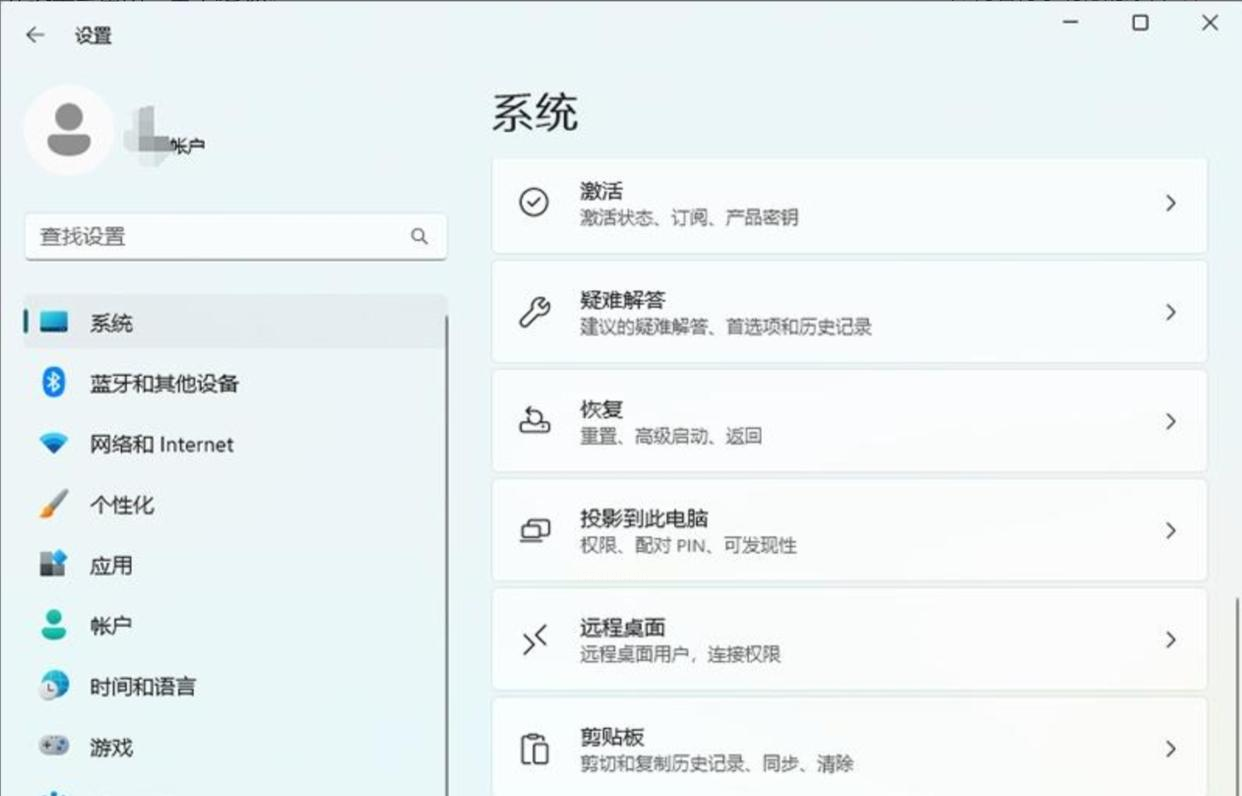
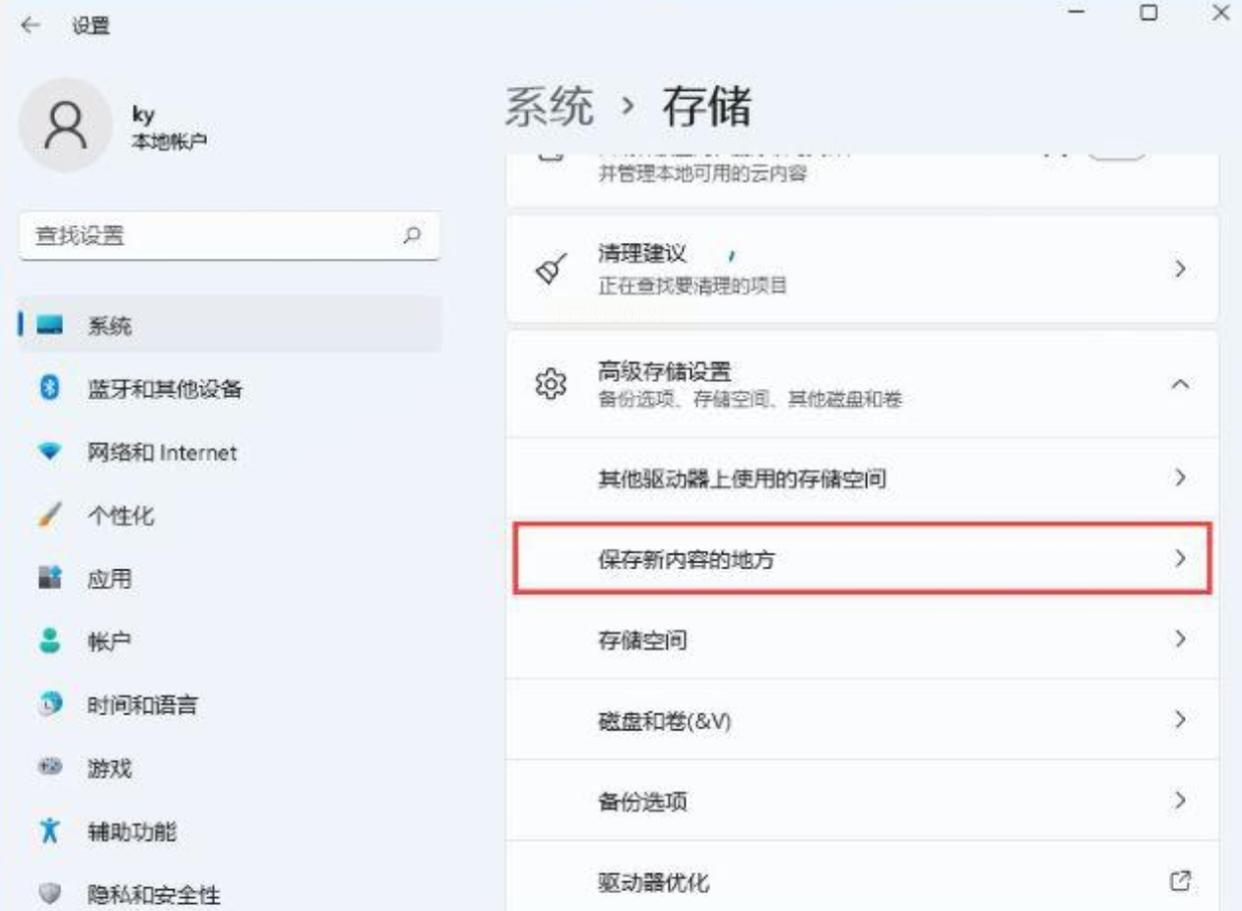
3. 找到回收站管理入口:在存储页面中,向下滚动找到“管理回收站”选项,点击进入回收站的详细设置页面。
4. 开启自动清空功能:在回收站设置页面中,你会看到“自动清空回收站”的选项。勾选这个选项后,下方会出现时间间隔的选择,包括每天、每周、每月。根据自己的需求选择合适的时间间隔,比如每天凌晨或深夜,此时电脑处于闲置状态,清理操作不会影响使用。
5. 确认设置并注意事项:设置完成后,点击“确定”保存更改。这里需要特别注意的是,一旦回收站被自动清空,被删除的文件将无法恢复,所以在删除文件前一定要确认这些文件确实不再需要。
操作步骤:
1. 打开软件:首先确保已经安装好《汇帮定时精灵》软件。打开软件后,主界面右侧通常会有一个“定时管理”或类似的功能区域,点击进入任务创建页面。如果找不到,可以在软件的主菜单中寻找“定时任务”或“新建任务”相关的选项。
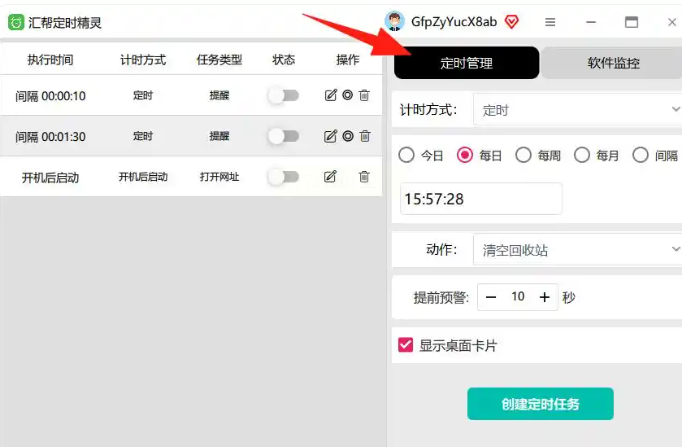
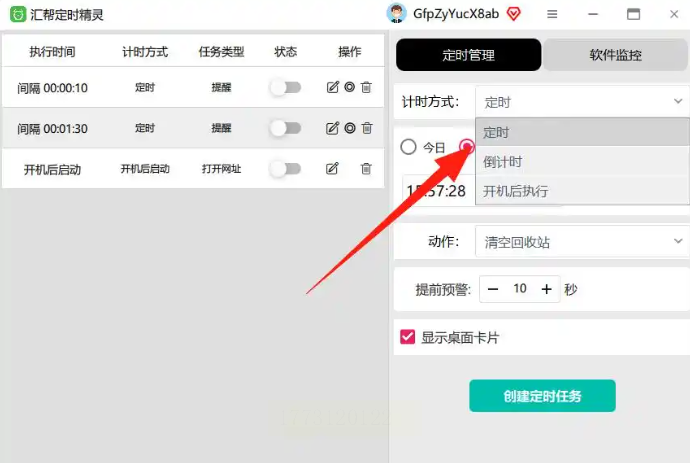
2. 选择计时方式:在创建新任务的界面中,软件一般会提供多种计时模式,比如“单次执行”“定时循环”“开机后执行”等。这里我们选择“定时循环”模式,这样可以设置重复清理的时间间隔。
3. 设置具体时间点:在时间设置栏里,选择你希望执行清理任务的具体时间点。比如,大多数用户会选择每天凌晨2点,因为此时电脑处于休息状态,不会影响工作或娱乐。你可以精确到具体的小时和分钟,设置完成后点击确认。
4. 配置执行动作:接下来是关键的一步,设置要执行的动作。在动作选择列表中,找到“清空回收站”或功能描述类似的选项,比如“删除回收站文件”“清理系统垃圾”等,选中它。有些软件可能还会提供多个动作选项,比如同时清理临时文件、缓存等,你可以根据需要选择是否勾选。
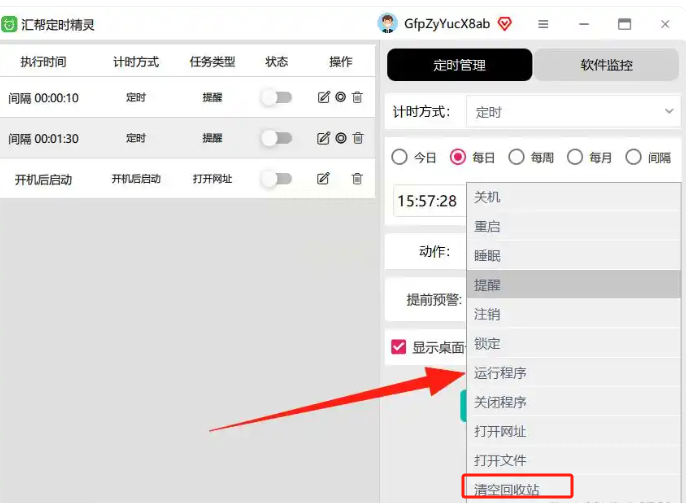
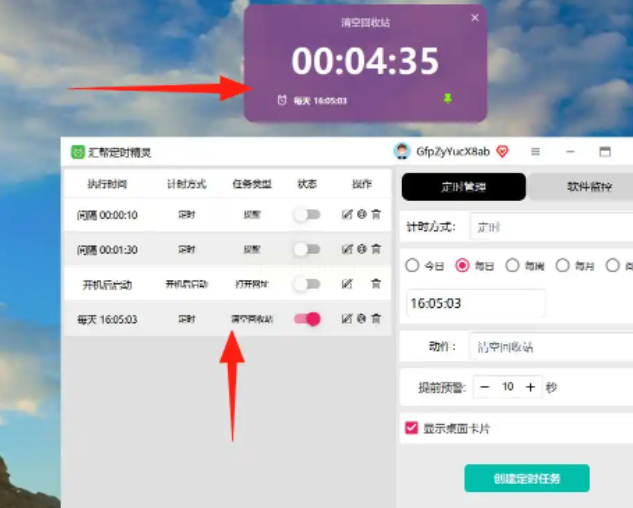
5. 添加预警功能(可选):软件通常会提供“提前预警”功能。你可以设置一个预警时间,比如10秒或30秒。如果勾选了“显示桌面卡片”,在任务执行前,桌面会弹出一个提示卡片,告知你即将执行清理,给你一个最后的确认或保存工作的缓冲时间。这一步非常重要,可以避免因误操作导致的文件丢失。
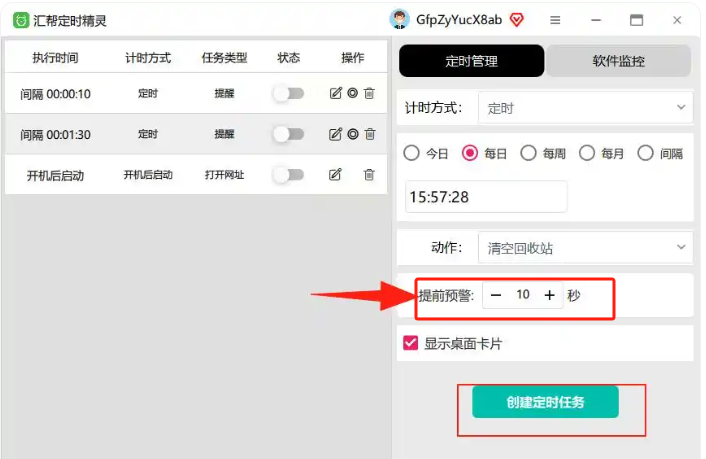
6. 创建定时任务:所有参数设置无误后,点击“创建定时任务”或类似的确认按钮。此时,在软件主界面的任务列表中,就会出现你刚创建的这个新任务。之后,软件会在你预设的时间自动执行清空回收站的操作,完全无需手动干预。
操作步骤:
1. 创建快捷方式:在电脑桌面空白处点击鼠标右键,选择“新建”→“快捷方式”。这一步和创建普通快捷方式的操作一致。
2. 输入命令路径:在弹出的“创建快捷方式”窗口中,路径栏需要输入以下命令:`cmd.exe /c "echo Y|PowerShell.exe -NoProfile -Command ClearRecycleBin"`。这个命令的作用是通过PowerShell执行清空回收站的操作,其中“echo Y”是为了确认回收站中的所有文件都会被删除,避免PowerShell询问用户是否确认。
3. 命名快捷方式:在“键入该快捷方式的名称”栏中,输入“清理回收站”或其他你容易识别的名称,点击“完成”。
4. 使用快捷方式执行清理:创建完成后,桌面上会出现一个名为“清理回收站”的快捷方式图标。双击这个图标,就会自动执行清空回收站的命令。为了实现定时清理,你还可以将这个快捷方式添加到系统的定时任务中,比如使用Windows的任务计划程序,设置在特定时间自动运行这个快捷方式。
操作步骤:
1. 进入显示设置:在电脑桌面空白处点击鼠标右键,选择“显示设置”。这一步和进入系统设置的操作一致,也可以通过“开始”菜单或快捷键进入。
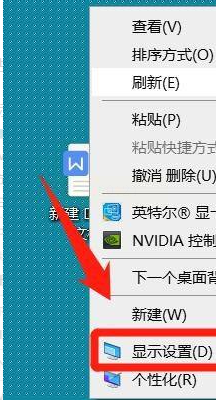
2. 访问存储感知配置:在显示设置界面中,找到左侧的“存储”选项,点击进入存储管理页面。在存储页面中,找到“配置存储感知或立即运行”选项,点击进入详细配置界面。
3. 设置回收站自动清理时间:在“配置存储感知或立即运行”页面中,找到“如果回收站中的文件在超过以下时长,请立即删除”选项。点击下拉菜单,选择你希望的时间间隔,比如1天、14天、30天或60天。选择的时间越长,回收站中文件保留的时间越久;选择的时间越短,清理越频繁。
4. 启用存储感知自动清理:确保“运行存储感知”选项处于开启状态,这样系统会根据设置的时间自动执行清理操作。如果希望立即清理一次,可以点击“立即运行存储感知”按钮,系统会开始清理回收站和其他临时文件。
操作步骤:
1. 新建文本文档:在桌面空白处点击鼠标右键,选择“新建”→“文本文档”,打开一个空白的文本文档。
2. 编写批处理代码:在文本文档中输入以下代码:
```
@echo off
echo Y | PowerShell -Command Clear-RecycleBin
echo 回收站已清理
pause
```
这段代码的作用是通过PowerShell命令清空回收站,并在清理完成后显示提示信息。其中,“echo Y”是为了确认删除,“PowerShell -Command Clear-RecycleBin”是执行清空回收站的命令,“pause”是为了暂停脚本,显示清理完成的提示。
3. 保存为批处理文件:点击“文件”→“另存为”,在弹出的对话框中,选择“所有文件”类型,在“文件名”处输入“CleanRecycleBin.bat”(后缀名必须是.bat),点击“保存”。
4. 设置定时任务:接下来,需要将这个批处理文件添加到定时任务中。可以使用Windows的任务计划程序,创建一个新任务,设置在特定时间运行这个批处理文件。
- 打开任务计划程序:在“开始”菜单中搜索“任务计划程序”并打开。
- 创建基本任务:点击“创建基本任务”,按照向导设置任务名称、触发时间、操作(选择“启动程序”),并指定批处理文件的路径。
- 完成设置:按照向导提示完成所有步骤,任务计划程序会在指定时间自动运行批处理文件,实现回收站的自动清理。
以上五种方法各有特点,用户可以根据自己的电脑使用习惯和需求选择合适的方式:
- 系统自带功能:适合新手,安全简洁,无需安装软件。
- 第三方软件:功能更灵活,可自定义时间和预警,适合需要精细管理的用户。
- PowerShell命令行:适合熟悉代码操作的用户,实现更个性化的清理。
- 存储感知:综合性强,可同时管理多种存储内容,适合全面系统维护。
- 批处理文件:适合有编程基础的用户,可自定义清理逻辑。
使用这些方法的好处
1. 节省存储空间:自动清理回收站可以及时释放被删除文件占用的空间,避免系统因存储空间不足而卡顿。
2. 提升系统性能:减少冗余文件,加快系统启动、软件运行速度,优化整体使用体验。
3. 减少误删风险:虽然自动清理会在一定程度上增加误删风险,但合理设置清理时间(如在闲置时段)可以减少这种风险,同时提前预警功能也能给用户一个确认的机会。
4. 自动化管理:无需手动操作,节省时间和精力,让用户更专注于工作或娱乐,而不是频繁地管理回收站。
实际操作中的注意事项
1. 确认清理时间:选择清理时间时,最好选择电脑处于闲置状态的时间段,比如深夜或凌晨,避免在工作或使用软件时执行清理操作,影响当前任务的进行。
2. 设置预警功能:如果使用第三方软件或批处理文件,建议开启预警功能,给用户一个最后的确认机会,防止误删重要文件。
3. 备份重要文件:在启用自动清理前,最好备份一些重要文件,尤其是那些可能被误删的文件,确保在清理后即使需要恢复也有备份可用。
4. 定期检查设置:虽然设置了自动清理,但建议定期检查回收站的状态和清理时间设置是否合理,避免因系统更新或其他原因导致设置失效。
5. 注意权限问题:在使用命令行或第三方软件时,确保以管理员权限运行相关程序,避免因权限不足导致清理失败。
学习办公技巧的好处
总之,自动清理回收站是一项简单却实用的电脑维护技巧,通过本文介绍的方法,你可以轻松实现这一目标,让电脑始终保持高效、流畅的运行状态。无论是选择系统自带功能还是第三方工具,都能根据自身需求灵活应用,享受更优质的电脑使用体验。
如果想要深入了解我们的产品,请到 汇帮科技官网 中了解更多产品信息!
没有找到您需要的答案?
不着急,我们有专业的在线客服为您解答!

请扫描客服二维码


 官方正版
官方正版 纯净安全
纯净安全


