

你是否曾因匆忙离开而让笔记本电脑彻夜运转?或是在深夜工作中不慎睡着,任由屏幕亮至天明?这类情形不仅徒增电耗,更可能影响设备寿命。为电脑设定定时关机,恰是应对这些困扰的优雅方案。本文将深入探讨多种定时关机策略,从系统内置工具到第三方专业软件,旨在为您提供清晰、安全的操作指引,助您轻松管理电脑的关机时间。
定时关机功能对于提升设备管理效率与节能环保具有实际意义。无论是希望规律作息、节省能源,还是单纯避免遗忘,掌握几种可靠的设置方法都很有必要。以下内容将从不同维度,为您梳理在Windows与macOS系统上实现定时关机的具体路径。

方法一:使用专业工具汇帮定时精灵进行灵活管理
软件名称:汇帮定时精灵
下载地址:https://www.huibang168.com/download/LNCYlaKRZTkn
对于需要高度自定义、重复计划或多种触发条件的用户,专业定时软件往往能提供更直观和强大的控制。汇帮定时精灵便是一款专注于任务自动化的工具,其关机功能设置灵活,界面友好。
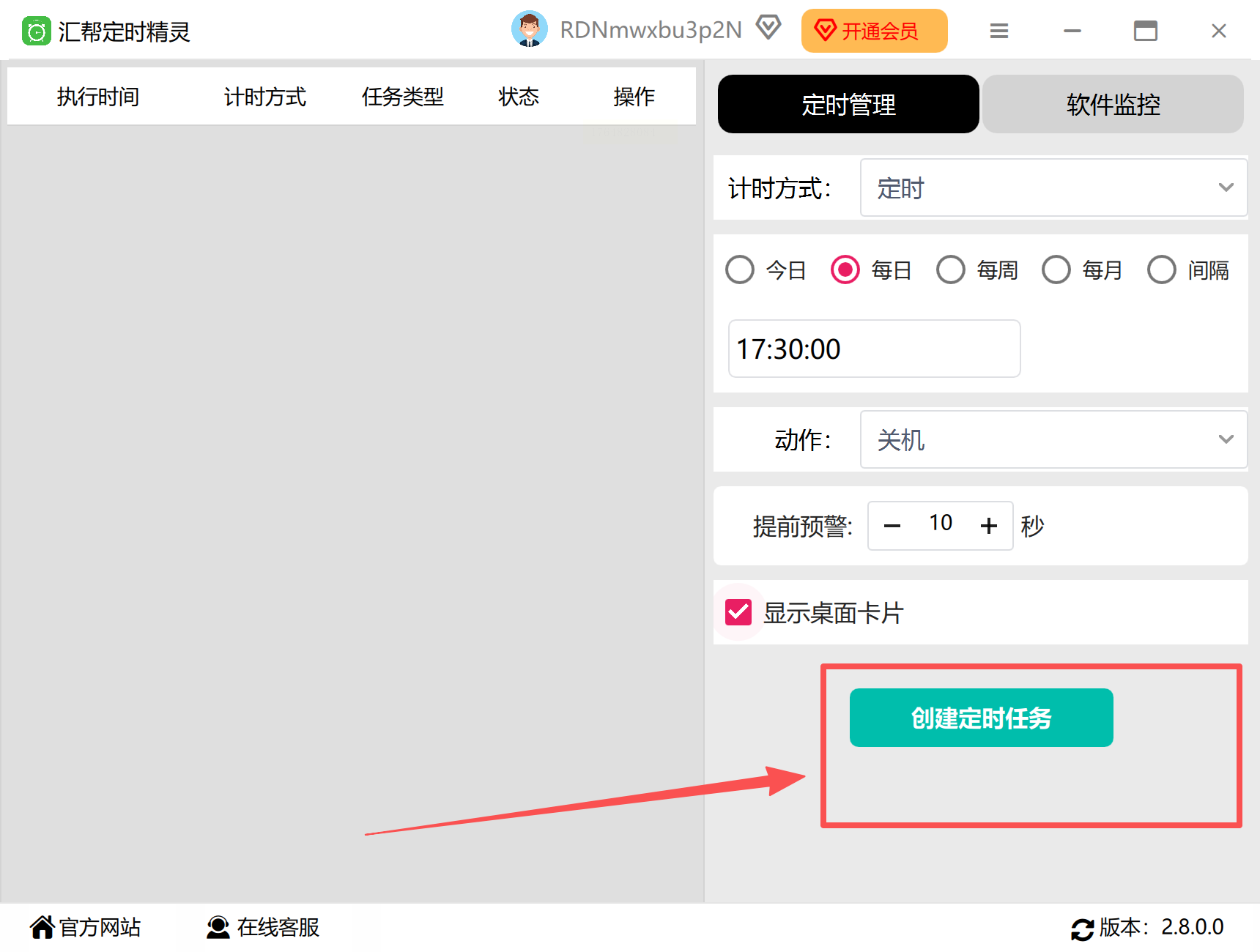
步骤一:启动汇帮定时精灵软件。在主界面,您会看到多种计时模式,例如“定时执行”或“倒计时执行”,根据您的需求进行选择。
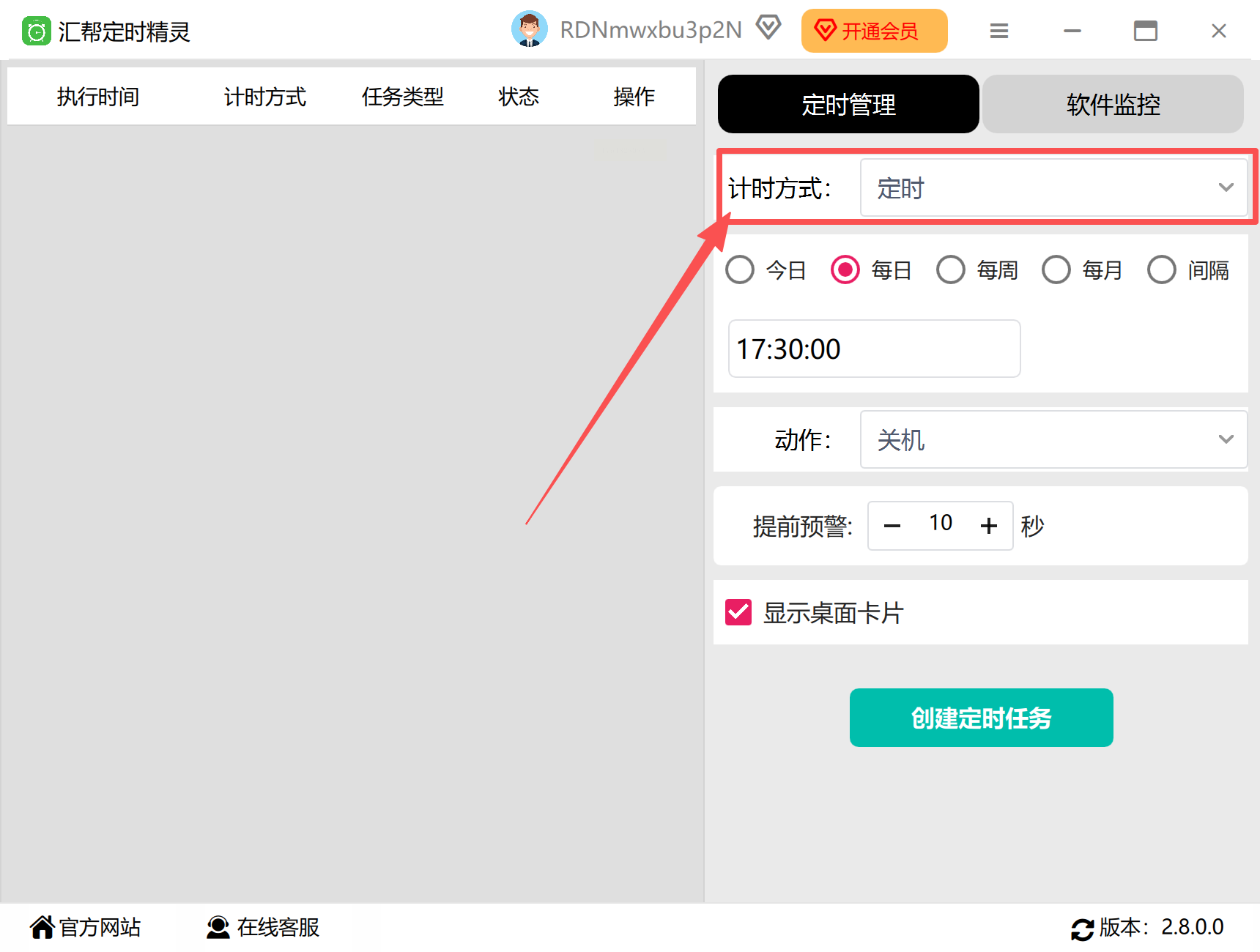
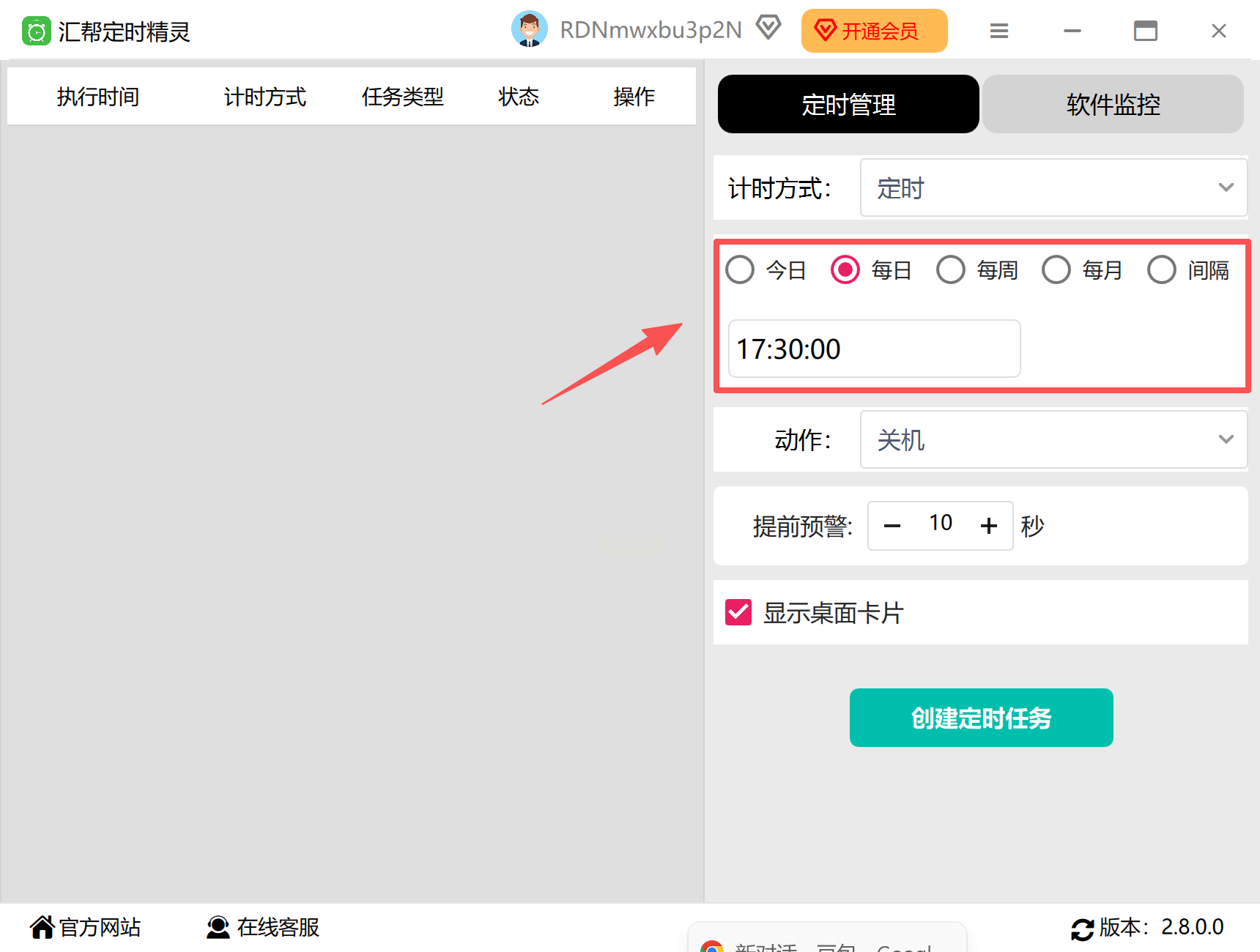
步骤二:设定任务的时间周期。如果选择定时执行,需设定具体的日期与钟点;若选择倒计时,则需输入等待的时间长度。软件通常允许设置每日、每周等重复周期。
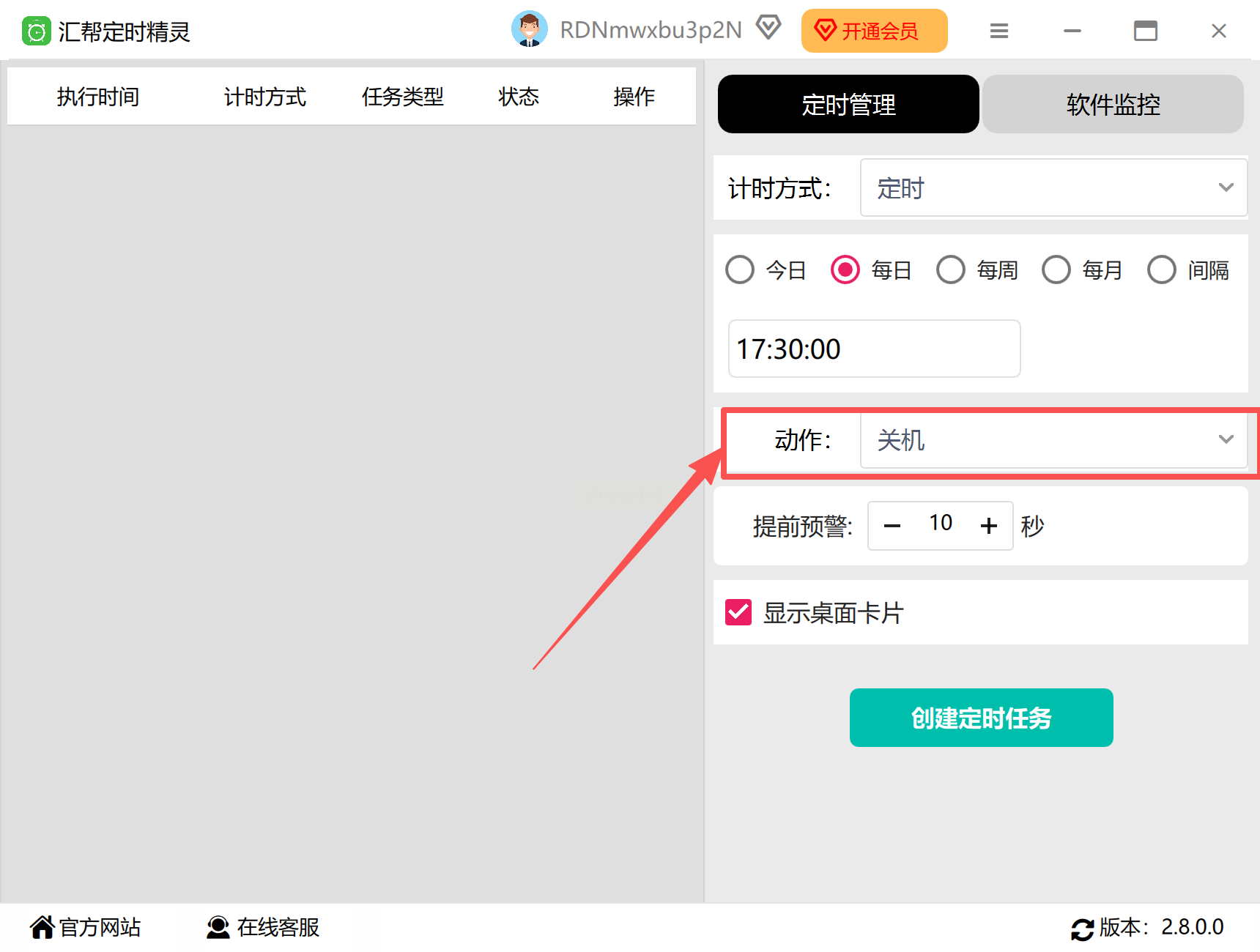
步骤三:在任务动作列表中,找到并选择“关闭计算机”或同义选项。该软件通常还集成如重启、休眠、锁定等辅助操作,可按需选用。
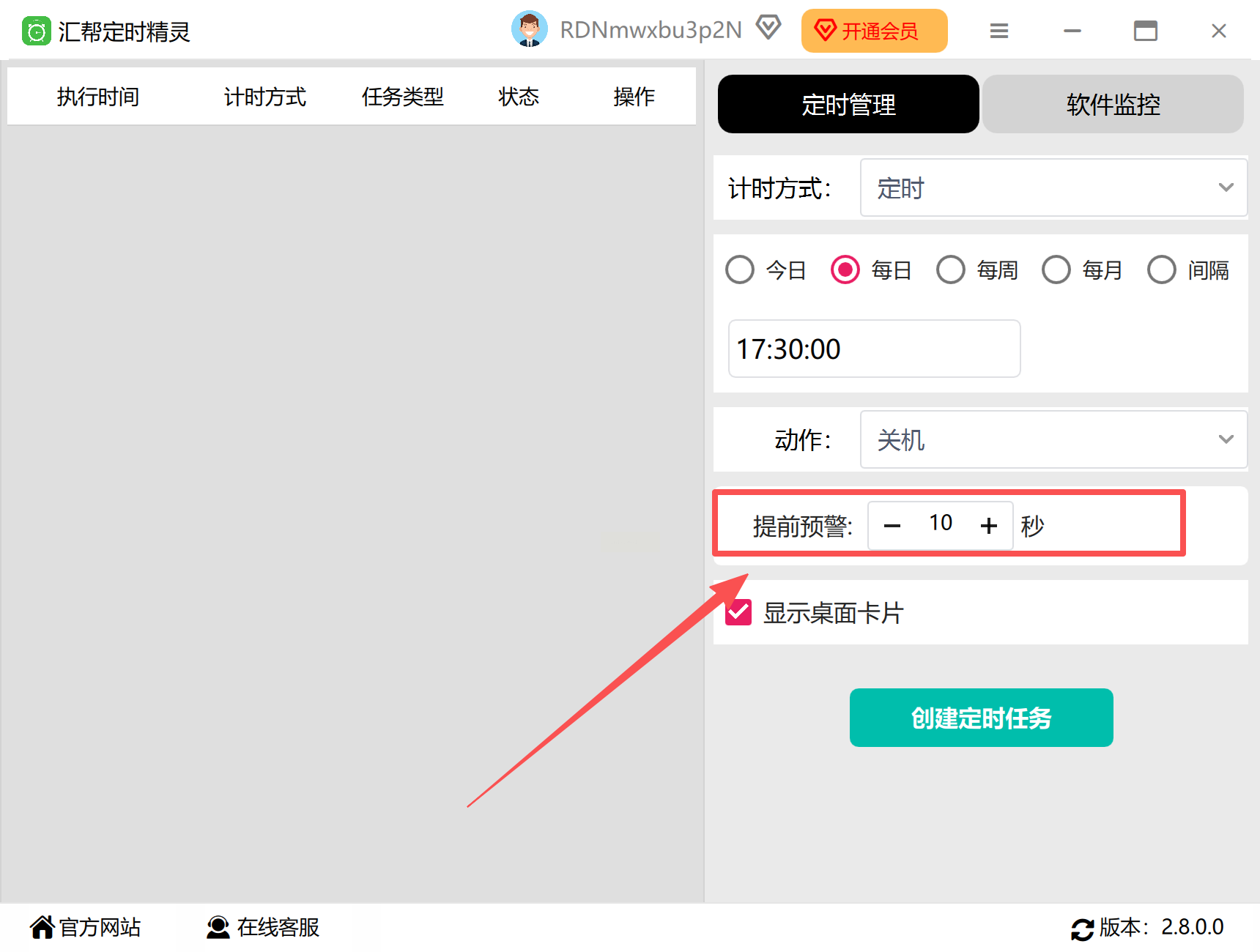
步骤四:配置任务提醒。为避免关机时未保存工作,建议设置提前预警时间,软件会在关机前弹出提示框,给予您保存文件或取消操作的机会。
步骤五:完成上述配置后,点击“添加任务”或“创建任务”类别的按钮,任务即被添加到计划列表中。
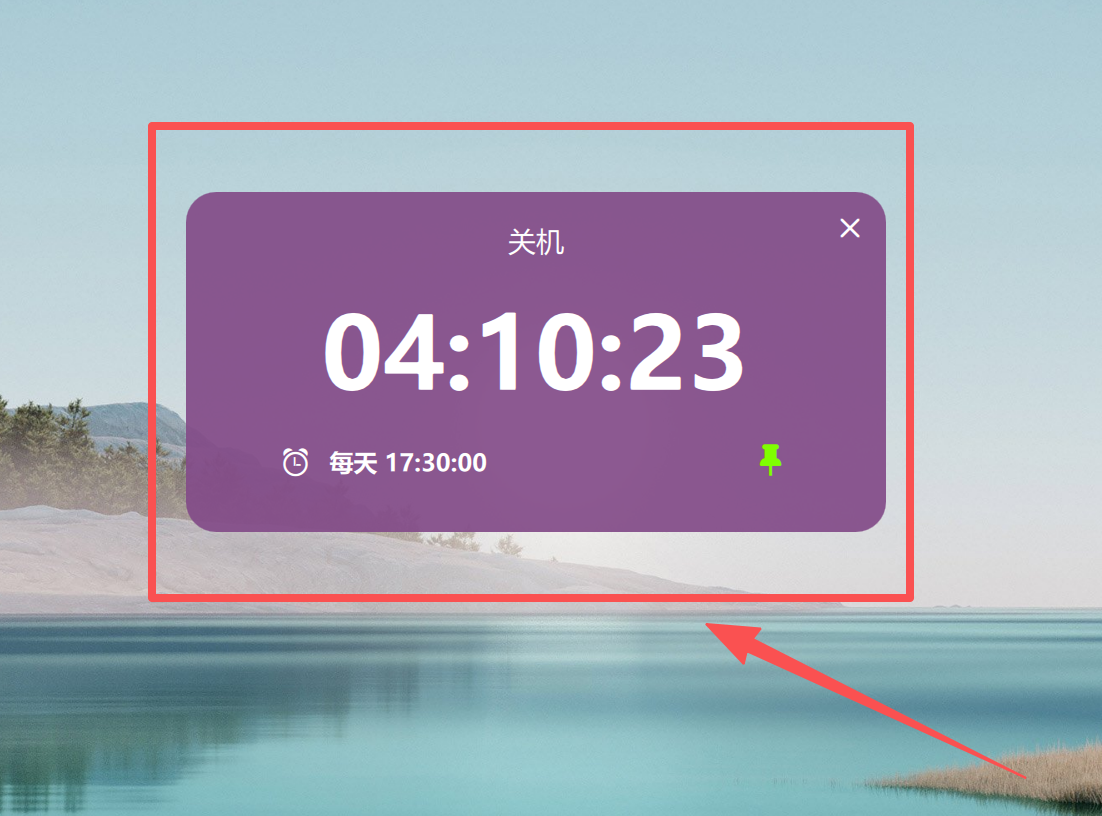
步骤六:任务创建成功后,软件可能会在系统托盘显示状态图标,或在其主界面列表中清晰展示已设定的关机计划,方便您随时查看与管理。
方法二:借助Wise Auto Shutdown实现轻量化定时
如果您的需求相对简单,且偏好轻便、无干扰的软件,Wise Auto Shutdown是一个不错的选择。它体积小巧,专注于基本的定时开关机任务。
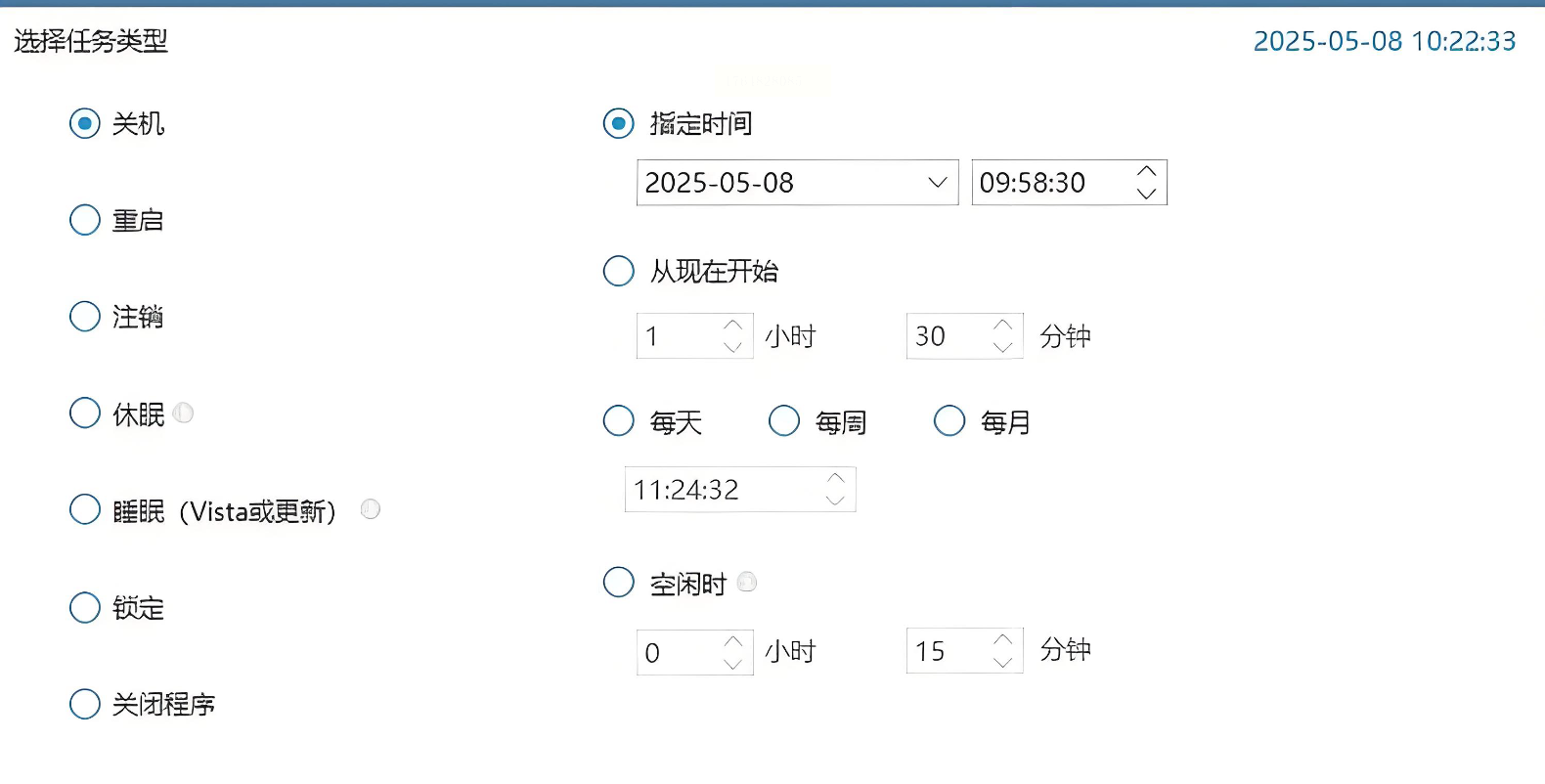
操作流程:安装并运行该程序后,界面会直接呈现任务设置选项。在“任务”栏选择“关机”,然后在“触发条件”中选择触发方式,例如“在指定时间”、“在多久之后”或“每天固定时间”。设定好具体的时间参数,最后点击“开始任务”按钮即可。该工具会在后台静默运行,到期自动执行命令,并可在关机前提供提醒。
方法三:利用Windows系统电源计划实现间接节能
Windows 10/11系统提供了更精细的电源管理选项,通过组合设置屏幕关闭、睡眠和休眠,可以达到近似定时关机的节能效果,适合对系统工具有基础了解的用户。
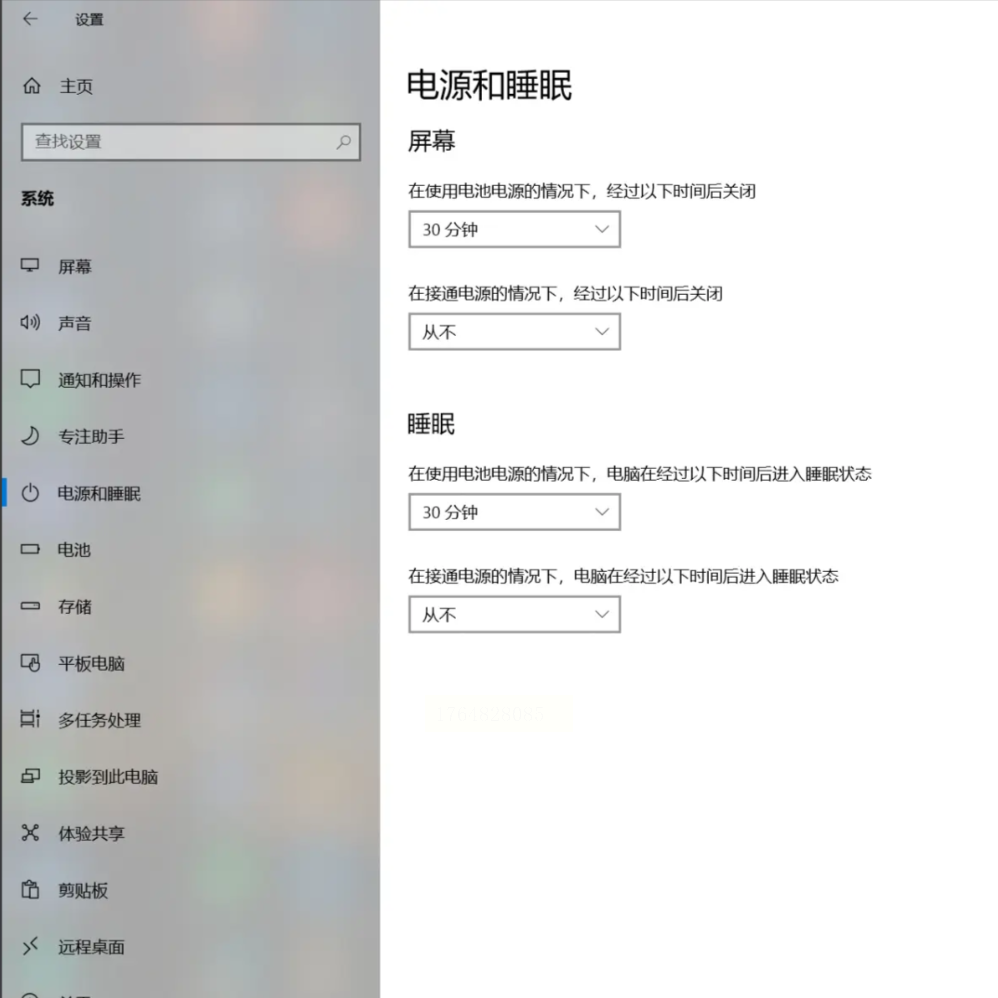
操作流程:通过系统设置进入“电源和睡眠”选项,分别设定屏幕关闭和系统进入睡眠状态的时间。更为关键的一步是设置睡眠后的休眠:打开“电源选项”的高级设置,找到“睡眠”项下的“在此时间后休眠”,设置一个时间(例如睡眠后30分钟转入休眠)。休眠状态功耗极低,近乎关机,且能保留工作现场。
方法四:通过macOS系统节能设置安排定时关机
Mac用户无需借助第三方工具,系统内置的节能设置即可方便地设定每日定时关机,操作过程完全图形化。
操作流程:进入“系统设置”的“节能”面板,点击右下角的“定时”按钮。在弹出的窗口中,勾选“关机”或“重启”选项,然后设定希望执行该操作的星期日期与具体时间,保存后计划即生效。

方法五:运用Windows命令提示符执行快速单次命令
当您仅需要一次性的、临时的定时关机时,使用命令提示符是最为快捷的方式。这种方法直接调用系统指令,无需安装任何软件。
操作流程:按下Win+R键打开运行对话框,输入“cmd”并回车启动命令提示符。输入指令“shutdown -s -t 秒数”来设置在特定秒数后关机(例如1800秒代表30分钟后)。若要设置具体时刻关机,可使用“at 时间 shutdown -s”的指令格式。如需取消已设定的关机计划,只需输入“shutdown -a”并回车。

为笔记本电脑设定定时关机,是培养良好使用习惯、爱护设备并节约能源的有效举措。从系统自带功能到专业软件,每种方法都有其适用场景。理解这些操作背后的逻辑,能让我们更从容地驾驭数字工具。希望本指南能帮助您找到最适合自己的那一种,让科技更贴心地服务于您的生活与工作节奏。
