登录
- 微信登录
- 手机号登录
微信扫码关注“汇帮科技”快速登录
Loading...
点击刷新
请在微信【汇帮科技】内点击授权
300秒后二维码将过期
二维码已过期,点击刷新获取新二维码
登录
登录
其他登录方式
来源:汇帮科技 修改日期:2025-12-09 10:00
在电脑使用中,自动关机是个挺实际的需求。不管是处理长时间任务后想让电脑自己休息,还是下载大文件时不想干等着,设置一个定时关机都能省不少事。这篇文章,就专门来聊聊怎么给电脑设定自动关机。我们会介绍几种不同的方法,操作都不复杂,你可以根据自己的习惯和情况来选。好了,咱们直接进入正题,看看具体都有哪些招。
软件名称:汇帮定时精灵
下载地址:https://www.huibang168.com/download/LNCYlaKRZTkn
这个方法的核心是借助一个专门的定时任务软件。你首先得去软件的官方网站,找到《汇帮定时精灵》的下载页面,把它下载并安装到你的电脑上。下面就是详细的操作步骤。
步骤一:打开软件。运行《汇帮定时精灵》之后,你会看到主界面。一般来说,右侧是主要的设置区域,而左侧会显示你已经创建好的任务列表,布局比较清楚。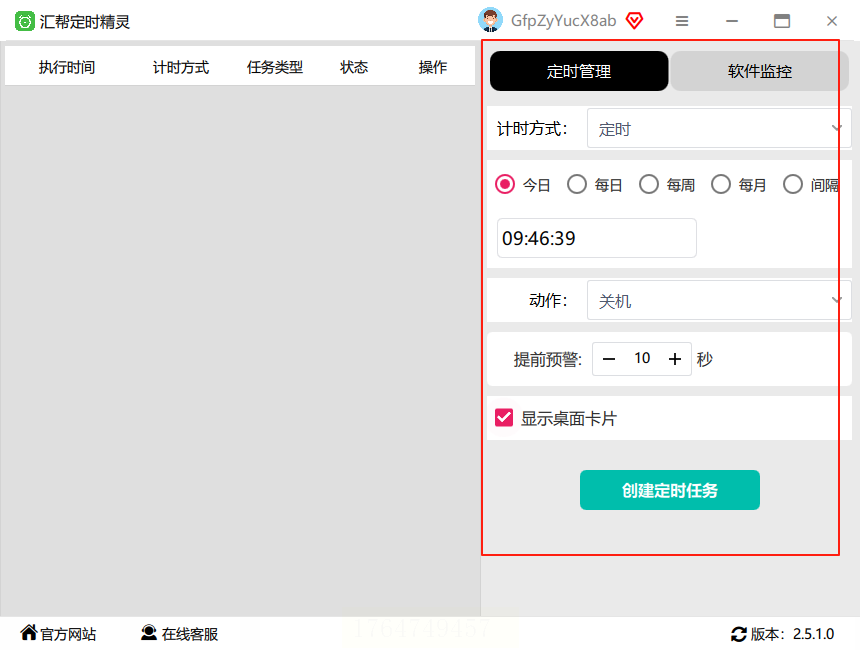
步骤二:设置任务条件。在右侧区域,你需要选择这次定时任务的触发方式。是设定一个具体的未来时间点执行,还是等待一段倒计时之后执行,根据你的需要选就行。接着,设定好具体的时间,比如几点几分,或者倒计时多少分钟。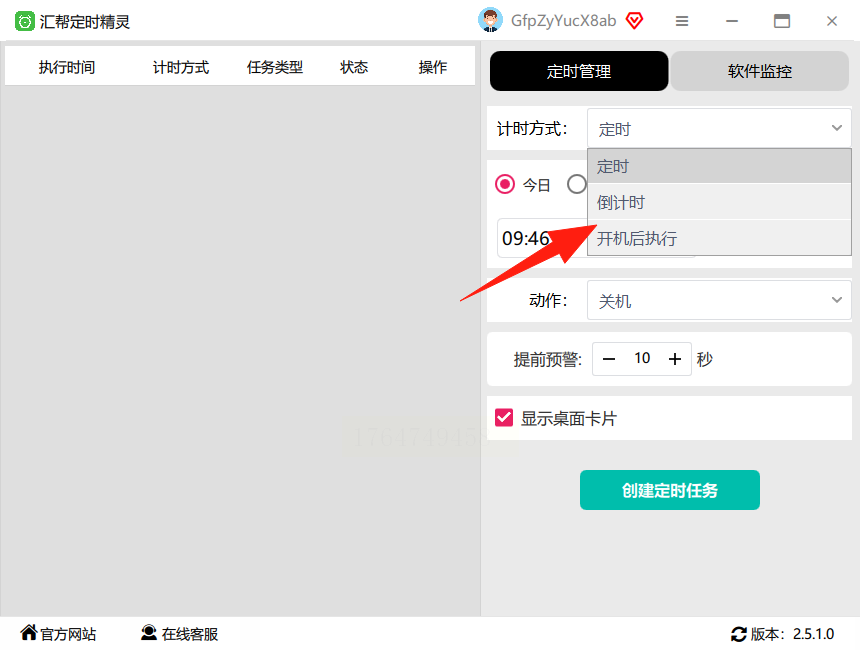
步骤三:选择执行动作。条件设好了,接下来就得告诉电脑到时候干什么。在相关的选项里,找到“关机”这个动作,并把它选中。这样,任务触发时,电脑就会执行关机操作。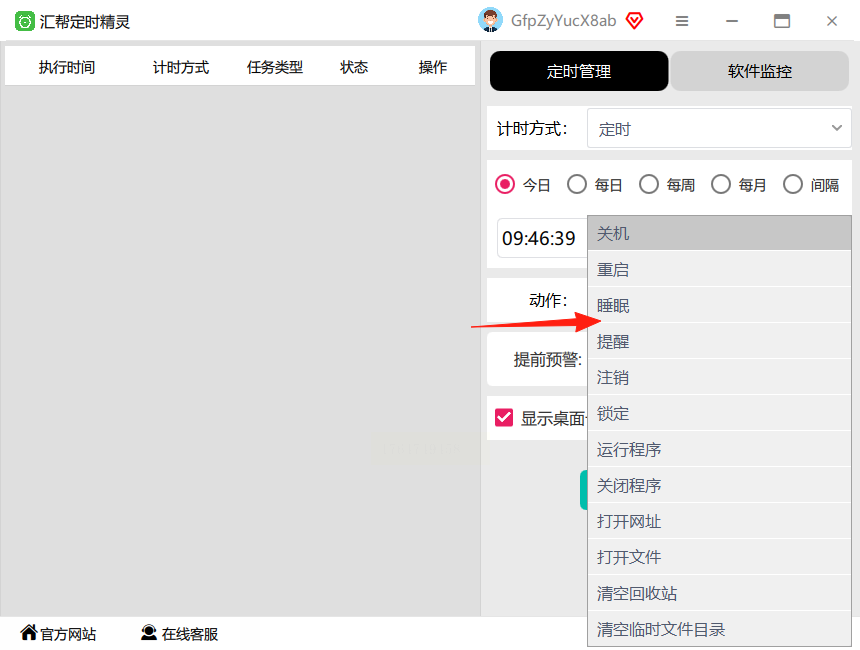
步骤四:创建并管理任务。所有选项都确认无误后,点击“创建定时任务”或类似的按钮。任务创建成功,通常会在桌面有提示,或者软件界面里出现相应的任务卡片。软件很贴心,关机前大概十秒左右会弹出预警窗口,给你最后反悔的机会。在软件左侧的任务列表里,你可以看到这个新任务,如果想取消,随时都能关掉它。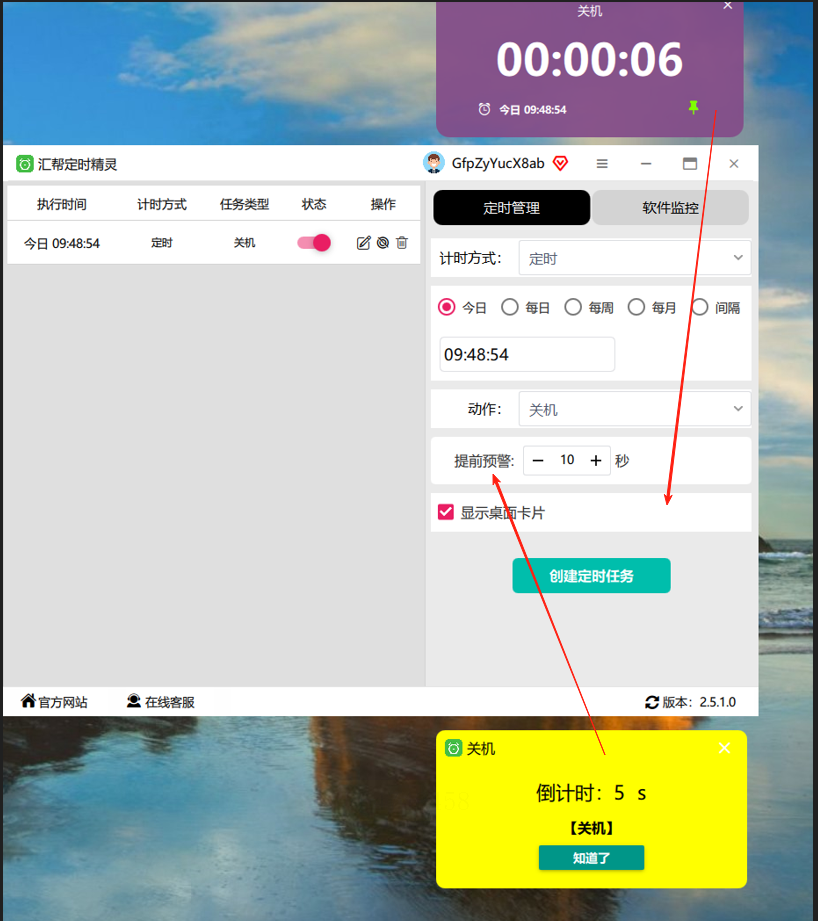
用《汇帮定时精灵》来处理定时关机,好处是界面友好,步骤也直白。更重要的是,这类正规的桌面软件,你的定时设置和数据都只留在本地电脑上,它不需要你把任务信息上传到别人的服务器。所以,你完全不用担心自己的操作习惯或者隐私内容会泄露出去,用起来比较安心可靠。
如果你不想装新软件,Windows系统自己就带了相关的功能,通过电源选项就能实现。
步骤一:打开控制面板里的电源选项。同时按下键盘上的“Win”和“R”键,弹出运行窗口,输入“control”并回车,这样就打开了控制面板。在里面,找到并点击“电源选项”。
步骤二:更改当前电源计划。在电源选项窗口,你会看到“平衡”、“节能”等计划方案,点击你正在使用的那个计划旁边的“更改计划设置”。
步骤三:进入高级电源设置。在新打开的窗口,点击“更改高级电源设置”,会弹出一个详细的设置对话框。
步骤四:设定睡眠后关机时间。在高级设置列表里,找到“睡眠”这一项,点开它。你会看到“在此时间后关闭硬盘”和“系统设置为睡眠状态后在此时间后关闭系统”等子选项。在后者那里,你可以设置一个时间,单位是分钟。比如设成30,意思就是电脑进入睡眠状态30分钟后,系统会自动关机。注意,不同电脑系统这里的选项名称可能稍有不同,但大体思路是一样的。
网上也有一些独立的、功能单一的小工具,名字可能就叫“ShutDown”或者类似的。
步骤一:下载并安装软件。在可靠的渠道找到这类工具的安装包,下载到电脑上并完成安装。
步骤二:设置关机时间。打开软件,它的界面通常很简单,直接设置你希望关机的时间点。
步骤三:启动任务。点击“启动”或“开始”按钮,软件就会在后台运行,到了设定时间自动执行关机命令。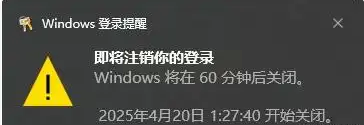
这个功能主要用来自动清理文件,但配合睡眠设置,也能间接达到类似“定时”后关机的效果,不过它更侧重于存储管理。
步骤一:打开系统设置。右键点击电脑左下角的“开始”按钮,在弹出的菜单里选择“设置”。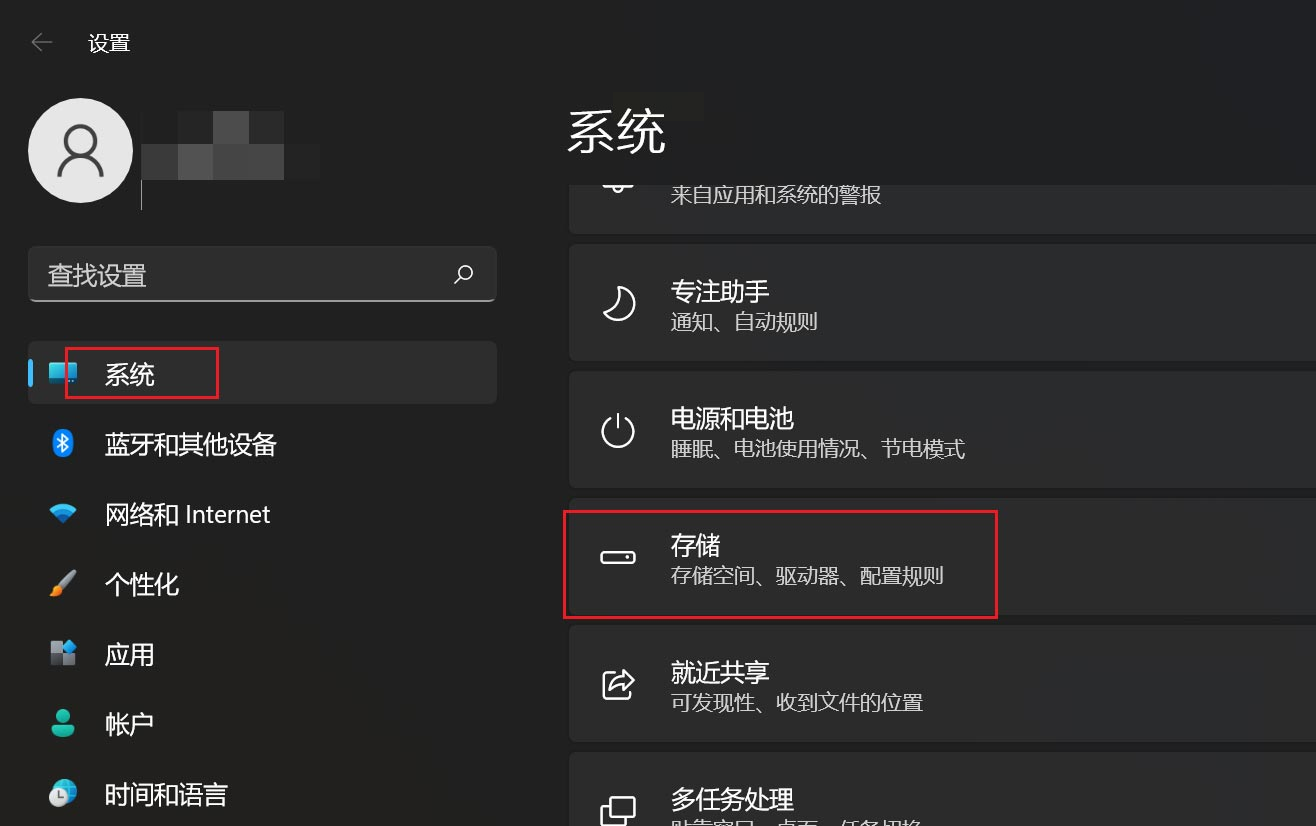
步骤二:进入存储设置。在设置窗口中,点击“系统”,然后在左侧栏选择“存储”。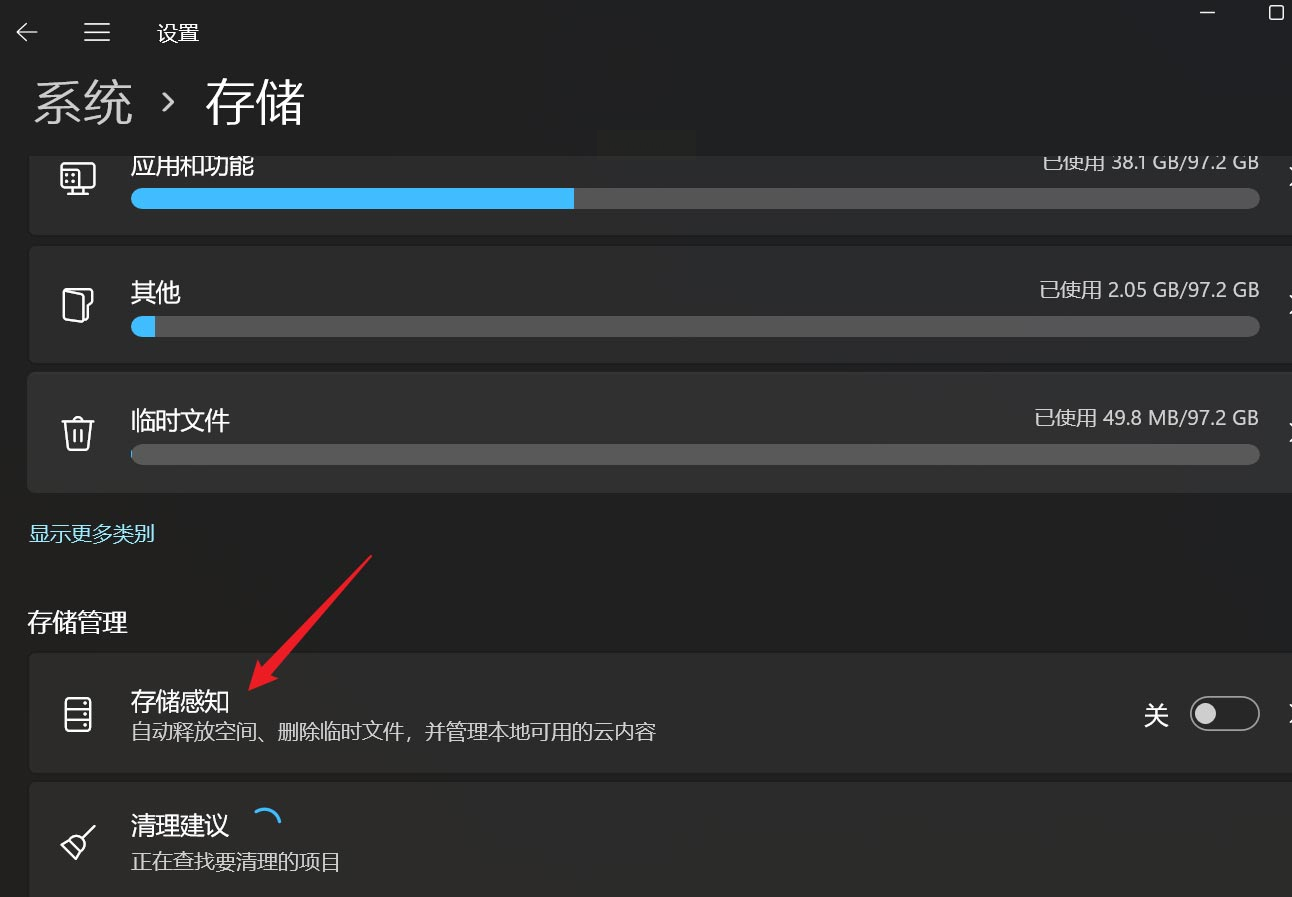
步骤三:开启存储感知。在存储设置页面,找到“存储感知”选项,点击进入。将“自动用户内容清除”下面的开关按钮打开,启用这个功能。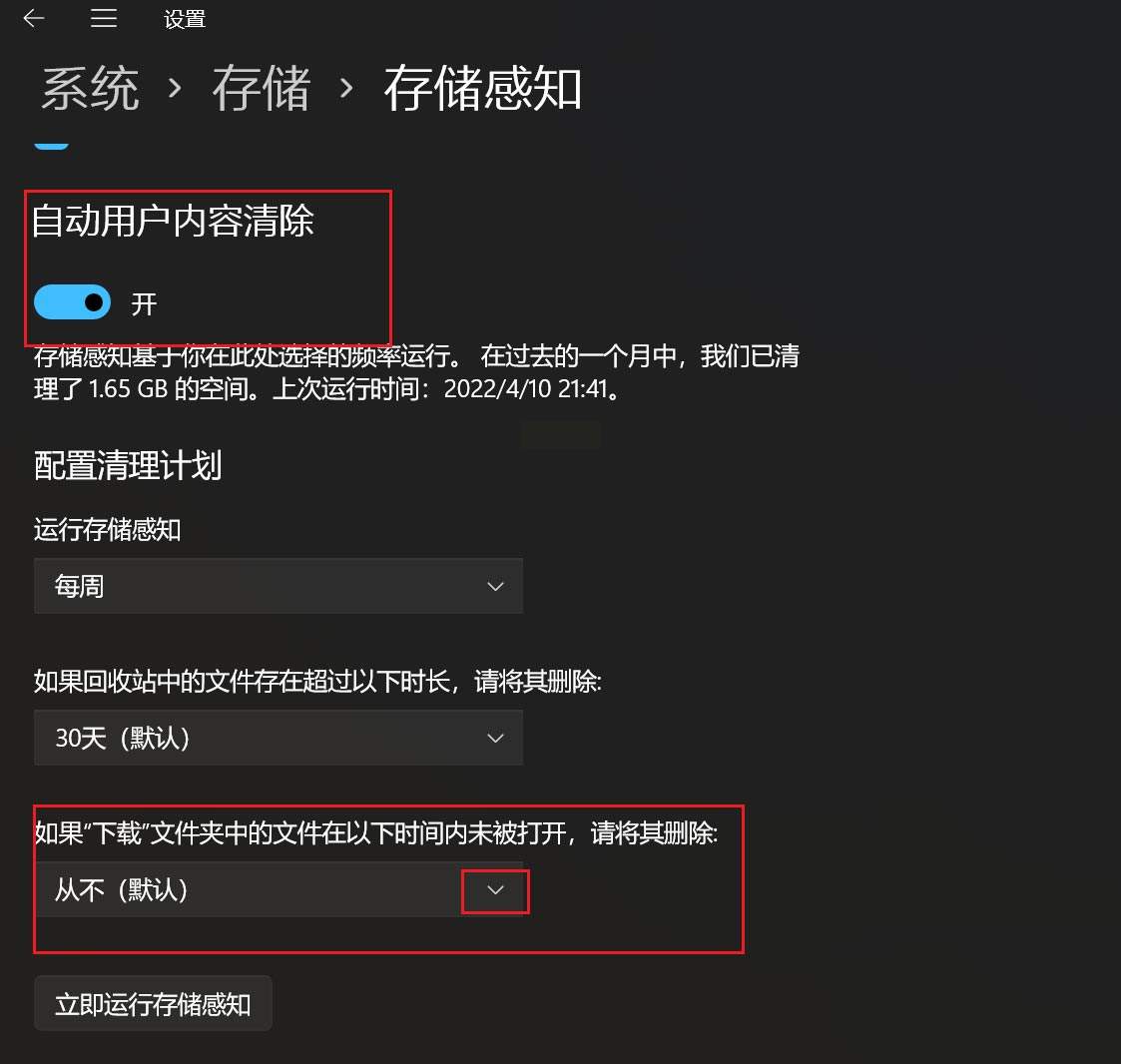
步骤四:设置清理频率。在打开的配置选项里,你可以设置自动清理“下载”文件夹等位置文件的时间频率。这个功能本身不直接关机,但可以设定电脑在低活动量时自动进行清理维护,常与系统睡眠策略协同工作。
一些系统清理优化软件也附带了定时关机或相关任务的功能。
这类软件,比如Wise Disk Cleaner,本身主打磁盘清理。它的优势是软件体积不大,清理速度比较快。有些版本支持对多个磁盘的回收站设置独立的清理规则,比如C盘设置7天清一次,D盘设置30天清一次,适合硬盘分了多个区的用户。你可以在它的工具或附加功能模块里,寻找是否有计划任务或定时关机的选项,具体步骤就参照该软件自身的说明了。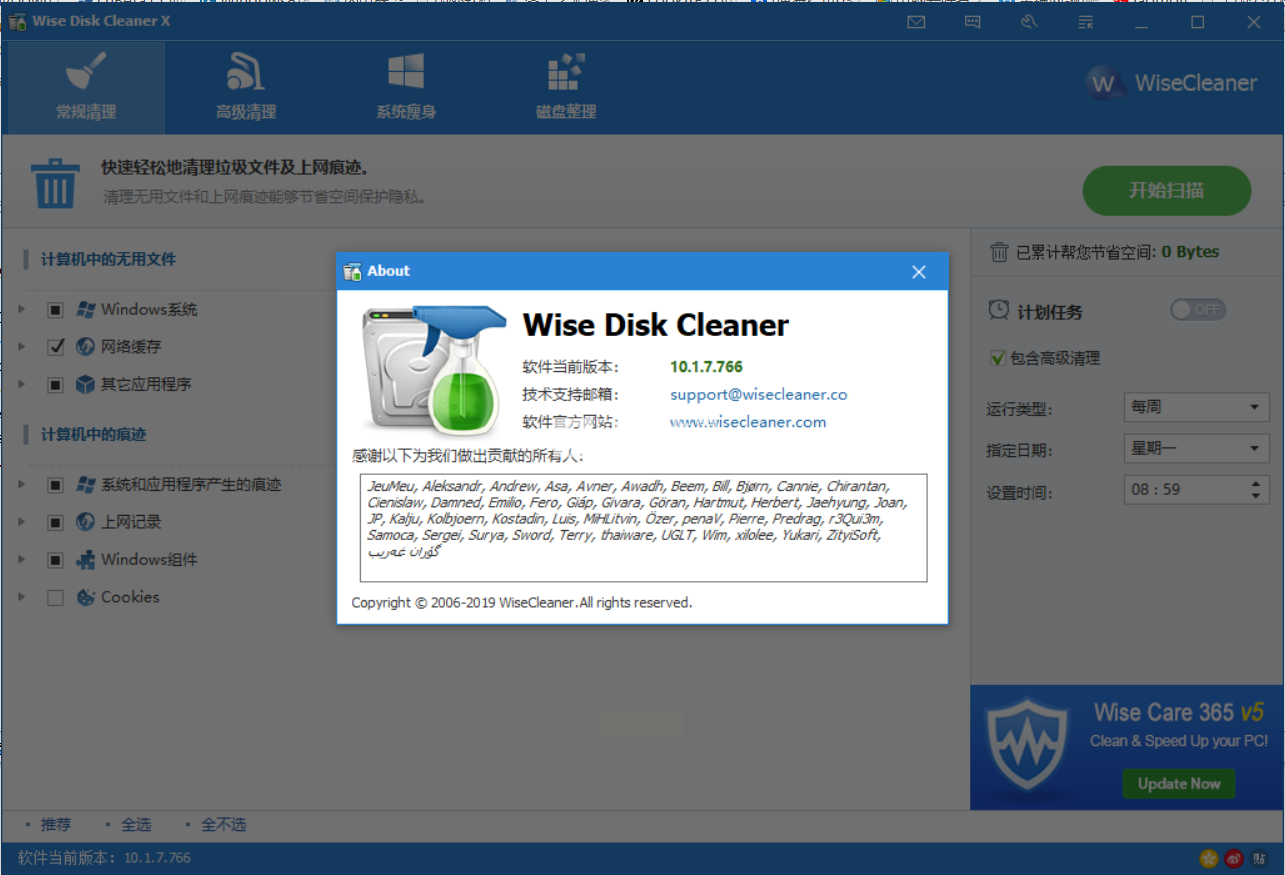
常见问题解答
问:定时关机设置好了,但到时候电脑没关,可能是什么原因?
答:有几个地方可以检查一下。首先,确认电脑没有进入休眠或睡眠状态(除非你用的就是睡眠后关机的方案),有些定时任务在深度睡眠下可能无法激活。其次,检查是否有未保存的工作或程序阻止了关机,系统在关机前如果检测到这些,可能会取消操作。最后,如果你用的是第三方软件,确保软件在设定时间点之前一直在后台正常运行,没有被安全软件误关闭。
问:设置了电源选项里的睡眠后关机,但电脑好像一直没睡,所以也没关,怎么办?
答:这说明电脑一直没有进入睡眠状态。你可以检查一下:电源选项里“睡眠”之前的等待时间设了多久;有没有程序(比如视频播放器、下载工具)在阻止睡眠;鼠标键盘是不是被不小心碰到了。解决了睡眠触发的问题,后面的自动关机才能生效。
问:我想取消定时关机,该怎么操作?
答:方法取决于你用哪种方式设置的。如果是用《汇帮定时精灵》这类软件,直接打开软件,在任务列表里找到对应的定时任务,删除或禁用它就行。如果是用系统“运行”命令(比如shutdown -s -t)创建的,可以在命令提示符里输入“shutdown -a”来取消。如果是通过电源高级设置,回去把相关的时间改回“从不”即可。
好了,关于电脑定时关机,常用的方法差不多就这些了。从专门的软件《汇帮定时精灵》,到系统自带的电源设置,再到一些小工具和系统功能,你可以选的方案其实不少。每种方法都有自己的特点,有的功能单一直接,有的集成在更大的管理功能里。操作上都不算难,跟着步骤走,一般都能搞定。
如果想要深入了解我们的产品,请到 汇帮科技官网 中了解更多产品信息!
没有找到您需要的答案?
不着急,我们有专业的在线客服为您解答!

请扫描客服二维码


 官方正版
官方正版 纯净安全
纯净安全


