

你是不是也经常遇到C盘莫名其妙就变红了,打开磁盘一看,全是各种看不懂的临时文件和缓存?有时候甚至因为空间不足,导致电脑卡顿或者软件装不上?别急,这种情况真的太常见了。其实我们每天用电脑,不管是上网浏览、使用软件,甚至是系统自己运行,都会不停地产生临时文件。它们就像是电脑在使用过程中留下的“碎纸屑”,虽然每个文件都不大,但时间一长,堆积起来就会占用大量的空间。
尤其像浏览器缓存、系统更新备份、软件临时数据这些,不仅占用存储,还可能拖慢系统速度。手动清理虽然可行,但每次都要重复操作,既麻烦又容易忘记。如果能设置自动清理,让电脑自己定期“打扫卫生”,那就省心多了。今天我就跟你分享几种实用的自动清理方法,不管你是电脑小白还是有点基础的用户,都能找到适合你的方案。跟着下面的步骤操作,轻松解决磁盘空间问题!

▌方法一:用Win10/Win11自带的“存储感知”功能设置自动清理
如果你不想安装任何第三方软件,希望用系统自带的工具来完成自动清理,那“存储感知”这个功能就特别适合你。它是Windows系统内置的一项智能清理功能,可以定期帮你清理临时文件、回收站等不需要的数据。
操作步骤:
1. 首先,点击屏幕左下角的【开始】按钮,在弹出菜单中找到并点击【设置】(那个像齿轮一样的图标)。
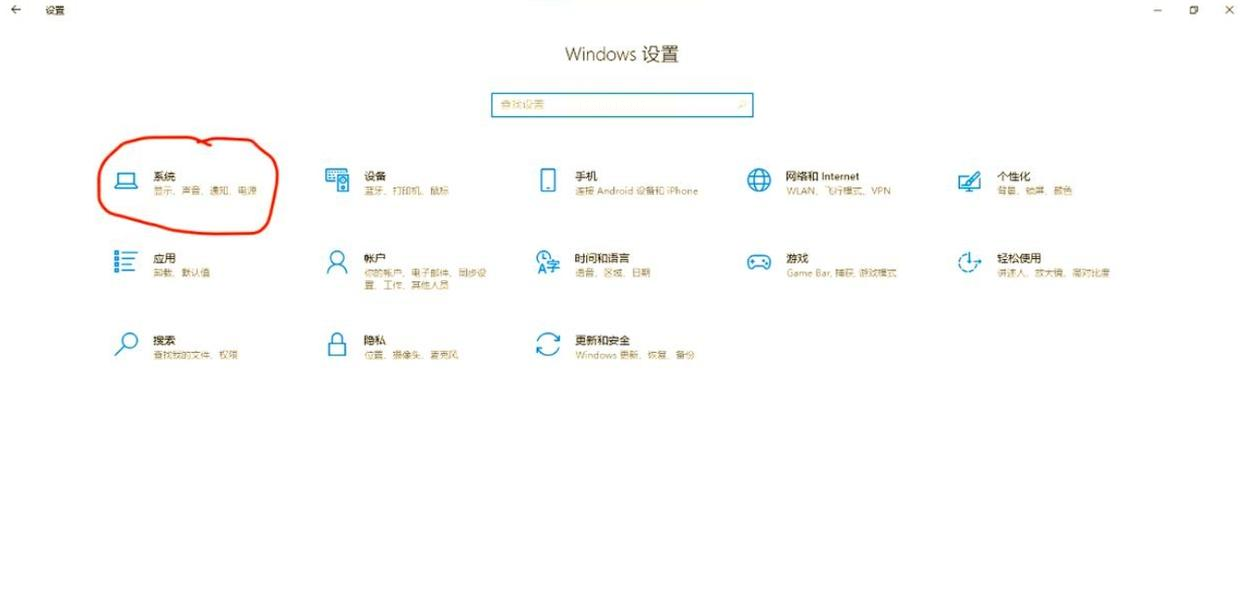
2. 进入Windows设置界面后,找到并点击【系统】选项。
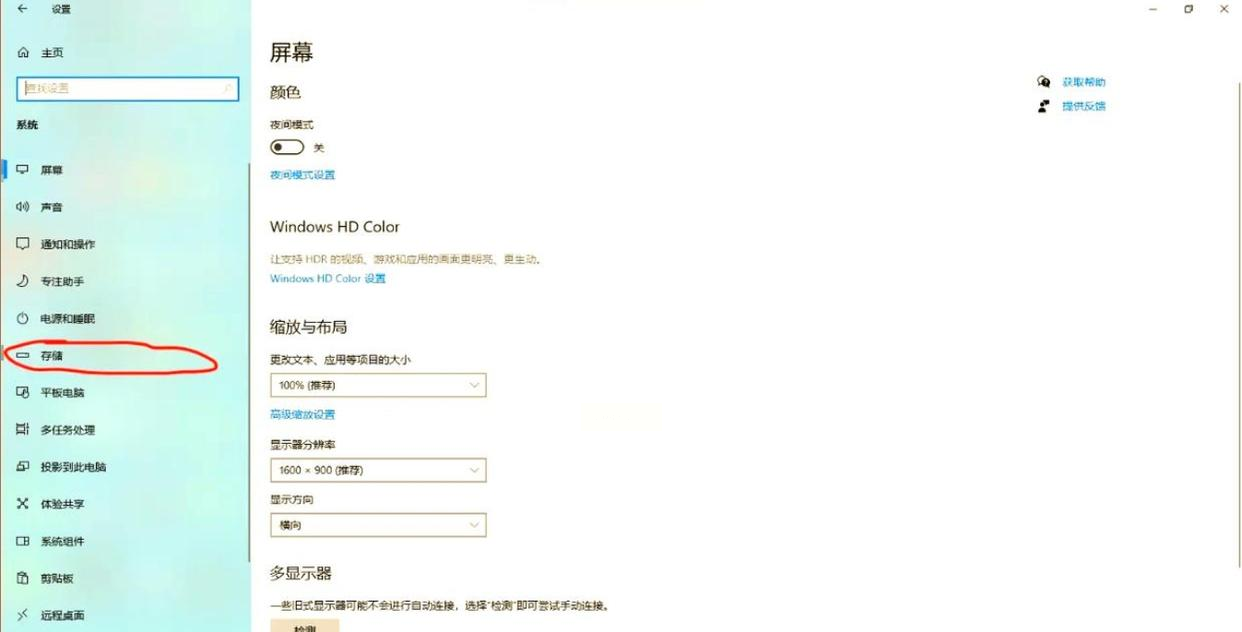
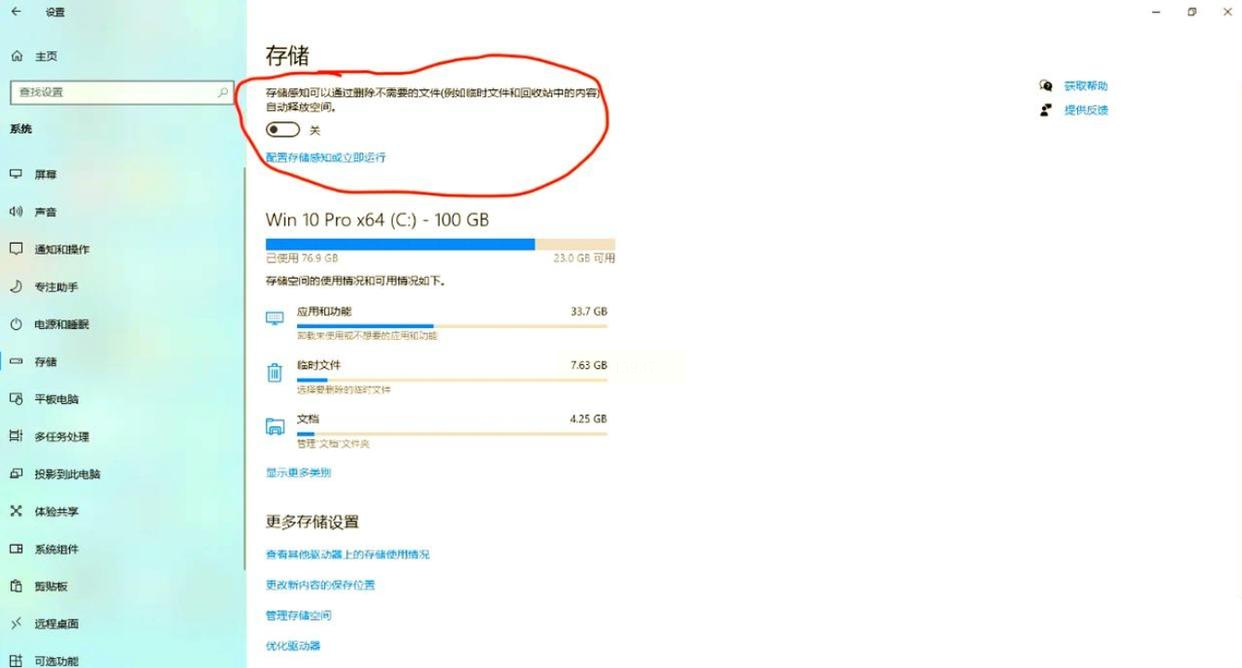
3. 在系统设置页面中,切换到左侧的【存储】选项卡。这时在右侧你会看到“存储管理”相关选项,找到【存储感知】功能,将开关设置为“开”。
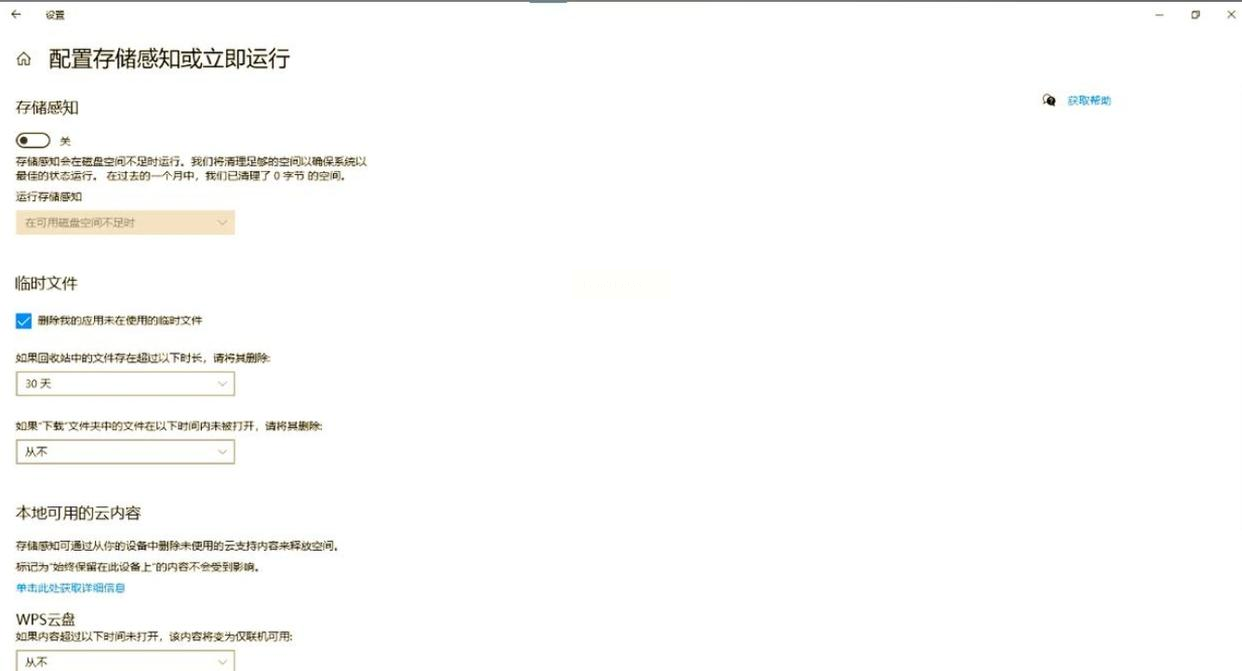
4. 开启存储感知后,点击下方的“配置存储感知或立即运行”进入详细设置。在这里你可以设置自动运行的频率(例如每天、每周、每月或者磁盘空间不足时),还可以设置临时文件的清理周期。
5. 除了存储感知,你还可以使用磁盘清理工具进行更彻底的清理。右键点击C盘,选择【属性】,然后在常规选项卡中点击【磁盘清理】。系统会计算可以释放的空间,然后你勾选需要清理的项目(如临时文件、系统缓存等),点击确定即可。
▌方法二:通过“汇帮定时精灵”设置定时自动清理任务
下载地址:https://www.huibang168.com/download/LNCYlaKRZTkn
如果你想要更灵活、更强大的定时清理功能,那么使用专门的定时任务软件是个不错的选择。“汇帮定时精灵”就是这样一款简单易用的工具,它可以帮你创建定时任务,到点自动清理临时文件。
操作步骤:
1. 首先,下载并安装“汇帮定时精灵”软件,安装完成后打开它。
2. 在软件主界面上,找到并选择【定时管理】功能选项。
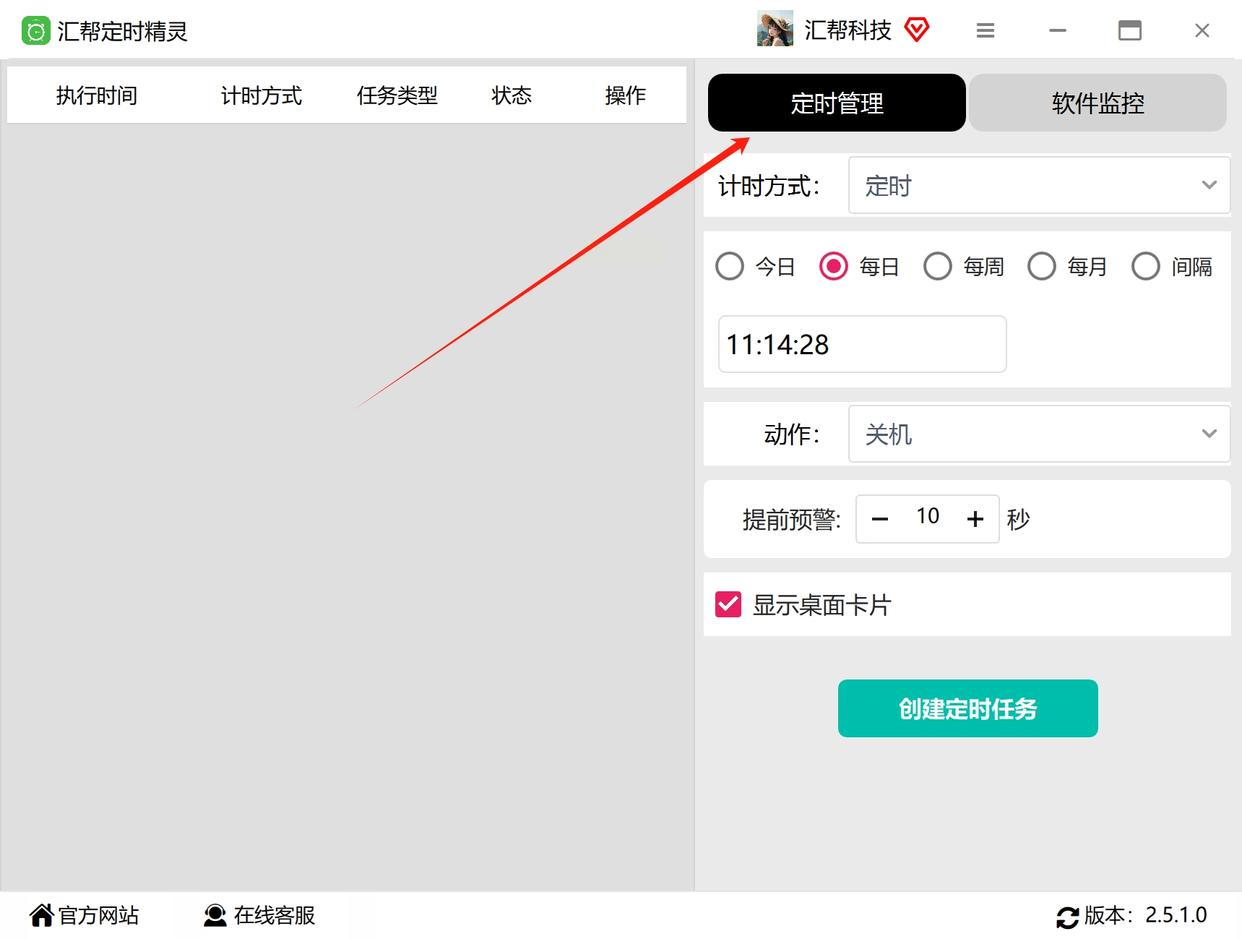
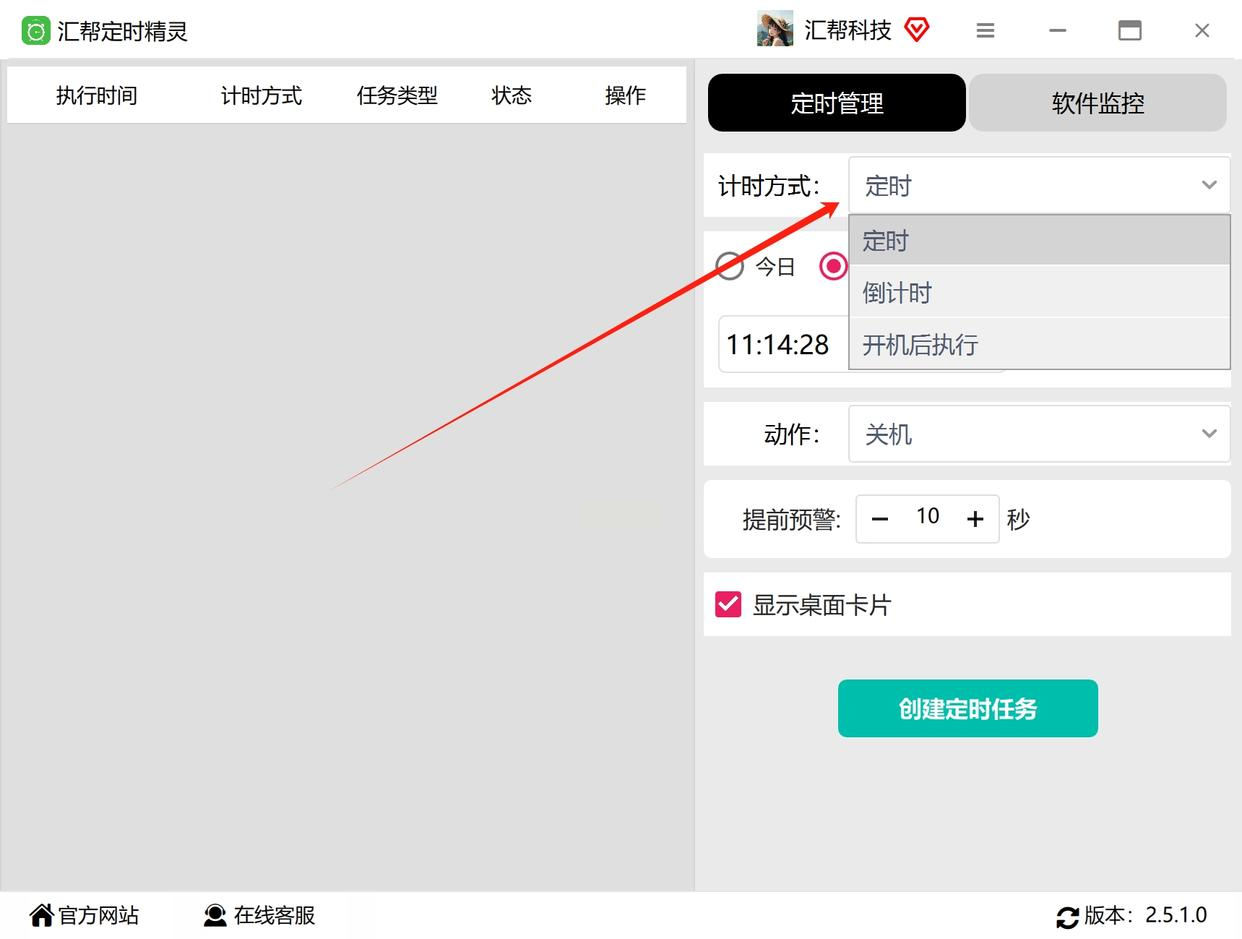
3. 接下来选择计时方式,这里选择【定时】方式。
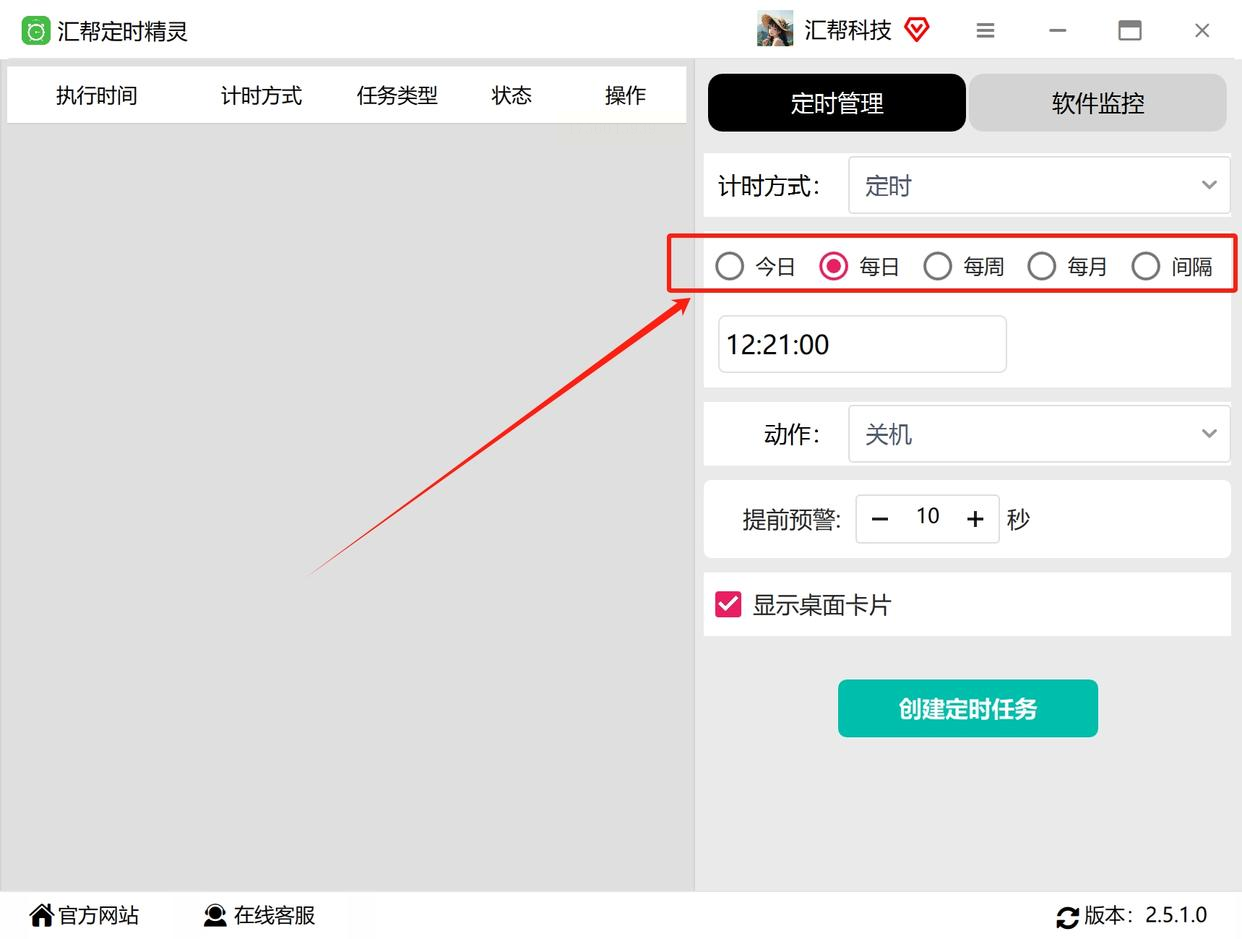
4. 然后设置清理任务的具体时间规则,你可以选择每天、每周、每月或者自定义间隔时间执行任务。
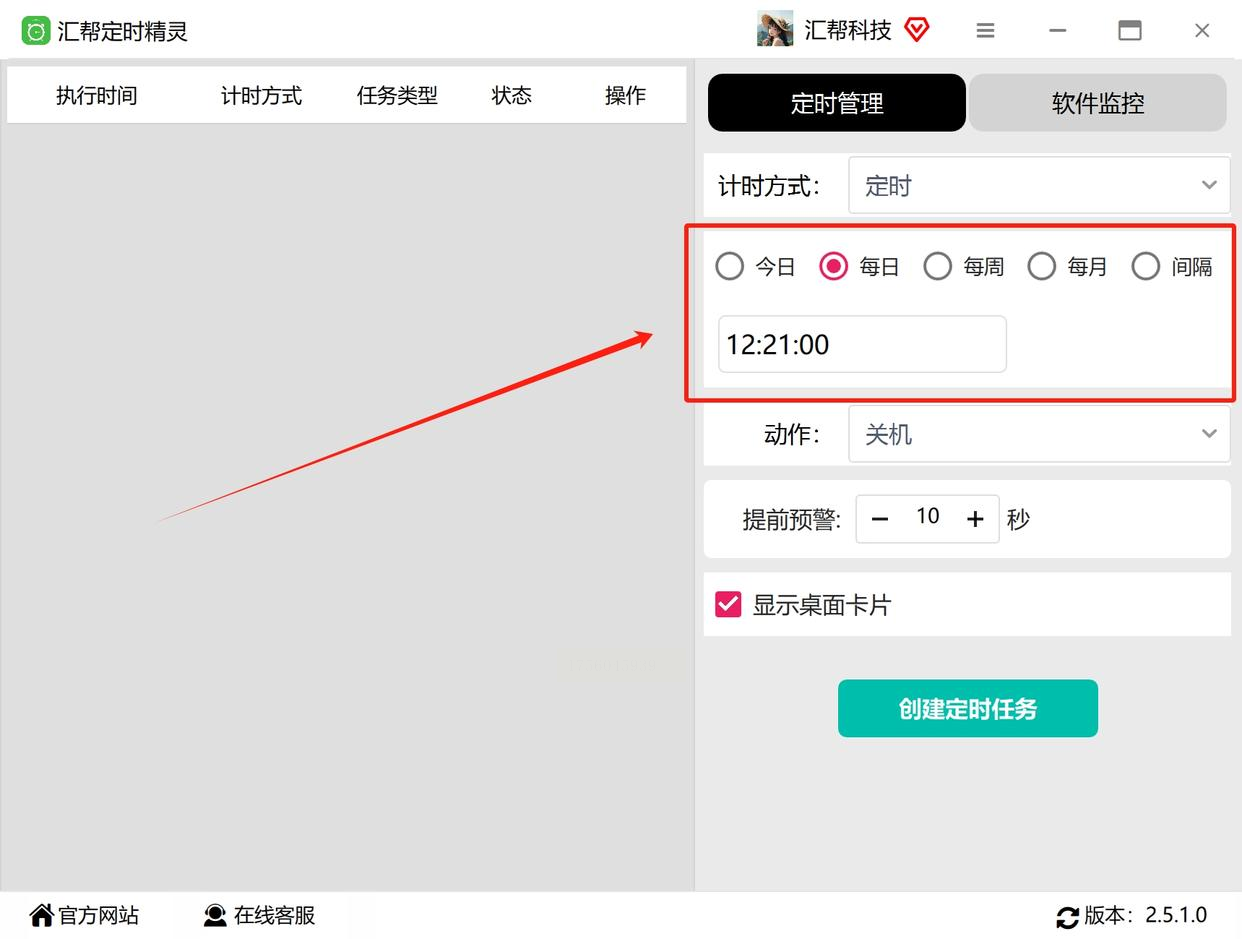
5. 输入具体的执行时间,比如设定每天凌晨2点执行清理任务,那时候电脑一般空闲着。
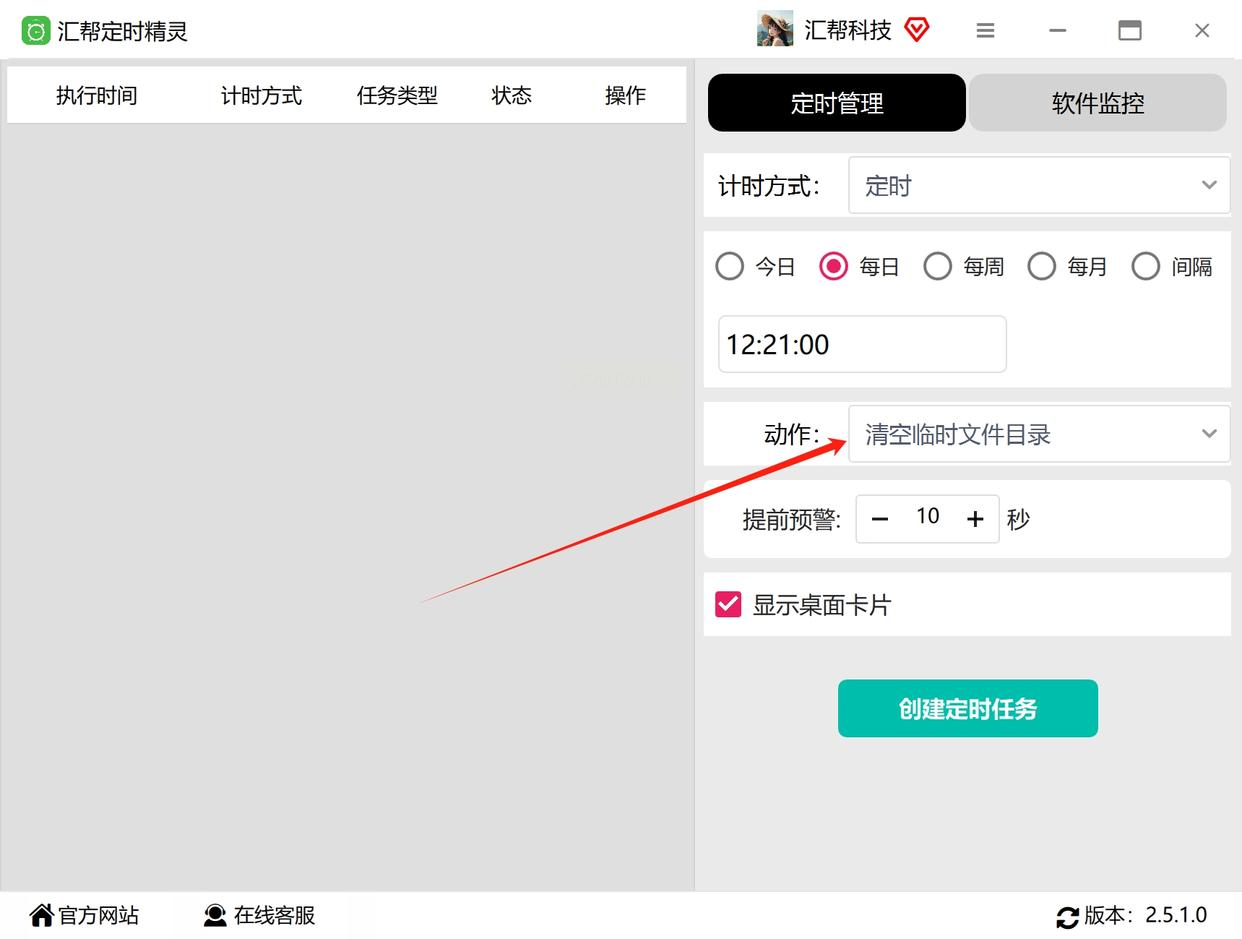
6. 在“动作”或“任务类型”处,选择【清空临时文件目录】或类似选项。
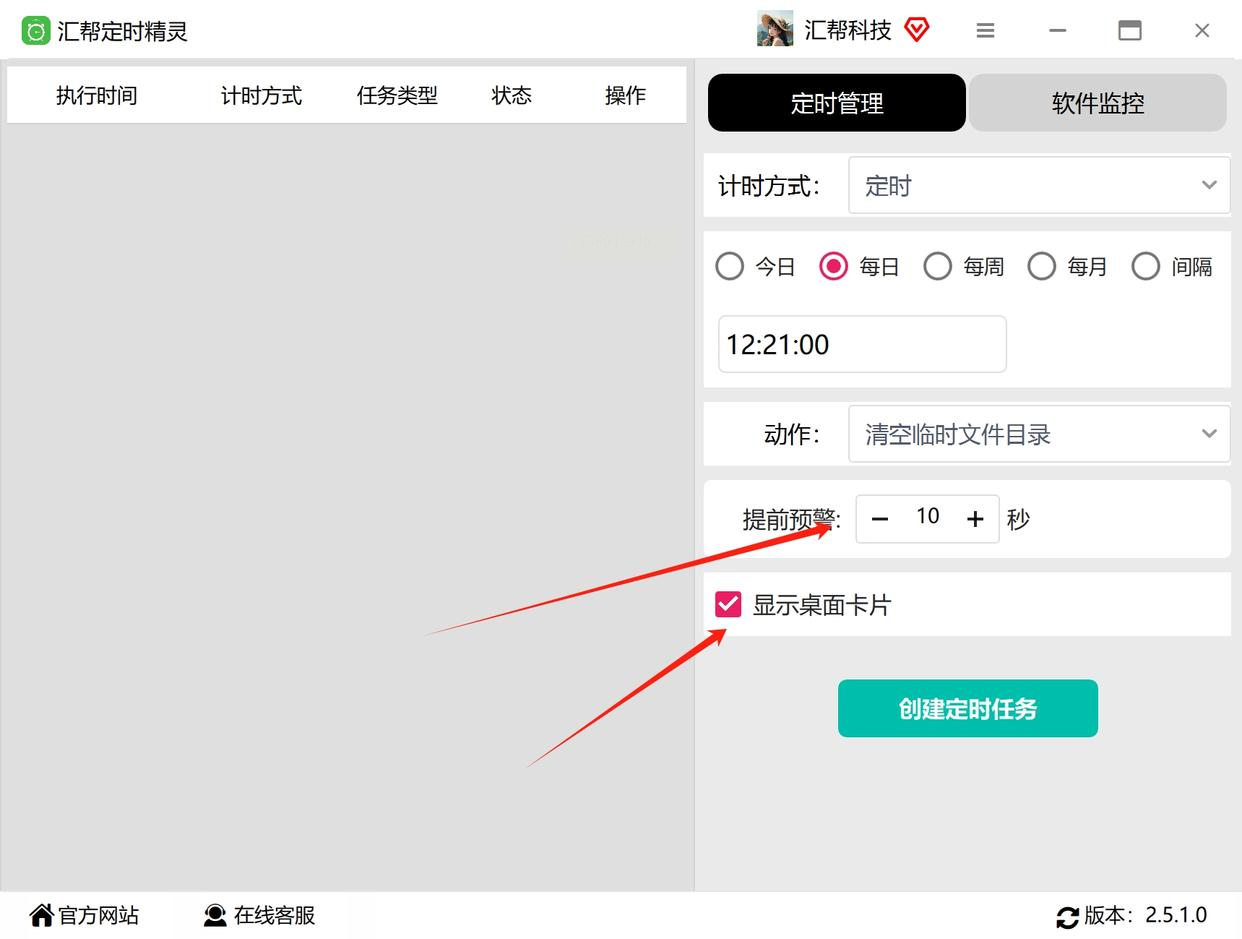
7. 你可以设置一个提前预警时间(如果需要的话),还可以根据需求选择是否显示桌面提醒卡片。
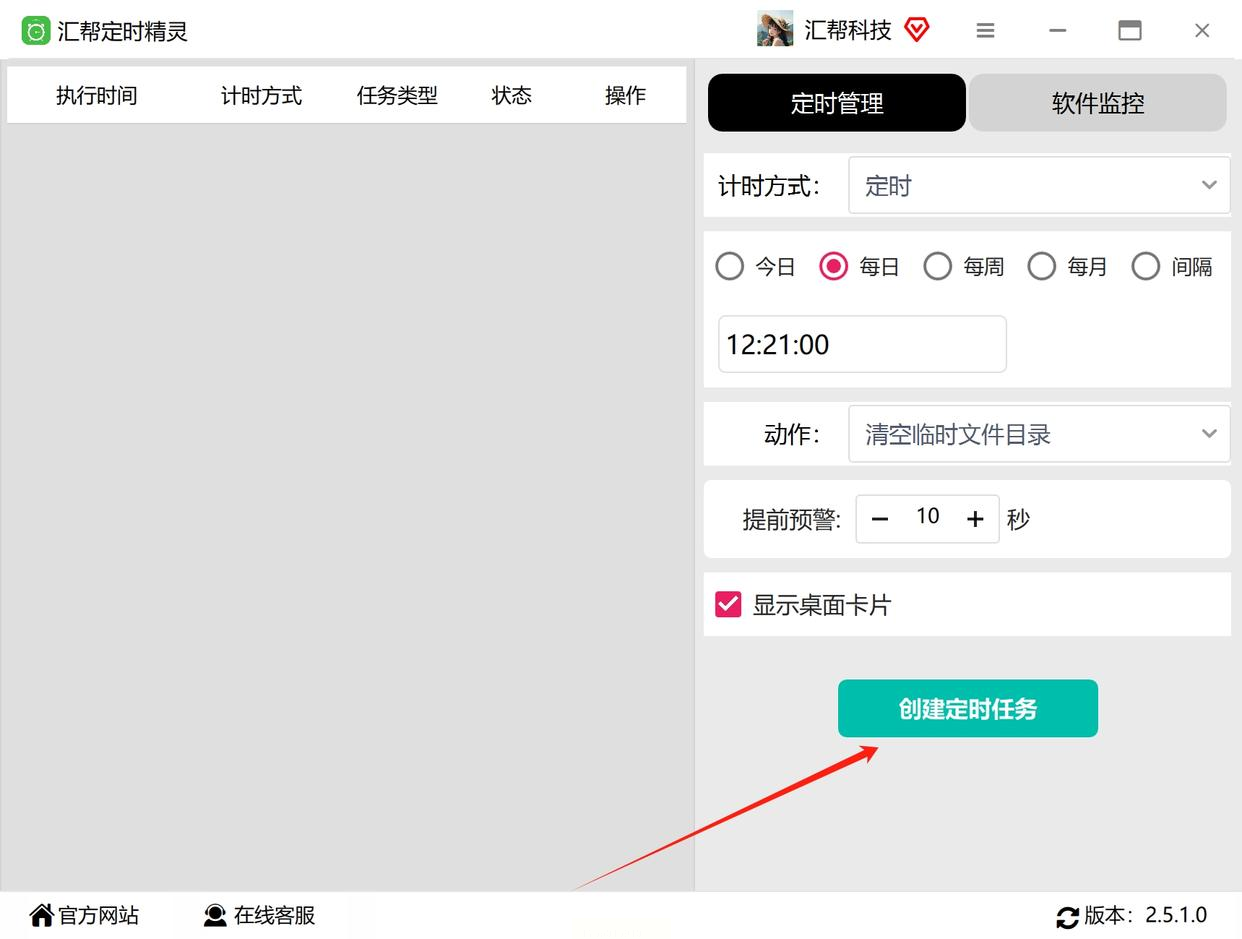
8. 所有设置完成后,点击【创建定时任务】按钮,这样就成功创建了一个自动清理任务。
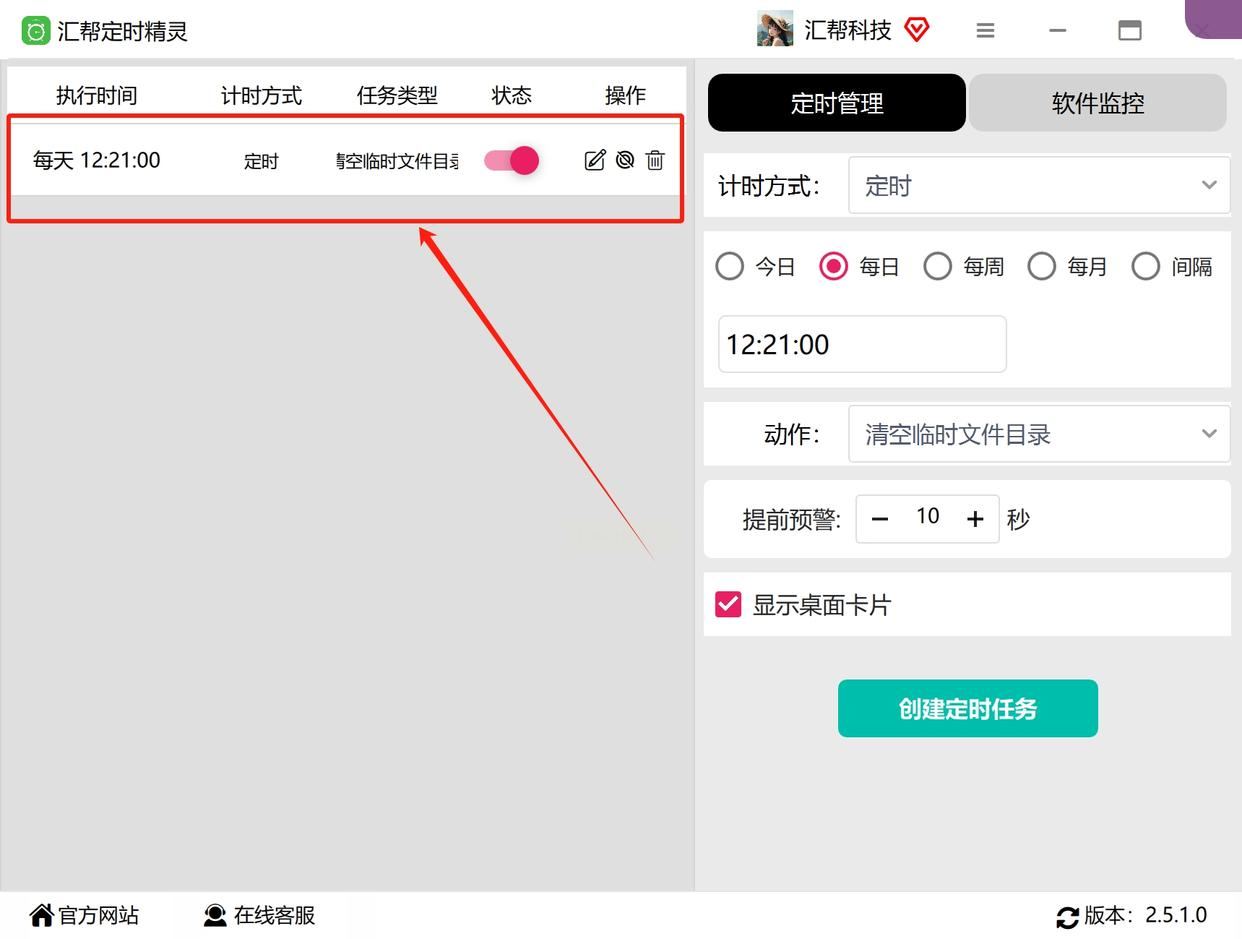
9. 创建成功后,你可以在软件左侧的任务列表中找到这个任务,以后还可以随时编辑或调整这个任务的设置。
▌方法三:利用“C盘清理大师”进行深度清理与管理
1. 下载并安装一款可靠的C盘清理工具(如C盘清理大师、Dism++等知名工具)。
2. 打开软件,一般会有一个【一键扫描】或类似的大按钮,点击它开始全面扫描你的系统盘。
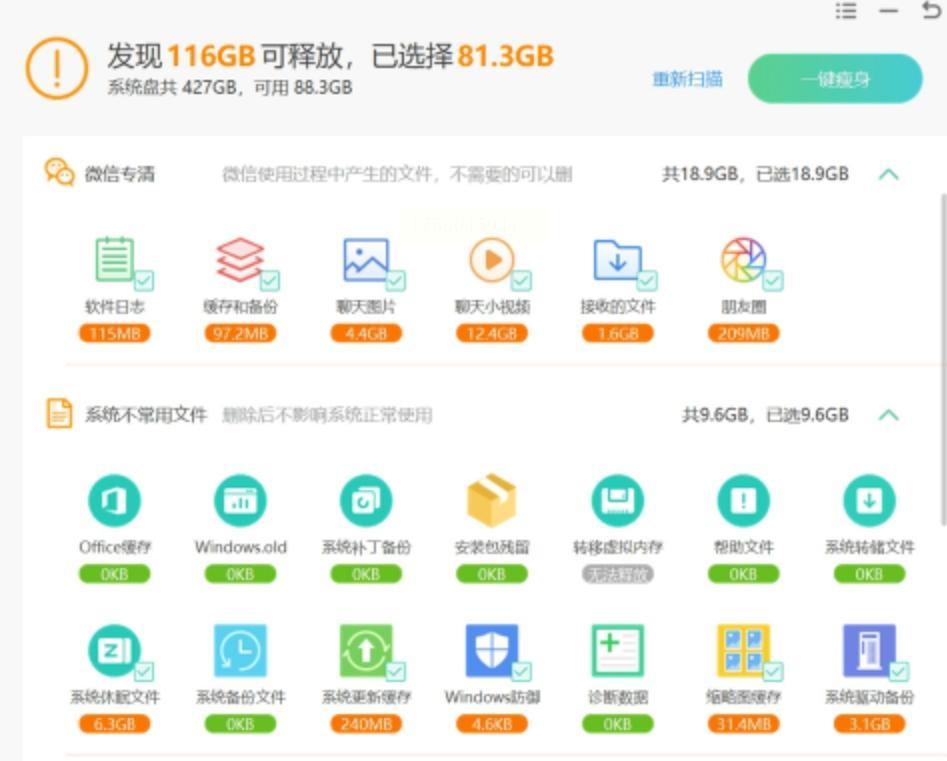
3. 扫描完成后,软件会列出可以安全清理的各类垃圾文件,包括系统临时文件、缓存文件、日志文件等。通常会标注出每个类别可以释放的空间大小。
4. 你可以在列表中选择需要清理的项目(一般软件会有推荐选择),然后点击【一键清理】或【立即清理】按钮。
5. 一些高级工具还提供专项清理功能,比如特别针对微信、QQ等应用的缓存清理,或者大文件管理功能,帮你找出那些占用空间巨大的文件并决定是删除还是迁移。
6. 清理完成后,软件通常会显示本次清理释放了多少磁盘空间,让你的C盘瞬间轻松不少。
📝 总结与注意事项
好了,以上就是三种设置电脑临时文件自动清理的实用方法。每种方法都有其特点和适用场景。无论选择哪种方法,有几点需要特别注意:
1. 清理前最好确认一下文件类型,不确定的文件不要盲目删除,有些临时文件可能是正在使用的数据,误删可能导致程序出错。
2. 重要数据定期备份,清理操作虽然一般很安全,但以防万一总是好的。
3. 不建议过于频繁地清理临时文件,特别是浏览器缓存等,过于频繁的清理反而可能降低浏览体验(因为每次都需要重新加载资源)。
4. 选择第三方清理工具时,尽量从官方渠道下载,避免安装来历不明的软件。
电脑维护其实就像房间打扫,不需要每天都大扫除,但定期清理确实能让系统运行更加流畅。希望这些方法能帮你解决C盘空间不足的困扰,让你的电脑始终保持最佳状态!如果遇到什么问题,欢迎随时交流讨论~
