登录
- 微信登录
- 手机号登录
微信扫码关注“汇帮科技”快速登录
Loading...
点击刷新
请在微信【汇帮科技】内点击授权
300秒后二维码将过期
二维码已过期,点击刷新获取新二维码
登录
登录
其他登录方式
来源:汇帮科技 修改日期:2026-03-18 11:00
哎呀,是不是有时候电脑开着下载电影、传文件,或者跑个程序,结果人跑了就忘了关?又或者晚上想用电脑但又怕熬夜,想让它自己在某个时间乖乖定时关机?别愁,这篇文章就是来给你说清楚怎么设置电脑定时关机的,不管你是Windows 10还是Windows 11,甚至是老版本系统,都能找到合适的方法。下面这些方法都是亲测简单的,新手照着做也没问题~
一、运行环境要求
硬件环境
- 电脑:台式机、笔记本均可
- 内存:至少1GB(老电脑也能用,不影响基础功能)
- 硬盘:剩余空间50MB以上(装软件的话,软件大小不一,留够就行)
软件环境
- 系统:仅支持Windows 7/8/10/11(别用Mac哈,这里只说Windows的方法)
- 软件:以下介绍的第三方工具都需要在Windows系统下运行,命令行方法是通用的,都能实现定时关机
二、方法一:汇帮定时精灵(超简单,新手首选)
汇帮定时精灵这个软件真的挺好用的,你完全不用担心内容泄露,它在本地运行,数据不会传到外面,用起来还挺安全可靠的。操作步骤也很简单,跟着一步步来,轻松设置定时关机就行~
1. 打开软件界面:点开软件后,右边会出现你要设置的管理界面,左边是你已经创建好的任务列表,刚开始用的时候左边应该是空的。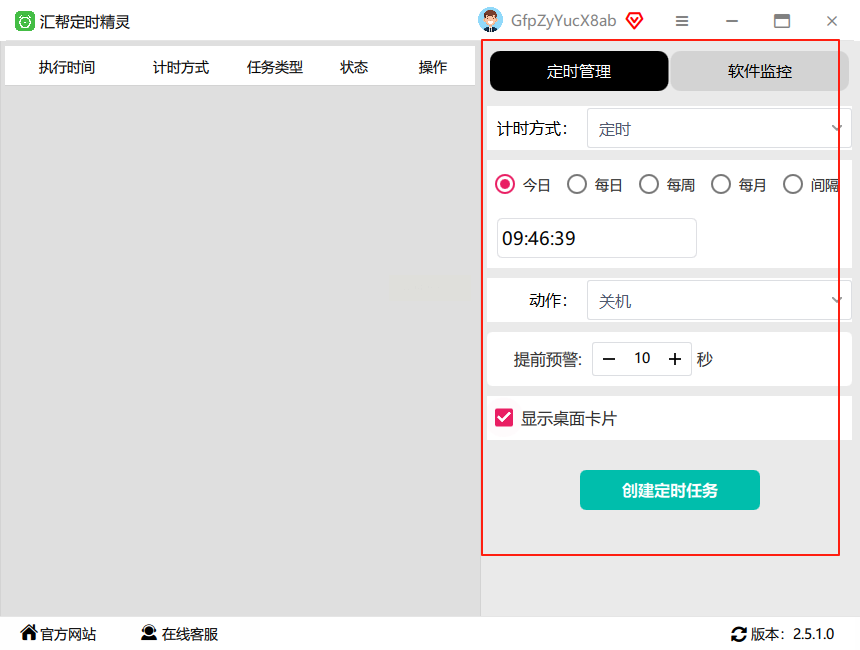
2. 选计时方式和时间:在界面里选你想要的计时方式,比如是“固定时间”还是“倒计时”,然后设定具体的日期和时间,比如你想明天凌晨2点关机,就把日期和时间选好。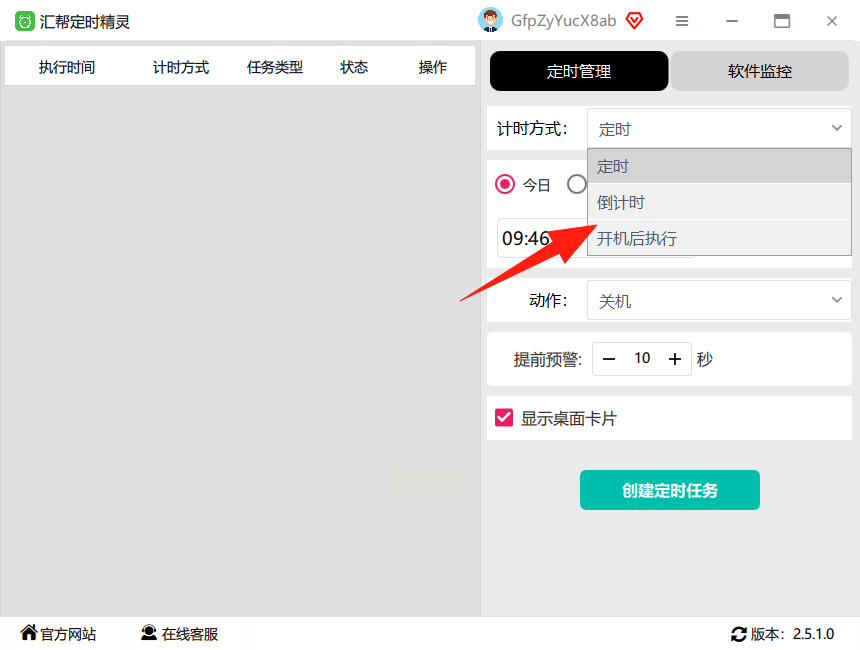
3. 选“关机”动作:动作那里有好几种选择,比如关机、重启、休眠啥的,你直接选“关机”就行。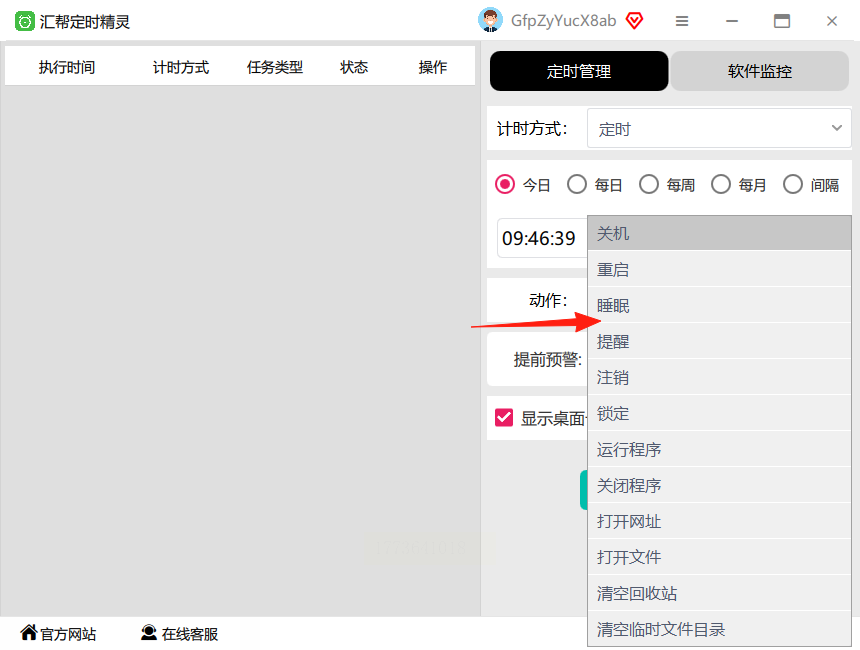
4. 创建定时任务:选好之后点“创建定时任务”,这时候桌面上方会弹出一个小卡片,告诉你这个任务的情况,然后大概10秒左右,下方会弹出一个预警窗口,提醒你要关机了。左边的任务列表里就能看到你刚创建的那个任务,想改或者关的话直接点就行。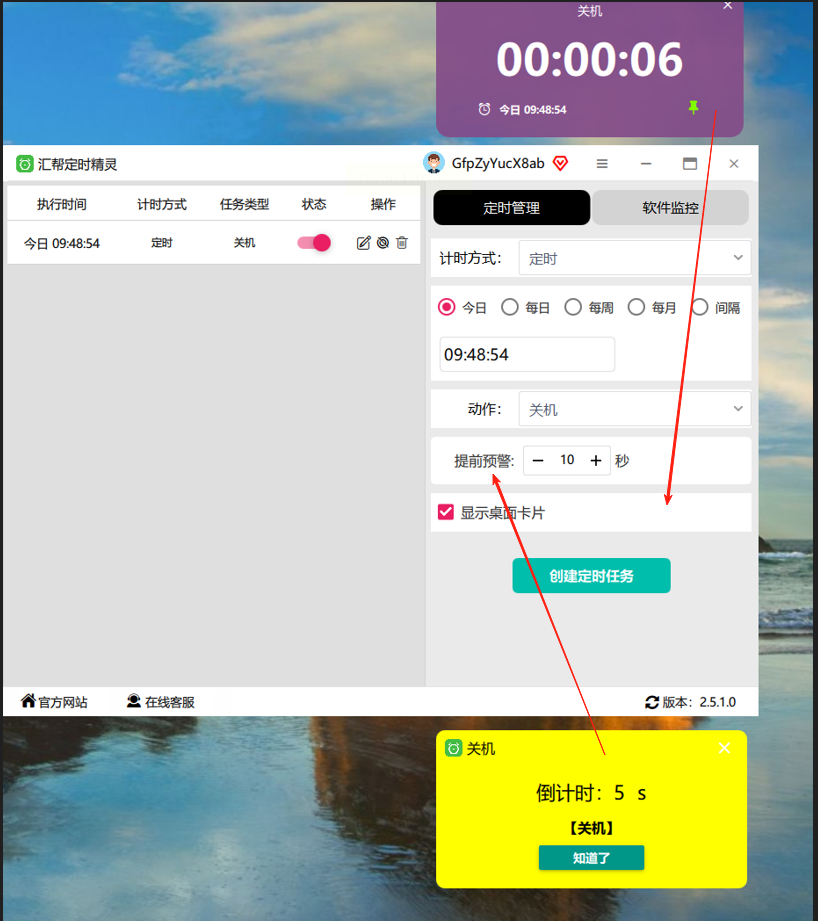
三、方法二:定时关机3000(适合严格控时,比如家长管孩子)
这个软件名字里带“3000”,一看就主打定时关机,功能挺直接的。要是你想严格控制自己或者孩子的上网时间,比如家长想让孩子每天只能玩1小时电脑,这个就很合适。
1. 打开软件:双击图标进入软件界面,界面应该很简单,左边会有任务列表,右边是设置选项。
2. 设置时间:选“定时关机”功能,然后设置具体的时间,比如“每天晚上9点关机”或者“3小时后关机”。
3. 其他选项:还能设置强制关机、显示提示信息(比如到点前5分钟弹出“要关机啦”的窗口),如果担心误操作,也可以设置密码保护。
4. 启动任务:点“启动”或者“保存任务”,任务就生效了,到时间就自动关机。
四、方法三:MiniShutoff(轻量小巧,占空间小)
这个软件特别小,安装包可能就几MB,电脑配置不高也能装。界面很简洁,适合喜欢极简风格的用户,设置定时关机特别快捷。
1. 打开软件:安装完直接打开,界面可能就是一个窗口,上面有几个按钮,比如“设置”“开始”“取消”。
2. 选择关机时间:有两种模式,一种是“立即关机”,另一种是“定时关机”,选“定时关机”,然后输入小时和分钟,比如“23:30”。
3. 确认启动:点“开始”按钮,任务就开始了,任务列表里能看到正在运行的任务,想关的话直接点“取消”就行。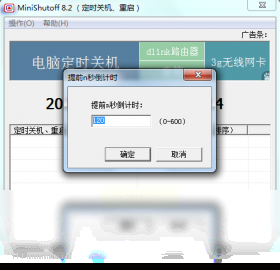
五、方法四:命令提示符(不用装软件,纯系统自带)
要是你不想装第三方软件,用系统自带的命令提示符也能搞定定时关机,这个方法不占空间,随时都能用。
1. 打开命令提示符(管理员身份):
- 点屏幕左下角的【开始】菜单,然后在搜索框里输入“cmd”。
- 找到“命令提示符”,右键点它,选“以管理员身份运行”(这个很重要,不然可能没权限执行命令)。
2. 输入关机命令:
- 在命令提示符窗口里输入 `shutdown /s /f /t 3600` (这串命令不用管中括号哈)。这里面 `/s` 是关机,`/f` 是强制关闭所有正在运行的程序,`/t` 后面的数字是延时秒数,3600就是1小时,你要是想5分钟后关,就改成300(5×60),想马上关就改成0。
3. 按回车执行:输完命令按回车键,这时候系统会开始倒计时,到时间就自动关机了。要是想取消,再打开命令提示符,输入 `shutdown /a` 就能取消任务。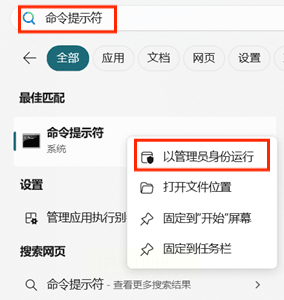
六、方法五:胡瓜定时任务助手(支持复杂任务,比如重复关机)
这个软件适合需要设置重复任务的情况,比如你每天晚上都要关机,或者每周三晚上关机,它可以设置重复频率,轻松实现重复定时关机。
1. 打开软件:安装完打开,界面应该有个“新增任务”的按钮,点它。
2. 设置任务类型:选“系统操作”或者“关机”相关的,然后设置具体的执行时间,比如“每天22:00关机”或者“每周一、三、五18:00关机”。
3. 保存任务:设置好时间和动作后,点“保存”,任务就加入到列表里了,到时间自动执行。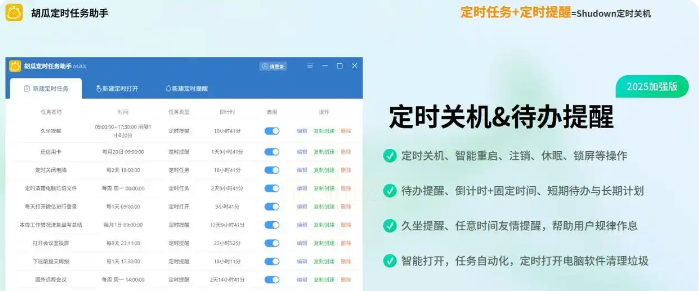
注意事项和小提示
1. 安全问题:用第三方软件的时候,一定要从正规渠道获取,别下那种来源不明的软件,不然可能有病毒。汇帮定时精灵这些工具我们已经说了,在本地运行,不用担心内容泄露,挺安全的。
2. 误操作解决:如果不小心设置错时间了,或者想提前关机,直接打开软件,找到那个定时任务,点“取消”就行。命令行的话,就用`shutdown /a`取消。
3. 系统兼容性:老电脑用命令行或者MiniShutoff可能更流畅,新电脑装软件也没问题,只要别装太多占用内存的软件就行。
好了,以上就是6种常见的定时关机方法啦,你可以根据自己的情况选一个。要是不想装软件,命令提示符的方法最省事;要是想简单点,汇帮定时精灵或者定时关机3000直接点几下就行。记得别让电脑一直开着,既费电又可能影响硬件寿命,定时关机还能保护眼睛,晚上用电脑的话,到点自动关了就可以安心睡觉啦~
最后提醒一下,不管用哪种方法,设置完最好检查一下任务列表,确认时间和动作都对,别到时候忘了关机或者关早了。要是还有啥问题,比如软件打不开、命令没反应,先看看是不是以管理员身份运行的,或者系统有没有更新过,一般小问题都能解决。希望这些方法能帮到你,以后定时关机再也不用愁啦~
如果想要深入了解我们的产品,请到 汇帮科技官网 中了解更多产品信息!
没有找到您需要的答案?
不着急,我们有专业的在线客服为您解答!

请扫描客服二维码


 官方正版
官方正版 纯净安全
纯净安全


