

在数字时代,电脑已成为我们工作、娱乐、学习不可或缺的工具。但长时间开机不仅浪费能源,还可能增加硬件损耗风险。无论是夜间下载大型文件、睡前自动关闭电脑,还是远程办公需要定时管理设备,设置电脑定时关机都能帮我们实现智能管理。本文将详细介绍5种不同场景下的定时关机方法,涵盖系统自带功能、第三方工具及批处理脚本,让你轻松掌握电脑自动化关机技巧。
电脑怎么设置定时关机?这几个方法超实用!

方法一:使用汇帮定时精灵实现定时自动关闭电脑
软件名称:汇帮定时精灵
下载地址:https://www.huibang168.com/download/LNCYlaKRZTkn
1. 安装与启动
下载“汇帮定时精灵”到电脑上,安装完成后打开软件。
2. 设置定时任务
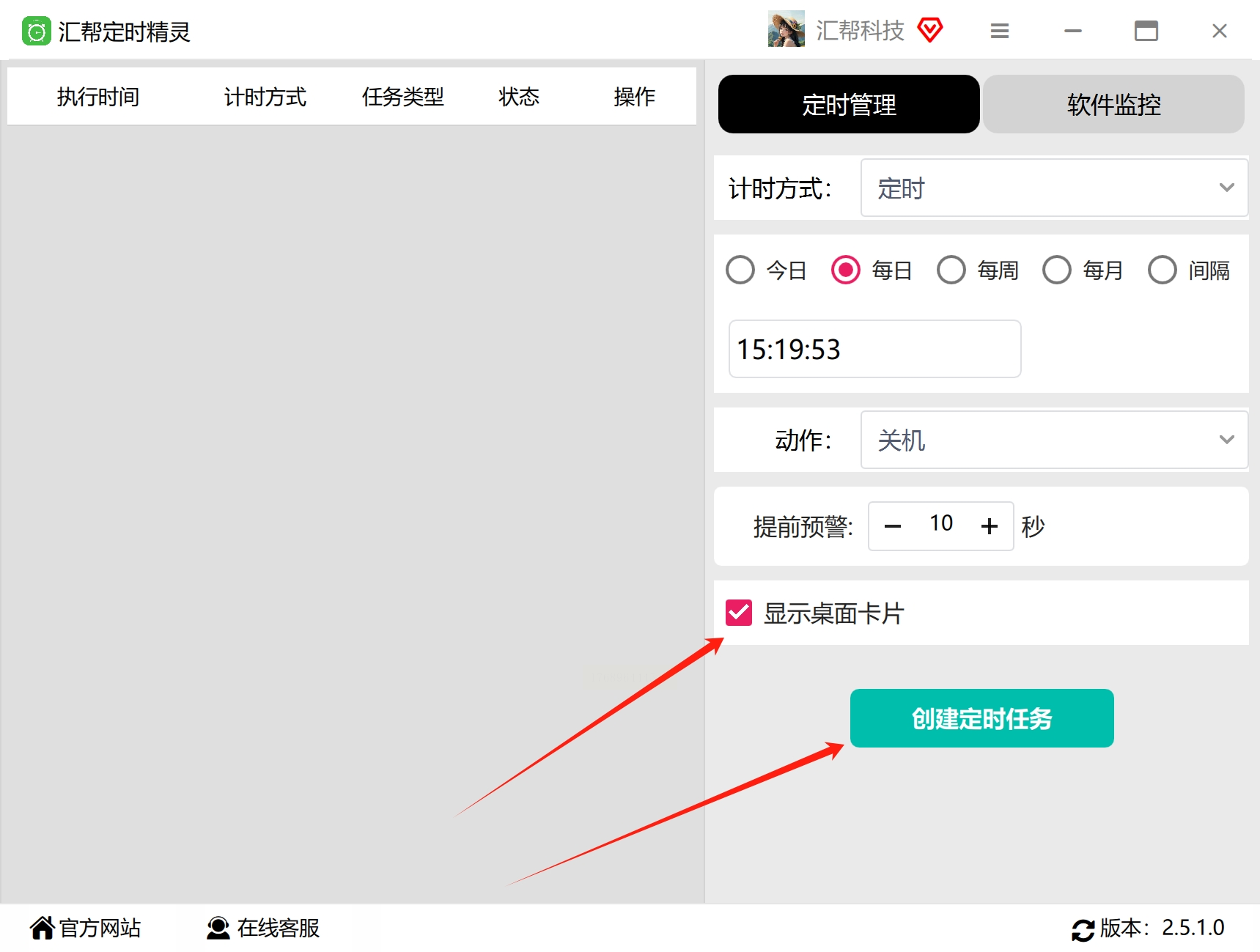
- 选择右侧“定时管理”模块,切换“计时方式”为“定时”
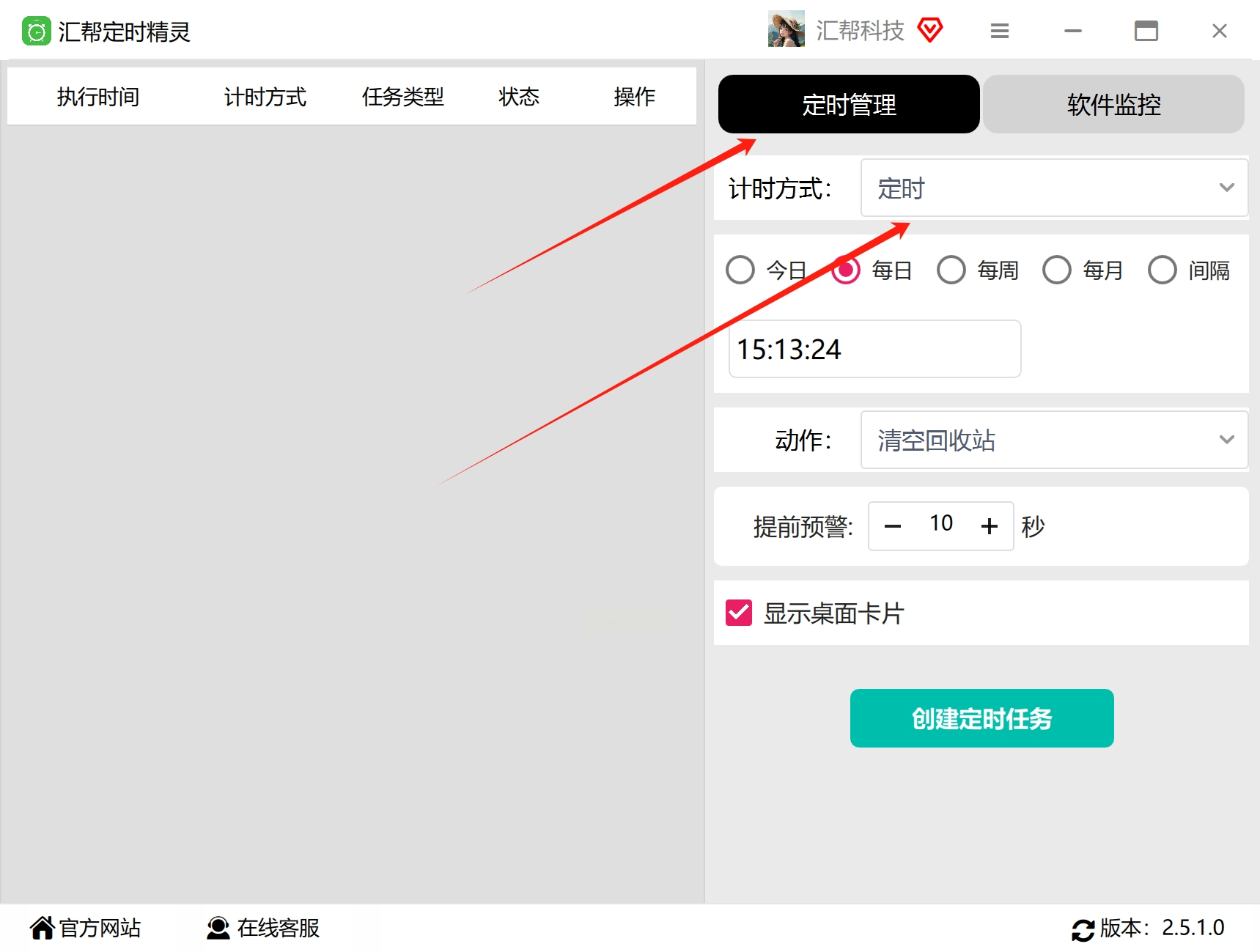
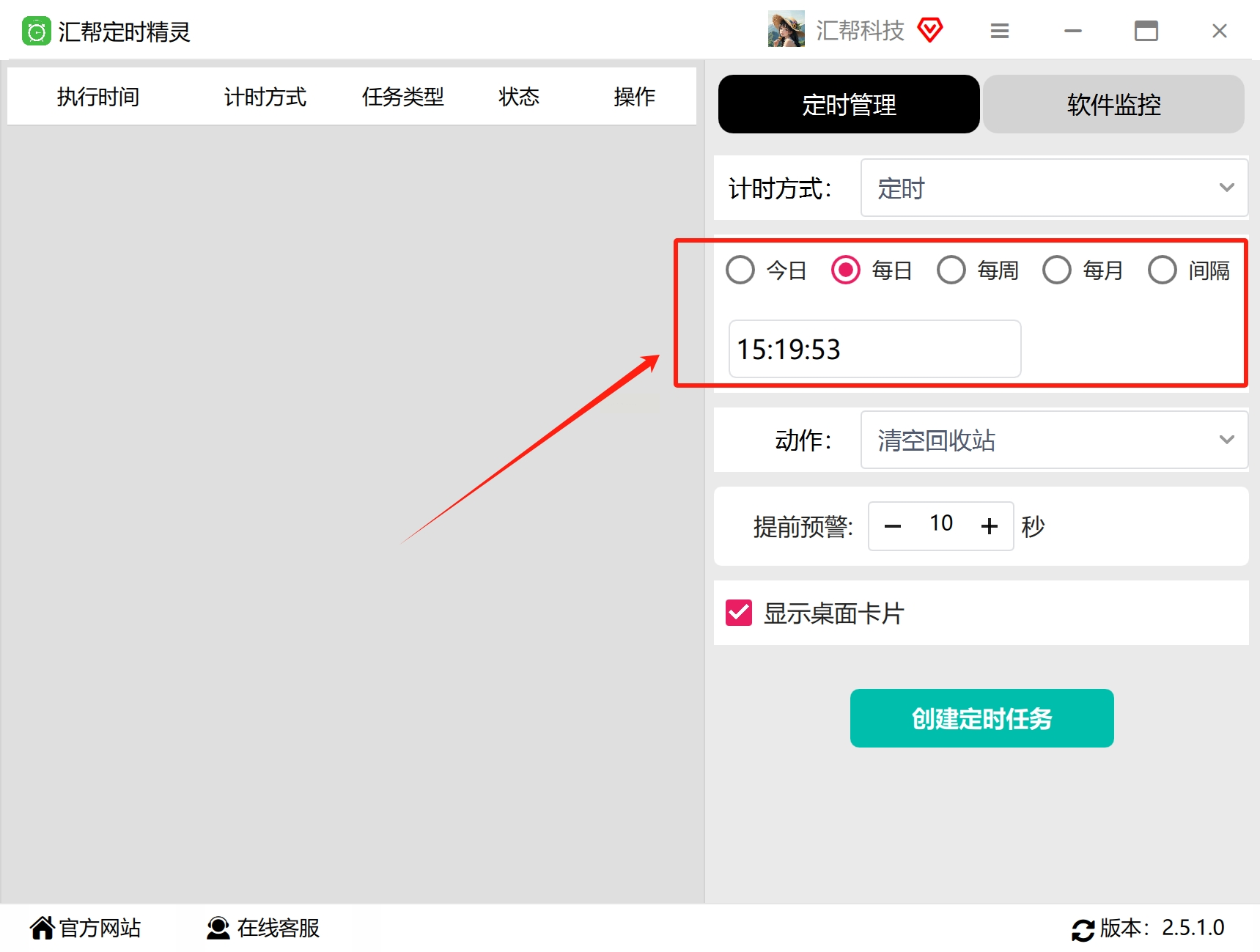
- 设置具体日期:如“2023年12月31日23:00”
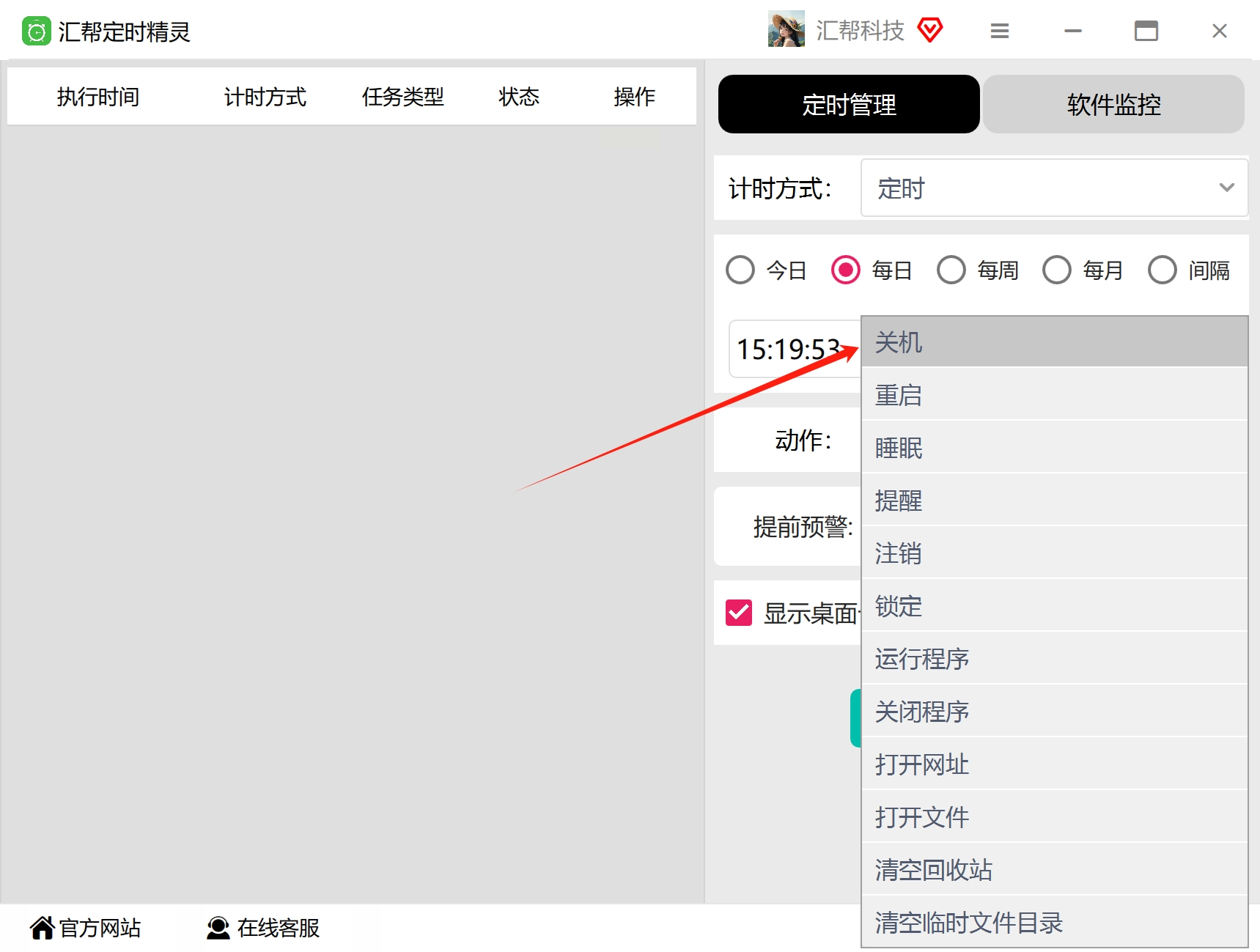
- 选择动作:在下拉菜单中找到“关机”选项
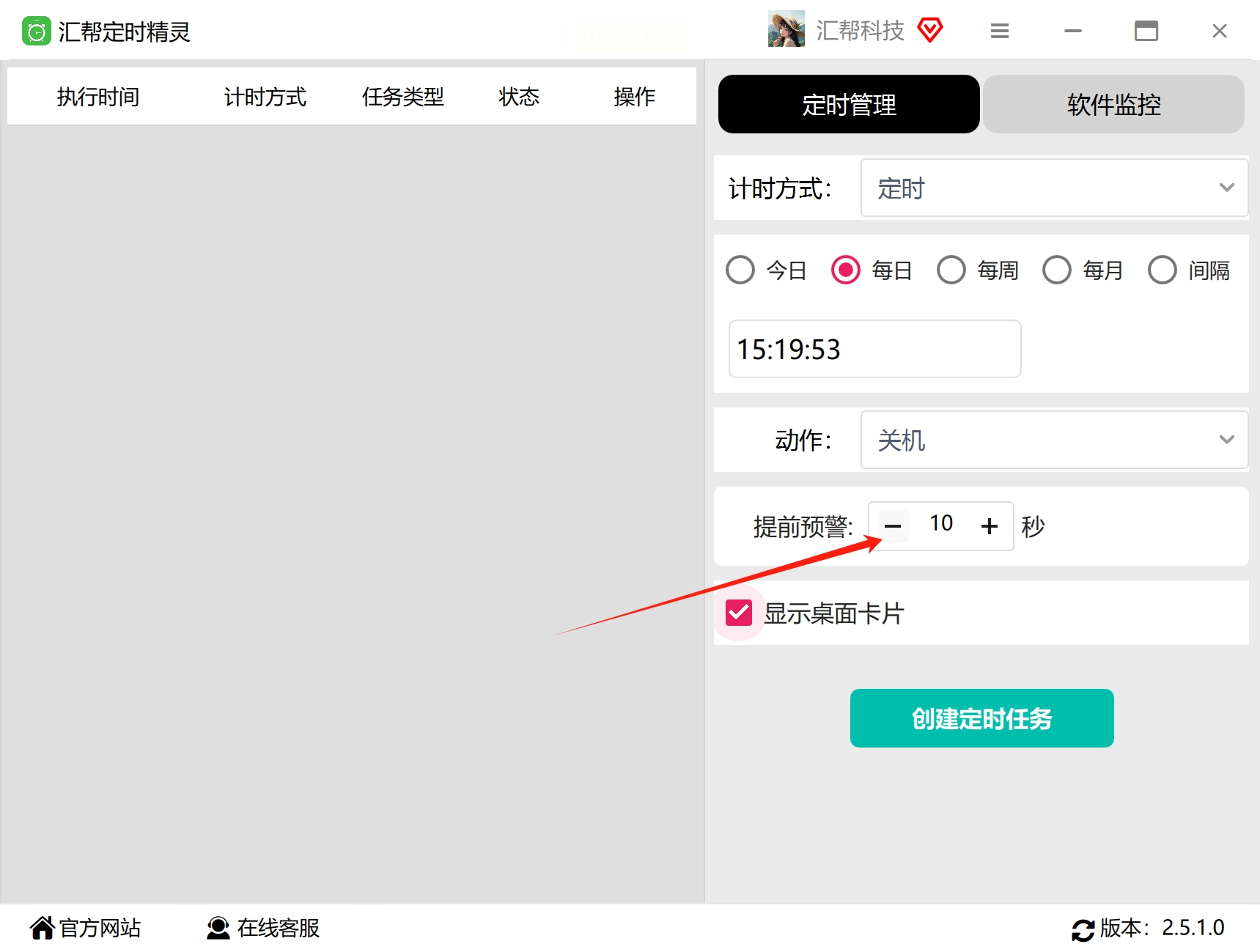
- 可选:设置提前5分钟弹出提醒,避免误操作
3. 保存任务
点击“创建定时任务”,任务会自动添加到左侧任务列表中。
4. 任务管理
可随时修改任务时间、重复频率(如每周一/三/五),或删除已完成任务。
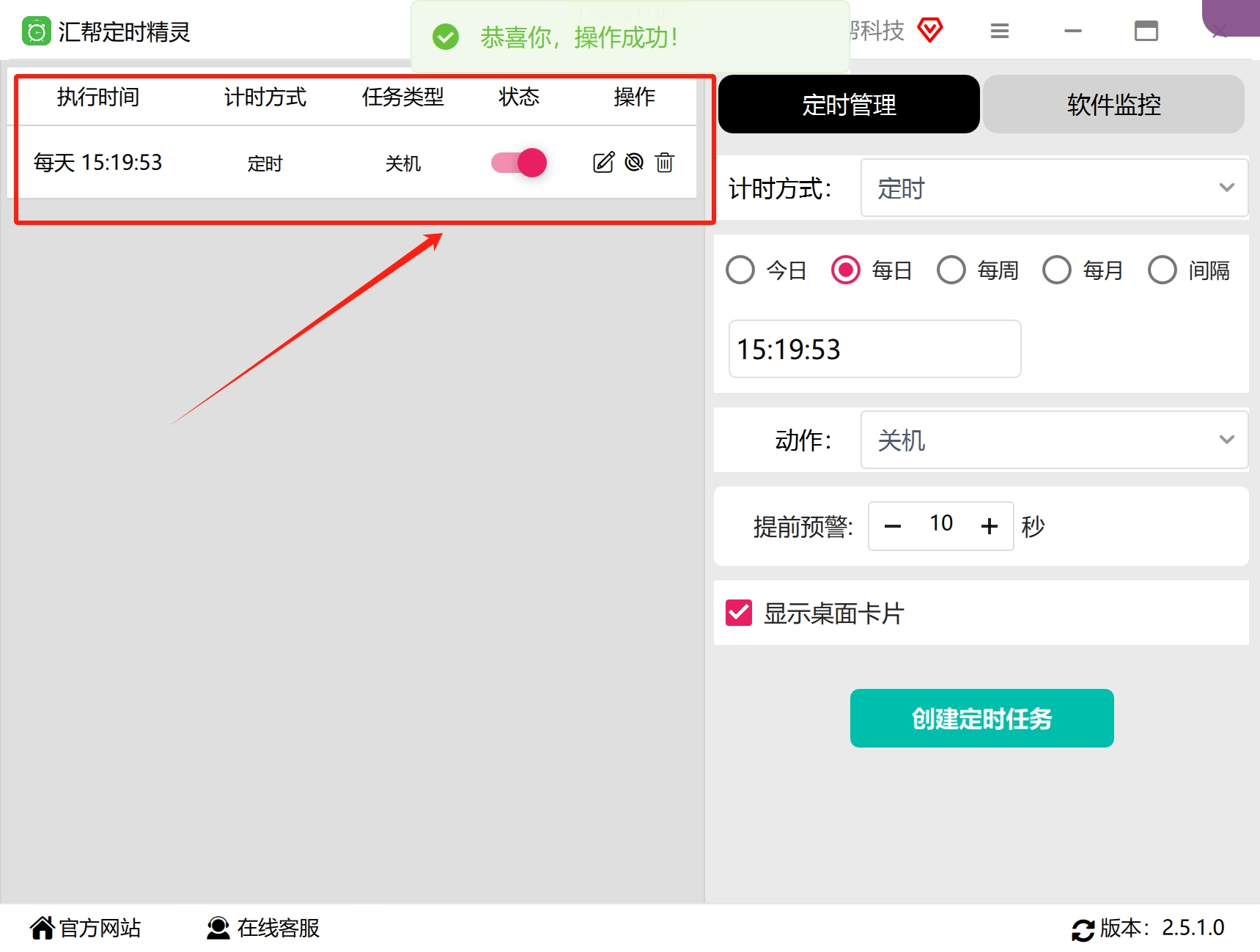
当到达我们设置的时间后,我们的电脑就会自动关闭
方法二、系统自带功能:命令行设置定时关机(适合熟悉系统的用户)
操作步骤:
1. 打开运行窗口
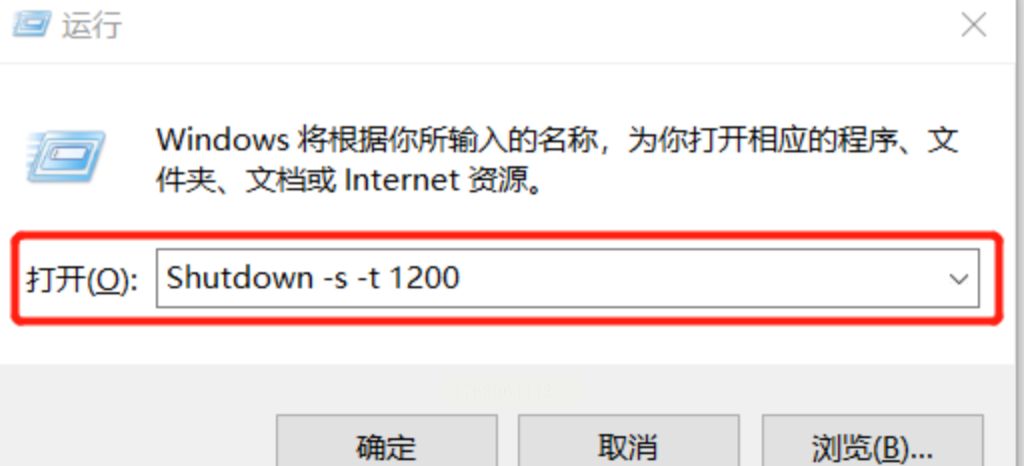
按下键盘组合键 Win+R,调出“运行”对话框(快捷键可快速提升操作效率)。

2. 输入关机指令
在弹出的窗口中输入:`shutdown -s -t 1200`
- `-s`:表示执行关机操作
- `-t 1200`:设定关机倒计时为1200秒(即20分钟,时间单位为秒)
可根据需求修改数字,如10分钟设为`600`秒,30分钟设为`1800`秒。
3. 确认执行
点击“确定”后,系统会立即启动倒计时关机程序,任务栏右侧会出现关机提示图标。

4. 取消定时关机
若需中途取消,重复Win+R组合键,输入:`shutdown -a`
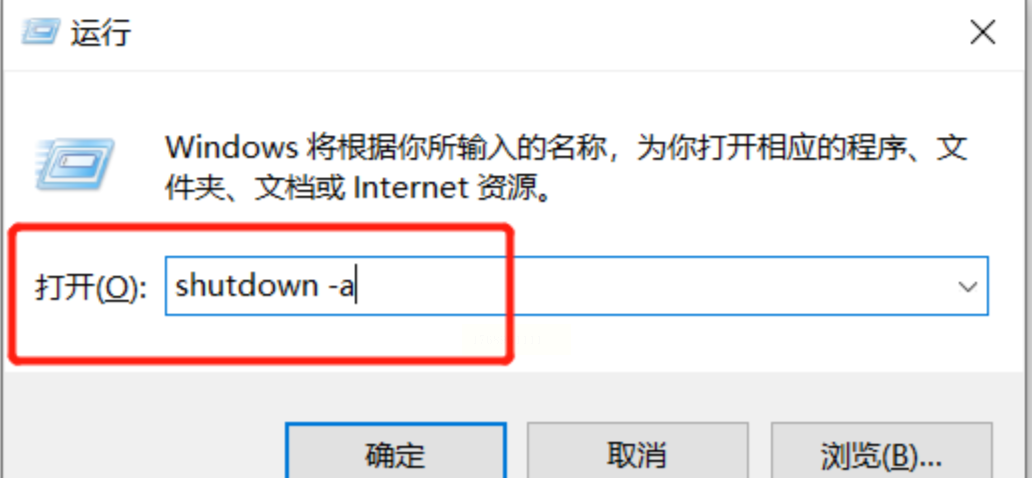
(注意:该指令需在关机倒计时未结束前执行,超时后无法撤销)
定时关机看似简单,实则是提升电脑使用效率与硬件寿命的实用技巧。不同方法各有优劣,建议根据自身技术水平和场景选择:
- 日常快速操作推荐使用小福定时关机或汇帮定时精灵;
- 专业场景可采用命令行+计划任务组合;
- 极简需求下,掌握`shutdown`指令即可应对大部分情况。
技术的价值在于服务生活,合理运用定时关机功能,既能保护硬件健康,又能培养良好的设备使用习惯。从今天起,让你的电脑也拥有“智能生物钟”吧!
