

为什么要给电脑定时重启?
经常遇到这些小麻烦吗?下班前忘记关电脑,一晚上耗电还伤硬件;连续工作几小时后电脑卡顿,想重启清缓存却不敢走开;系统提示半夜更新要重启,人在外面根本来不及操作!其实定时重启电脑不需要复杂设置,用对工具10分钟就能搞定。
定时重启电脑好处挺多:每天固定时间重启能清理内存缓存,让电脑更流畅;闲置时自动重启可减少后台程序占用;系统更新前强制重启能避免文件冲突。不过要注意,Windows系统自带的定时工具需要管理员权限,第三方软件要选绿色免安装的,避免安装流氓程序。
下面分享15个简单方法,从系统自带工具到免费小软件,每个步骤都像教新手一样详细,跟着做就能轻松设置~
一、系统自带工具:Windows任务计划程序(最稳定)
特点:微软官方工具,无需安装,适合长期定时重启电脑任务,支持复杂触发条件。
设置步骤:
1. 按 `Win+S` 搜索框输入「任务计划程序」,打开后点右侧「创建基本任务」
2. 给任务命名(比如「每日凌晨重启」),描述写「自动清理系统」,下一步
3. 触发选「每天」,设置具体时间(比如2:00),下一步
4. 操作选「启动程序」,程序输入 `shutdown.exe`
5. 参数栏填 `/r /f /t 0`(/r=重启,/f=强制关闭程序,/t 0=立即执行)
6. 完成后在属性窗口勾选「不管用户是否登录都运行」,确定
注意:避免设置在用户使用时段,不然可能中断工作;强制关闭程序可能丢失未保存文件,重要工作前别用强制重启。
二、桌面小工具:汇帮定时精灵(最直观)
特点:界面像桌面便签,勾选式操作,适合懒人用户,轻松实现定时重启电脑。
使用步骤:
1. 打开软件后点右侧「定时管理」,选择「新建任务」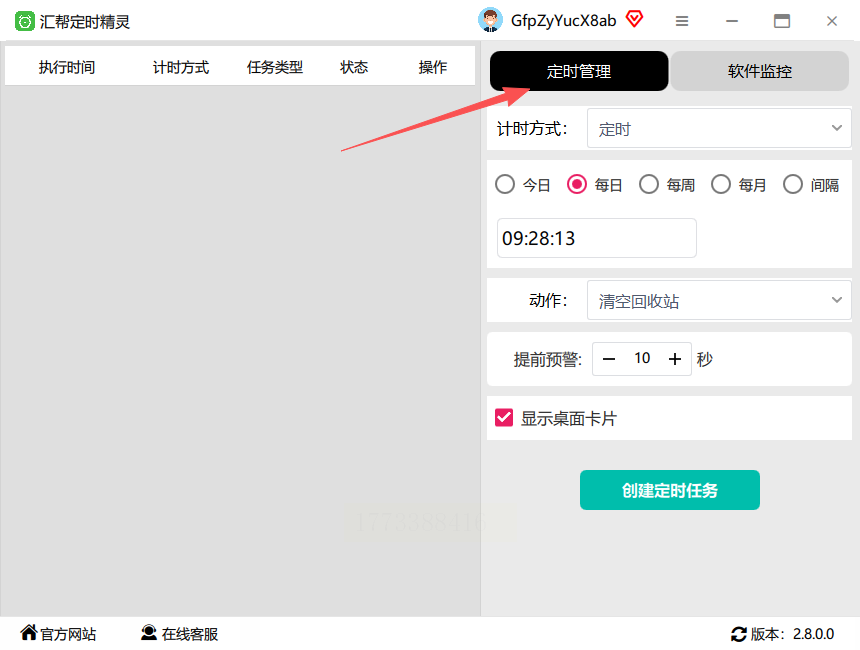
2. 左侧选「定时」,设置日期(日/周/月),时间选具体几点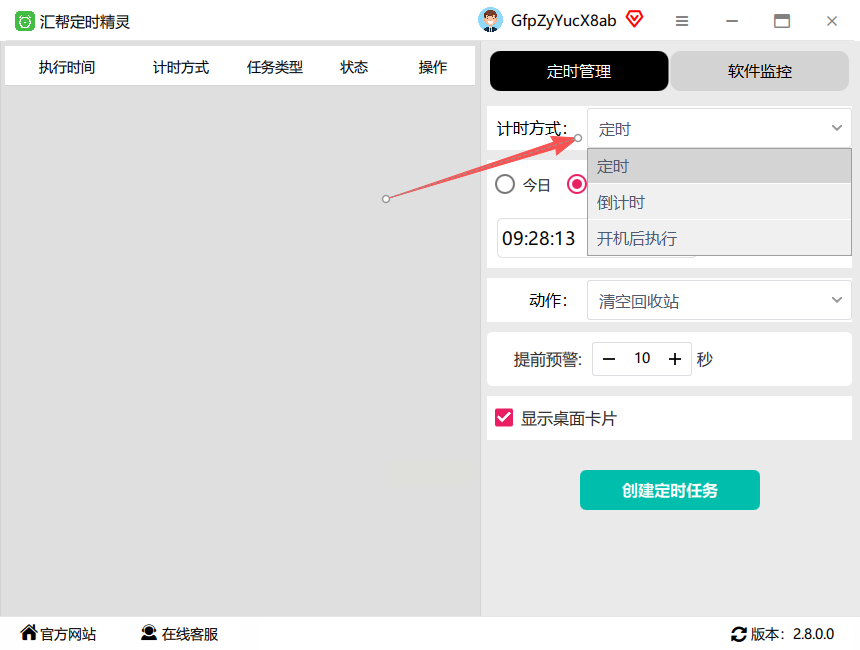
3. 动作选「重启」,提前5分钟预警,勾选「显示桌面卡片」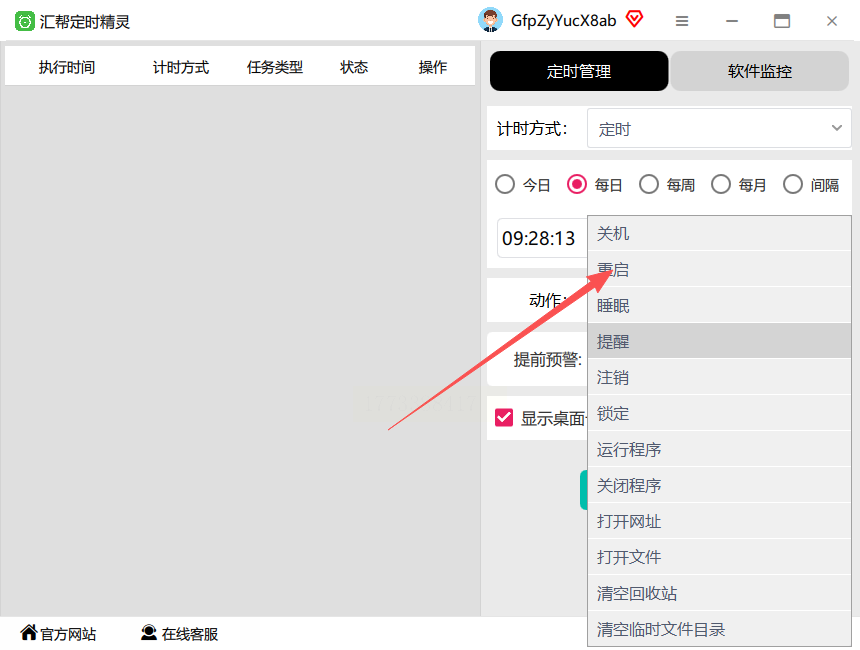
4. 点击「创建」,左侧任务列表会显示任务,桌面会弹出提醒卡片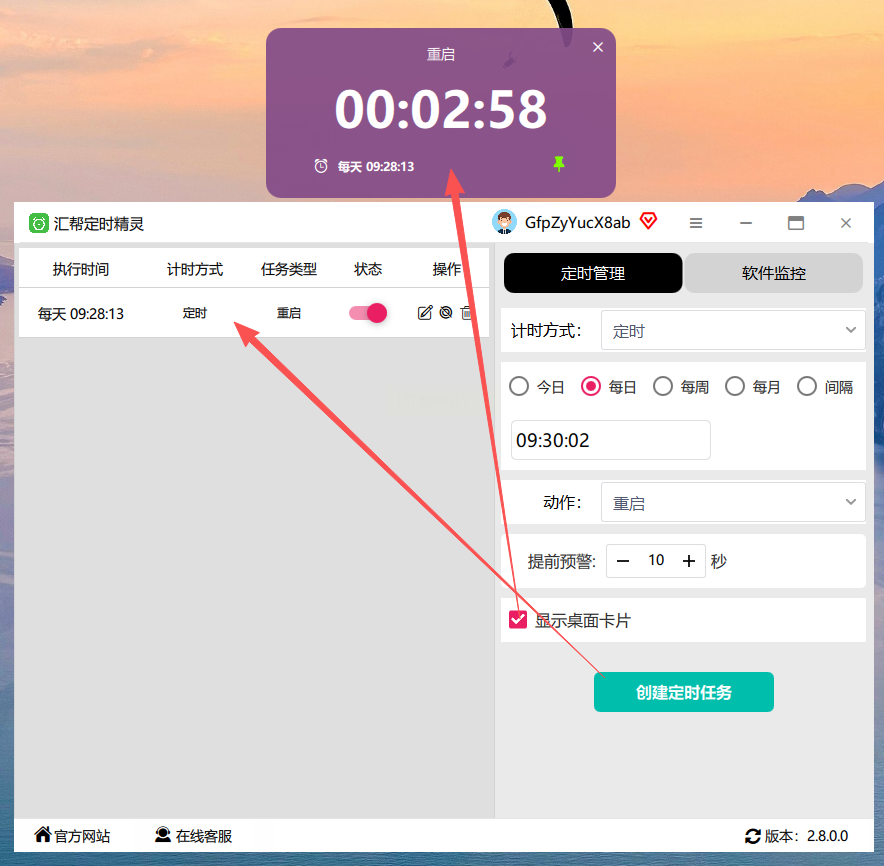
优势:桌面悬浮窗提醒,适合临时需要监控的场景,不用打开软件就能看到任务状态。
三、专业电源管理:Power Manager(适合进阶用户)
特点:除了定时重启电脑,还能监控CPU/内存,高负载自动重启保护硬件。
设置步骤:
1. 打开软件后点「定时任务」→「新建」
2. 任务类型选「系统重启」,设置触发时间(比如每天18:00)
3. 高级选项勾选「开机自动运行」,防止重启后任务失效
4. 「监控模式」选「内存占用超80%自动重启」,点击保存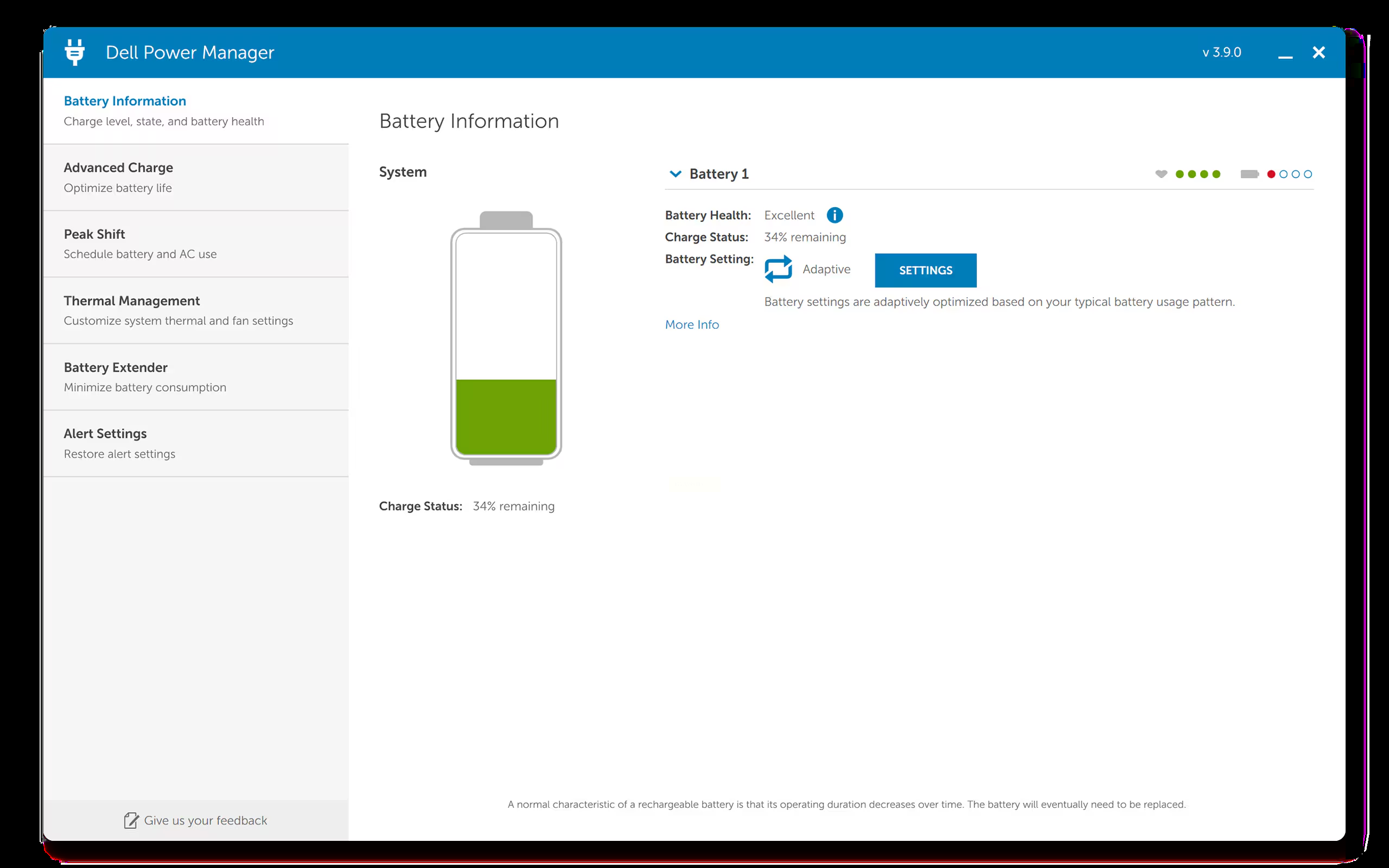
适用场景:长时间挂机下载/渲染的场景,硬件监控+定时重启电脑双重保护。
四、绿色免安装工具:AutoShutdown(极简主义)
特点:解压即用,体积不到1MB,适合临时测试或移动U盘使用,快速设置定时重启电脑。
使用步骤:
1. 解压后双击 `AutoShutdown.exe` 启动(无需安装)
2. 界面选「Restart」(重启),时间选「指定时间」
3. 输入重启时间(比如23:59),点击「Start」
4. 如需取消,点「Stop」并确认,完全删除压缩包即可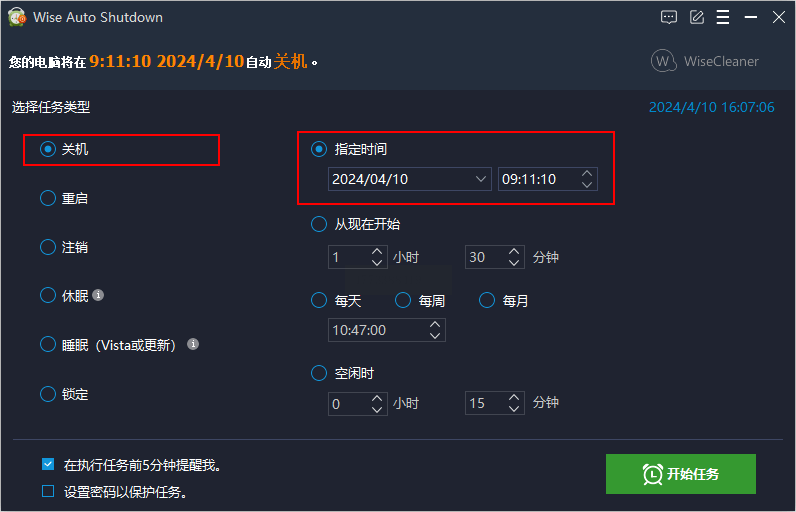
注意:关闭软件后任务仍会运行,最好设置完就退出窗口,避免误操作。
五、专注重启工具:AutoReboot(无广告干扰)
特点:界面只有时间设置和开关,适合纯粹需要定时重启电脑的场景。
设置步骤:
1. 打开软件后,时间设置栏选「定时」或「倒计时」
2. 选「定时」则设日期+具体时间(如10月1日00:00)
3. 选「倒计时」则设分钟数(如30分钟后重启)
4. 勾选「强制关闭所有程序」,点击「Start」
5. 系统托盘显示任务,右键可随时暂停
优势:无多余功能,适合新手避免误操作,状态栏图标小巧不占空间。
六、定时关机工具:Shutdown Scheduler(多场景适用)
特点:支持工作日/周末循环,还能设置重复间隔(比如每3天重启),灵活实现定时重启电脑。
设置步骤:
1. 打开软件后,「任务类型」选「系统重启」
2. 「重复间隔」设为「每天」,时间选「8:00」
3. 「高级设置」勾选「忽略会话锁定」(适合多用户共用电脑)
4. 点击「保存任务」,系统自动添加到启动项
注意:如果需要设置复杂条件(比如仅当磁盘使用率>90%时重启),需要配合「性能监控」功能,进阶用户可尝试。
七、手机联动工具:Tasker(适合安卓用户)
特点:手机控制电脑,适合多设备用户,远程实现定时重启电脑。
设置步骤:
1. 手机端安装Tasker,电脑端装「Tasker插件」
2. 在Tasker新建「场景」→「应用」→「电脑操作」
3. 选择「重启」动作,设置触发条件(如电量低于20%时)
4. 电脑端接收后自动执行,支持实时状态监控
提示:需连接同一WiFi,适合需要远程重启的场景,比如家里电脑忘关了手机一键重启。
八、自动清理工具:CCleaner Professional(附加功能)
特点:除了清理垃圾,专业版自带定时维护计划,兼顾清理与定时重启电脑。
设置步骤:
1. 打开软件后点「工具」→「计划任务」
2. 「操作」选「系统维护」,「计划类型」选「每天」
3. 「时间」设为系统闲置时(比如1:00)
4. 勾选「重启电脑」,点击「保存」
优势:清理+重启二合一,适合电脑长期运行后维护,减少病毒风险。
九、多语言工具:Advanced Shutdown Timer(国际版)
特点:支持10+种语言,适合海外用户,可设置延迟重启,轻松完成定时重启电脑。
使用步骤:
1. 选择「Restart」选项卡,设置「Time」为10分钟后
2. 勾选「Display a message」提前3分钟提醒
3. 点击「Start」,桌面显示倒计时弹窗
4. 如需取消,点「Cancel」并确认
注意:如果系统时间修改后可能失效,建议保持自动同步时间。
十、硬件监控工具:HWMonitor(结合重启功能)
特点:专业硬件监测,支持温度过高自动重启,辅助实现定时重启电脑。
设置步骤:
1. 打开软件后看CPU/硬盘温度,记录临界值(如85°C)
2. 进入「系统设置」→「自动操作」
3. 「当温度>85°C时」选「重启电脑」,保存设置
4. 温度超过时自动执行,无需手动操作
适用场景:台式机长期运行游戏/渲染时,防止硬件过热损坏。
十一、办公定时工具:敬业签(轻量便签式)
特点:可在Windows/手机同步,适合办公场景,提醒手动完成定时重启电脑。
设置步骤:
1. 新建便签,标题写「每日重启提醒」
2. 便签内容输入「重启指令:shutdown /r /t 0」
3. 设置提醒时间(比如每天18:00)
4. 电脑端弹出提醒时,点击文字执行指令
提示:需手动复制指令到运行窗口,适合不常用定时功能的用户。
十二、云工具:腾讯云定时任务(适合云端管理)
特点:远程服务器管理,适合企业用户,批量实现定时重启电脑。
设置步骤:
1. 登录云平台控制台,进入「云服务器」
2. 选择「实例」→「更多」→「定时任务」
3. 「任务类型」选「重启实例」,设置时间(如23:00)
4. 确认后系统自动执行,支持多实例批量设置
注意:企业级功能,个人用户用不上,适合工作室多设备管理。
十三、游戏专用:NoxPlayer定时工具(模拟器适用)
特点:安卓模拟器专用,防止游戏后台程序堆积,配合定时重启电脑优化性能。
设置步骤:
1. 打开模拟器设置→「性能」→「定时任务」
2. 勾选「每日重启」,设置时间(如6:00)
3. 「启动时自动清理缓存」,保存设置
优势:专门优化模拟器性能,减少后台进程,适合手游搬砖党。
结尾:如何选择最适合的工具?
如果是普通用户,优先推荐「汇帮定时精灵」(桌面卡片直观)或「任务计划程序」(系统自带安全);如果是技术人员,可用批处理脚本+Tasker联动;海外用户选「Advanced Shutdown Timer」;办公族用「敬业签」+手动执行更安全。
最后提醒:重要文件记得先保存,避免强制重启导致数据丢失;第三方软件要从正规渠道获取,防止捆绑病毒。现在就挑一个工具试试,10分钟后电脑就会自动清理缓存,用起来更流畅啦~
