

好了,朋友,咱们坐下来慢慢聊。我知道,现在大家拍视频太方便了,手机掏出来“咔嚓”一下就是一段。可问题也跟着来了——视频越积越多,全是几十秒的片段,躺在相册里吃灰。你想过把它们整理一下吗?比如,把上周家庭烧烤的几个有趣场景连起来;或者,把宝宝第一次走路、第一次叫妈妈的片段,合成一个成长记录;再或者,工作需要你把几个产品介绍短片拼接成一个完整的演示视频。
这时候,你需要的不是什么高深的剪辑技术,就是一个“合并”功能。今天,我就给你们演示几种我亲自用过、觉得特别好上手的方法。我会从最简单的手机自带功能讲起,再到一些功能强大但界面友好的软件,确保不管你手边是电脑还是手机,是安卓还是苹果,都能找到适合你的那一款。咱们的目的就一个:让你手里的零碎视频,真正“活”起来,变得有价值、有温度。准备好你的视频片段了吗?那我们开始吧!

方法一:就用你手机里的“宝藏”——相册自带编辑功能
具体怎么操作呢?你跟着我的步子来:
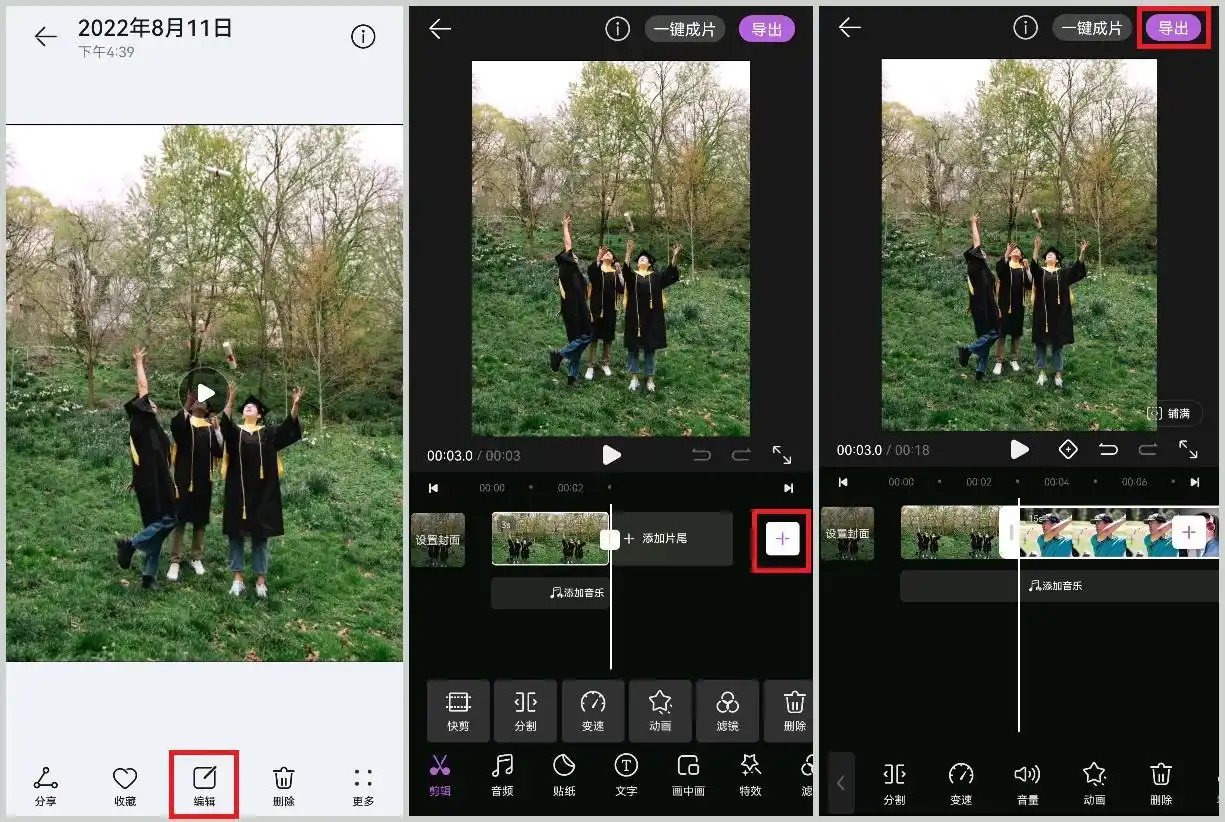
第一步,打开你的手机相册。别找别的,就找你平时存照片和视频的那个地方。
第二步,在这些视频里,找到你想合并的第一个“打头阵”的视频,点开它。仔细看屏幕,一般会有“编辑”、“更多”或者一个铅笔形状的图标,点它。

第三步,进入编辑界面后,重点来了!把视频进度条拖到最末尾。你看,结尾的地方是不是有个“+”号,或者“添加片段”的按钮?点它!
第四步,这时候,相册里所有视频会列出来。你就像挑照片一样,把你想接在后面的视频,一个一个选上。想加几个就选几个。

第五步,所有片段都进来后,它们会排成一排。如果你觉得顺序不对,没关系。通常长按某个片段,就能拖着它前后移动,像排队一样,直到你满意为止。

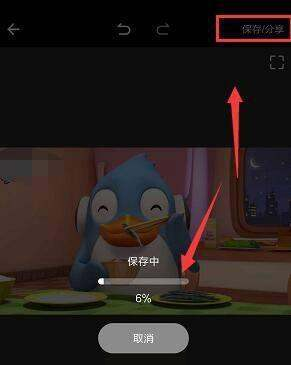
第六步,最后一步,找找“完成”、“保存”或者“导出”按钮。点一下,系统就会自动把它们合成一个新视频。
方法二:认识一位电脑上的“多面手”——汇帮视频格式转换器
软件名称:汇帮视频格式转换器
下载地址:https://www.huibang168.com/download/wB6PEuwOmFP1
我们来详细走一遍流程:
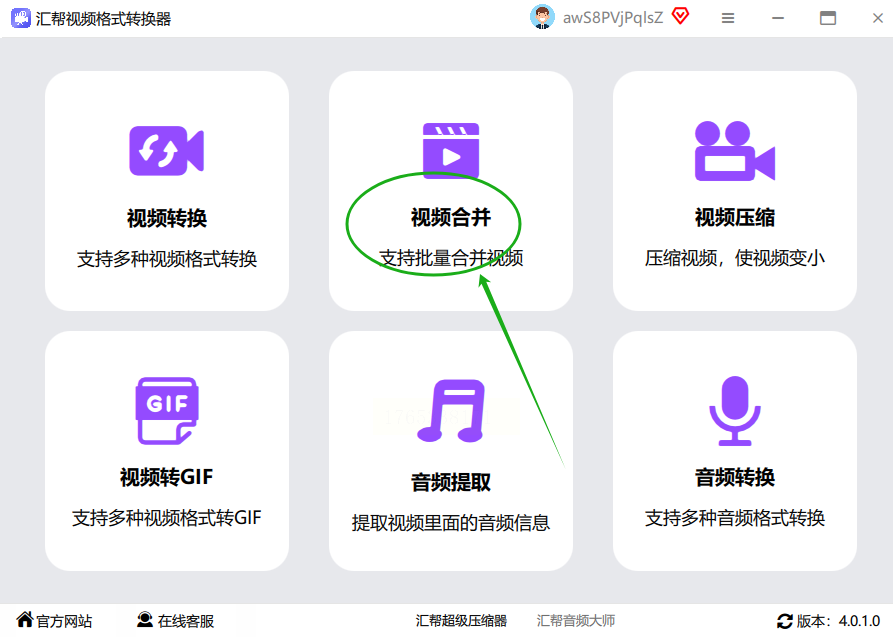
首先,打开它,主界面可能有很多选项,你别眼花,直接找“视频合并”这个功能键,大胆点进去。
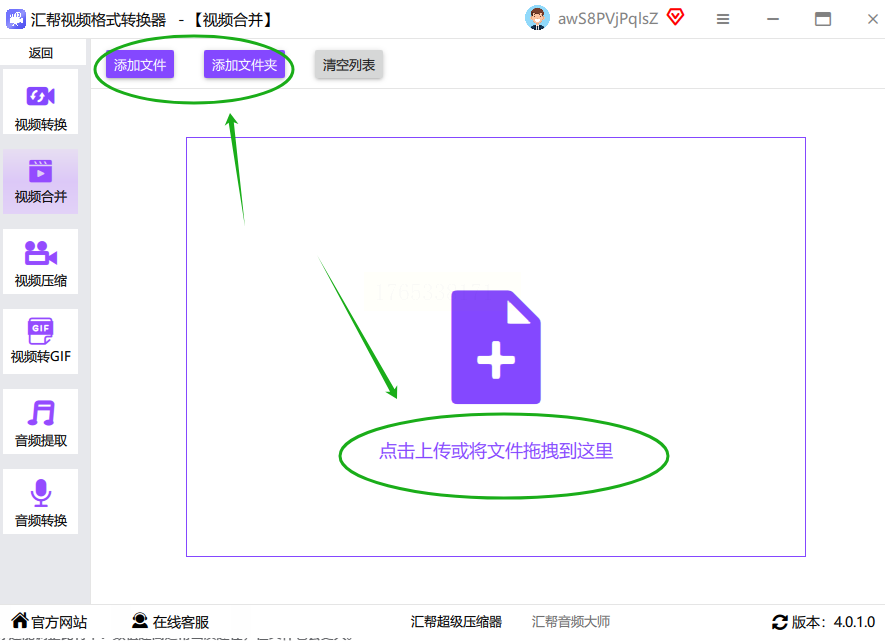
进去之后,你会看到一个很清晰的操作面板。最显眼的位置,通常会有个“添加文件”或者一个大大的“+”号。点击它,然后就像在电脑上找文件一样,找到你存视频的那个文件夹,把要合并的视频全部选中,一口气添加进来。放心,支持同时添加很多个。
视频都列出来之后,在开始合并前,你可以做一些简单的设置,让视频更符合你的需要。
- 选格式:旁边一般有个“输出格式”的下拉菜单。如果合并后的视频主要是在手机或网上看,选“MP4”准没错,兼容性最好。
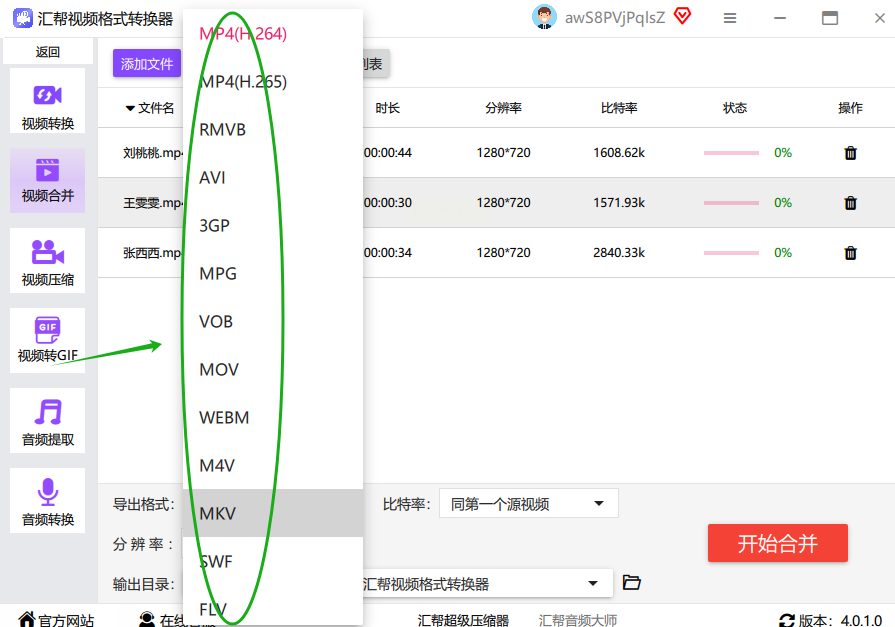
- 调画质:有时候你还能看到一个叫“比特率”的选项。你可以这么理解:数字调高一点,视频会更清晰,但文件也会变大;调低一点,文件小,但画质可能有点损失。如果不太懂,保持软件默认的推荐值就行,效果已经很好了。
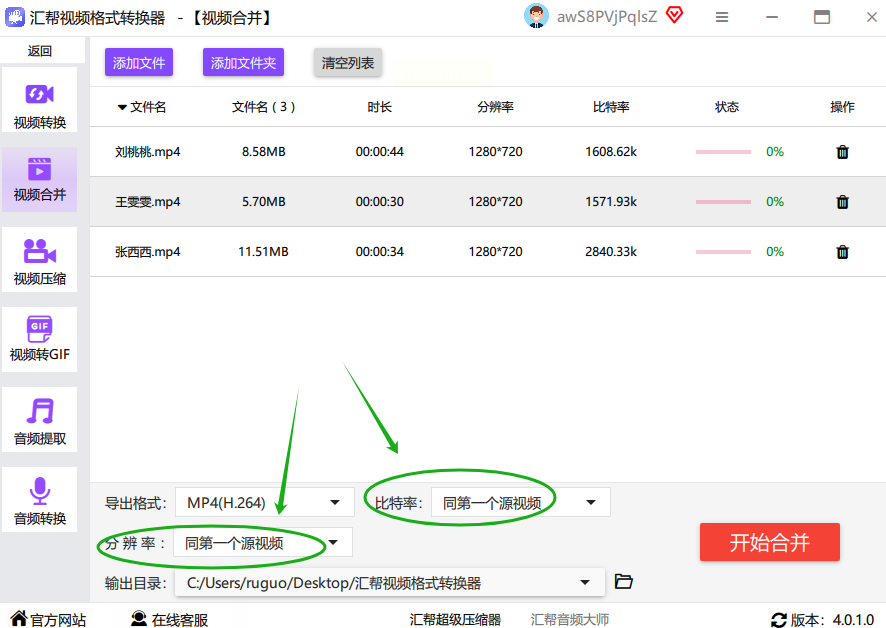
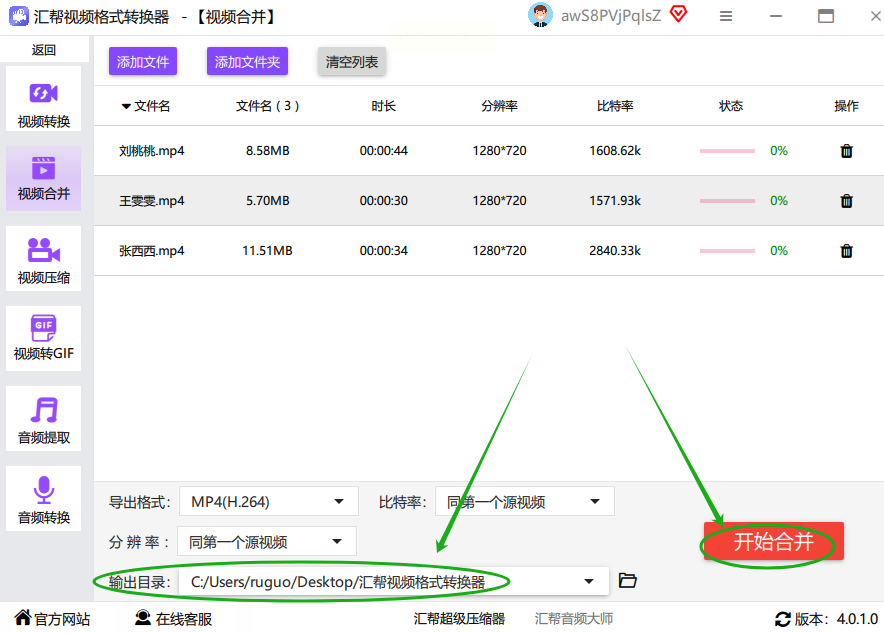
最后,记得点一下“输出目录”或“保存到”,选一个你容易找到的文件夹,比如桌面。不然合并完了找不着,可就白忙活了。
所有设置检查一遍,确认视频顺序也没问题(一般列表里的上下顺序就是合并后的前后顺序),就可以点击那个最醒目的“开始合并”或“立即转换”按钮了。
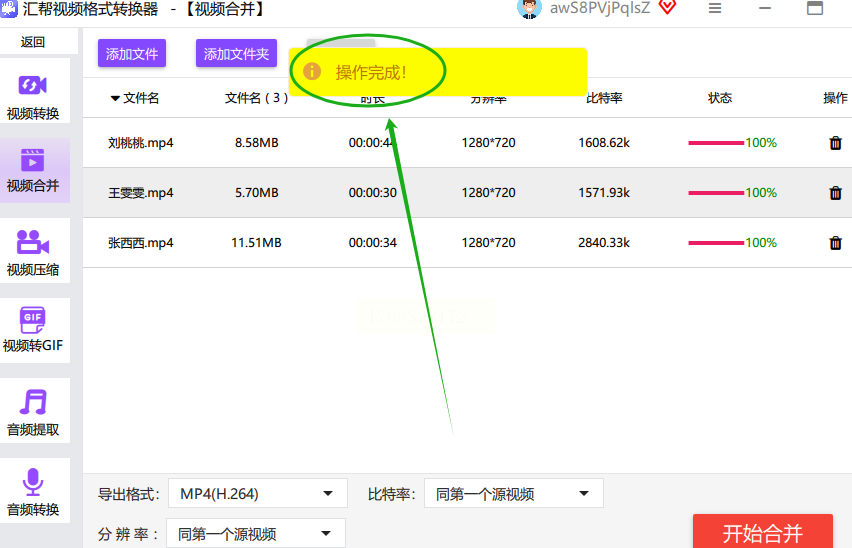
喝口水,稍等片刻,软件就会自动处理。完成之后,强烈建议你马上打开生成的那个视频,快速浏览一下。
方法三:试试国民级美颜APP的另一面——美图秀秀视频合并
打开手机上的美图秀秀,咱们这么操作:
启动APP后,别管首页那些花哨的推荐,直接找到“视频编辑”这个入口,点进去。
接下来,软件会申请访问你的手机相册,允许就行。然后,你就进入了你的视频库,像逛超市一样,把想要合并的视频“扔进购物车”——也就是逐个选中。选完之后,通常点一下确认。
视频添加好后,你会进入一个编辑界面。在这个剪辑面板里,如果你突然想起来漏了一个视频,别慌。看看屏幕边缘,有没有“添加”按钮,还能继续把新视频补进来,非常灵活。
这些都弄完后,找到右上角的“保存”或“导出”,选择你想要的清晰度(比如1080P),它就会开始合成并保存到你的相册里。
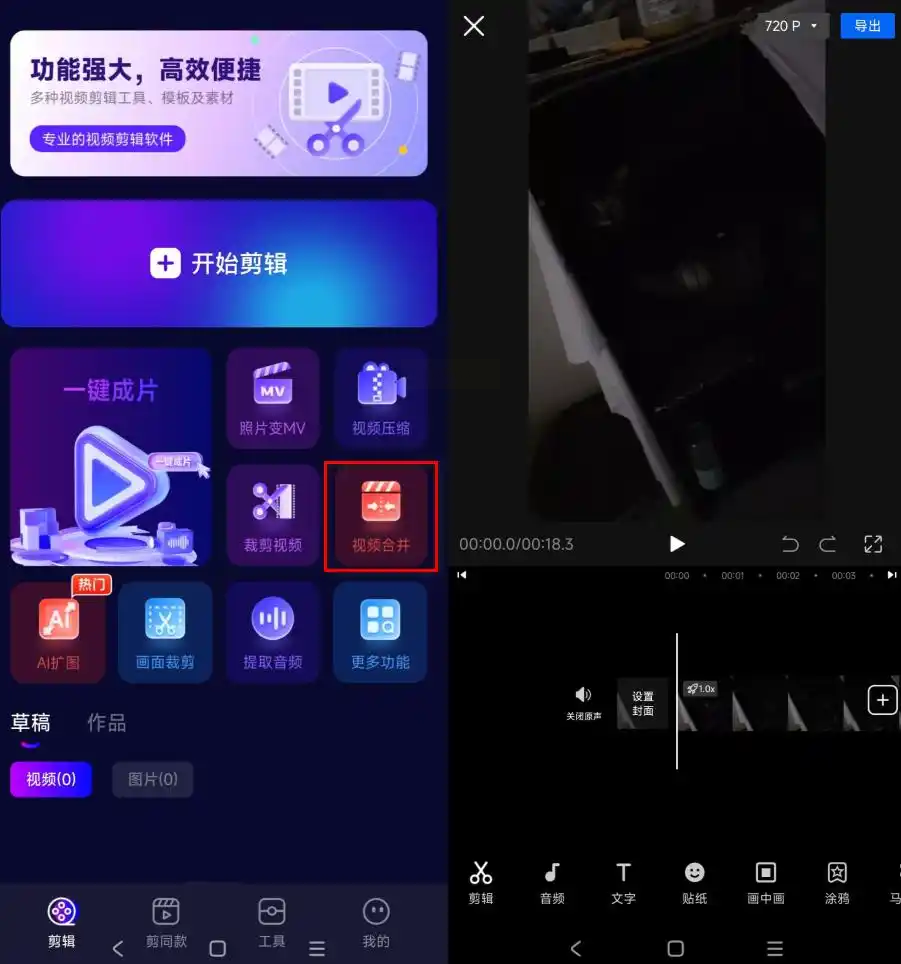
方法四:交给“剪辑魔法师”这类专业一点的工具
它的操作思路也很清晰:
打开软件,在首页功能中选择“视频合并”或类似项目,然后把你的视频素材全部导入进来。
软件的核心是它的“时间线”或“轨道”。你会看到,你导入的视频都变成了一个个小方块。用鼠标把这些小方块,按照你设想的播放顺序,拖拽到下方的时间线区域里排好队。
接下来,就是让它出彩的关键——加转场。在两个视频方块之间,你会看到一个连接处。点击它,或者在软件的“转场特效”库里选择一个你喜欢的(比如淡入淡出、滑动、旋转),直接拖到两个视频中间就行。这能让视频的切换变得非常自然,告别生硬的跳跃。
全部编辑满意后,点击“导出”或“生成视频”。在输出设置里,你可以选择格式(如MP4),调整一下分辨率(一般选1920x1080,即1080P就很高清了)和码率。设置好保存位置,点击“确定”,软件就会开始渲染输出。
方法五:拓展方法——利用在线视频合并网站
使用起来大致是这样的:
第一步,用你的浏览器搜索“在线视频合并”,会找到不少这样的网站。
第二步,进入网站后,页面通常会有个显眼的上传区域,写着“上传视频”或“选择文件”。点击它,从你电脑里选中要合并的所有视频文件。
第三步,文件上传后,网站会把这些视频列出来。同样,你可以通过拖拽来调整它们的先后顺序。
第四步,在输出前,网站可能提供简单的选项,比如选择输出格式(通常只有MP4),或者选择视频质量(高、中、低)。根据你的需要选一下。
第五步,最后,点击“合并视频”或“开始处理”按钮。网站会在云端帮你处理,处理完成后,提供一个下载链接。你点击下载,就能把合并好的视频保存到本地电脑了。
方法六:拓展方法——苹果用户专属利器 iMovie
在iPhone上可以这么玩:
打开 iMovie APP,点击“创建项目”,然后选择“影片”。
接下来,屏幕会显示你的所有视频。像点选照片一样,按顺序选中你想合并的视频片段,选完后点击底部的“创建”。
现在,所有片段都导入到项目时间线了。你可以用手指按住任何一个片段拖动来调序。想让过渡更自然?点击两个片段之间的齿轮图标,就能添加各种转场效果,比如“交叉叠化”,效果非常柔和。
一切都弄好后,点击左上角的“完成”,然后点击右下角的导出按钮(一个向上箭头的方框),选择“存储视频”,就能以高质量保存到你的相册了。
好了,一口气给你介绍了这么多种方法,咱们来最后捋一捋,帮你选到最合适的那一个:
- 想最快最省事,就用手机相册自带功能或在线网站。
- 主要在电脑操作,想要稳定、功能直接,汇帮视频格式转换器这类工具很顺手。
- 合并的同时还想加滤镜、美颜,手机美图秀秀是快乐之选。
- 想做出更有质感、带转场和音乐的小作品,剪辑魔法师或 iMovie 能让你玩得更开心。
希望这篇啰啰嗦嗦但全是干货的教程,真的能帮到你。视频合并这件事,一旦捅破了那层窗户纸,你会发现它一点都不难。最重要的是,通过你的双手,把那些散落的时光碎片重新编织起来,这份成就感和温暖,是任何现成视频都替代不了的。快去试试吧,期待看到你的第一个合并作品!如果过程中遇到任何卡壳的地方,随时可以再来聊聊。
