

在多媒体创作与日常使用中,MOV格式视频常因设备兼容性问题带来困扰。无论是苹果设备拍摄的MOV素材,还是专业软件导出的高画质文件,当需要在安卓手机、智能电视或社交平台播放时,格式适配成为必须解决的问题。本文将深度解析MOV转MP4的实用方法,结合软件操作特性与用户需求场景,为您提供专业、安全、高效的转换方案。

工具1:汇帮视频格式转换器(PC端专业工具)
软件名称:汇帮视频格式转换器
下载地址:https://www.huibang168.com/download/wB6PEuwOmFP1
适用场景:需精细化参数调整的专业转换需求
核心优势:支持100+格式互转,可自定义视频质量与尺寸,适合批量处理大文件
操作步骤:
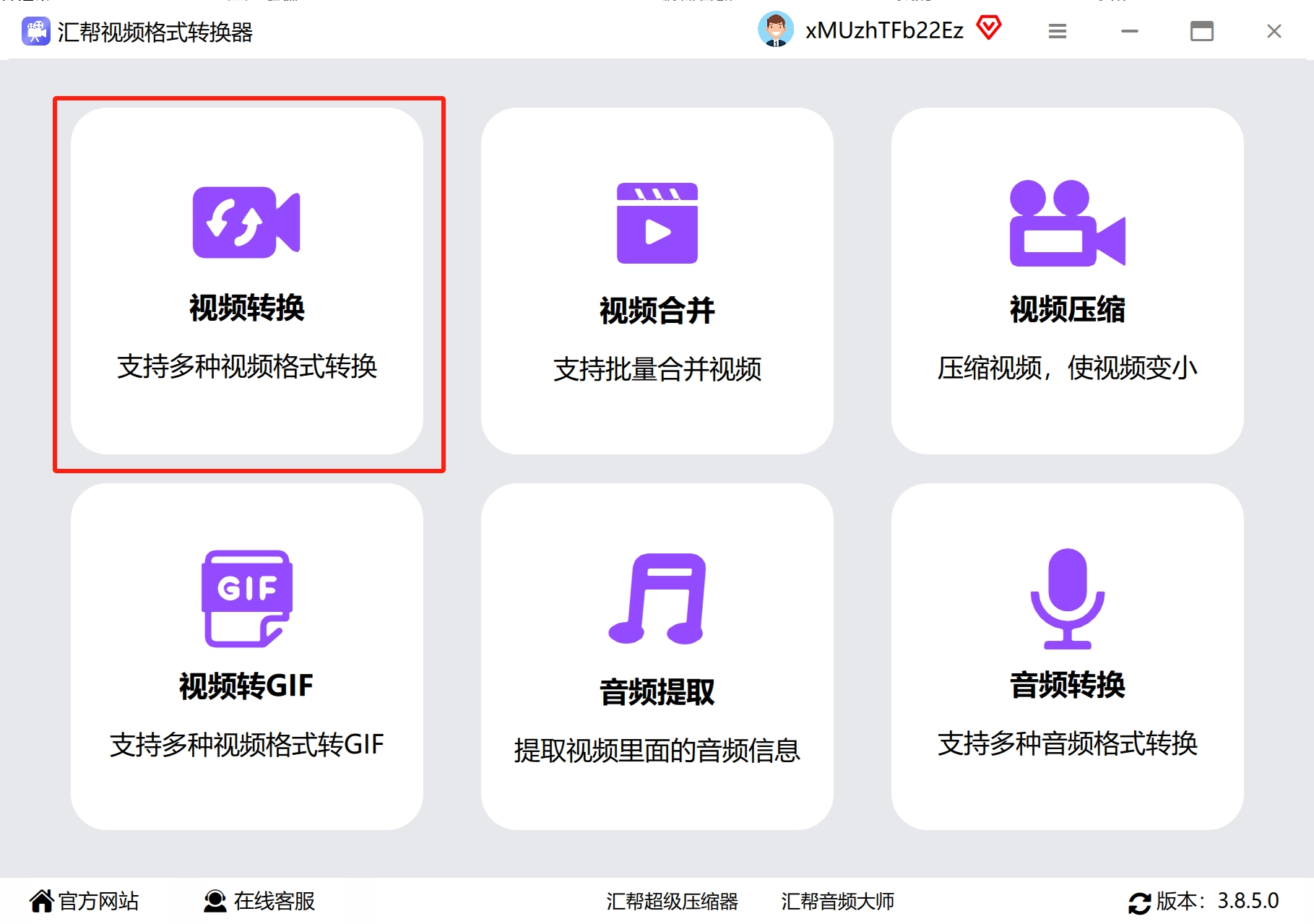
步骤一:启动软件并选择功能模块
打开软件后,在主界面选择"视频转换"选项。该模块支持批量导入、格式预览与参数自定义,适合需要对视频画质、尺寸进行精细化调整的用户。
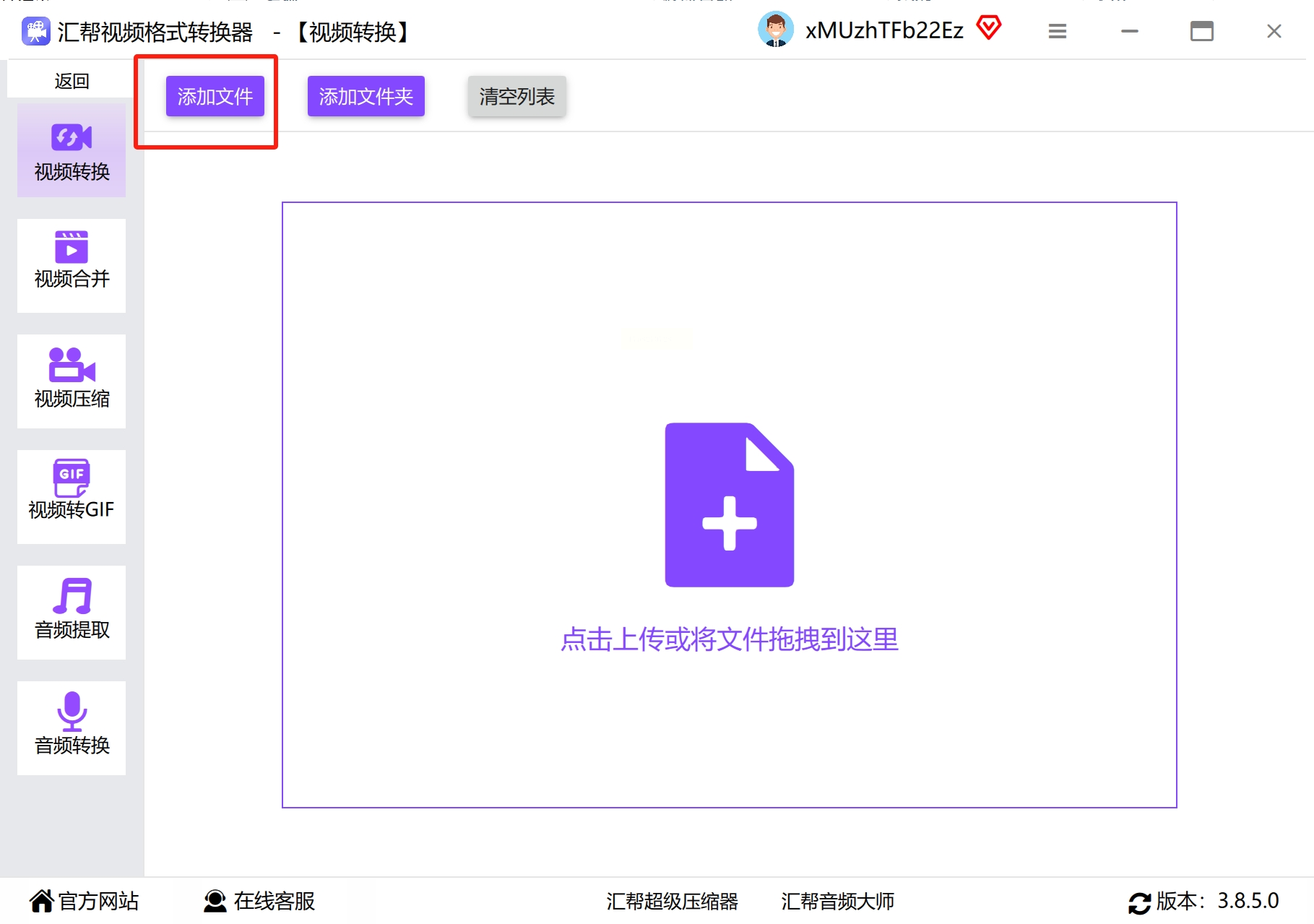
步骤二:批量导入MOV文件
点击左上角"添加文件"按钮,或直接将多个MOV文件拖拽至软件界面。支持一次性导入文件夹内所有MOV文件,无需逐个添加,大幅提升工作效率。
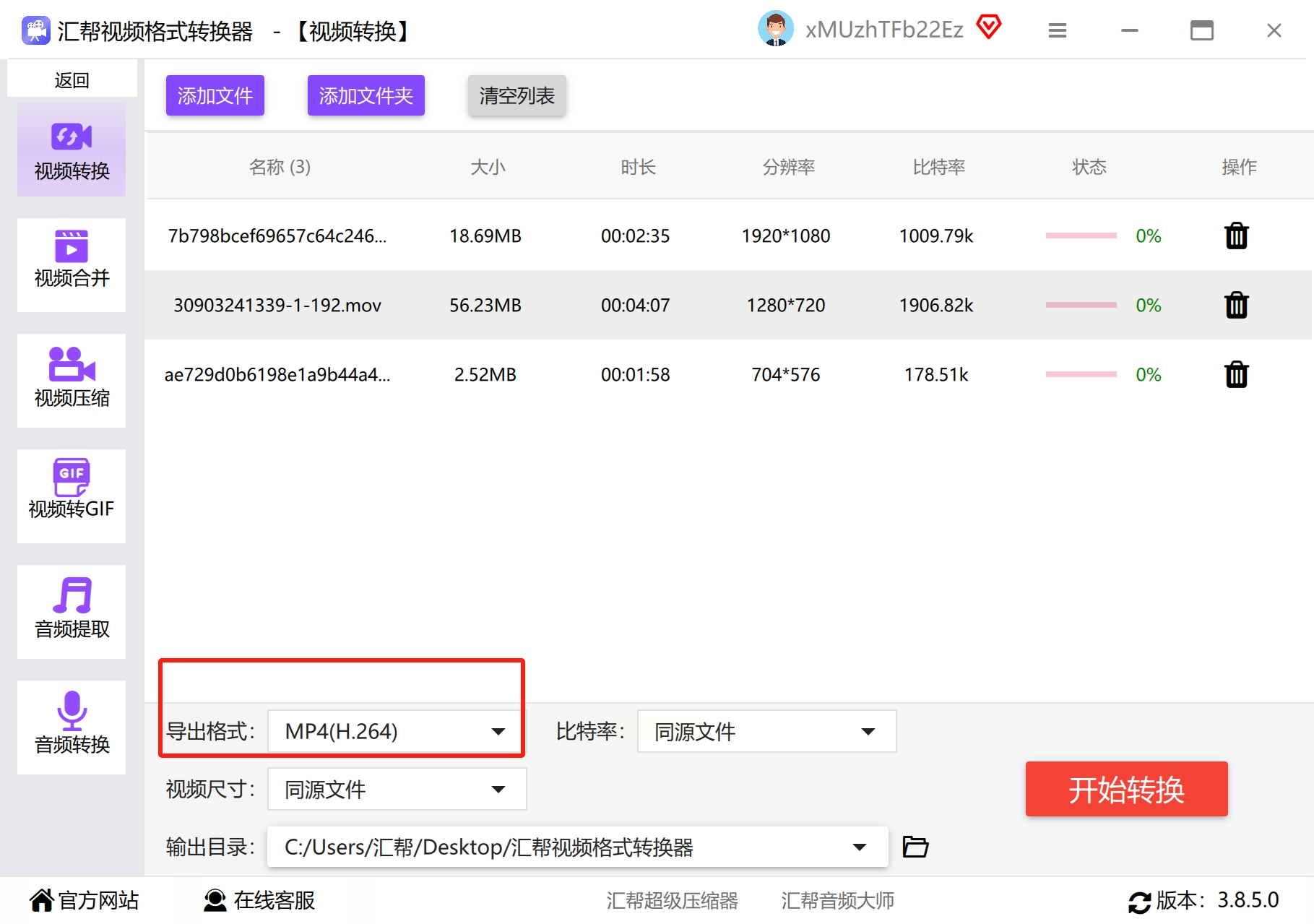
步骤三:设置输出格式与参数
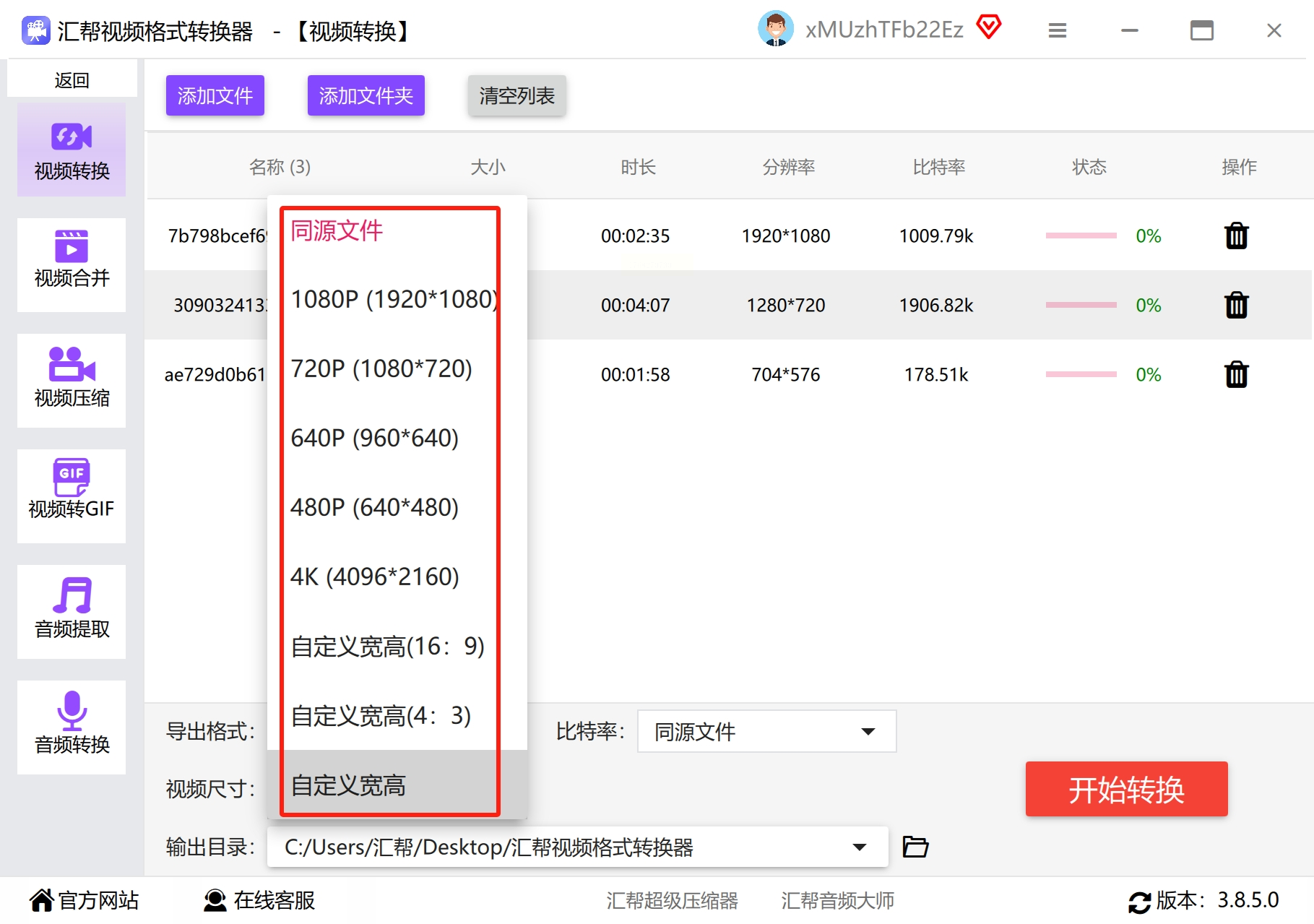
1. 输出格式选择:在格式列表中选择"MP4",支持H.264、H.265等主流编码格式
2. 分辨率设置:常见参数为720P(1280×720)、1080P(1920×1080),4K分辨率需设备硬件支持
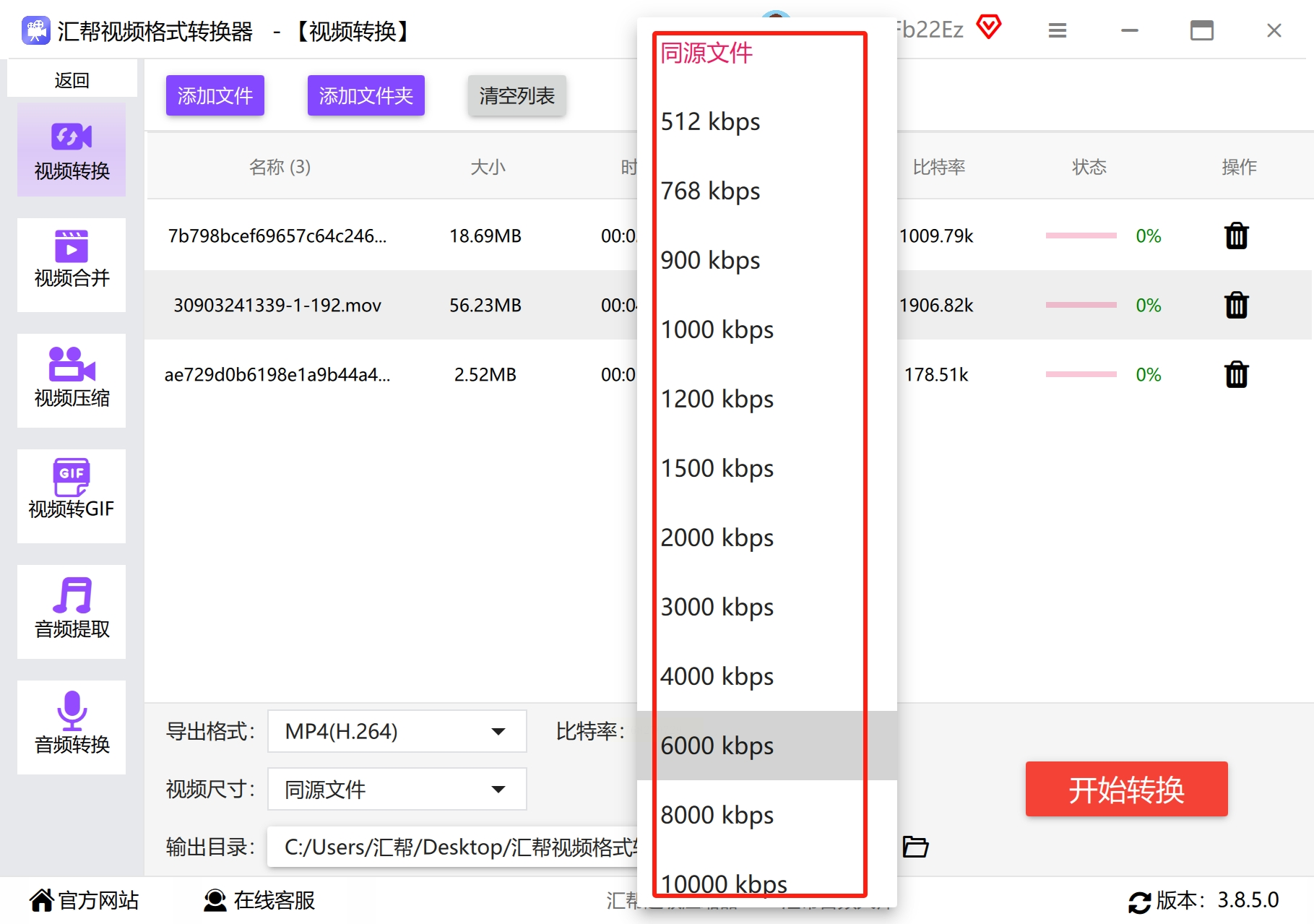
3. 尺寸调整:保持原比例缩放或自由调整,避免拉伸变形
步骤四:指定文件输出路径
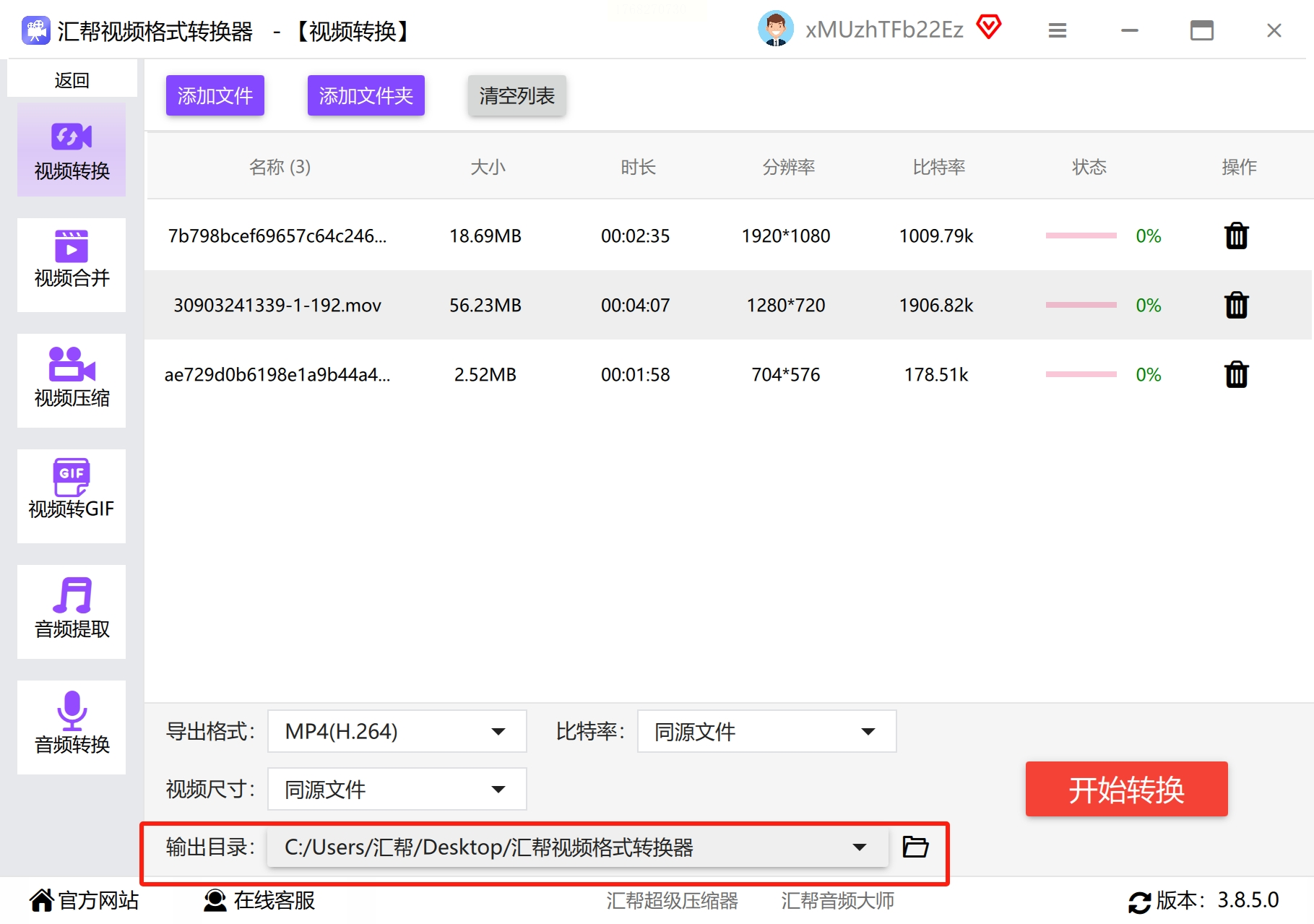
点击"浏览"按钮自定义输出文件夹,建议创建独立文件夹分类管理转换后文件。软件默认路径为系统Videos文件夹,可根据个人习惯调整。
步骤五:执行转换并验证结果
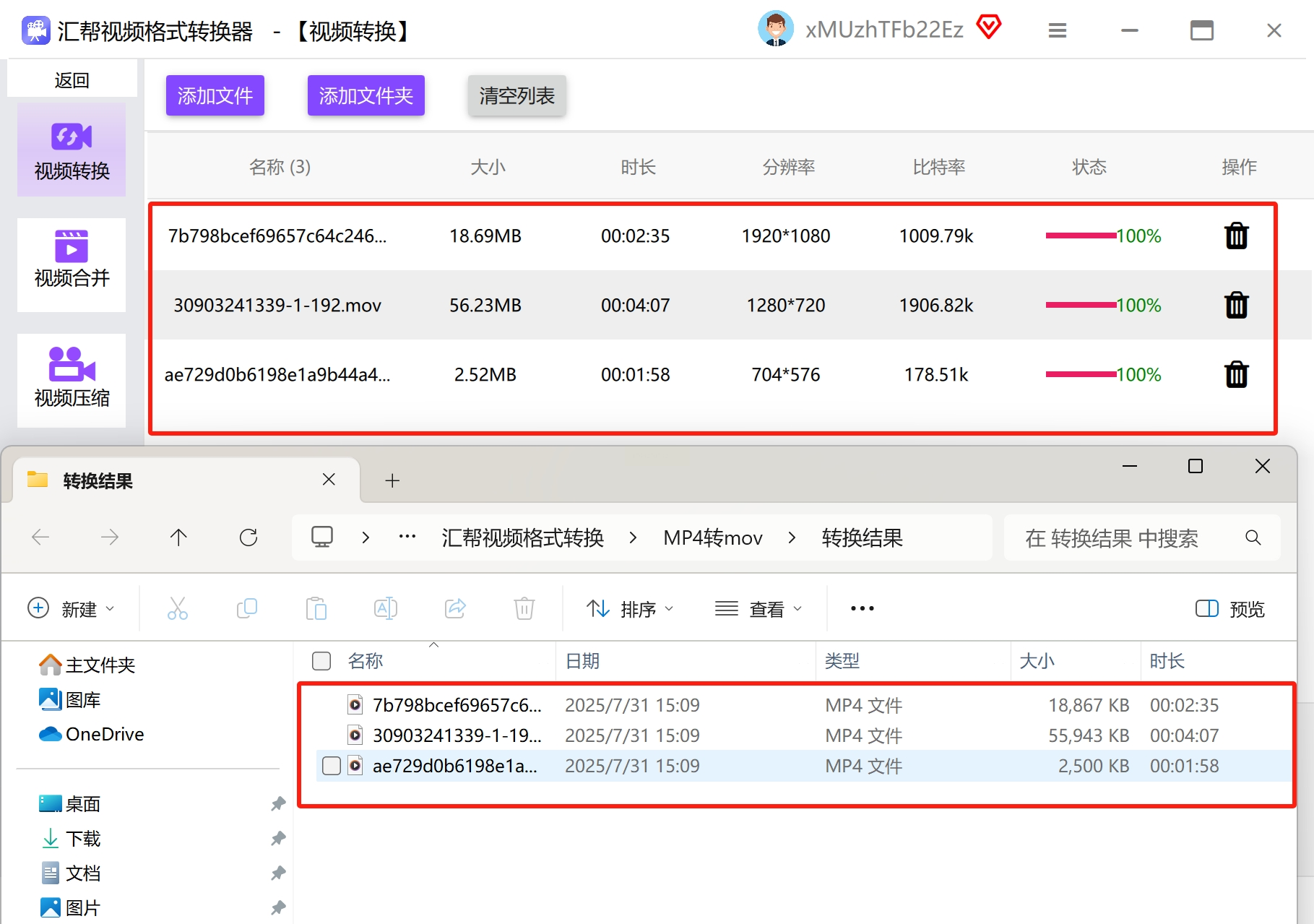
点击"开始转换"按钮,进度条实时显示转换状态。完成后,可通过右键菜单"打开文件位置"直接定位转换后的MP4文件,建议使用播放器(如PotPlayer、VLC)验证画质与完整性。
工具2:剪映(移动端+PC端创意剪辑工具)
适用场景:视频创作后直接导出MP4,兼顾格式转换与内容编辑
核心优势:无需单独安装转换工具,适合短视频、社交媒体内容创作者
操作步骤:
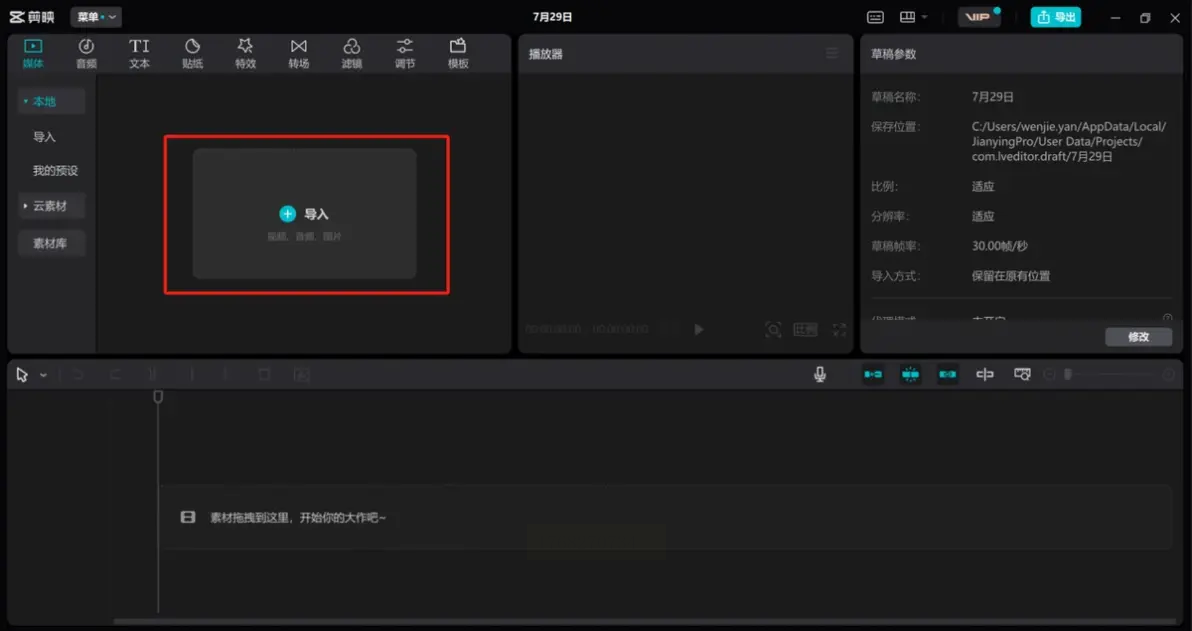
步骤一:导入MOV素材
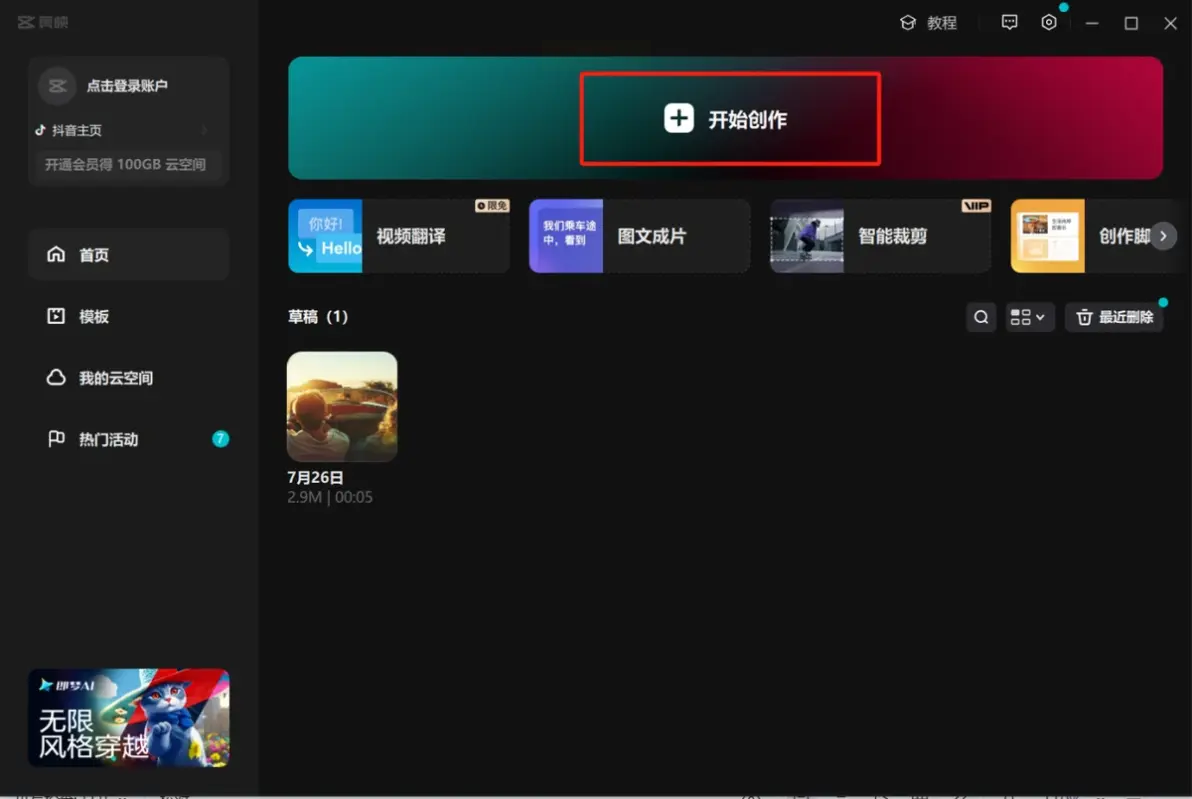
打开剪映后点击"开始创作",选择需要转换的MOV视频。支持从相册、本地文件或云盘导入素材,支持多轨道编辑。
步骤二:编辑与导出设置
1. 基础编辑:在时间线界面可裁剪视频、添加字幕、调整滤镜与转场效果
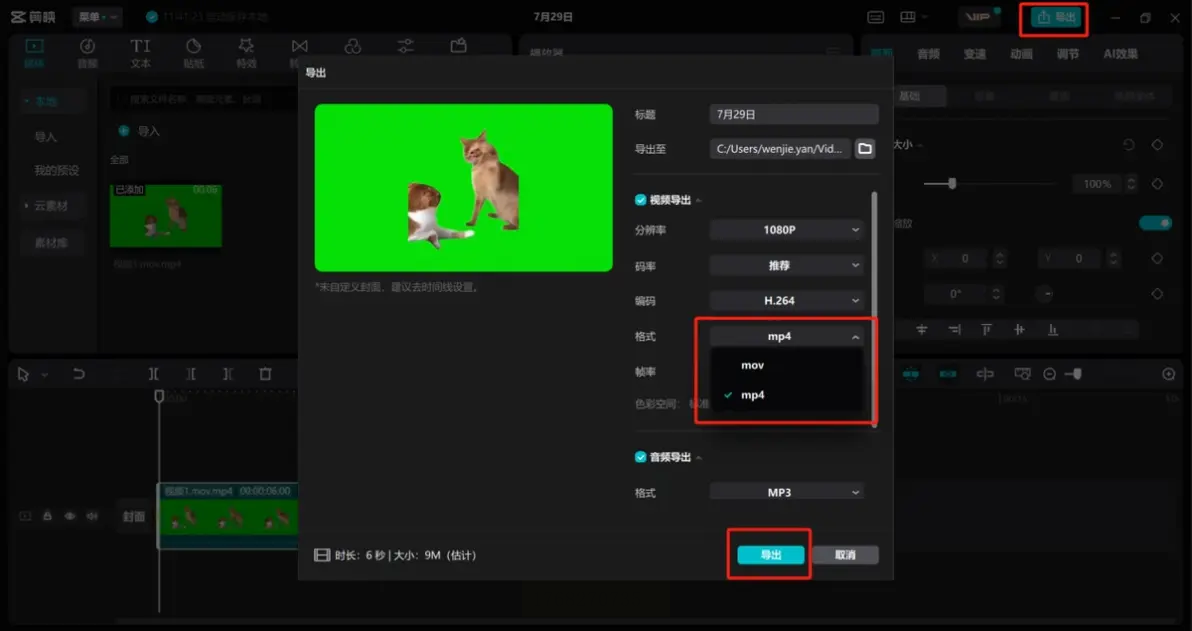
2. 分辨率设置:点击右上角"设置"按钮,选择1080P/60fps或720P/30fps等常用参数
3. 格式选择:完成编辑后点击"导出",在格式选项中直接选择"MP4"(默认编码为H.264)
4. 导出参数优化:建议开启"智能压缩"功能,平衡画质与文件大小,适合社交平台发布
步骤三:完成导出
设置输出路径后点击"导出",剪映会自动完成格式转换与内容渲染。首次使用需下载基础编码包,转换速度受设备性能影响,建议在WiFi环境下操作。
工具3:嗨格式视频转换器(PC端批量处理工具)
适用场景:处理大量视频文件,需要高速转换与多格式支持
核心优势:支持硬件加速转换,支持M3U8、TS等特殊格式,适合影视资源转换
操作步骤:
步骤一:选择转换功能
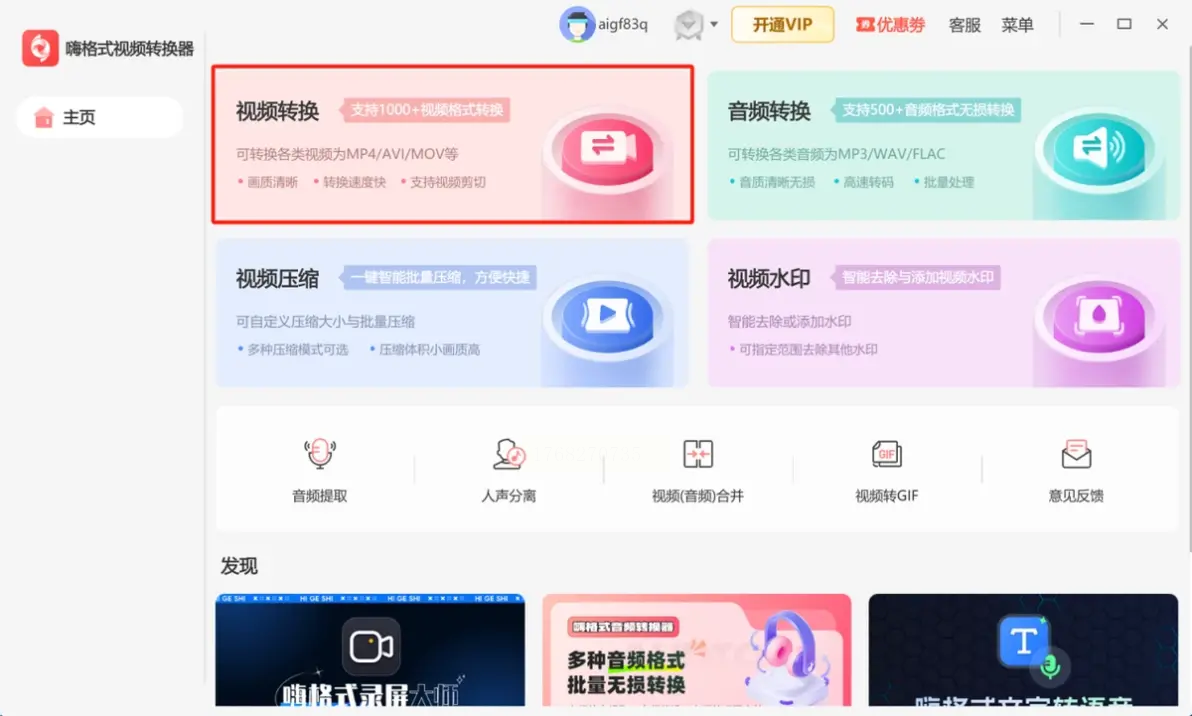
打开软件后,在首页选择"视频转换",界面左侧提供格式分类(视频/音频/图片),方便快速定位目标格式。
步骤二:批量添加文件
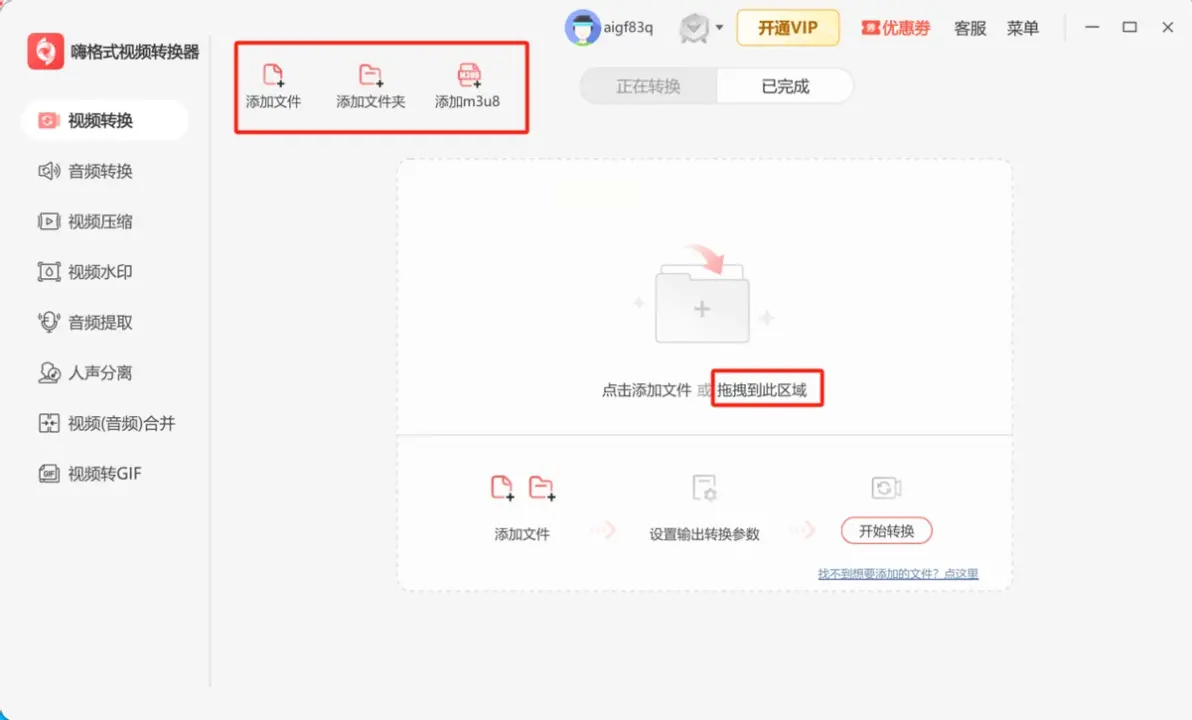
点击"添加文件"或直接拖拽文件夹至软件窗口,支持批量导入超过100个文件。若需按文件夹转换,可选择"添加文件夹"功能,自动识别所有MOV文件。
步骤三:高级参数设置
1. 编码选择:推荐使用H.264编码,兼顾兼容性与压缩效率
2. 水印添加:可设置文字水印、图片水印,适合版权保护需求
3. 视频滤镜:支持对比度、饱和度调节,转换前可预览效果
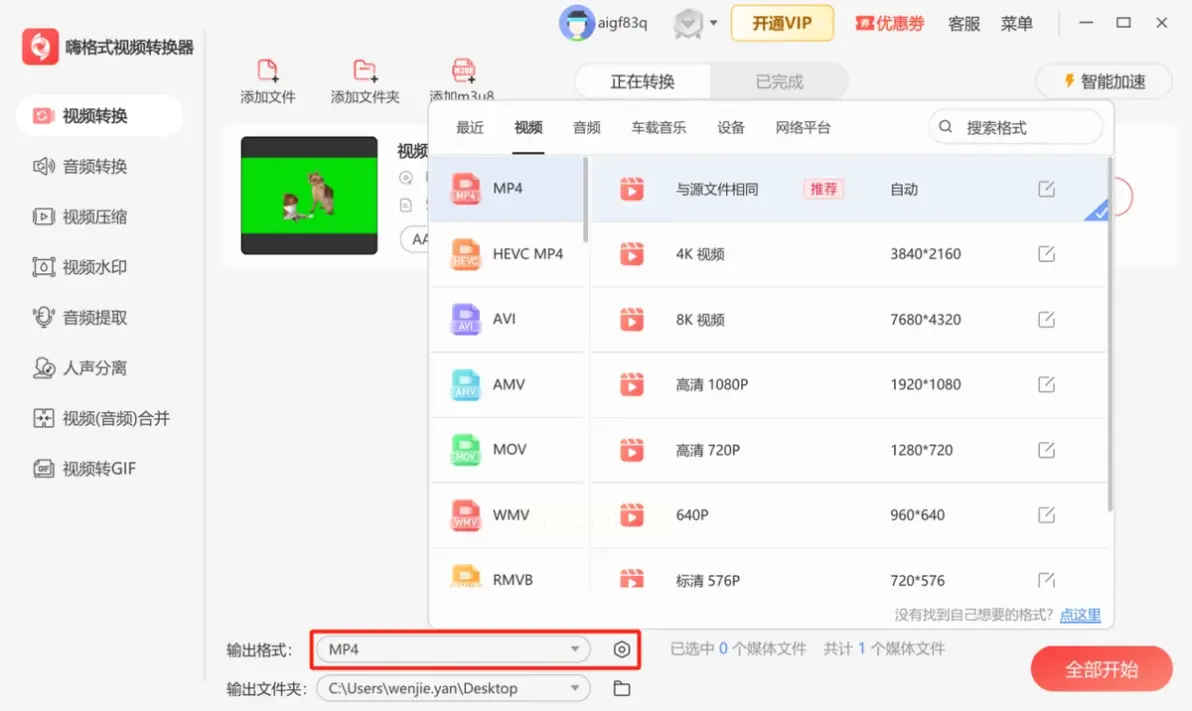
步骤四:执行转换任务
点击"全部开始",软件自动分配硬件资源加速转换。转换完成后可选择"自动关机"或"打开文件夹",适合长时间转换任务使用。
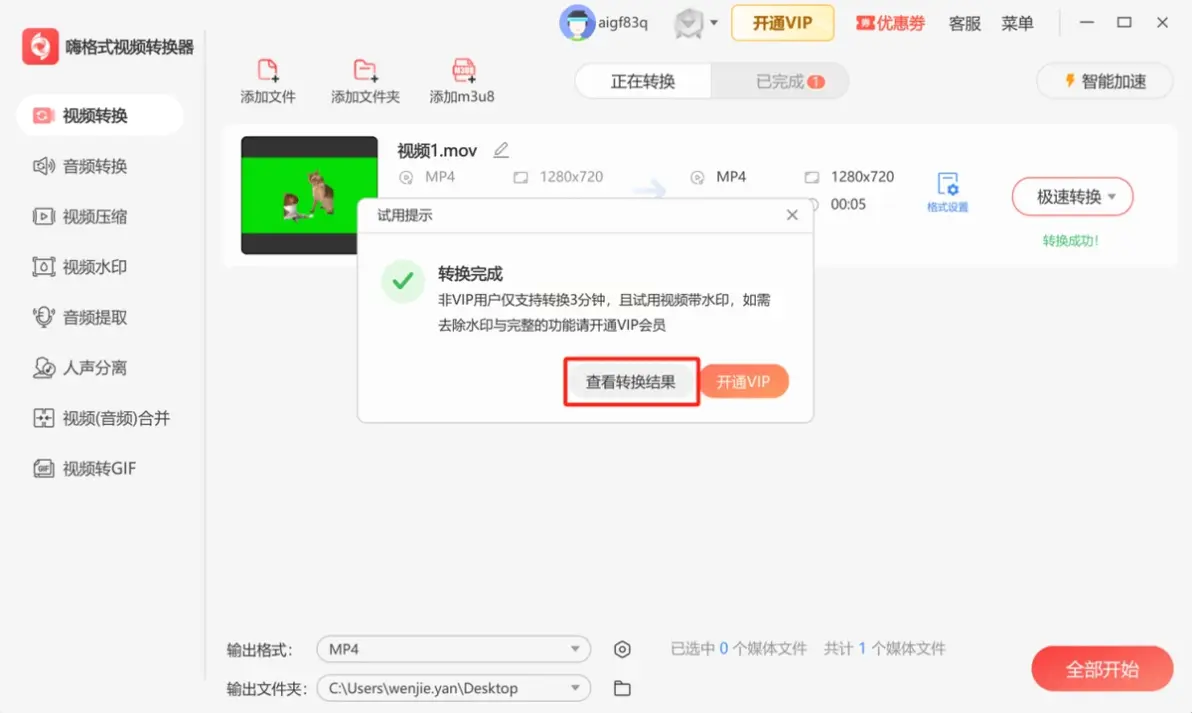
工具4:智能视频转换助手(移动端轻量工具)
适用场景:手机端快速转换,适合旅行、日常记录等碎片化视频处理
核心优势:体积小、免安装,支持相册与本地文件互传
操作步骤:
步骤一:选择转换功能
打开软件后点击"视频转换",界面提供"单文件转换"与"批量转换"两种模式,默认自动识别视频格式。
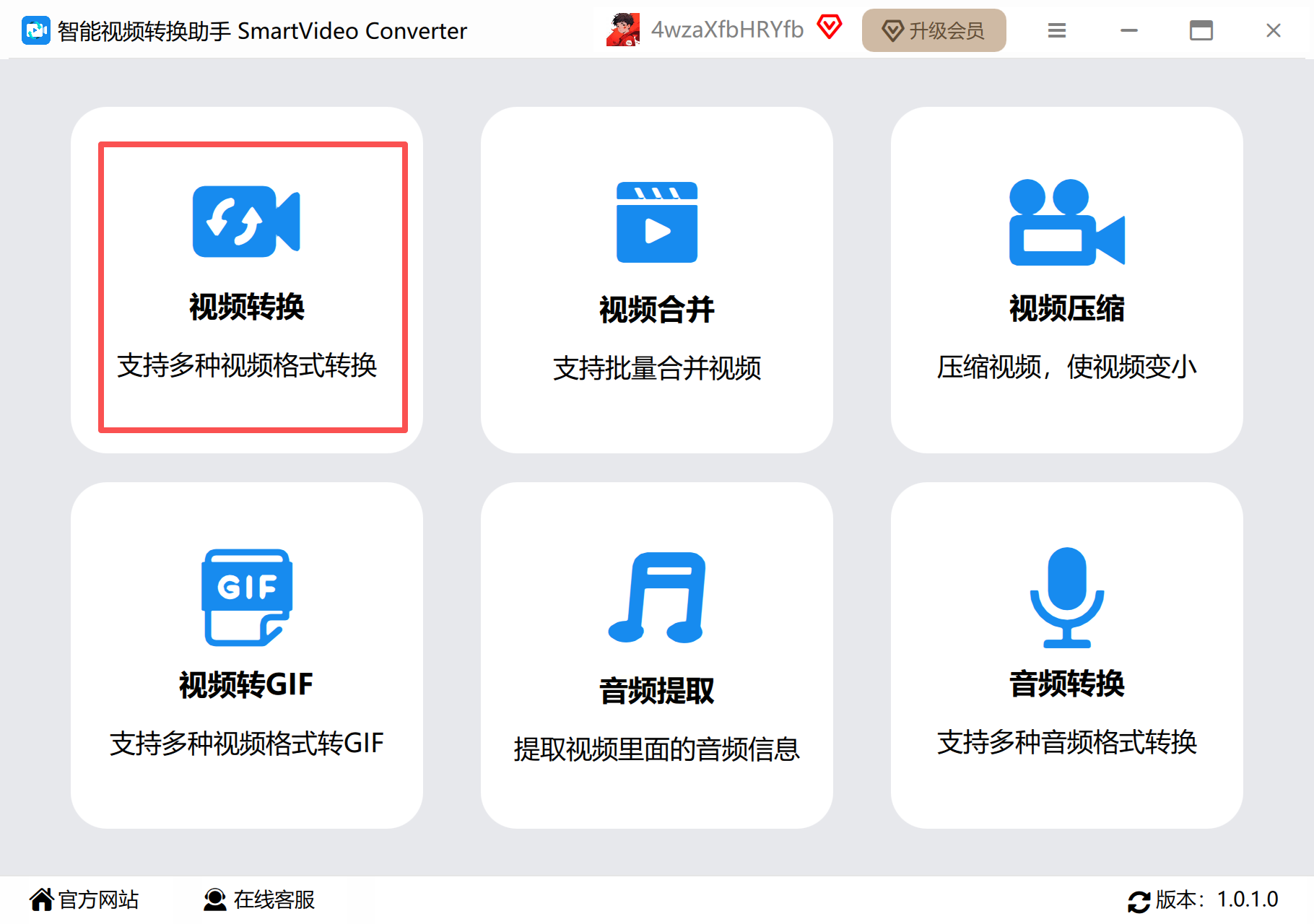
步骤二:导入与格式设置
1. 点击"选择视频",从相册或本地存储导入MOV文件
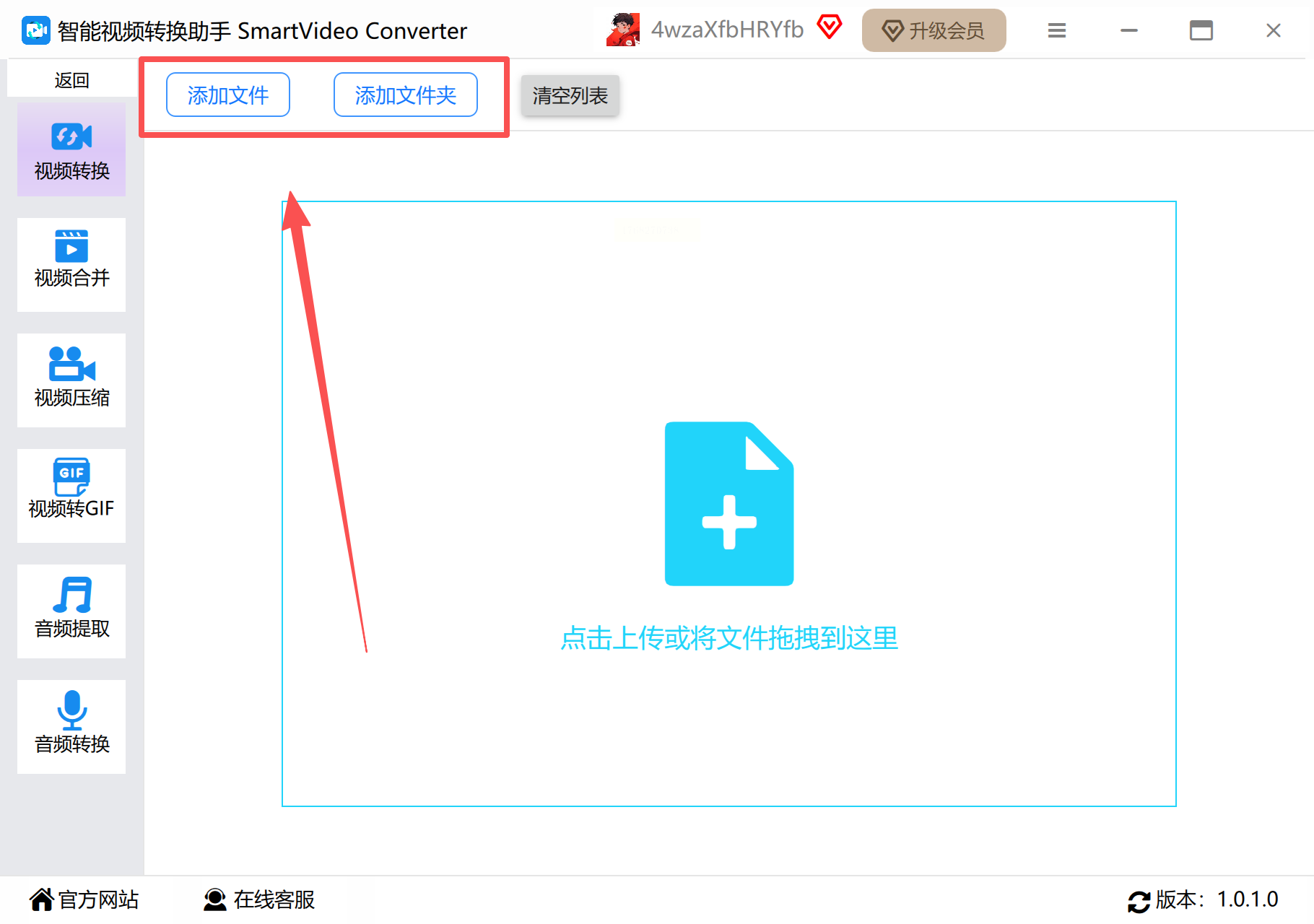
2. 在格式列表中选择"MP4",系统自动匹配最优编码参数
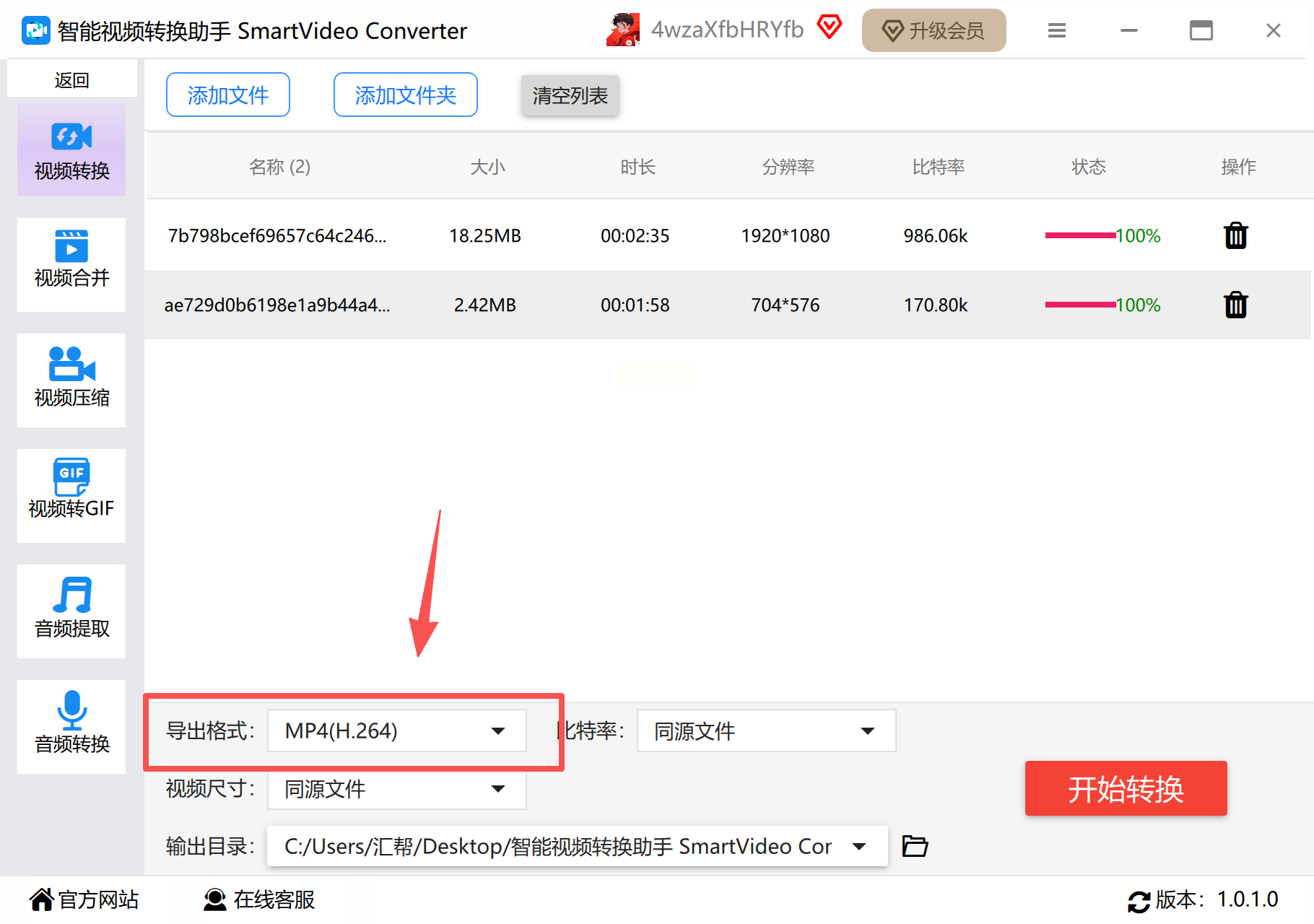
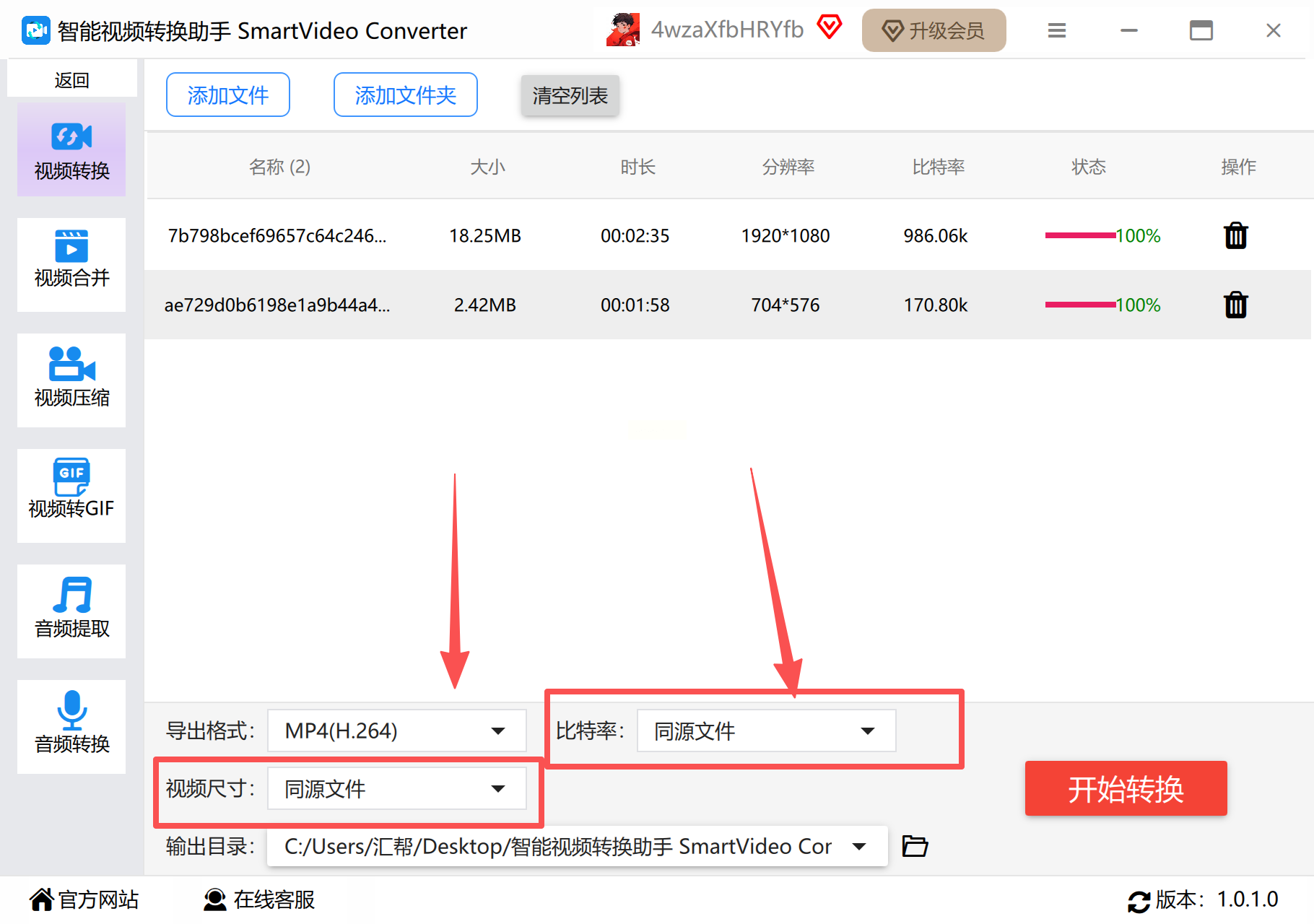
3. 如需调整,可点击"设置"修改分辨率(1080P/720P)与码率
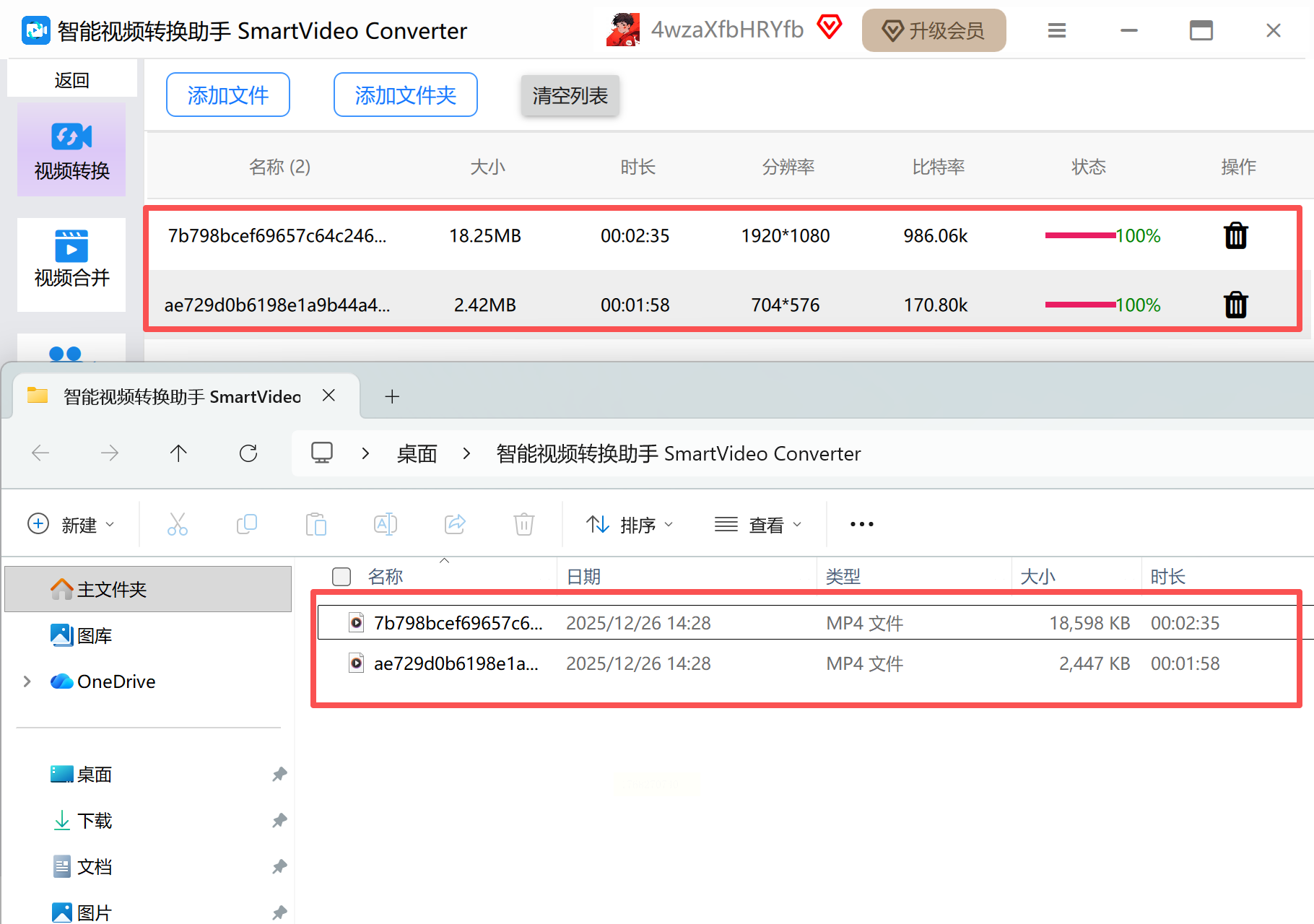
步骤三:完成转换
点击"开始转换",进度条显示转换进度。完成后自动保存至指定相册文件夹,支持一键分享至社交平台。
通过以上方法,您可以根据实际需求选择最适合的转换工具,快速实现MOV到MP4的格式转换,让视频在更多设备上流畅播放。格式转换只是基础,后续内容创作与设备适配同样重要,建议结合具体场景优化转换参数,提升整体使用体验。
