

在短视频和多媒体内容盛行的当下,视频格式转换已成为创作者和普通用户的必备技能。无论是手机端的AMV格式需求,还是多平台间的格式适配,高效的转换工具能大幅提升内容处理效率。本文将详细介绍,帮助你快速解决MP4转AMV的需求。
工具一:汇帮视频格式转换器操作步骤
软件名称:汇帮视频格式转换器
下载地址:https://www.huibang168.com/download/wB6PEuwOmFP1
步骤一:获取软件并安装
首先,建议通过软件官网下载汇帮视频格式转换器的安装包,安装过程简单,按照提示完成即可。安装完成后,打开软件,界面清晰直观,适合新手快速上手。
步骤二:选择功能模块
打开软件后,在主界面找到“视频转换”选项,点击进入转换功能区。这里提供了多种转换模式,包括视频格式转换、音频提取等,只需选择“视频转换”即可开始操作。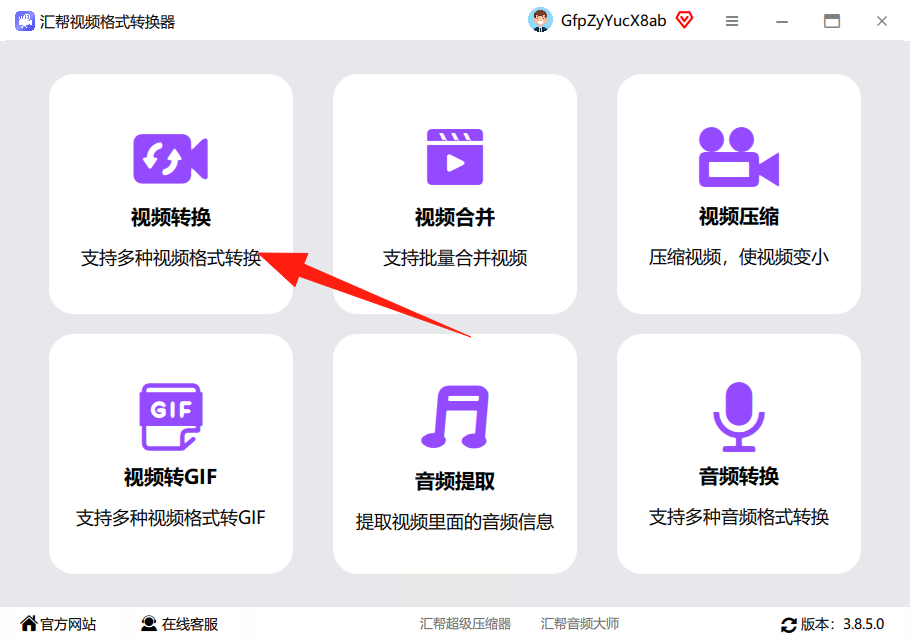
步骤三:添加视频文件
在转换界面中,点击“添加文件”按钮,或直接将视频文件拖拽到软件窗口内。支持批量添加多个MP4文件,也可通过“添加文件夹”导入整批视频,省去重复操作的时间。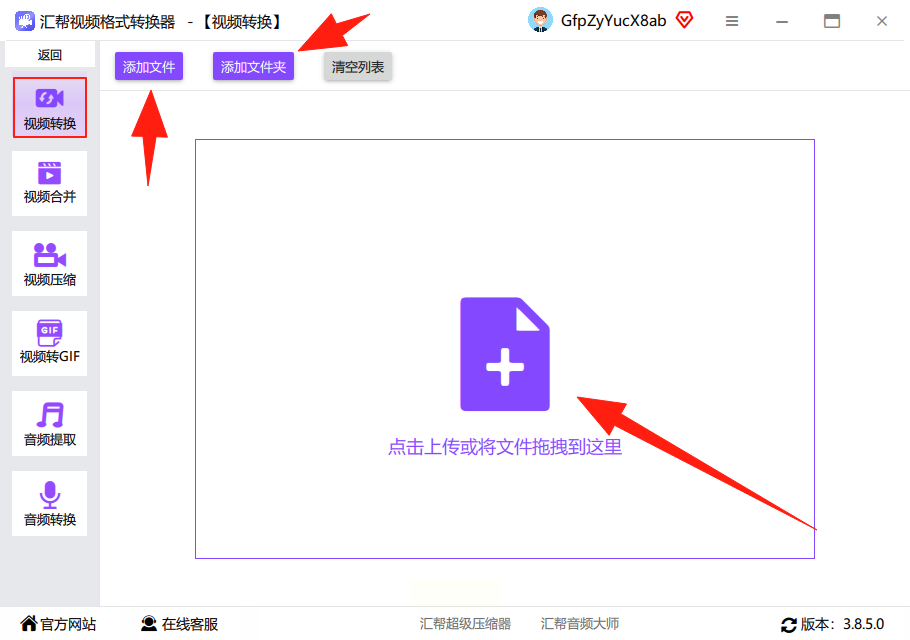
步骤四:设置转换参数
文件加载完成后,下方会显示视频信息。此时需重点设置以下参数: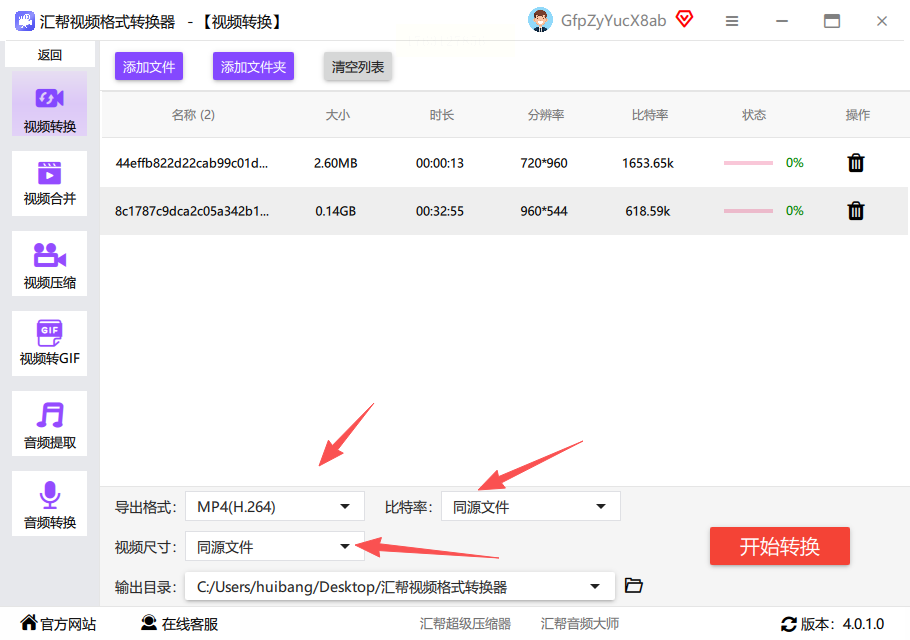
- 输出格式:在格式列表中找到“AMV”格式并勾选;
- 视频质量:通过比特率控制画质,数值越高画面越清晰,但文件体积也越大,建议根据需求选择(如手机播放可选中等比特率);
- 视频尺寸:按需调整,保持原比例或裁剪为适合AMV设备的分辨率(如176×144)。
步骤五:选择输出路径
在界面下方找到“输出目录”选项,点击浏览按钮选择转换后文件的保存位置,避免文件混乱。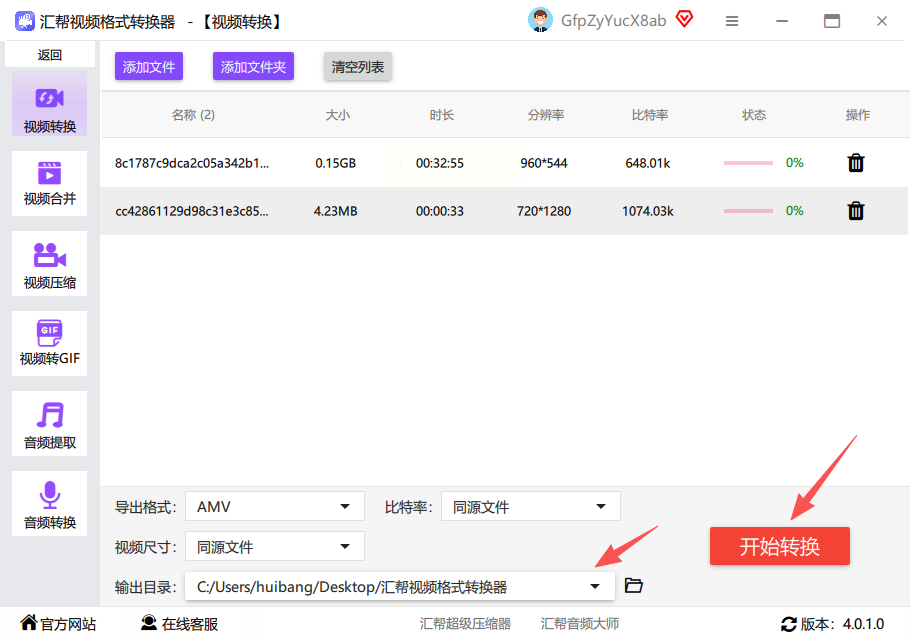
步骤六:开始转换
确认所有参数无误后,点击“开始转换”按钮。软件会自动处理文件,转换进度条实时显示完成情况。完成后,可在指定目录中找到生成的AMV文件,原MP4文件会保留在原始位置,避免意外丢失。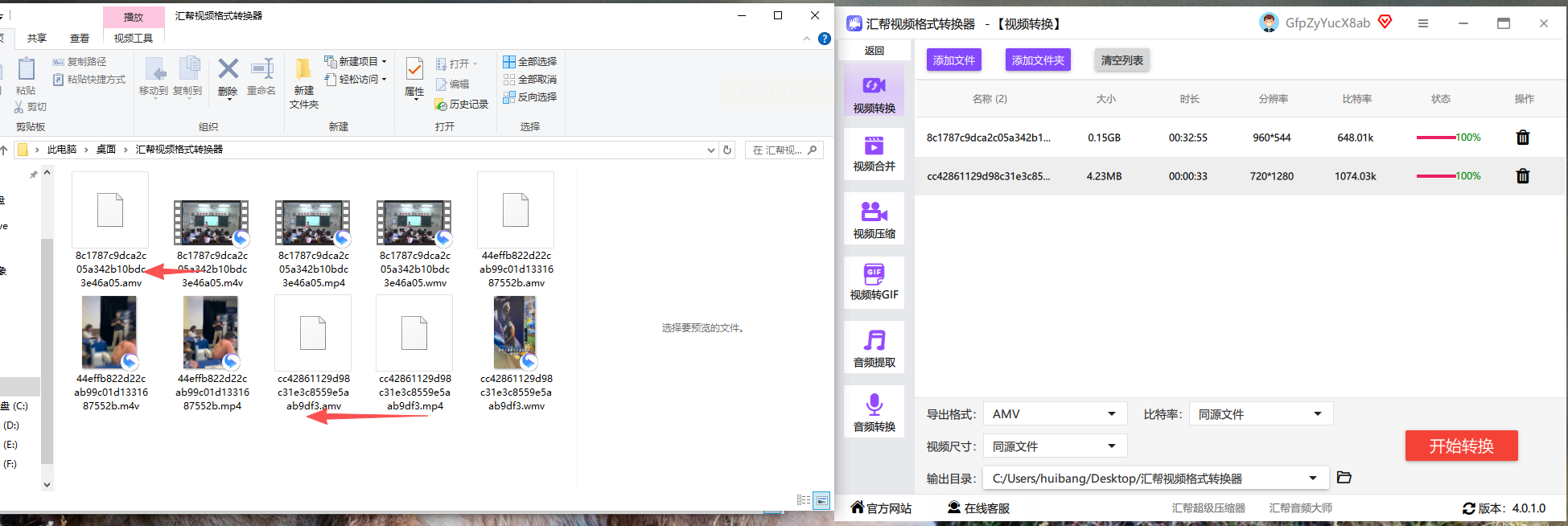
工具二:Any Video Converter
- 优势:支持批量转换和简单编辑,自带AMV格式预设,适合需要处理多个视频并兼顾裁剪、音频提取的场景。
- 注意:需下载安装包,操作相对复杂,适合对批量处理有需求的用户。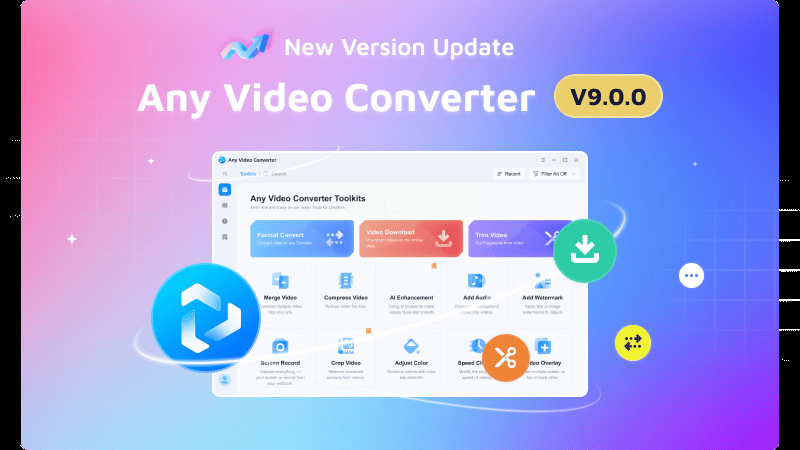
工具三:Aconvert
- 优势:在线转换无需安装,浏览器直接操作,支持单个文件快速转换,且服务器会24小时自动删除临时文件,隐私保护较好。
- 适用场景:临时应急转换,适合偶尔使用、对隐私要求高的用户。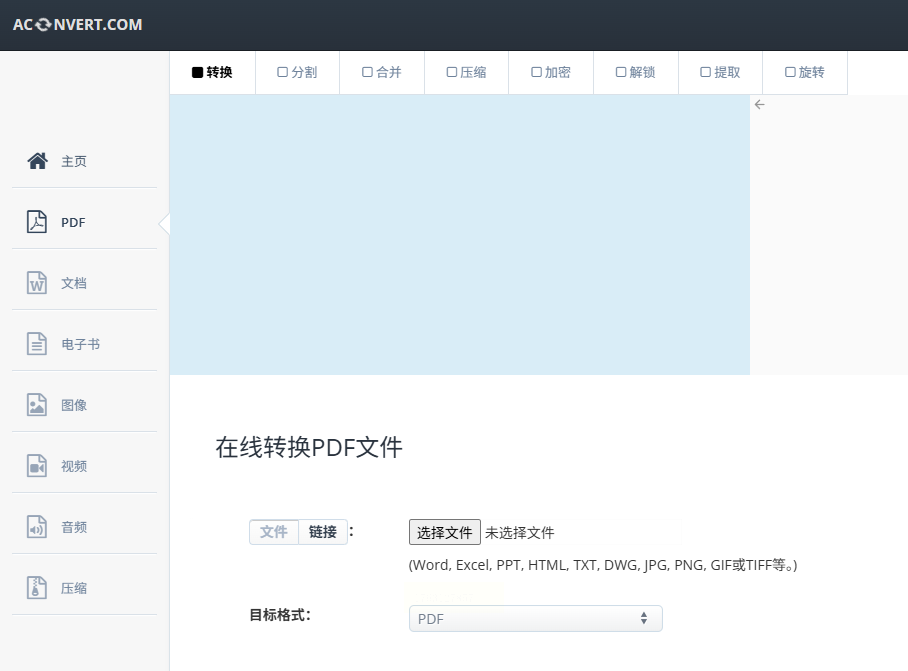
工具四:HandBrake
- 优势:免费开源,支持硬件加速,兼容Windows、Mac和Linux系统,适合追求画质控制和免费工具的用户。
- 注意:需手动配置AMV格式参数,对新手有一定学习成本。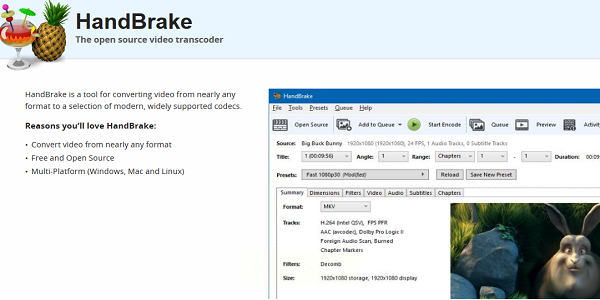
无论是手机端的AMV播放需求,还是多设备间的内容适配,都能提供稳定可靠的支持。尝试后,你会发现视频处理效率将大幅提升,从此告别格式烦恼。
