

为什么需要转换MP4到MOV格式?
在日常视频处理中,格式兼容性是个常见痛点。比如你从手机拍摄的MP4视频,在某些专业剪辑软件(如Final Cut Pro)或特定设备(如苹果生态设备)上可能出现兼容性问题,导致画面卡顿、无法编辑甚至无法播放。而MOV格式作为苹果开发的封装格式,天然支持QuickTime、Final Cut Pro等专业工具,且在Mac系统和苹果设备上播放流畅度更高。无论是为了上传到特定平台(如YouTube对MOV格式支持更优),还是在视频剪辑时获得更好的素材兼容性,掌握MP4转MOV的转换技巧都能帮你解决这些问题。
mp4怎么转换mov格式的视频?分享三个简单高效的视频格式转换方法

方法一:使用「视频格式转换大师」软件快速转换mp4到mov格式
软件名称:汇帮视频格式转换器
下载地址:https://www.huibang168.com/download/wB6PEuwOmFP1
1. 下载安装软件
搜索下载「视频格式转换大师」,安装完成后打开软件。首次使用需注意系统提示,确保软件已获取必要权限(如读取文件、写入权限)。
2. 选择转换功能
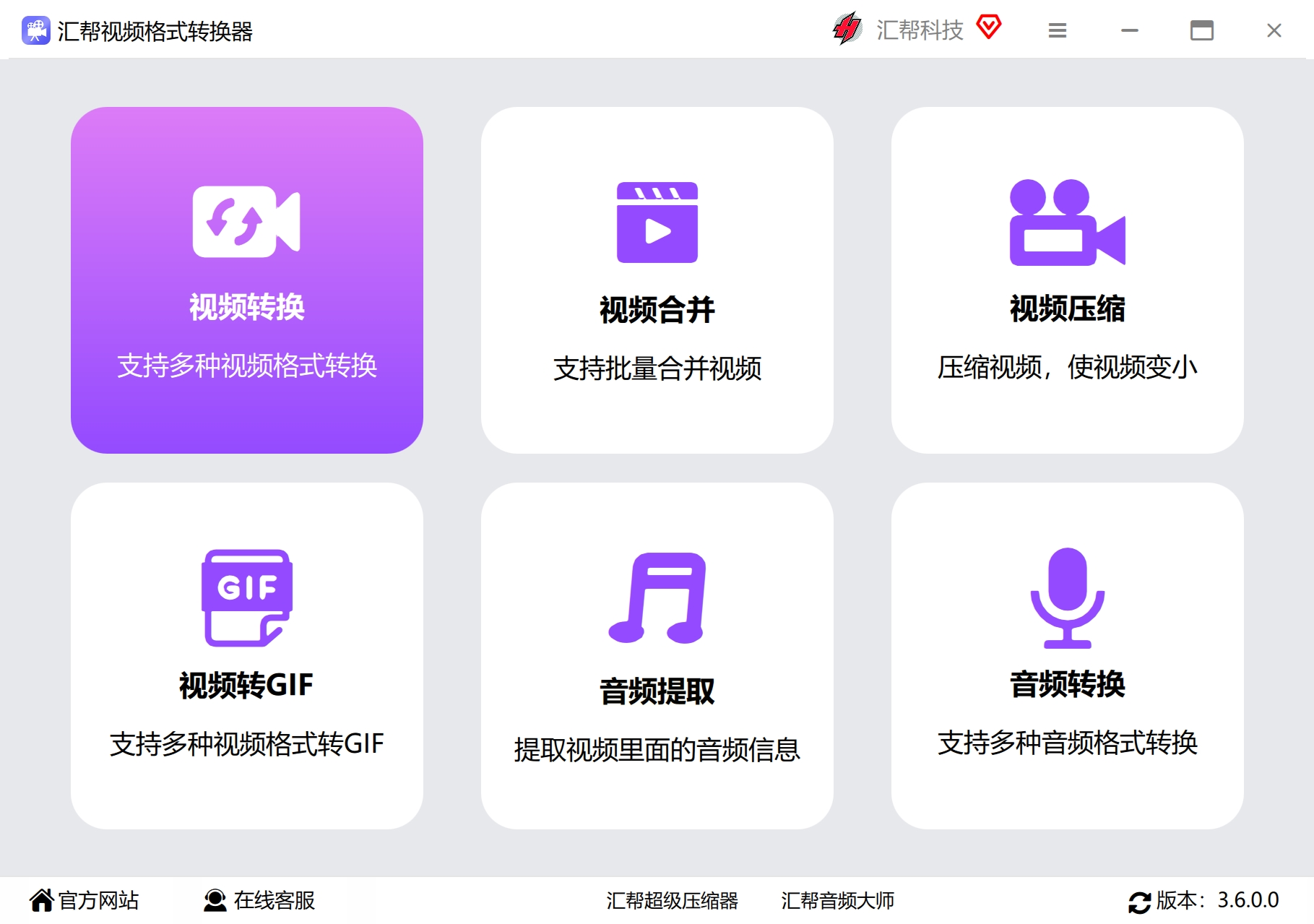
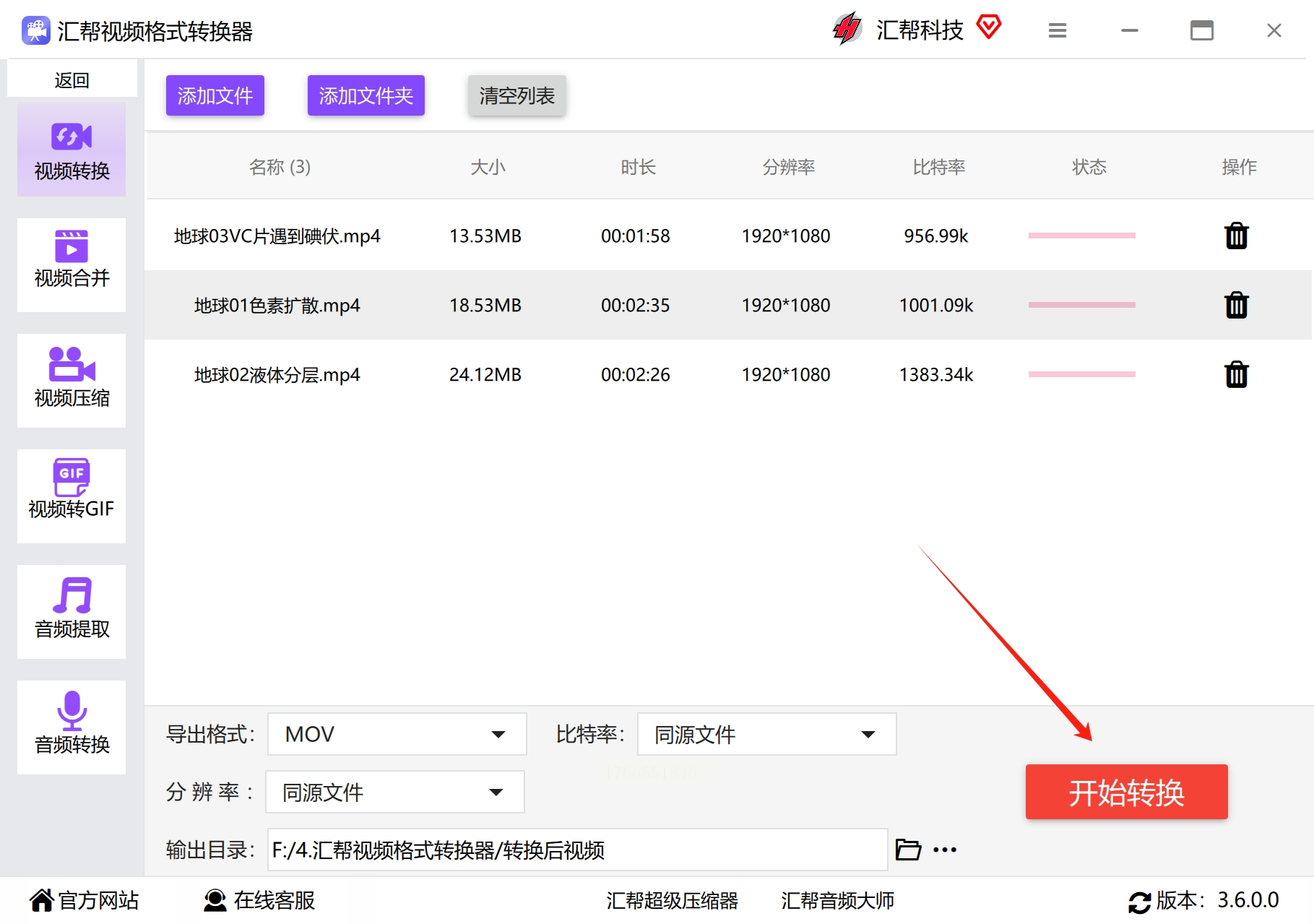
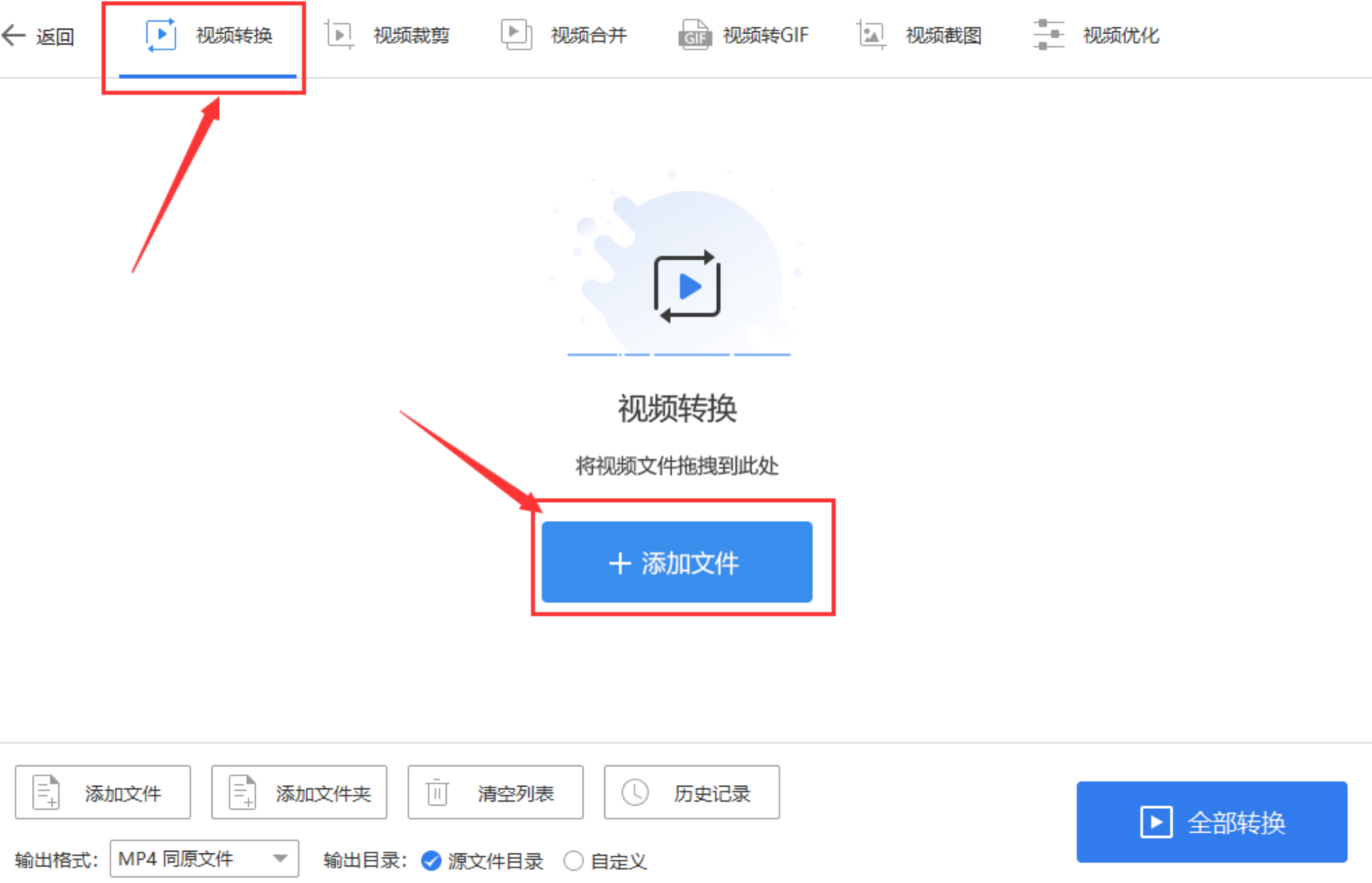
在主界面点击「视频转换」模块,界面左侧会显示“添加文件”和“添加文件夹”按钮(后者适合批量处理多个视频)。
3. 导入MP4文件
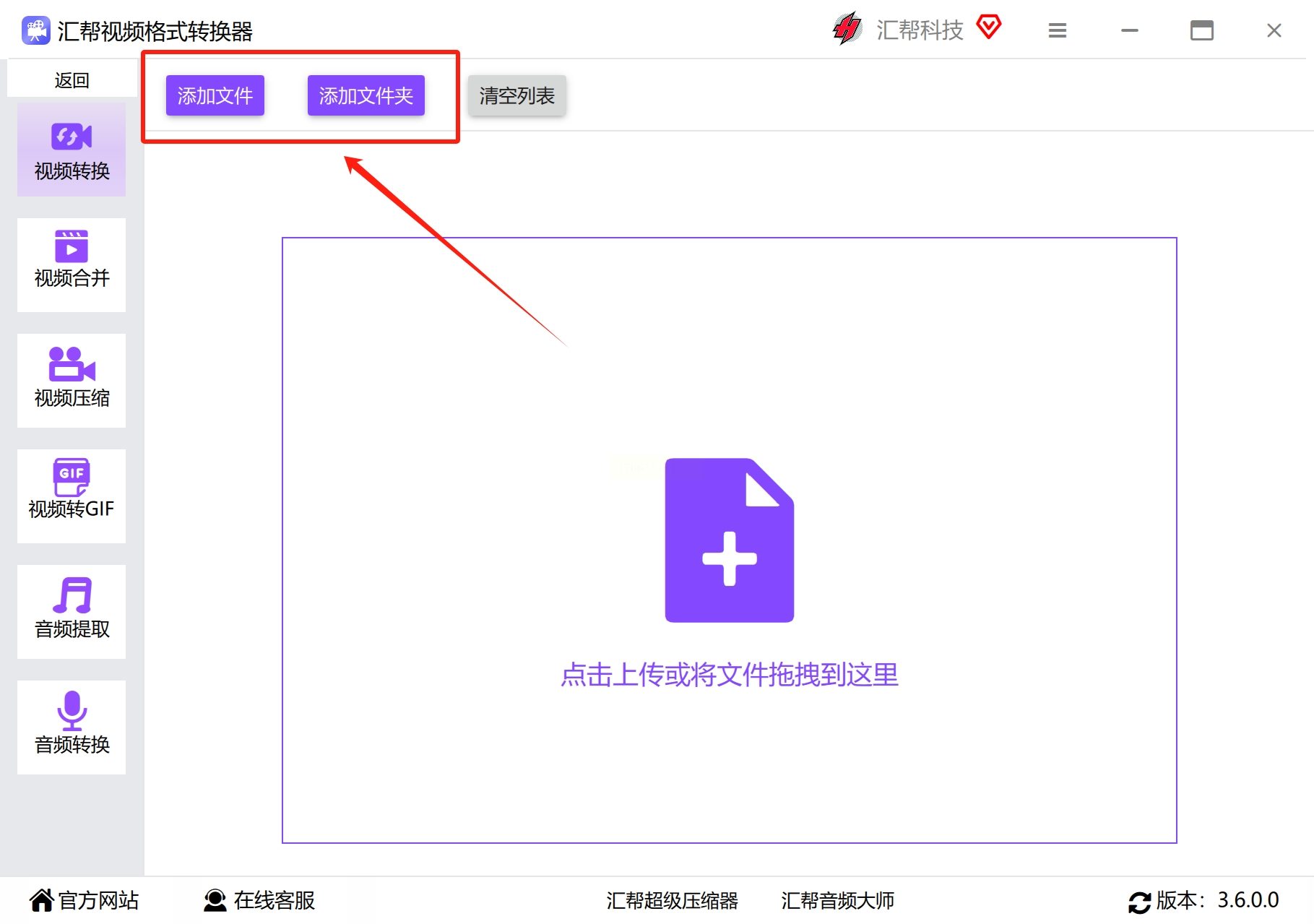
点击“添加文件”,在弹出的文件浏览器中选中需要转换的MP4视频,点击“打开”即可。支持同时导入多个文件,文件列表会实时显示在界面下方。
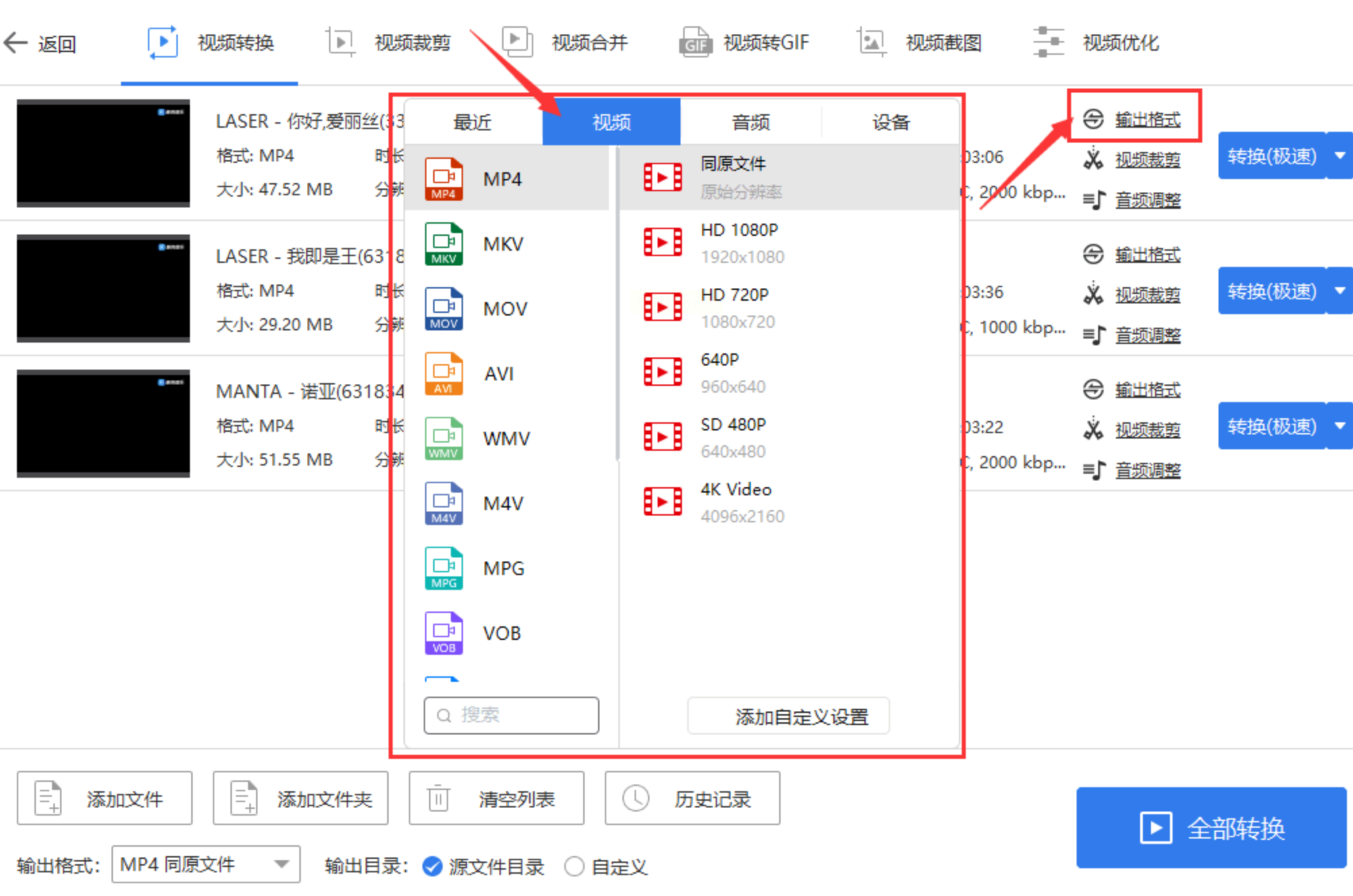
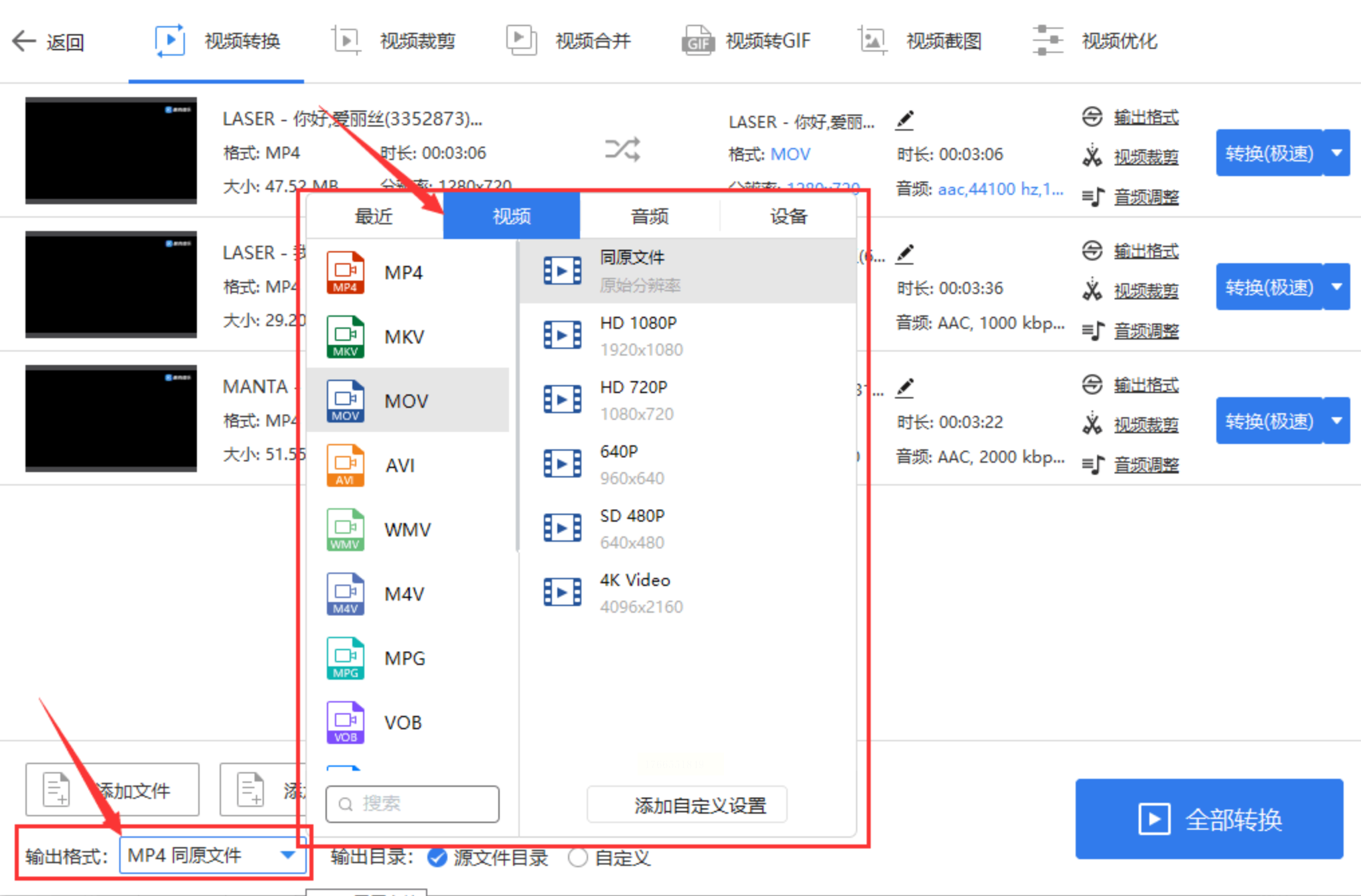
4. 设置输出格式
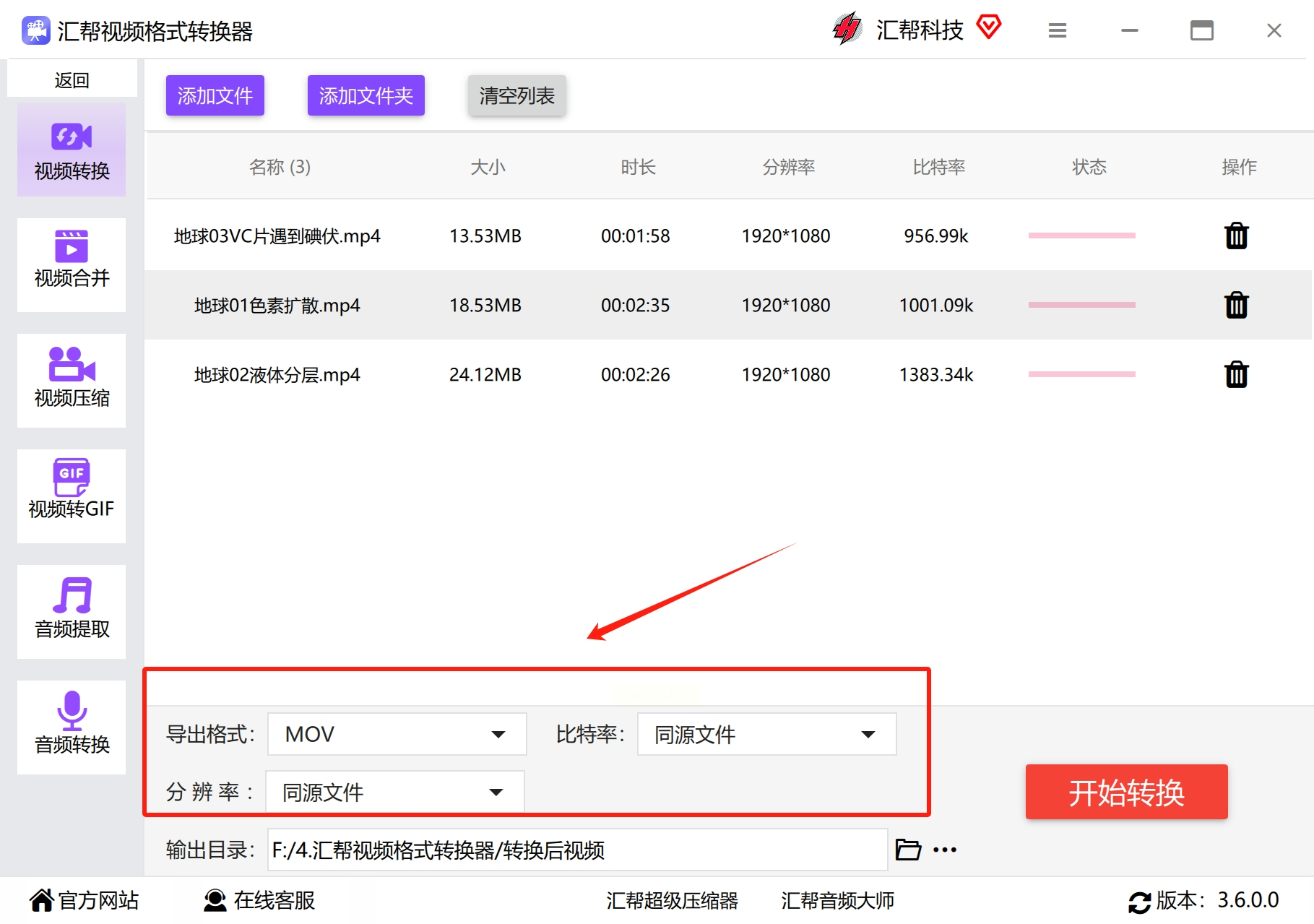
在界面右侧的“输出格式”下拉菜单中,选择「MOV」格式。下方可根据需求调整分辨率(如保持原画质或选择720P/1080P)、比特率(建议默认“同原文件”以避免画质损失)。
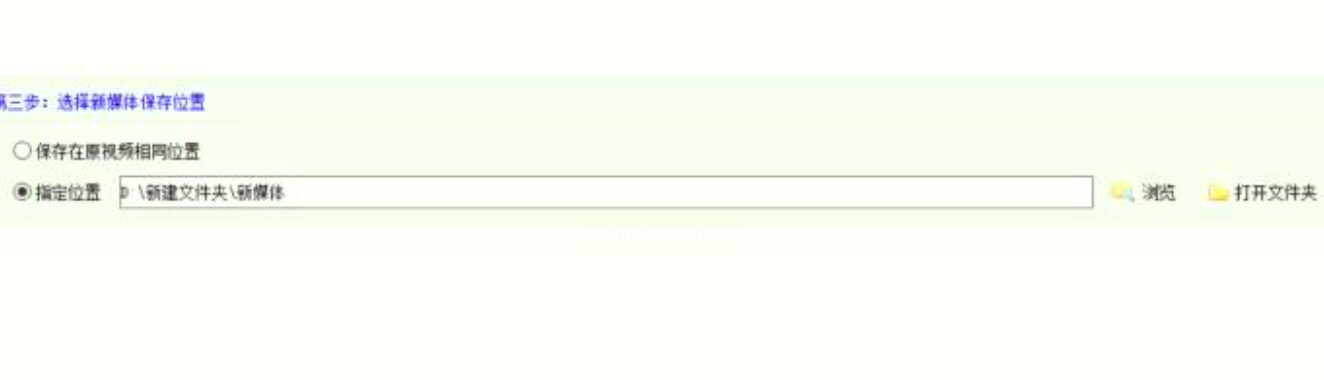
5. 指定保存路径
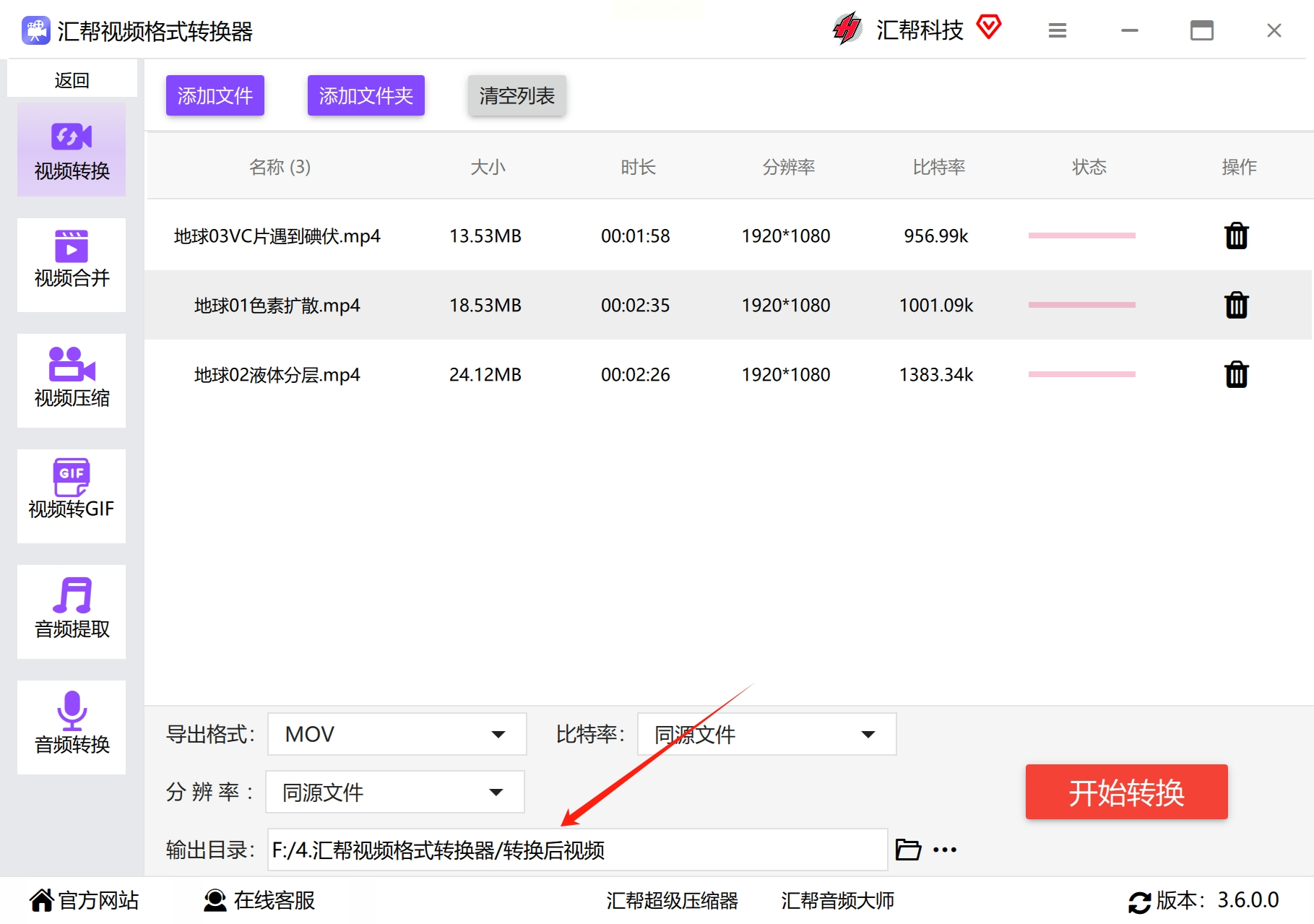
点击“输出目录”右侧的“浏览”按钮,选择转换后MOV文件的保存位置(建议新建文件夹分类管理)。
6. 开始转换
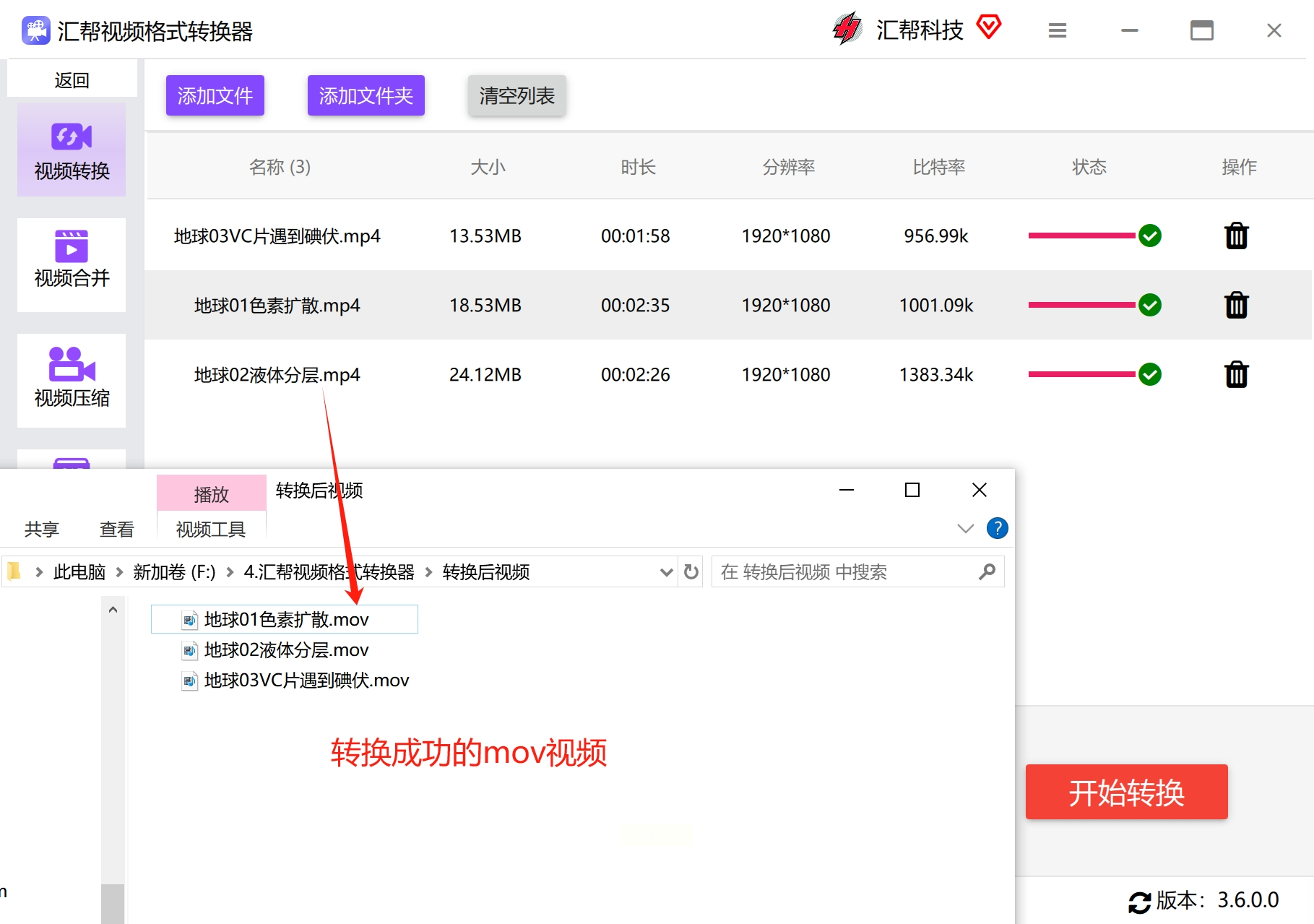
确认所有设置无误后,点击界面右下角的「开始转换」按钮。转换进度会实时显示在进度条中,完成后会弹出提示窗口,点击“打开文件”即可查看转换后的MOV视频。
方法二:用「剪辑助手」软件实现格式转换+基础编辑
1. 打开软件并导入视频
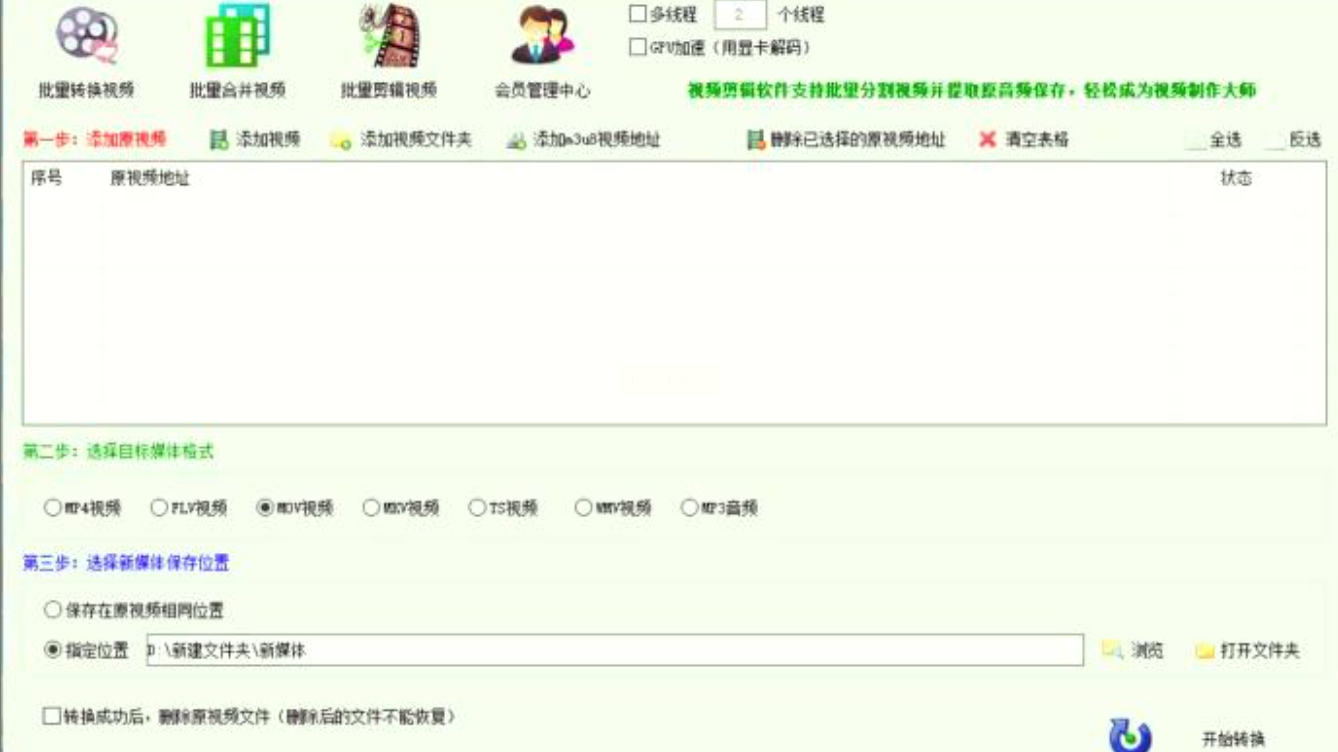
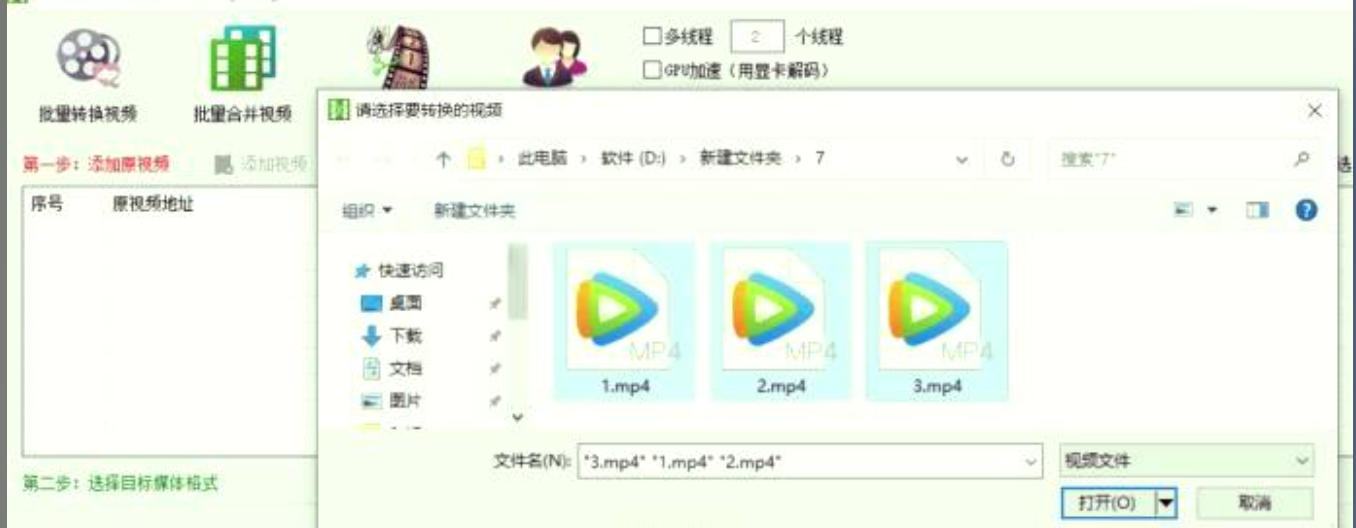
启动「剪辑助手」后,点击“视频格式转换”功能模块,导入需要转换的MP4文件(支持拖拽文件到界面中快速添加)。
2. 选择输出格式与参数
在“输出设置”中选择「MOV」,可同时勾选“自动匹配设备参数”(适合苹果设备用户)或手动调整帧率(如保持24fps原画质)。
3. 添加转码后编辑操作
如需转换后立即裁剪视频、添加字幕或滤镜,可在“编辑”选项卡中完成。例如:拖动时间轴裁剪多余片段,点击“保存设置”确保参数生效。

4. 开始转换
点击界面底部的「开始处理」按钮,软件会先完成格式转换,再应用后续编辑操作。转换完成后自动生成带编辑痕迹的MOV文件。
方法三:借助「随云视频转换器」批量转换与格式预览
1. 安装并打开软件
下载安装后启动软件,主界面会显示“批量转换”和“单文件转换”两种模式,选择后者进入单文件转换流程。
2. 导入视频文件
点击“添加文件”按钮,选中多个MP4文件(按住Ctrl键多选),软件会自动读取文件信息并显示在列表中。
3. 设置输出参数
在“输出格式”下拉菜单选择「MOV」,点击“设置”可单独调整音频编码(如AAC格式)、视频编码(H.264/HEVC)。若需统一转换,勾选“批量应用设置”即可。
4. 预览与转换
点击每个文件右侧的“预览”按钮,可在弹出窗口中播放视频确认画质。确认无误后点击“全部转换”,软件会按顺序处理所有文件并生成MOV格式。
掌握以上3种方法后,你可以根据实际需求灵活选择工具,高效完成MP4到MOV的格式转换。无论是为了在专业剪辑软件中获得更好的素材兼容性,还是在苹果设备上获得流畅播放体验,正确的转换方法都能帮你提升视频处理效率。记住:格式转换只是基础,后续配合视频剪辑和优化,才能真正发挥MOV格式的优势。希望这些教程能让你在视频创作之路上更轻松,也欢迎在评论区分享你的转换心得或遇到的问题!
