

在数字时代,视频已成为我们生活和工作中不可或缺的部分,但庞大的 mp4 视频文件常常给存储和传输带来困扰。无论是分享到社交媒体、保存重要会议记录,还是处理大量视频素材,都需要一款合适的 mp4 压缩工具来为视频 “瘦身”。好的 mp4 压缩工具不仅能减小文件体积,还能在很大程度上保留视频的清晰度和流畅度,让我们在便捷处理视频的同时,不必担心画质受损。接下来,就为大家介绍几款各具特色的 mp4 压缩工具,看看它们如何解决视频压缩的难题。
一、视频转换器
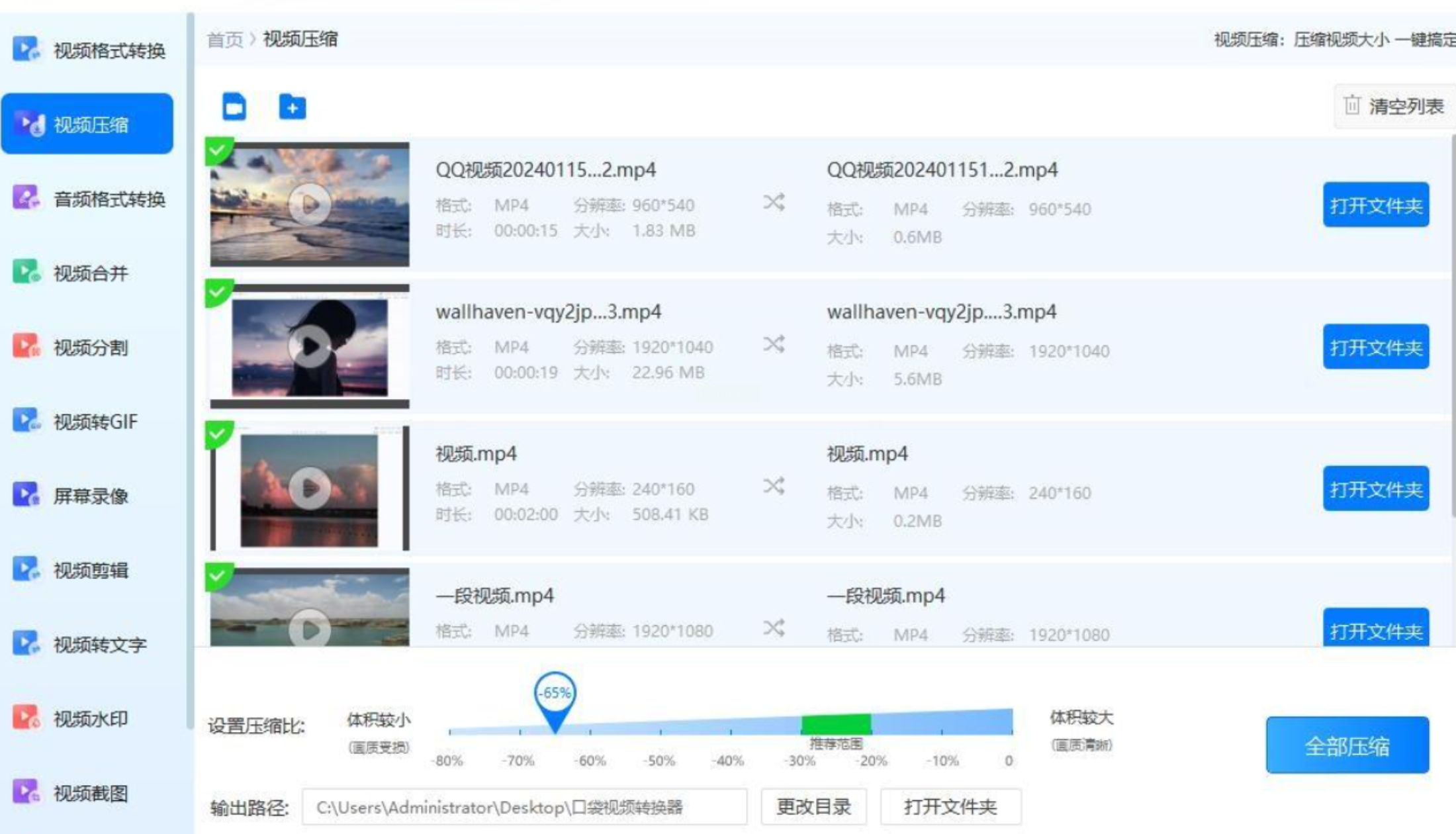
打开软件,首页找到【视频压缩】功能,直接拖入需要处理的视频。

下方进度条就是魔法开关——向左滑动,文件更小但画质略减;
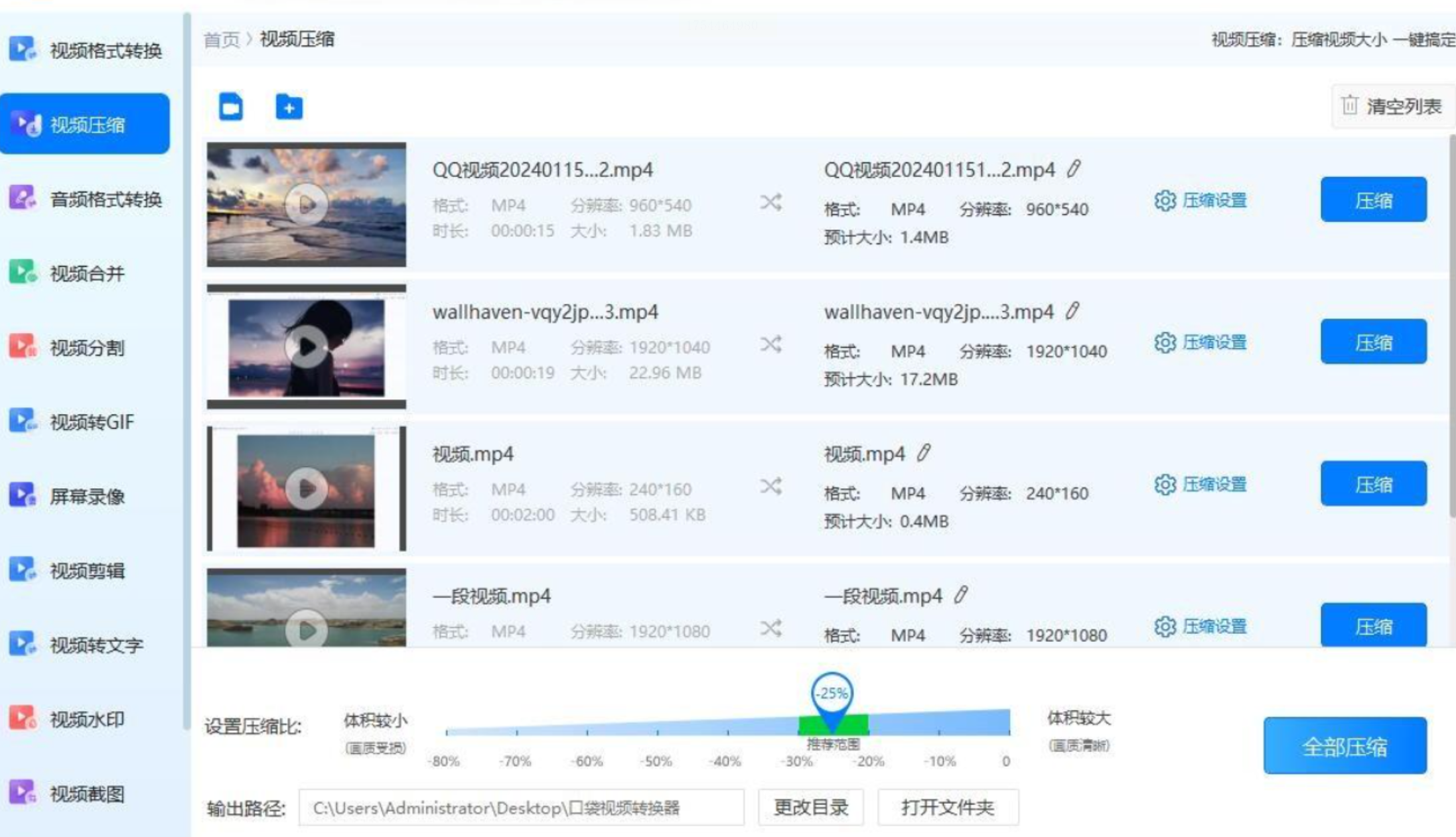
向右滑动,则优先保留清晰度。根据用途灵活调整:社交媒体分享可以适当左滑,重要会议记录建议右滑保真。
调整完毕,点击【全部压缩】,稍等片刻就能在目标文件夹找到“瘦身”成功的视频。整个过程不到3分钟,连电脑小白都能轻松搞定。
二、汇帮视频格式转换器
需要精细控制每一处参数?这个工具能让你像调音师一样掌控视频质量。
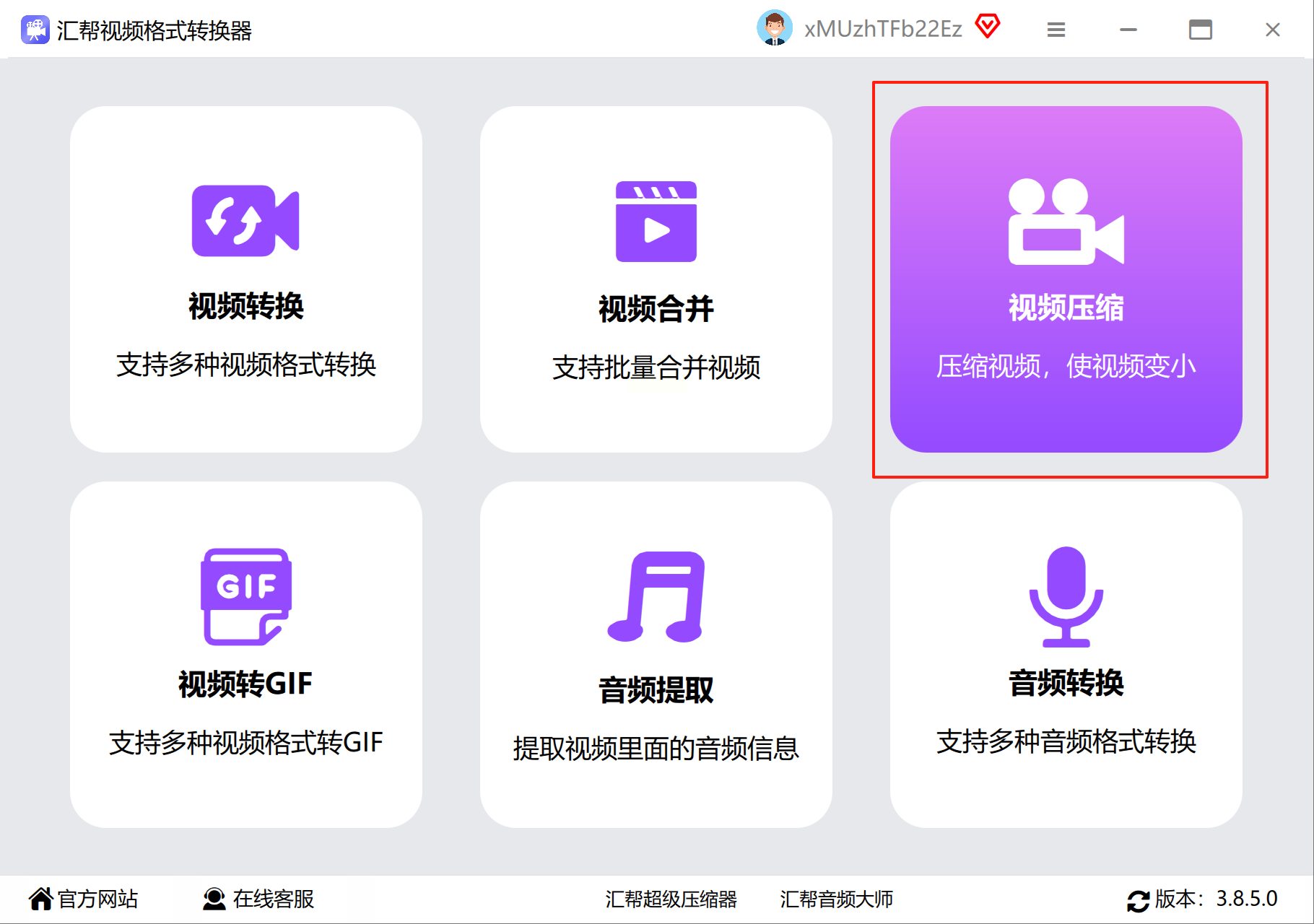
第一步,在导航栏锁定【视频压缩】功能。
第二步,批量导入文件时,可以按住Ctrl键多选,效率翻倍。
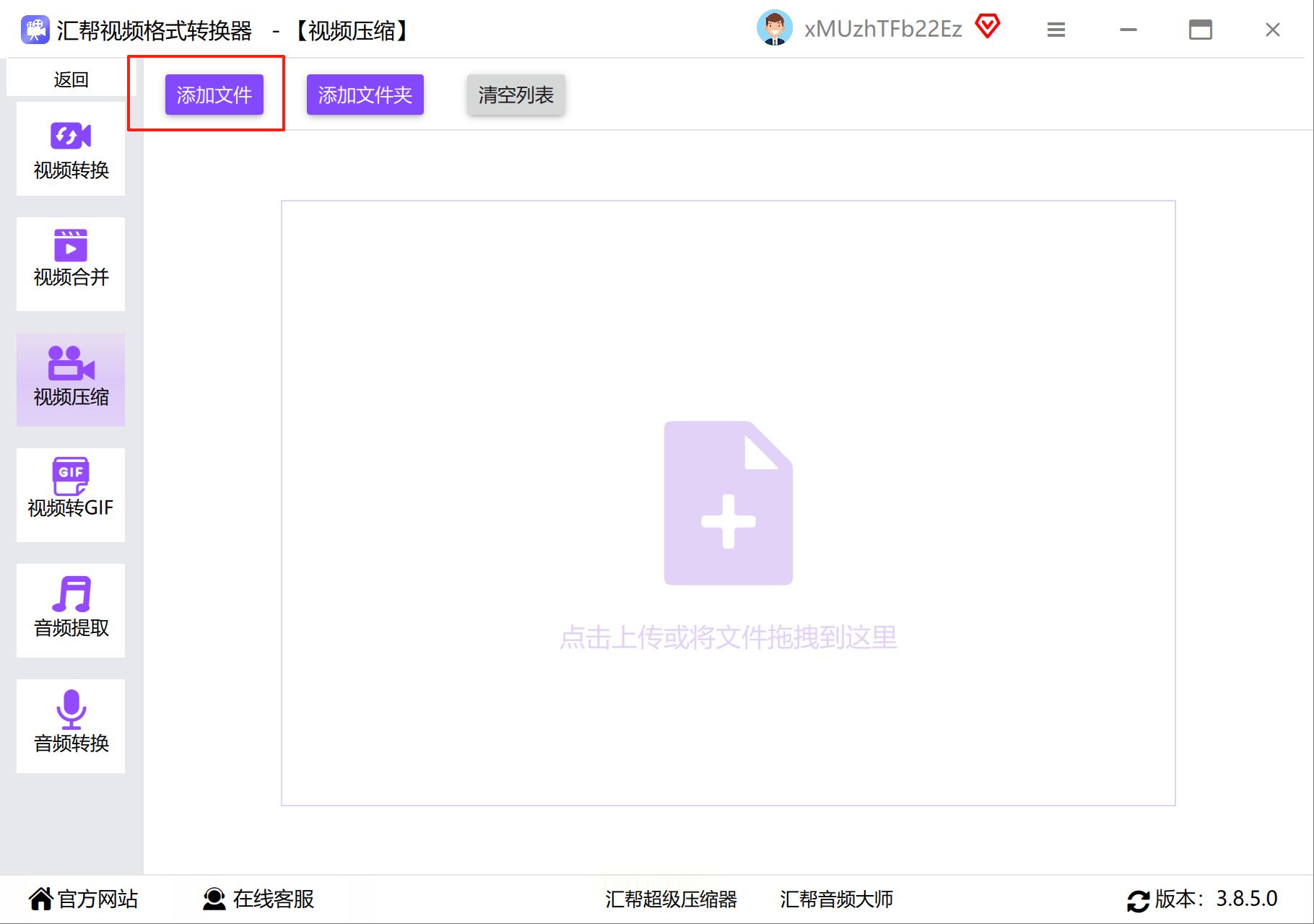
第三步的关键是格式选择:MP4兼容性最好
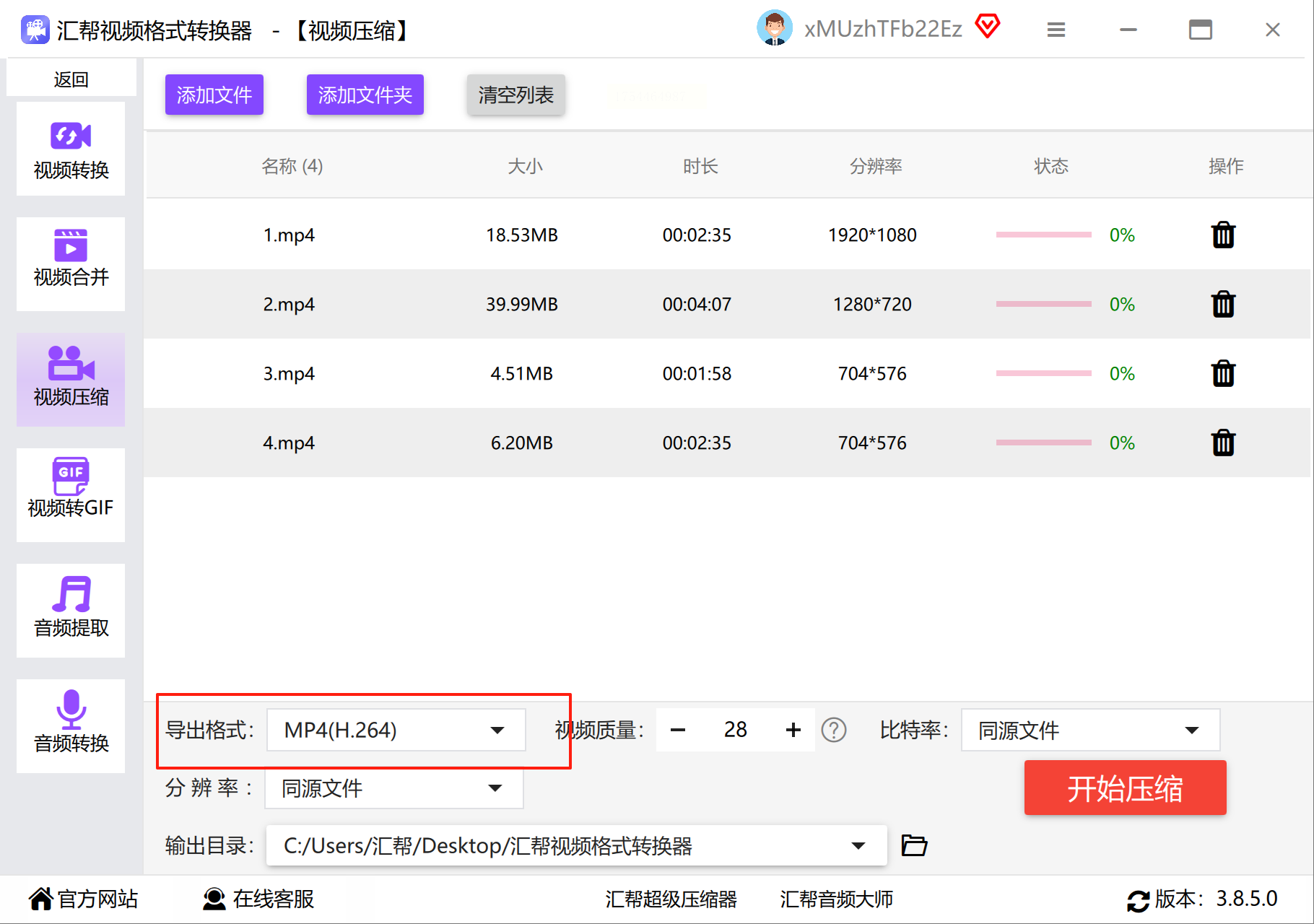
第四步:视频质量块和调整比特率
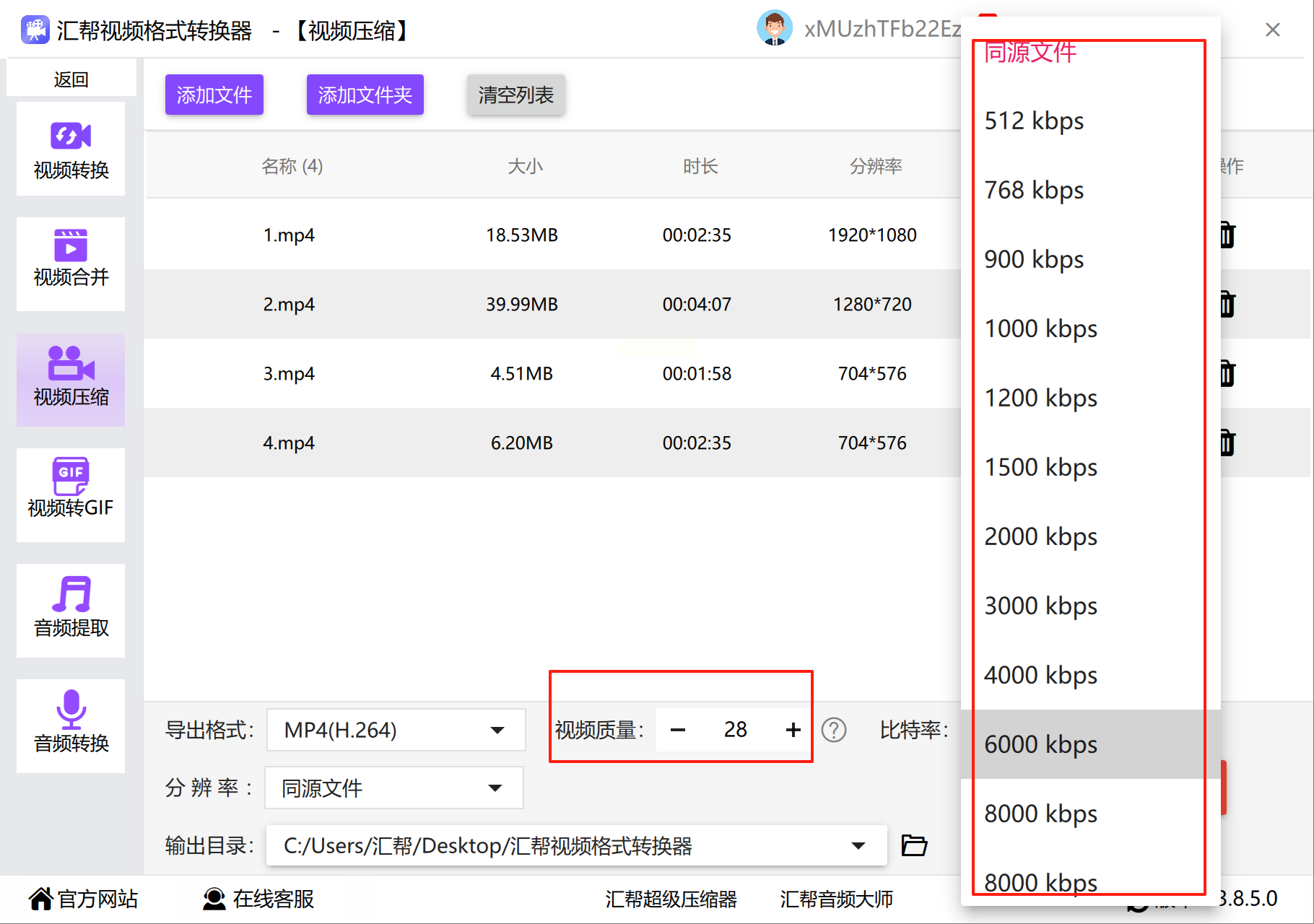
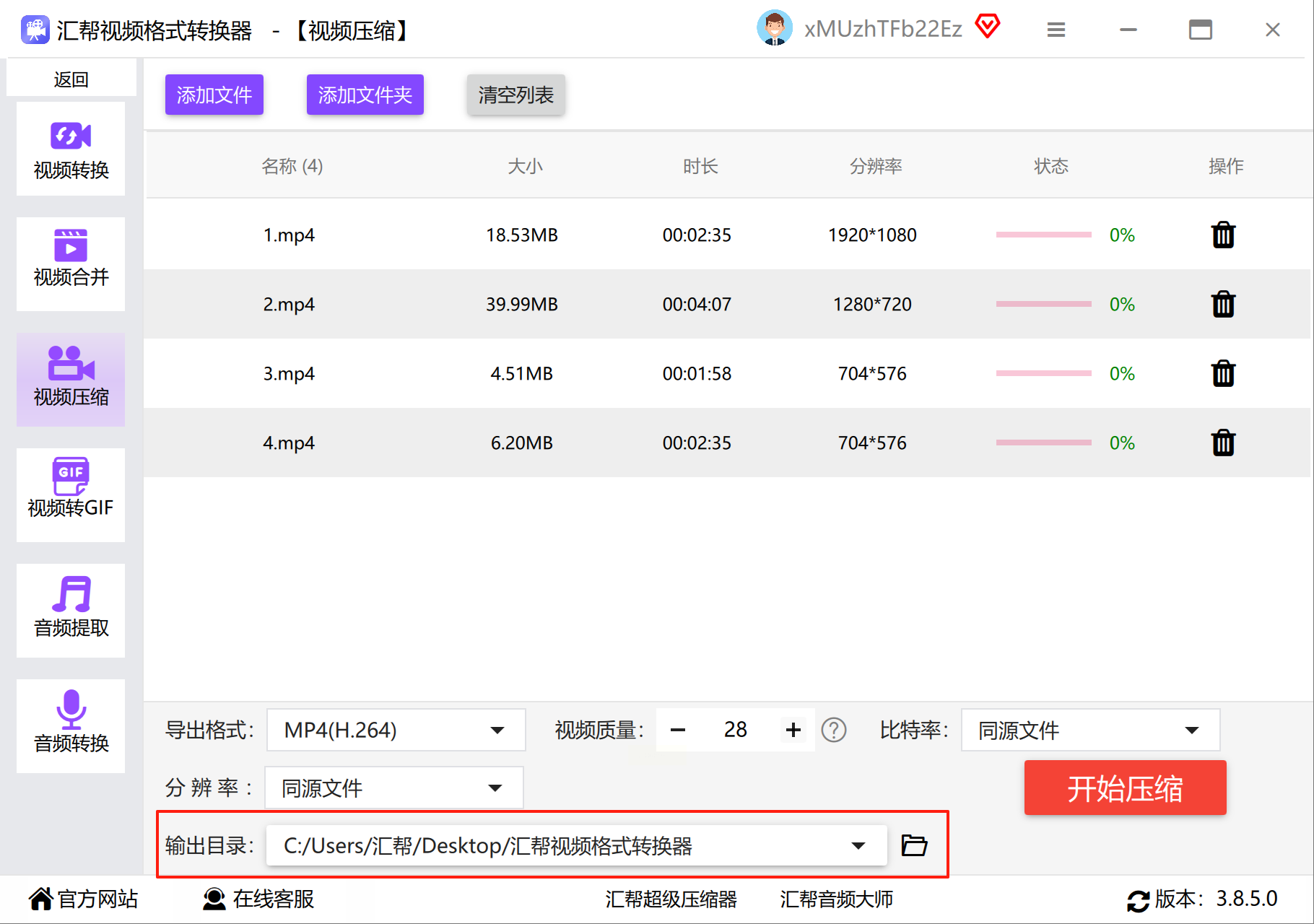
第五步:修改输出路径,避免原始文件被覆盖。
三、压缩宝
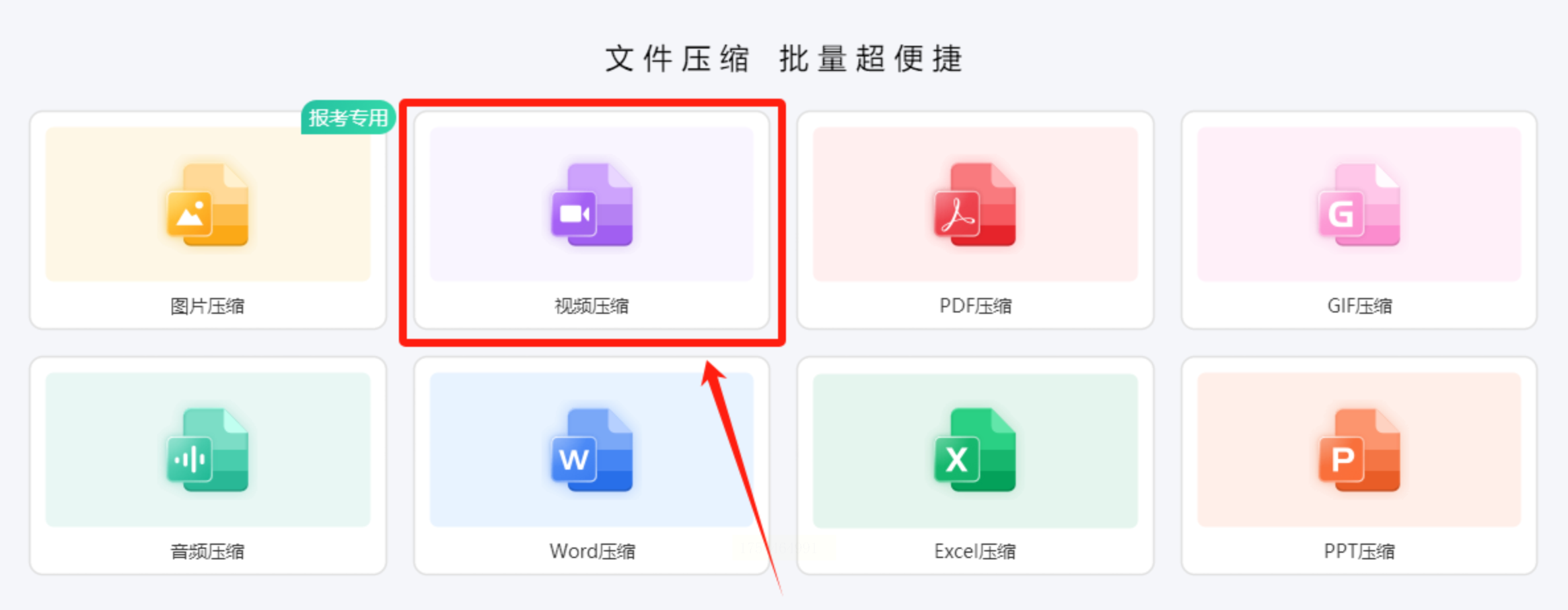
1、选择视频压缩
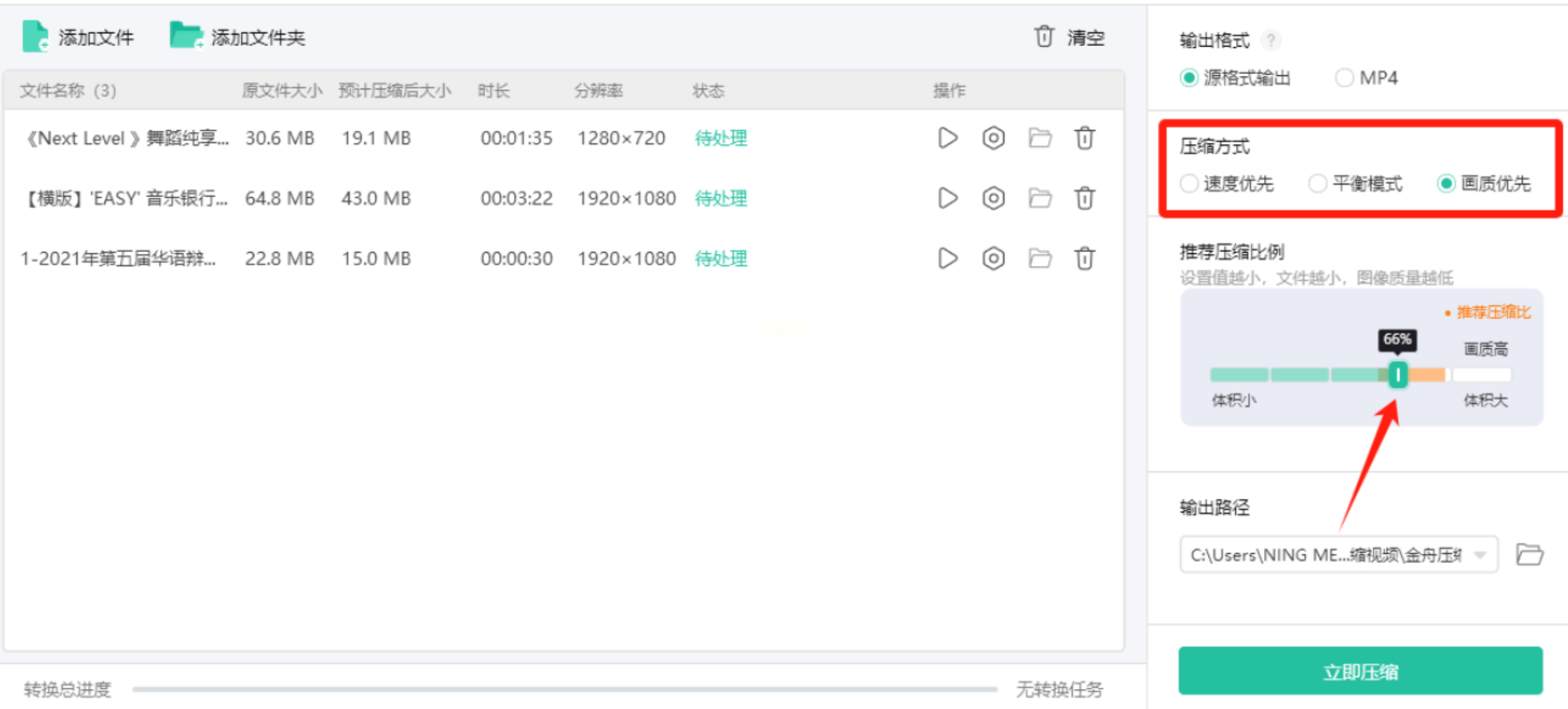
2、选择压缩方式,查看进度调
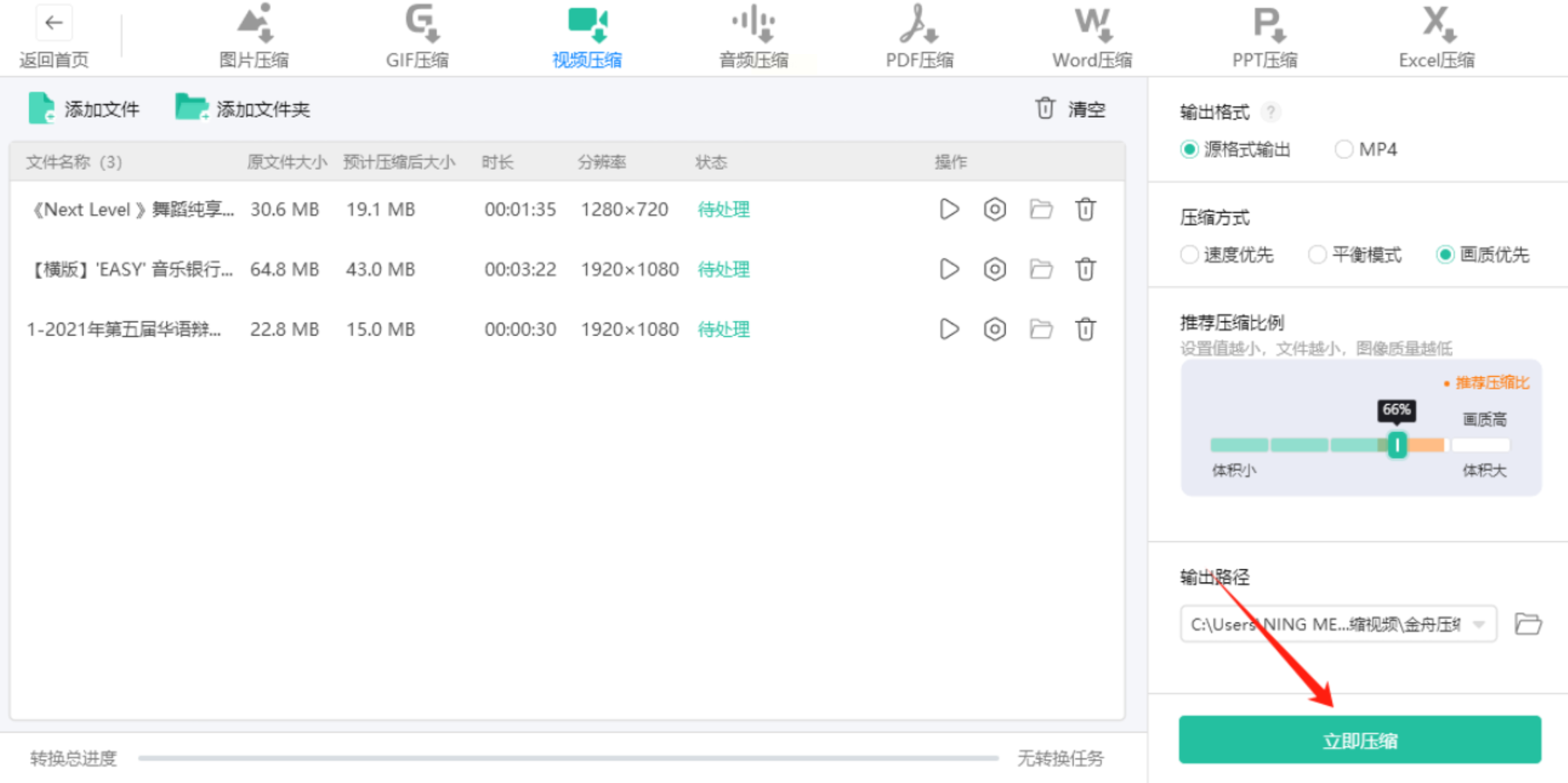
输出目录最好新建一个“已压缩”文件夹,原始文件也能万无一失。
四、剪映
如果你本来就习惯用剪映剪辑,它的压缩功能能省去切换软件的麻烦。
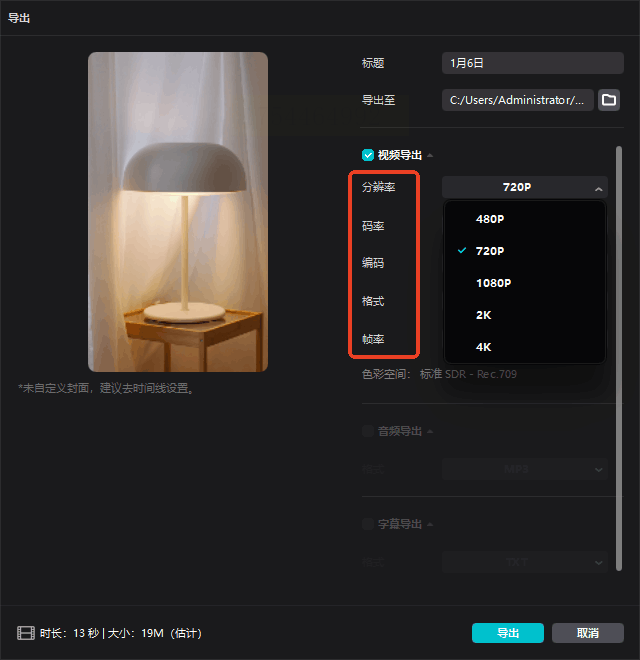
导入视频后别急着点导出,先进入剪辑界面右上角的【调节】选项。适当降低对比度和饱和度,能在不明显影响观感的前提下,让文件更“轻盈”。导出时分辨率选择720P,码率调到“推荐”档位,系统会自动计算最佳数值。
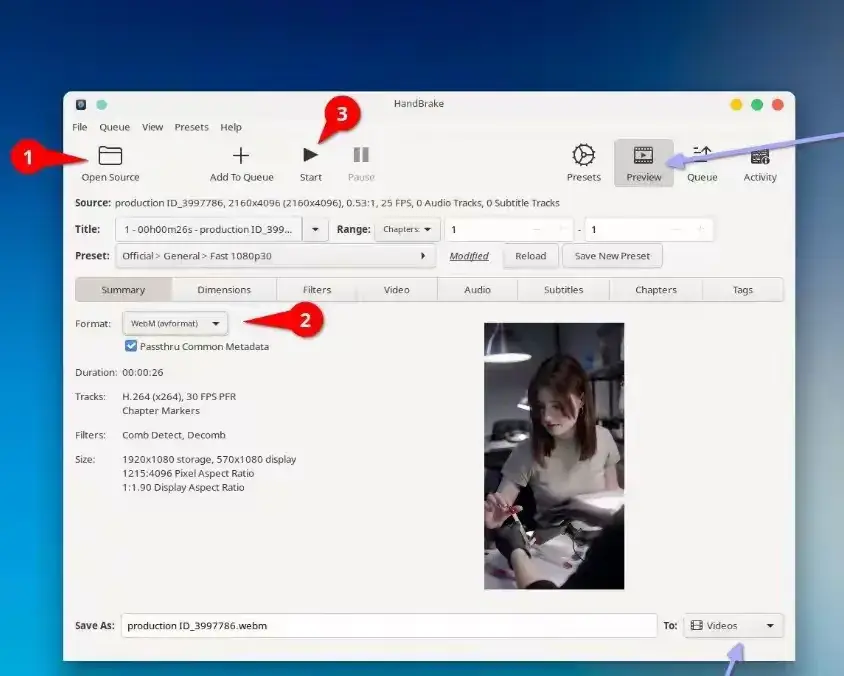
五、Handbrake
当其他工具的参数调节让你感觉隔靴搔痒,这款开源工具能给你显微镜级的控制权。
安装时记得勾选“添加到右键菜单”,以后直接右键视频即可快速启动。CRF值设置是灵魂:18-22适合珍藏视频,23-28适合网络传播。进阶玩家可以开启“双通道编码”,虽然耗时翻倍,但画质提升肉眼可见。
这些 mp4 压缩工具从不同角度满足了人们对视频压缩的需求。无论你是电脑小白,还是追求精准控制的专业人士,都能找到适合自己的那一款。有了合适的 mp4 压缩工具,我们无需再为视频体积过大而烦恼,既能轻松应对存储压力,又能让视频传输更加高效。相信随着技术的不断发展,mp4 压缩工具会更加智能和强大,为我们处理视频提供更多便利,让每一个视频都能以最佳状态呈现和流转。
