

在数字时代,视频格式的兼容性常常让我们头疼——比如用老设备播放MPG格式卡顿,想在手机上分享却发现格式不支持。MP4凭借其高效压缩和跨平台特性,成了大多数场景的首选格式。但很多用户会困惑:MPG转MP4到底有哪些靠谱的方法?今天就从普通用户需求出发,拆解3类实用工具的操作流程,帮你快速掌握转换技巧。

工具1:多功能视频转换器(以主流软件为例)
这款软件主打高效转换,适合需要批量处理的场景,操作步骤如下:
1. 选择转换功能:打开软件后,首页会显示“视频转换”“音频提取”等模块,直接点击“视频转换”进入主界面。
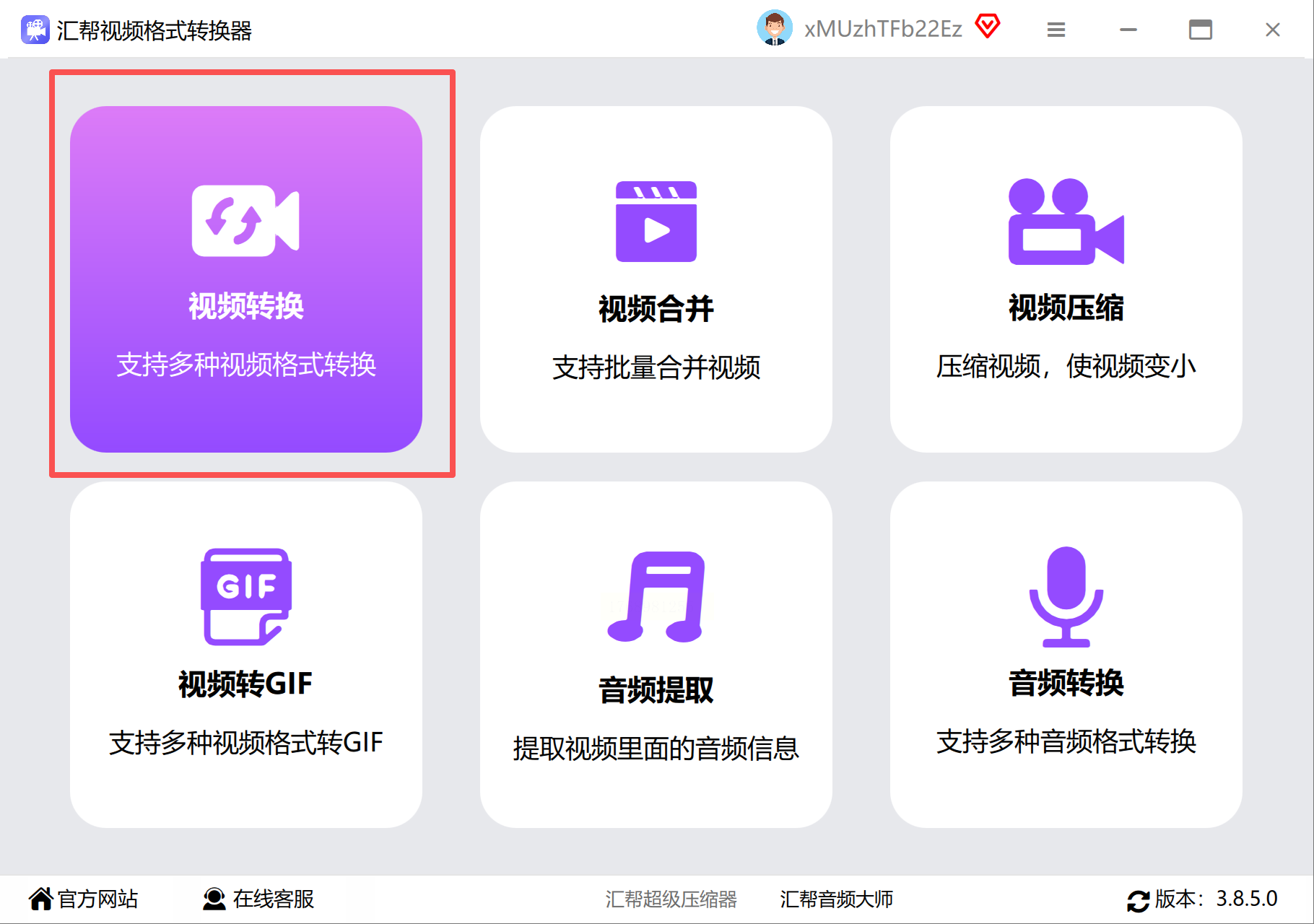
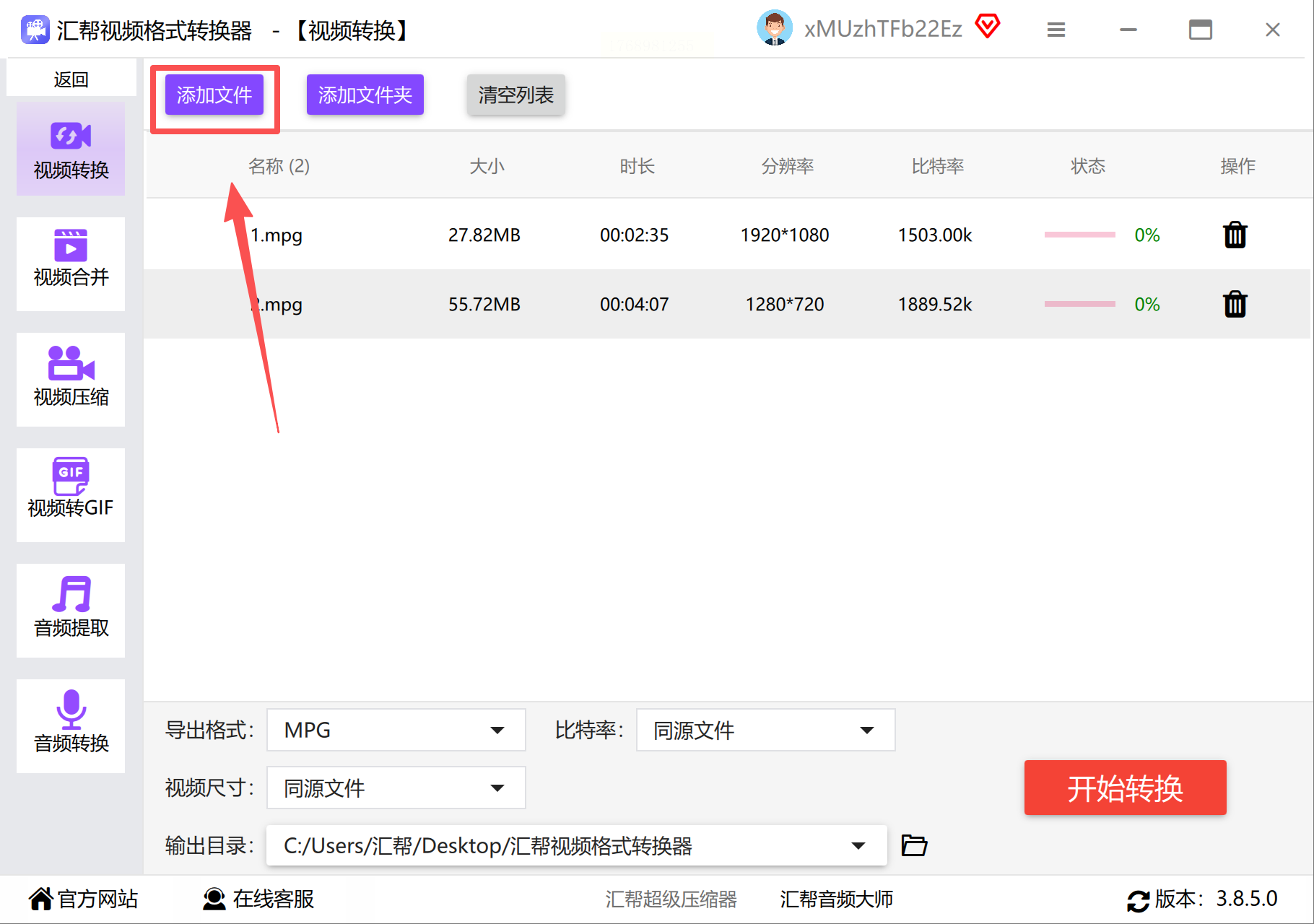
2. 添加文件:点击“添加文件”按钮,支持拖拽文件或批量导入。如果一次导入多个视频,建议控制在5个以内,太多文件可能导致转换时内存占用过高。
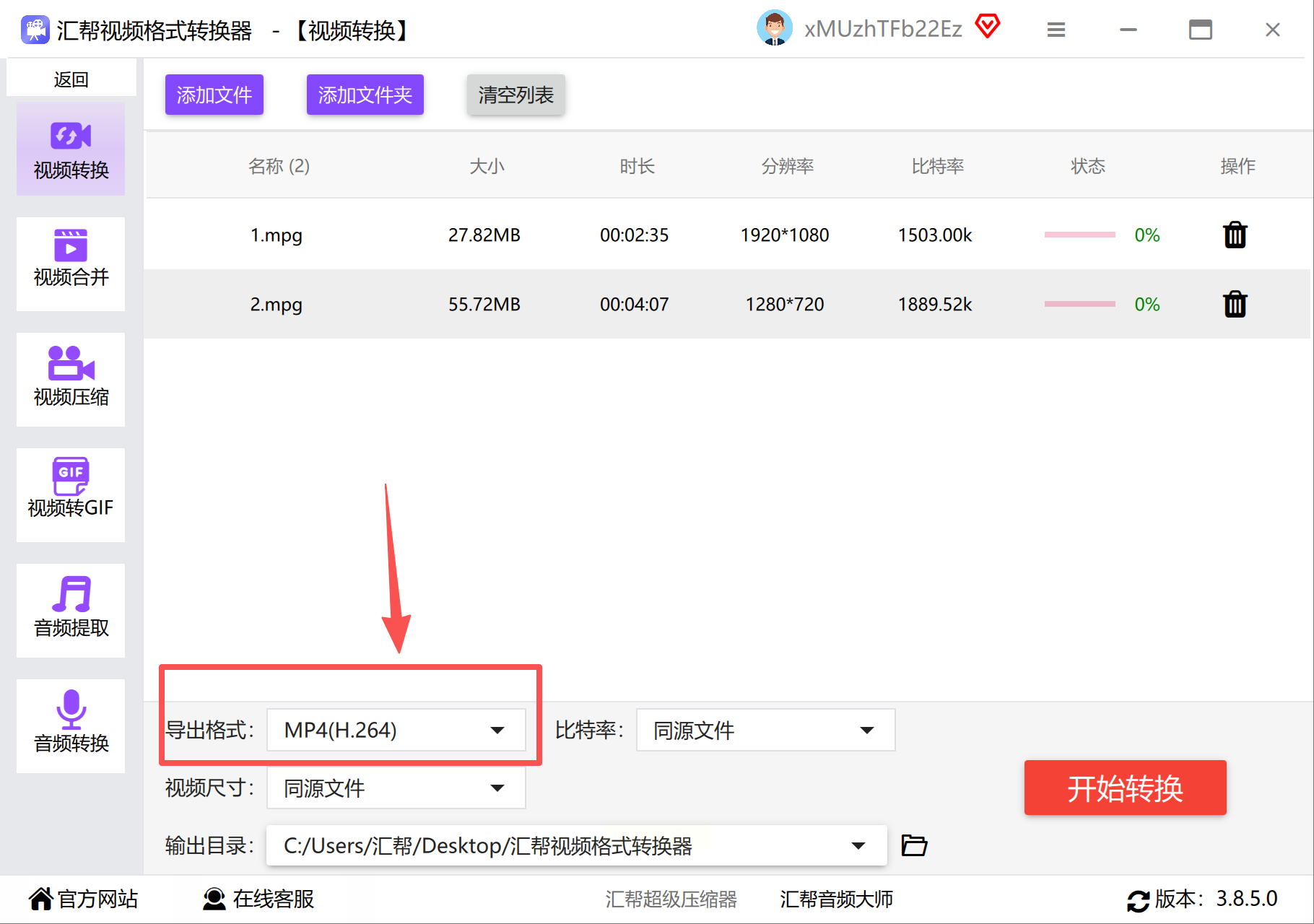
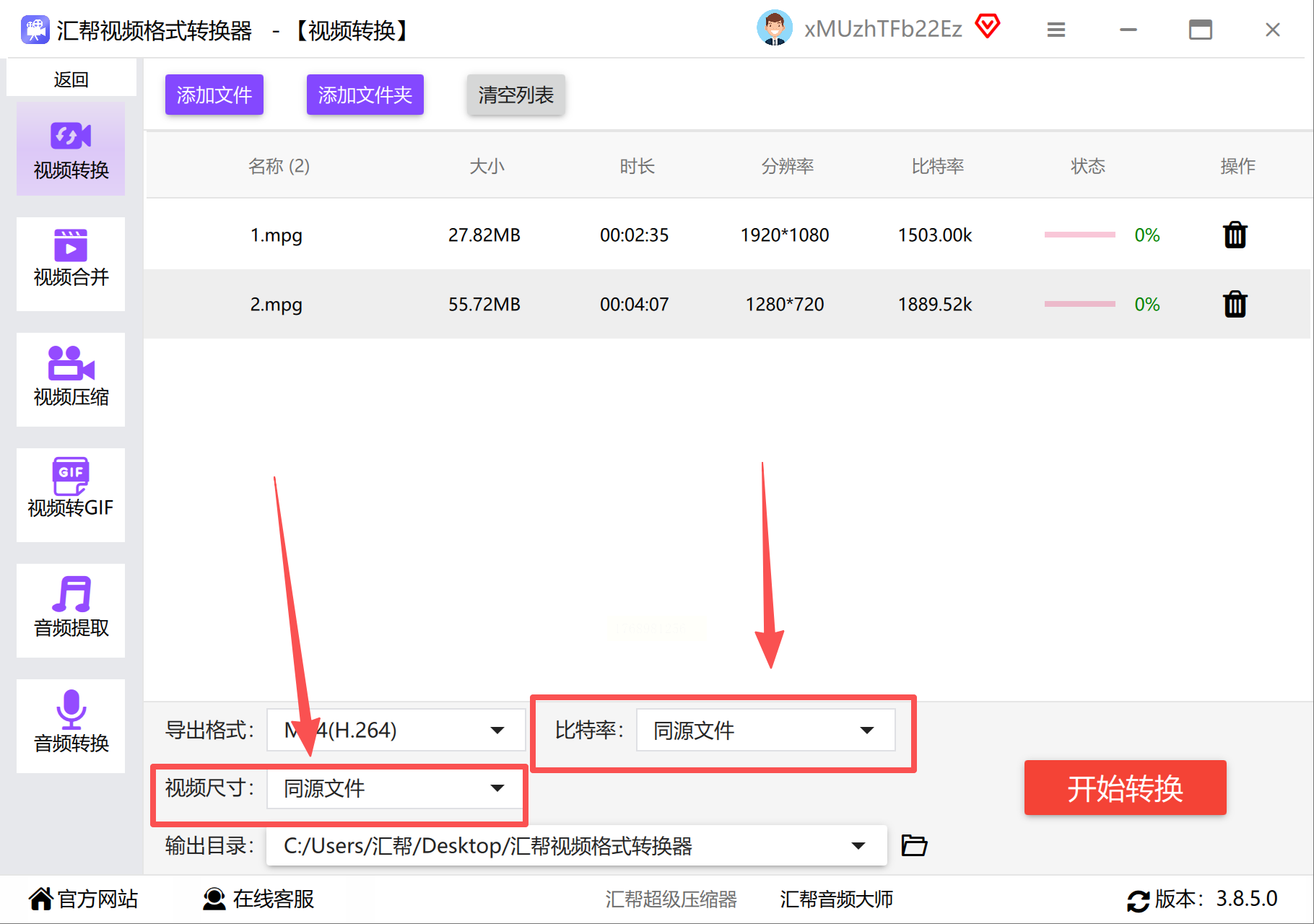
3. 设置输出格式:在“输出格式”下拉菜单中选择“MP4”,下方还能根据需求调整分辨率(如1080P、720P)、比特率(建议2000-5000Kbps,数值越高画质越清晰但文件越大)。
4. 调整参数细节:若视频有黑边或过长,可在“编辑”选项中裁剪画面或截取片段。这里要注意:如果原视频是低画质(如360P),强行拉到1080P反而会模糊,建议保持原分辨率或适当提升。
5. 选择保存路径:避免和源文件混在一起,建议新建文件夹分类管理。
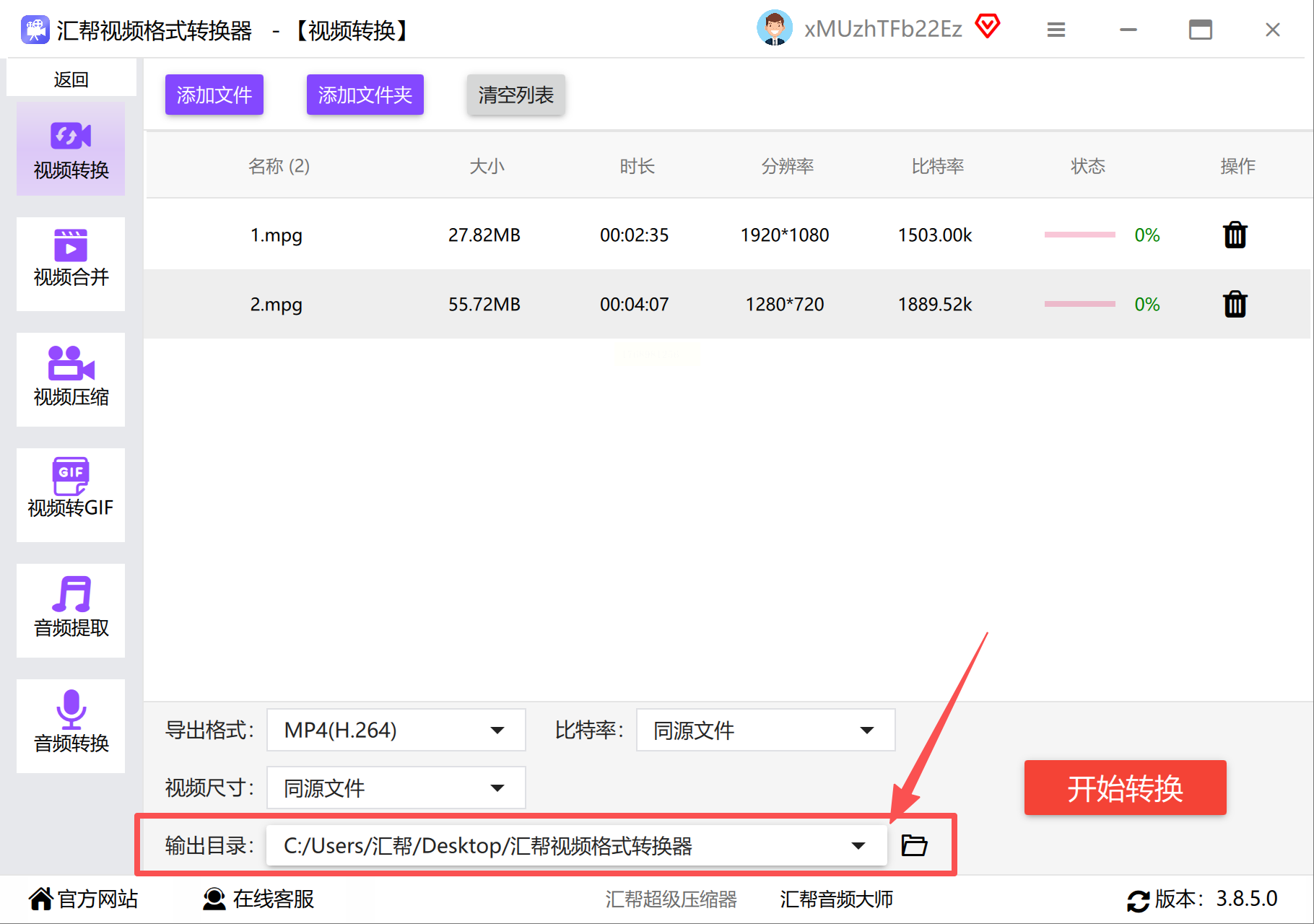
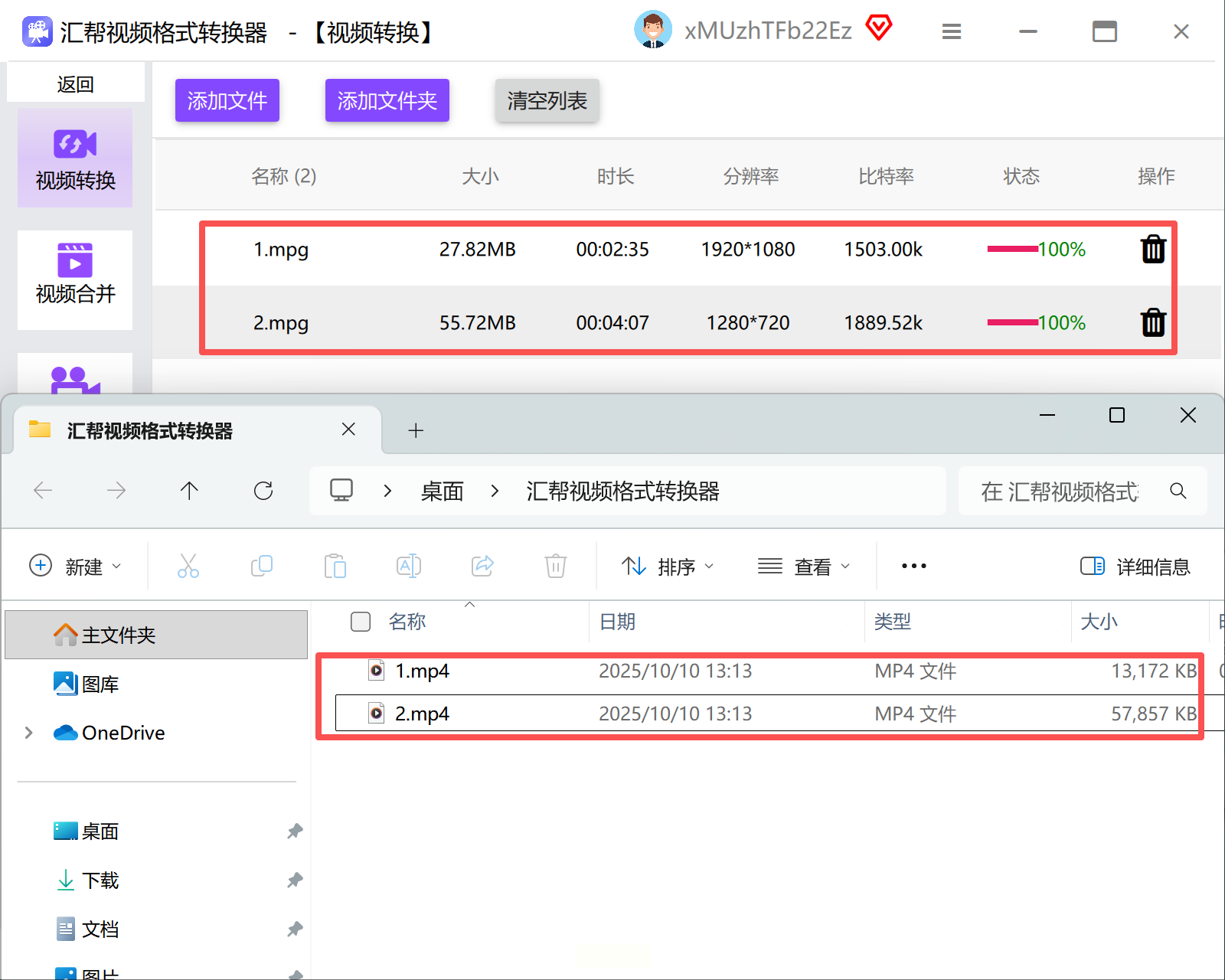
6. 开始转换:点击“开始”按钮,进度条会实时显示转换状态。完成后可直接双击文件预览,检查是否有卡顿或画面错位。
工具2:轻量型视频转换助手
适合电脑配置较低或临时转换的用户,操作更简洁:
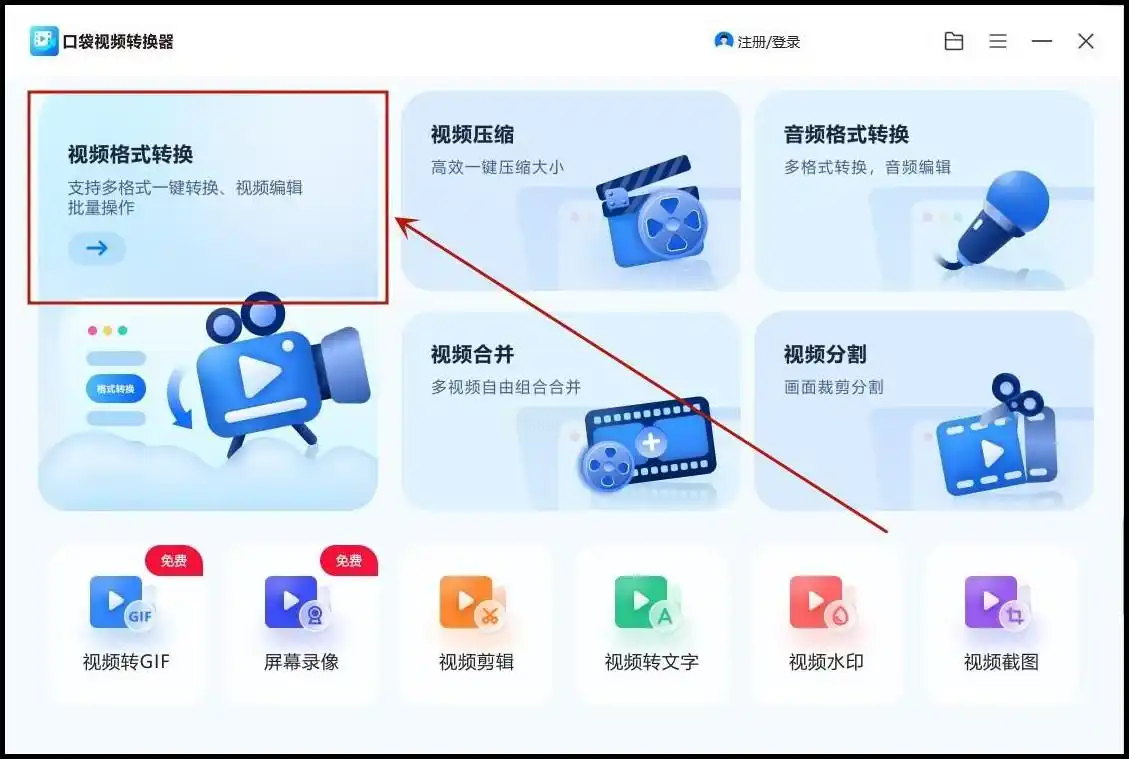
1. 进入转换界面:打开软件后,点击“视频格式转换”,界面会出现“添加文件”和“输出设置”两大块。
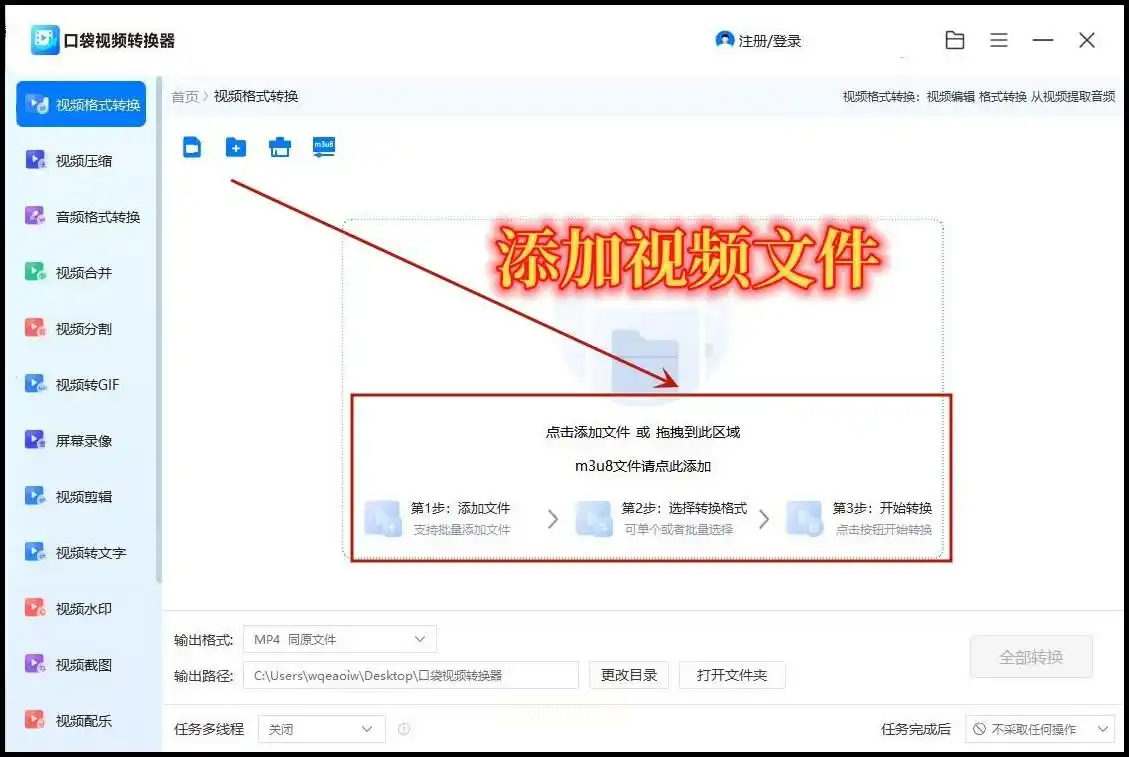
2. 导入文件:点击“添加文件”选择MPG视频,或直接把文件拖到软件窗口。支持单文件和多文件批量导入,但一次别超过10个,避免程序无响应。
3. 快速设置参数:输出格式默认选“MP4”,下方会自动匹配常用分辨率(如手机用720P、电视用1080P),直接选对应选项即可。
4. 一键转换:无需复杂设置,直接点击“开始转换”,软件会在后台处理,完成后弹出提示窗口。
5. 检查文件:转换完成后,系统会自动打开输出文件夹,可右键查看文件属性,确认格式是否为MP4、大小是否正常。
工具3:风云视频转换器
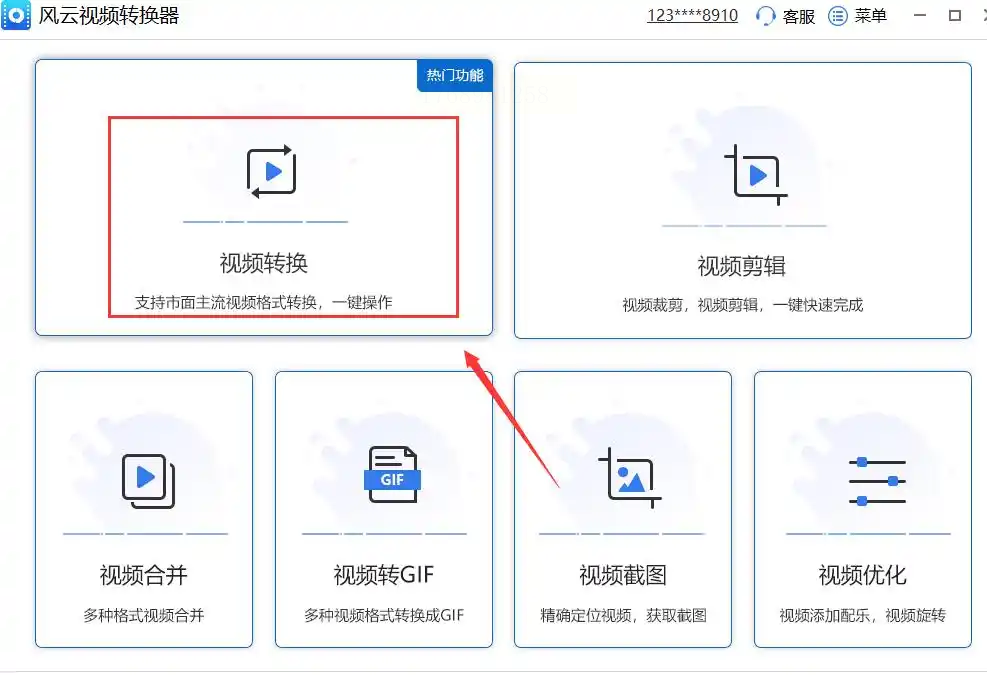
1. 找到转换入口:在“视频处理”模块中选择“格式转换”,进入后会看到“视频”“音频”分类。
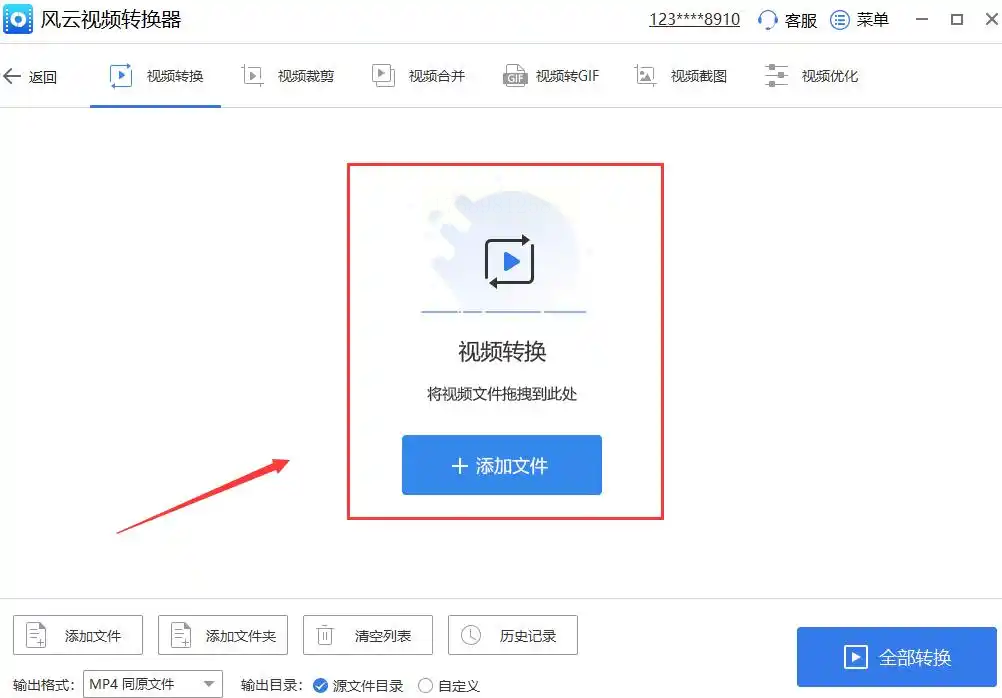
2. 导入文件:点击“添加文件”或拖拽,支持批量处理,但要注意单次导入数量(建议≤5个)。
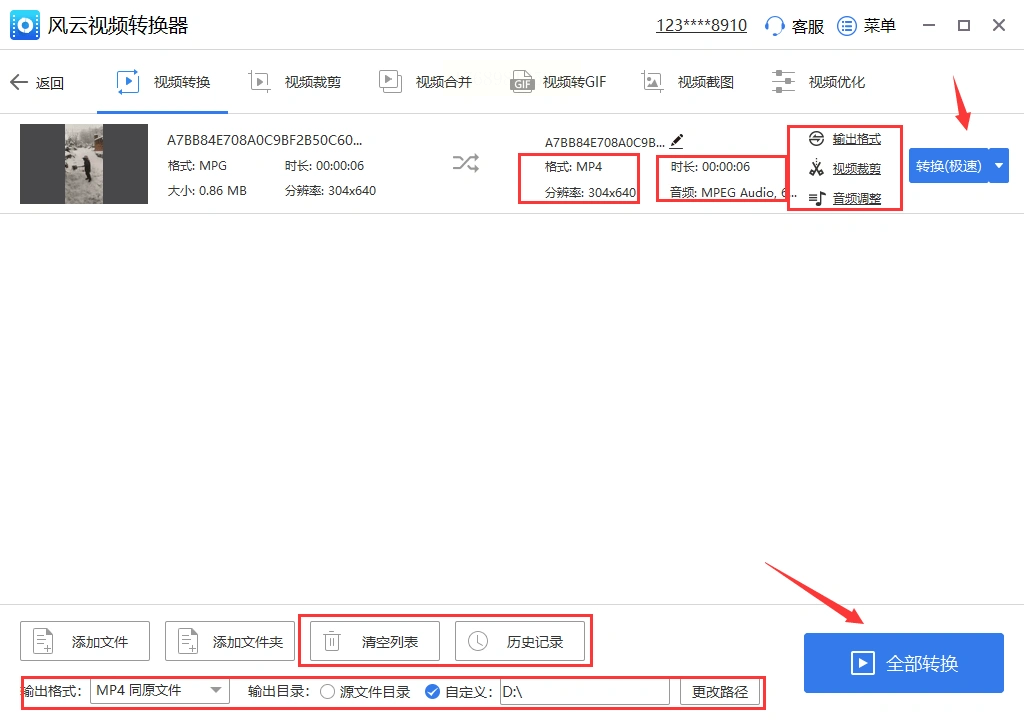
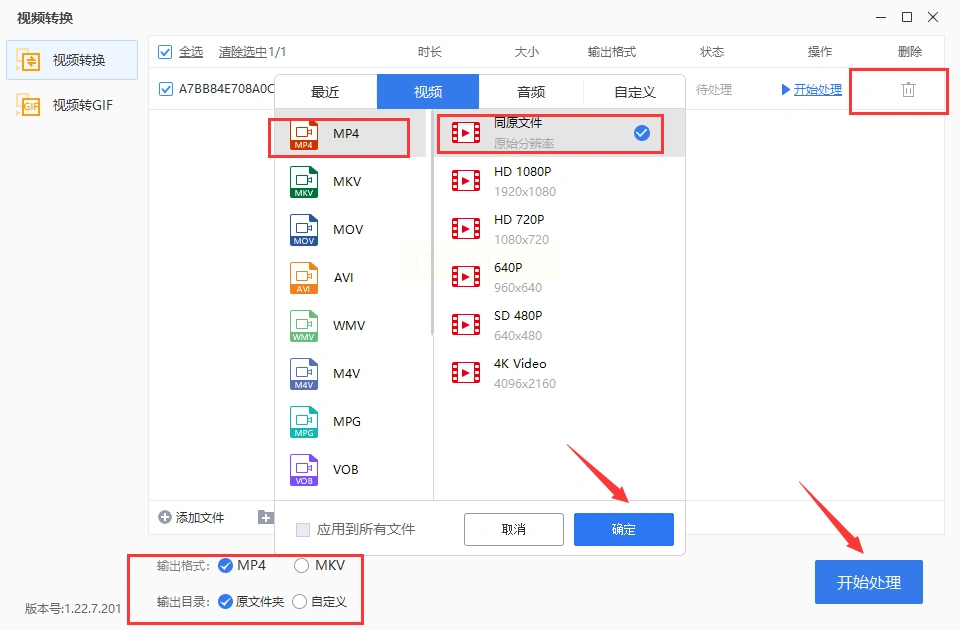
3. 自定义参数:选择“MP4”格式后,可在“高级设置”里调整帧率(建议保持原帧率25或30)、码率(默认适中值即可),若不需要字幕,可关闭“保留字幕”选项。
4. 执行转换:设置好后点击“开始处理”,等待进度条走完。这种工具通常和办公功能联动,转换后文件会自动关联到软件的“视频库”方便管理。
希望这篇指南能帮你快速解决格式转换难题,让视频在各种设备上都能流畅播放!
