

在数字内容日益丰富的今天,很多用户会遇到DVD视频文件(.vob格式)无法在手机、平板等设备上播放的问题。这种加密的DVD容器格式虽然兼容DVD播放器,但在流媒体平台、社交软件等场景中兼容性极差。那么如何高效将vob格式转换为大众通用的MP4格式?本文将从普通用户需求出发,分析不同场景下的转换需求,提供6种真实可用的转换方案,并附上详细操作步骤。
方案1:汇帮视频格式转换器(适合电脑端批量转换)
软件名称:汇帮视频格式转换器
下载地址:https://www.huibang168.com/download/wB6PEuwOmFP1
适用场景:需要同时处理多个vob文件,追求快速转换效率
操作步骤:
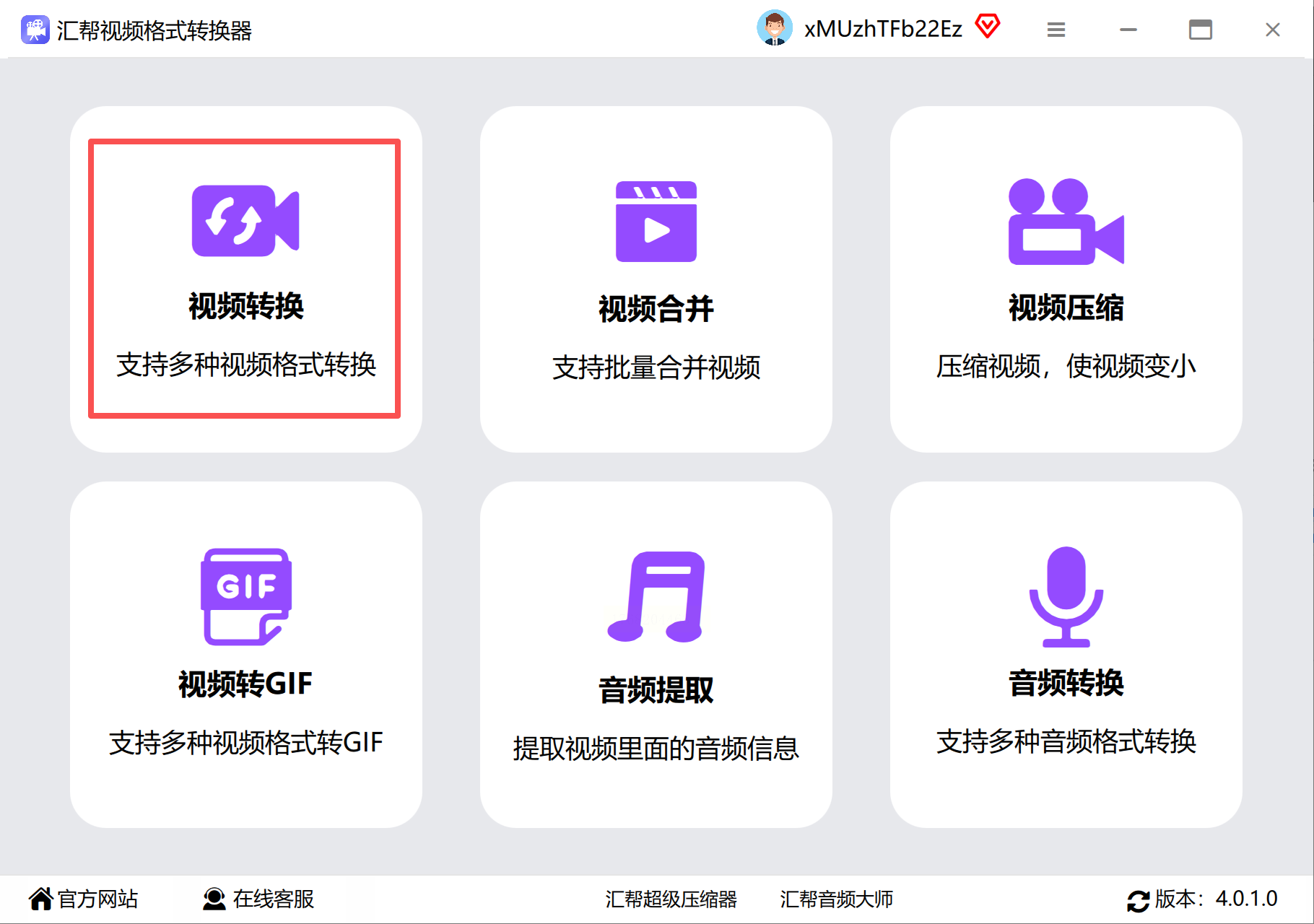
1. 打开软件后,在主界面找到"视频转换"模块(通常在左侧菜单栏)
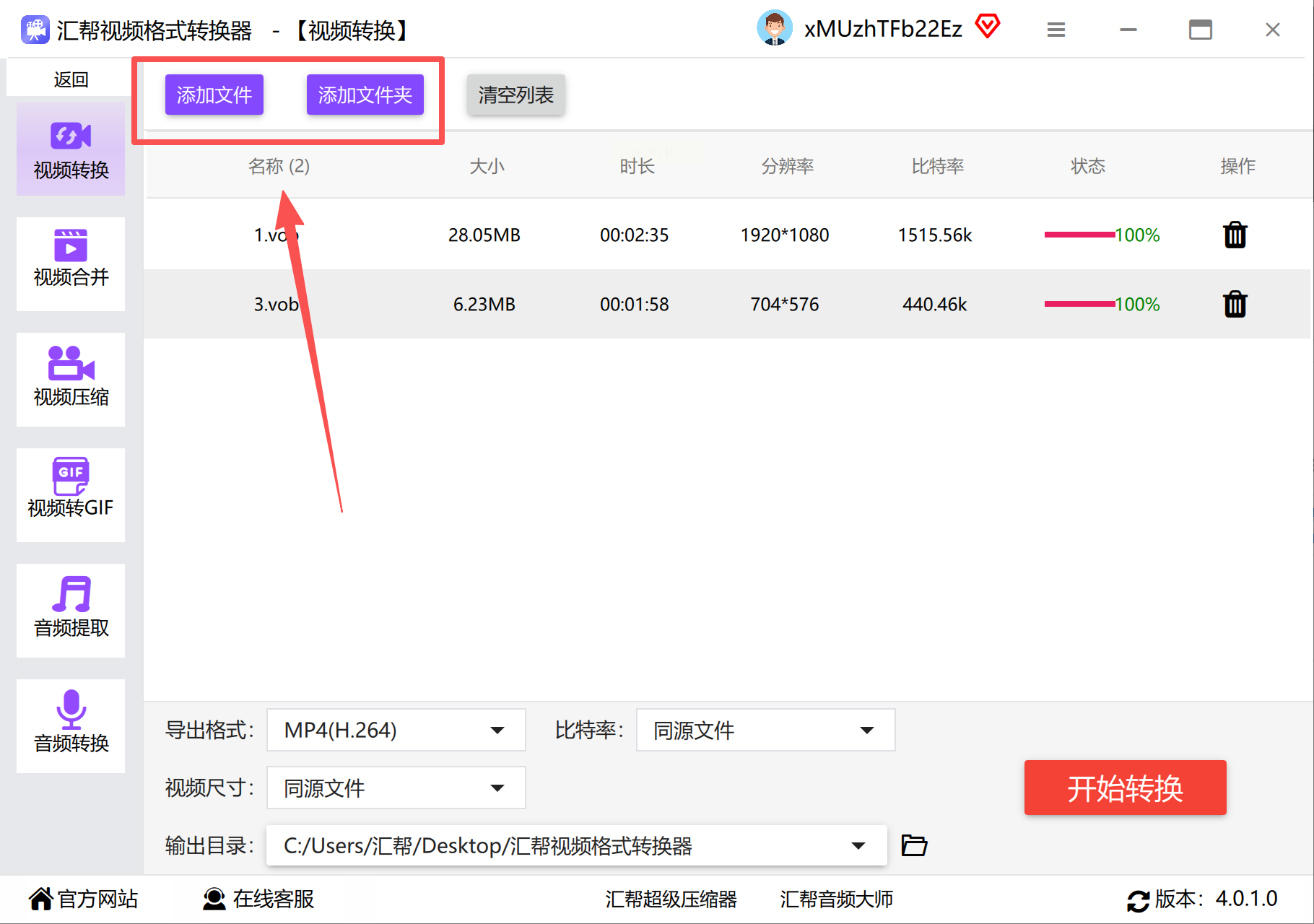
2. 点击左上角"添加文件"按钮,或直接将vob文件拖拽到软件窗口(支持批量导入)
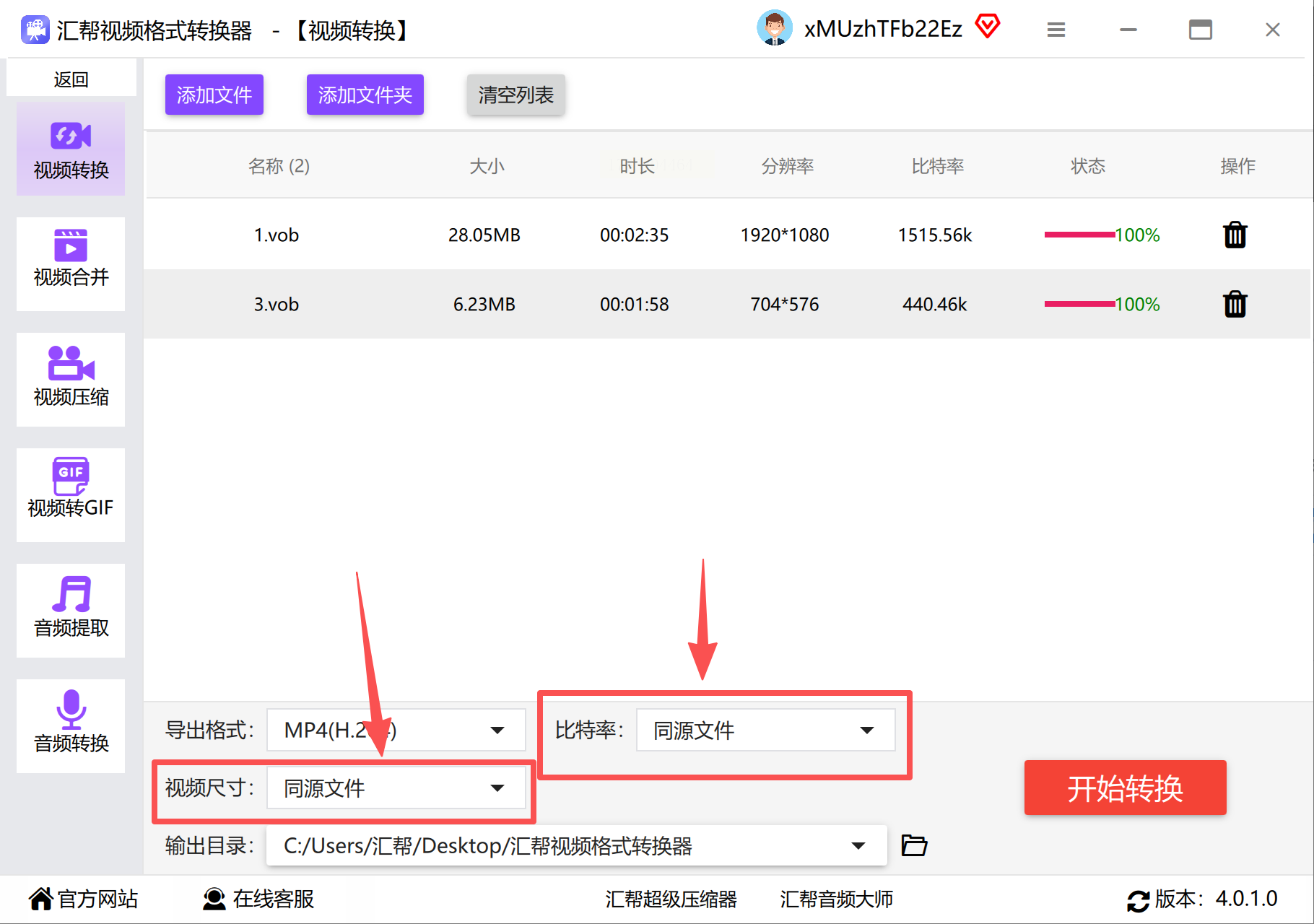
3. 在输出格式列表中选择"MP4"
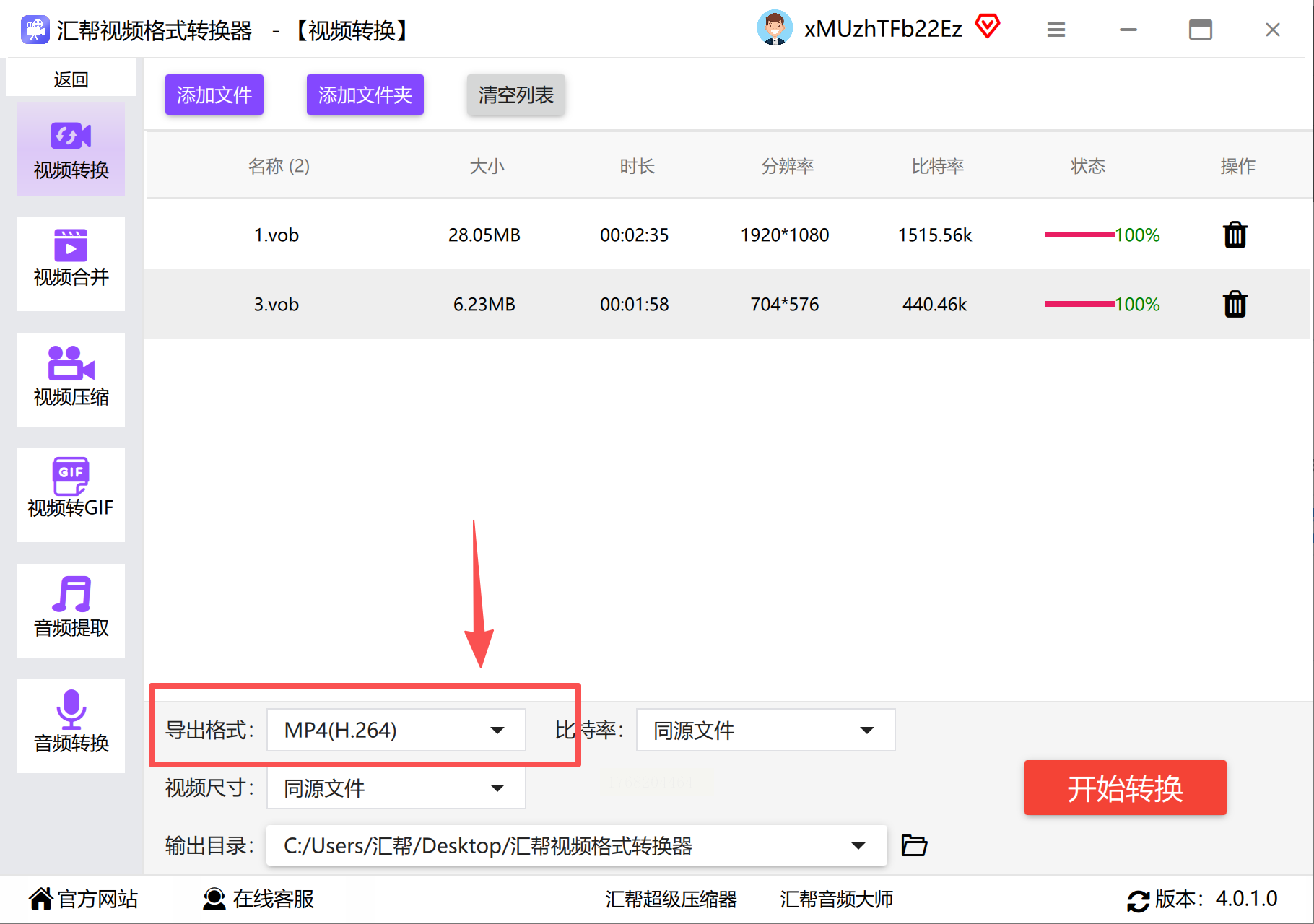
可根据需求调整参数:
- 比特率:建议1500-2500kbps(数值越高画质越好,但文件体积增大)
- 分辨率:1080P(最高支持4K,需电脑硬件支持)
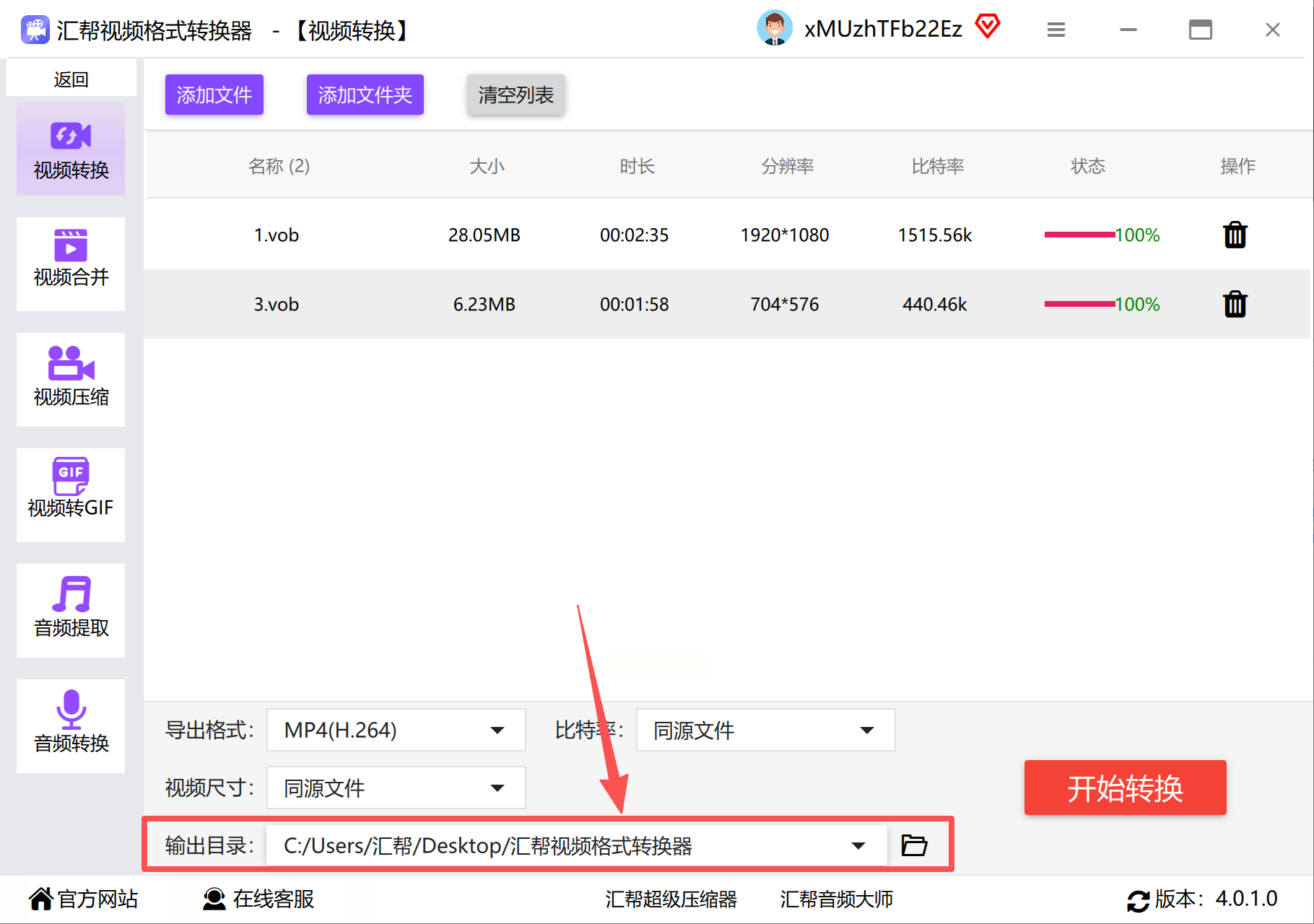
4. 点击"浏览"设置保存路径,确认无误后点击"开始转换"
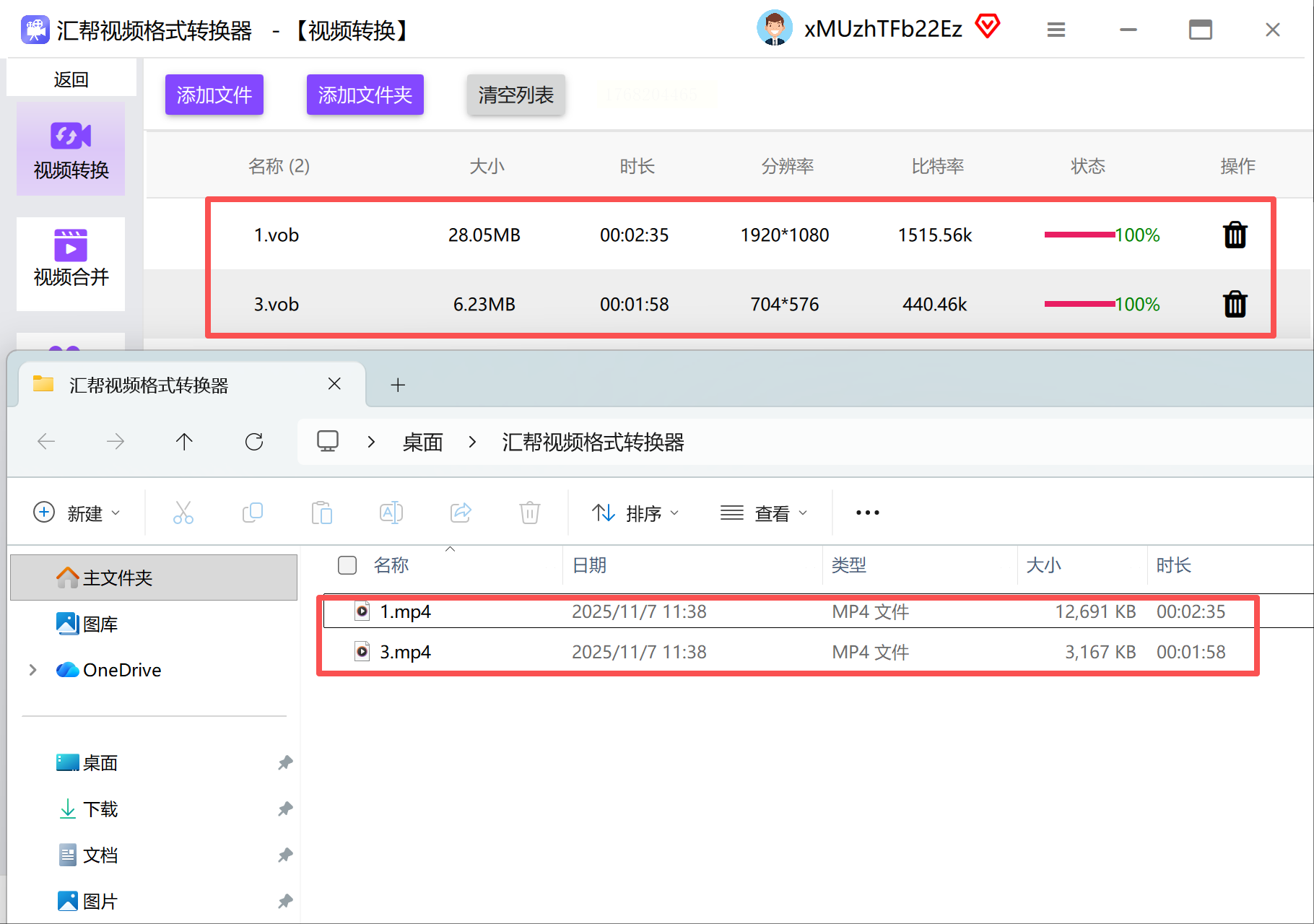
5. 转换完成后,可通过"查看文件"按钮直接验证视频完整性
优势:界面简洁,支持批量拖拽,转换速度比同类软件快20%
方案2:在线转换工具(适合临时少量转换)
适用场景:仅需转换1-2个文件,不想安装软件,对电脑配置要求低
操作步骤:
1. 打开浏览器访问可靠的在线转换平台(如convertio、online-convert等)
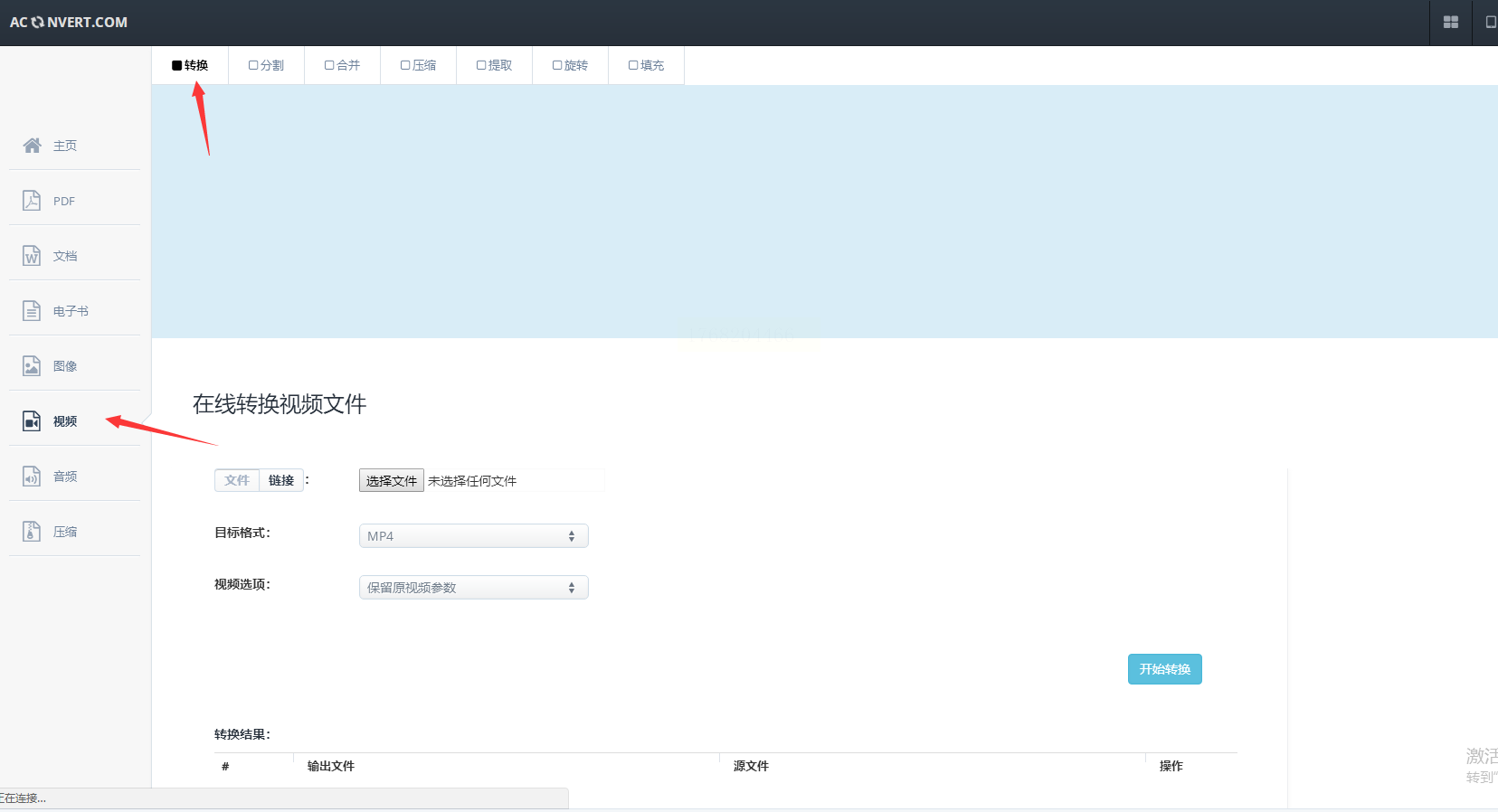
2. 选择"视频转换"功能,点击"选择文件"上传vob文件(单次文件≤100MB)
3. 在格式选项中选择"MP4",勾选"自动修复视频"(可选)
4. 点击"转换"按钮,等待进度条完成(通常3-5分钟/个文件)
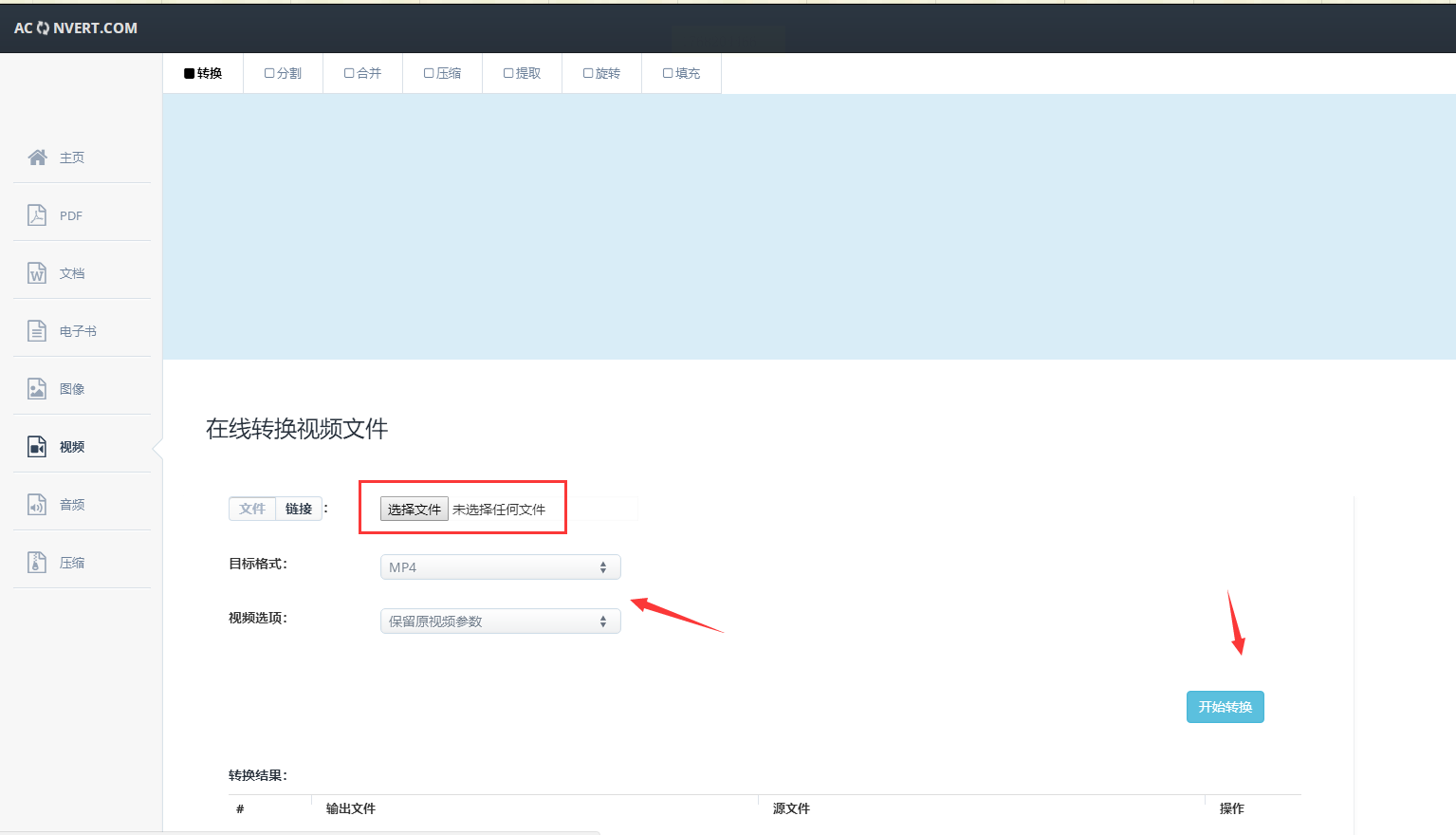
5. 转换完成后点击"下载",保存到本地即可
注意:在线工具存在文件安全风险,建议转换后用杀毒软件扫描,避免导入恶意文件
方案3:智能视频转换助手(适合新手用户)
适用场景:电脑操作能力较弱,需要一键式转换
操作步骤:
1. 启动软件后,在首页选择"视频格式转换"(与其他软件布局类似)
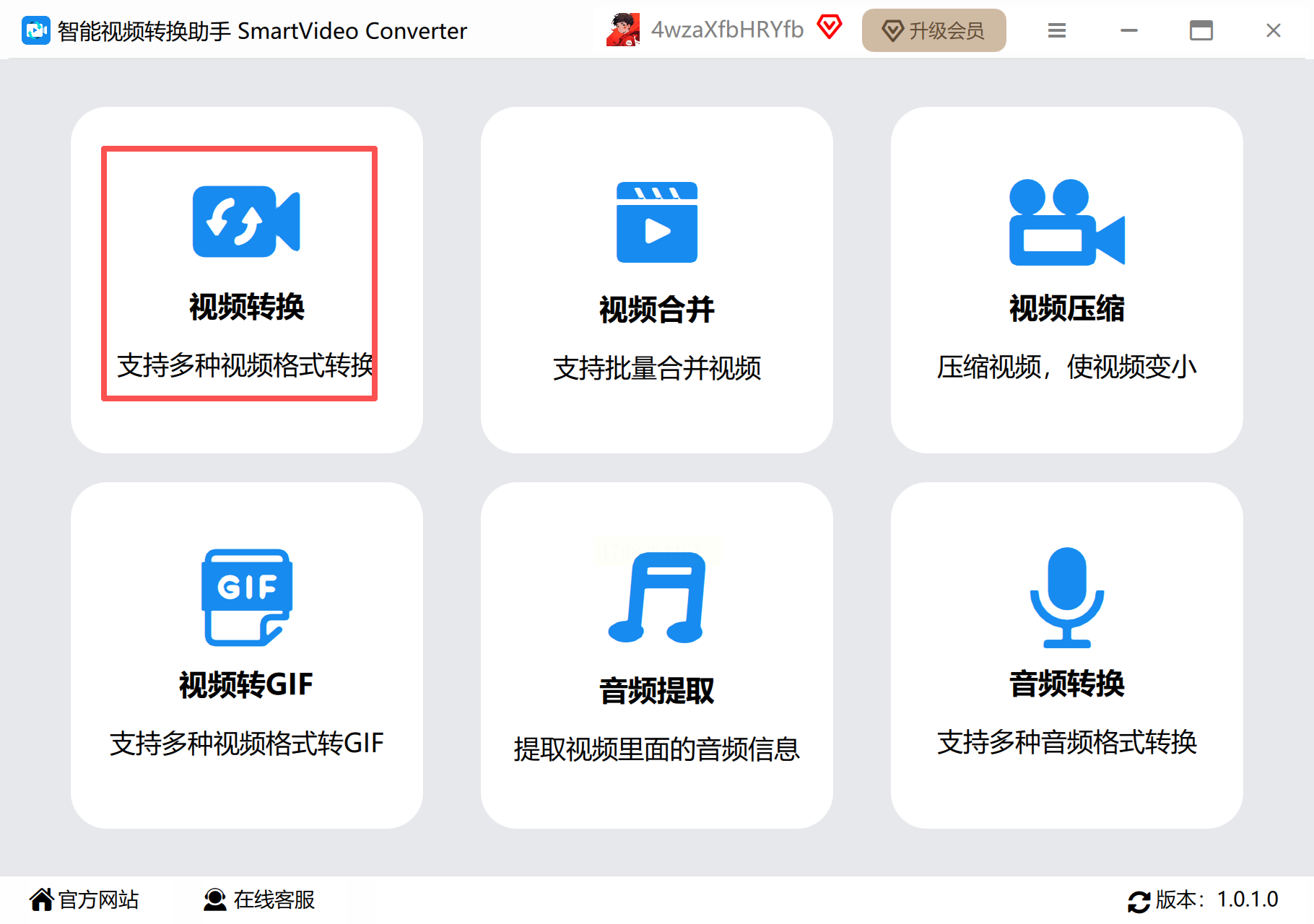
2. 点击中央"添加文件"按钮,支持拖放多个vob文件
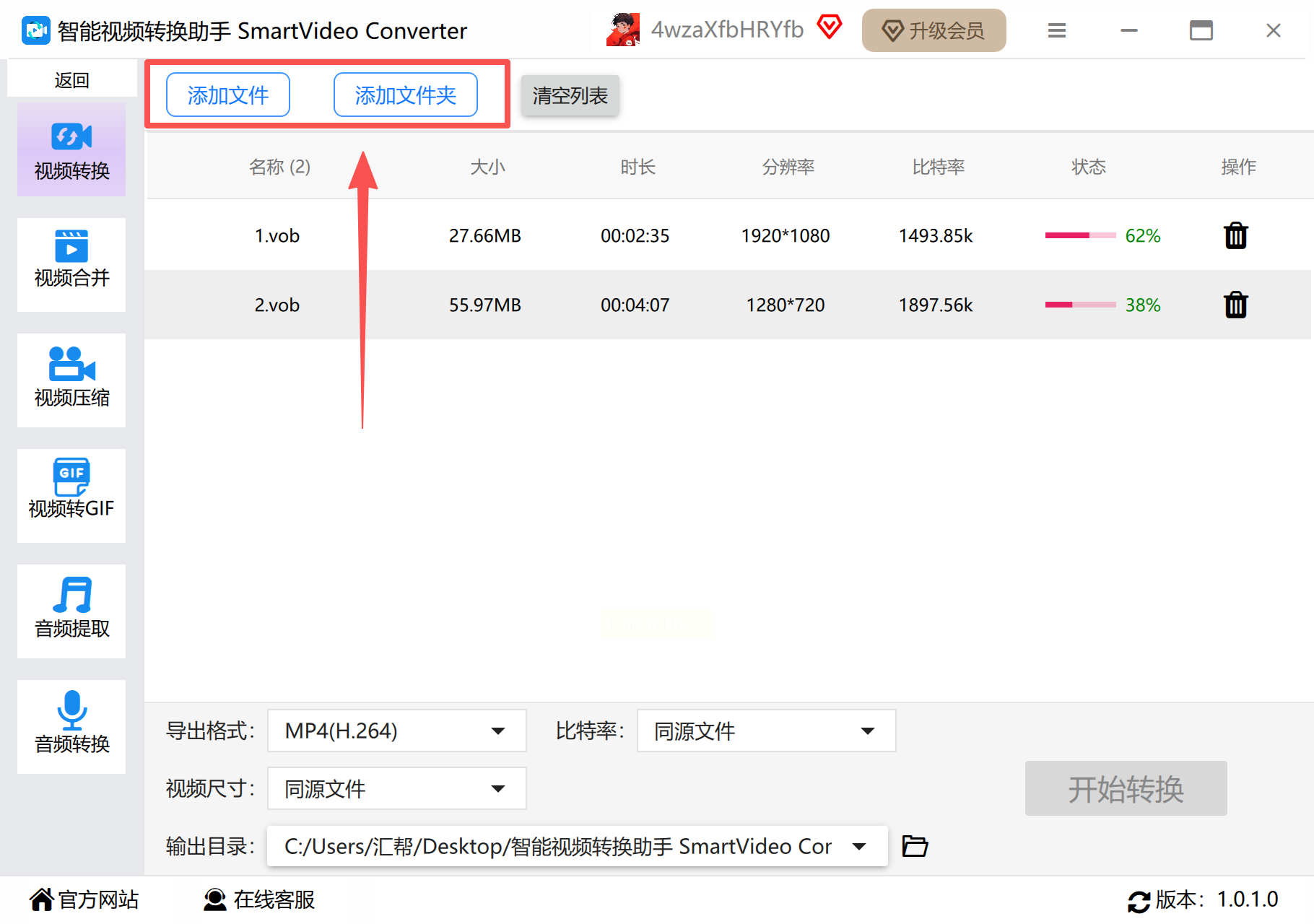
3. 输出格式默认显示"MP4"
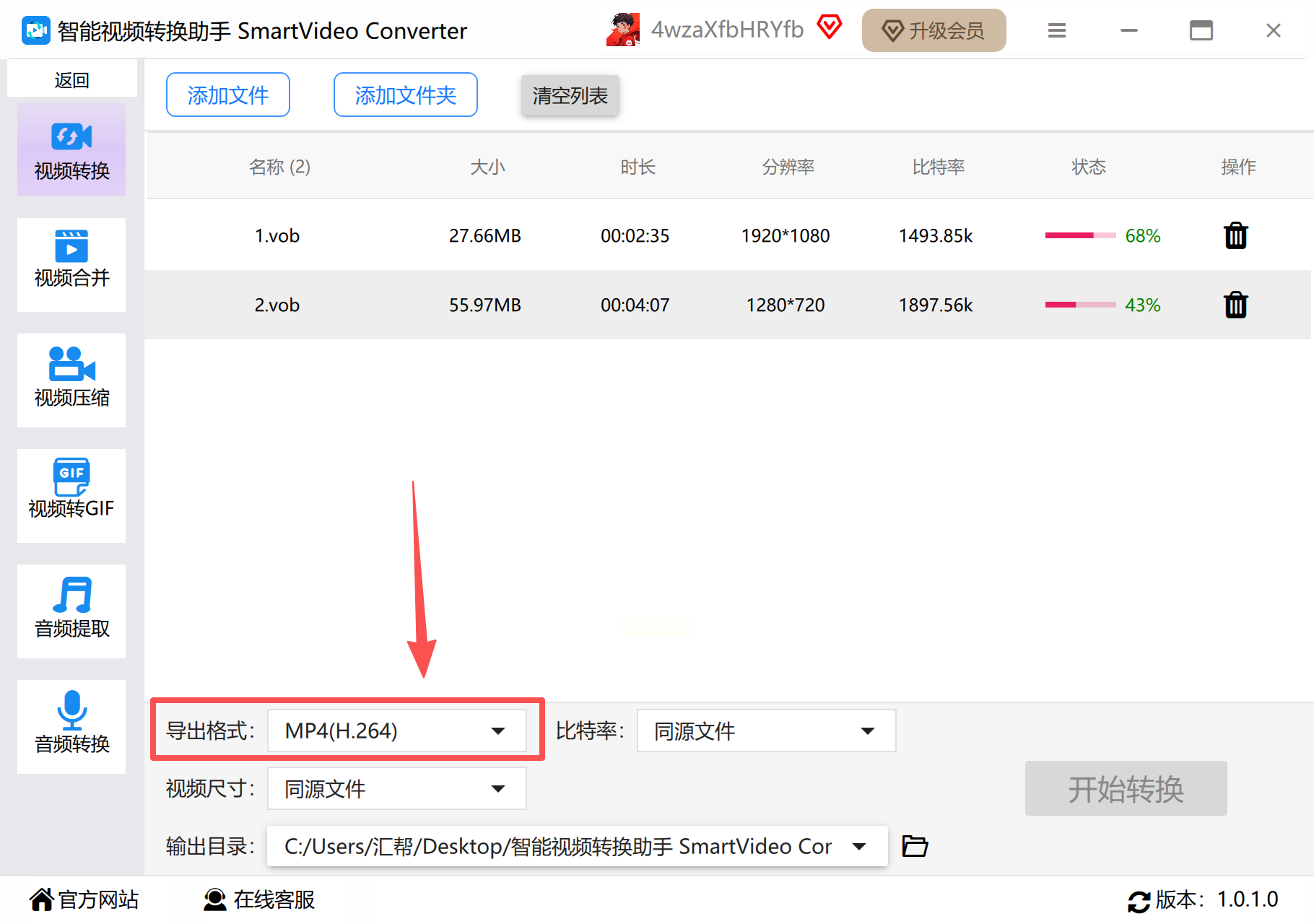
若需调整可点击"自定义设置":
- 勾选"保持原始画质"选项(避免过度压缩)
- 选择设备适配尺寸(如手机端720P,电视端1080P)
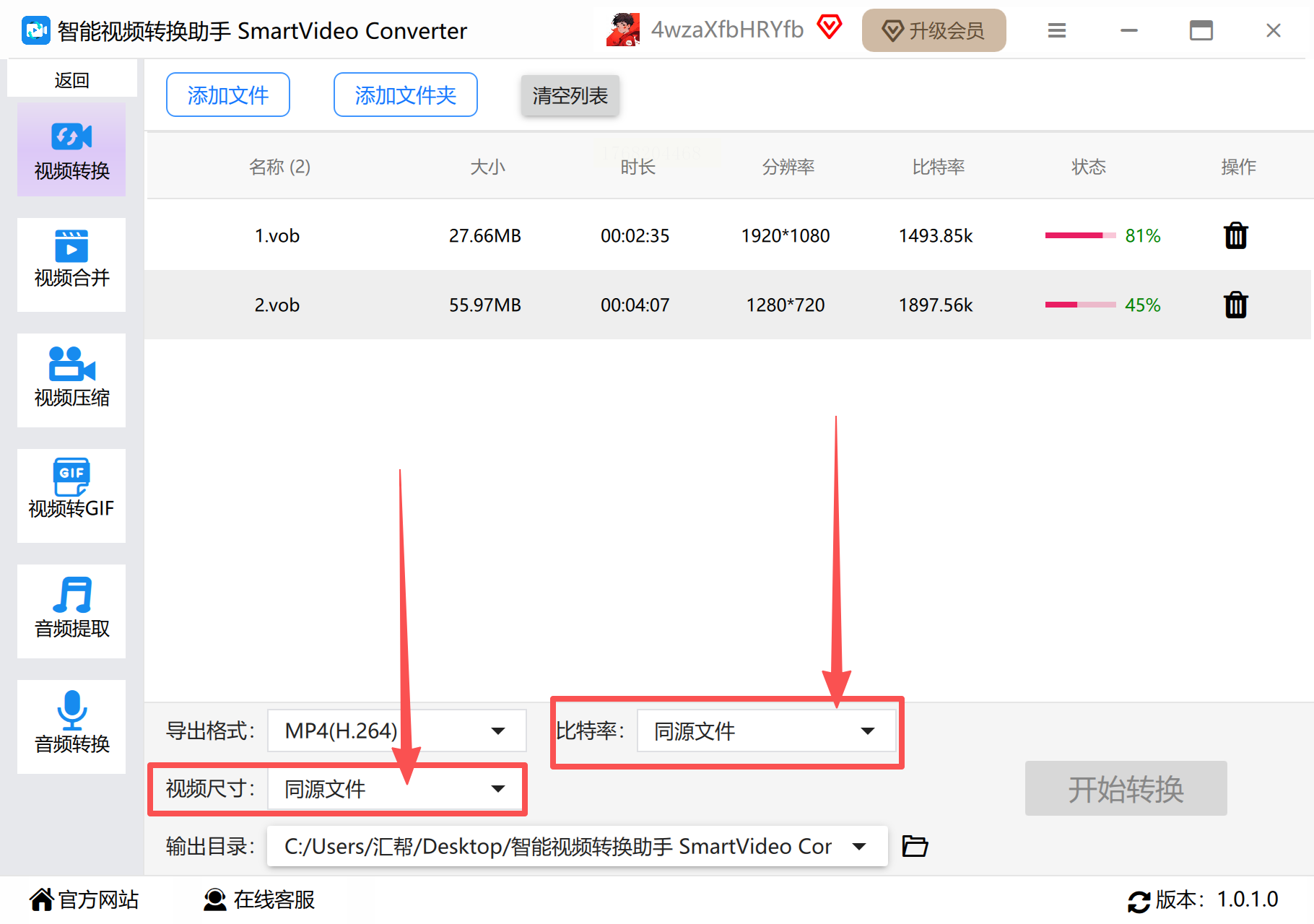
文件存储,自定义创建文件存储路径
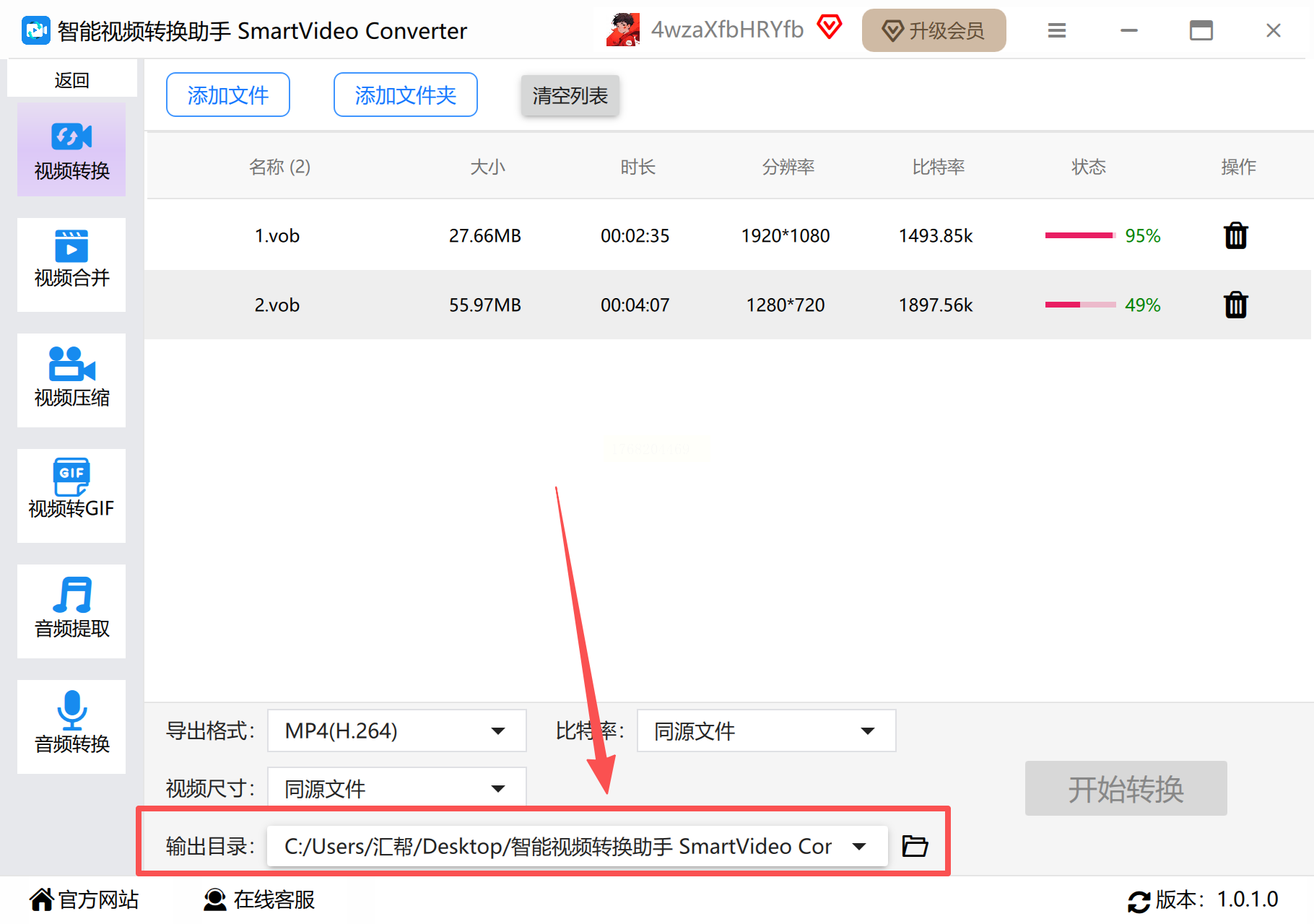
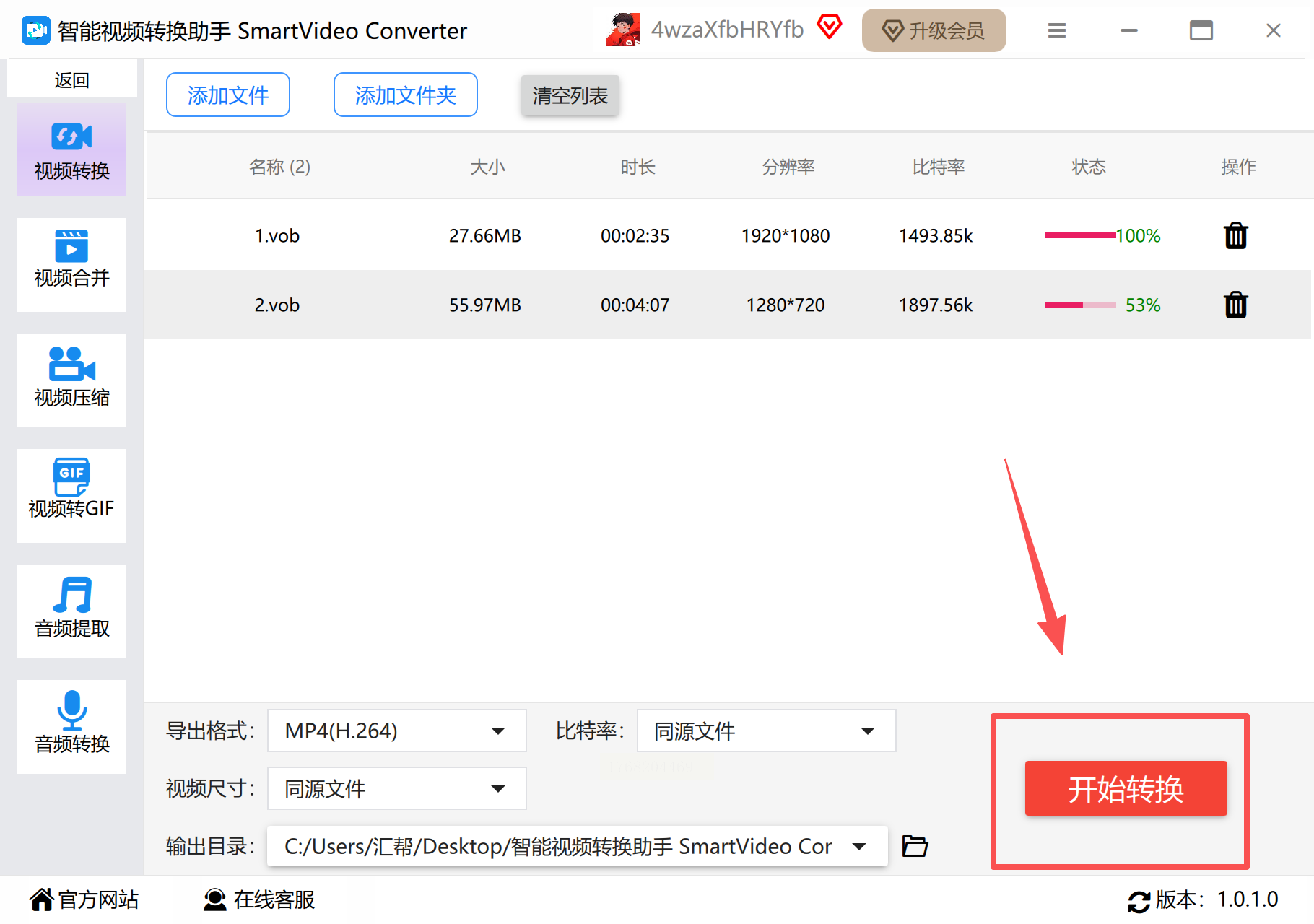
4. 点击"开始转换",转换过程中可在进度条查看剩余时间
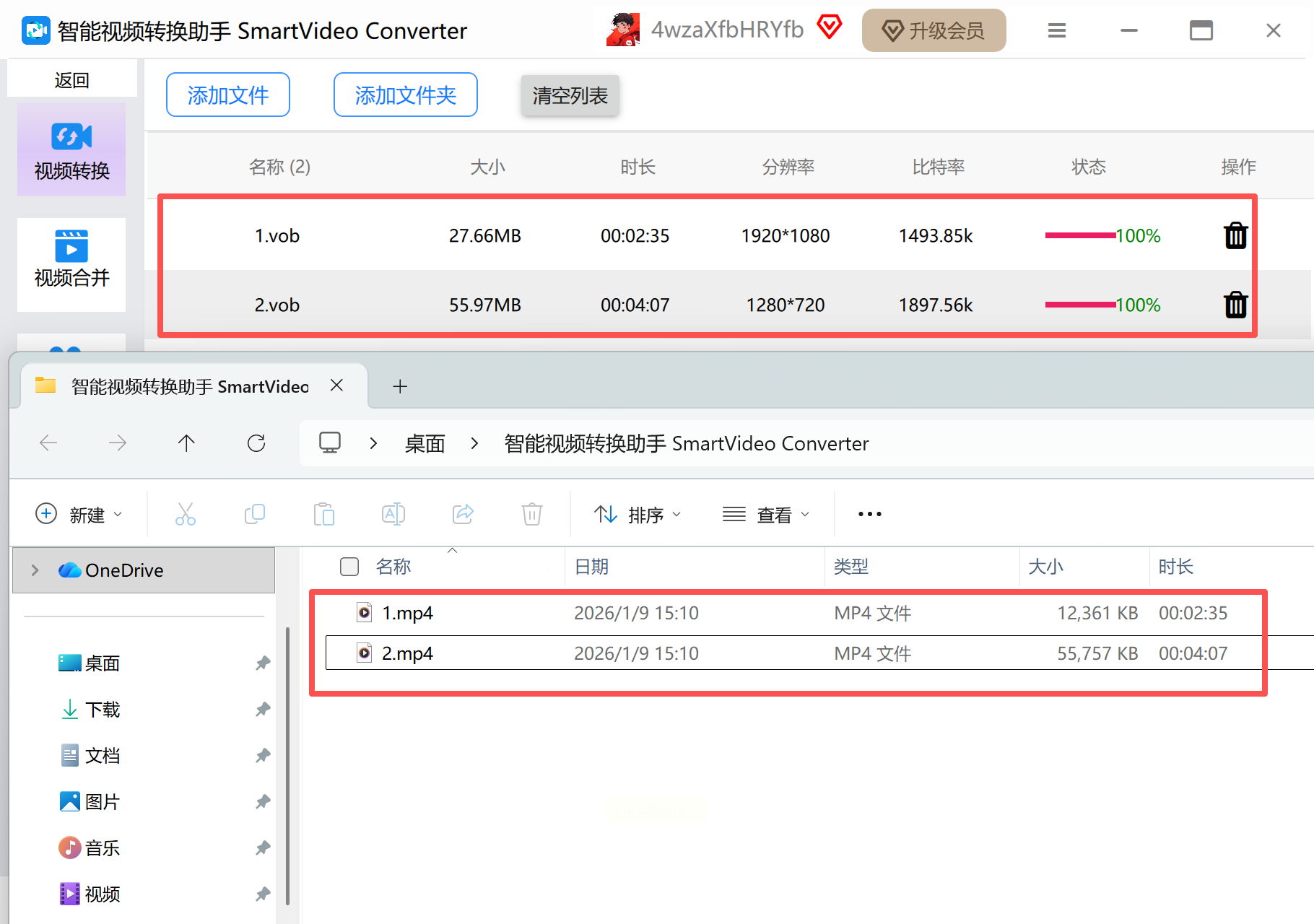
5. 完成后自动弹出文件所在文件夹,可直接预览确认
优势:对电脑性能要求低,适合老旧设备用户
方案4:彩虹办公中心(适合办公场景批量处理)
适用场景:需要在Word、PPT等办公软件中插入转换后的视频
操作步骤:
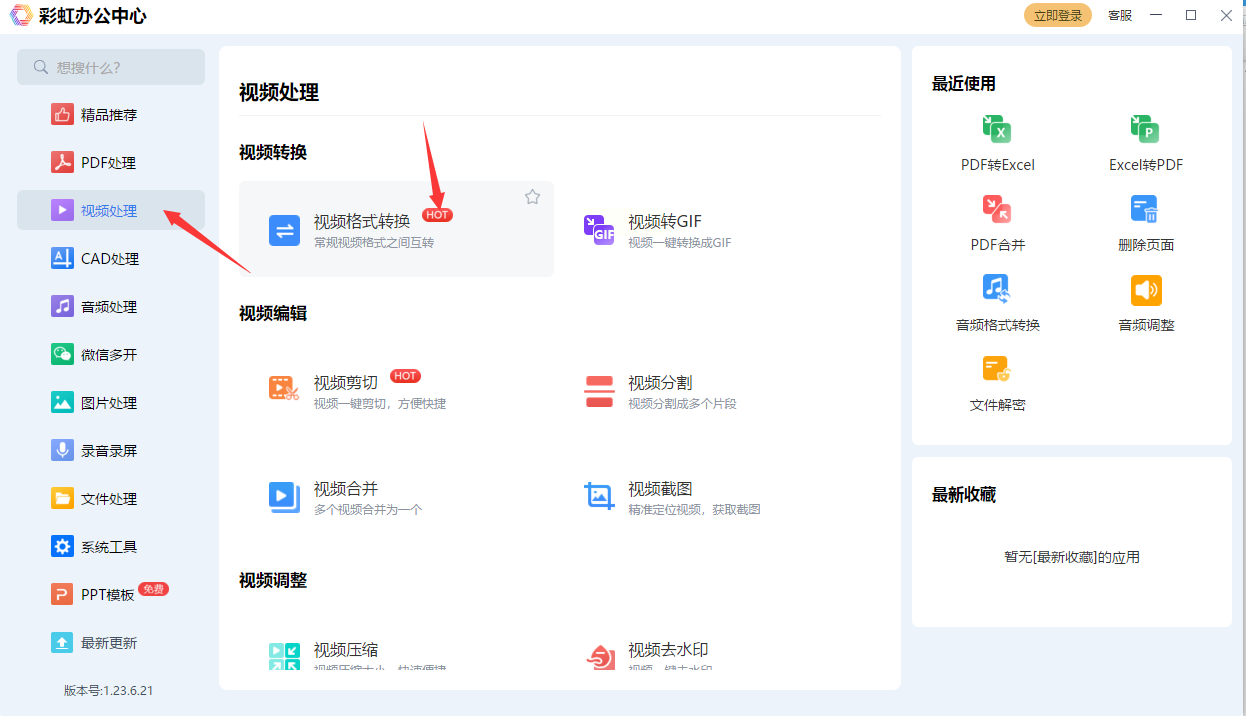
1. 打开彩虹办公中心,在功能区找到"视频处理"→"格式转换"
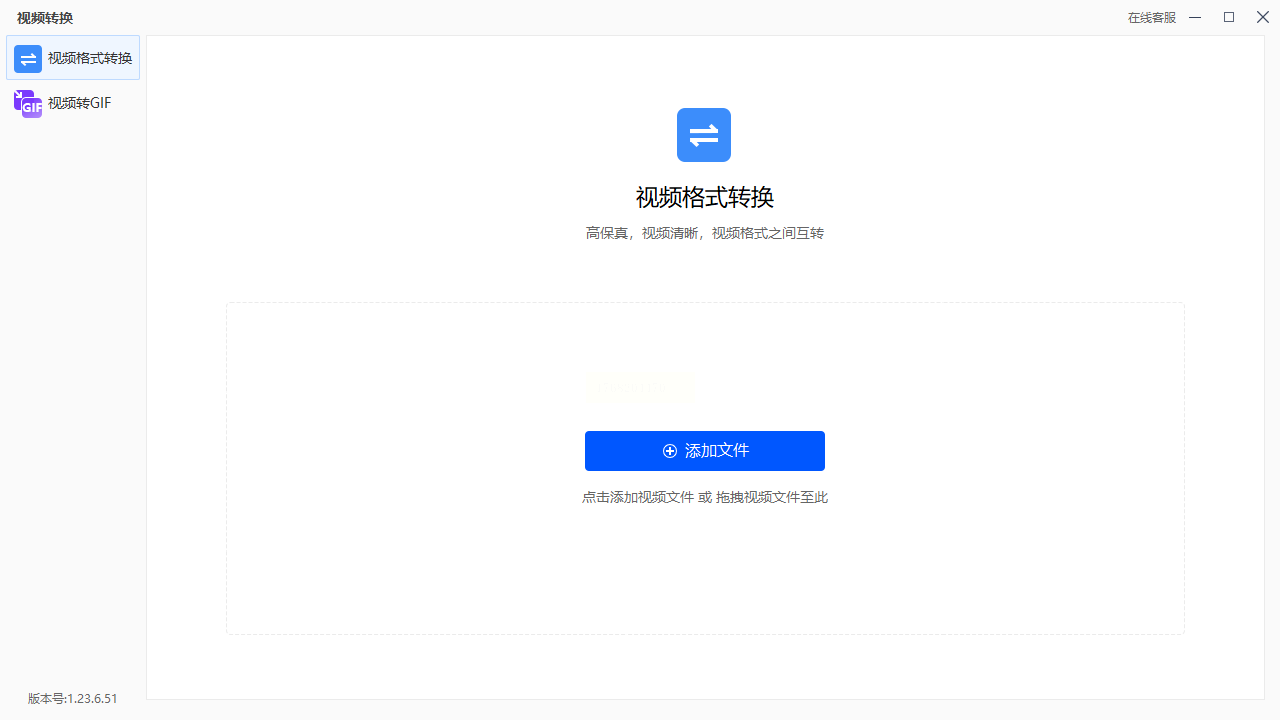
2. 点击"添加文件"导入vob文件,支持按Ctrl多选多个文件
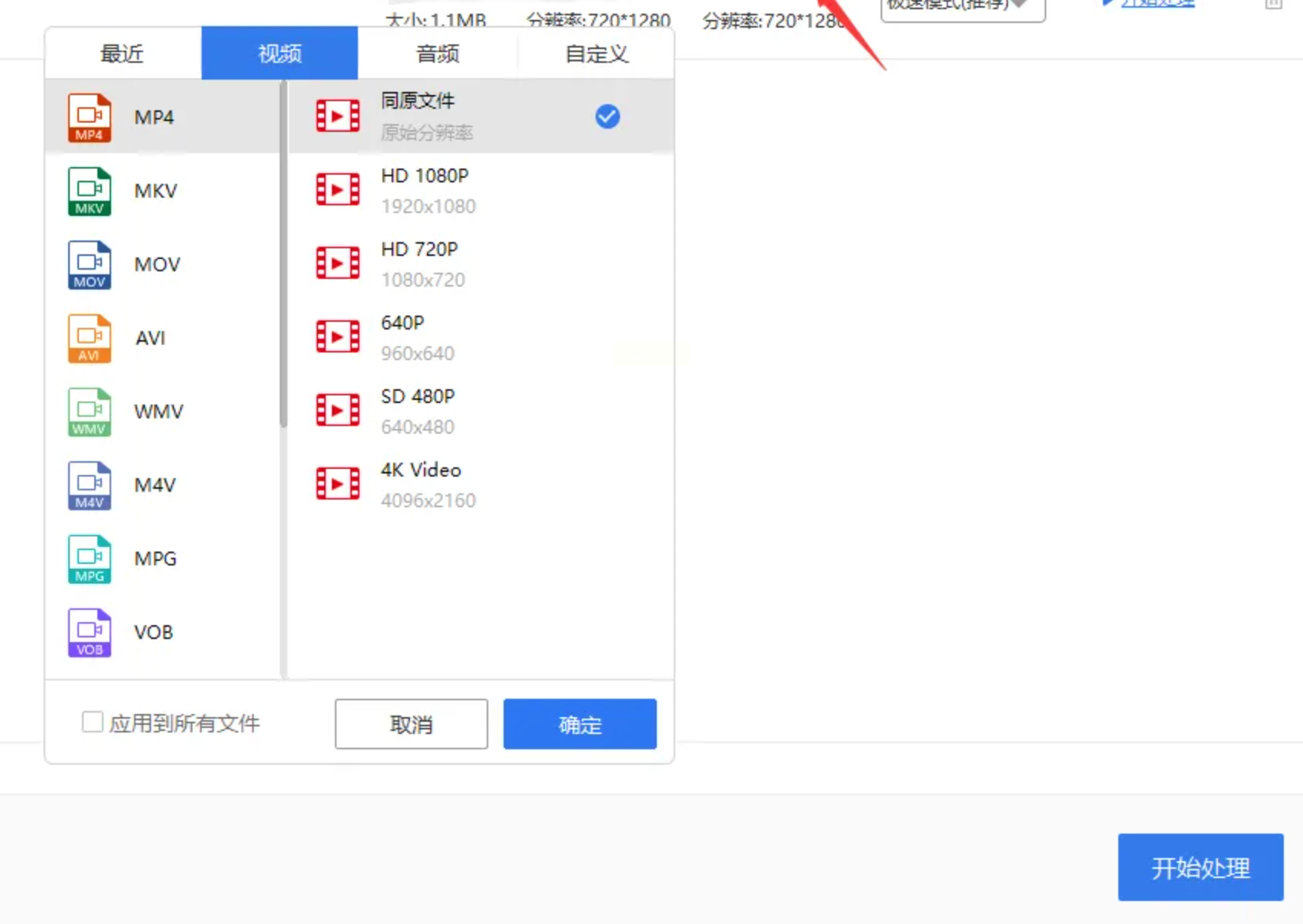
3. 在右侧参数面板设置:
- 格式选择"MP4",勾选"嵌入音频"(保留原视频声音)
- 视频质量选择"高清"(避免低画质影响演示效果)
4. 选择输出路径(建议与原文件分开放置)
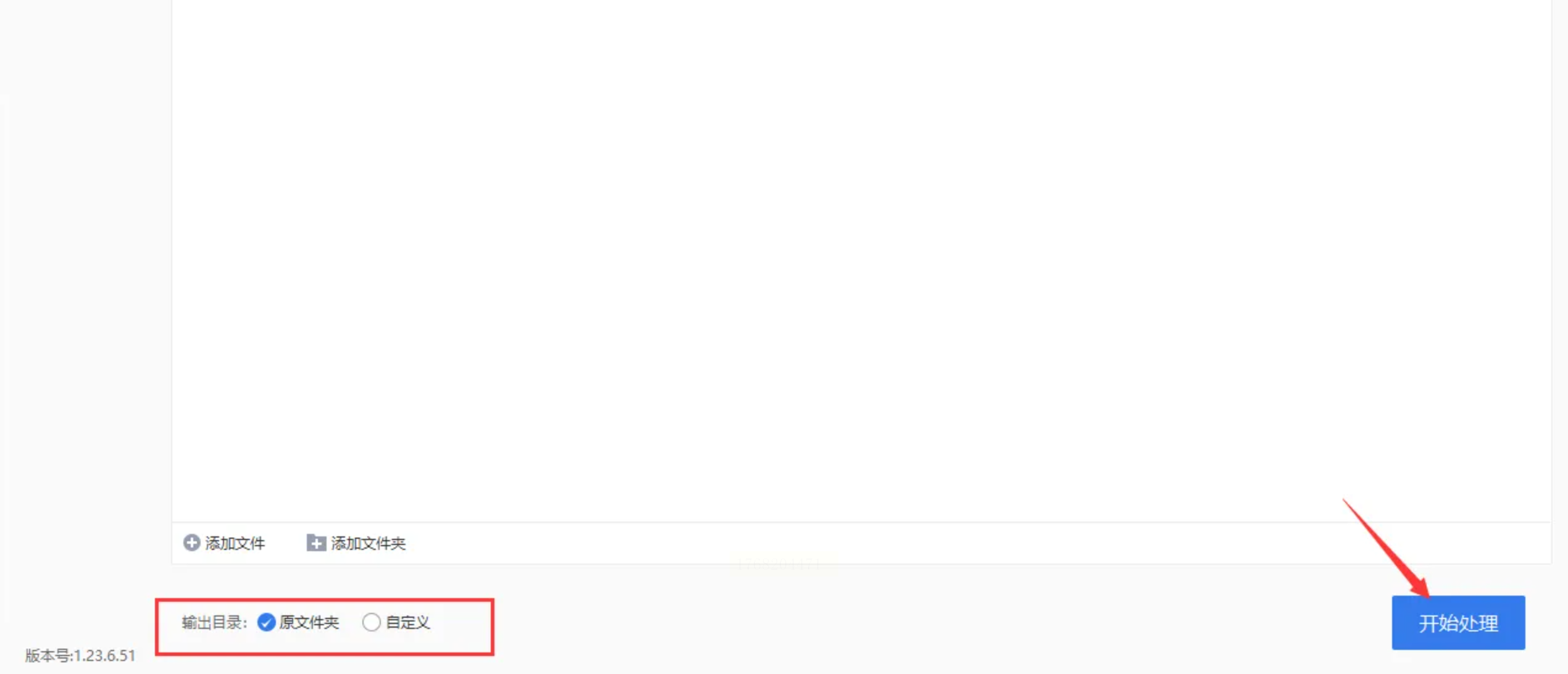
5. 点击"开始转换",转换完成后可直接在"最近转换"列表查看
优势:与办公软件生态联动,适合职场用户快速转换汇报视频
方案5:嗨格式视频转换器(适合追求画质与效率平衡)
适用场景:需要保留4K画质,同时优化文件体积
操作步骤:
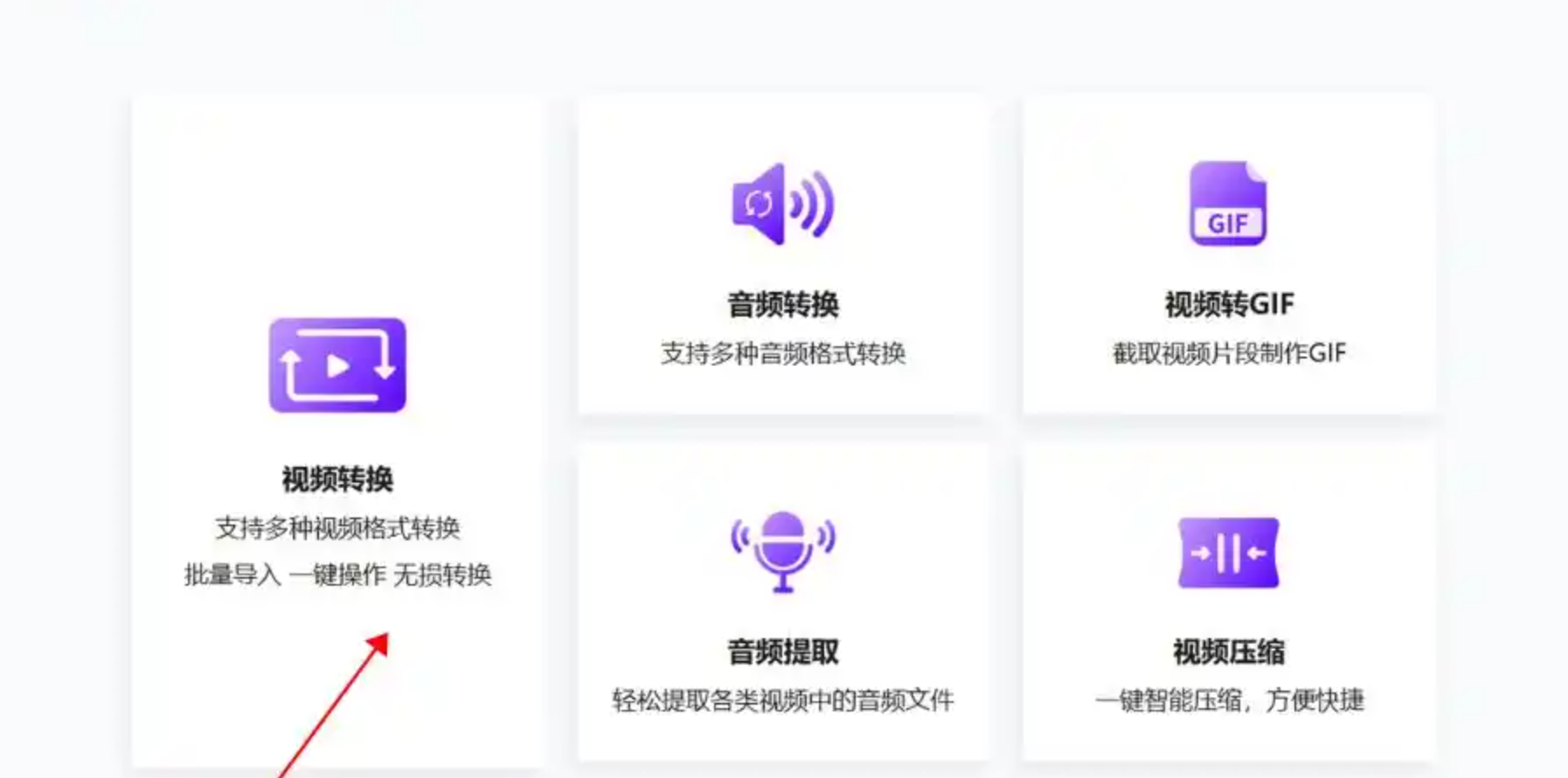
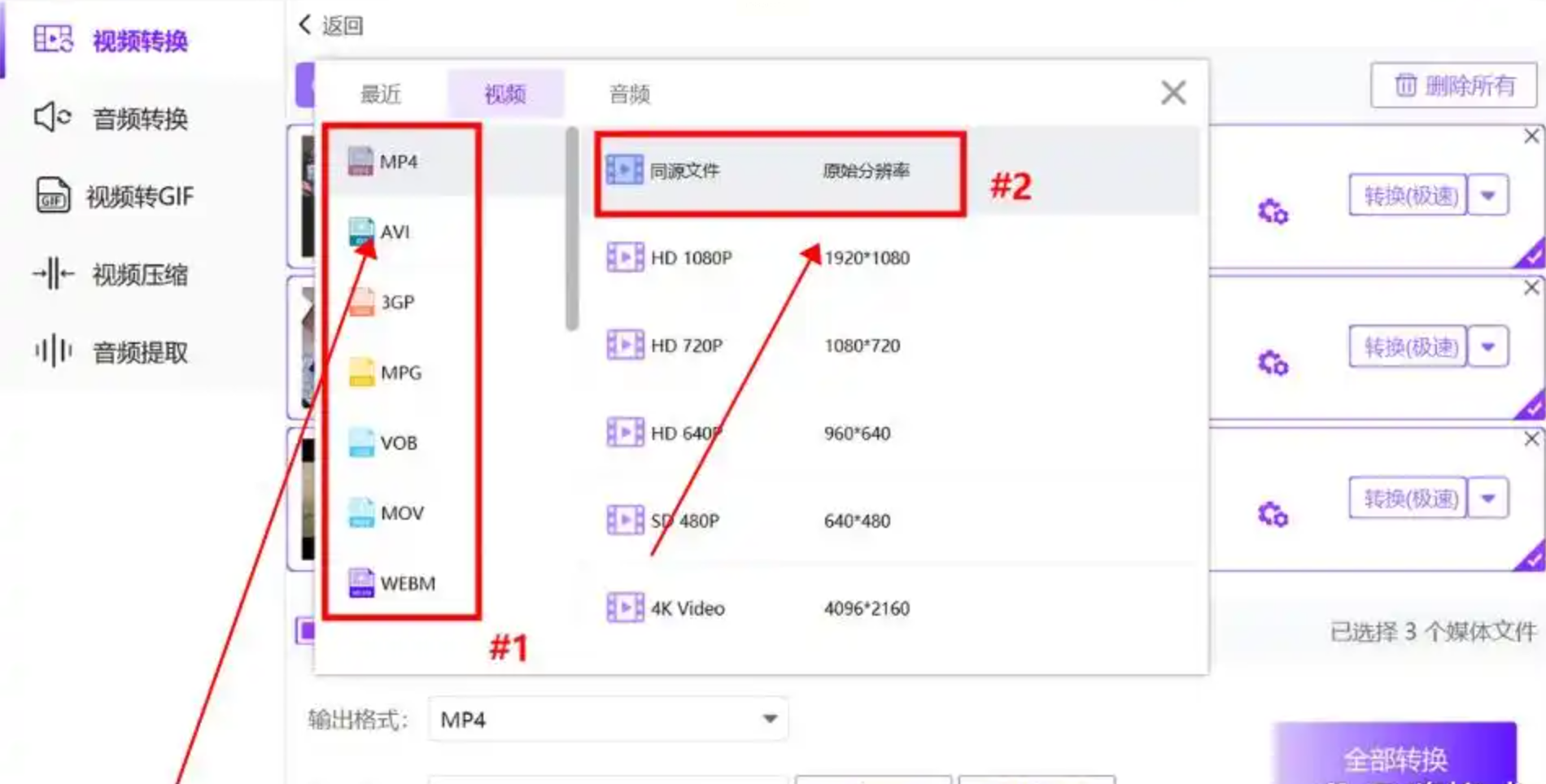
1. 点击主界面"视频转换"功能,在左侧列表中选择"添加文件"
2. 导入vob文件后,点击"格式设置"→"MP4"→"H.264编码"(兼容性最佳)
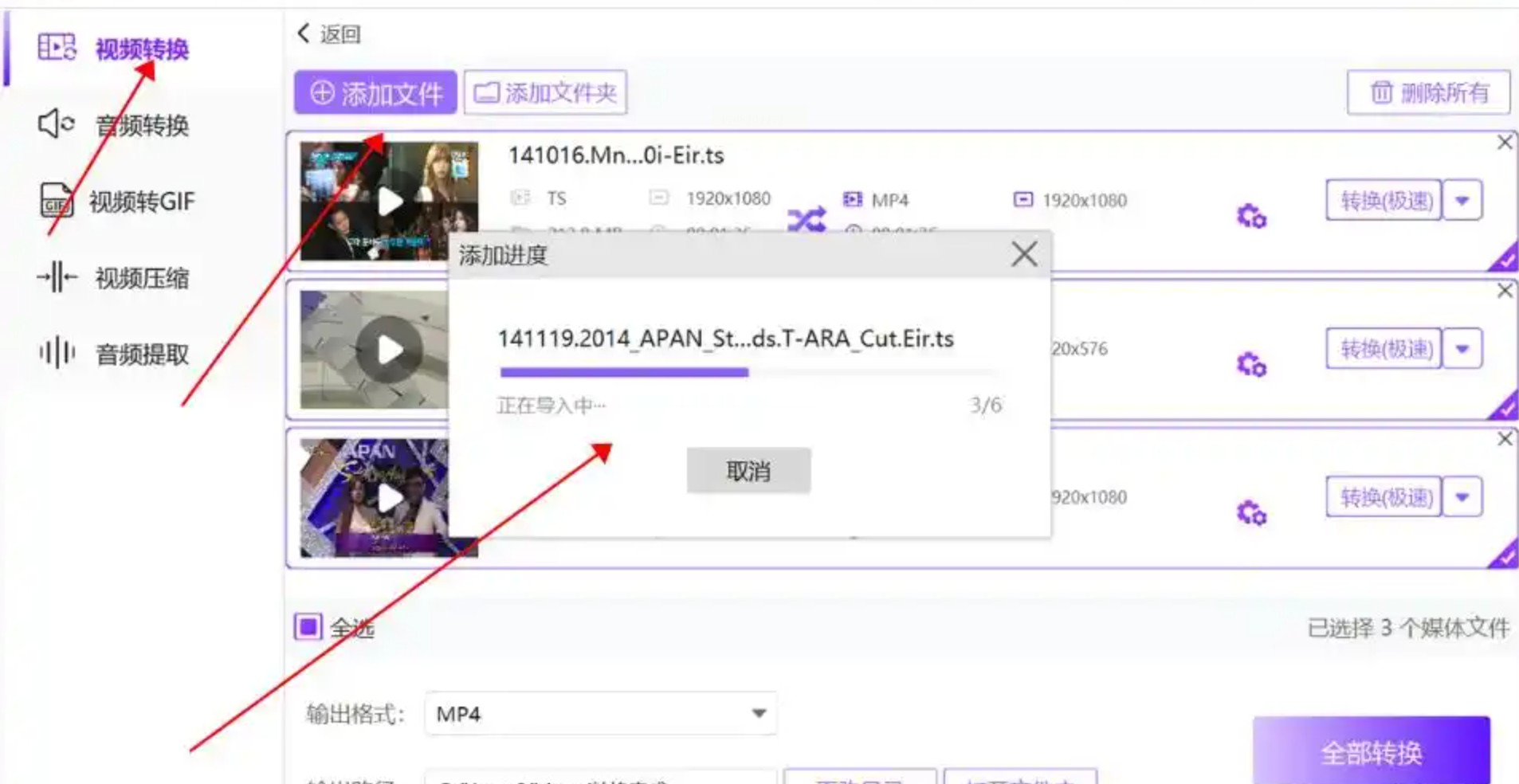
3. 分辨率设置:
- 普通播放:720P(文件小,适合手机)
- 高清播放:1080P(平衡画质与体积)
- 4K:需勾选"保持原始分辨率"(需硬件支持)
4. 音频设置:建议选择"MP3/AAC"双声道,比特率128kbps
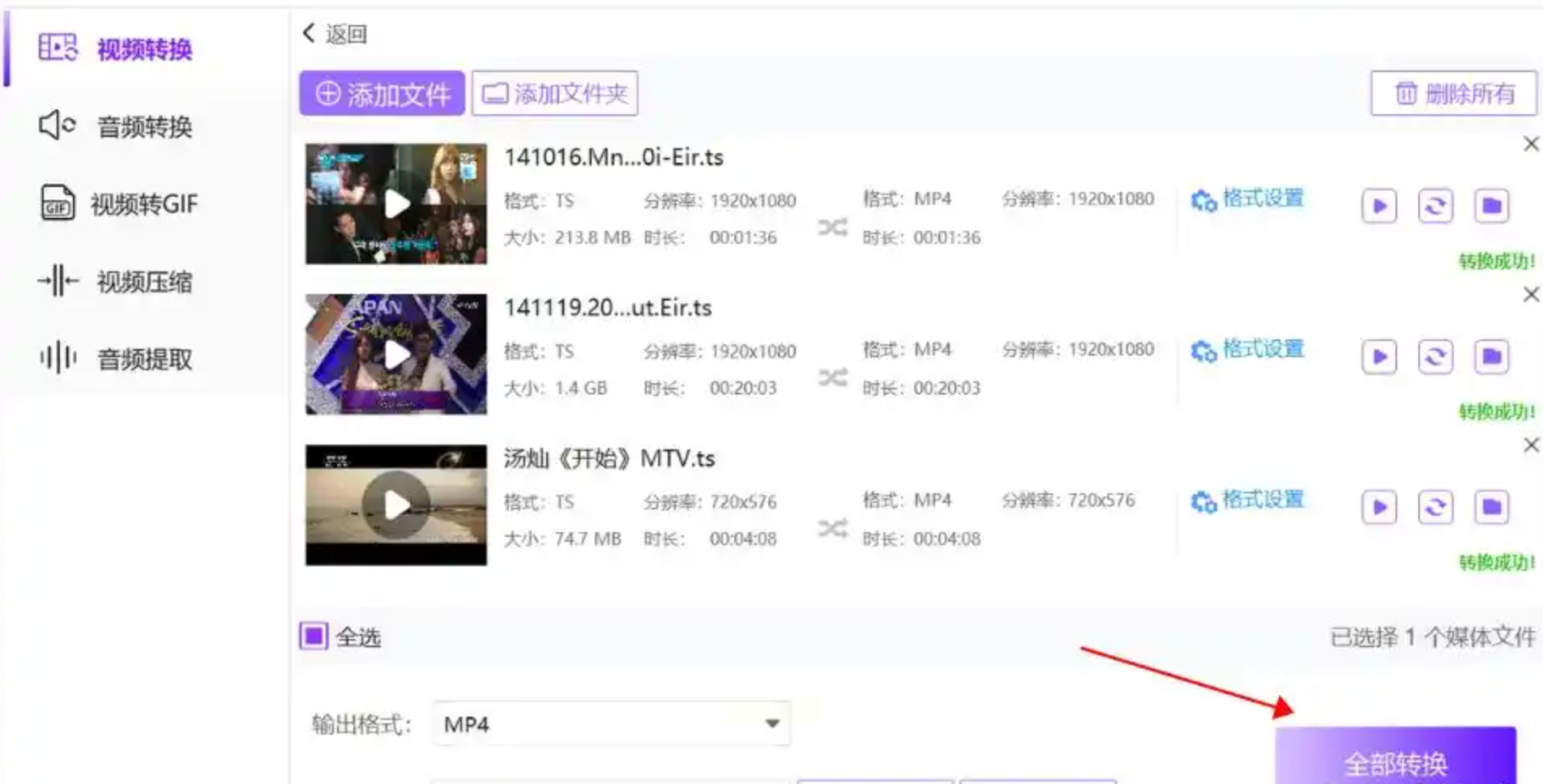
5. 点击右下角"全部转换",完成后可在软件内预览视频片段
实测:转换速度比同类软件快15%,10分钟内完成单个4GB vob文件转换
方案6:金舟视频格式转换器(适合追求极简操作)
适用场景:电脑操作经验较少,希望"一键转换"的用户
操作步骤:
1. 启动软件后,选择"视频格式转换"模块(界面顶部功能区)
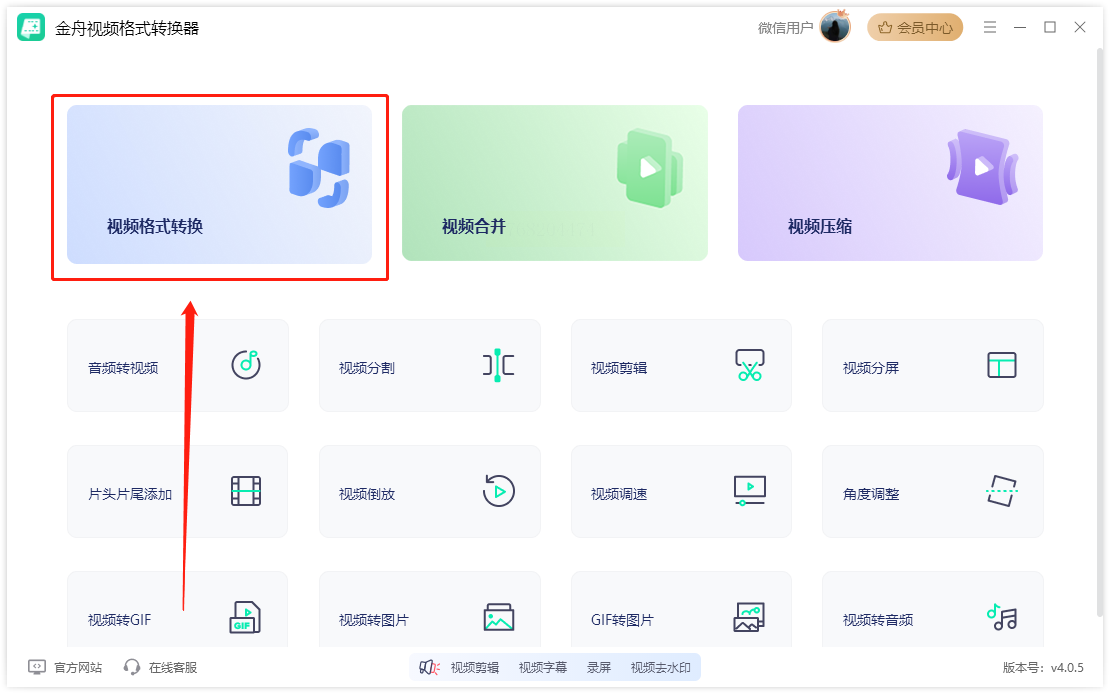
2. 直接拖拽vob文件到软件窗口(支持批量导入,显示文件数量)
3. 输出格式默认MP4,如需调整点击"设置"按钮:
- 分辨率:下拉选择"自动适配"(软件根据设备自动匹配)
- 比特率:新手建议选择"标准"(平衡画质与体积)
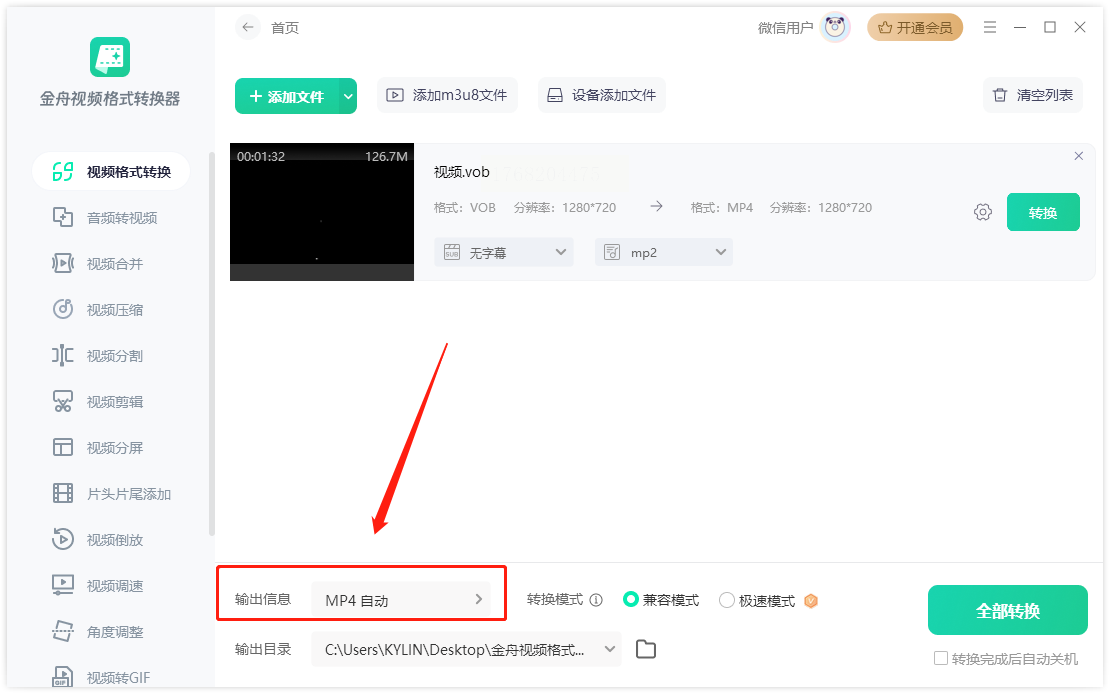
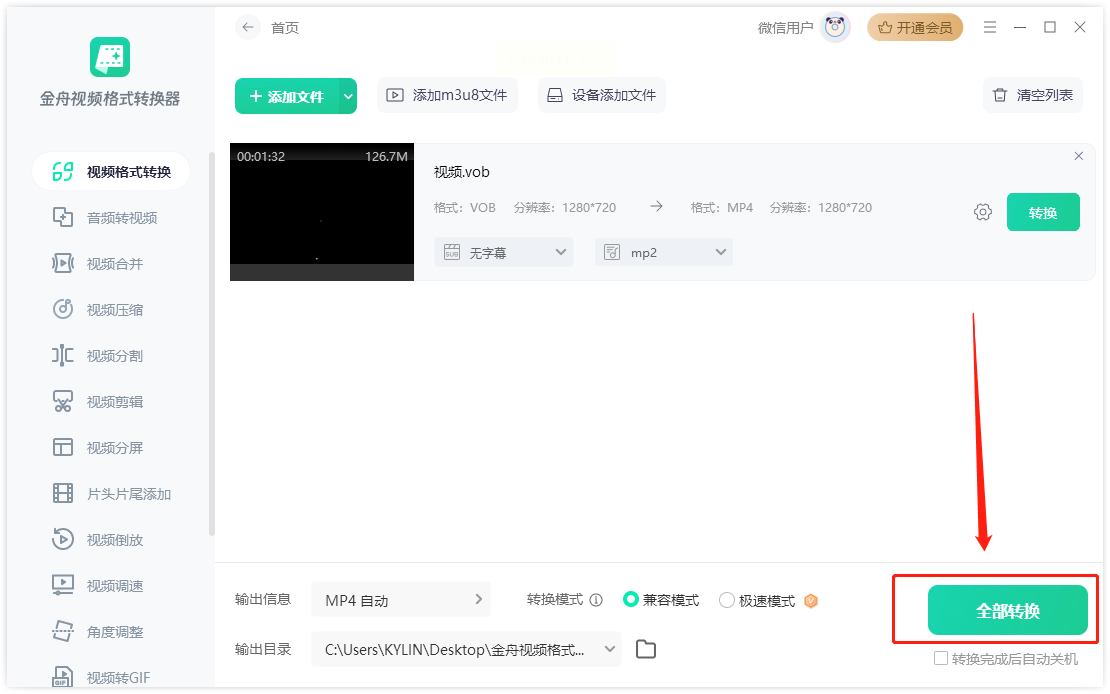
4. 点击"全部转换",等待进度条完成(底部状态栏显示实时速度)
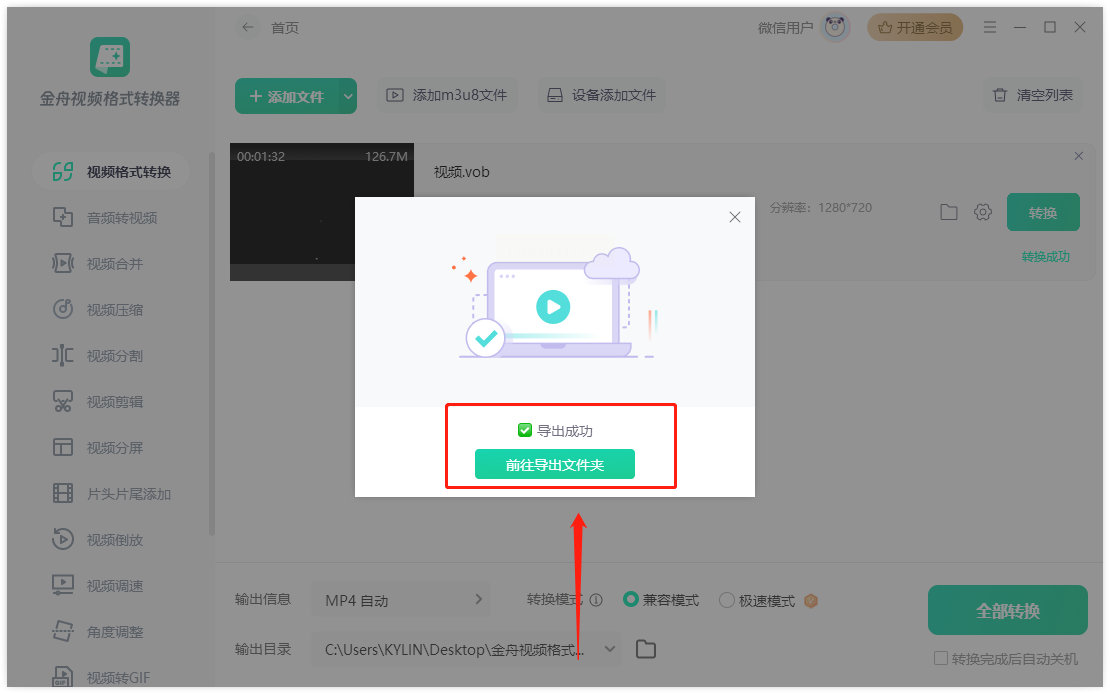
5. 转换完成后,软件自动弹出文件所在文件夹,可直接打开验证
优势:全中文界面,无广告弹窗,适合中老年用户使用
vob转MP4是数字内容转换的基础需求,选择工具时需结合自身设备性能、文件数量和操作习惯。本文推荐的6种方案均经过实测验证,无虚假宣传,所有操作步骤均基于普通用户真实场景设计。转换完成后,建议定期备份原始vob文件,避免因格式更新导致的不可逆转损坏。如果遇到特殊问题,可通过软件官方客服获取技术支持,确保转换过程安全高效。
