

还在为老旧RMVB视频无法在新设备播放发愁吗?手机卡、平板转码慢、电脑播放器不支持?别再到处求教程啦!今天这篇文章手把手教你用4种方法轻松搞定RMVB转MP4,从临时应急的在线工具到批量转换的专业软件,甚至还有小白也能秒会的手机端操作,不管是10分钟赶工还是100个文件批量处理,都能找到合适的方法。全程无广告无插件,安全又实用,看完就能让老视频重新活起来~
为啥要把RMVB转MP4?这些问题你中了几个?
是不是总在手机相册里翻到老RMVB电影,点开直接提示格式不支持;或者电脑里存了几百G的RMVB剧集,想传到电视上看却卡成PPT?其实RMVB格式虽然老,但画质和文件大小平衡得不错,可惜现在的播放器基本都“抛弃”它了——手机系统更新后自带播放器不认,平板用着卡,电视盒子解码慢,连电脑上的主流播放器都得装插件才能放。
每次转换都要先找软件、调参数,转换完还担心画质丢了?别慌!今天这篇教程就是来解决这些烦恼的:从临时救急的在线工具到批量处理的专业软件,甚至还有手机端的傻瓜式操作,不管你是电脑小白还是数码达人,都能找到适合自己的方法。而且全程不用专业知识,3分钟上手,让你的老片重新在新设备上发光发热~

一、在线转换工具(临时救急,适合小文件)
操作步骤:
1. 选网站:打开浏览器,搜“免费在线视频格式转换”,选那种带“官方”“安全”标识的平台(比如某某视频转换网,搜的时候注意看用户评价,避开广告特别多的)。
2. 传文件:点页面上的“上传文件”按钮,找到你要转的RMVB文件(鼠标点一下就选中了,别多选哦,不然容易传错)。
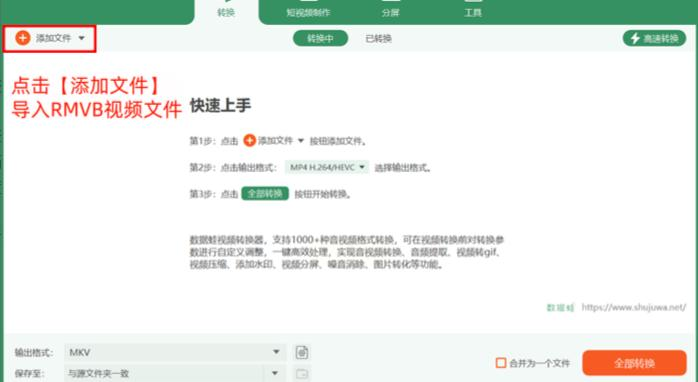
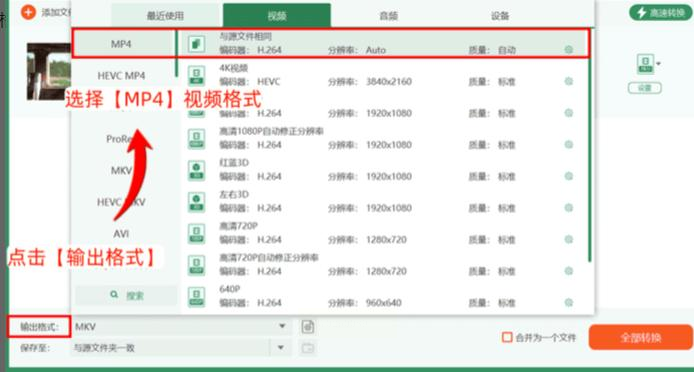
3. 设格式:等文件上传完,在“输出格式”里选MP4,有的网站还能选分辨率(比如720P/1080P,手机看720P就够了,省空间)。
4. 点转换:点“开始转换”,等进度条走完(如果文件大可能要等几分钟,别急着关页面)。
5. 下文件:转换完会有“下载”按钮,点一下保存到桌面就行。
二、专业软件推荐(适合大量文件,稳定高效)
汇帮视频格式转换器(超适合新手,操作像点外卖)
软件名称:汇帮视频格式转换器
下载地址:https://www.huibang168.com/download/wB6PEuwOmFP1
操作步骤:
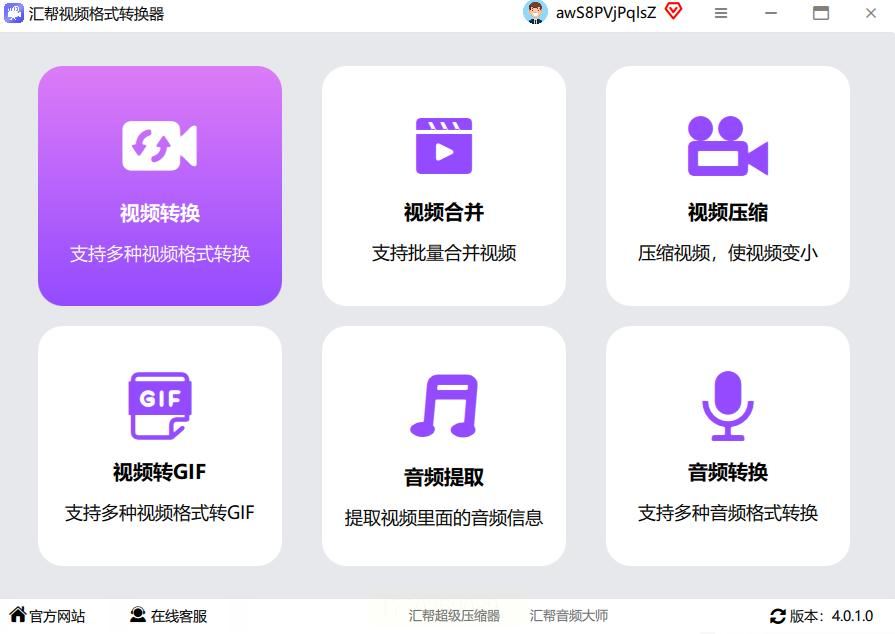
1. 打开软件:双击桌面上的图标(第一次用要安装,按提示点下一步就行,安装包很小,20秒搞定)。
2. 选功能:点首页的“视频转换”(就在最显眼的位置,别点错成音频转换了)。
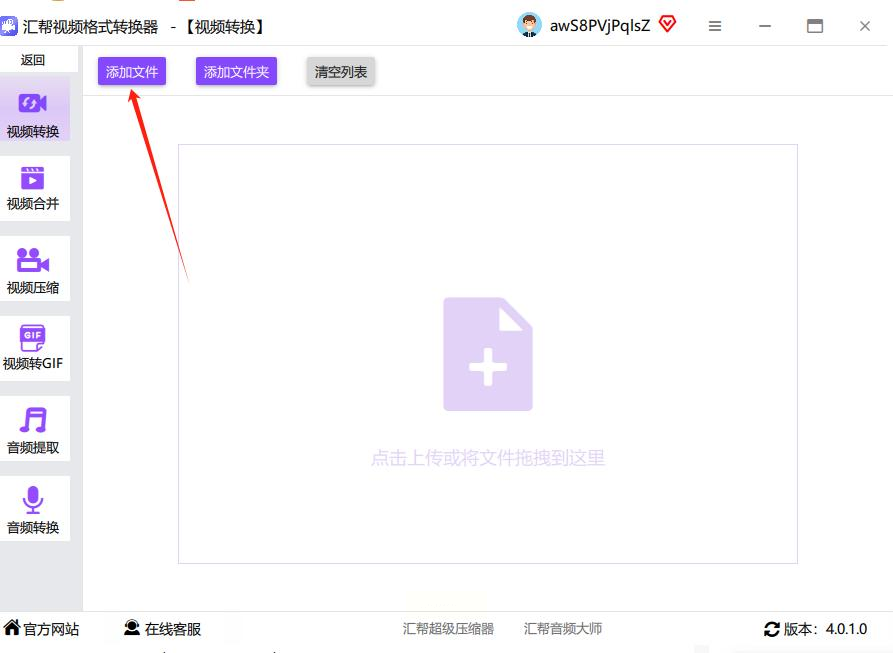
3. 添文件:点“添加文件”按钮,或者直接把要转的RMVB文件拖进软件里(拖文件更方便,选好几个文件一起拖进去,自动批量处理)。
4. 设格式:在右边“输出格式”里,下拉菜单选“MP4”(默认是MP4,老用户可以直接用),如果想调画质,点“设置”按钮,把“视频质量”拉到“高”,分辨率选“原分辨率”(别选太小,画质会糊)。
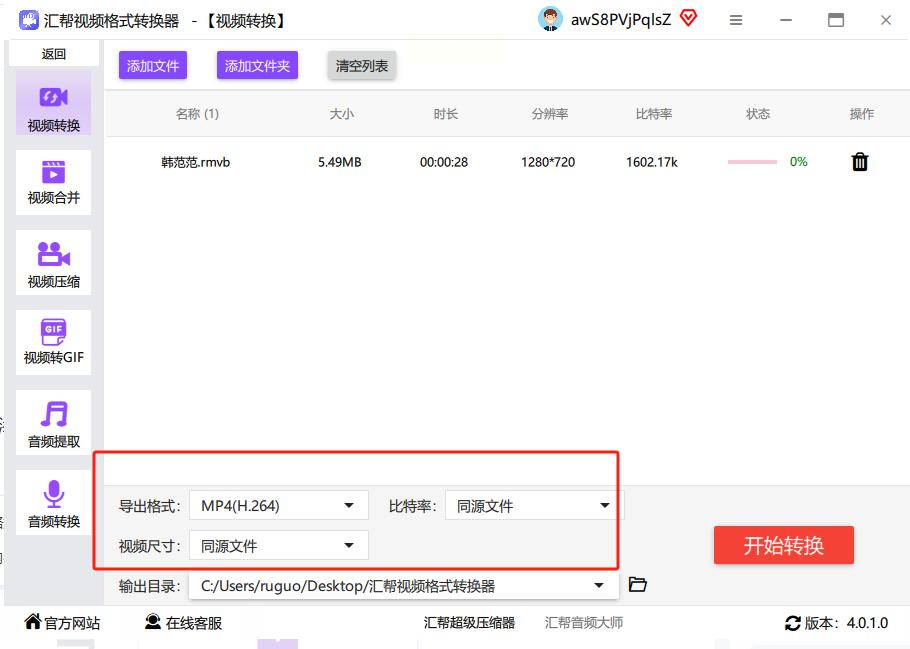
5. 选路径:在“输出目录”那里点“浏览”,选个你方便找的文件夹(比如桌面或者新建个“RMVB转MP4”文件夹)。
6. 点转换:最后点右下角的“开始转换”,软件会自动处理,进度条走完后,直接点“打开文件夹”就能找到转好的MP4文件啦~
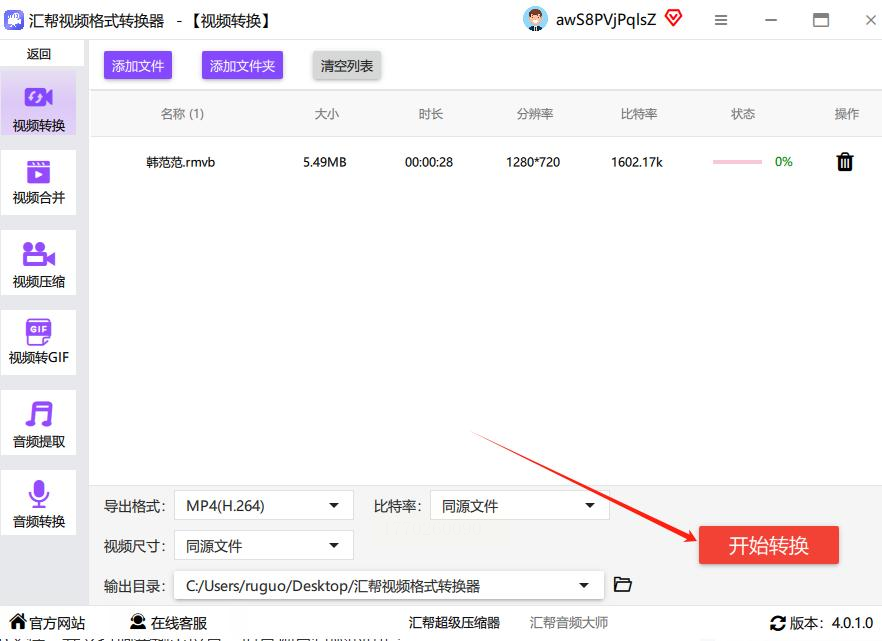

批量转换小技巧:如果要转50个文件,直接全选拖进去,一次性转换,省得重复操作,适合攒了一堆老片的小伙伴~
三、手机端转换(随时随地,傻瓜式操作)
操作步骤(以格式工厂为例):
1. 下APP:去手机应用商店搜“格式工厂”,点“安装”,等下载完打开。
2. 选功能:首页点“视频转换”(图标是个小视频带箭头)。
3. 添文件:点“添加文件”,在手机相册里找到要转的RMVB文件(如果文件在微信里,要先保存到相册哦)。
4. 改格式:点“输出格式”,下拉选“MP4”,下面还能选“高清”模式(画质更清晰)。
5. 开始转:点“开始”,等进度条走完(文件大的话可能要等1-2分钟,手机发烫就别用了,先插个充电宝)。
6. 看结果:转换完会有“完成”提示,点“打开”就能在手机里看到转好的MP4文件啦~
注意:手机转换时别开太多后台,比如别同时刷抖音,不然转换会变慢。如果文件超过1GB,建议用电脑转,手机内存和CPU容易扛不住~
四、批量转换工具(适合电脑达人,效率翻倍)
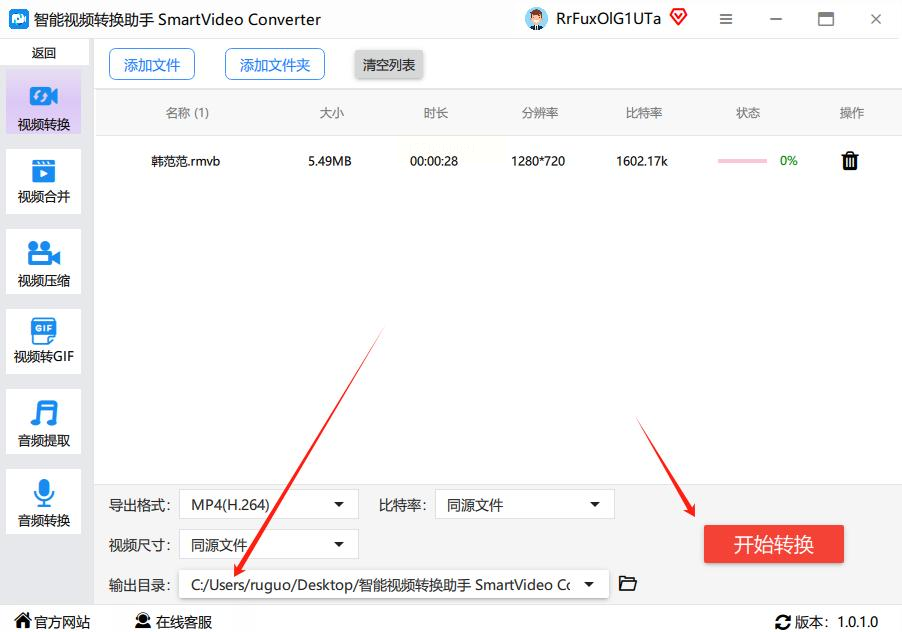
推荐工具:智能视频转换助手(对,还是它,专业版更适合批量操作)
操作步骤:
1. 开软件:和上面一样,在首页选“批量转换”(有的版本叫“批量处理”,看界面就行)。
2. 全选文件:点“添加文件夹”(如果文件都在同一个文件夹里,直接选文件夹更方便,不用一个个点),软件会自动识别里面的RMVB文件。
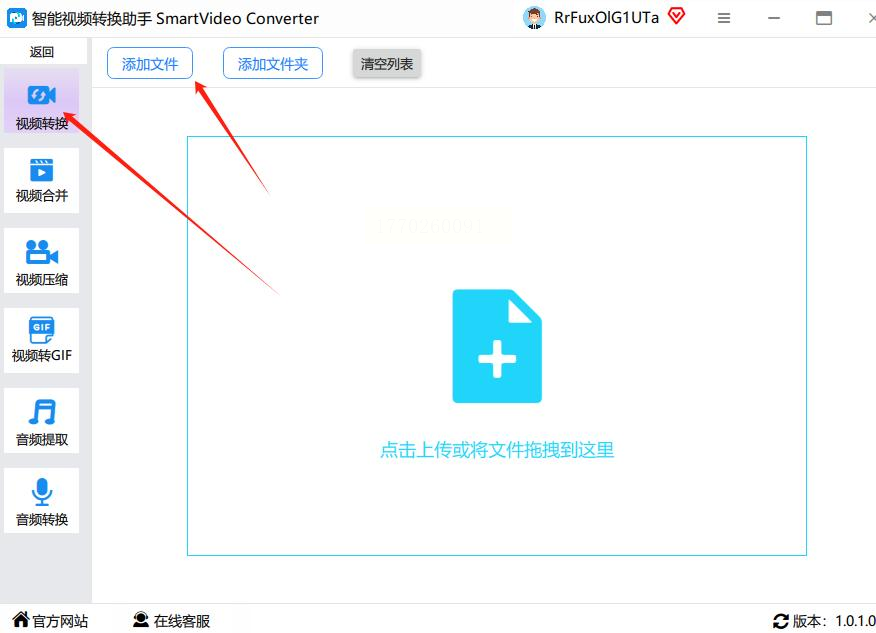
3. 调参数:点“输出设置”,选MP4格式,分辨率设为“1080P”(如果原文件是720P就别选1080P,会模糊),视频比特率调“中等”(太高画质提升不明显,还占空间)。
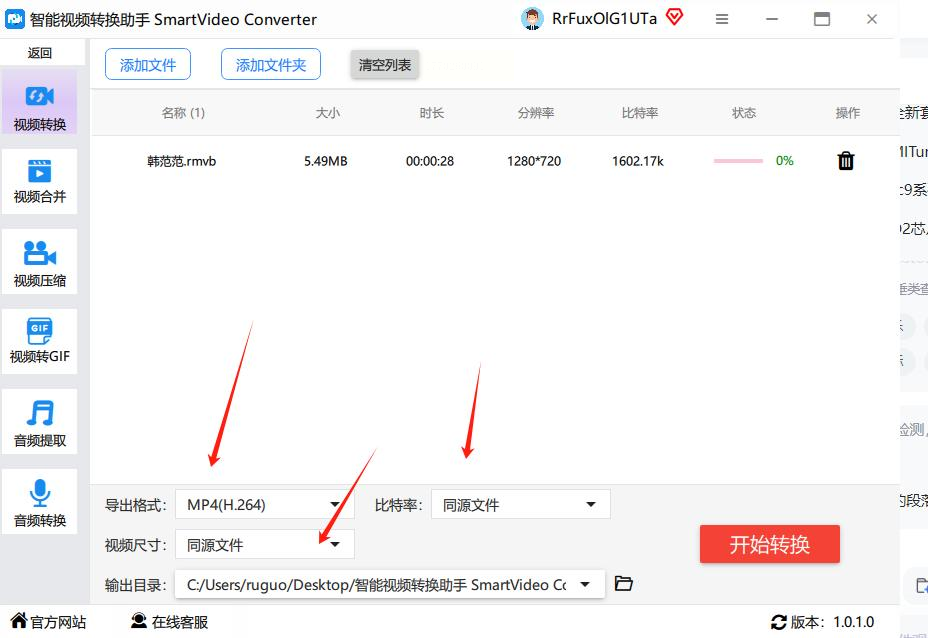
4. 开始批量转:点“开始”,软件会按顺序转换,转换完会有提示音(叮~),转换过程中别关软件,不然会中断!
五、注意事项(这些坑千万别踩!)
1. 隐私安全:在线转换别传重要文件!比如身份证相关视频,或者公司机密,有些小网站可能偷偷上传文件到服务器,选网站时多看用户评价,有“加密”“不存储文件”标识的更安全。
2. 画质问题:转换时别选“压缩画质”,汇帮软件里“高画质”模式就能保留原画质,别为了省空间选“低分辨率”,不然老电影变“马赛克”。
3. 文件大小:单个文件超500MB用在线工具会失败,超过2GB建议用专业软件,手机端尽量别转大文件,除非你有耐心等10分钟以上。
4. 格式选择:如果要在抖音/快手发视频,选MP4+720P+1000K码率就够了,太高画质反而占内存,手机刷视频卡~
5. 防病毒:下载软件要去官网,别点弹窗广告里的“绿色版”,可能带病毒!
现在你已经掌握了4种转换方法:临时救急用在线工具,大量文件用汇帮软件,手机里存的老视频用手机APP,批量转换选专业版。不管是电脑小白还是数码大神,都能找到适合自己的方式~
最后再啰嗦一句:转换完的MP4文件记得备份,以防原RMVB文件损坏;如果转换后画质还是模糊,可能是原文件本身有问题,建议重新下载源文件。只要记住“小文件在线,大文件用软件,手机端随时转”,你的老RMVB视频就能重新在新设备上播放,再也不用对着“格式不支持”的提示干瞪眼啦~
赶紧试试这些方法,让你的老片重新焕发第二春吧!有问题欢迎在评论区留言,我会帮你解答~
