

你是否也曾满怀期待地点开一个视频,却只看到一个无法播放的图标,或者听到同事抱怨“这个文件在我这儿打不开”?在当下这个跨设备、跨平台协作成为常态的时代,视频格式的兼容性问题确实是个不小的麻烦。WMV格式在Windows系统上如鱼得水,但一旦需要分享到手机、平板,或是交给使用Mac系统的伙伴,就可能瞬间“失灵”。别担心,将WMV转换为更通用的MP4格式,其实比你想象中要简单得多。接下来的内容,我们就来聊聊几种亲测有效、安全可靠的转换方法,帮你彻底解决这个烦心事。

方法一:使用“彩虹办公”中心进行转换
这是一款功能集成度很高的桌面软件,特别适合需要处理多种办公任务的用户。它的视频转换功能直观易用,即便是第一次接触也能快速上手。
步骤一:启动软件并选择功能
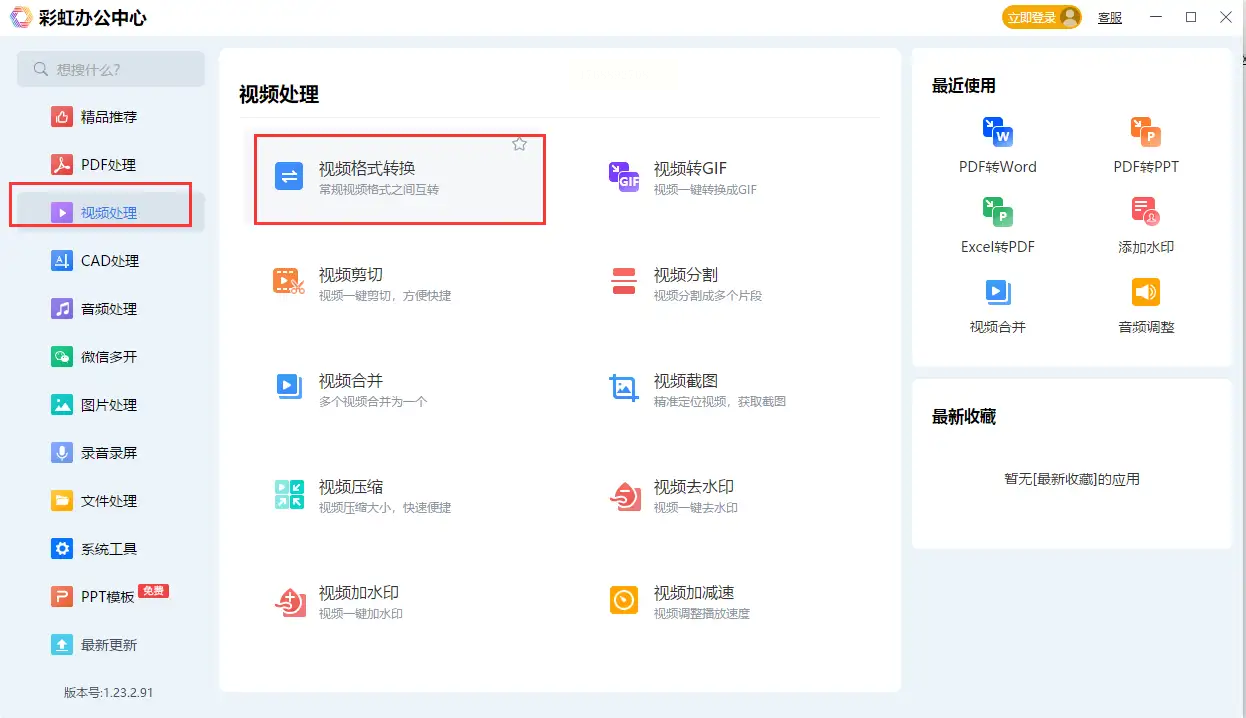
在你的电脑上打开“彩虹办公”软件。在主界面左侧,你会发现一系列清晰分类的功能菜单。找到并点击【视频处理】选项,然后在展开的列表中选择【视频格式转换】功能。
步骤二:添加需要转换的视频文件
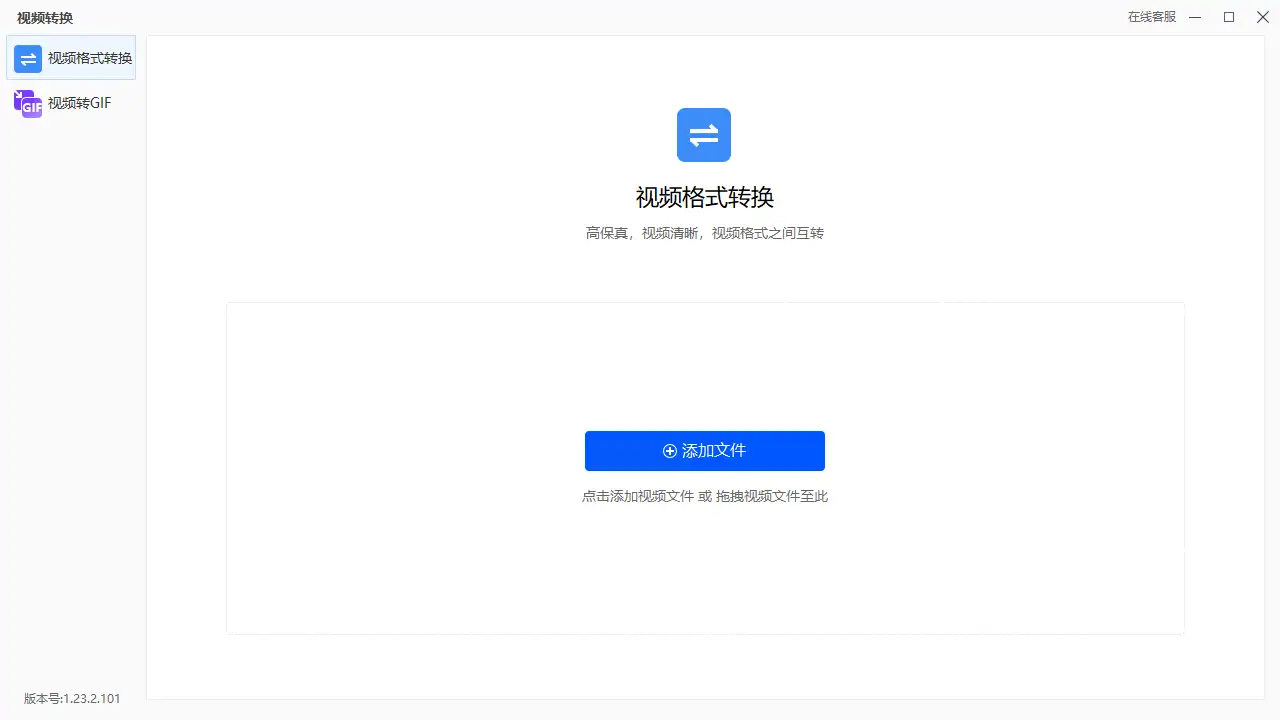
进入格式转换界面后,你可以通过点击“添加文件”按钮,或者更直接地将电脑中的WMV视频文件拖拽到指定区域,来完成文件的上传。
步骤三:设置输出格式与参数
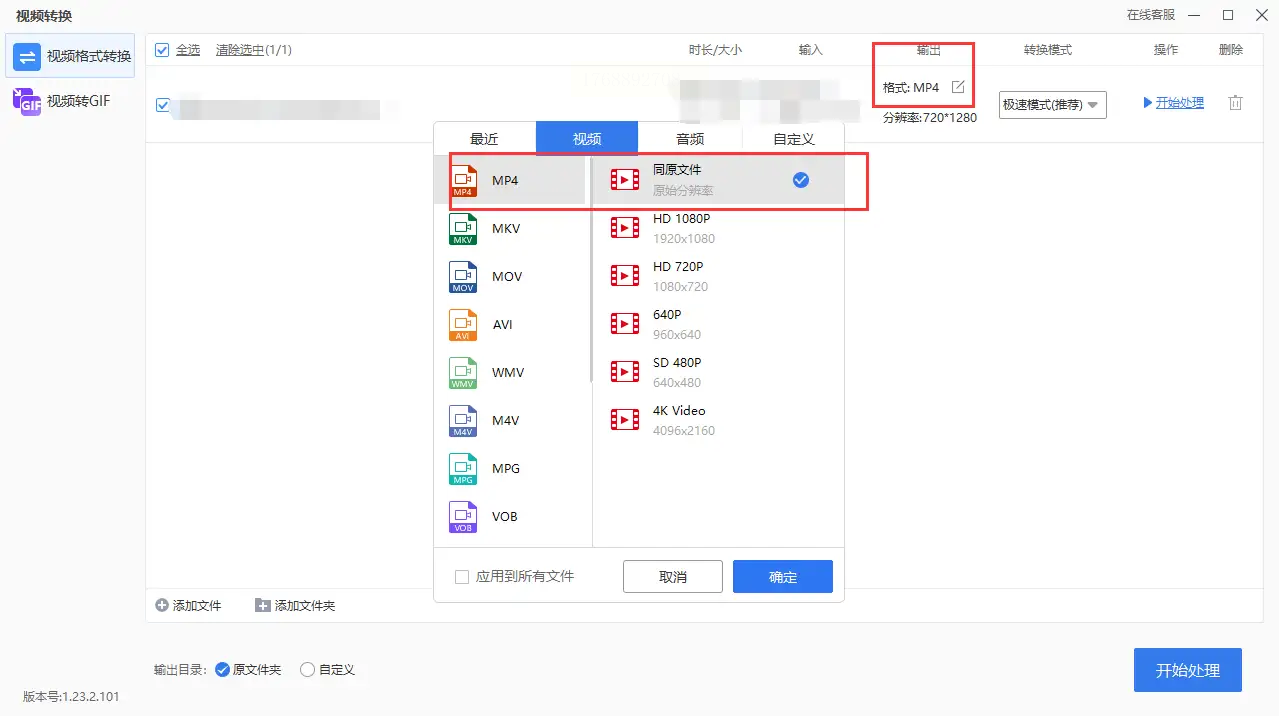
文件添加成功后,重点来了。在输出设置区域,点击“格式”下拉菜单,从中选择【MP4】。这款软件还贴心地提供了多种分辨率选项(如720P、1080P等),你可以根据视频的原始质量或播放需求进行选择。确认所有设置无误后,点击【确定】。
步骤四:执行转换并保存
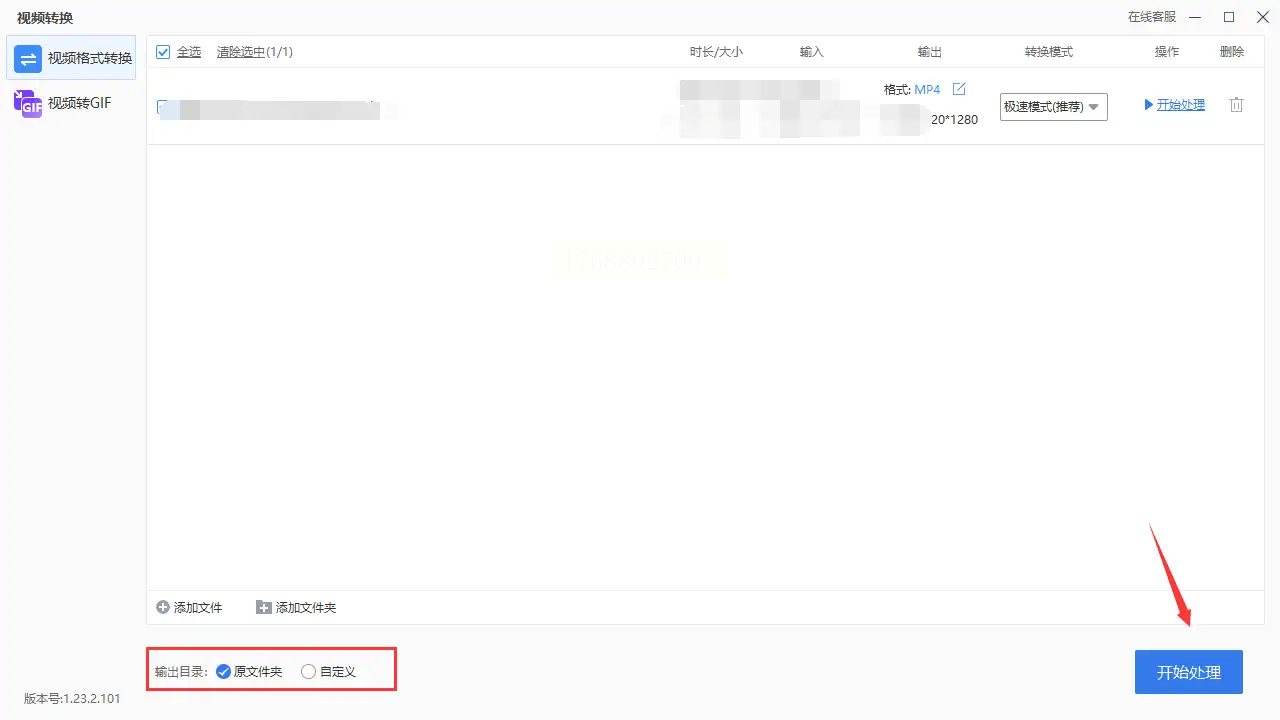
最后,点击界面上的【开始转换】或类似按钮。软件便会开始工作,过程中通常会有进度条显示。转换完成后,视频会自动保存到你预设的文件夹中,方便你随时查看和使用。
方法二:借助“汇帮视频格式转换器”
如果你追求更专业的视频参数自定义,那么这款工具可能更适合你。它提供了丰富的输出设置选项,让你能对转换后的视频质量进行精细调控。
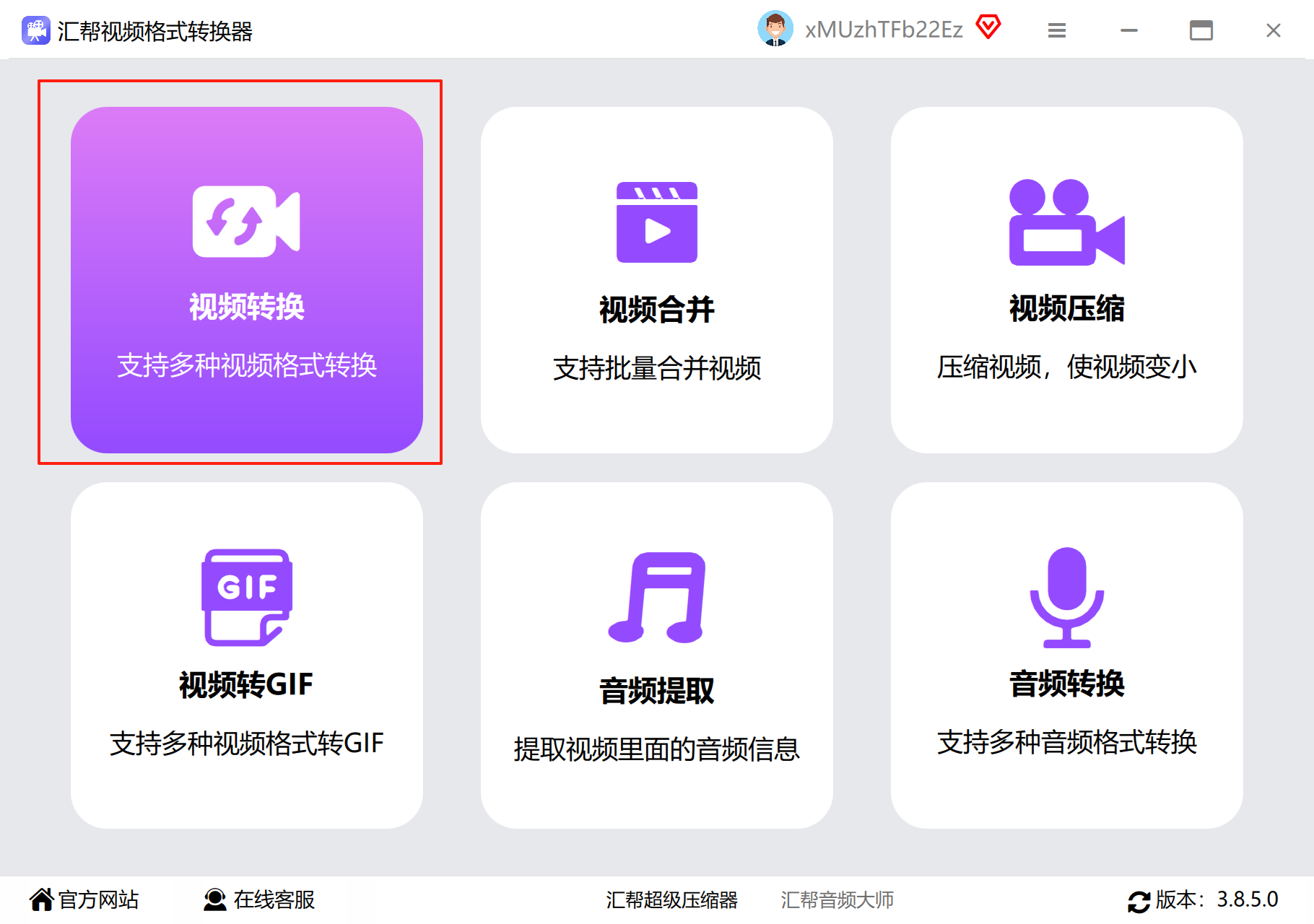
步骤一:打开软件核心功能
启动“汇帮视频格式转换器”,其主界面通常会突出显示【视频转换】或类似的核心功能入口,点击进入。
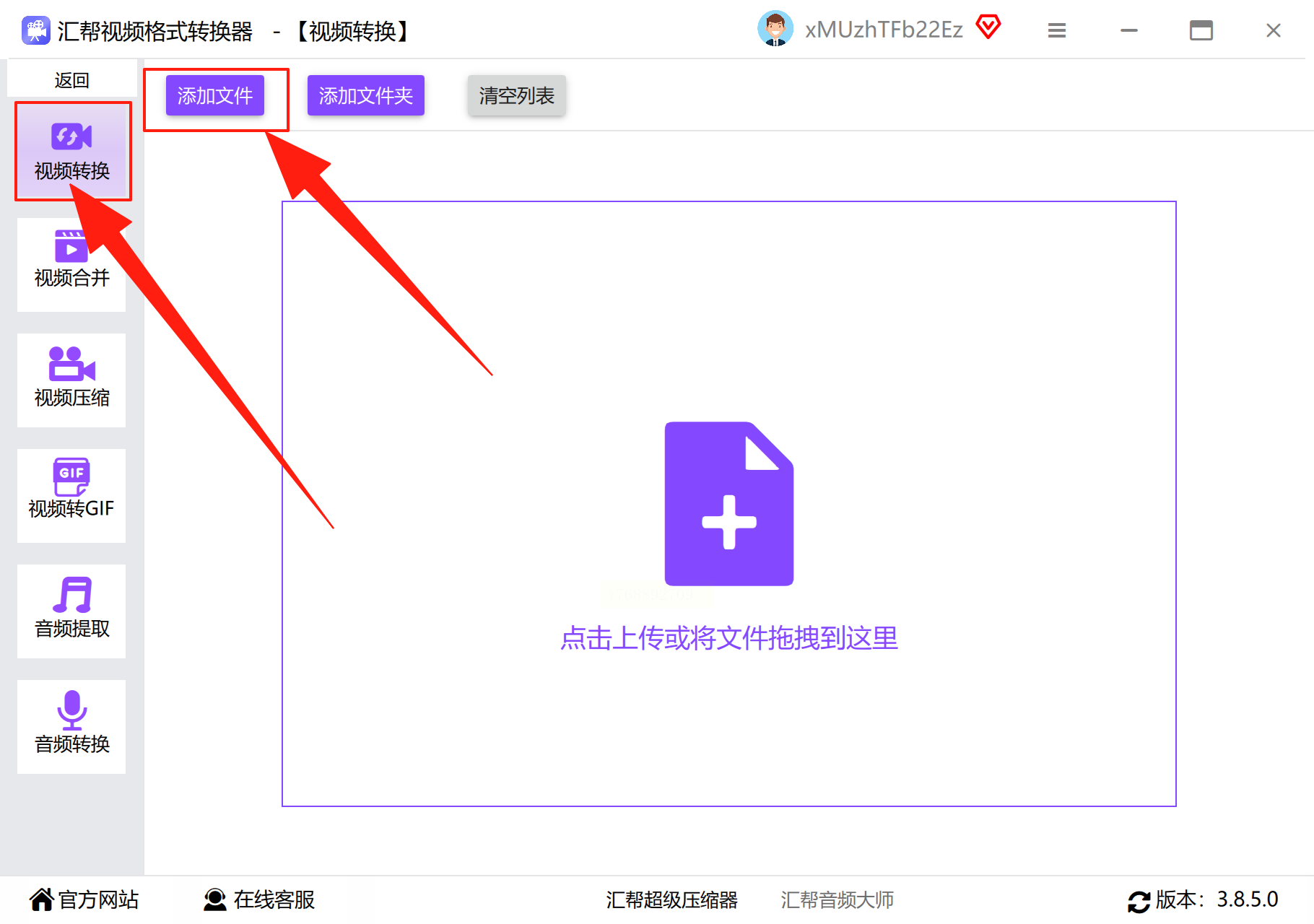
步骤二:导入目标视频
在转换界面中,通过“添加文件”或直接拖拽的方式,将那个让你头疼的WMV视频导入到软件的任务列表中。
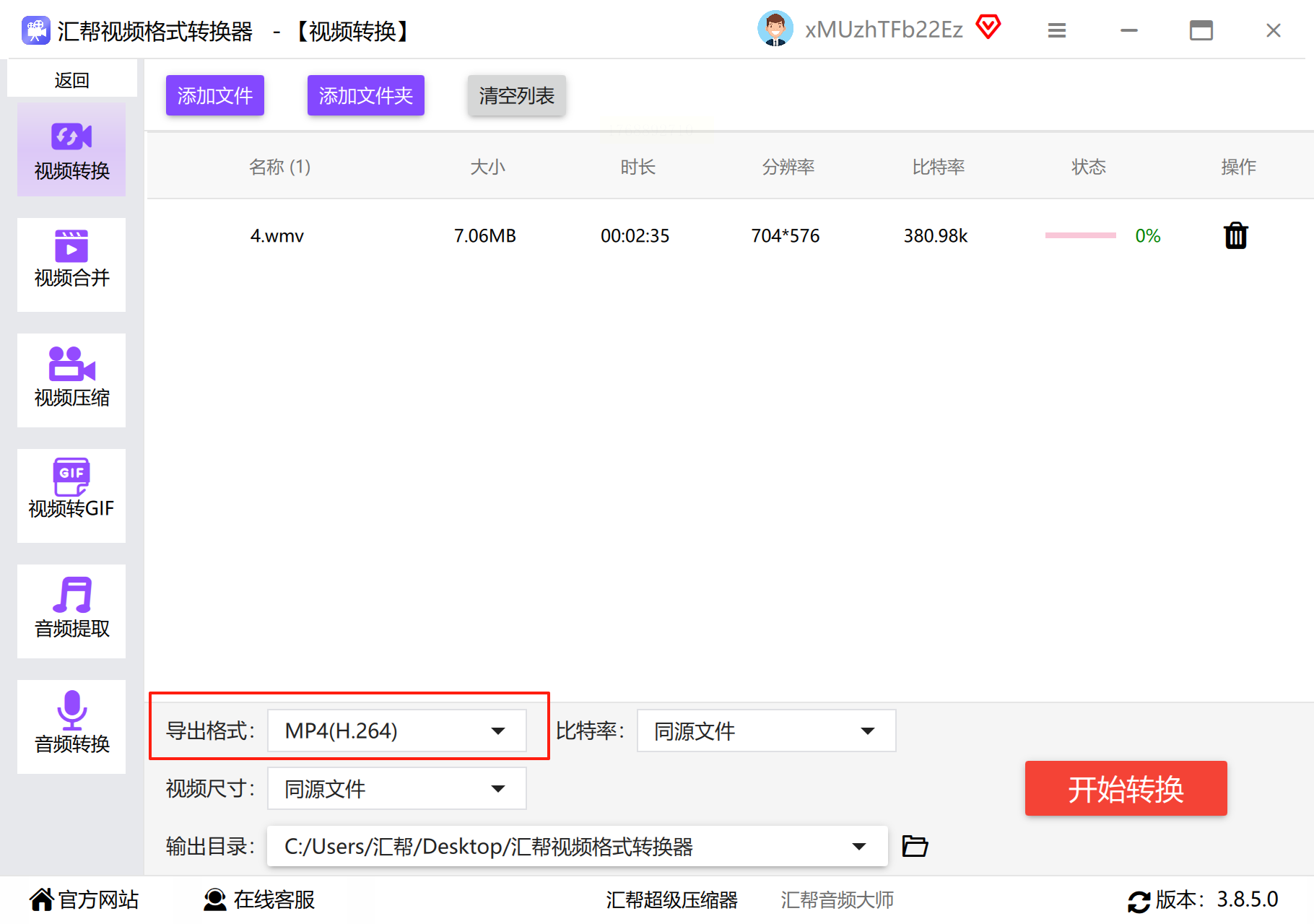
步骤三:选定MP4为输出格式
在输出设置区域,将目标格式明确设置为【MP4】。这款软件通常支持非常广泛的格式互转,MP4是其中最常用的选项之一。
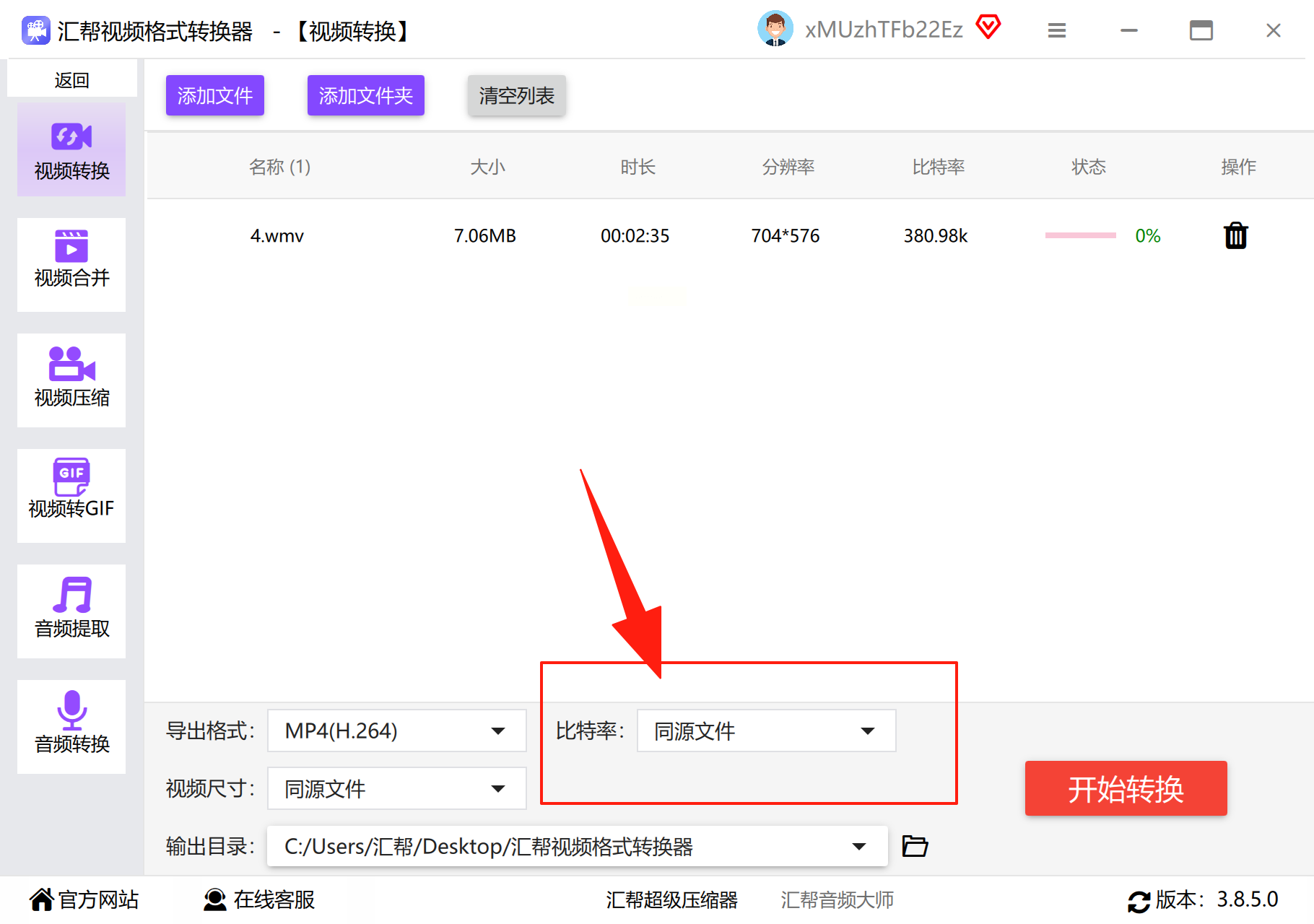
步骤四:自定义视频参数(高级选项)
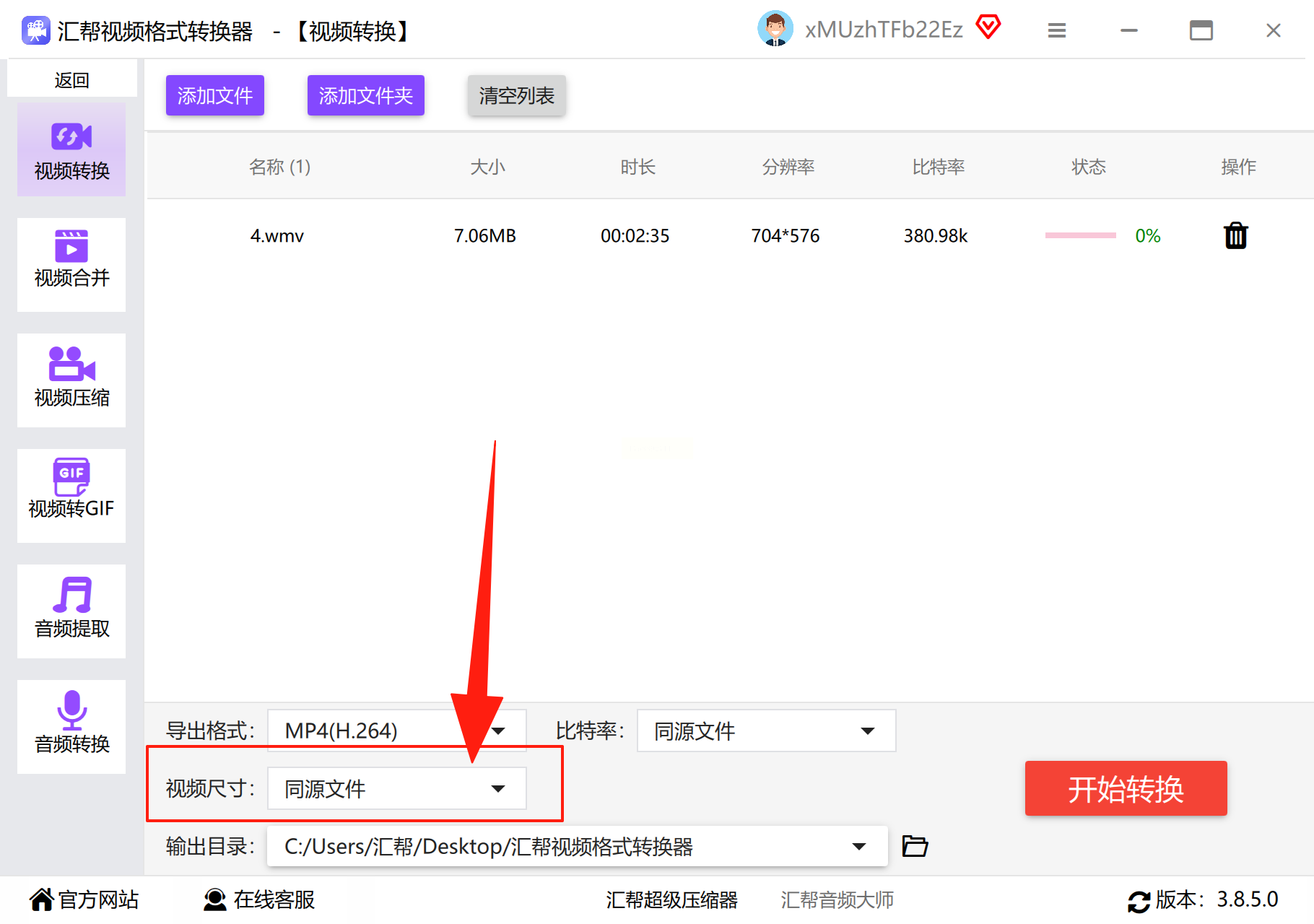
这是体现其特色的地方。你可以调整“比特率”,数值越高,理论上视频画质越细腻,但文件也会更大,需要根据你的存储空间和网络分享需求权衡。还可以选择“视频尺寸”,从适合手机的标清到惊艳的4K超清,以适应不同的播放场景。
步骤五:选择文件保存位置
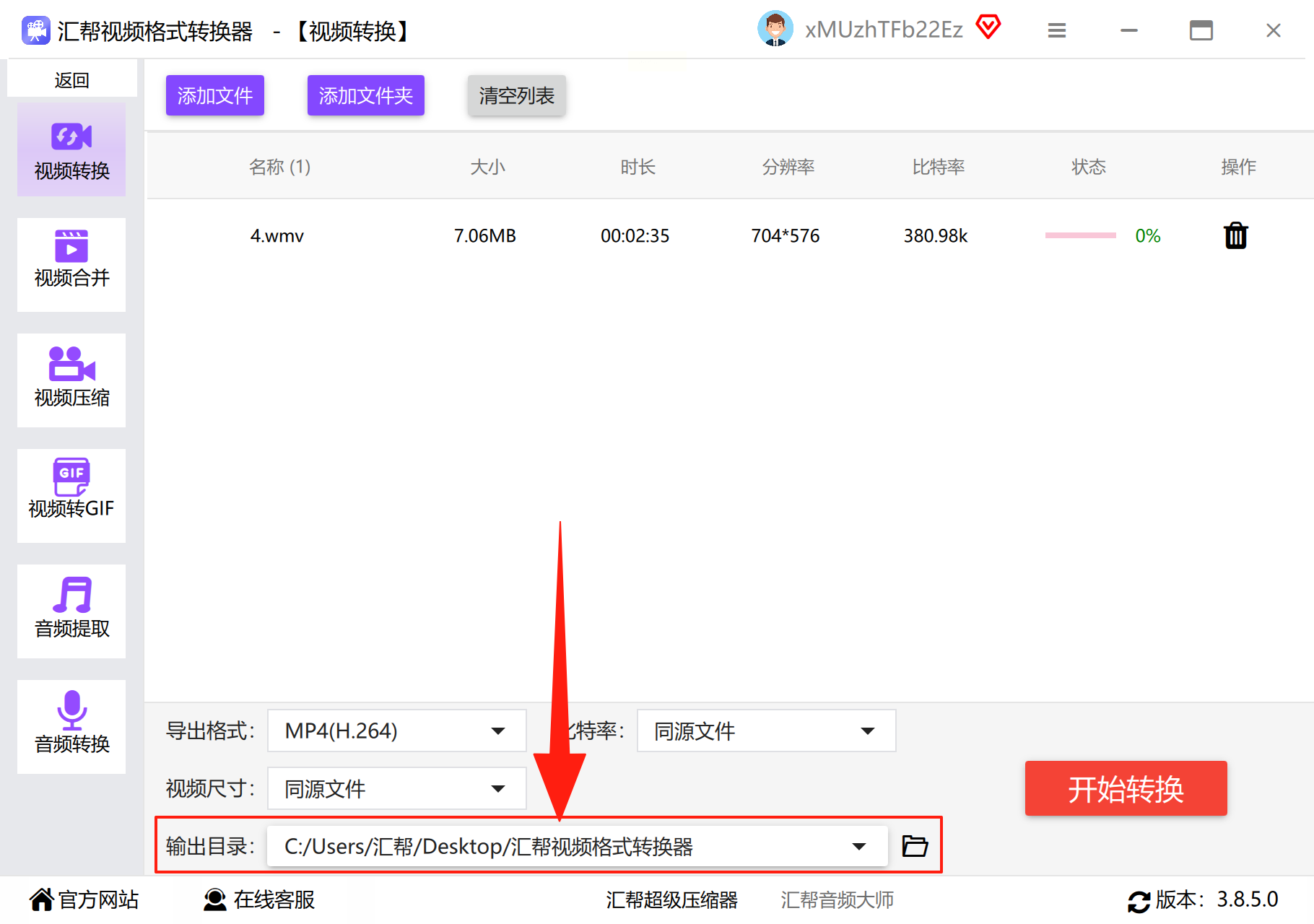
点击“输出路径”或“浏览”按钮,为转换好的MP4文件选择一个易于查找的文件夹。当然,你也可以使用软件默认的路径。
步骤六:启动转换流程
一切设置妥当后,点击大大的【开始转换】按钮。软件界面会以进度条的形式清晰展示转换进程,让你心中有数。
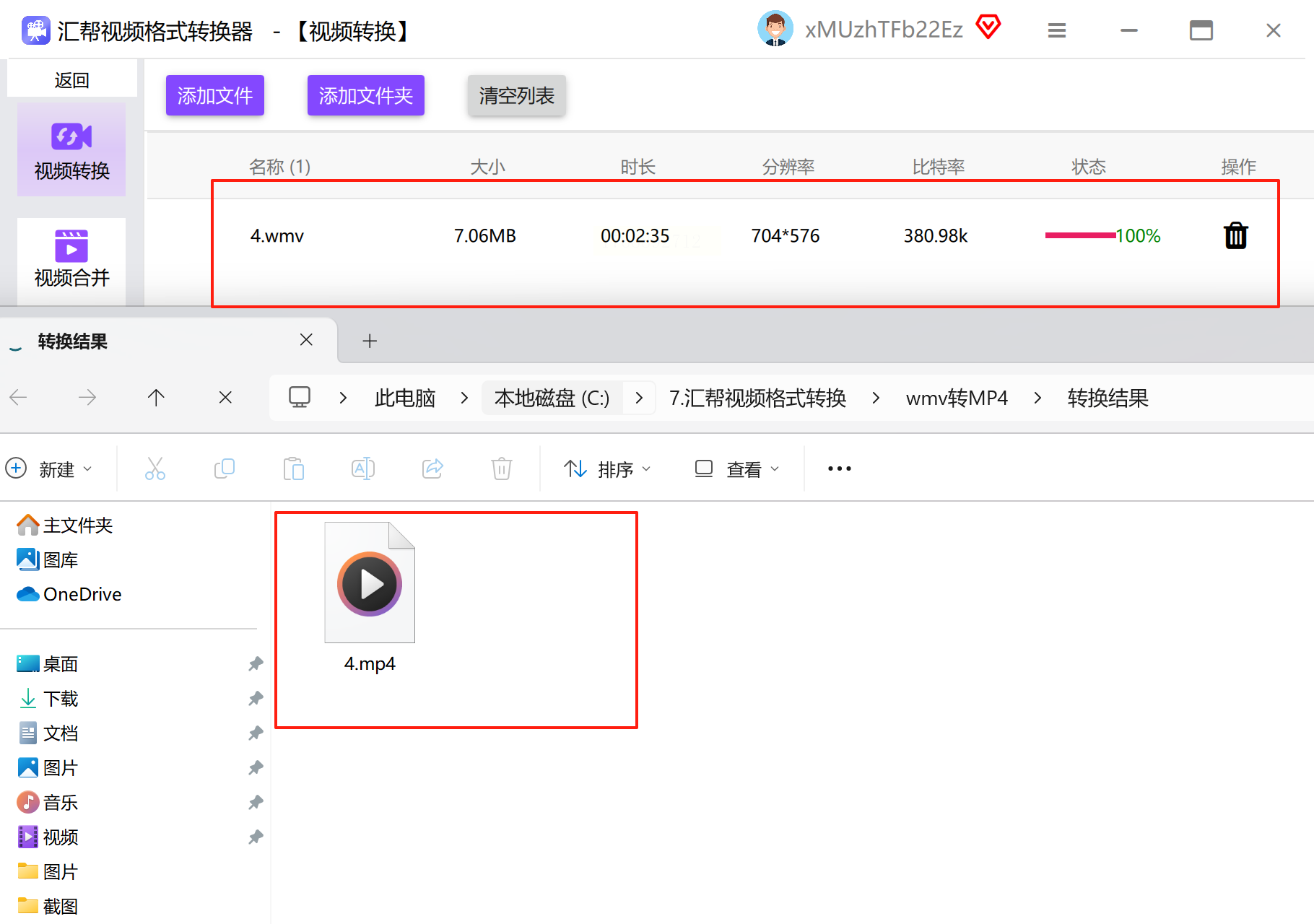
步骤七:验收转换成果
转换结束后,强烈建议你第一时间打开输出文件夹,快速播放一下转换好的MP4视频,确认画面和声音都完整无误,确保这次转换圆满成功。
方法三:尝试“嗨格式视频转换器”
对于偏好简洁、高效操作流程的用户,这款工具的设计理念可能会深得你心。它致力于简化步骤,让格式转换变得快速直接。
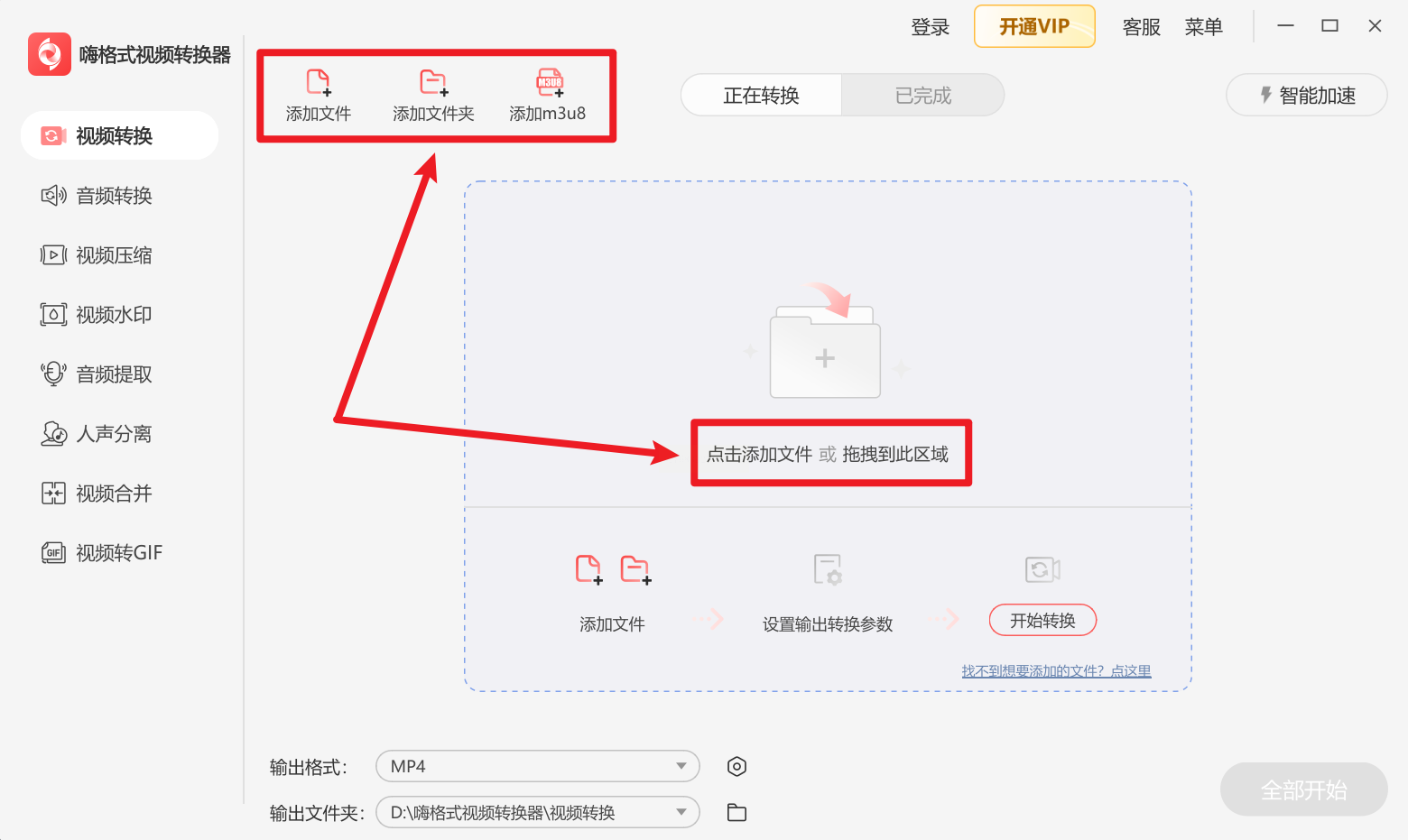
步骤一:快速导入文件
运行软件后,你会看到一个很直观的界面。点击中央的【添加文件】或【导入】按钮,从电脑中选中你的WMV视频。
步骤二:一键选择输出格式
导入视频后,在输出格式区域,找到MP4格式并选中它。软件界面通常非常清爽,主要格式选项一目了然。
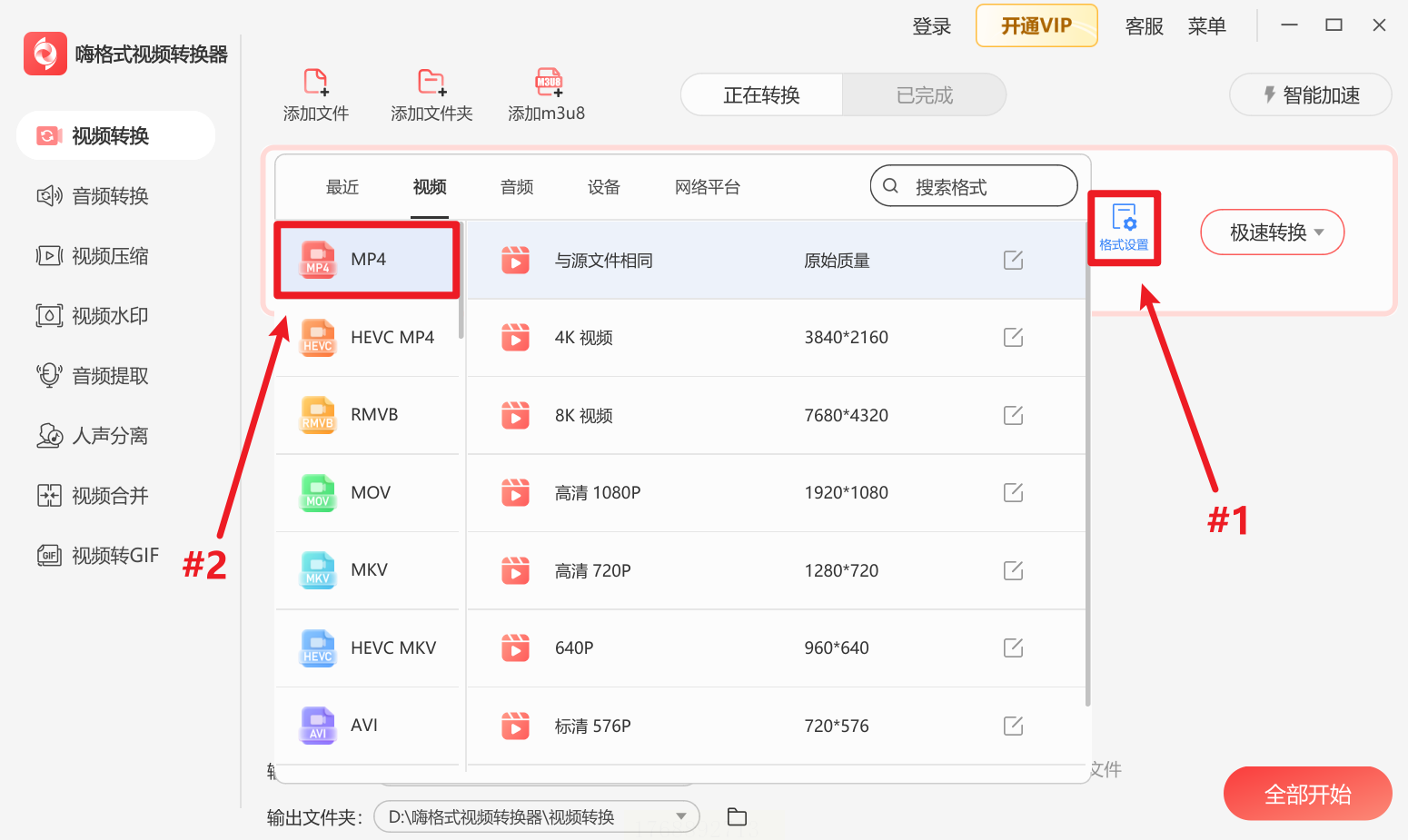
步骤三:立即开始转换
确认格式选择正确后,直接点击【转换】或【开始】按钮。这款软件的转换速度通常很快,稍等片刻即可完成。
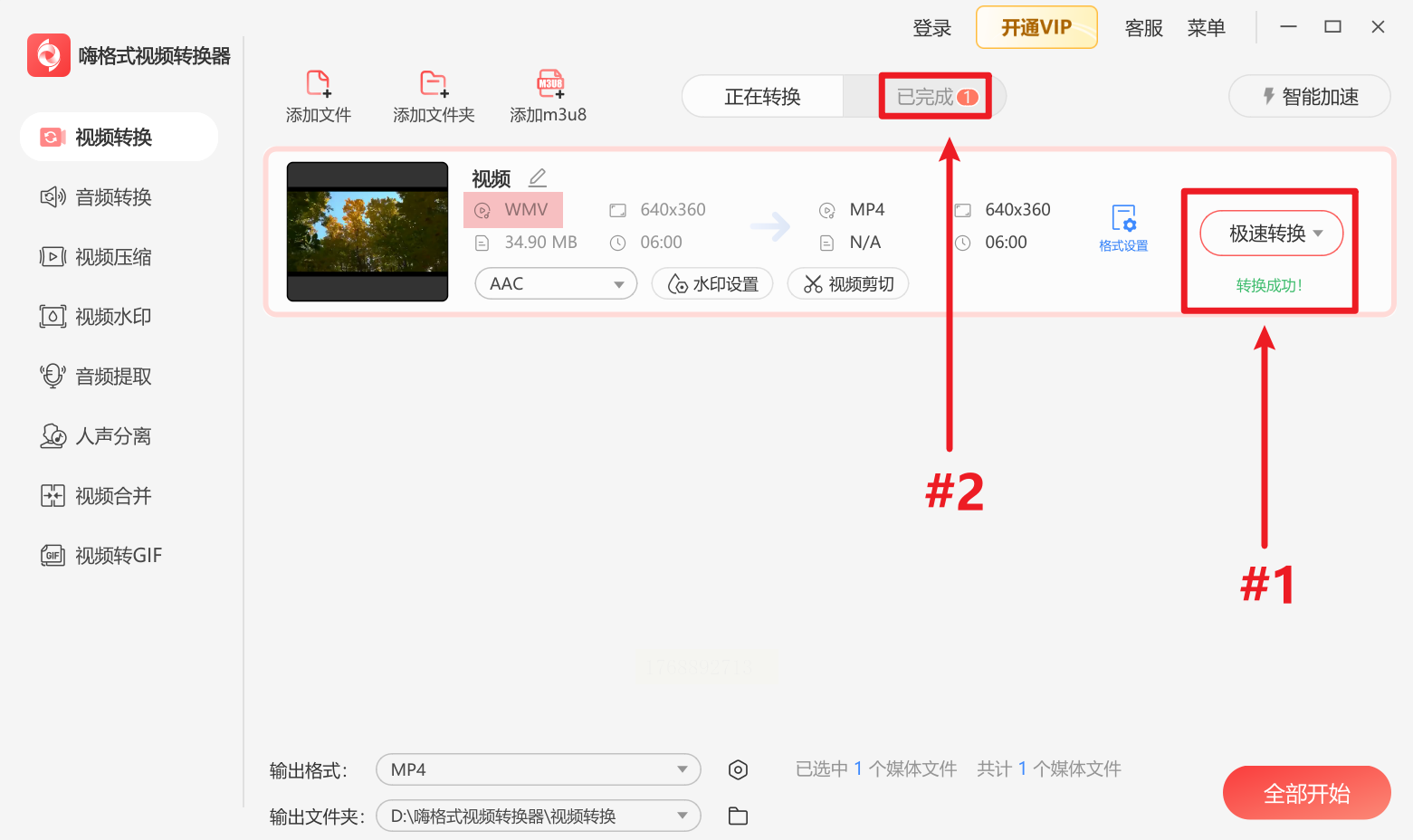
方法四:体验“金舟视频格式转换器”
这款软件在保证转换质量的同时,提供了一些智能化的选项,适合那些希望平衡效率与效果的用户。
步骤一:定位功能并添加文件
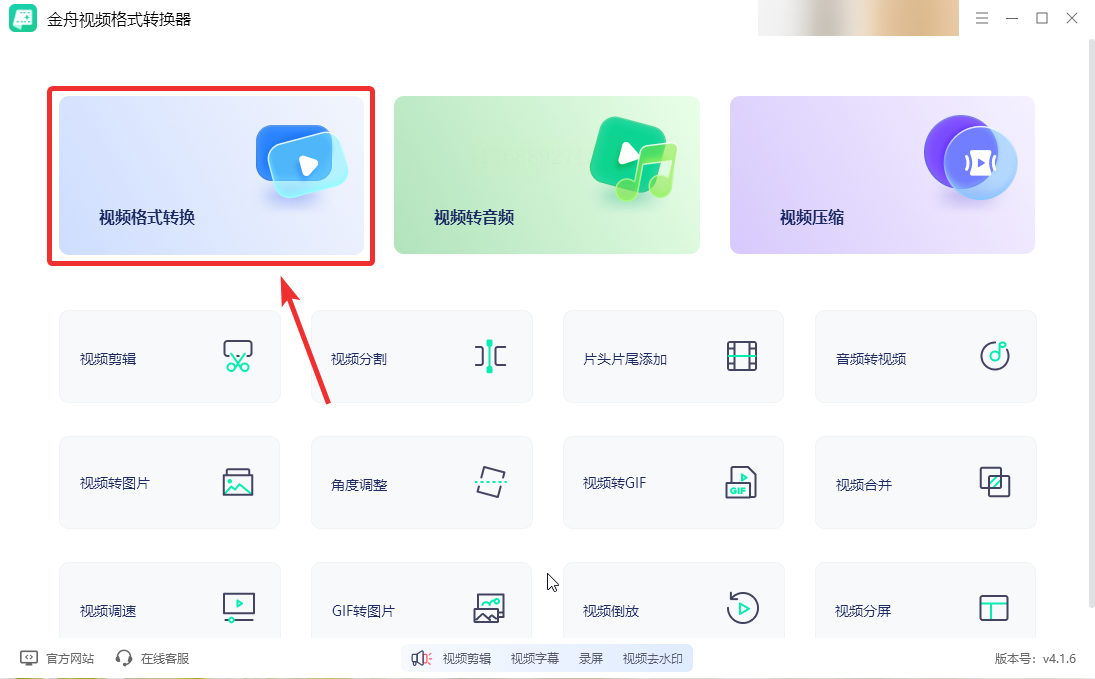
打开“金舟视频格式转换器”后,在主功能页选择【视频格式转换】。接着,通过点击“添加文件”或使用拖拽功能,导入WMV视频。
步骤二:设置格式与基本参数
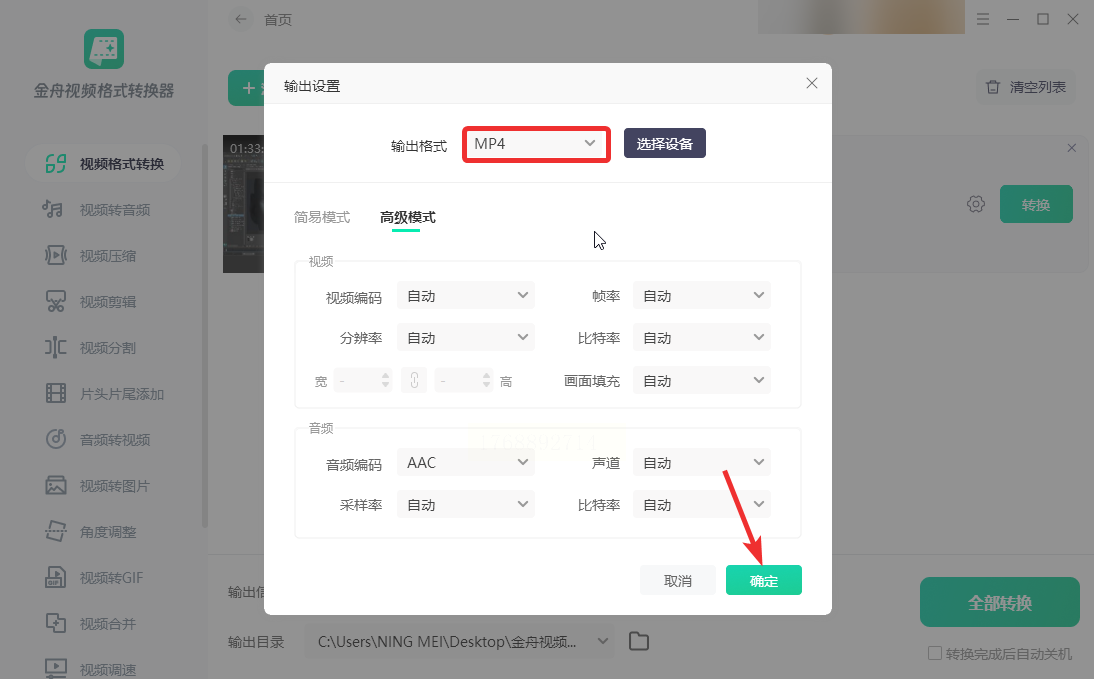
在输出格式中下拉选择【MP4】。你还可以根据需要,对视频的编码器、帧率等基础参数进行微调,然后点击【确定】保存设置。
步骤三:选择转换模式
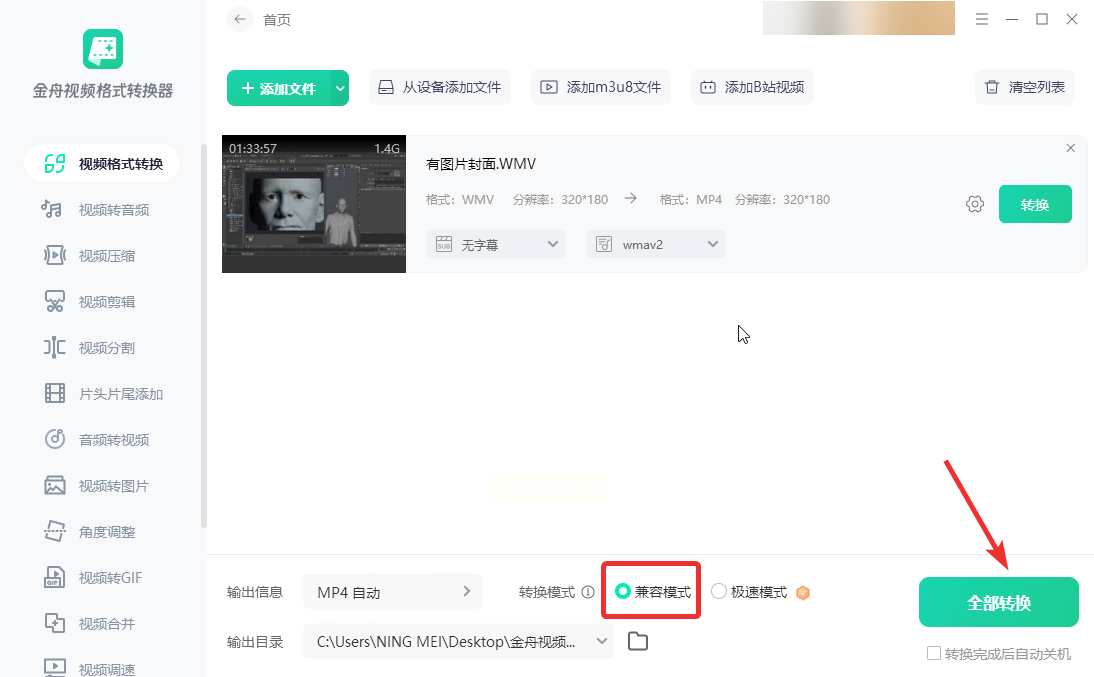
软件会提供两种转换模式:“兼容模式”能确保转换后的视频在绝大多数设备上流畅播放;“极速模式”则优先考虑转换速度。根据你的紧急程度做出选择,然后点击【全部转换】。
步骤四:查看与验证结果
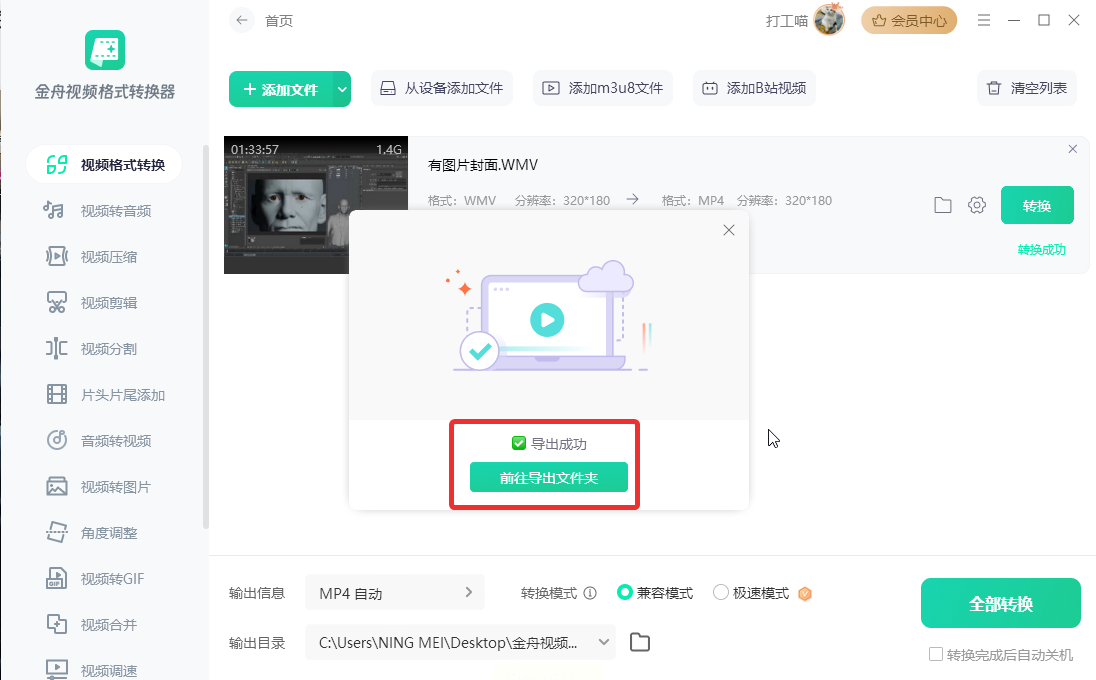
转换完成后,软件通常会提示,并提供一个“打开输出文件夹”的快捷按钮。点击它,就能立刻找到并检查新鲜的MP4文件了。
在决定长期使用某款软件前,不妨先利用它们提供的免费试用功能或免费转换额度,亲自体验一下操作流程和转换效果。毕竟,最适合你的工具,才是最好的工具。希望这篇指南能帮你顺利跨越格式障碍,让视频的分享与创作从此畅通无阻。
