

在数字化办公场景中,视频文件格式兼容性是个绕不开的痛点。比如用Mac录屏工具生成的MOV文件,动辄几个G的体积在传输、存储时都相当棘手。无论是要发邮件、传网盘,还是上传到视频平台,MP4格式凭借其通用性和压缩优势,成了更优解。但面对市面上琳琅满目的转换工具,该如何选择适合自己的方案?本文将从实用角度出发,拆解不同工具的操作逻辑与适用场景,帮你找到效率与体验平衡的解决方案。

工具一:专业格式转换软件(适合批量处理)
这类工具通常是Windows系统常见的桌面端软件,界面简洁,功能聚焦于格式转换。
操作步骤:
1. 打开功能模块:启动软件后,在主界面找到“视频转换”选项,点击进入格式转换专区。
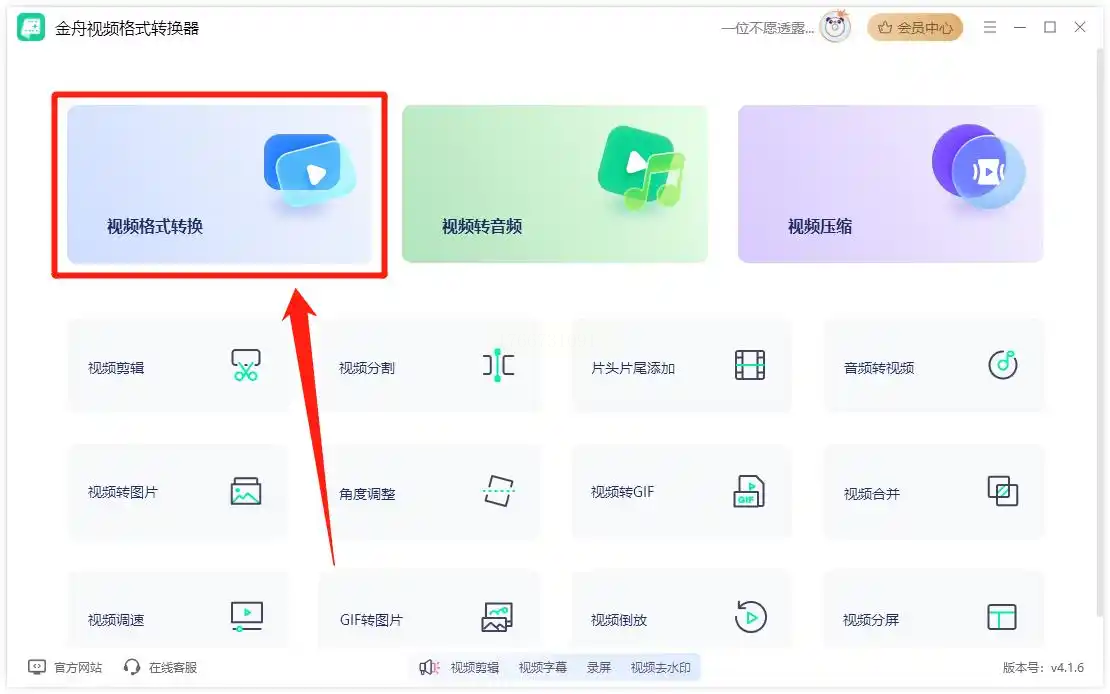
2. 添加文件:点击“添加文件”按钮,可通过文件浏览器选择单个MOV文件,或用拖拽功能批量导入多个视频。
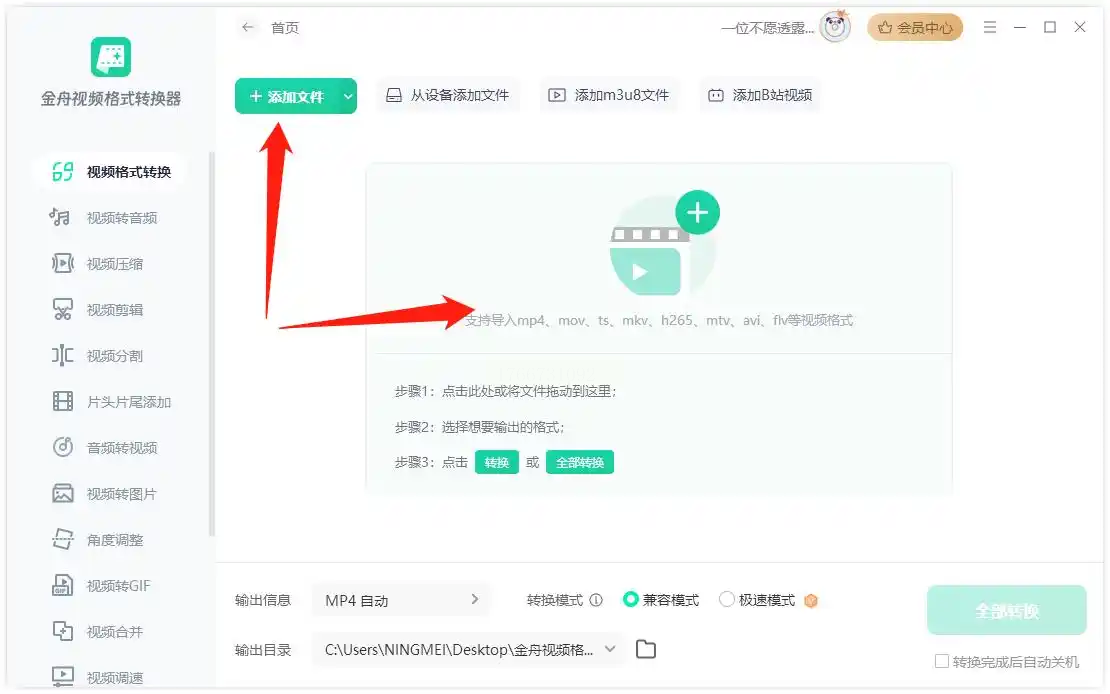
3. 设置输出参数:在格式列表中选择“MP4”,下方可展开高级设置,如调整分辨率(1080P/720P等)、比特率(一般推荐2000-5000Kbps)、帧率(25fps/30fps)等参数。
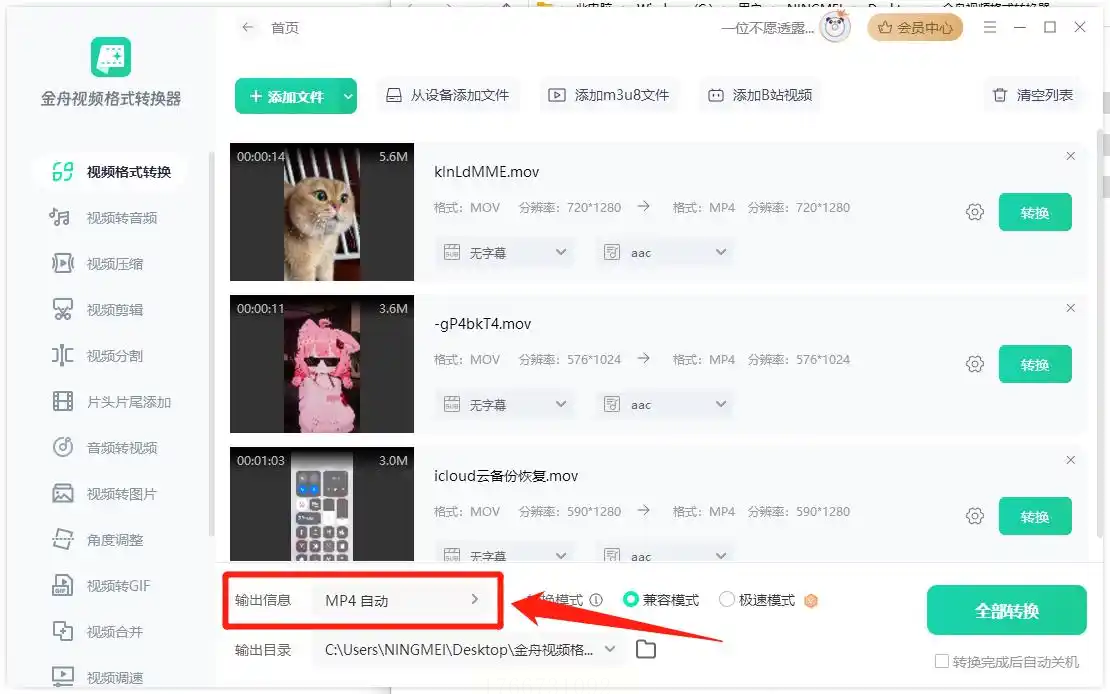
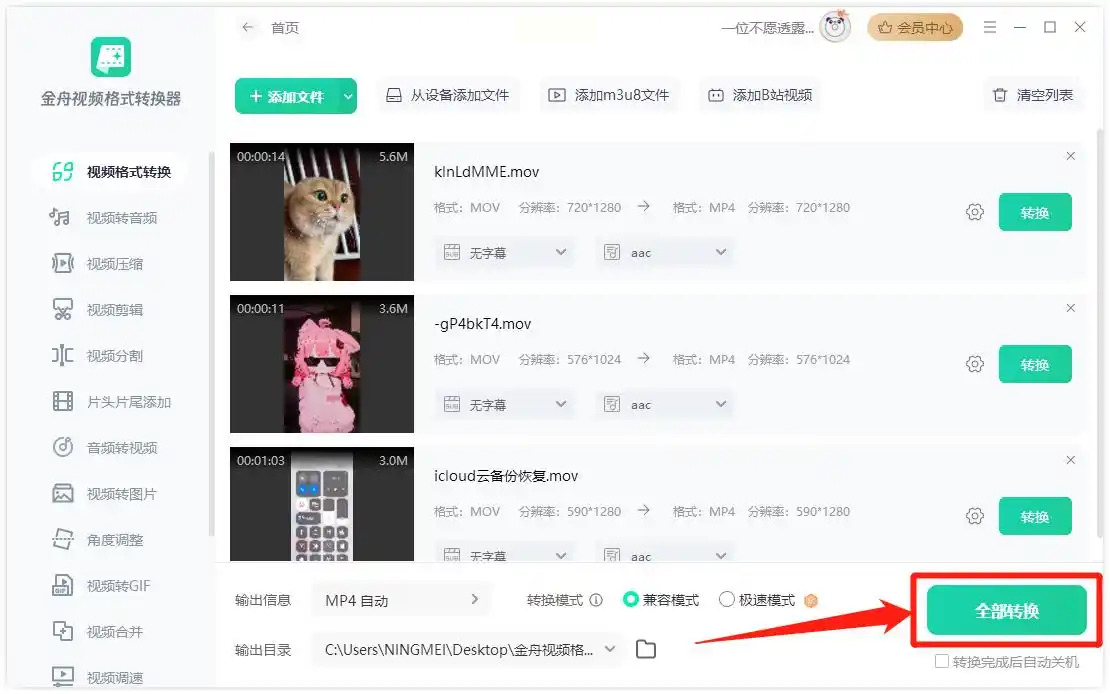
4. 开始转换:选择目标文件夹后,点击“开始转换”,进度条会实时显示转换状态,完成后会自动提示。
优势:支持多格式互转,批量处理稳定,适合处理专业级视频文件。
工具二:汇帮视频格式转换器(参数自定义灵活)
软件名称:汇帮视频格式转换器
下载地址:https://www.huibang168.com/download/wB6PEuwOmFP1
这款工具在功能上更偏向精细化设置,适合对视频质量有一定要求的用户。
操作步骤:
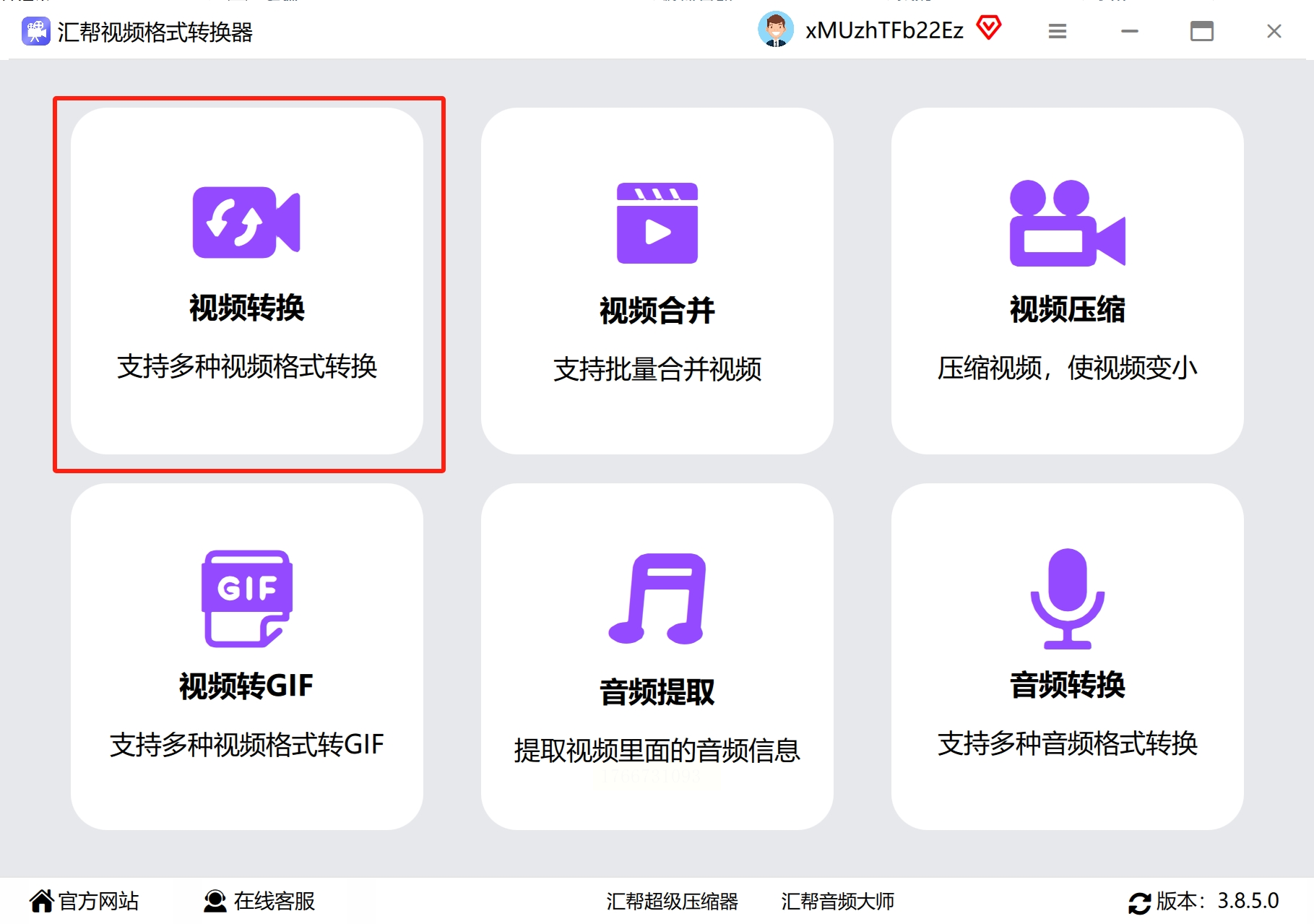
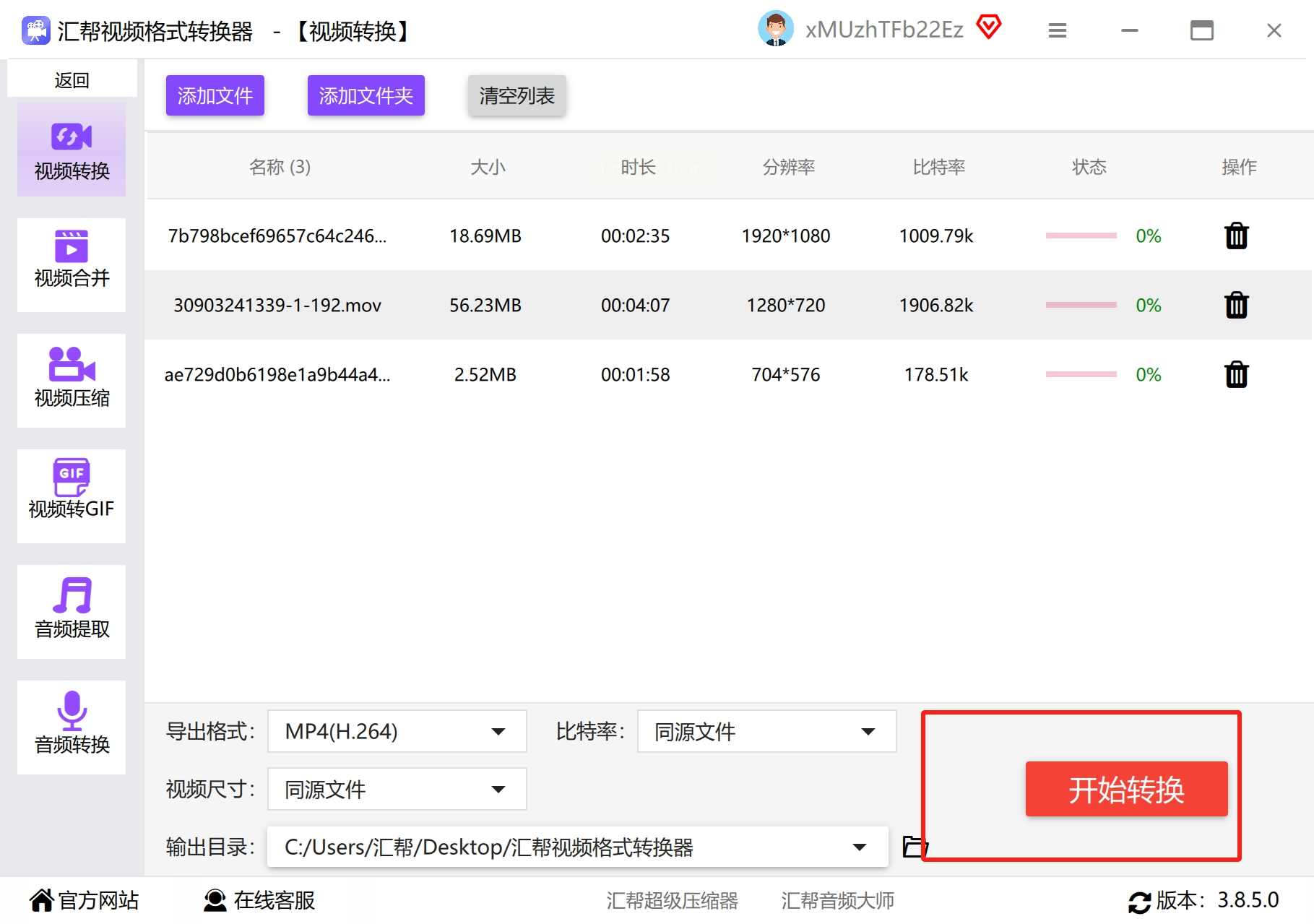
1. 功能入口选择:进入软件后,在首页点击“视频格式转换”模块。
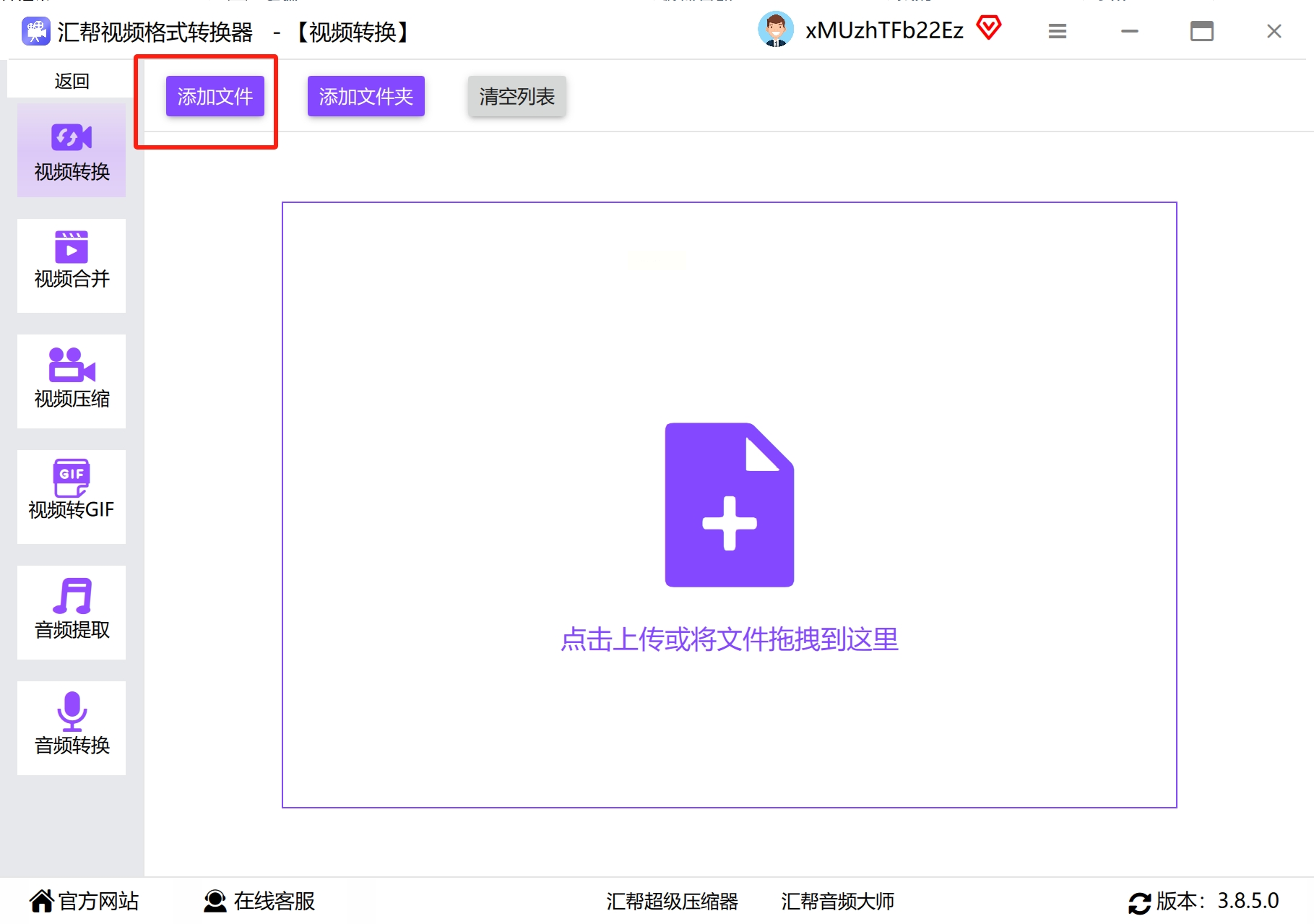
2. 文件批量导入:点击“添加文件”按钮,支持从资源管理器直接拖拽文件,或使用“批量添加”功能导入文件夹内所有MOV文件。
3. 输出参数配置:
- 导出格式:在下拉菜单选择“MP4”,建议优先选H.264编码,兼容性更好。
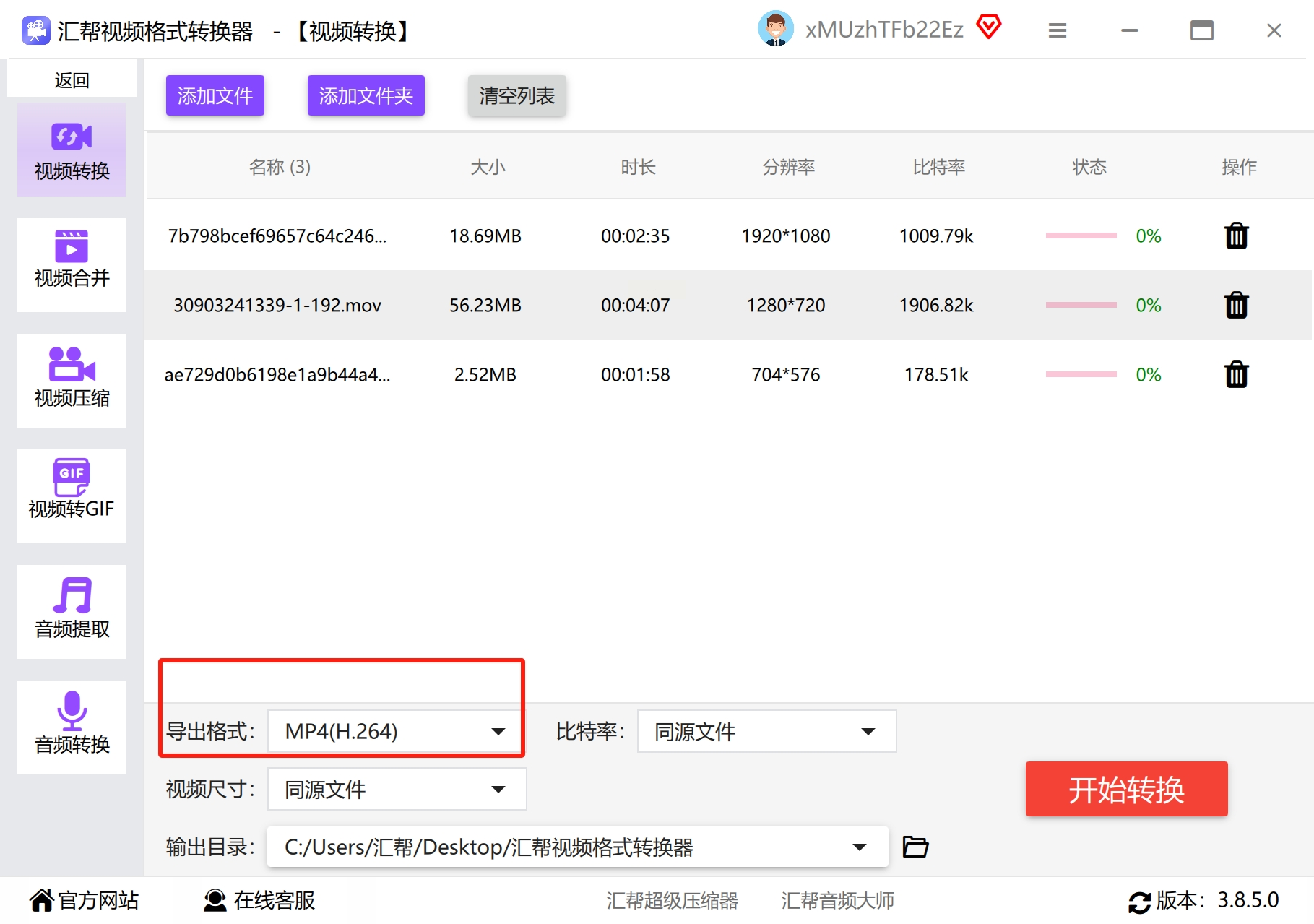
- 画质调节:调整比特率(数值每增加1000Kbps,画质约提升30%),但需注意比特率过高会导致文件体积翻倍;分辨率建议保持原视频比例(如1920×1080)。

- 存储路径:在“输出设置”中自定义保存位置,避免文件混乱。
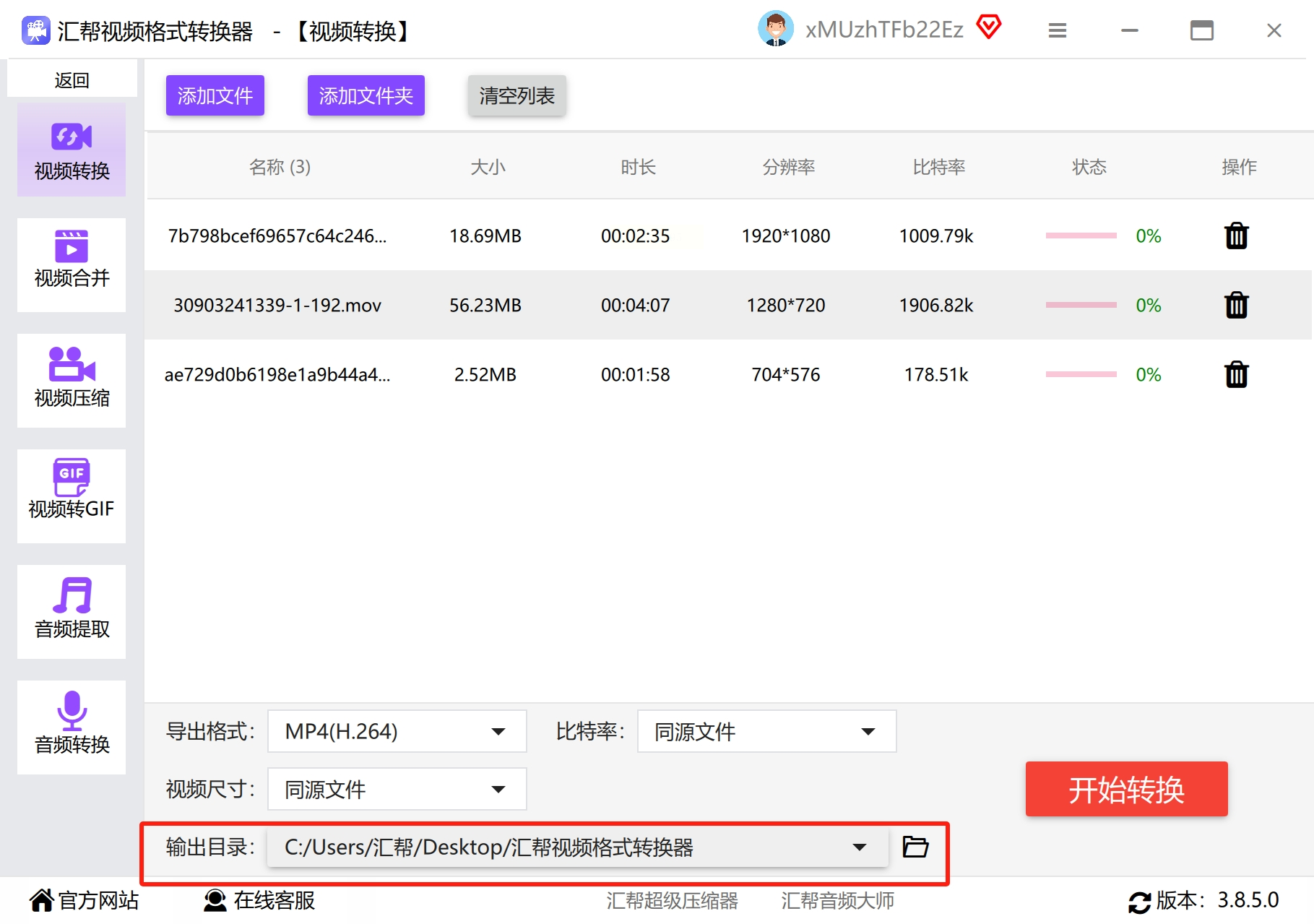
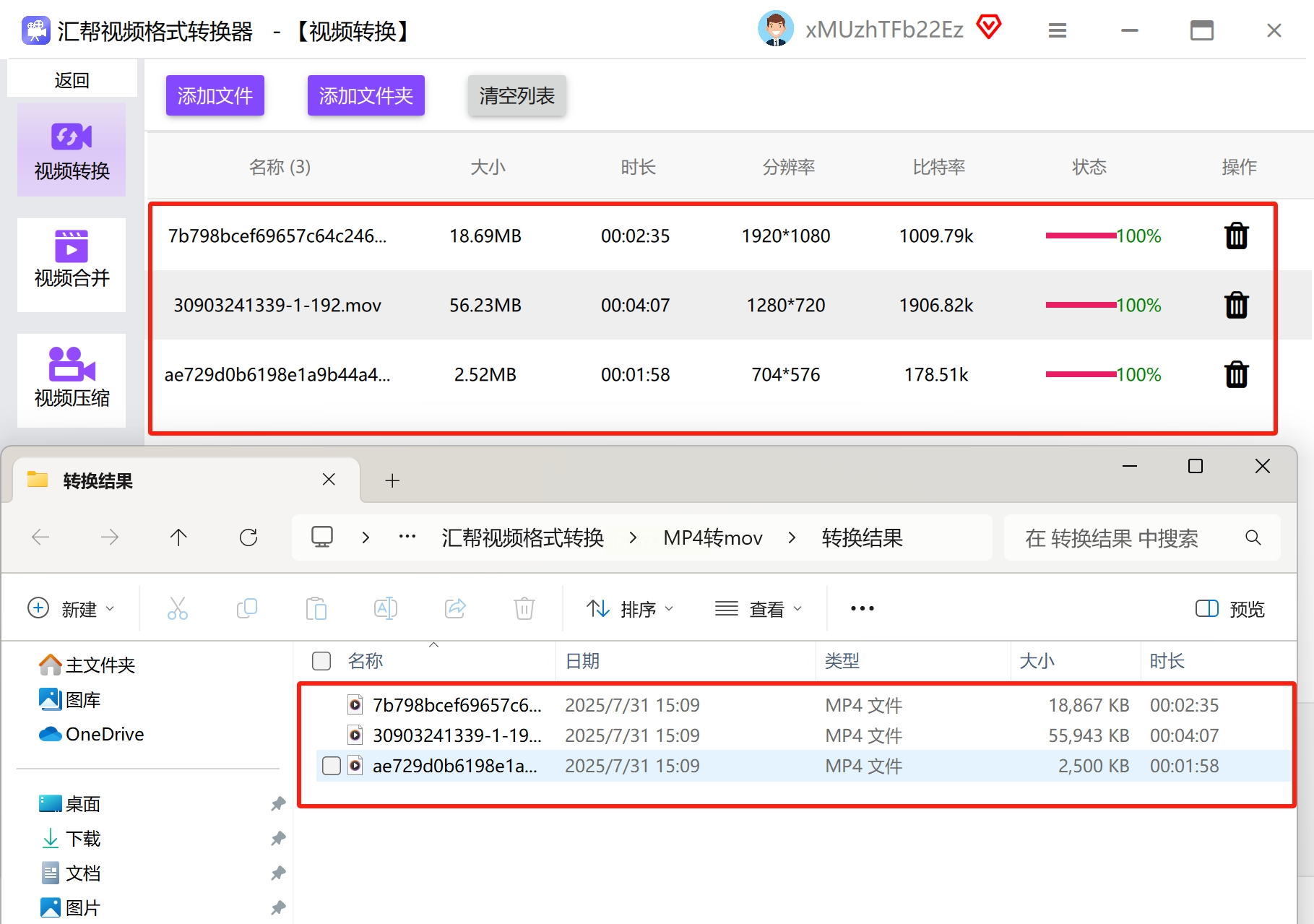
4. 执行转换:点击“开始转换”,任务列表会显示每个文件的进度,转换完成后可通过文件预览确认效果。
注意事项:若转换后视频出现卡顿,可尝试降低比特率至2500Kbps左右,优先保证流畅度。
工具三:剪映(手机/电脑通用,场景复用)
剪映作为轻量化剪辑工具,在手机端和PC端均有版本,适合需要同步处理视频的场景。
操作步骤(以电脑版为例):
1. 导入素材:打开剪映后,点击“导入”按钮,选择需要转换的MOV文件,或直接将文件拖入时间轴轨道。
2. 基础编辑(可选):若需调整视频,可裁剪时长、添加文字/特效,剪映自带的“画质增强”功能能优化输出效果。
3. 导出设置:点击右上角“导出”按钮,在弹出窗口选择“MP4”格式,建议设置:
- 分辨率:1080P(避免压缩过度导致画面模糊)
- 帧率:25fps(兼顾画质与存储效率)
- 码率:25Mbps(适合高清视频,若文件过大可降至15Mbps)
4. 完成转换:选择导出路径后点击“导出”,等待进度条结束即可。
优势:手机端支持实时预览,适合边剪边转,文件无需离开编辑场景。

工具四:野葱视频转换器(极速处理小文件)
针对网络环境复杂、文件体积小的场景,这款工具主打“极速转换”,适合应急处理。
操作步骤:
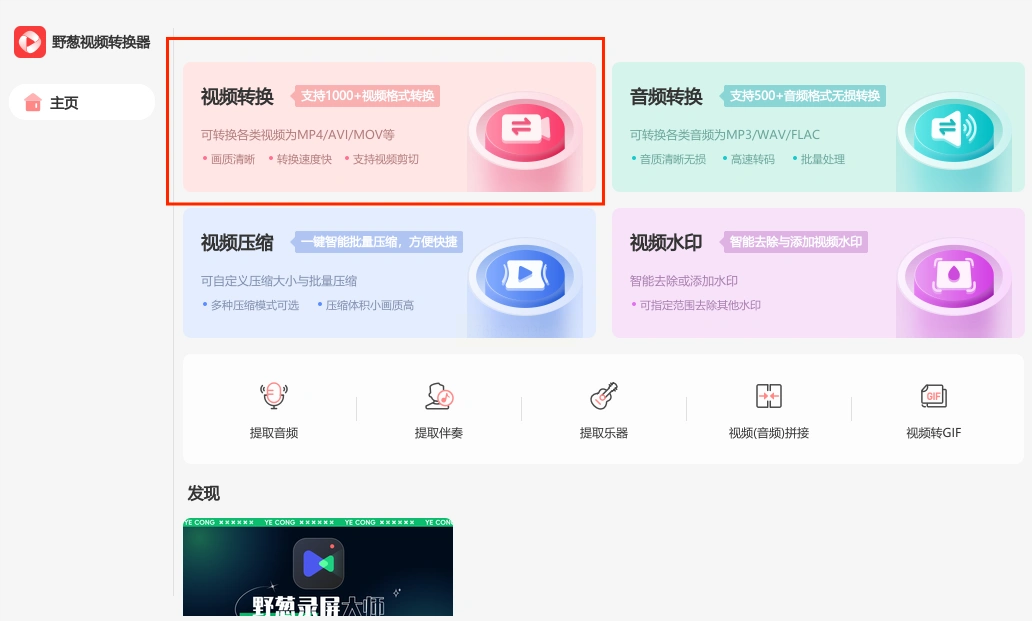
1. 选择转换功能:打开软件后,点击左侧“视频转换”菜单,无需注册登录即可使用。
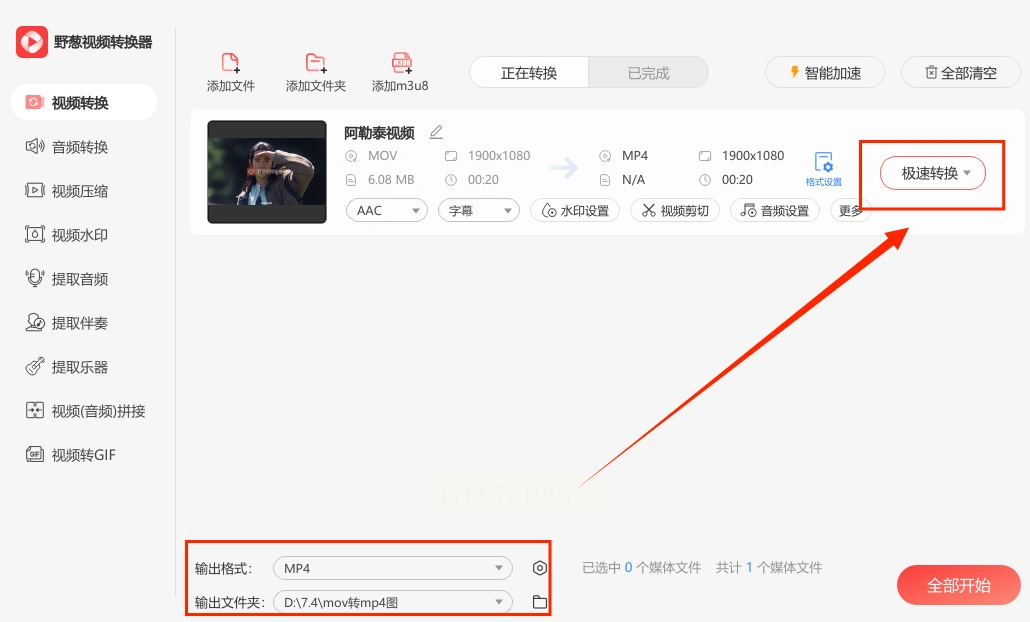
2. 文件快速添加:点击“+”号添加单个文件,或用“文件夹导入”批量处理。软件支持拖拽文件到悬浮窗操作。
3. 参数自动优化:软件默认输出为H.264编码的MP4,无需手动调节参数,适合纯转换需求。

4. 一键转换:点击“开始转换”,系统会自动压缩视频,转换速度比同类工具快30%左右。
适用场景:200MB以内小文件,如教学短片、会议录屏等快速分享场景。
选择工具的核心是匹配需求场景。日常少量文件处理,剪映或野葱工具足够;专业视频批量转换,优先考虑汇帮或专业软件。记住:转换时保留原画质参数、分批次处理大文件,能有效避免常见问题。掌握这些技巧后,再遇到MOV转MP4的需求,就能快速解决,让视频分享更顺畅。
