

整理硬盘时翻出的老电影、老剧集,是不是经常碰到播放器提示“不支持格式”的情况?大概率是因为这些视频是RMVB格式的——作为十几年前的主流视频格式,RMVB现在的兼容性越来越差,要么卡成PPT,要么直接打不开。把rmvb转换mp4格式,是解决这类问题最直接的办法,今天就给大家分享5种亲测好用的方法,操作都很简单!
 #### 方法一:汇帮视频格式转换器(推荐)
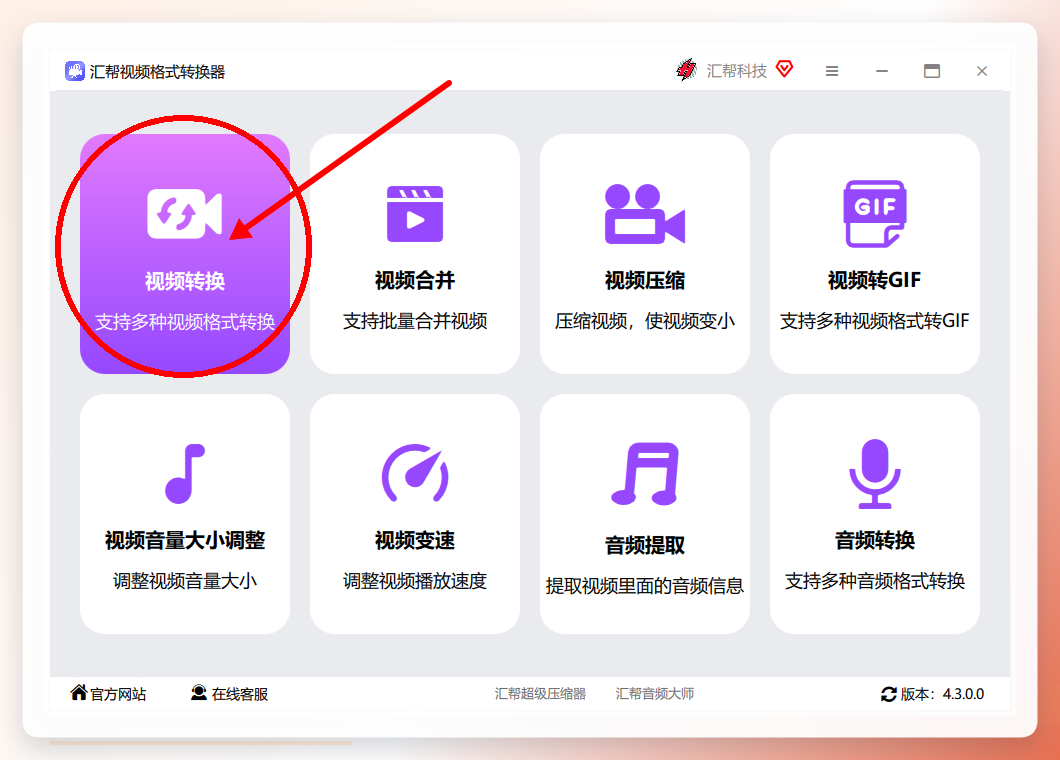
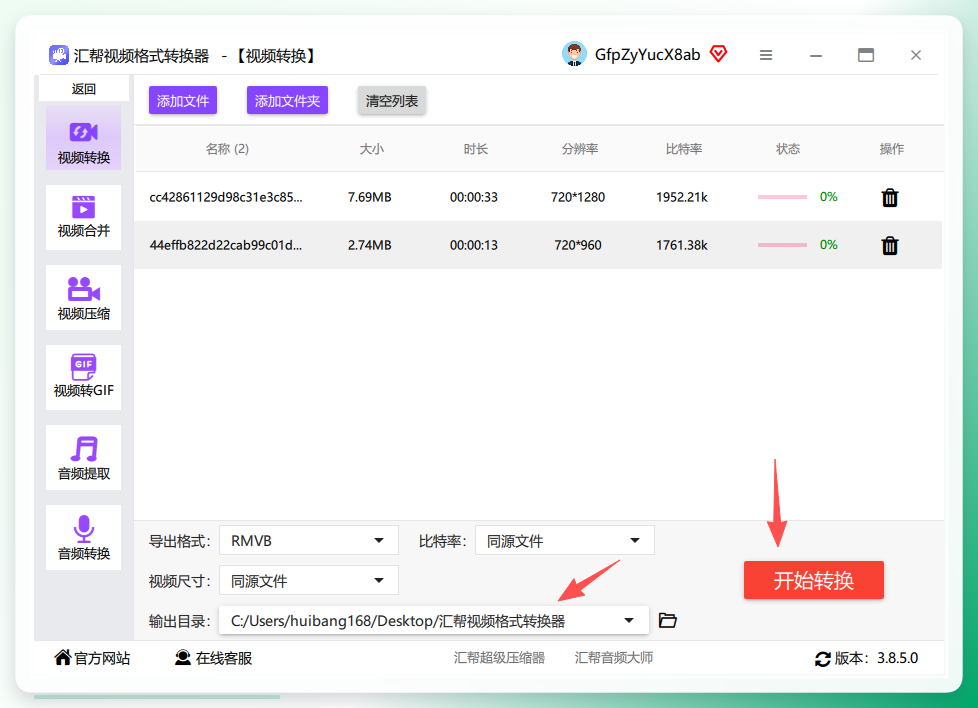
这是我日常用得最多的rmvb转换mp4格式工具,操作直观,批量转换也很稳,不会丢画质。 步骤一:打开汇帮视频格式转换器,选择“视频转换”
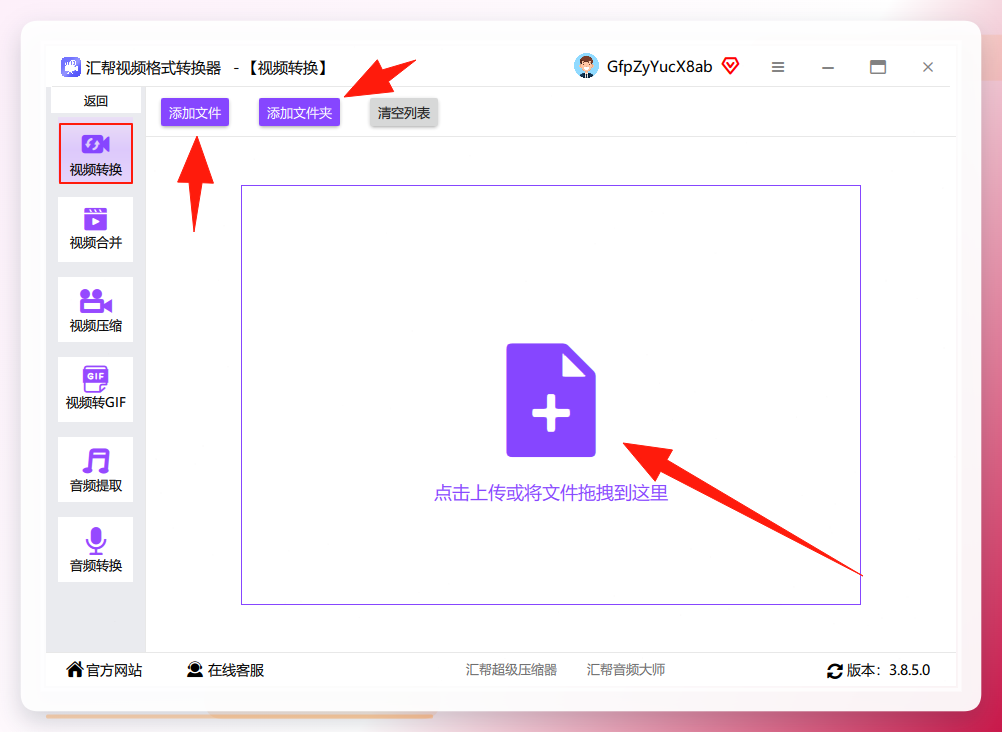
 步骤二:进入后可以点击“添加文件/文件夹”,也能直接拖拽上传视频,支持批量导入
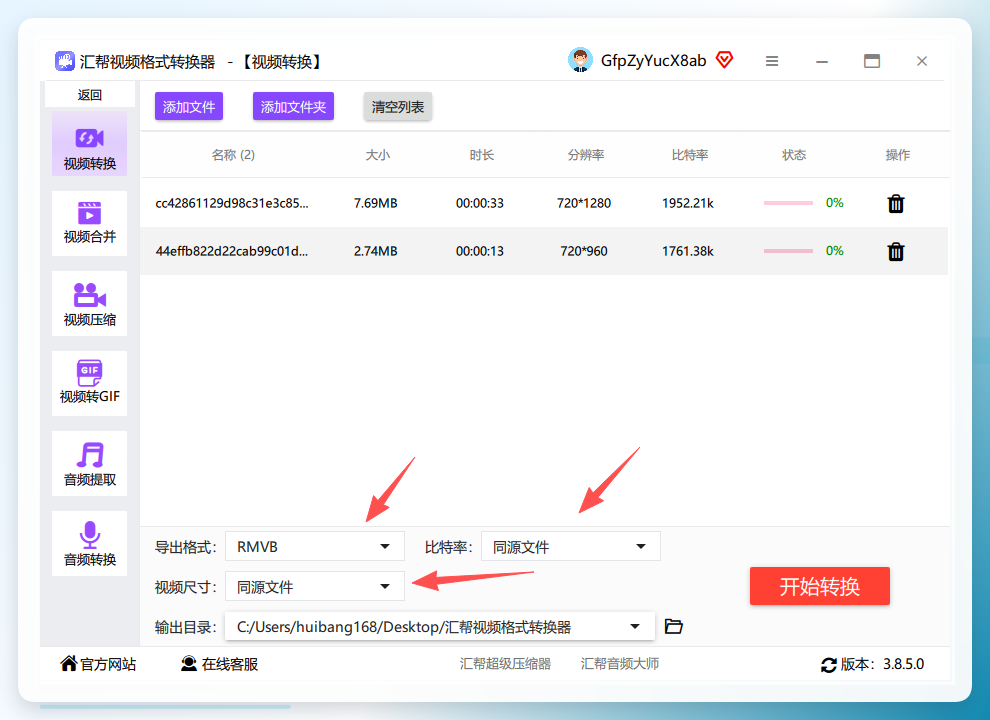
 步骤三:上传完成后,就可以设置参数了,能选导出格式、比特率、视频尺寸这些
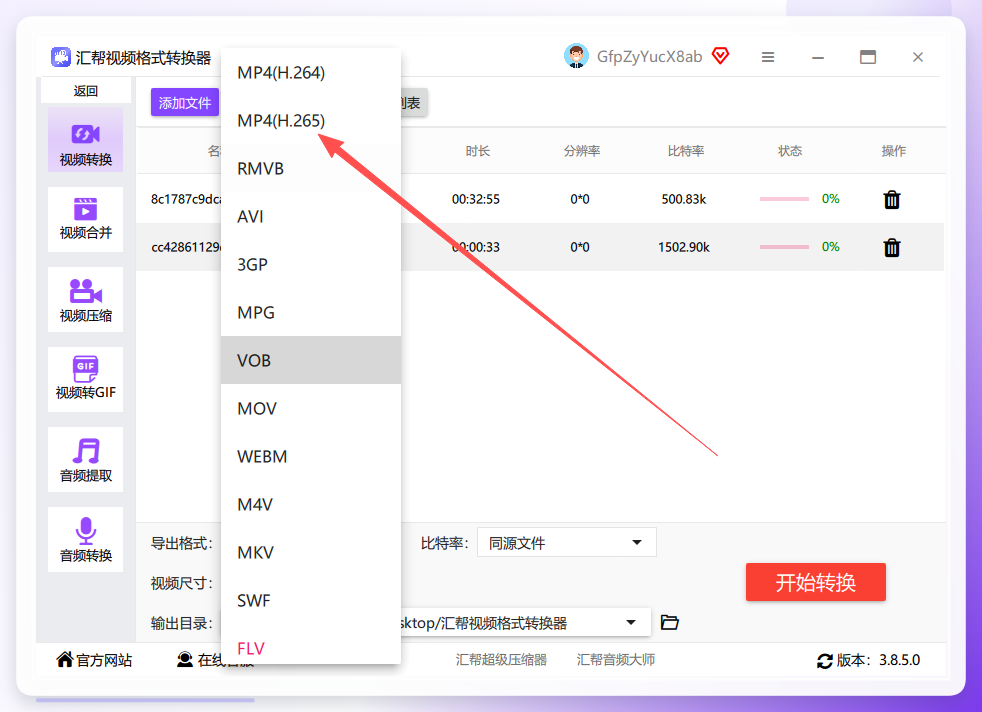
 步骤四:导出格式选MP4,其他参数可以按默认来,有特殊需求再调整
 步骤五:选好输出文件夹,点击“开始转换”就行
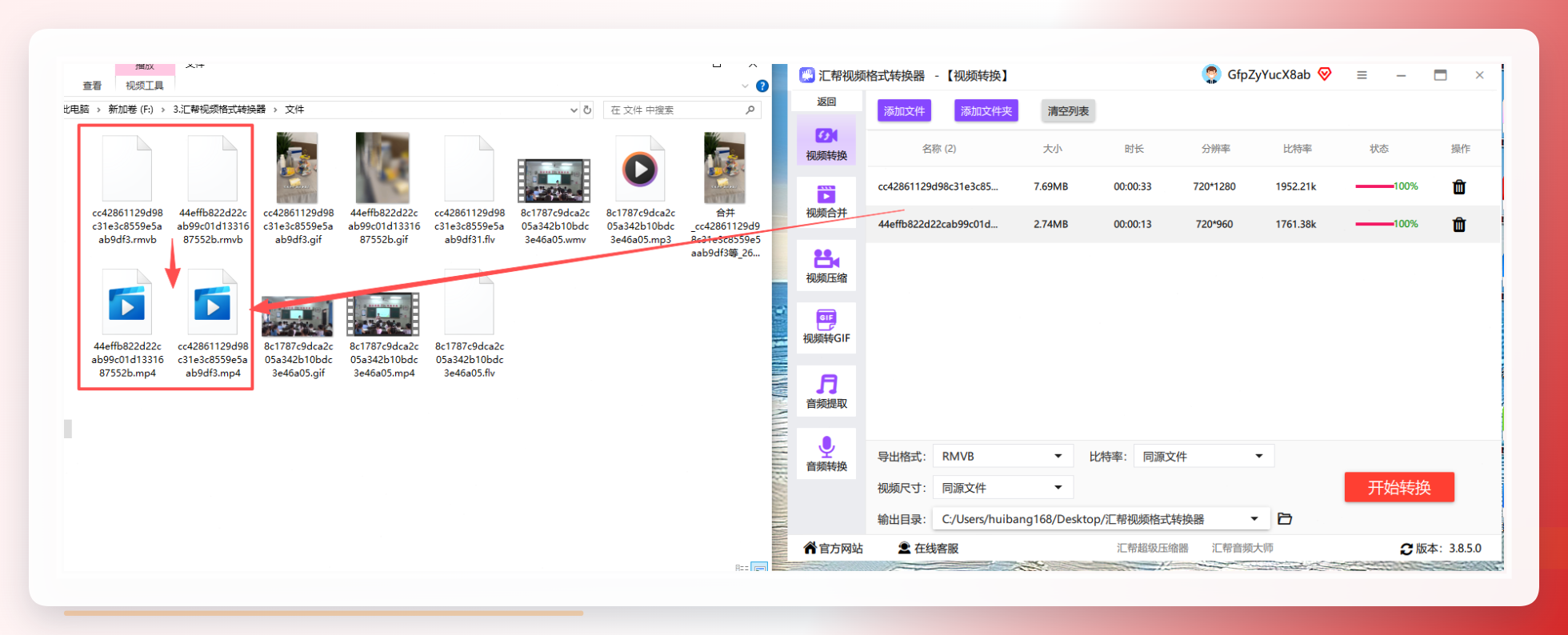
 步骤六:转换完成后,原RMVB文件会保留,新的MP4文件也会生成
 #### 方法二:VLC Media Player
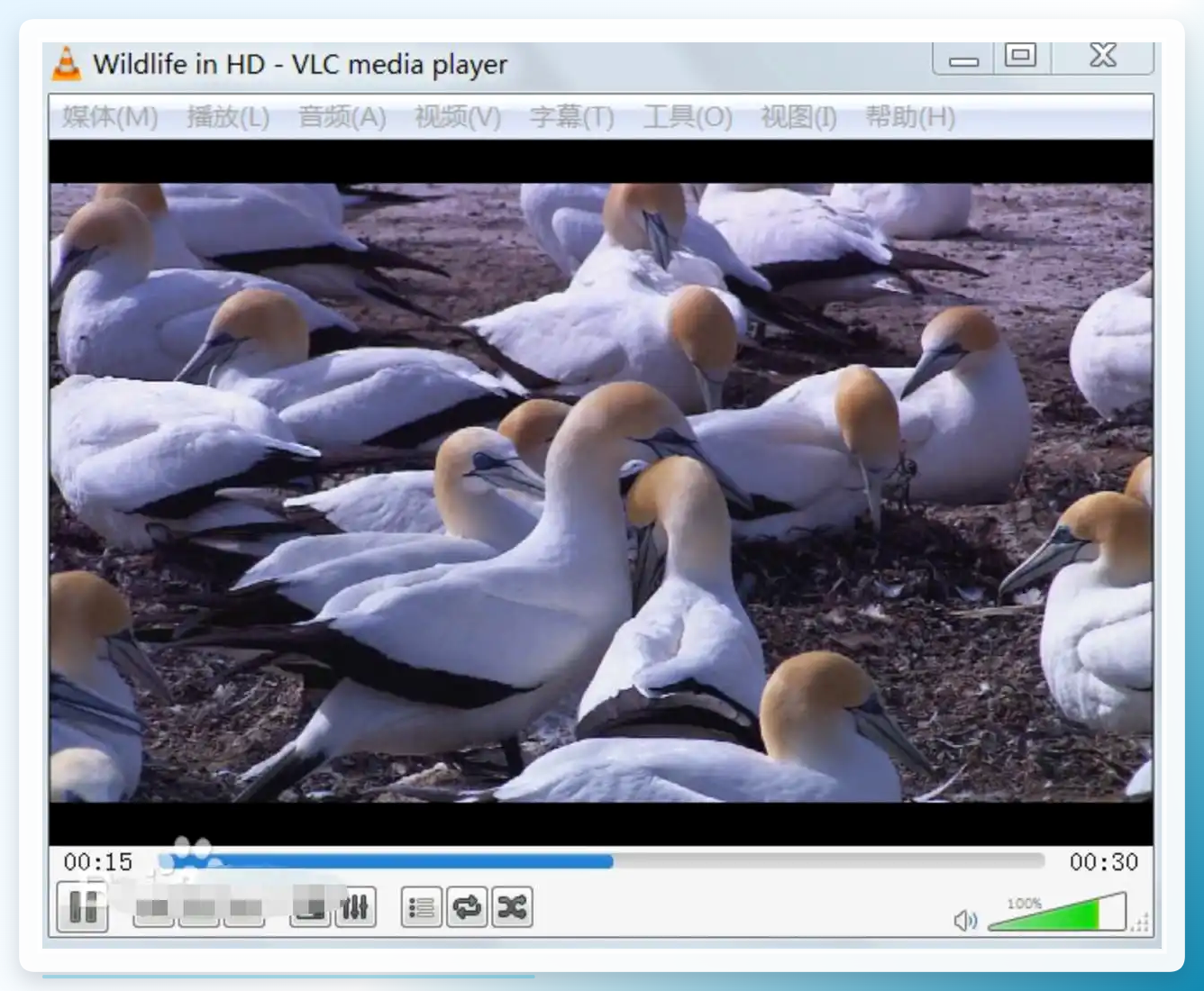
很多人只知道VLC是个播放器,其实它藏着rmvb转换mp4格式的功能,不用额外装软件,对电脑里本来就有VLC的人来说很方便。 步骤一:打开VLC,点左上角“媒体”菜单,选“转换/保存” 步骤二:弹出窗口后点“添加”,选中要转的RMVB文件,再点下方的“转换/保存” 步骤三:在“配置文件”下拉框里,选适合的MP4预设,比如“Video-H.264+AAC(MP4)” 步骤四:点“浏览”设置MP4文件的保存位置和名字 步骤五:点“开始”就会启动转换,480P的视频速度基本是实时的
 #### 方法三:ezyZip
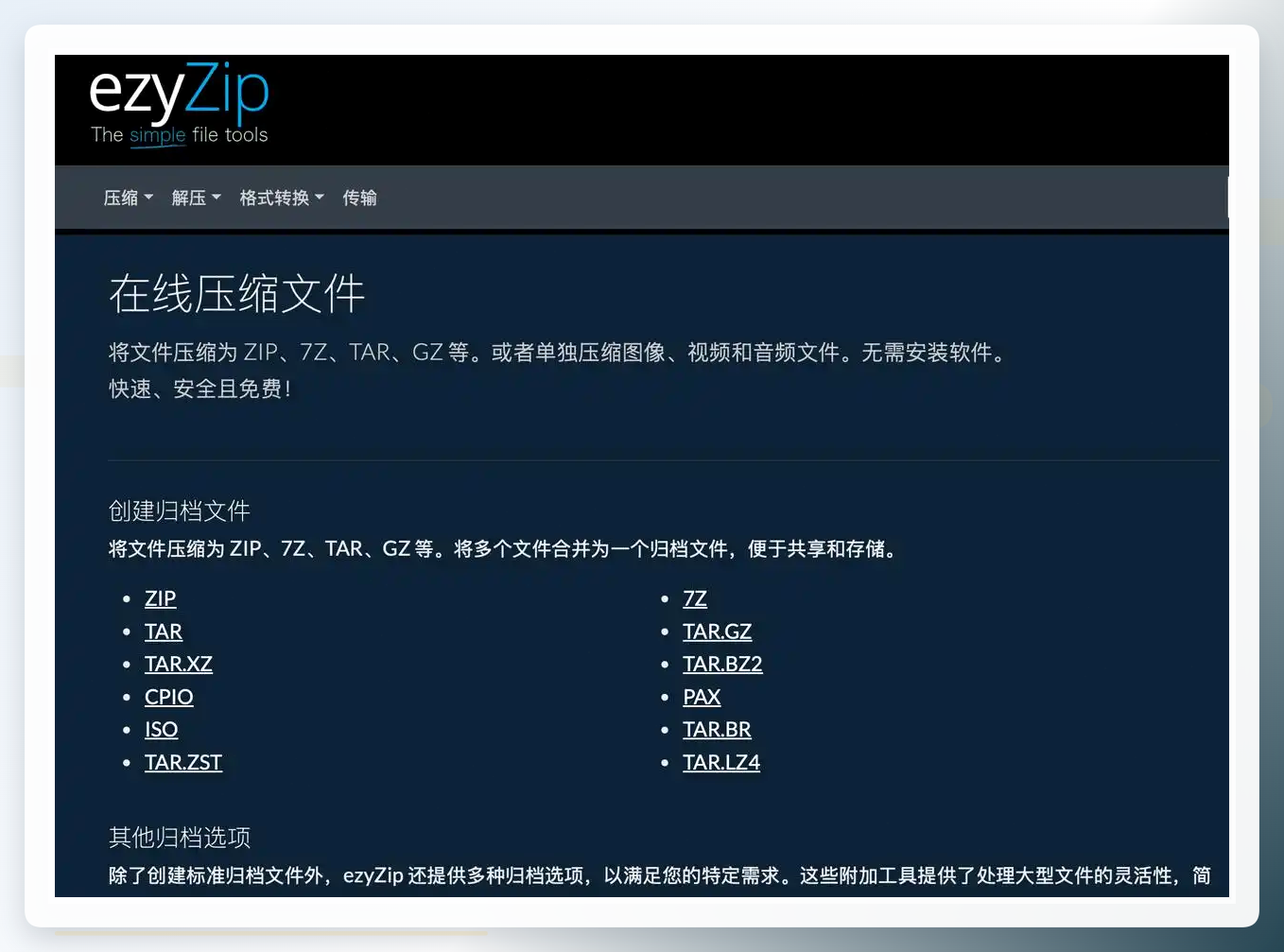
这是个浏览器内的本地处理工具,不用装软件,也不用把文件传到服务器,对隐私敏感的人很友好,适合偶尔转一两个小文件的情况。 步骤一:打开ezyZip的RMVB转MP4页面 步骤二:直接把RMVB文件拖到浏览器窗口,或者点“选择要转换的RMVB檔案”上传 步骤三:等文件加载完成(全程在本地处理,不会上传),点“转换为MP4” 步骤四:转换完点“儲存MP4檔案”,就能保存到本地了
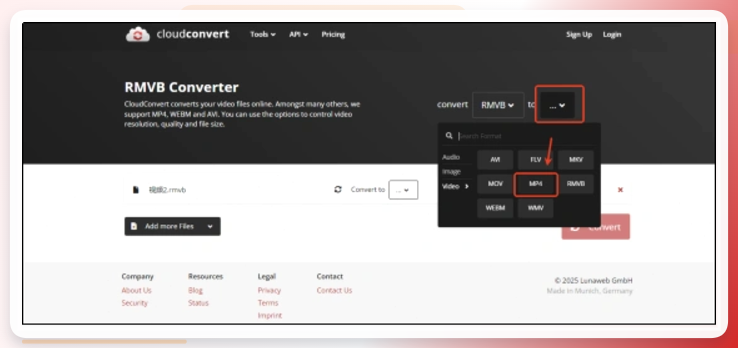
 #### 方法四:CloudConvert
这是个在线的rmvb转换mp4格式工具,界面干净,操作也简单,适合不想装软件、转的文件不大的情况。 步骤一:打开CloudConvert官网,上传要转换的RMVB文件 步骤二:输出格式选MP4,点旁边的扳手图标,还能简单设置分辨率、编码这些参数 步骤三:点“Convert”,等云端处理完成后,就能下载转换好的MP4文件了
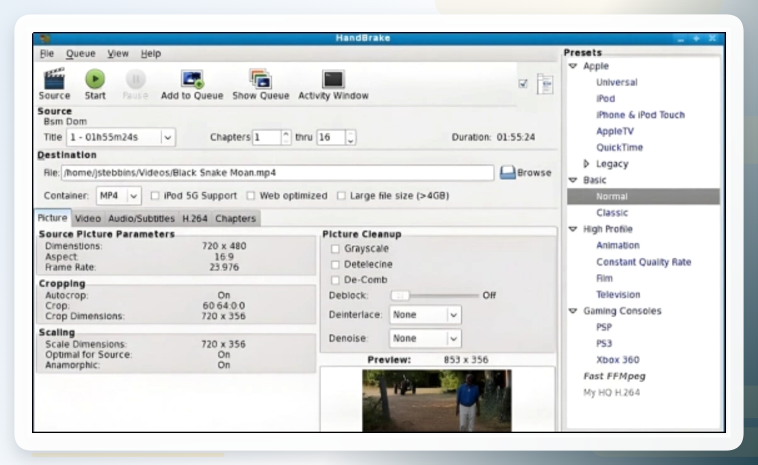
 #### 方法五:HandBrake
这是个开源的视频转码工具,最大的优点是压缩算法成熟,转换后的MP4文件体积控制得比较好,适合对文件大小有要求的人。 步骤一:打开HandBrake,点“Open Source”导入RMVB文件 步骤二:在Presets(预设)里选适合的选项,比如“Fast 1080p30”,确认Format是MP4 步骤三:点“Start Encode”,就会开始转换了
 以上就是5种实用的rmvb转换mp4格式方法,大家可以根据自己的需求选:批量转、要稳的选汇帮视频格式转换器;本来就有VLC的用VLC;注重隐私的用ezyZip;偶尔转的用CloudConvert;要控制文件大小的用HandBrake。把老视频转成MP4后,不管是在手机、平板还是电视上,都能顺畅播放,再也不会碰到格式不兼容的问题啦。
