

在数字内容日益丰富的今天,视频格式的兼容性问题时常困扰着我们。尤其是mkv格式,虽然它能封装多种音视频编码和字幕轨道,灵活性极高,但在一些设备或播放器上的兼容性却不尽如人意。而mp4格式凭借其广泛的设备支持、较小的文件体积以及标准化的编码,成为了视频分享与播放的主流选择。当我们遇到mkv文件无法在特定设备上播放时,将其转换为mp4格式就显得尤为必要。
这篇文章将为您详细介绍如何将mkv文件转换为mp4格式,还会手把手讲解具体操作步骤。这些方法同样适用于其他格式的转换,掌握后可灵活应对日常需求。
方法一:汇帮视频格式转换器:简单高效的转换工具
软件名称:汇帮视频格式转换器
下载地址:https://www.huibang168.com/download/wB6PEuwOmFP1
汇帮视频格式转换器是一款功能全面的格式转换软件,支持多种音视频格式的互转,操作界面简洁直观,非常适合新手使用。以下是具体操作步骤:
步骤一:下载并打开软件
首先,请前往汇帮视频格式转换器的官方网站下载安装包,完成安装后打开软件。界面加载完成后,您会看到清晰的功能选项,点击“视频转换”模块进入转换界面。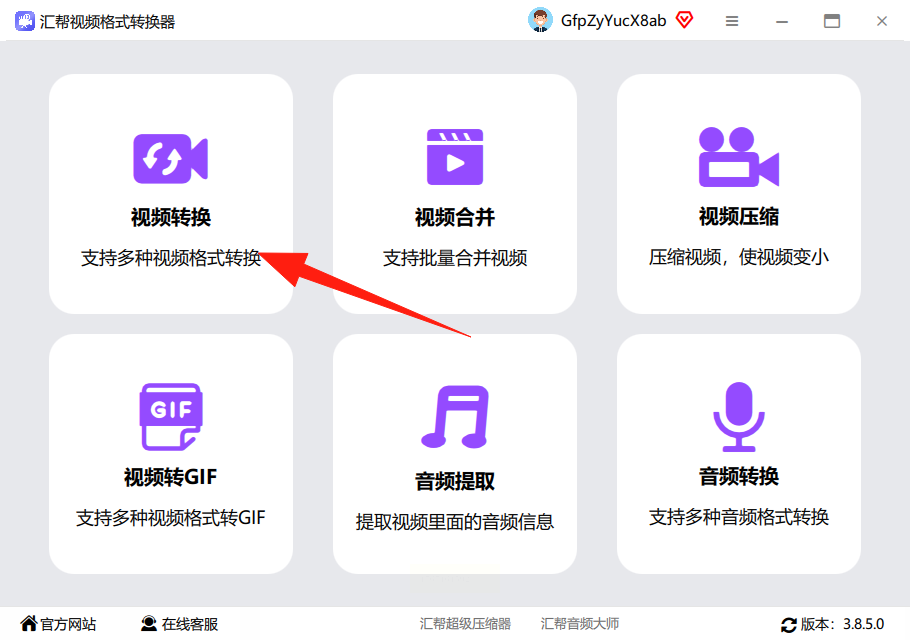
步骤二:添加文件
在转换界面中,您可以通过点击“添加文件”按钮,从电脑中选择需要转换的mkv文件;也可以直接将文件拖拽到软件界面中,支持批量添加多个文件。如果需要转换整个文件夹中的视频,还可以点击“添加文件夹”进行批量导入。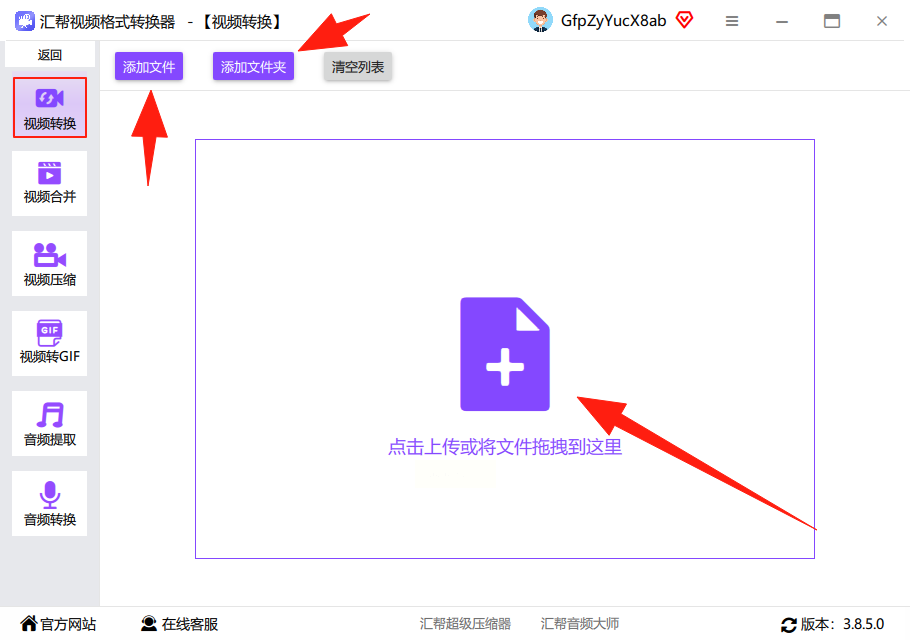
步骤三:设置输出参数
1. 选择输出格式:在“输出格式”下拉菜单中,找到“MP4”选项并点击。汇帮视频格式转换器不仅支持mkv转mp4,还提供了AVI、FLV、MOV等多种常见格式供选择,满足您的多样化需求。
2. 调整视频参数:点击“设置”按钮,可以自定义视频的比特率、分辨率、帧率等参数。比特率越高,视频画质越清晰,但文件体积也会相应增大;分辨率可以根据需要选择1080p、720p等预设值,也可手动输入自定义数值。
3. 设置音频参数:在音频设置中,您可以调整音频的采样率、声道数等,确保转换后的音频质量符合需求。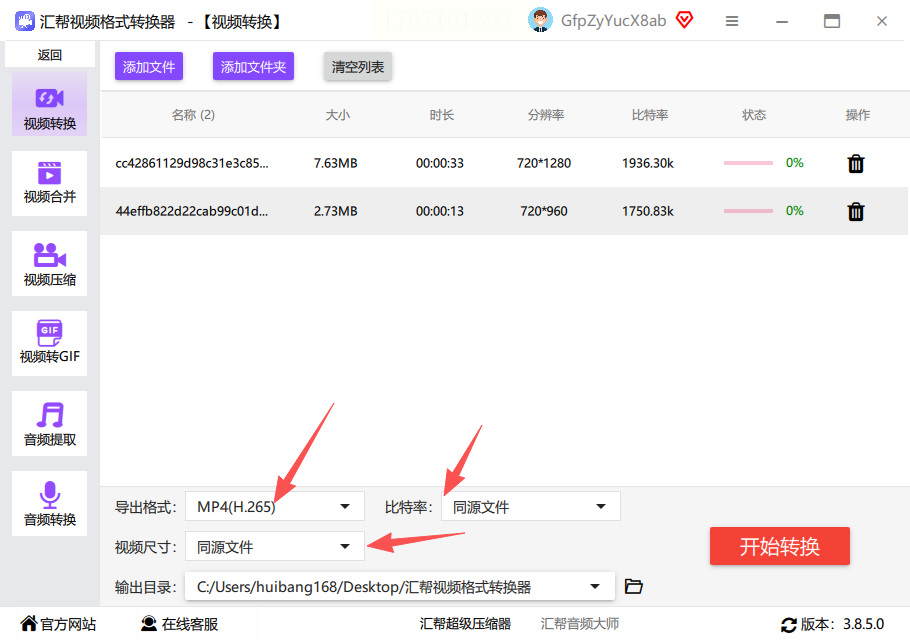
步骤四:选择输出路径
在界面下方的“输出目录”选项中,点击“浏览”按钮,选择转换后文件的保存位置,避免文件混乱。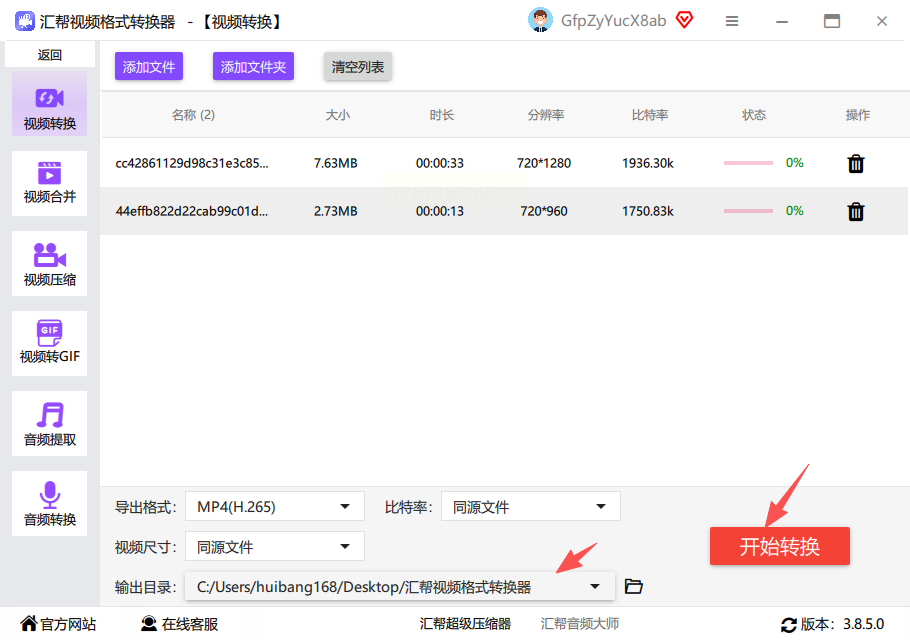
步骤五:开始转换
确认所有参数设置无误后,点击“开始转换”按钮。软件会自动开始处理文件,转换进度条会实时显示转换状态。转换完成后,您可以点击“打开文件夹”直接查看生成的mp4文件。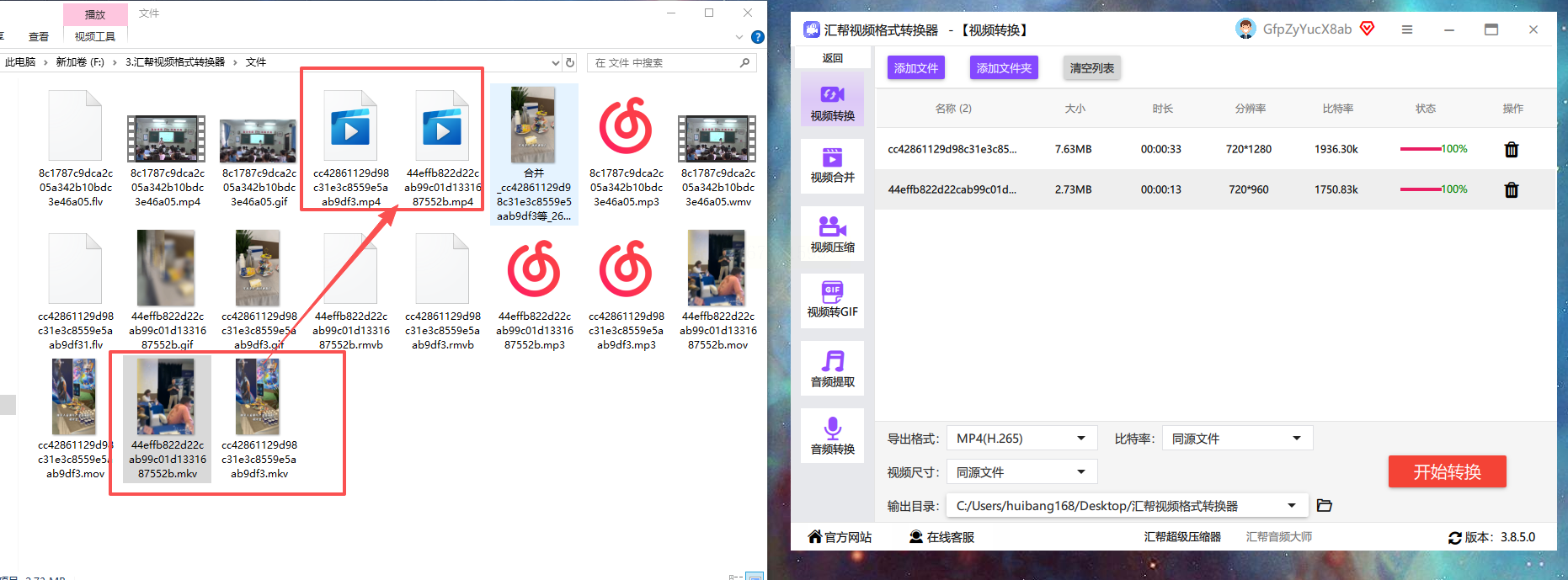
安全提示:汇帮视频格式转换器采用本地处理模式,所有文件转换过程均在您的设备上完成,不会上传至云端,因此无需担心内容泄露风险。软件界面干净无广告,操作过程简单,即使是电脑新手也能快速上手。
方法二:CloudConvert(在线转换工具)
CloudConvert是一款基于云端的在线转换服务,支持多种文件类型的互转。使用方法如下:
1. 打开浏览器,访问CloudConvert官网(无需注册即可使用)。
2. 点击“Select Files”按钮,上传需要转换的mkv文件。
3. 在“Convert to”下拉菜单中选择“MP4”格式。
4. 如需调整参数,点击“Settings”(扳手图标)进行自定义设置。
5. 点击“Convert”按钮开始转换,转换完成后点击“Download”即可获取mp4文件。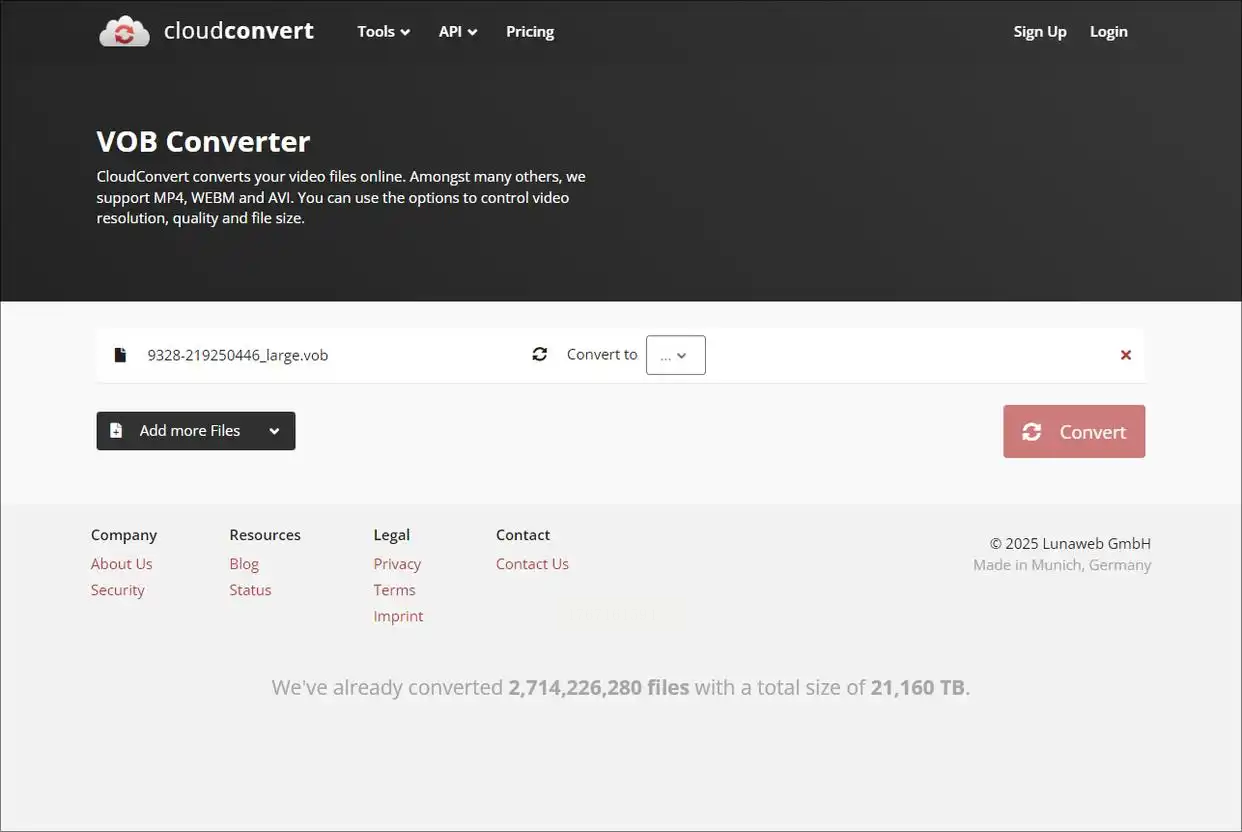
方法三:优加蛙视频转换器(免费转换工具)
优加蛙视频转换器是一款免费的格式转换软件,支持批量转换和多种格式输出:
1. 下载并安装优加蛙视频转换器,打开软件后选择“视频转换”功能。
2. 点击“添加文件”或拖拽导入mkv文件,支持同时添加多个文件。
3. 在输出格式中选择“MP4”,并可通过“设置”按钮调整画质、分辨率等参数。
4. 选择输出路径后,点击“开始转换”,等待转换完成即可。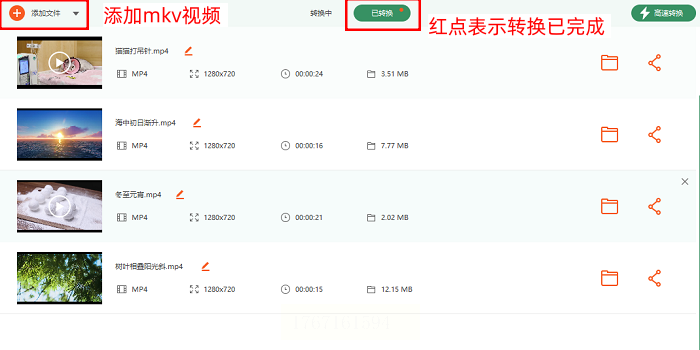
方法四:HandBrake(专业开源工具)
HandBrake是一款开源的专业视频转码软件,功能强大且参数可调性高:
1. 从官网下载HandBrake并安装,打开软件后点击“Open Source”导入mkv文件。
2. 在“Summary”标签页中,选择“MP4”作为输出格式。
3. 如需调整参数,可在“Video”和“Audio”选项卡中进行详细设置,如调整分辨率、帧率、音频编码等。
4. 选择输出路径后,点击“Start Encode”按钮开始转换。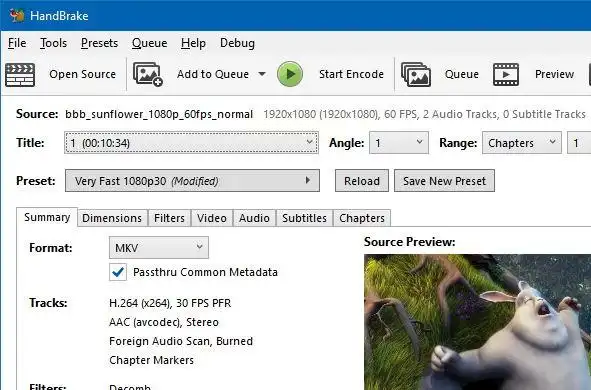
常见问题解答
Q:转换后的视频画质会下降吗?
A:转换过程中画质是否下降取决于原视频质量和输出参数设置。建议在转换时选择与原视频相近的分辨率和比特率,以最大程度保留画质。如果对画质要求较高,可适当提高比特率,但需注意文件体积会相应增大。
Q:为什么转换速度很慢?
A:转换速度受电脑性能、文件大小、输出参数等因素影响。如果文件体积较大,或设置了过高的比特率和分辨率,转换时间会相应延长。建议在转换时关闭其他占用资源的程序,以提高转换速度。
Q:转换失败是什么原因?
A:常见失败原因包括文件损坏、格式不兼容、输出路径权限不足等。建议检查文件完整性,确认文件路径无特殊字符,或尝试更换其他转换工具。
Q:转换后的音频和视频不同步怎么办?
A:这可能是由于原视频本身存在音频不同步问题,或转换参数设置不当导致。尝试降低输出帧率或调整音频采样率,若问题依旧,可尝试使用其他转换工具重新转换。
掌握这些转换方法后,您可以轻松应对不同设备和平台的视频格式需求,无论是分享到社交平台、存储到移动设备,还是在智能电视上播放,都能确保视频文件的兼容性与流畅性。
