

视频格式转换是数字媒体处理中的常见需求,尤其在需要将MP4文件转换为VOB格式时,用户往往面临多种工具和方法的选择。VOB格式作为DVD视频文件的标准容器,具有特定的编码和结构要求,直接修改文件后缀名可能导致文件无法正常播放。因此,使用专业的转换工具或正确的操作流程显得尤为重要。本文系统介绍六种不同的转换方法,涵盖专用软件、多功能工具及基础系统操作,每种方法均提供详细步骤说明。这些方法在操作复杂度、功能完整性和输出效果上各有特点,用户可根据自身技术水平和具体需求选择适合的方案。接下来将逐步展开每种方法的具体实施过程。
方法一:使用汇帮视频格式转换器
软件名称:汇帮视频格式转换器
下载地址:https://www.huibang168.com/download/wB6PEuwOmFP1
要使用这个工具,你需要先到它的官方网站获取安装程序。完成下载后,按照提示安装到你的电脑上。
步骤一:启动汇帮视频格式转换器,在主界面找到并点击“视频转换”功能模块。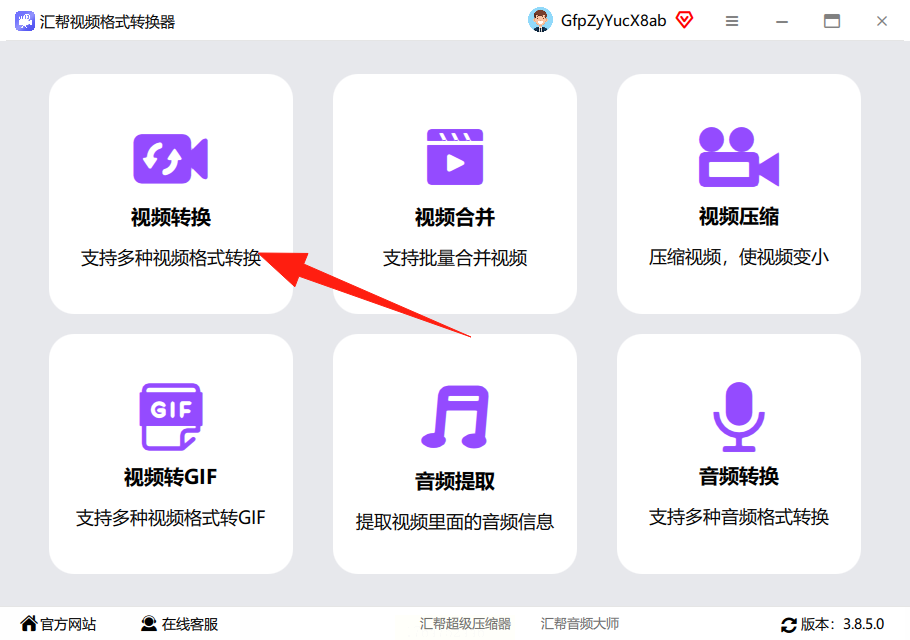
步骤二:进入转换界面后,你可以点击“添加文件”或“添加文件夹”按钮导入视频,也可以直接把MP4文件拖拽到软件窗口里。这个方式支持批量操作,能一次性处理多个文件。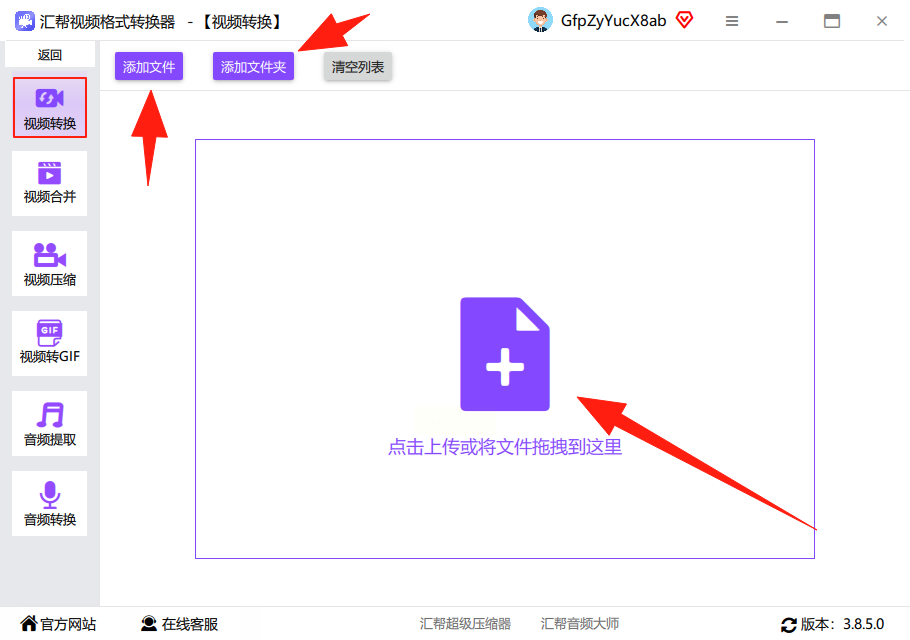
步骤三:文件添加成功后,界面下方会出现输出设置选项。在“输出格式”下拉菜单中,选择“VOB”格式。比特率设置会影响文件大小和画质,数值越高画质越好,但文件也会变大,一般保持默认或适度调整即可。视频尺寸可以根据播放设备的需求选择,比如需要DVD标准就选720×576。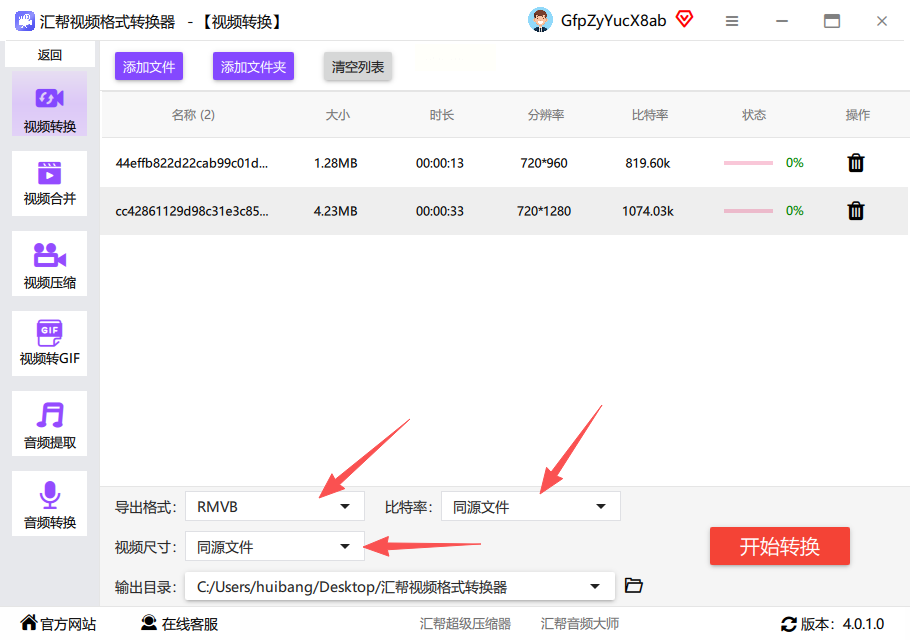
步骤四:点击“输出目录”旁边的按钮,选择转换后文件的保存位置。建议新建一个文件夹,方便管理。
步骤五:确认所有设置无误后,点击“开始转换”按钮。软件会显示转换进度,耐心等待完成。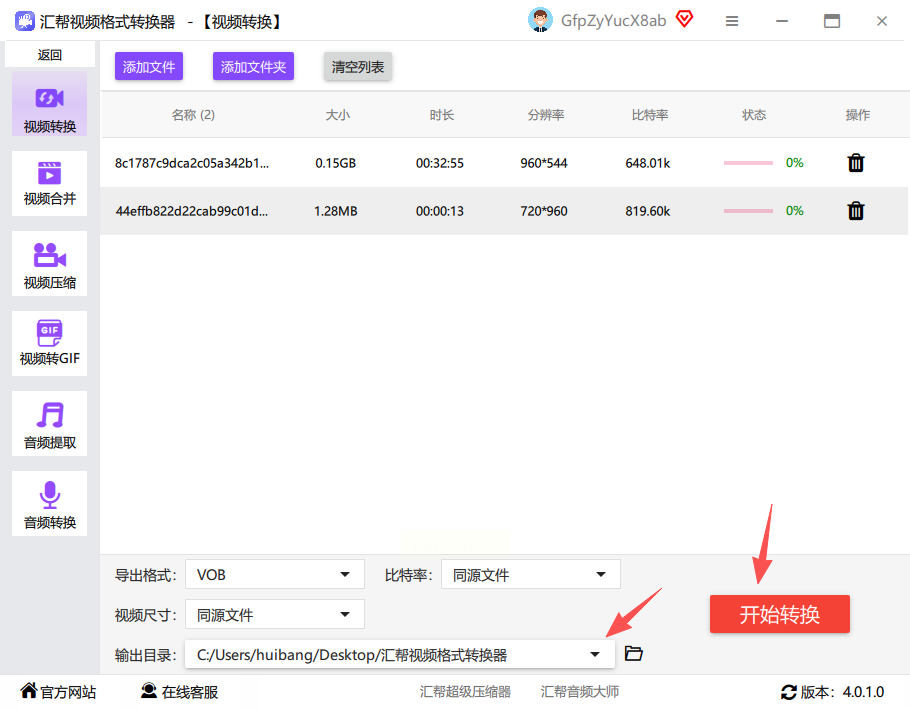
步骤六:转换结束后,你会在设定的输出目录中找到生成的VOB文件。原MP4文件不会被替换,两者同时保留。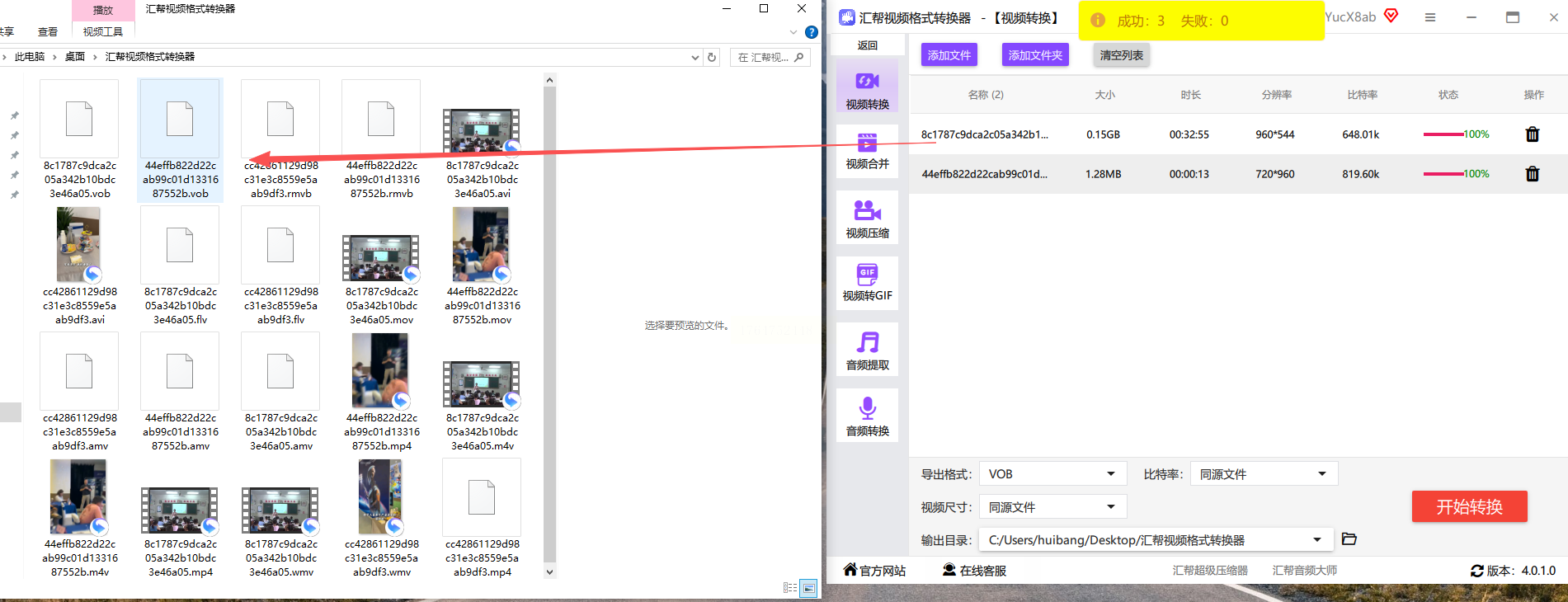
方法二:使用视频转换助
步骤一:在电脑上安装并打开视频转换助软件。进入主界面后,直接选择“视频转换”功能。
步骤二:点击“添加文件”按钮,从电脑中找到需要转换的MP4视频,选中并打开。软件会把这些文件列在转换列表中。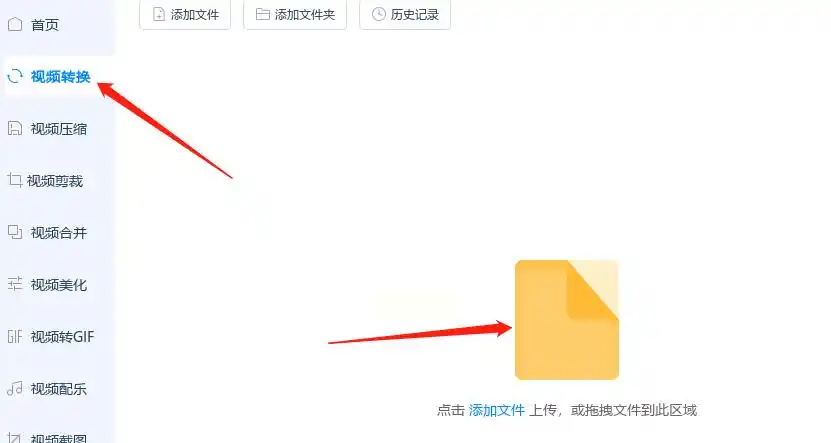
步骤三:点击“输出格式”设置项,从格式列表中找到“VOB”并选中。画质选项选择“同原文件”,这样能保持原始清晰度。
步骤四:点击“输出路径”旁边的“更改路径”,为转换后的文件指定一个存储位置。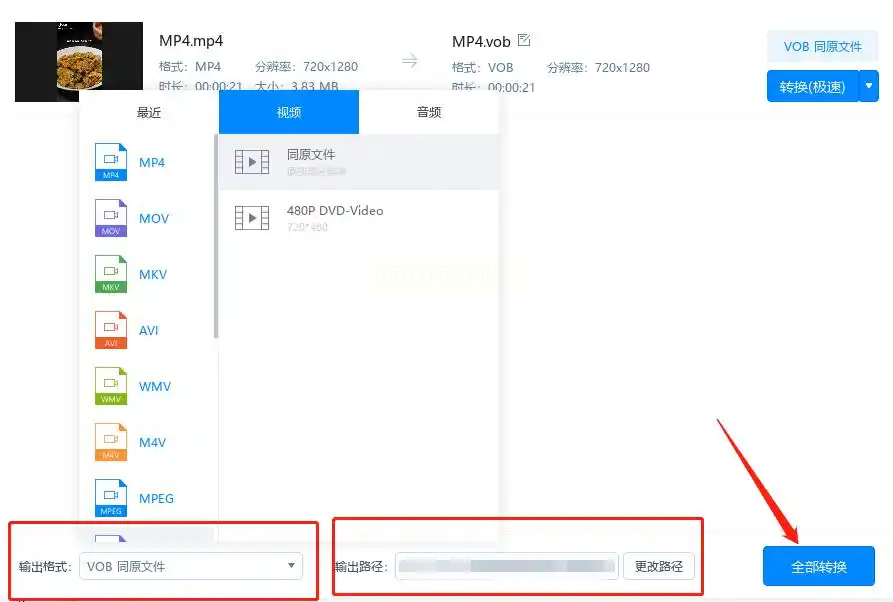
步骤五:最后点击右下角的“全部转换”按钮,软件开始工作。转换过程会有进度提示,结束时会给出通知。
方法三:使用风云视频转换器
步骤一:安装并启动风云视频转换器,在软件首页清晰看到“视频转换”功能入口,点击进入。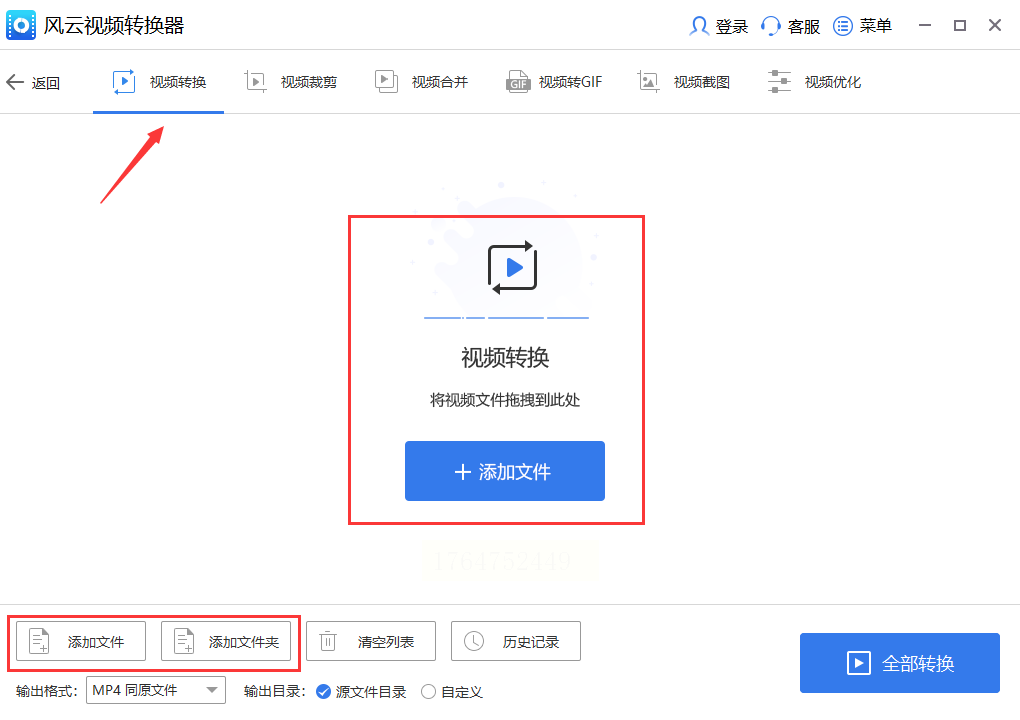
步骤二:转换界面提供了多种上传方式。你可以点击中央区域添加文件,也可以从文件夹直接拖拽MP4视频进来。
步骤三:文件上传后,在界面下方的“输出格式”处选择“VOB”。软件还提供了一些预设参数,一般用户保持默认设置就行。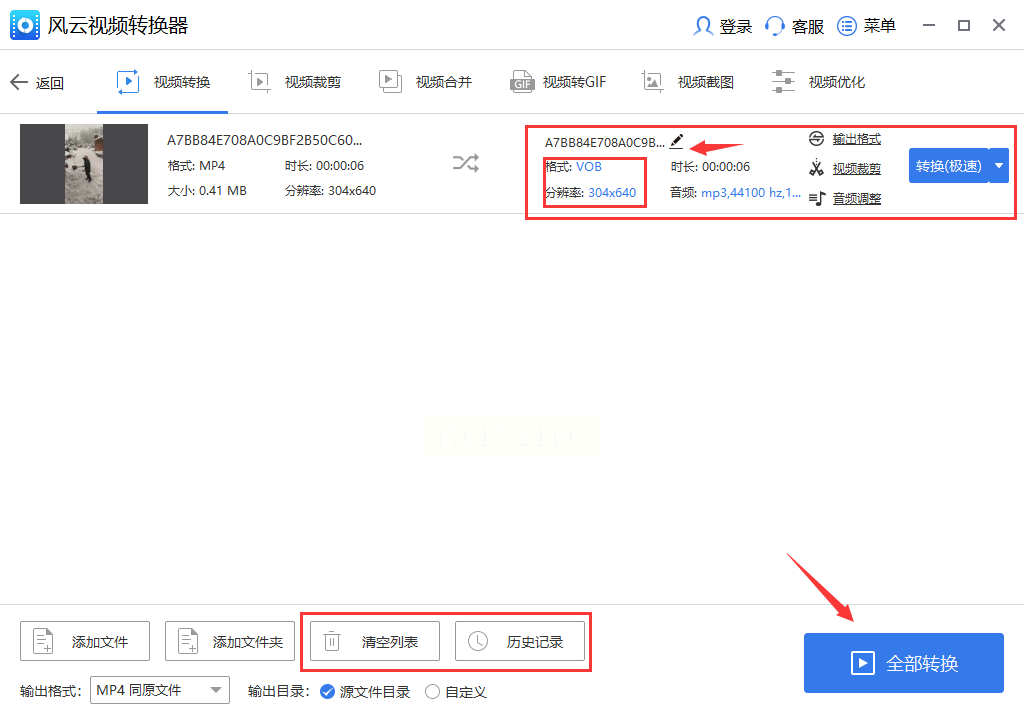
步骤四:点击“输出目录”设置保存路径,然后点击“全部转换”按钮。转换完成后,软件通常会自动打开输出文件夹。
方法四:使用彩虹办公中心
步骤一:打开彩虹办公中心软件,在主功能面板中找到“视频处理”或类似分类下的“视频转换”功能。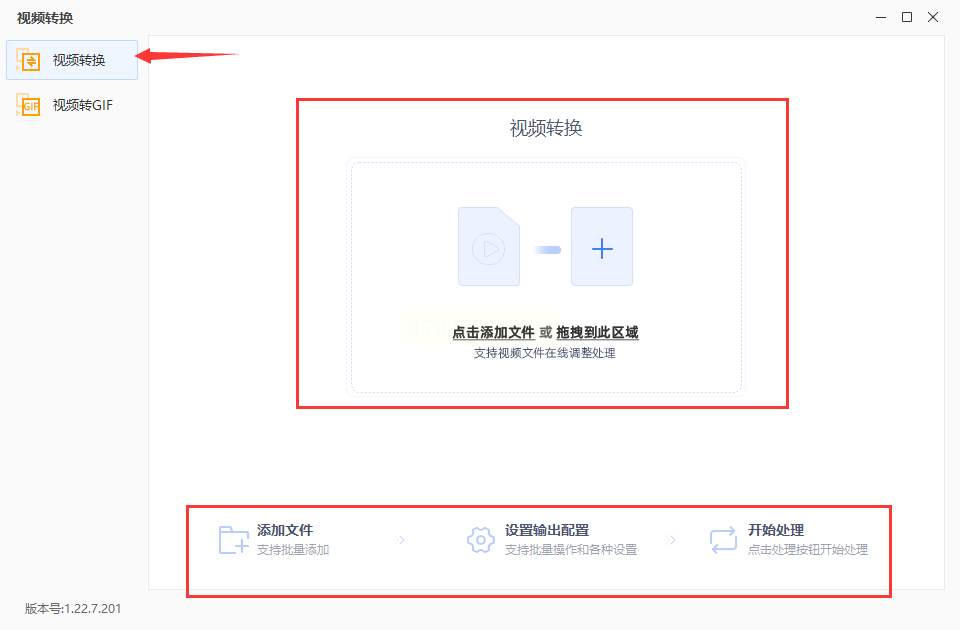
步骤二:进入转换界面后,点击“添加文件”或把MP4视频直接拖到软件窗口中。这个软件同样支持批量添加。
步骤三:在输出设置区域,将格式调整为“VOB”。软件可能会提供一些高级参数,但基础转换不需要改动它们。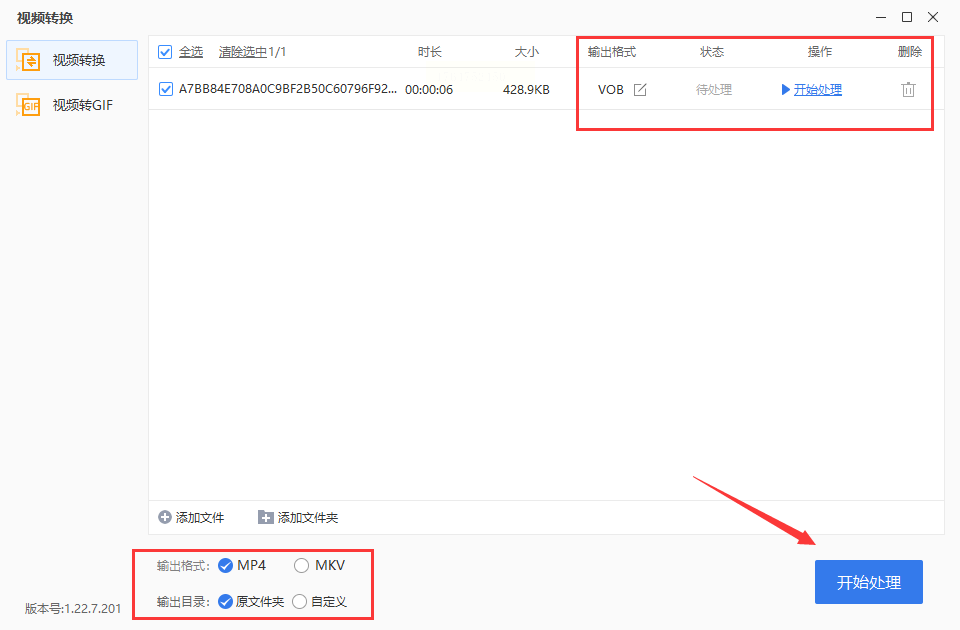
步骤四:设置好文件保存位置,点击“开始处理”按钮。转换过程中不要关闭软件,等待进度条走完即可。
方法五:修改文件后缀名
步骤一:在电脑上找到需要转换的MP4视频文件,用鼠标右键点击它。
步骤二:从右键菜单中选择“重命名”选项,此时文件名会进入可编辑状态。
步骤三:将文件扩展名从“.mp4”直接改为“.vob”,然后按回车键确认。
步骤四:系统会弹出警告提示,询问是否确定更改,点击“是”完成修改。
需要注意的是,这种方法只是改变了文件的标识,并没有真正转换编码格式。很多播放器可能无法识别这种简单修改后的文件,或者会出现播放错误。重要视频建议先备份再尝试此方法。
方法六:使用超级RM视频转换器
步骤一:下载安装超级RM视频转换器,打开软件后选择“视频转换”功能模块。
步骤二:点击界面上的“添加文件”按钮,导入需要转换的MP4视频。这个软件也支持文件夹批量导入。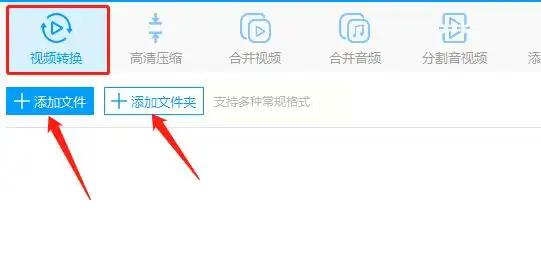
步骤三:在输出设置中,选择“VOB”作为目标格式。画质选项建议选“同源文件”,确保质量不损失。
步骤四:点击“输出目录”设置转换后文件的存放位置,可以使用默认路径或自定义文件夹。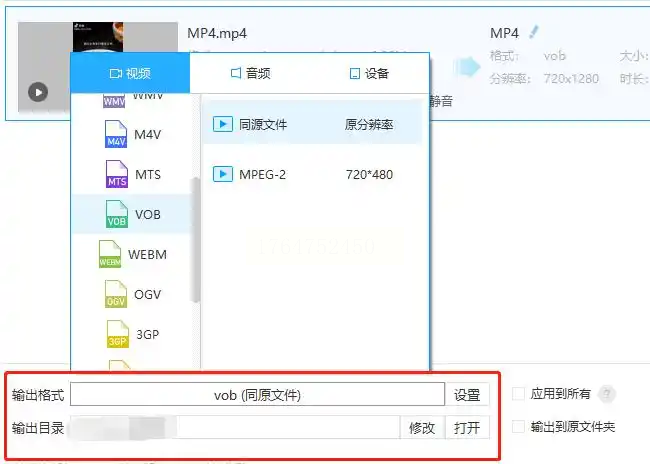
步骤五:所有设置完成后,点击“开始转换”按钮。转换时间取决于视频大小和电脑性能,一般几分钟就能完成。
常见问题解答
转换后的VOB文件为什么无法在DVD播放器上播放?
这可能是因为转换参数不符合DVD标准。VOB用于DVD时有特定要求,比如分辨率必须是720×576或720×480,编码必须是MPEG-2。很多转换软件虽然能输出VOB容器,但内部编码参数可能不标准。解决方法是使用软件中的“DVD预设”或手动设置符合DVD标准的参数。
转换过程中软件卡住不动怎么办?
首先检查电脑资源是否充足,如果内存或CPU占用过高,可以关闭其他程序再试。其次可能是源文件损坏,尝试用播放器打开原MP4文件,看是否能正常播放。如果文件本身有问题,转换自然会失败。还可以尝试将软件重启,或者换一个输出目录重新转换。
批量转换多个文件时,如何保持不同的输出设置?
大多数专业转换软件都支持单独设置每个文件的参数。在文件列表中找到每个视频旁边的设置按钮,点击后可以单独调整它的输出格式、分辨率等。设置好后,再点击批量转换,软件就会按照各自的设置处理每个文件。
转换后的视频画质变差了怎么解决?
画质下降通常是因为比特率设置过低。在转换设置中,找到比特率或质量选项,适当提高数值。但要注意,比特率不是越高越好,过高的比特率会导致文件体积巨大,而画质提升并不明显。一般建议选择“无损”或“高质量”预设,或者将比特率设置为原文件的1.5倍左右。
通过以上六种方法的详细讲解,你会发现MP4转VOB其实并不复杂。每种工具都有其特点,专业软件功能全面,多功能工具便捷易用,甚至系统自带的改名功能也能应急。关键是根据自己的实际需求选择合适的方法——如果需要制作DVD,就选支持标准预设的软件;如果只是简单换格式,任何转换工具都能胜任。
实际操作时,建议先用小文件测试,熟悉流程后再处理重要视频。参数设置不必追求极端,平衡画质和文件大小才是明智之举。遇到问题多查看软件帮助文档,或参考本文的常见问题解答。视频格式转换是一项实用技能,掌握后不仅能处理VOB,也能举一反三应对其他格式转换需求。现在就去试试这些方法,找到最适合你的那一种吧。
