

“哎,你有没有遇到过这种情况?出去玩拍了一堆短视频,想发朋友圈却发现片段太零碎,根本没法看!或者开会录了好几段内容,想合并成一个完整的汇报视频,结果手忙脚乱搞半天……”
别急!今天我就手把手教你用几款超好用的工具,分分钟搞定视频合并!不管你是电脑小白还是剪辑新手,这些方法绝对简单到让你怀疑人生。

方案1:用《汇帮视频格式转换器》合并视频
1. 打开软件:双击桌面图标,点开就能看到“视频合并”功能,界面干净得像刚擦过的玻璃,一点不花哨。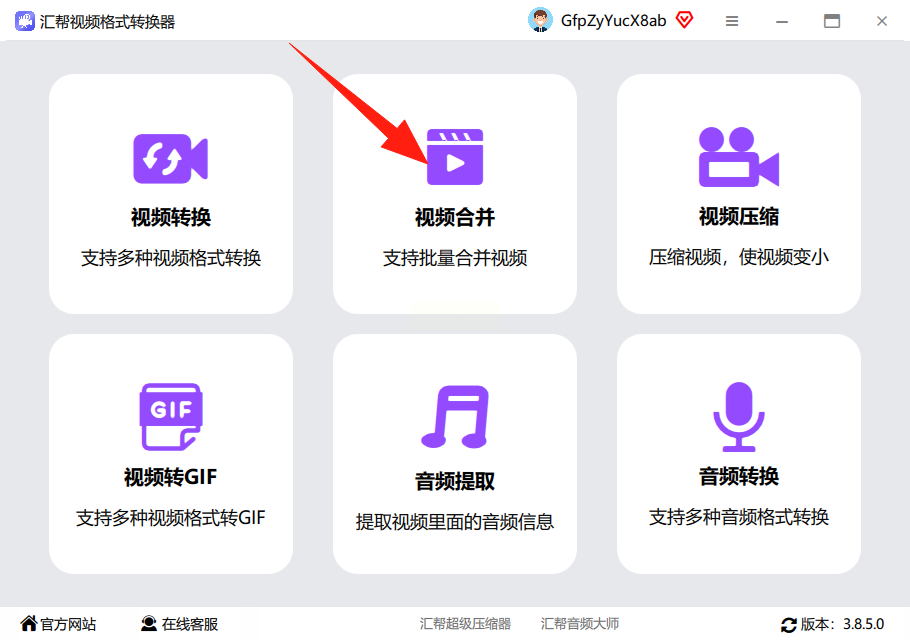
2. 上传视频:直接把要合并的视频拖进去,或者点“添加文件”。一次性传10个都行,大小随便,这软件不挑食。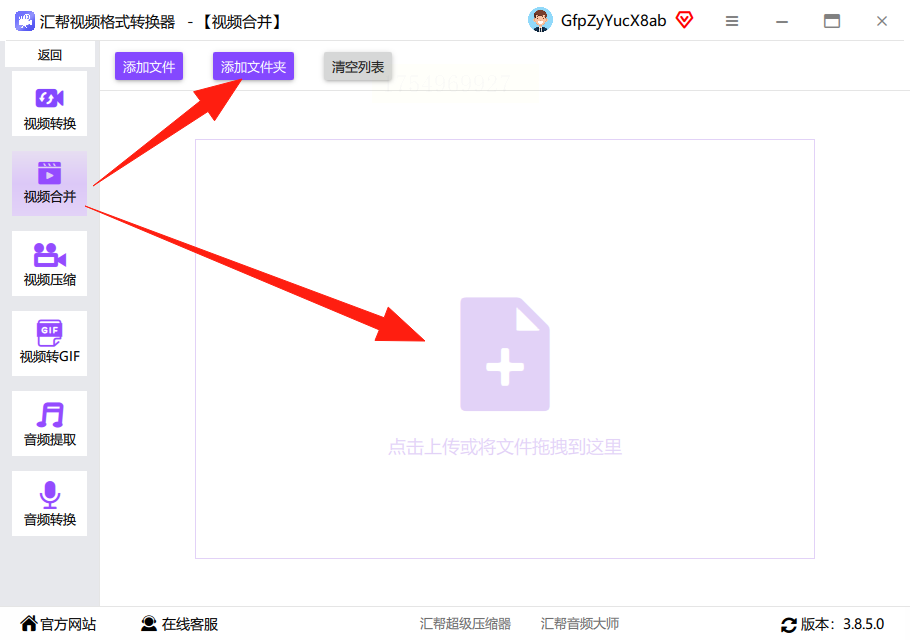
3. 调整设置: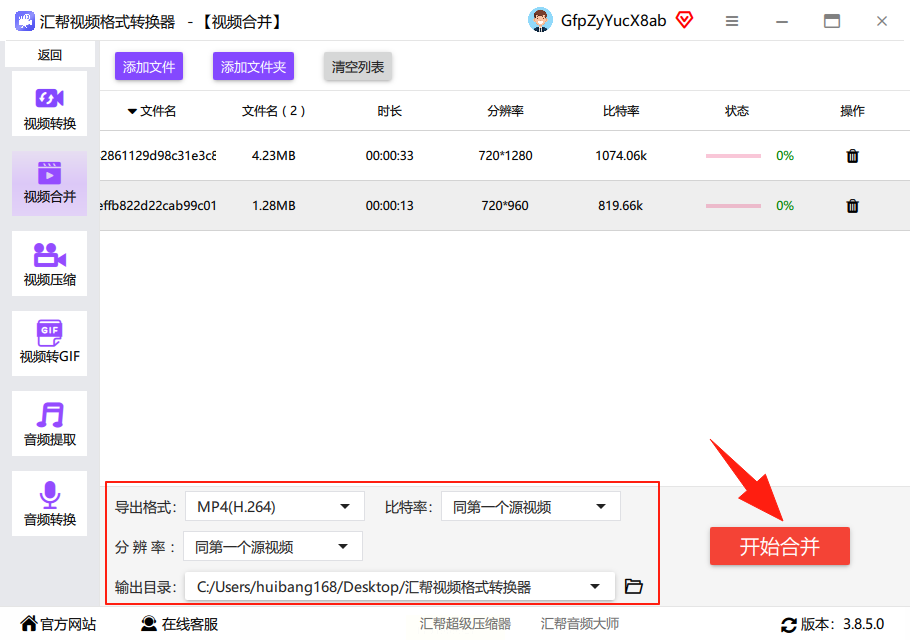
- 格式选MP4最通用,比特率和分辨率拉高点,画质更清晰(但别瞎拉满,小心电脑冒烟)。
- 输出路径默认是桌面,想改就点“浏览”,别到时候找不到文件急得跺脚。
4. 开始合并:点“开始”按钮,喝口水的功夫就搞定了。新视频会单独生成,原文件毫发无损,放心折腾!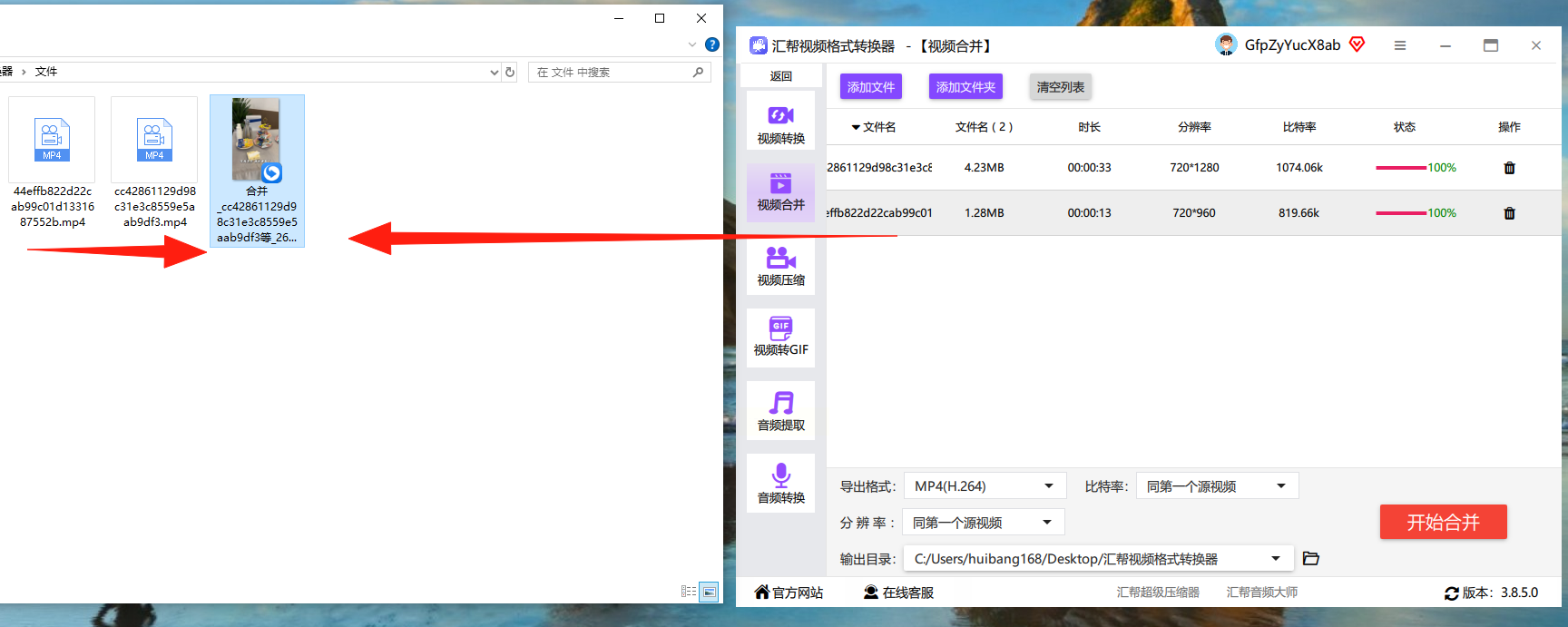
小技巧:如果想调整视频顺序,直接拖拽列表里的文件就行,跟整理手机相册一样简单!
方案2:Shotcut——专业党的免费神器
1. 导入素材:打开Shotcut,把视频全扔进“播放列表”,然后拖到时间轴上。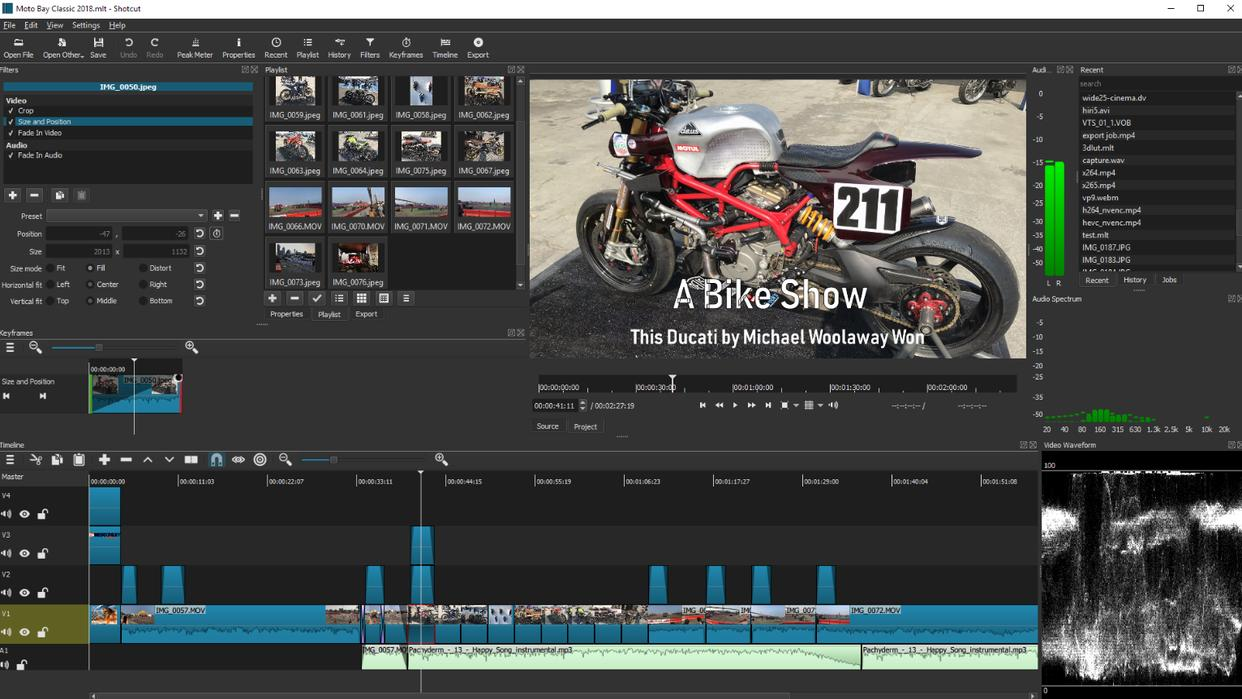
2. 剪辑拼接:
- 时间轴能叠加多个轨道,适合做画中画效果。
- 右键点视频片段,选“分割”能删掉不要的部分,比剪刀还利索。
3. 加转场特效:在“滤镜”里找“过渡”,淡入淡出、滑动效果一大堆,专业感瞬间拉满!
吐槽:功能虽强,但界面有点复古,像穿越回Windows 98……不过用顺手了真香!
方案3:iMovie——苹果用户的亲儿子
1. 创建项目:打开iMovie,选“影片”,把视频拖进时间线。苹果的丝滑操作,懂的都懂!
2. 一键优化:点“魔法棒”图标,自动调色+降噪,拯救手残党画质。
3. 加BGM:内置超多免费音乐,直接拖到音频轨道,视频逼格秒升!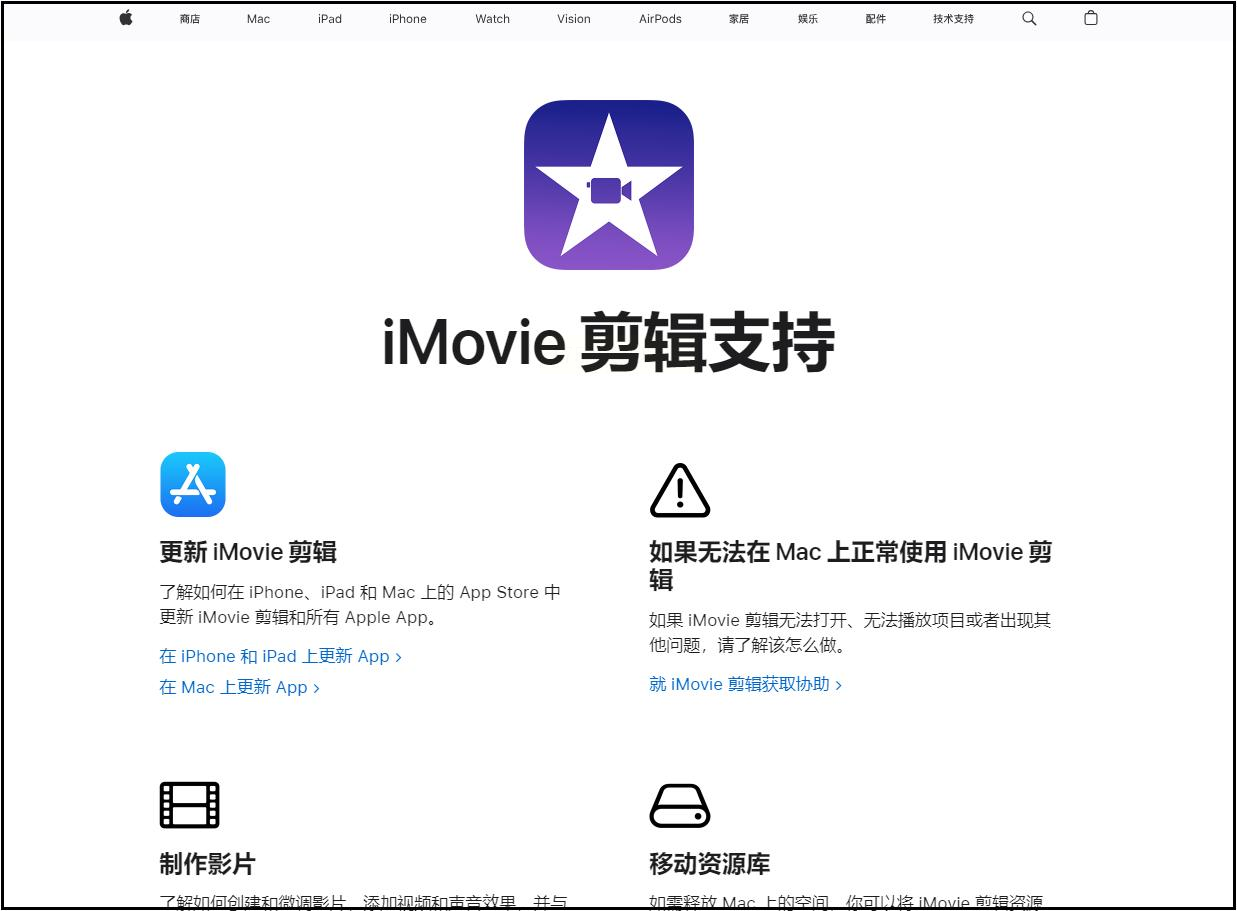
注意:只支持Mac和iPhone,Windows用户哭晕在厕所……
方案4:杰杰视频转换器——懒人专属
1. 批量操作:上传视频后,勾选“合并”选项,连顺序都能一键调整。
2. 内置编辑器:点“编辑”能剪片段、加字幕,甚至调播放速度,慢动作鬼畜视频轻松搞!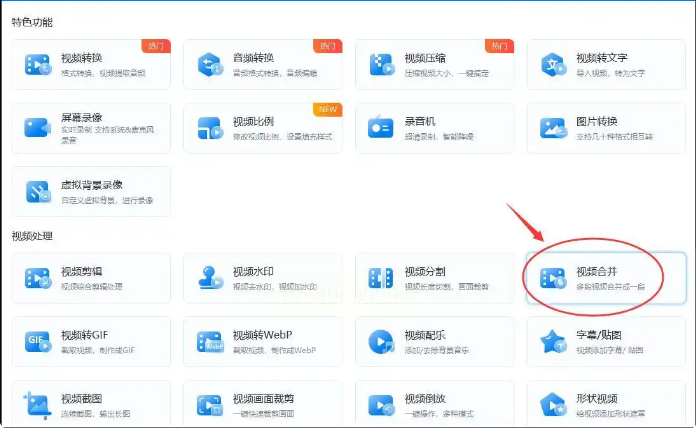
优点:全程无脑点“下一步”,适合赶时间发老板邮件的打工人。
方案5:剪映——抖音爆款制造机
1. 智能合并:导入视频后,AI自动对齐节奏,连转场都帮你配好。
2. 蹭热门素材:直接搜“抖音同款”,音乐、特效、贴纸全免费,流量密码拿捏了!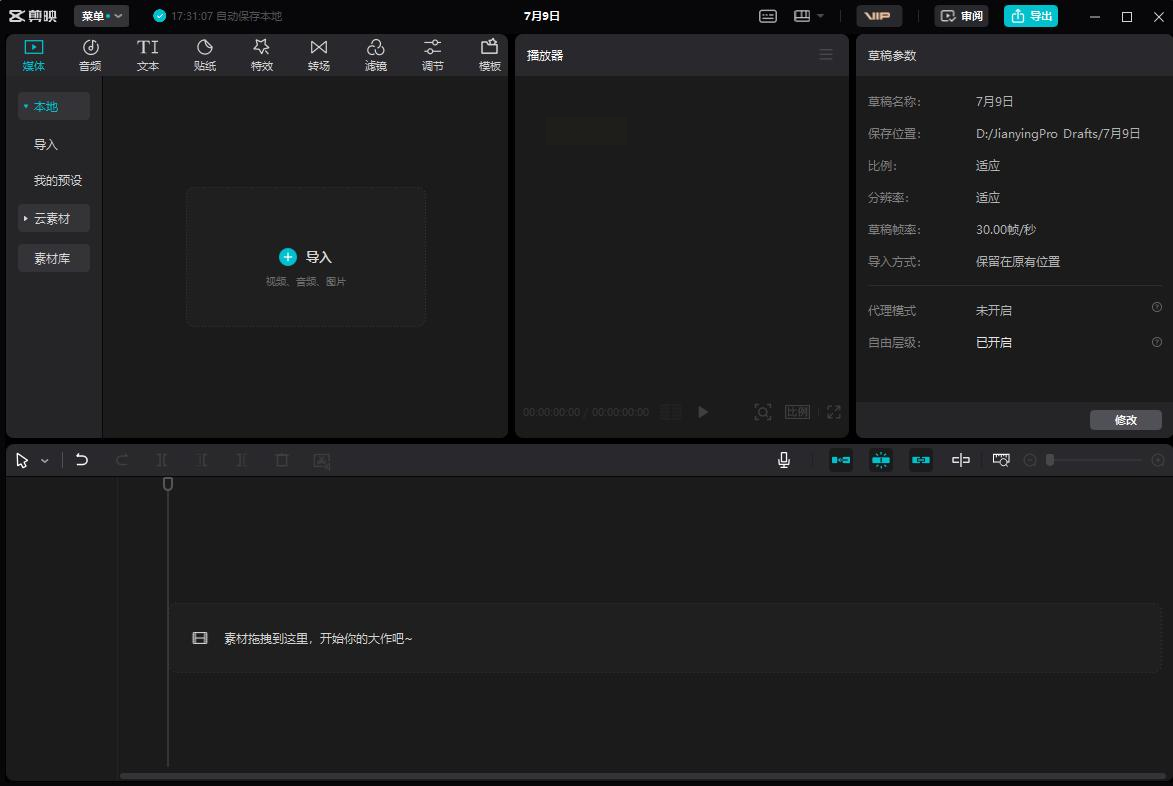
真人实测:上次用剪映合并宠物视频,加了个“汪汪队”特效,点赞直接破万……
看到这里,你还觉得视频合并难吗?其实工具选对了,真的比煮泡面还简单!
- Q:合并后视频画质变模糊了?
A:检查输出设置,比特率别低于原视频,格式优先选MP4或MOV。
- Q:能合并不同格式的视频吗?
A:大部分软件都支持,但建议统一转成MP4再操作,避免抽风。
- Q:合并时卡死怎么办?
A:关掉360等杀毒软件,或者……换个电脑试试?(真诚脸)
好了,赶紧挑个方法试试!下次再遇到视频合并,记得淡定甩一句:“这都不是事儿~”
