

在日常使用电子设备时,视频格式转换是个高频需求。比如苹果用户拍摄的MOV视频在Windows系统播放可能卡顿,安卓手机导出的MP4又需要适配苹果生态,这时候格式转换就派上用场了。今天就给大家介绍几款实用工具,不管你是新手还是经常处理视频的用户,看完这篇教程都能轻松上手。
一、汇帮视频格式转换器操作步骤
软件名称:汇帮视频格式转换器
下载地址:https://www.huibang168.com/download/wB6PEuwOmFP1
步骤一:下载安装软件
先去官网下载汇帮视频格式转换器,安装过程很简单,按照提示一步步点下一步就行。安装完成后,双击图标打开软件。
步骤二:进入视频转换界面
打开软件后,在主界面找到“视频转换”选项,点击进入转换模块。这个界面设计得很直观,所有功能按钮都在明显位置,第一次用也不会觉得复杂。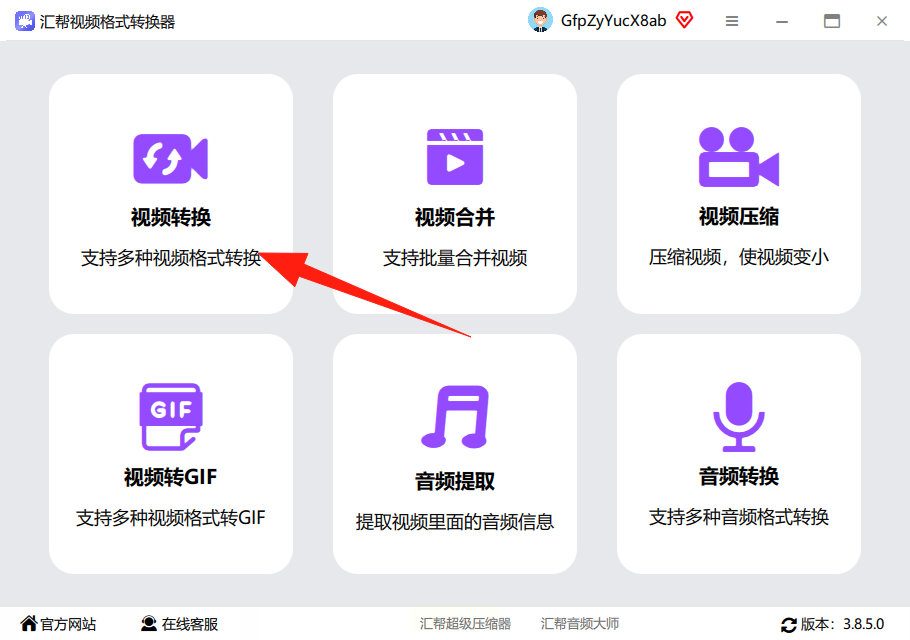
步骤三:添加视频文件
点击界面上的“添加文件”按钮,或者直接把视频文件拖到指定区域。支持批量导入,你可以一次选多个视频,也能拖文件夹进去,效率很高。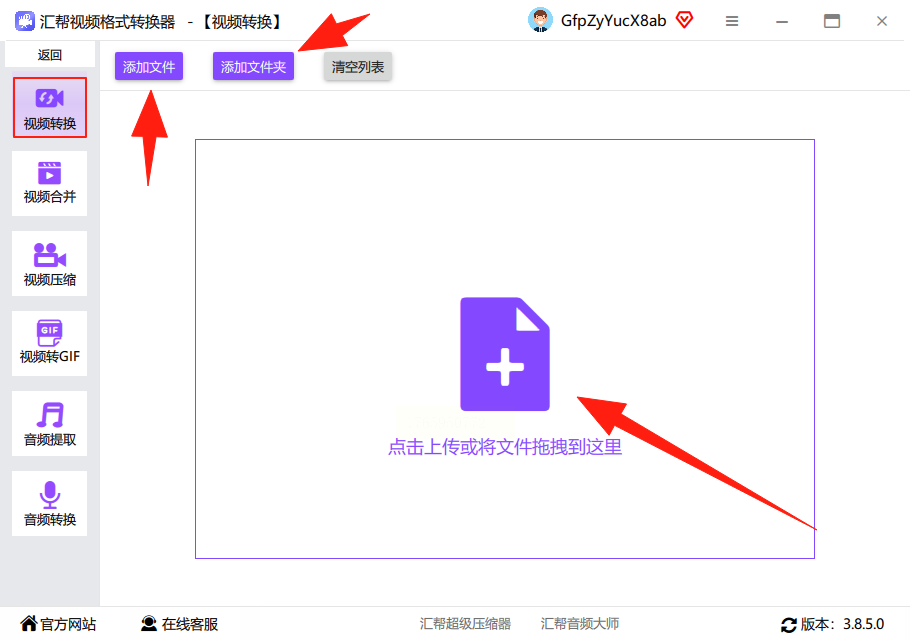
步骤四:设置输出参数
文件导入后,下方会出现格式选择栏。这里直接在格式列表里找到“MOV”,点击选中。还能根据需要调整比特率和分辨率,比特率数值大画质会更好,但也别设置太高,不然文件太大反而不方便传输。尺寸方面按自己设备需求选就行,比如手机端用1080P或720P都合适。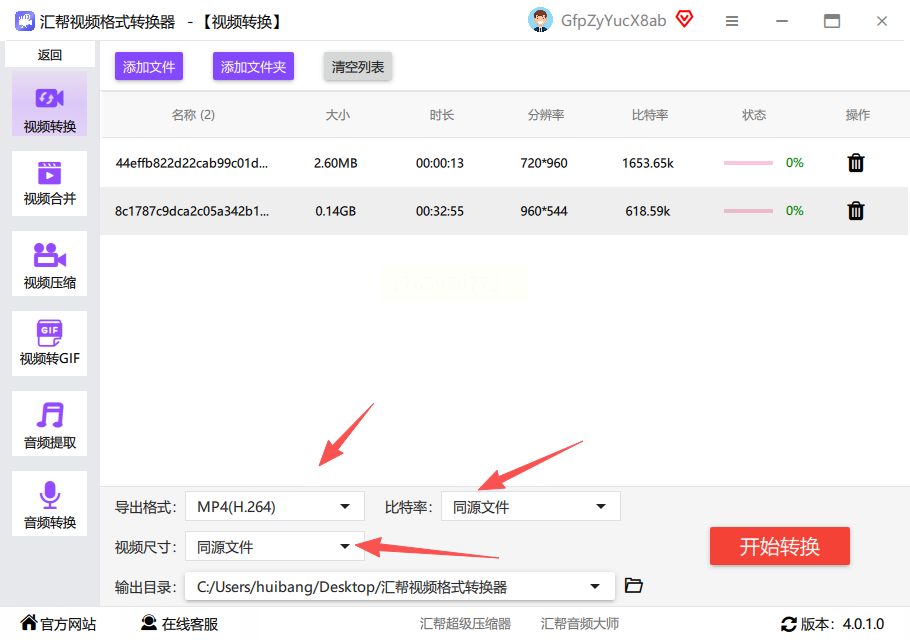
步骤五:选择保存位置
在界面下方找到“输出目录”选项,点击浏览按钮,选择一个你方便找到的文件夹,比如桌面或者专门的视频文件夹,这样转换后的文件好找。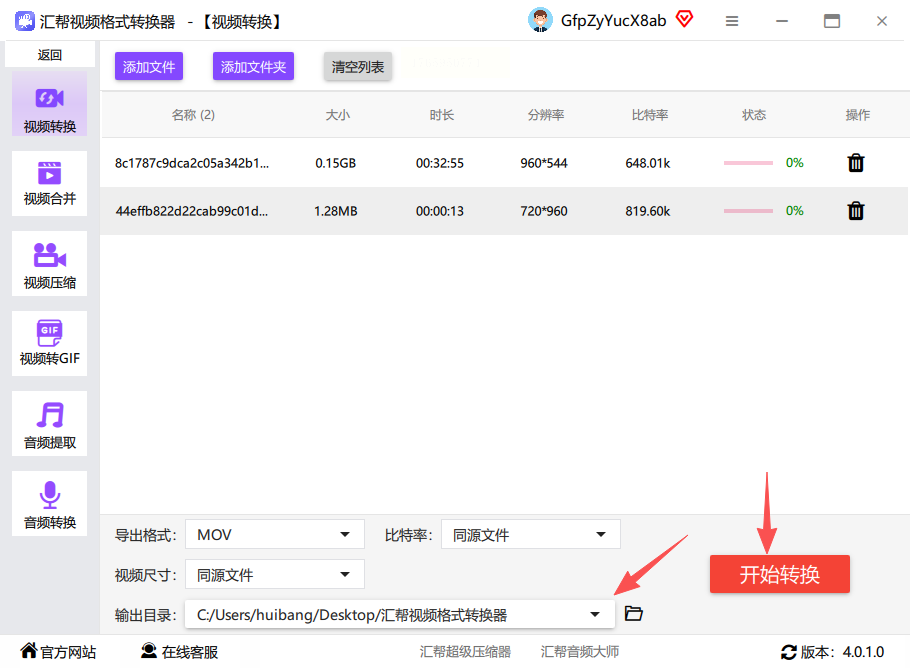
步骤六:开始转换
所有设置完成后,点击右下角的“开始转换”按钮。软件会自动处理视频,转换速度取决于视频大小和电脑性能,一般几分钟就能完成单个视频转换。转换完成后,软件会弹出提示,点击“打开文件夹”就能看到生成的MOV文件了。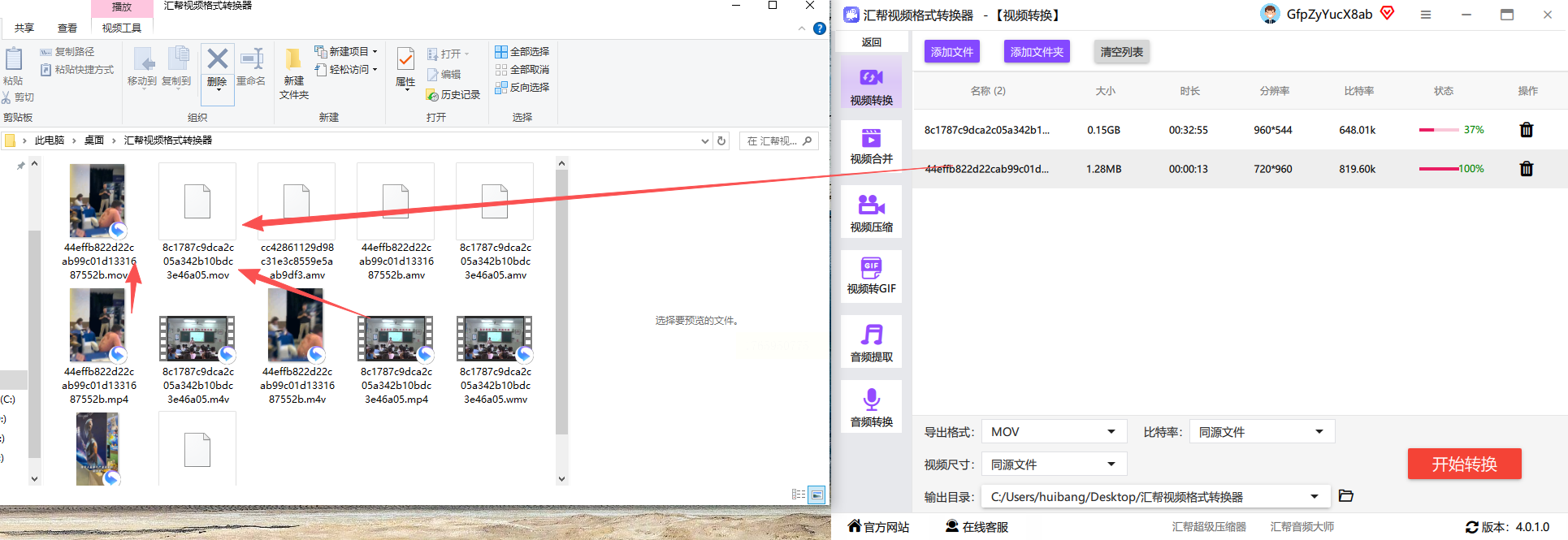
优势亮点:这个软件最大的好处是转换过程中文件不会上传到云端,全程本地处理,隐私安全有保障。而且转换完成后会保留原文件,不用担心误删或者覆盖,这点对重要视频文件很友好。
二、剪映转换方法
步骤一:打开剪映
手机端打开剪映APP,点击“+开始创作”,导入你要转换的MP4视频。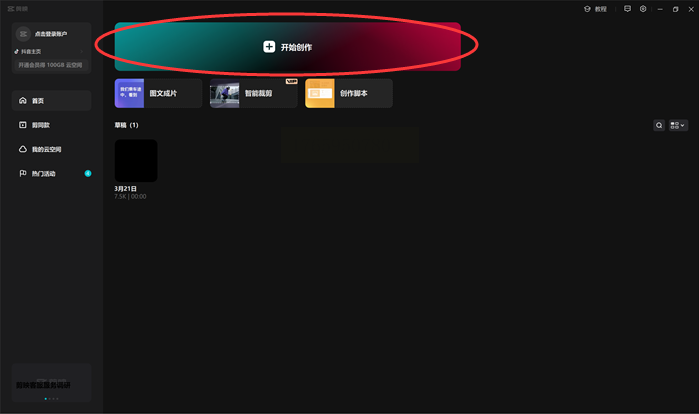
步骤二:进入导出设置
视频导入后,点击左上角的“导出”按钮,这时候界面会显示格式选项。剪映支持导出MOV格式,点击格式列表选择“MOV”,还能调整分辨率和帧率。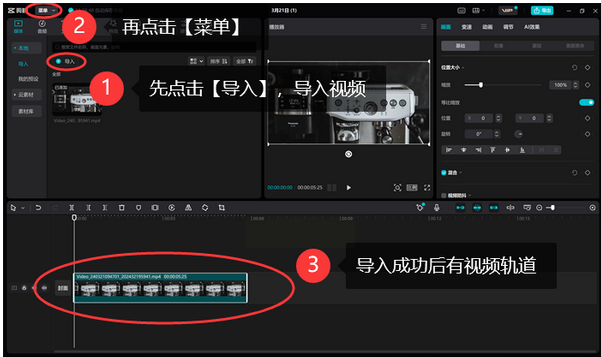
步骤三:确认导出
设置好后点击“导出”,剪映会自动渲染并生成新的MOV文件。这个方法适合手机端临时转换,不过每次只能处理一个视频,批量转换效率稍低。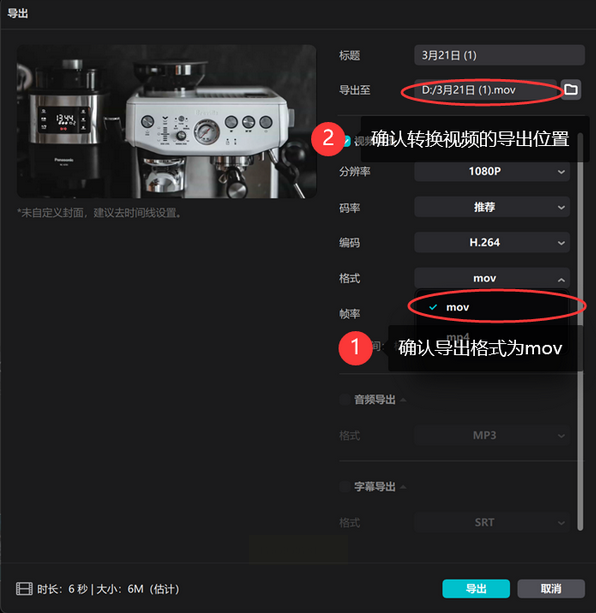
三、后缀名修改法(谨慎使用)
步骤一:找到目标文件
在电脑里找到需要转换的MP4文件,比如在“视频”文件夹里。
步骤二:重命名文件
右键点击文件,选择“重命名”,把后缀名从“.mp4”改成“.mov”。这里要注意,如果系统隐藏了后缀名,先在文件夹设置里显示出来。
步骤三:确认修改
弹出提示窗口后点击“是”,文件就变成了MOV格式。注意:这种方法只是改了后缀名,没有实际转换编码,可能导致视频无法正常播放,只适合临时测试用,不推荐用于重要文件。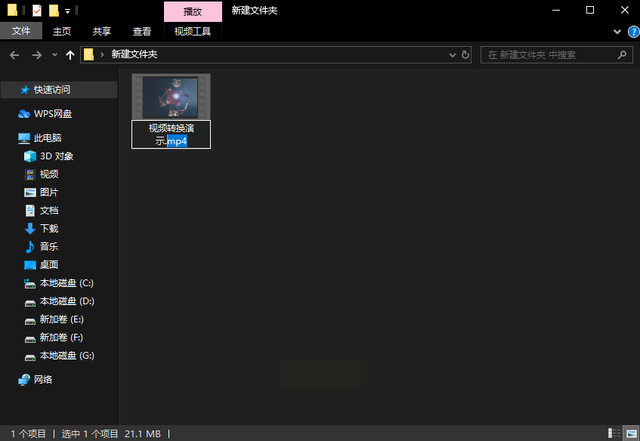
四、常见问题解答
Q:可以批量转换视频吗?
A:汇帮支持批量导入,一次选多个文件后统一设置格式和参数,点击开始转换就能批量处理。剪映手机端也支持导入多个视频后分别导出,不过需要手动操作每个视频。
Q:转换过程中电脑很卡是怎么回事?
A:可能是同时运行了太多程序,建议关闭其他软件再转换。如果视频文件太大(超过10GB),可以先压缩再转换,或者升级电脑硬件。
Q:为什么转换后的MOV文件无法播放?
A:如果是用后缀名修改法,可能是没改对格式。用汇帮转换的话,检查一下是否选对了编码格式,比如H.264编码比较通用,大部分设备都能播放。
不管用哪种方法,记住安全第一,尤其是涉及个人视频文件时。现在就打开汇帮试试吧,按照上面的步骤操作,你会发现视频格式转换原来这么简单!如果还有其他问题,欢迎留言交流,祝你使用愉快!
