

在日常工作和生活中,MP4 视频因清晰的画质和广泛的兼容性被频繁使用,但过大的体积常常带来存储和传输的困扰。无论是需要快速分享拍摄的视频,还是想节省设备存储空间,掌握合适的 MP4 视频压缩方法都显得尤为重要。不同的使用场景对压缩效果的要求各不相同,有的追求操作简便,有的则看重画质的保留,还有的需要对参数进行精细调控。接下来,就为大家介绍几种实用的方法,帮助你轻松应对 MP4 视频压缩的各种需求。

一、星沃文件压缩器
想快速压缩视频又不损失画质?星沃的傻瓜式操作值得一试。
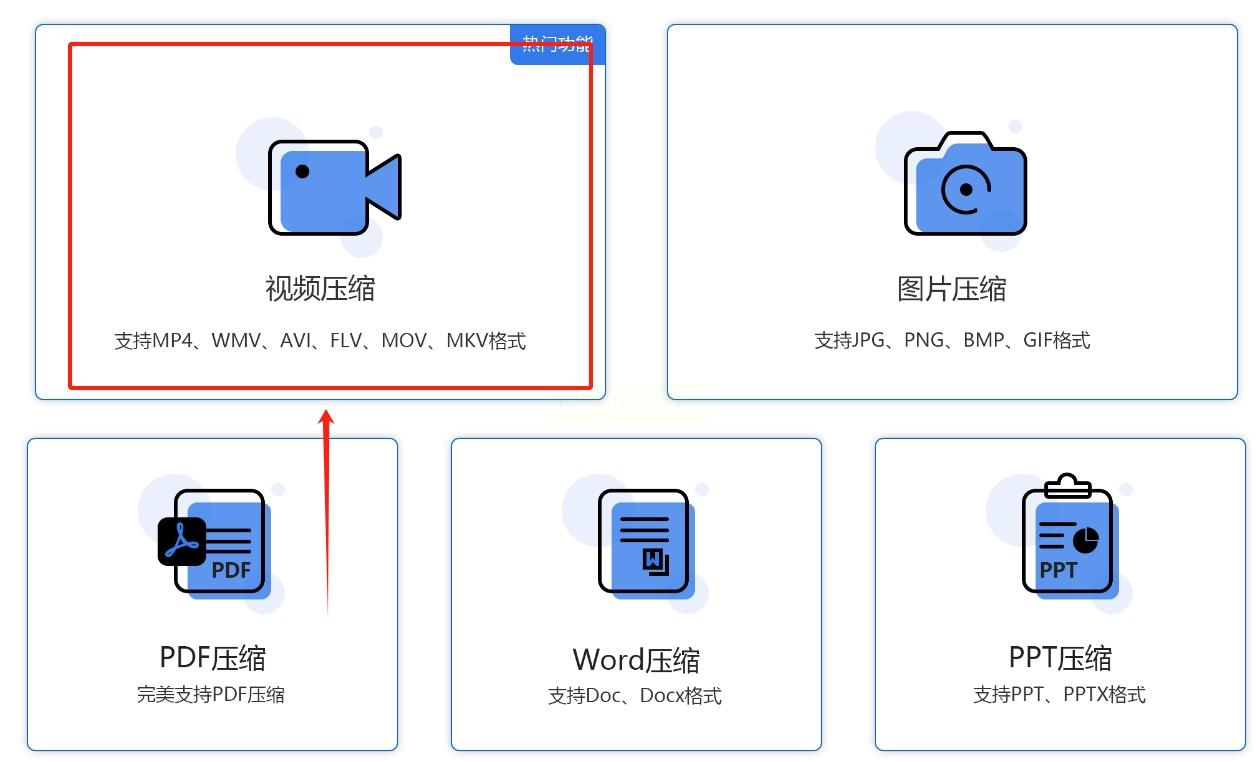
打开软件后,主界面清晰标注了“视频压缩”功能,直接点击进入。
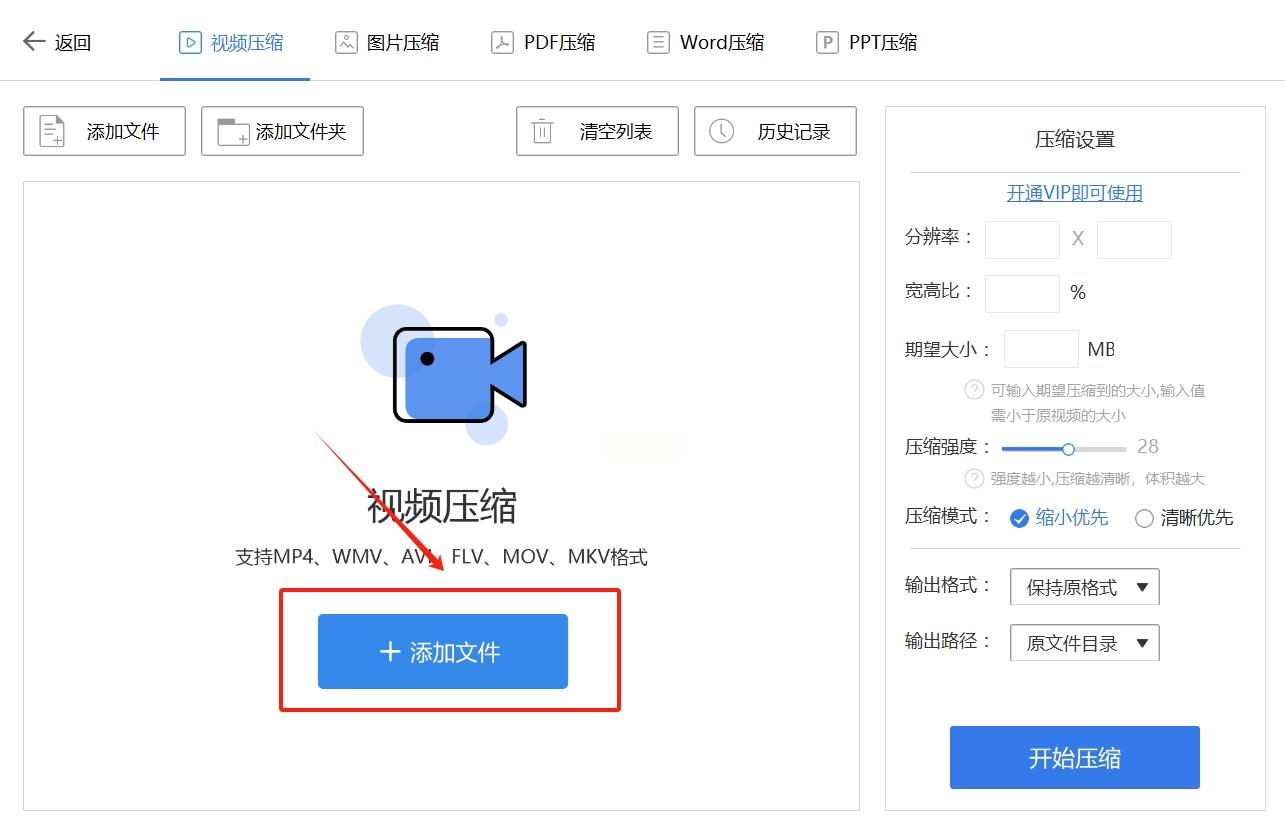
接着,把需要处理的MP4文件拖到中间区域,或点击“添加文件”手动选择。
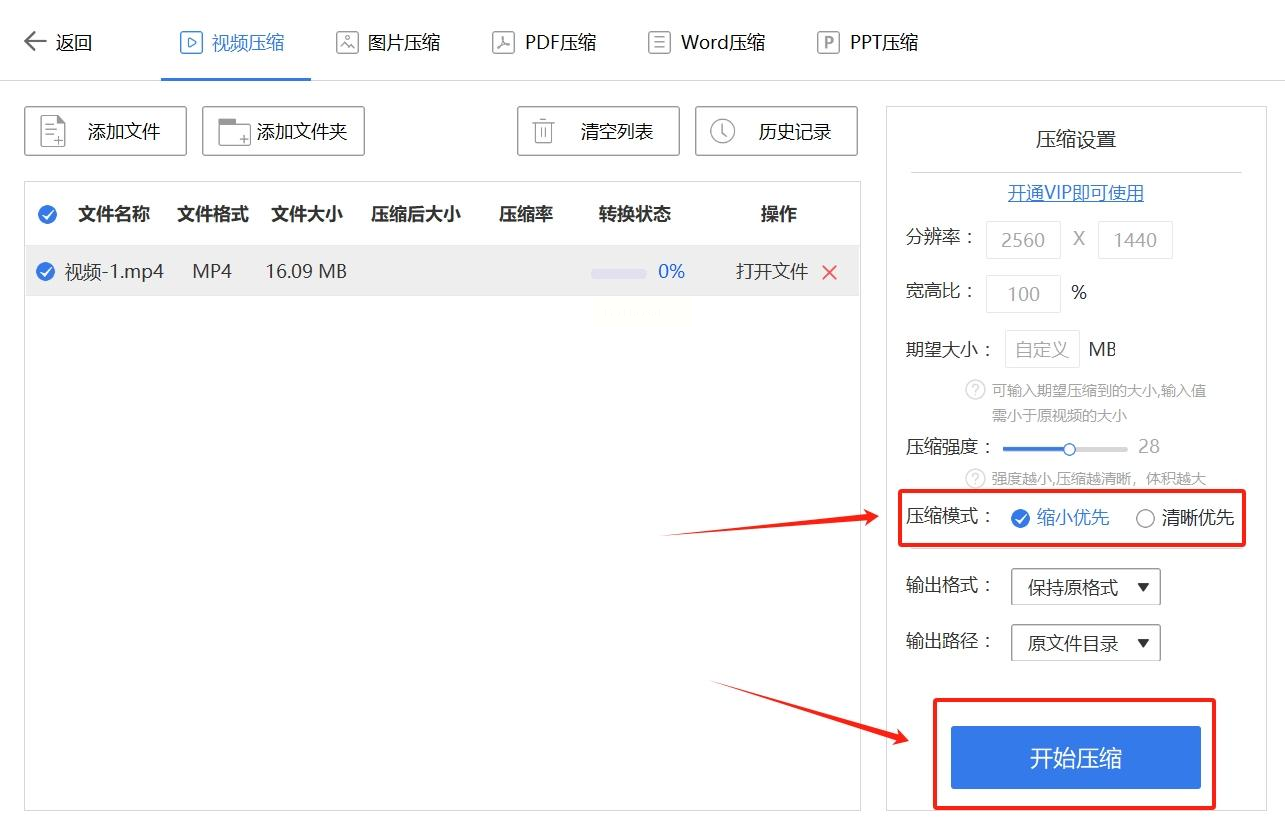
选择缩小优先压缩模式
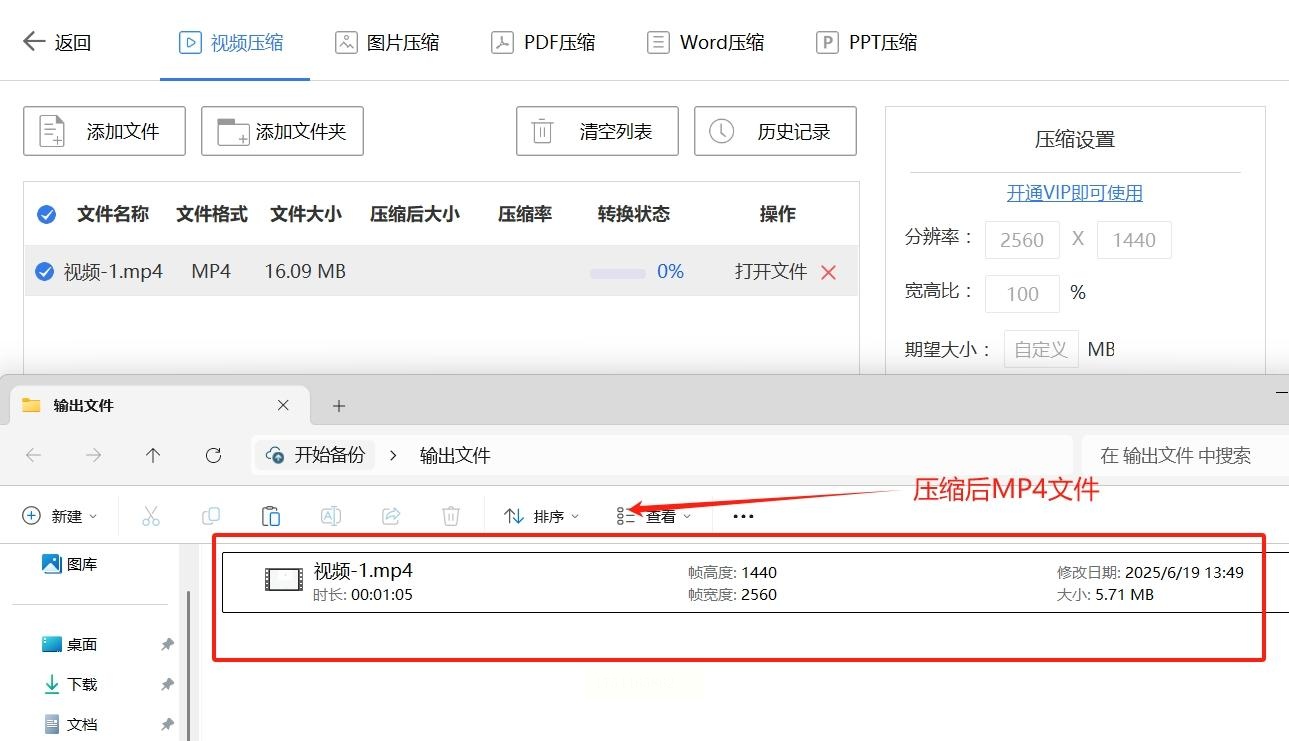
选好模式后,点“开始压缩”,进度条跑完就能在输出文件夹找到瘦身成功的视频。
二、在线网站
不想安装软件?浏览器就能搞定的在线工具更省心。
搜索“视频压缩在线”,随便挑一个口碑好的网站。
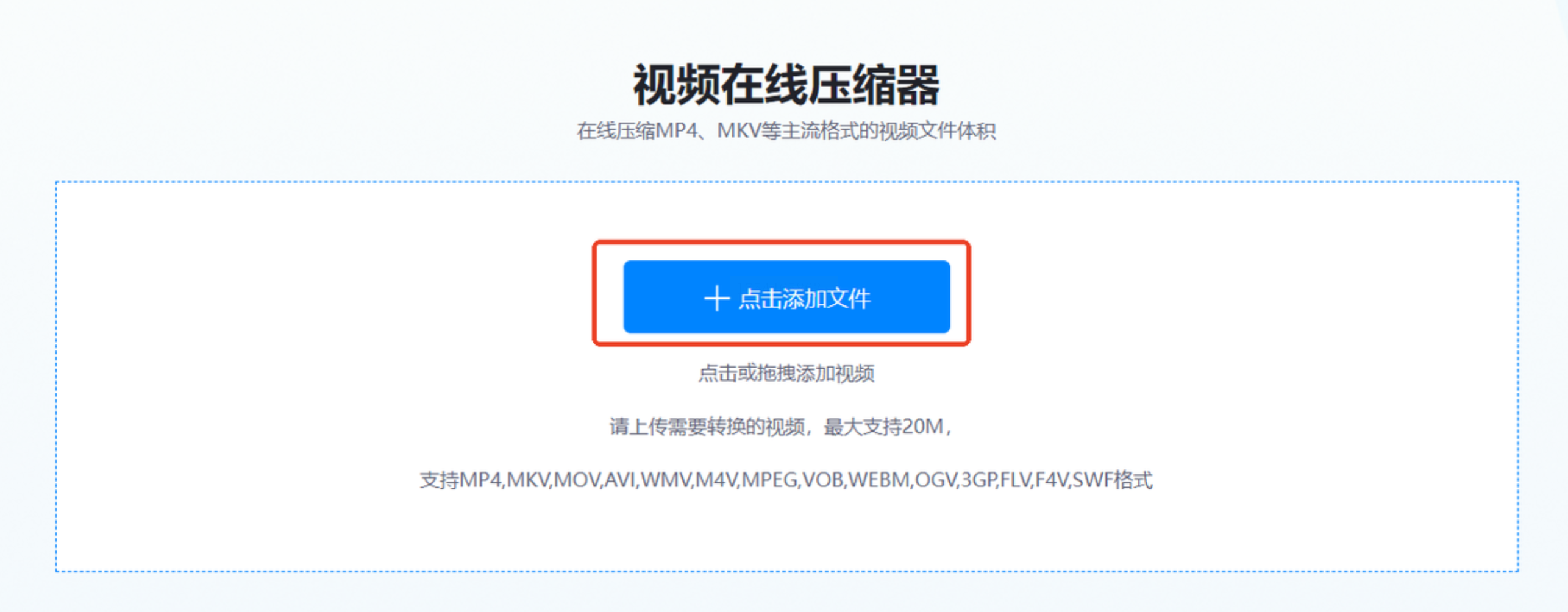
上传文件后,通常会有压缩等级选项,比如“高清优先”或“最小体积”。注意看输出格式是否保持MP4,避免转码后不兼容。点击压缩按钮后,喝口水的功夫就能下载,适合临时应急。不过,敏感文件不建议用在线工具,隐私安全更重要。
三、汇帮视频格式转换器(精细调控)
追求极致压缩效果?汇帮的定制化功能堪称宝藏。
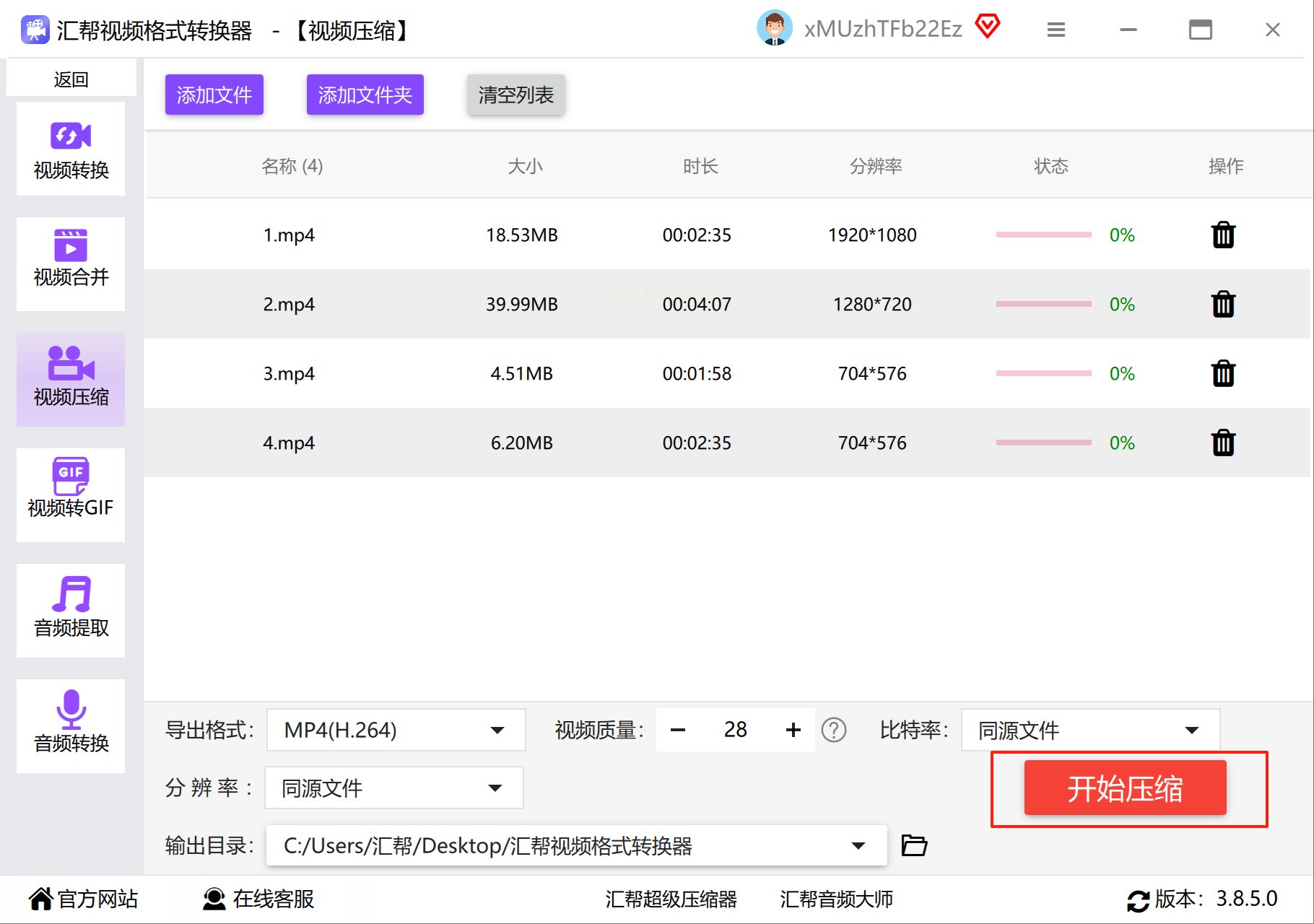
启动软件后选择“视频压缩”,导入文件时能批量添加,省时省力。
关键步骤在参数设置:先选导出格式为MP4
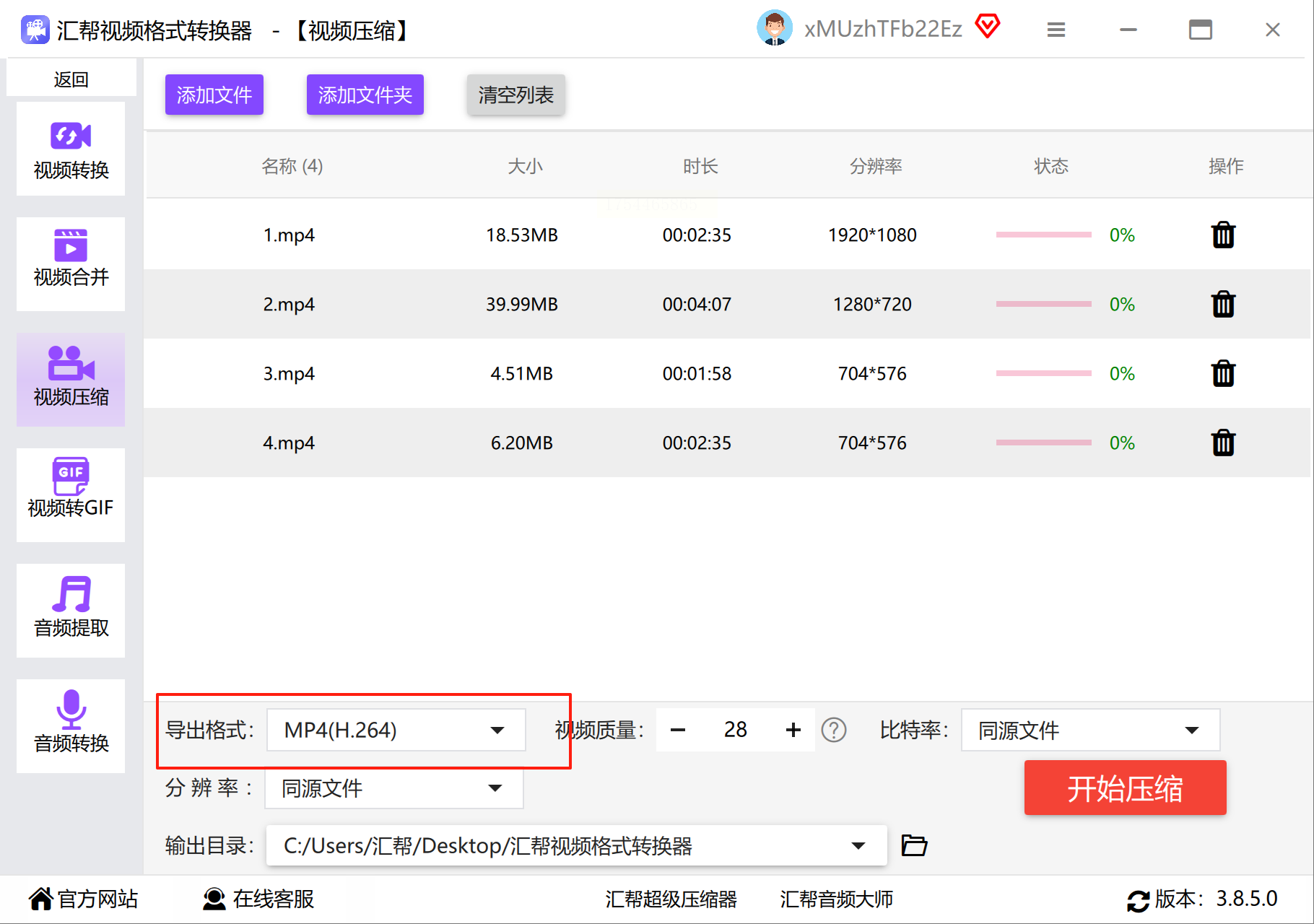
然后拖动“质量滑块”,数值越低文件越小,但建议别低于70%,否则画面会模糊。
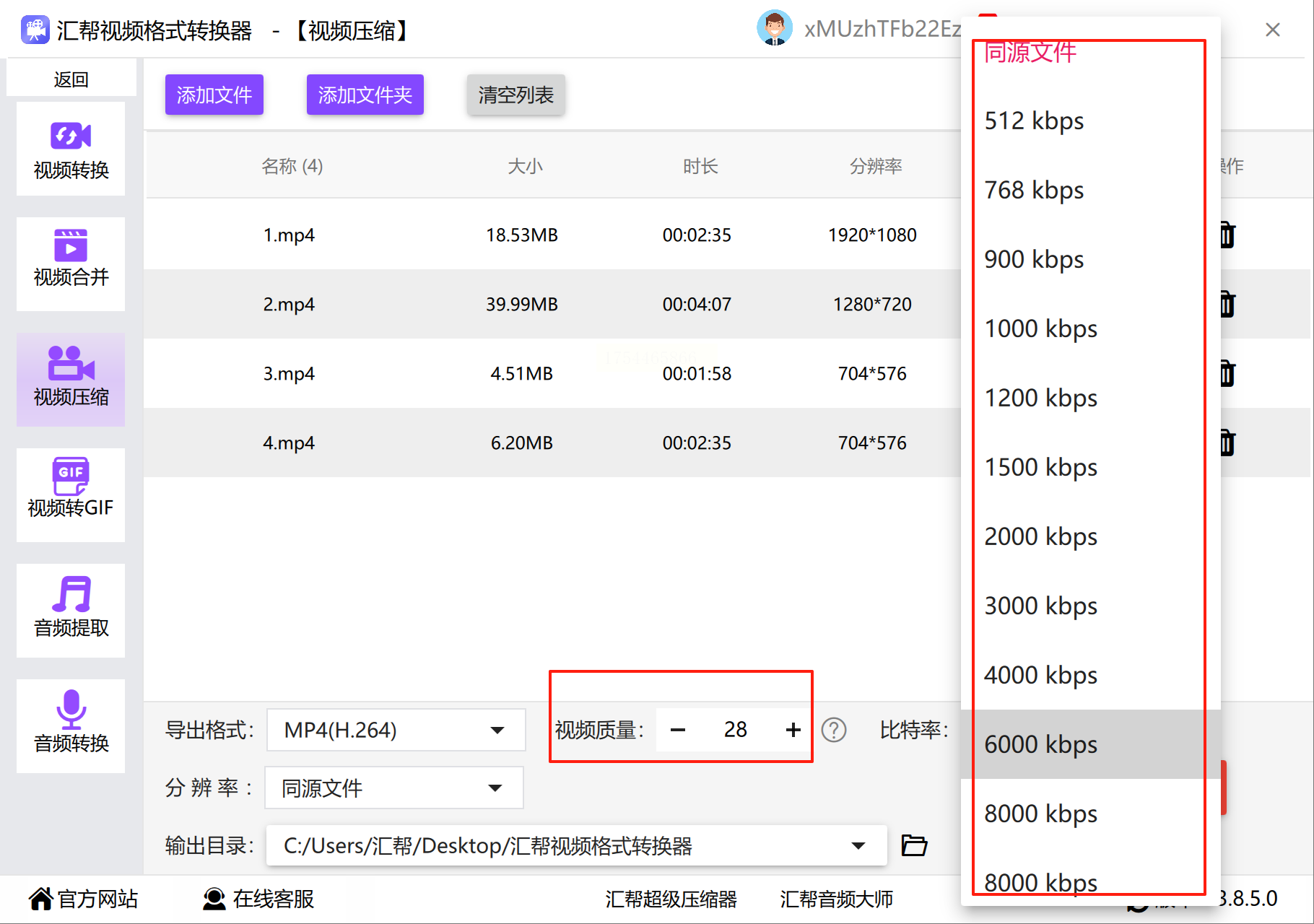
比特率调到5-8Mbps之间,分辨率根据需求调整,1080p够用就別选4K。
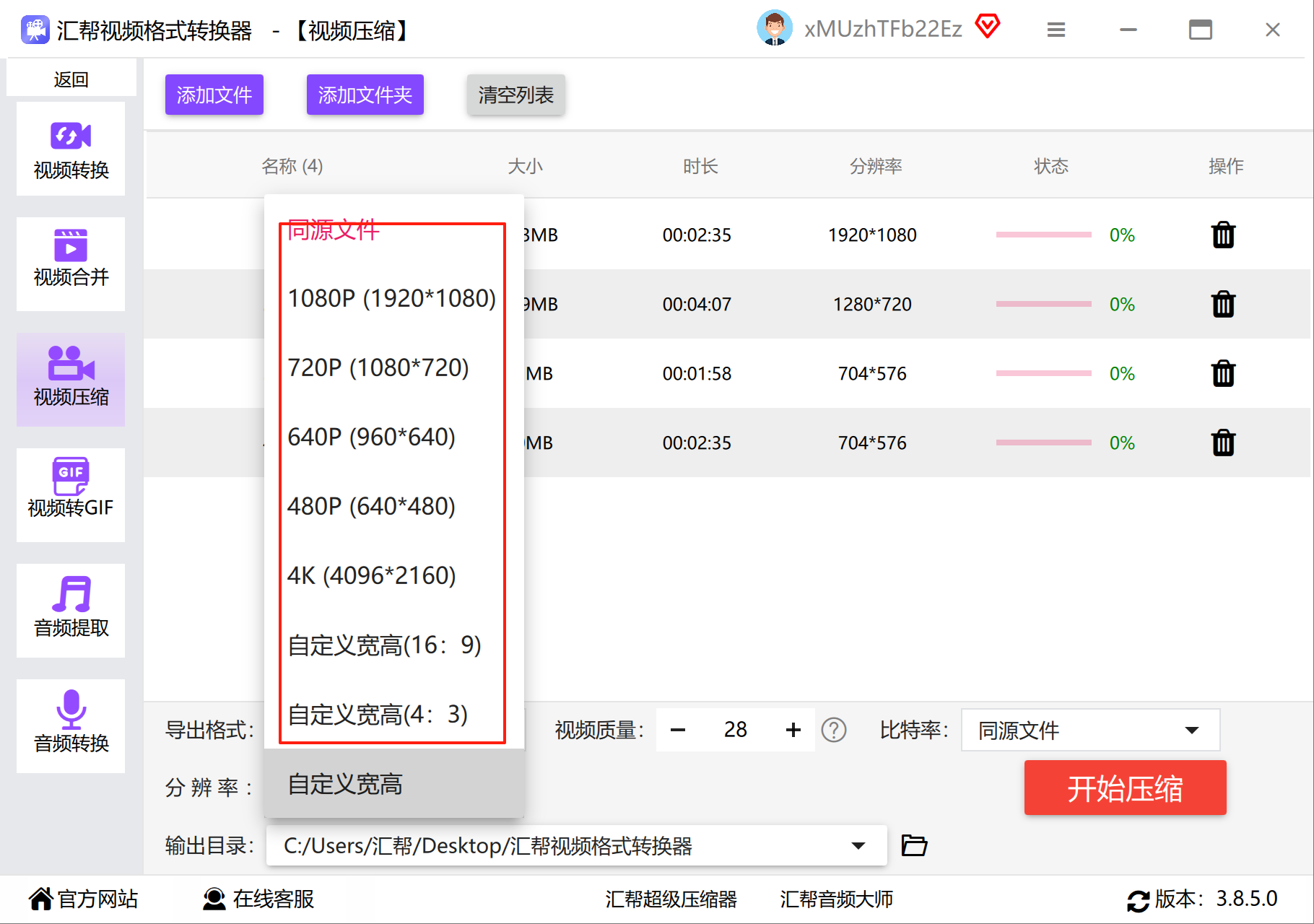
最后指定保存路径,一键压缩,效果堪比专业剪辑软件。
四、PR
熟悉剪辑软件?PR的压缩功能隐藏得深但效果惊艳。
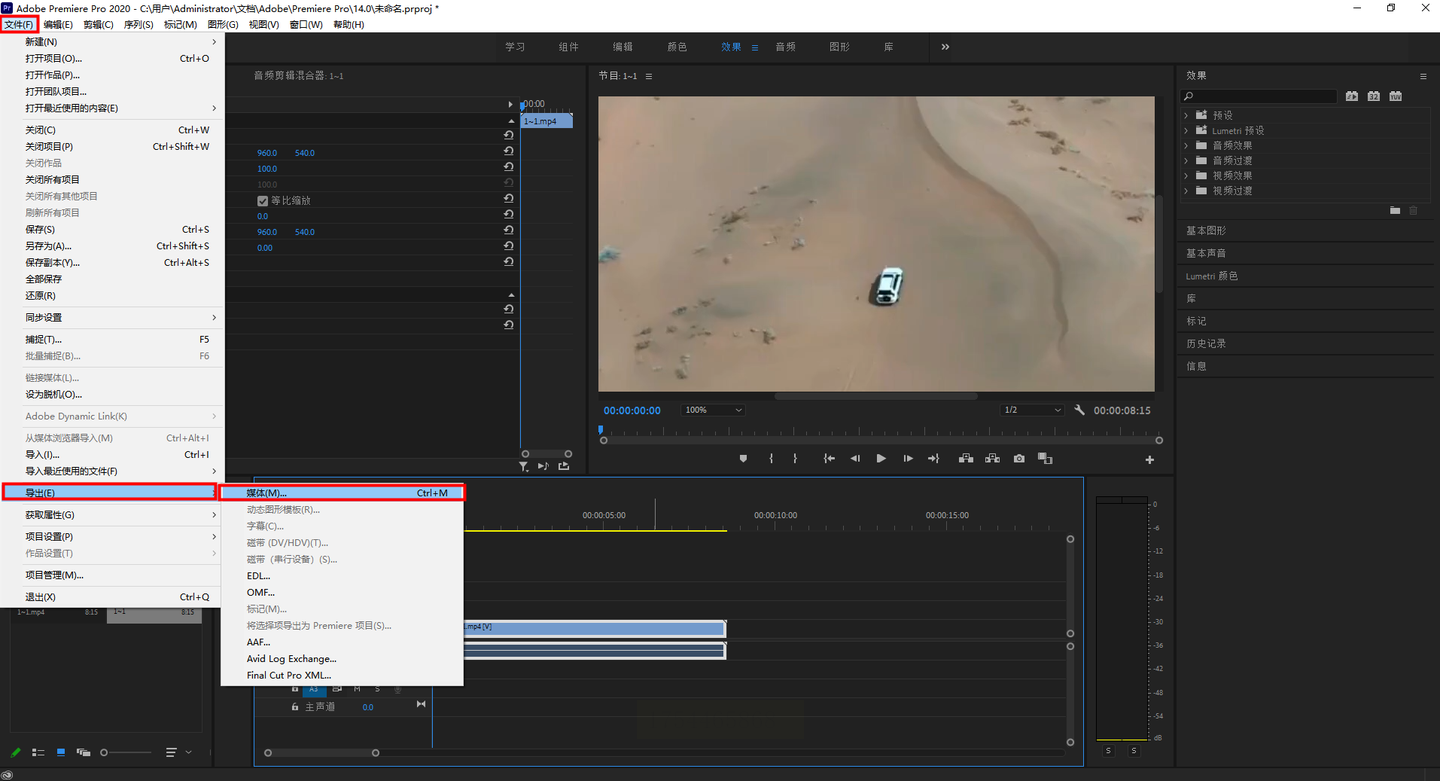
导入视频后,不要直接导出!先进入“导出设置”界面,找到“比特率编码”选项。
选择“VBR两次编码”,目标比特率设为8-12,最大比特率翻倍。这样能在减小体积的同时保留动态画质。高级玩家还能手动调整关键帧间隔,数值越大压缩率越高。导出的视频哪怕压缩50%,细节依然清晰。
五、剪映(手机党福音)
手机拍摄的视频想直接处理?剪映的操作友好到离谱。
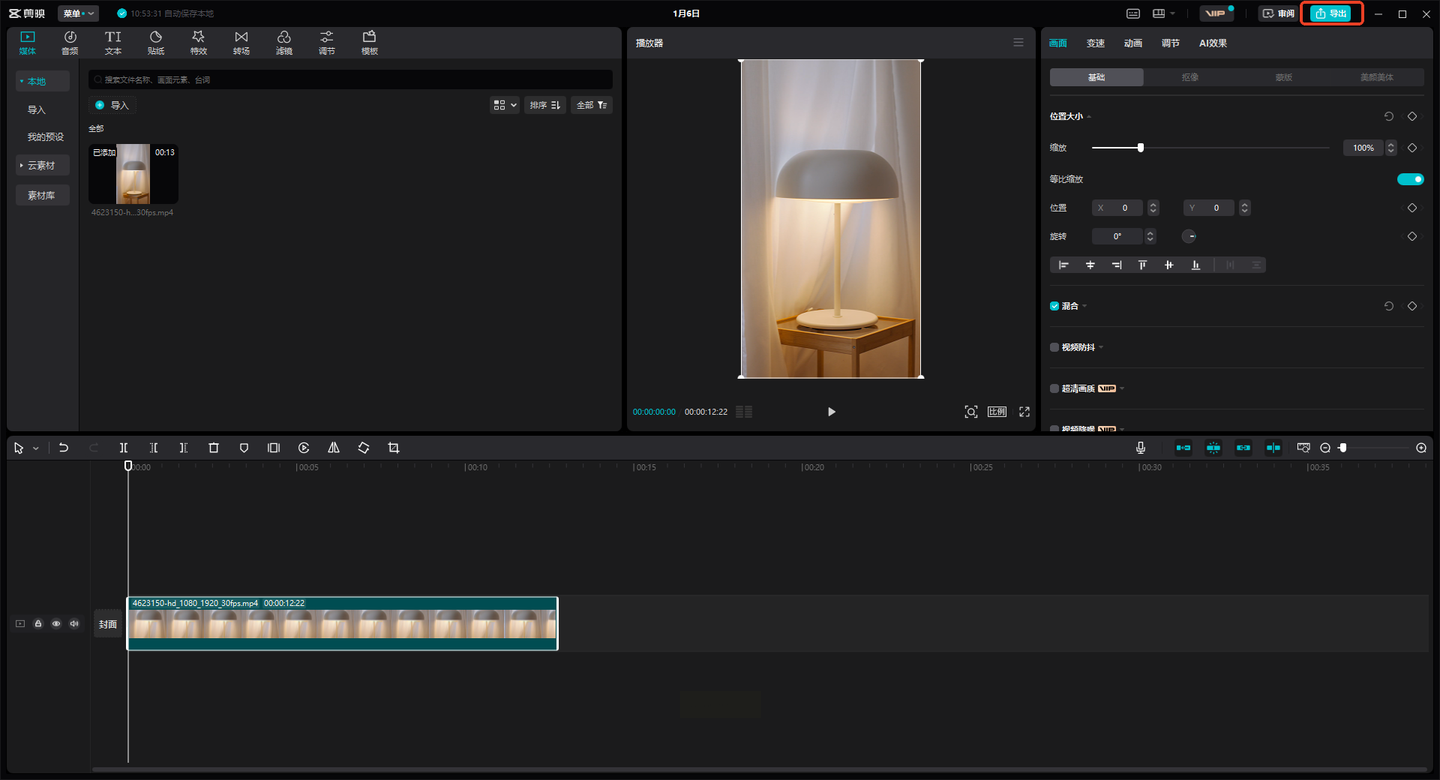
导入视频后点“导出”,别急着确认!先看“分辨率”是否匹配原片,4K视频降到1080p能省一半空间。重点调整“码率”:推荐选“自定义”,把数值控制在3-5Mbps之间。如果视频没有剧烈运动画面,帧率调到24fps也足够流畅。最后导出时,还能勾选“硬件加速”,压缩速度直接翻倍。
无论你是电脑端的操作能手,还是手机端的便捷追求者,都能从上述方法中找到适合自己的 MP4 视频压缩方式。这些方法既考虑到了操作的难易程度,也兼顾了画质与体积的平衡,让你在压缩视频时不再迷茫。选择合适的工具和方法,既能解决视频体积过大的问题,又能最大程度保留视频的观看效果,让 MP4 视频的存储和分享变得更加轻松高效。
