

视频文件体积过大带来的种种不便。随着手机拍摄功能的日益强大,我们录制的视频分辨率越来越高,4K甚至8K视频变得司空见惯。一段几分钟的手机视频,动辄就是几百兆甚至上GB的大小。这样的文件不仅占用大量存储空间——手机内存告急、电脑硬盘“飘红”成为常态,而且在传输分享时也极为不便:微信发送有限制、邮件附件大小超标、网盘上传慢如蜗牛。更不用说在做PPT、网页设计或应用程序开发时,过大的视频文件会影响整体性能,导致加载缓慢、播放卡顿。
视频压缩技术就是为了解决这些问题而生的。通过合理的压缩,我们可以在保持可接受画质的前提下,显著减小视频文件的体积。压缩后的视频不仅节省存储空间,还能提高传输效率——无论是通过社交媒体分享给朋友,还是作为工作邮件附件发送给同事,都会变得更加顺畅。
下面,我将为大家详细介绍几种简单实用的MP4视频压缩方法。无论你是电脑新手还是有一定技术基础的用户,都能找到适合自己的解决方案。
如何减少mp4大小?方便使用视频的几个方法

方法一:使用“汇帮视频格式转换器”压缩MP4文件,减少mp4内存大小
软件名称:汇帮视频格式转换器
下载地址:https://www.huibang168.com/download/wB6PEuwOmFP1
步骤1:启动软件并选择功能
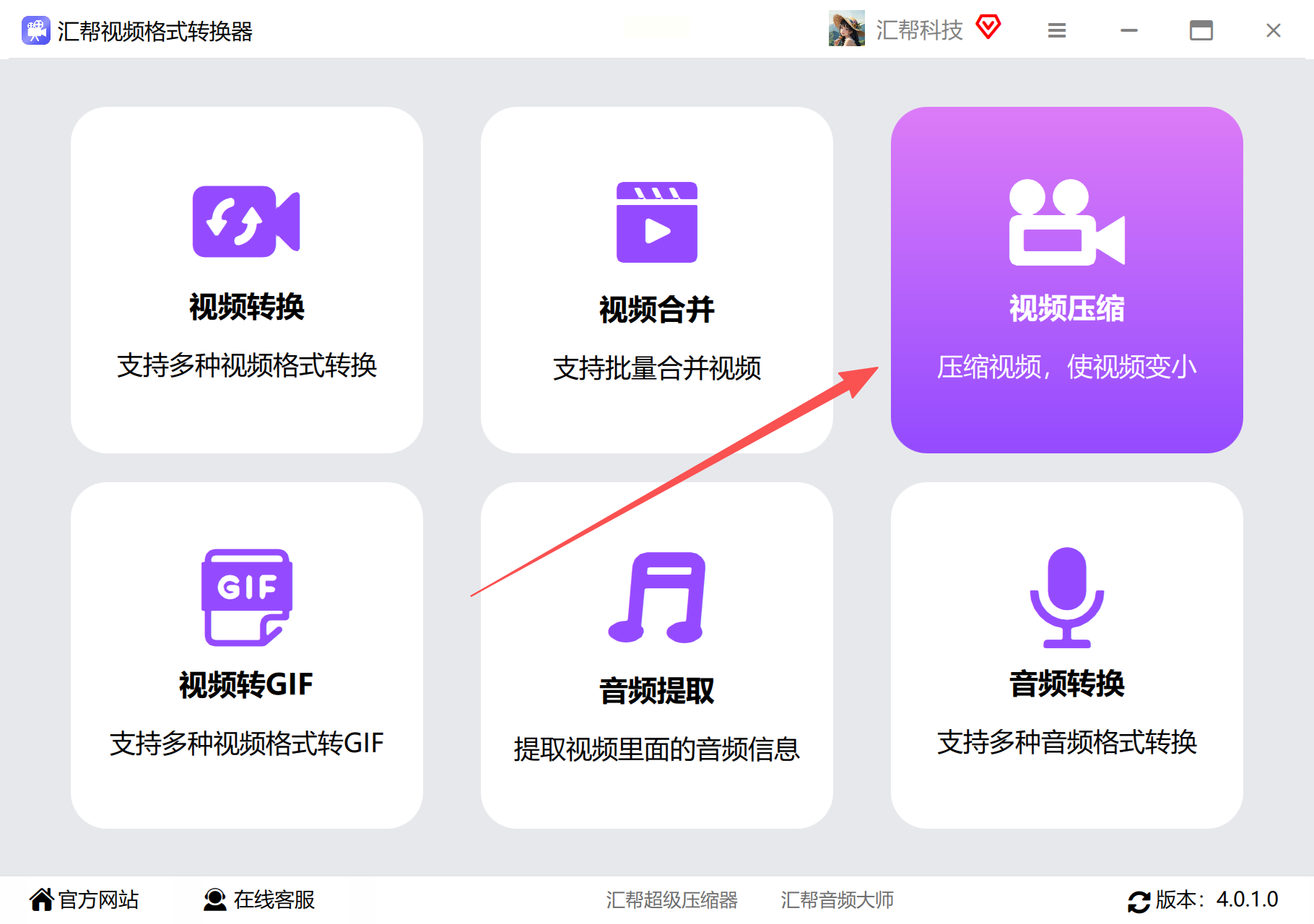
在电脑上打开已经安装好的“汇帮视频格式转换器”软件。启动后你会看到清晰的功能分类界面,这里我们需要找到并点击“视频压缩”选项,进入专门的压缩功能页面。
步骤2:添加需要压缩的视频文件
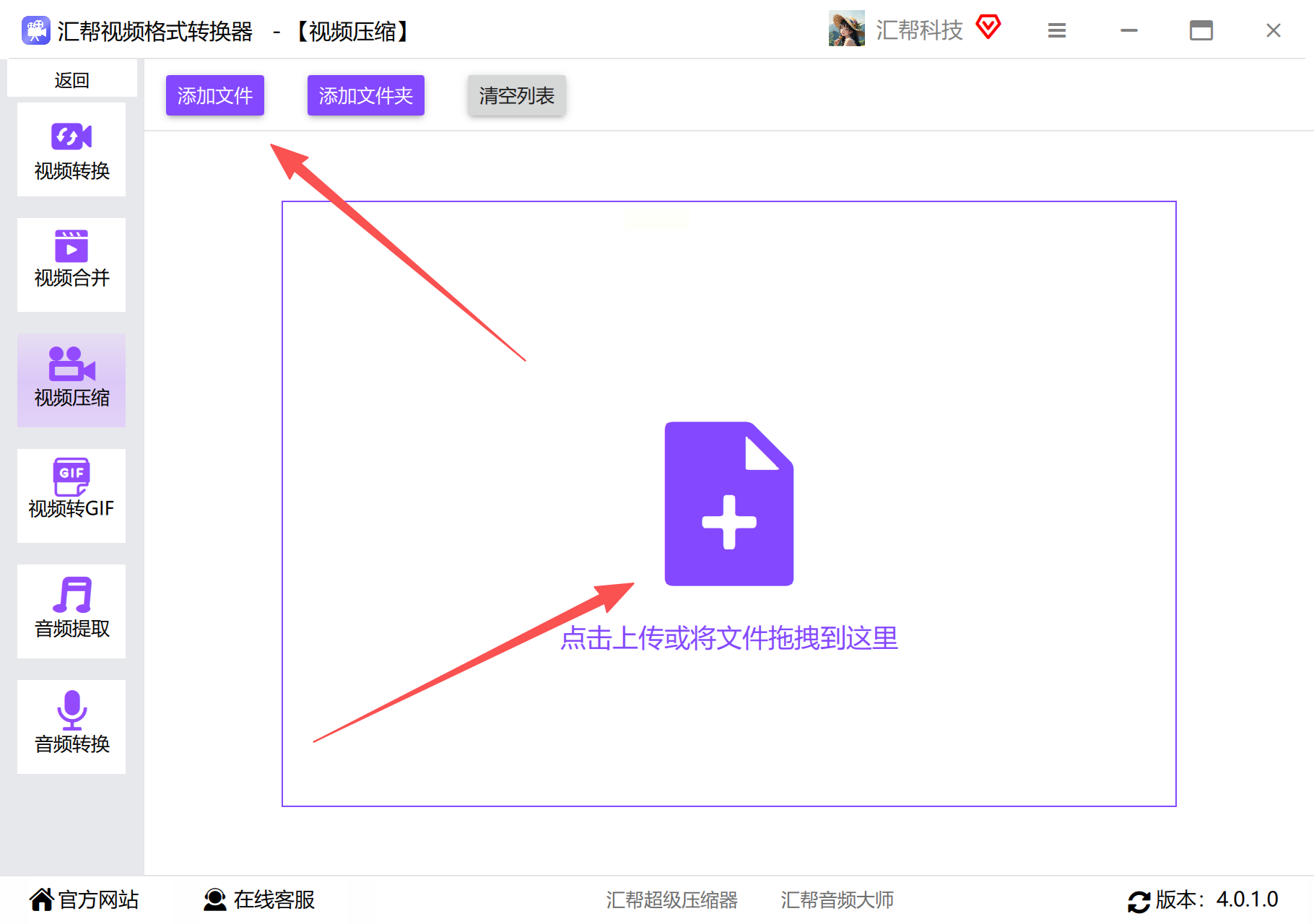
在压缩功能界面中,点击明显的“添加”按钮或“添加文件”区域。这时会弹出文件选择窗口,你可以浏览电脑文件夹,找到需要压缩的MP4视频。这款软件支持批量添加,你可以一次性选择多个视频文件,它们会以列表形式显示在软件中。如果你觉得点击添加麻烦,也可以直接将视频文件从文件夹拖拽到软件界面中,同样能够完成添加。
步骤3:设置输出格式
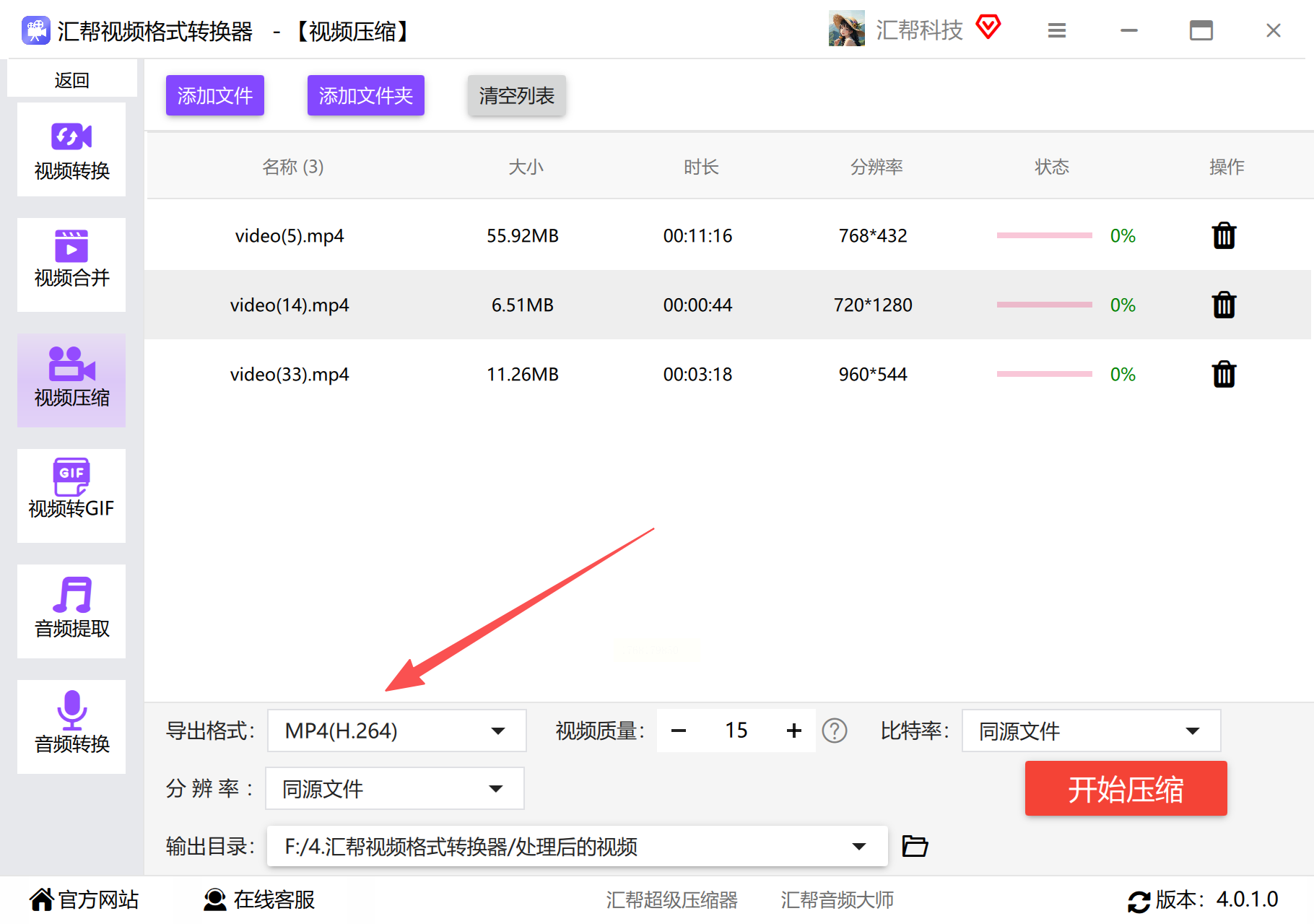
文件添加完成后,在软件界面下方找到“导出格式”或“输出格式”选项。为了保持文件的通用性,建议这里仍然选择MP4格式,这样压缩后的视频可以在大多数设备和播放器上正常播放。
步骤4:调整视频质量参数
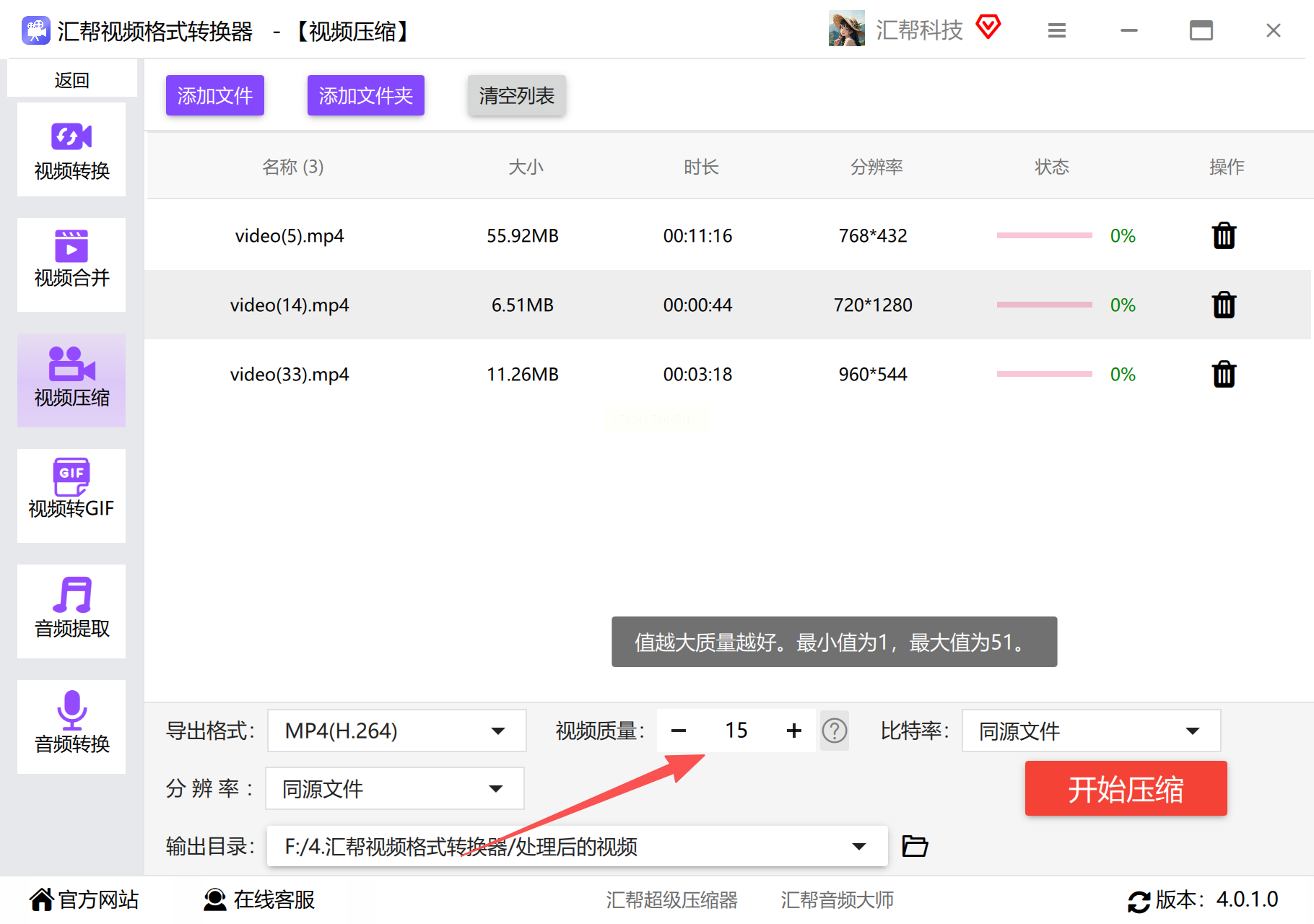
这是压缩过程中最关键的一步。在参数设置区域,你会看到“视频质量”或类似名称的滑块或数值输入框。这个值通常以百分比或具体数值表示,它直接决定了压缩后视频的文件大小和画质水平。一般来说,数值设置得越低,文件压缩得越小,但画质损失可能越明显,所以一般选择一个中间值即可。
步骤5:保持其他参数(可选)
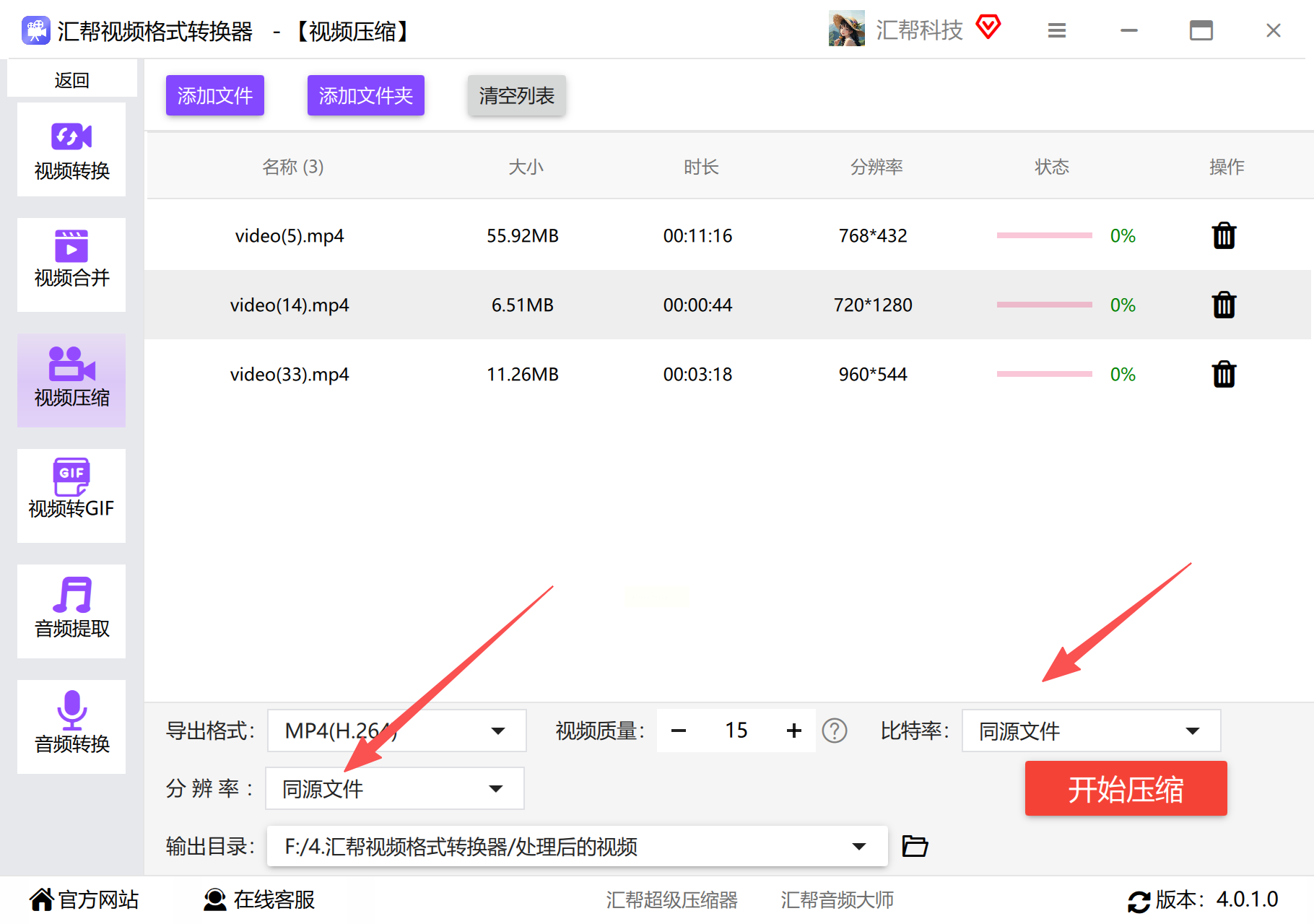
对于比特率和分辨率这两个参数,如果你不是特别了解它们对视频的影响,建议保持“原视频相同”或“自动”选项。这样软件会根据你的视频质量设置自动调整这些参数,在压缩文件大小的同时尽量保持视频观看体验。
步骤6:选择输出文件夹
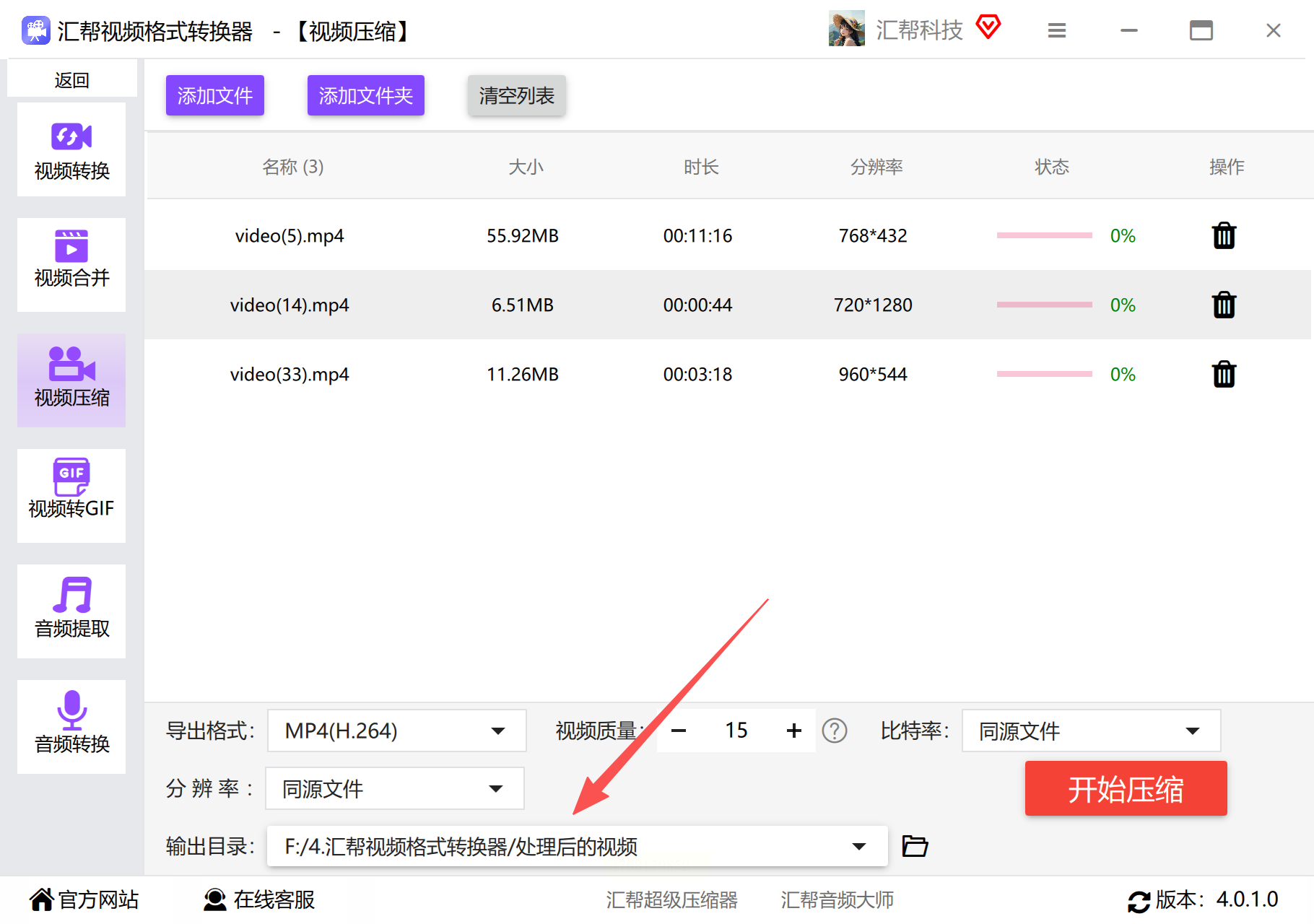
在软件界面底部找到“输出目录”或“保存到”选项,点击“浏览”按钮,选择一个电脑上的文件夹作为压缩后视频的保存位置。建议专门新建一个文件夹,如“压缩后视频”,这样便于后续查找和管理。
步骤7:开始压缩
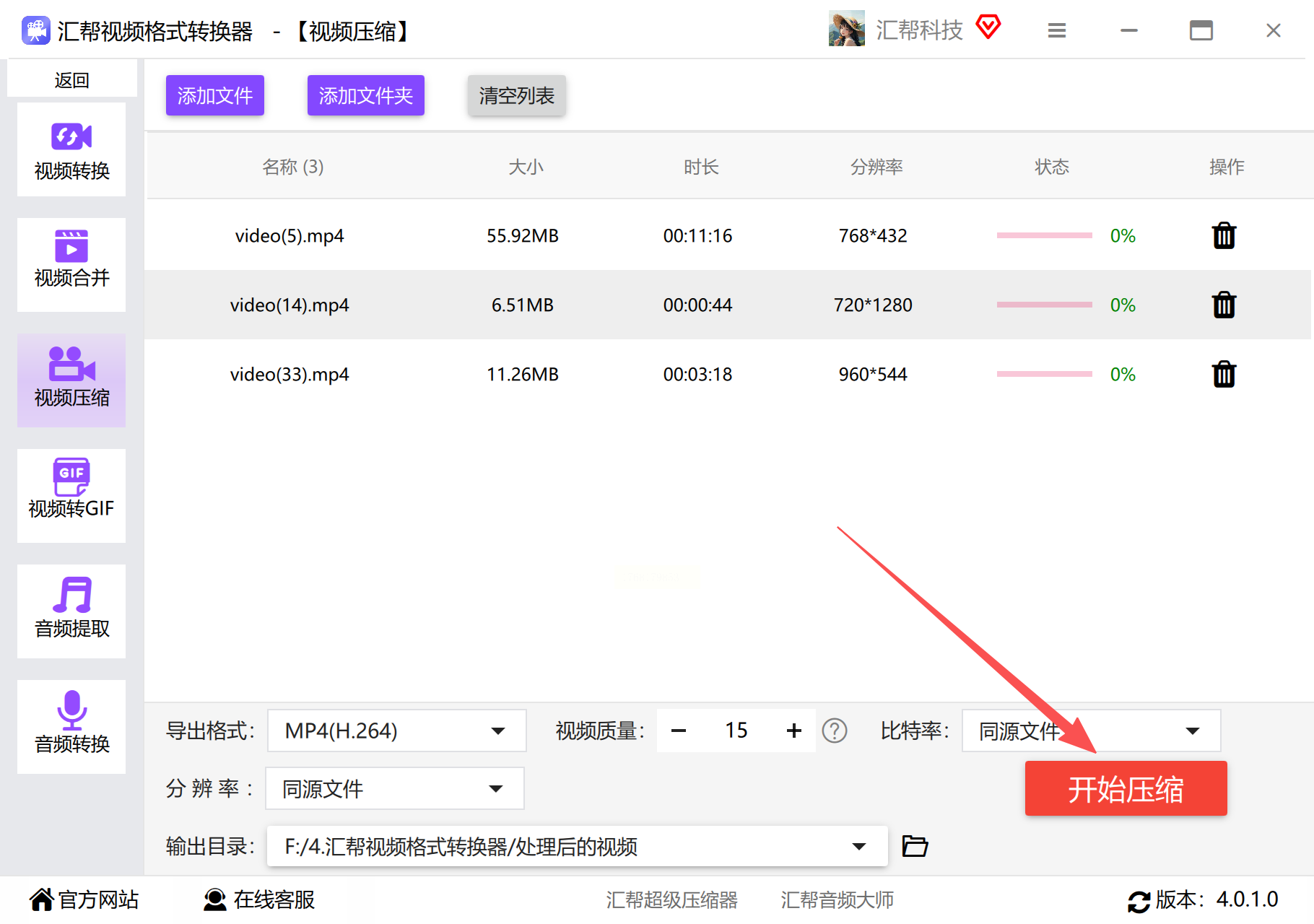
所有设置完成后,仔细检查一遍各项参数,确认无误后点击“开始压缩”或“立即压缩”按钮。软件会开始处理视频,界面通常会显示进度条或剩余时间。压缩时间取决于视频原始大小、电脑性能和压缩设置,几分钟到几十分钟都有可能,请耐心等待。
步骤8:检查压缩结果
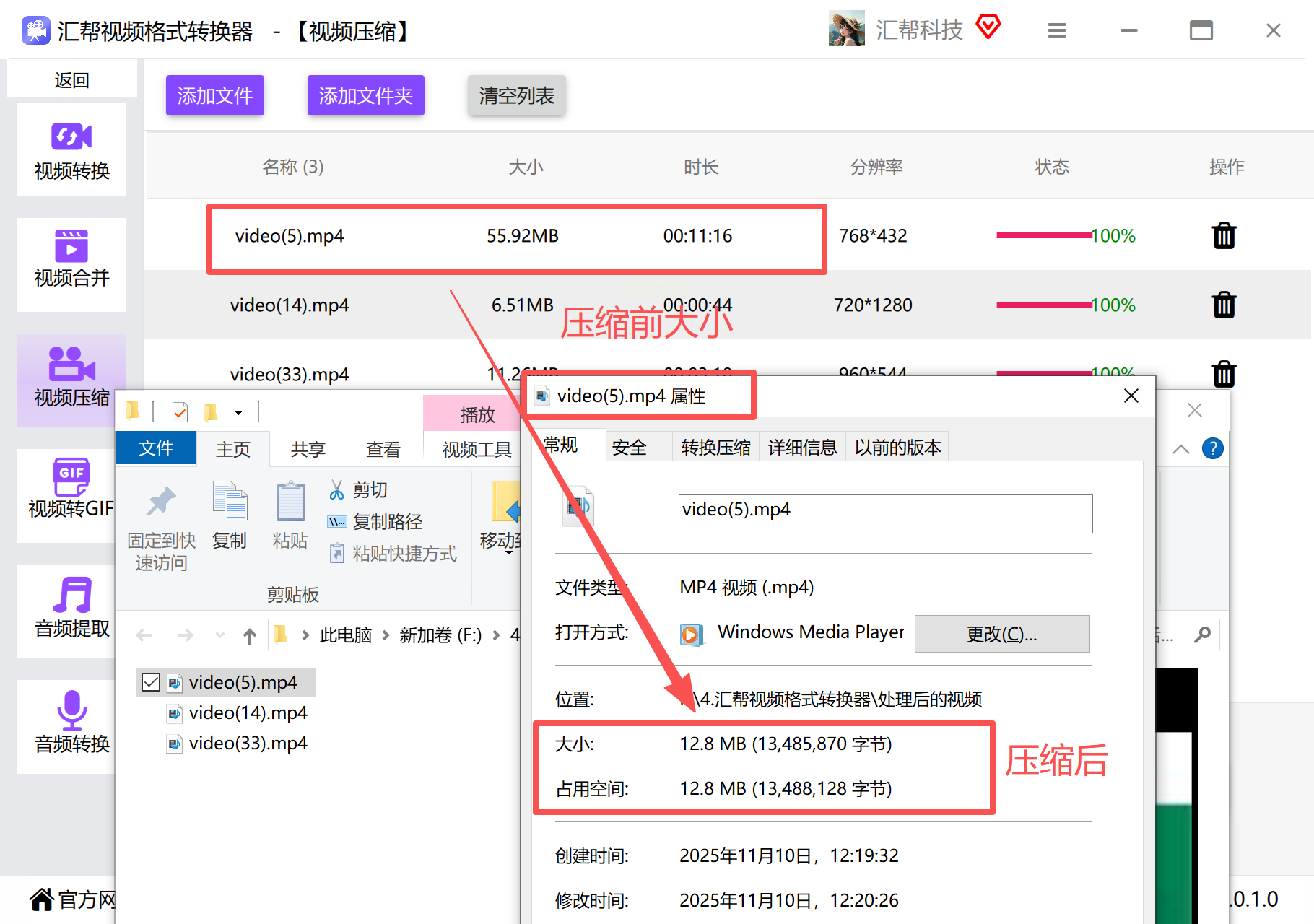
压缩完成后,软件通常会提示“处理完成”或类似信息。这时你可以打开步骤6中设置的输出文件夹,查看压缩后的视频文件。右键点击文件选择“属性”或“显示简介”,可以查看文件的具体大小。如果压缩效果不理想,文件还是太大,可以回到软件中调整视频质量参数,重新压缩一次。
方法二:使用剪映压缩MP4视频的内存
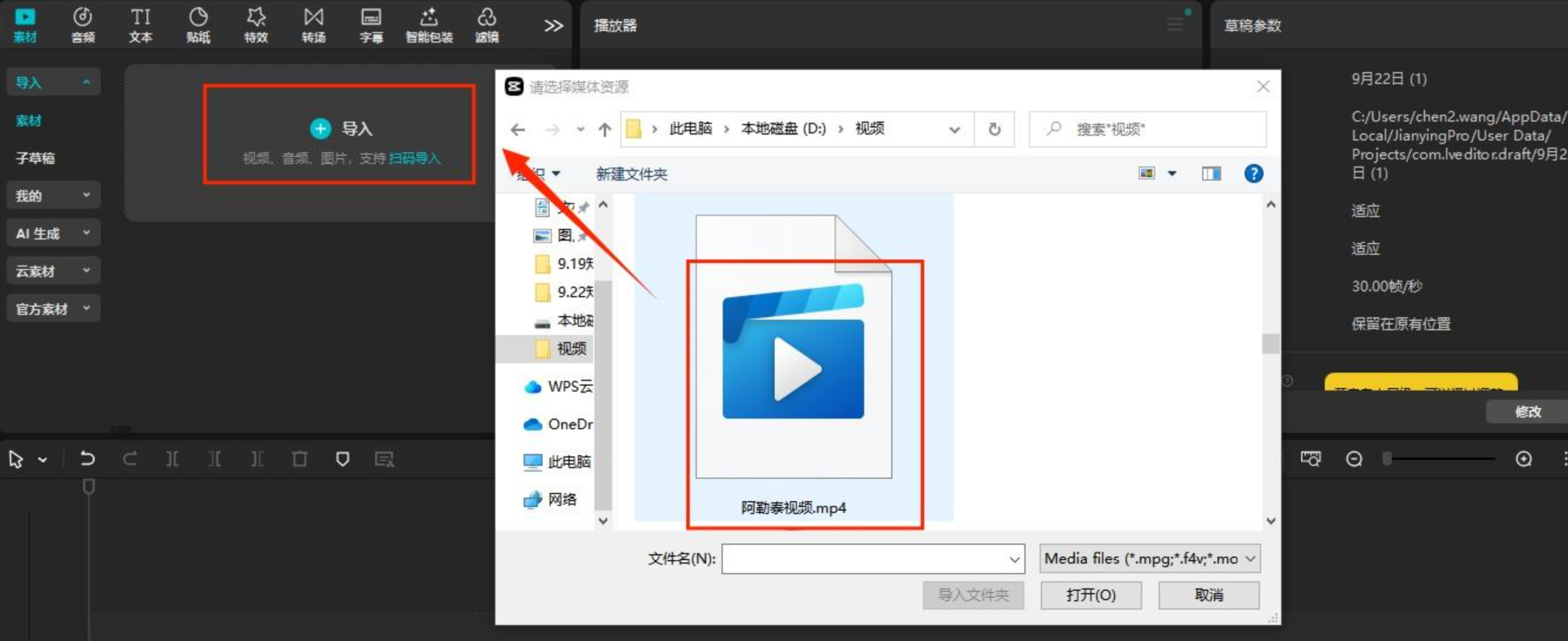
第一步:导入视频素材
打开剪映软件,在起始界面点击“开始创作”或直接进入编辑界面。在素材库区域点击“导入”按钮,选择需要压缩的MP4视频文件。你也可以直接将视频文件从文件夹拖拽到剪映的素材面板中。导入后,将视频拖拽到界面下方的时间轴轨道上,这样视频就进入了可编辑状态。
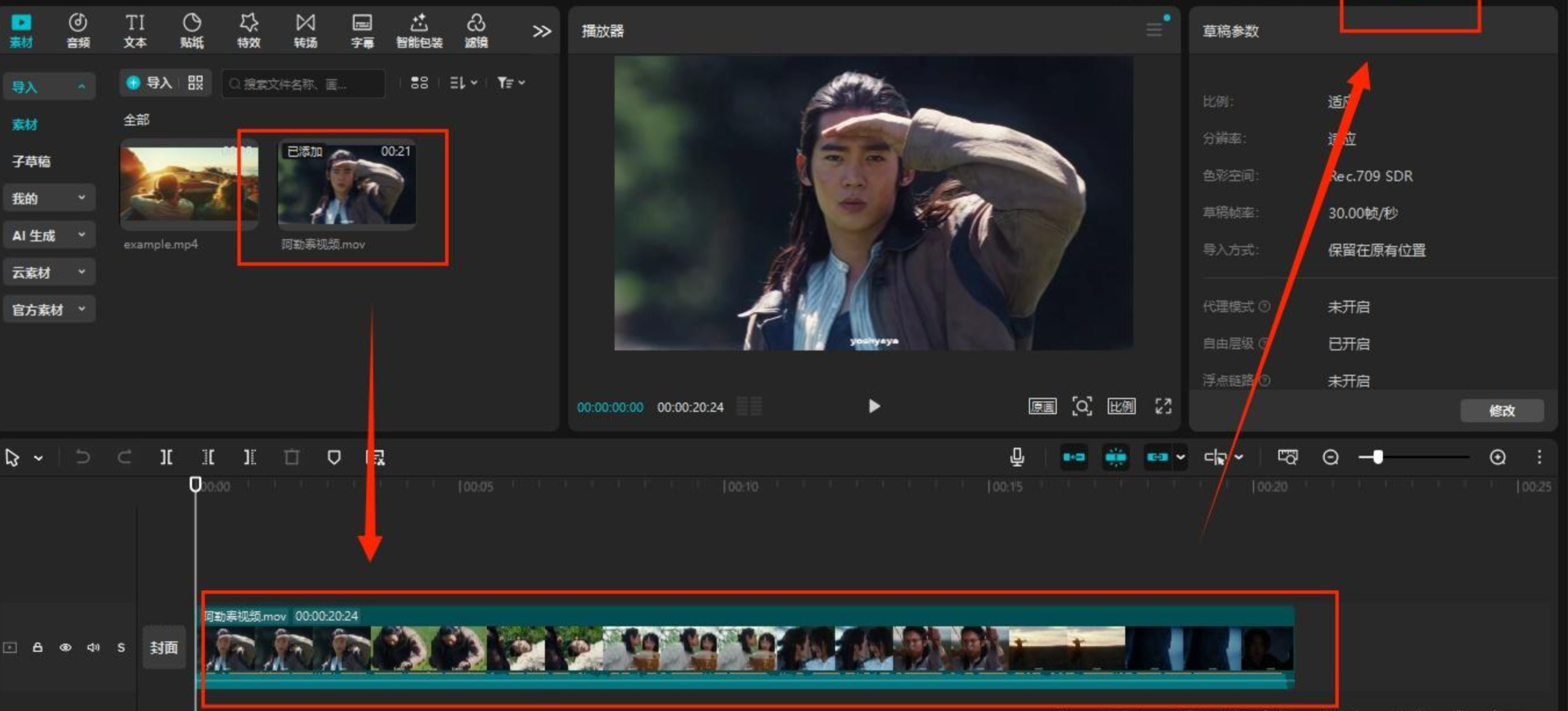
第二步:进入导出设置
视频在时间轴上放置好后,不需要进行任何编辑操作(除非你确实需要剪辑),直接点击右上角的“导出”按钮。这时会弹出导出设置窗口,这里包含了决定视频文件大小的关键参数。
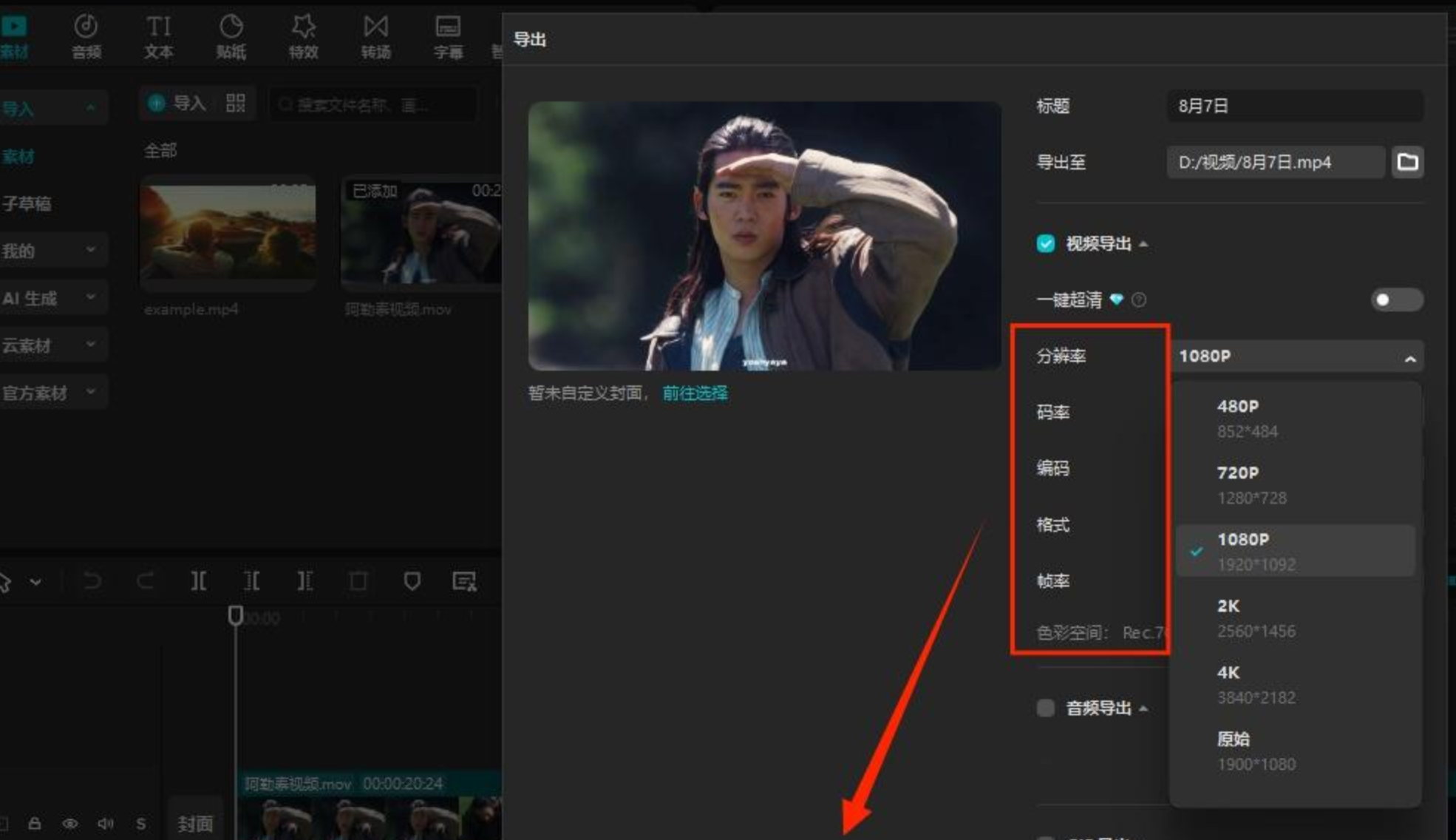
第三步:调整压缩参数
在导出设置界面,你会看到多个影响视频大小的选项:
- 分辨率:这是视频的尺寸大小,常见的有1080p(1920×1080)、720p(1280×720)等。如果原始视频分辨率很高(如4K),但你的使用场景不需要这么高的清晰度,可以适当降低分辨率,这是减小文件体积最有效的方法之一。
- 码率(有时显示为“比特率”):这个参数控制视频每秒的数据量,码率越高画质越好,但文件也越大。剪映通常提供“推荐”、“较高”和“较低”等选项,选择“较低”可以有效减小文件大小。如果软件提供自定义码率选项,你可以根据需求手动设置。
- 格式:确保选择MP4格式,这是最通用的视频格式。
- 帧率:普通视频通常为30fps,如果原始帧率很高(如60fps),而你的视频内容不需要这么流畅的运动表现,可以适当降低帧率。
调整这些参数时,注意观察设置界面左下角或明显位置显示的“预估文件大小”。这个实时预估功能非常实用,你可以边调整参数边查看文件大小的变化,直到找到文件大小和画质之间的满意平衡点。
第四步:导出压缩后的视频
当预估文件大小符合你的需求后,确认一下输出文件夹的位置(通常默认在剪映的导出目录,你也可以点击更改),然后点击“导出”按钮。软件会开始渲染和压缩视频,这个过程需要一些时间,取决于视频长度和你的电脑性能。完成后,你可以在指定的文件夹中找到压缩后的MP4视频。
方法三:使用在线压缩工具(补充方法)
1. CloudConvert:支持多种视频格式的压缩和转换,可以自定义输出质量、尺寸等参数。
2. Online UniConverter(原Media.io):界面简洁,操作简单,有免费额度。
3. YouCompress:完全免费的在线压缩工具,专注于压缩功能,支持多种格式。
基本使用步骤类似:
1. 打开在线地址,点击“选择文件”或“上传”按钮;
2. 选择需要压缩的MP4视频;
3. 等待上传完成(上传时间取决于文件大小);
4. 根据需要调整压缩设置;
5. 点击“压缩”或“开始处理”按钮;
6. 等待处理完成,下载压缩后的视频。
以上介绍的几种MP4视频压缩方法各有特点,适用于不同的使用场景和用户需求,可以根据我们自身的需要选择使用。
掌握视频压缩技巧的好处是显而易见的。在日常工作中,它能帮助你更高效地管理数字资产,节省存储成本,提高文件传输效率。在学习中,压缩后的视频材料更便于分享和协作。在生活中,它让你能保存更多美好时刻,轻松与亲友分享精彩视频。
视频压缩看似是小技巧,实则体现了数字时代的基本素养——在信息爆炸的今天,如何高效地管理、处理和传递数字内容,是每个人都可能面临的挑战。学习这些办公技巧和数字技能,不仅能解决眼前的具体问题,更能培养一种优化思维:如何在有限的资源下,达到最佳的效果。
技术的价值在于服务生活,而不是增加负担。希望这些方法能帮助你摆脱视频文件过大的困扰,让技术真正为你的工作、学习和生活带来便利。视频记录的是时光,压缩的是数据,但保留的是记忆和情感。愿你在数字世界中,既能享受高清画质带来的视觉盛宴,也能在需要时轻松驾驭文件大小,游刃有余地处理各种视频需求。
如果你在视频压缩过程中遇到其他问题,或者有更好的压缩方法和经验,欢迎分享交流。数字技能的提升是一个持续的过程,让我们一起学习,共同进步。
