

在数字时代,视频格式的兼容性常常成为我们的困扰。尤其是VOB格式,作为DVD视频的专用容器,虽然能完整存储影片内容,却在智能手机、智能电视等设备上举步维艰。而MP4格式凭借其高兼容性和广泛支持性,成为跨平台播放的理想选择。今天,我们就来详细介绍如何轻松实现VOB到MP4的转换。
工具一:汇帮视频格式转换器:简单高效的格式转换工具
汇帮视频格式转换器是一款专为视频处理设计的软件,无需复杂操作,就能快速完成格式转换。它不仅支持VOB转MP4,还能处理多种视频格式,操作界面简洁,即使是新手也能轻松上手。更重要的是,汇帮采用本地处理技术,无需上传云端,文件安全性得到有效保障,您完全不用担心视频内容泄露。
操作步骤:
1. 下载并安装软件:前往汇帮视频格式转换器官方网站下载最新版本,按照安装向导完成操作。
2. 进入转换界面:打开软件后,在主界面找到“视频转换”选项并点击进入。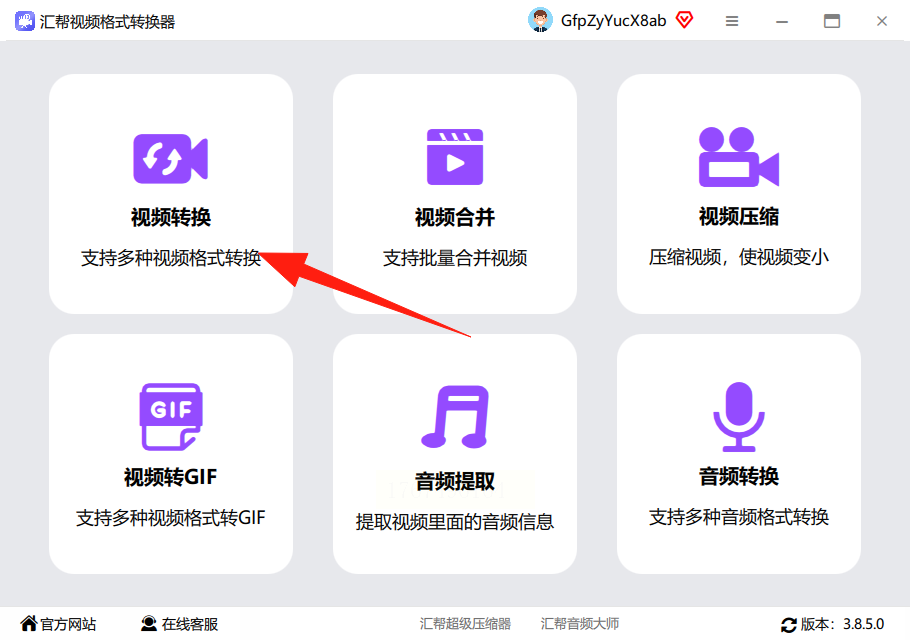
3. 添加视频文件:点击界面上的“添加文件”按钮,或直接将VOB文件拖拽到指定区域。支持批量导入多个文件,节省时间。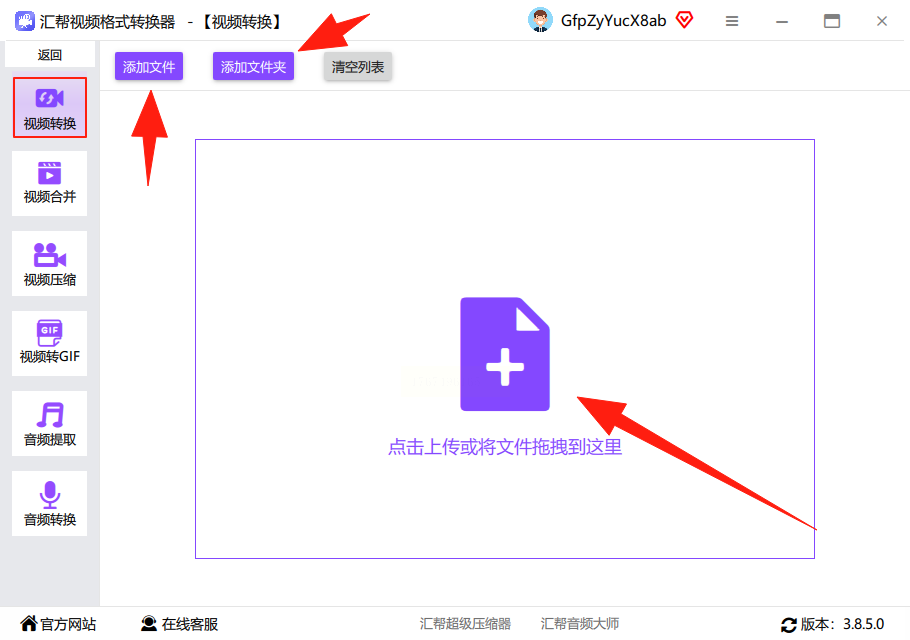
4. 设置输出参数:在格式选择栏中,找到并选择“MP4”格式。您还可以根据需求调整分辨率、比特率等参数,比特率越高,视频质量越接近原始文件。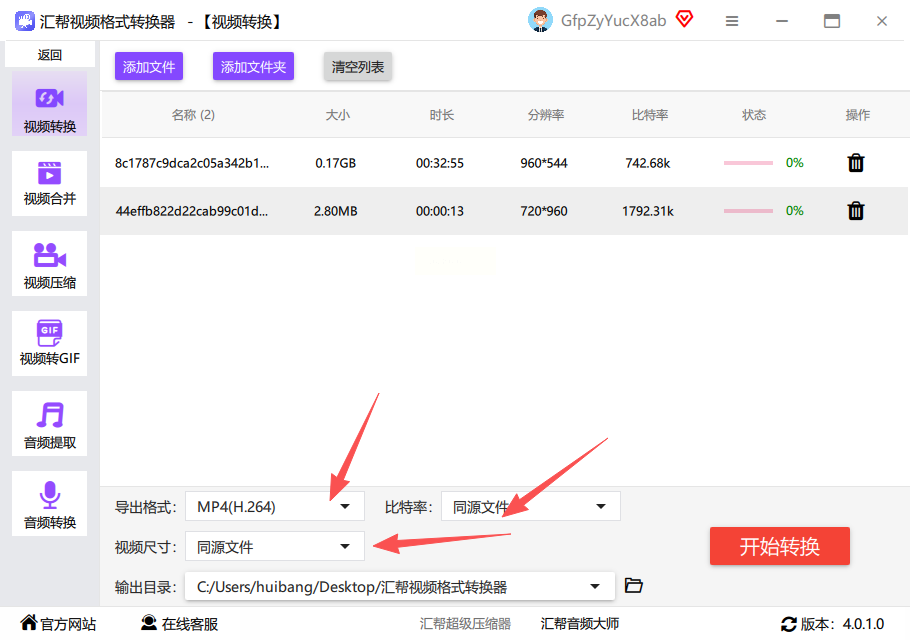
5. 选择输出路径:在“输出目录”中指定转换后文件的保存位置,避免文件混乱。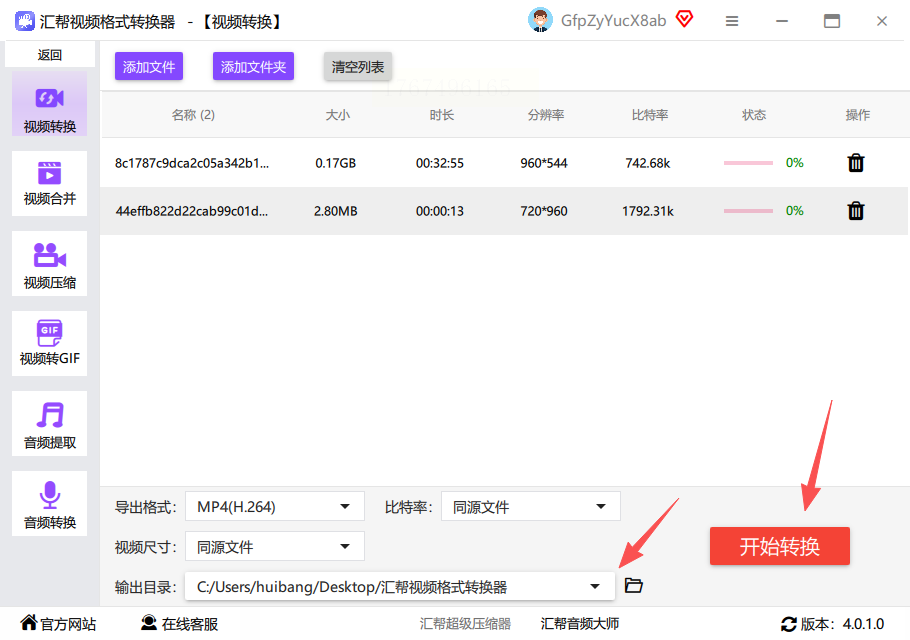
6. 开始转换:点击“开始转换”按钮,软件将自动处理文件。转换完成后,您可以在指定文件夹中找到新生成的MP4文件。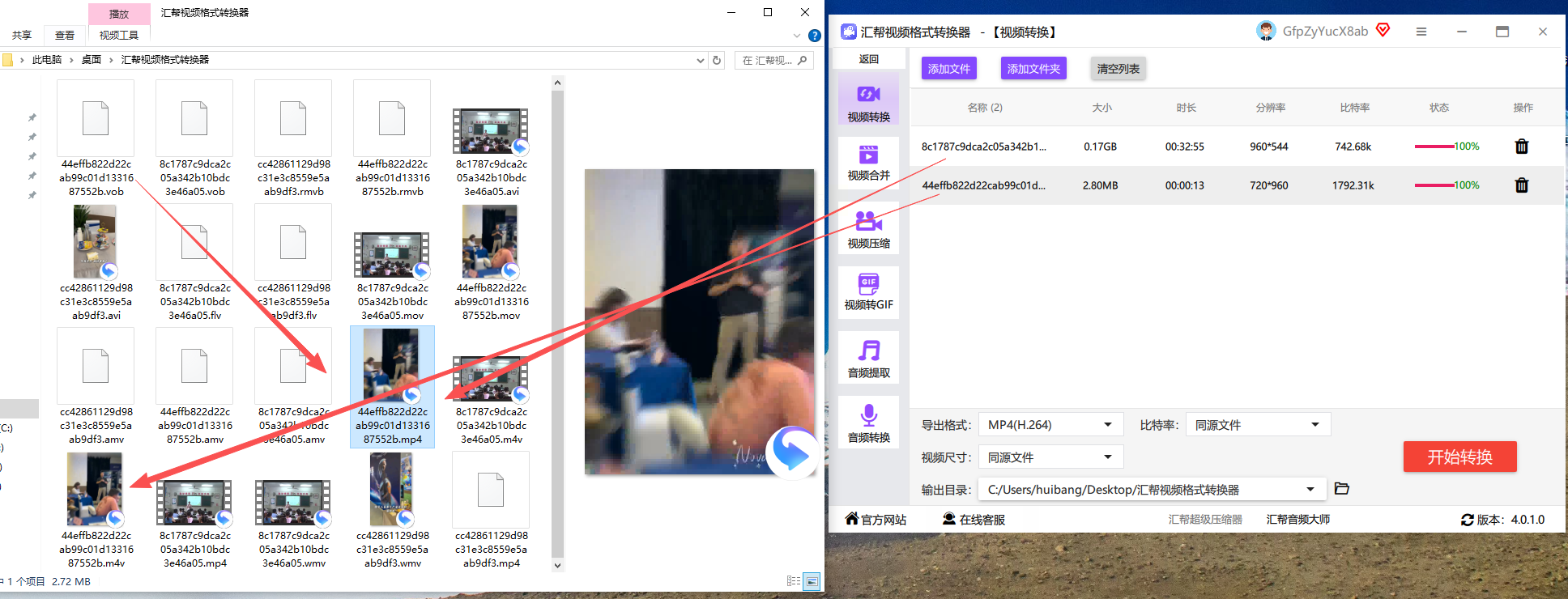
工具二:VideoProc
VideoProc是一款功能全面的视频处理软件,除了格式转换,还支持视频裁剪、合并、去水印等操作。转换过程中能较好地保持视频质量。
- 操作步骤:
1. 启动VideoProc,点击左侧菜单栏的“视频”选项。
2. 点击“+Video”按钮,选择需要转换的VOB文件。
3. 在输出格式中选择“MP4”,可通过编辑工具对视频进行裁剪、压缩等调整。
4. 点击“运行”按钮,等待转换完成。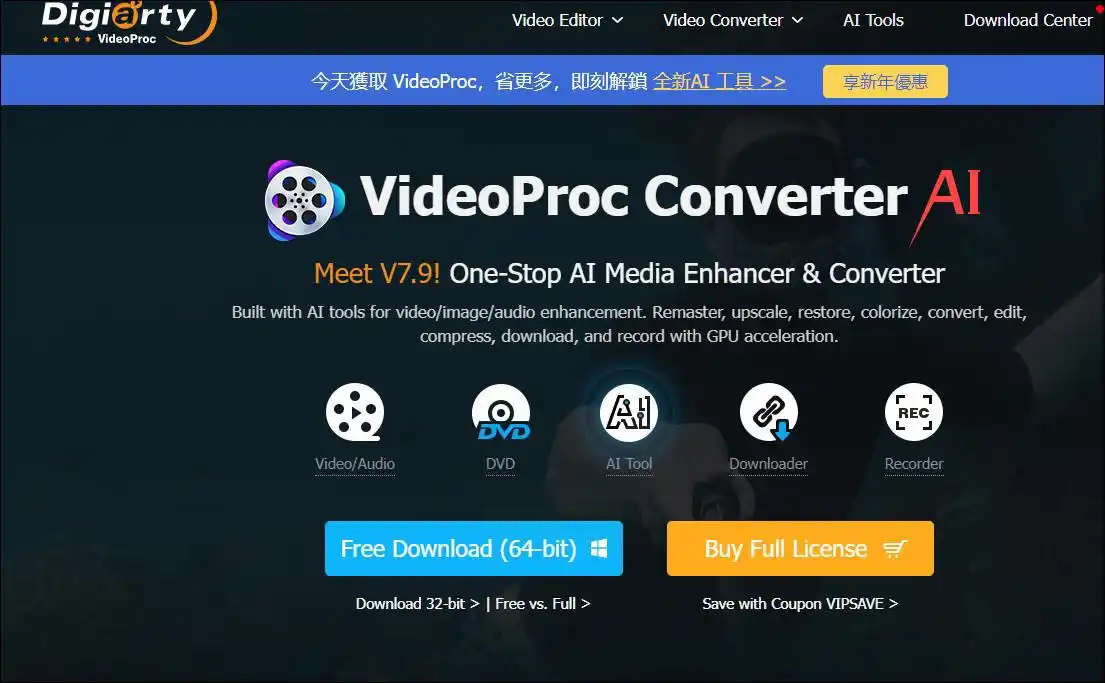
工具三:剪映专业版
剪映的专业版提供了视频编辑和导出功能,适合有一定编辑需求的用户。注意,手机端暂不支持VOB文件直接导入,需使用电脑端操作。
- 操作步骤:
1. 打开剪映专业版,点击“开始创作”。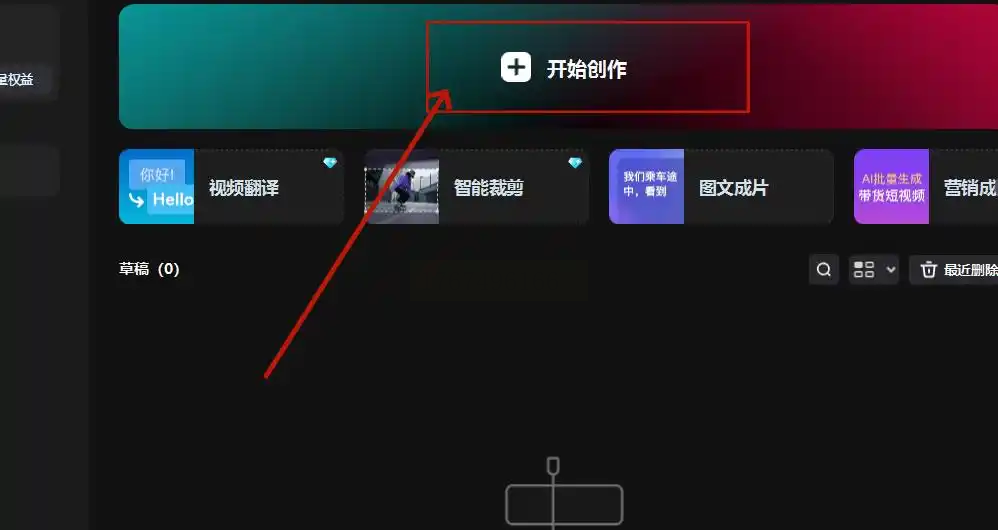
2. 将VOB文件导入并拖至创作轨道。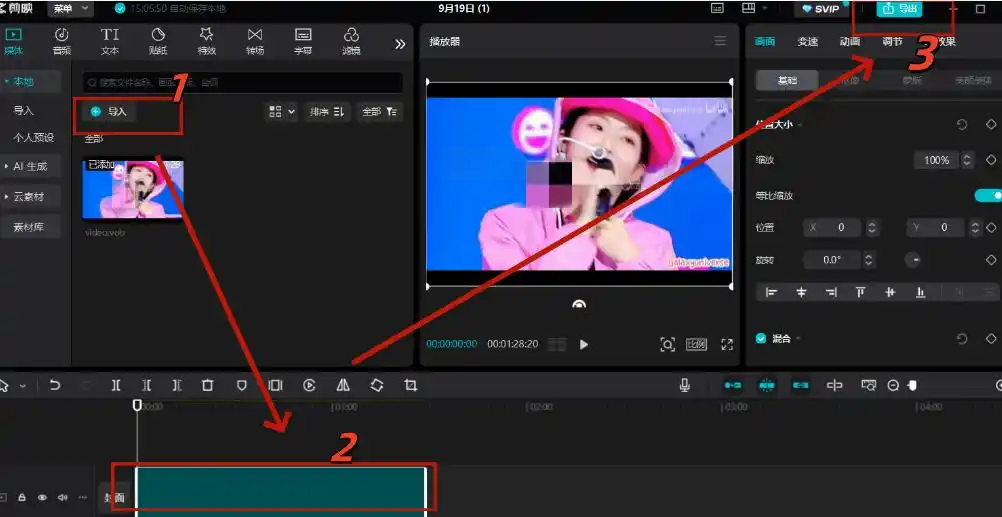
3. 点击“导出”,选择“视频导出”并设置格式为MP4,完成导出。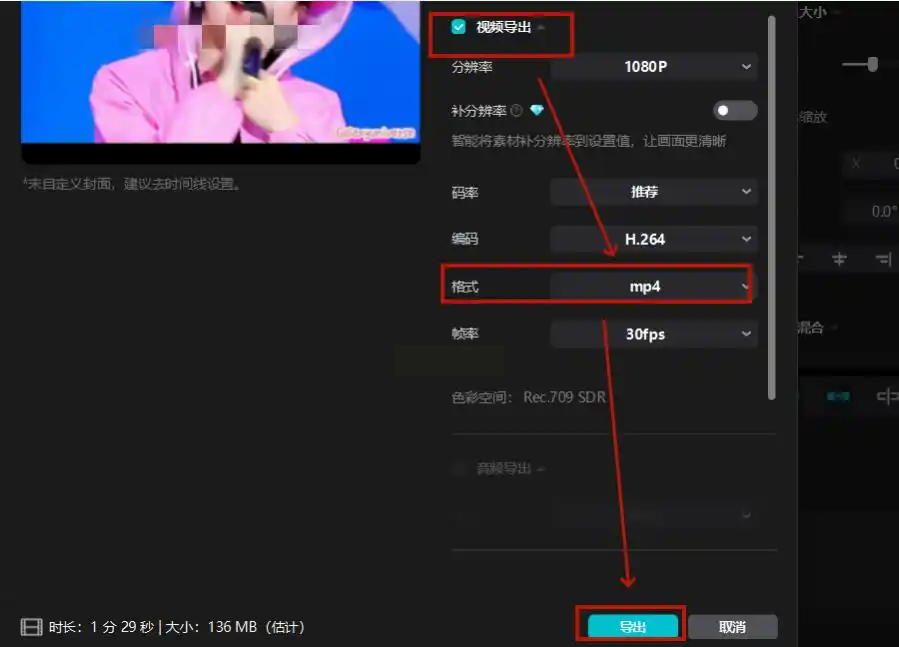
工具四:Adobe Premiere Pro
作为专业级视频编辑软件,Premiere Pro适合追求高质量输出的用户。操作相对复杂,但能满足精细调整的需求。
- 操作步骤:
1. 将VOB文件导入素材库,拖拽至时间轴。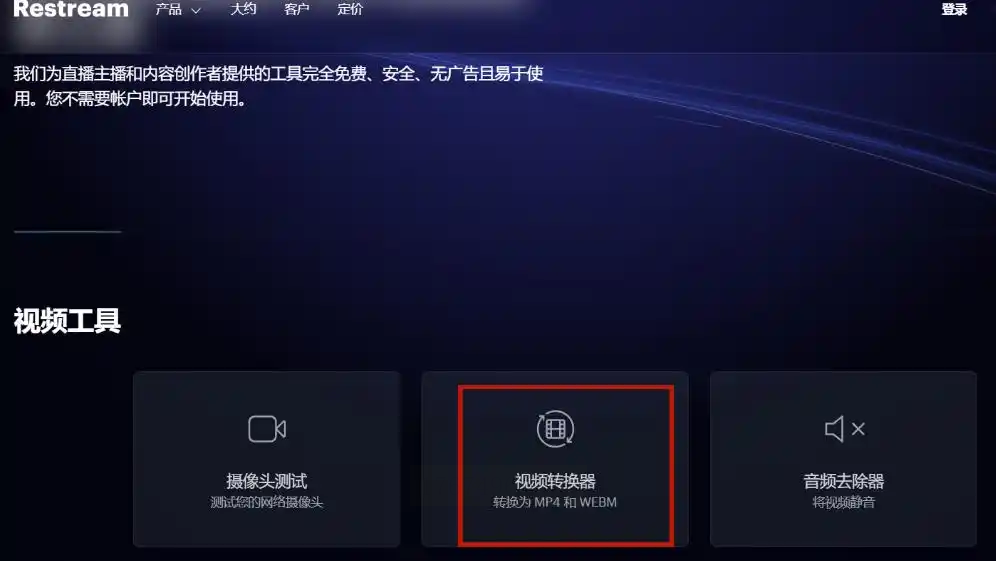
2. 点击顶部菜单“文件”→“导出”→“媒体”。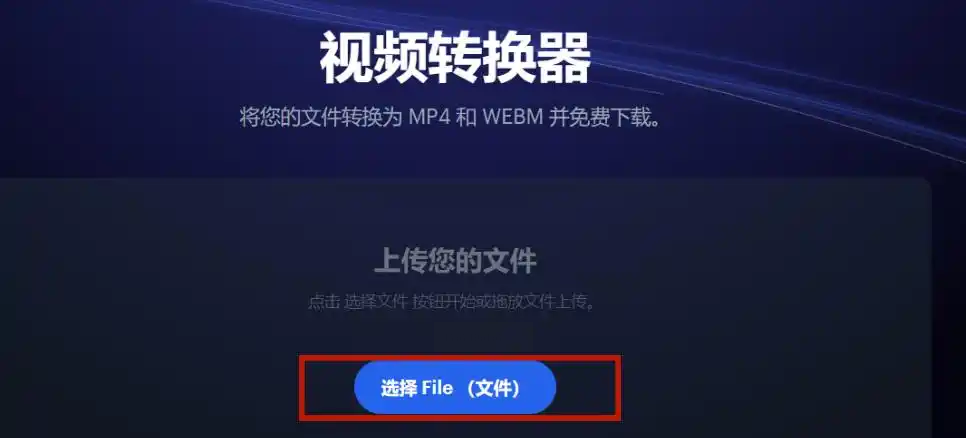
3. 在格式选项中选择“H.264”(MP4常用编码),点击“导出”完成转换。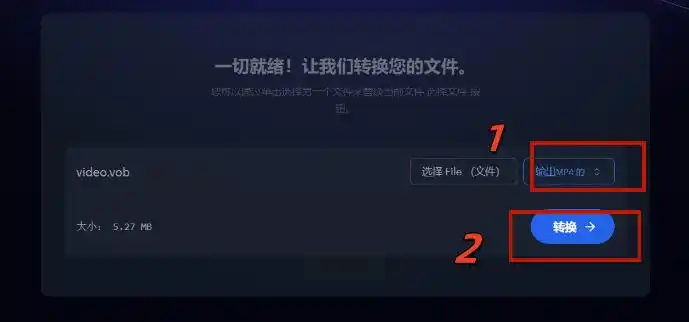
工具五:RestreamAudio Converter
这是一款在线转换工具,无需安装软件,适合临时转换少量文件的需求。
- 操作步骤:
1. 打开浏览器访问RestreamAudio Converter,选择“视频转换器”。
2. 点击“选择File”上传VOB文件。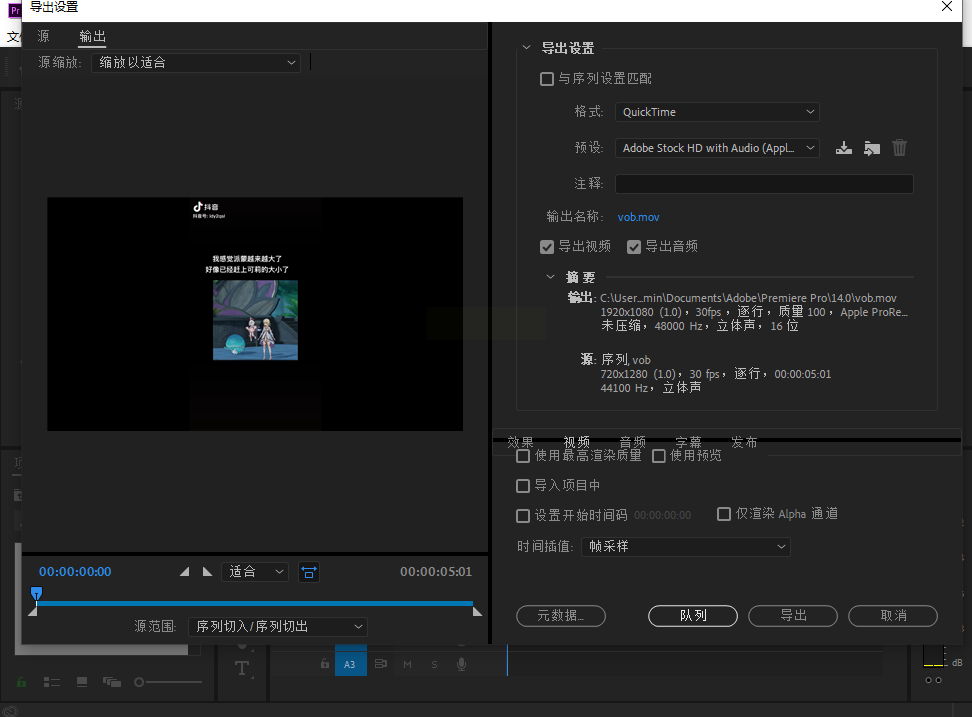
3. 设置输出格式为MP4,点击“转换”,完成后下载文件。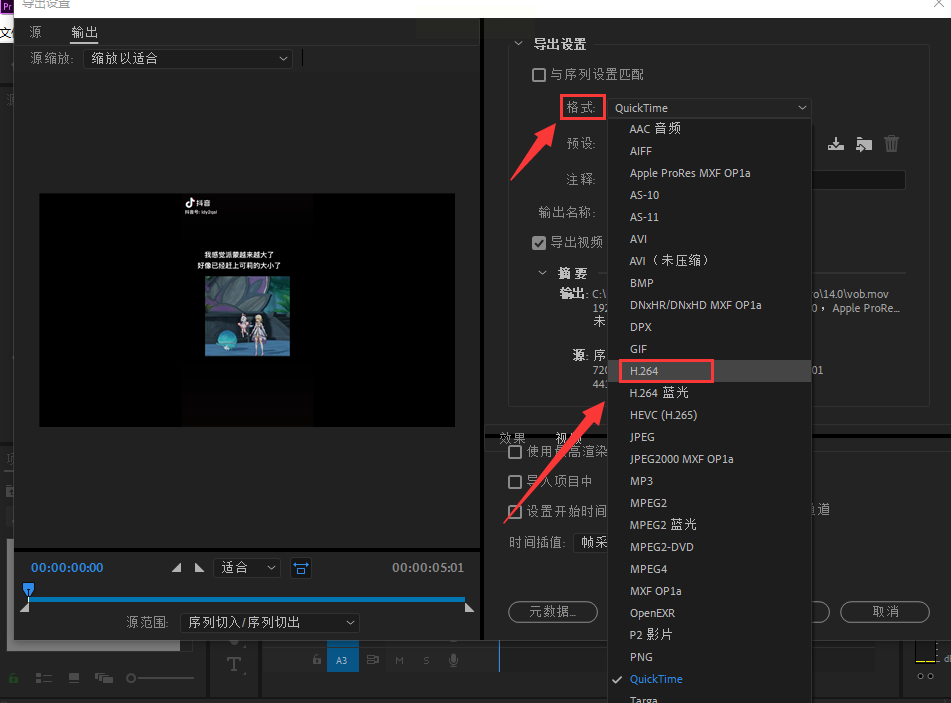
常见问题解答
Q:为什么转换过程中会卡住?
A:可能是文件过大或电脑资源不足。建议关闭其他占用资源的程序,或尝试分段转换。
Q:转换后的视频没有声音怎么办?
A:检查音频编码设置是否正确。部分软件支持多音频流提取,确保转换时保留原始音频轨道。
Q:哪些平台支持VOB转MP4的在线工具?
A:除上述工具外,还可以尝试在线视频转换平台如Zamzar、Convertio等,但需注意文件隐私和转换速度。
现在,就开始体验高效的格式转换吧!让您的视频内容在任何设备上都能流畅播放,无需再为格式问题烦恼。
