

在数字内容创作中,视频格式转换是日常操作之一。MP4凭借高兼容性成为主流格式,而WMV在Windows系统和企业场景中优势显著。很多用户遇到"MP4转WMV"需求时,既担心操作复杂,又纠结软件选择。本文将从不同使用场景出发,为你拆解5种靠谱的转换方法,涵盖专业工具、办公软件和免费播放器,帮助你根据需求快速找到合适方案。
一、汇帮视频格式转换器:简单高效的格式转换工具
软件名称:汇帮视频格式转换器
下载地址:https://www.huibang168.com/download/wB6PEuwOmFP1
适用场景:需要批量转换且追求操作简洁的用户,对电脑配置要求低。
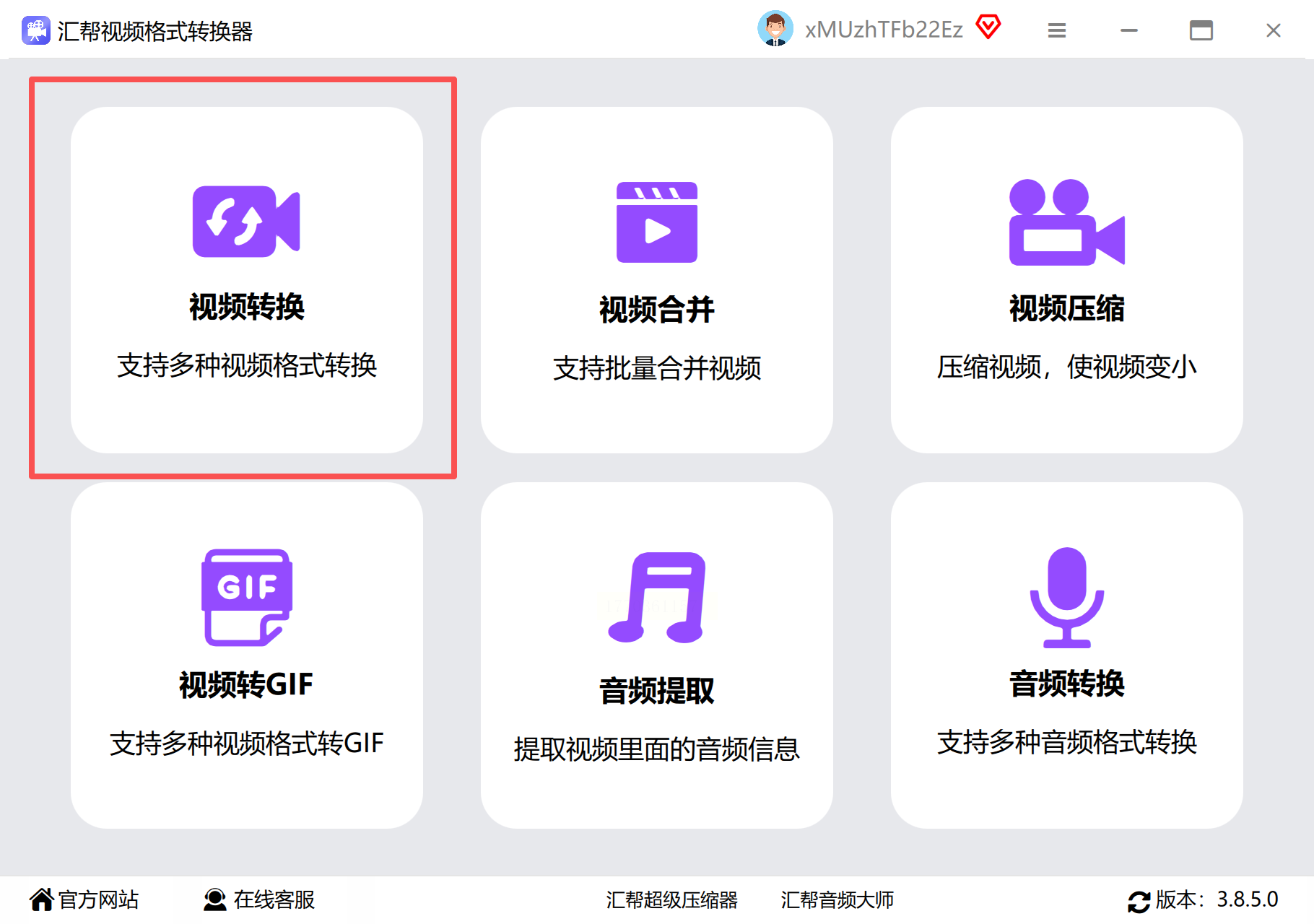
1. 进入转换功能:打开软件后,在主界面左侧找到"视频转换"模块点击进入。该模块支持几乎所有常见格式互转,界面设计简洁,无需复杂设置。
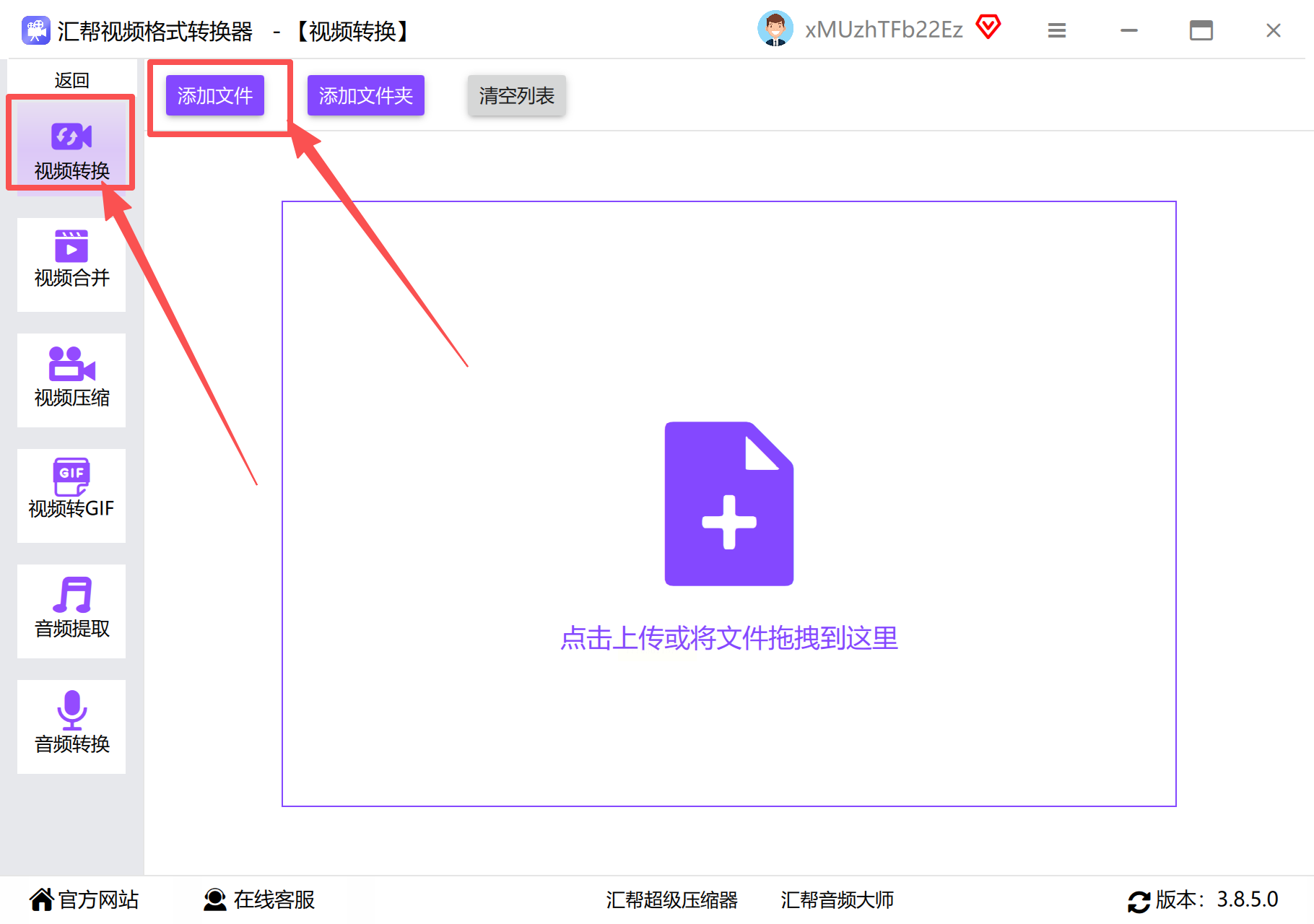
2. 添加待转换文件:点击"添加文件"按钮,可通过浏览本地文件夹选择单个或多个MP4文件,也支持拖拽操作批量导入。软件会自动识别文件格式,避免误操作。
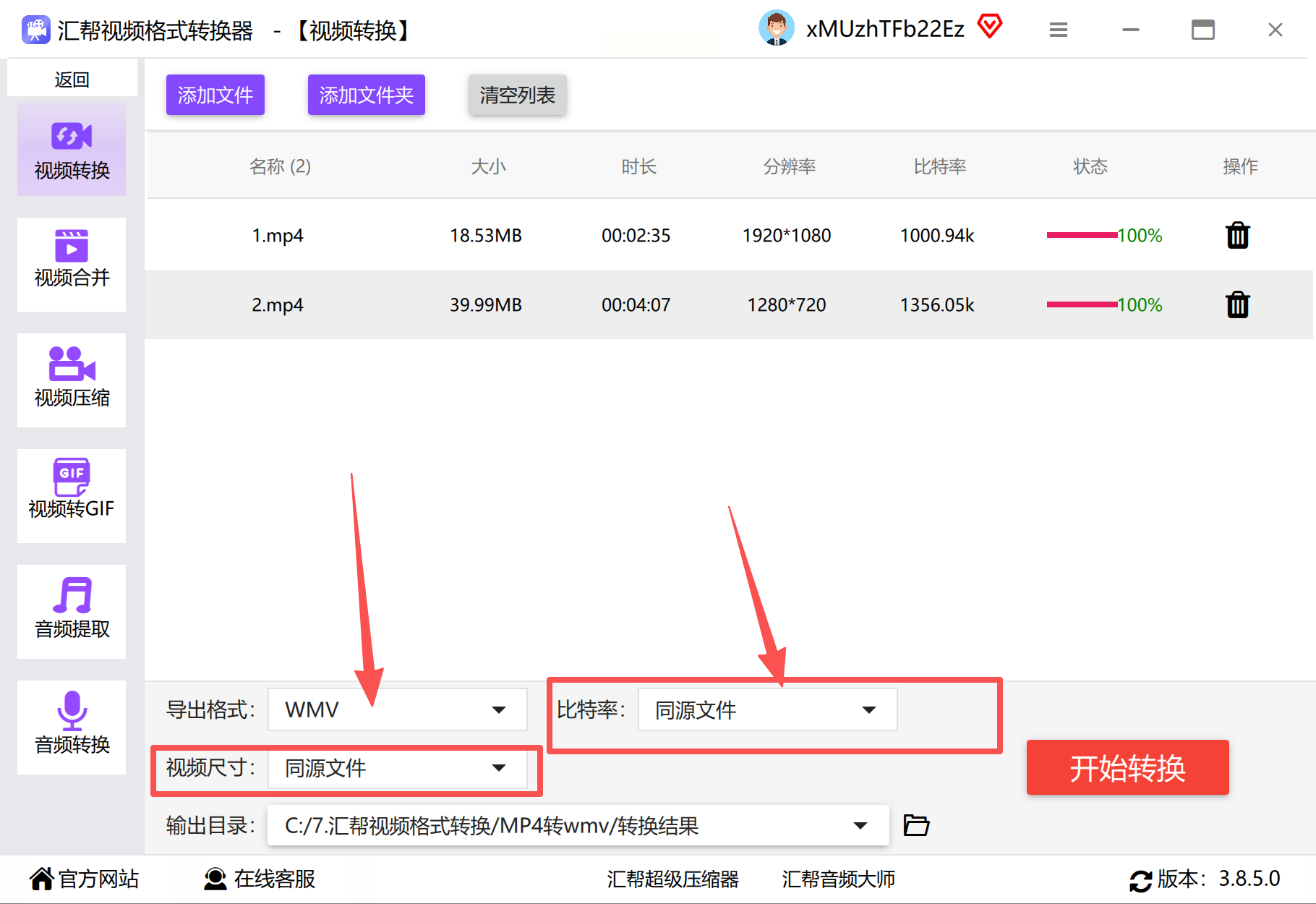
3. 设置输出参数:在格式列表中选择"WMV"
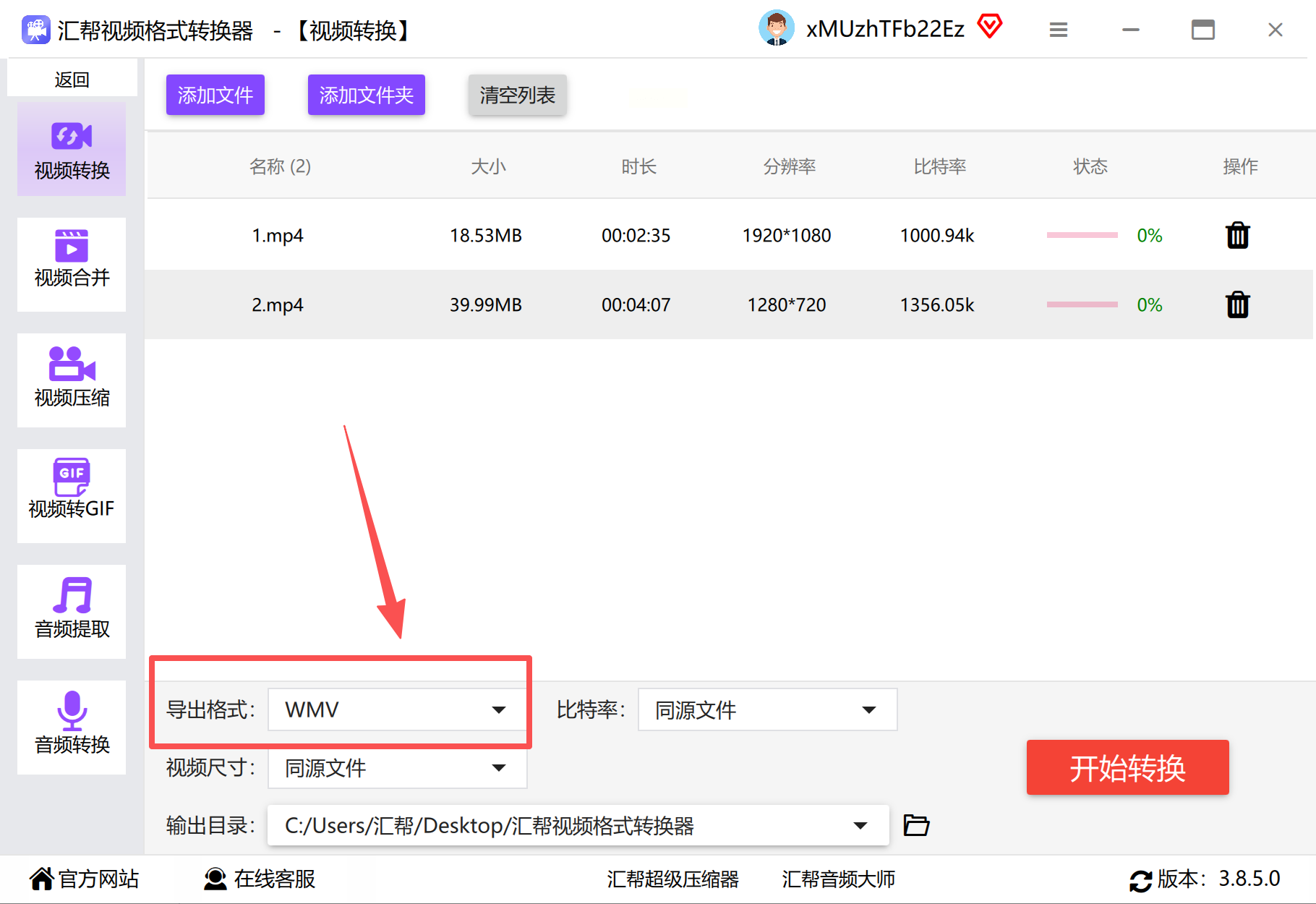 右侧可调整比特率(建议1500-3000kbps,平衡画质与体积)、分辨率(1080p或720p根据设备需求,避免4K因设备不支持导致卡顿)。
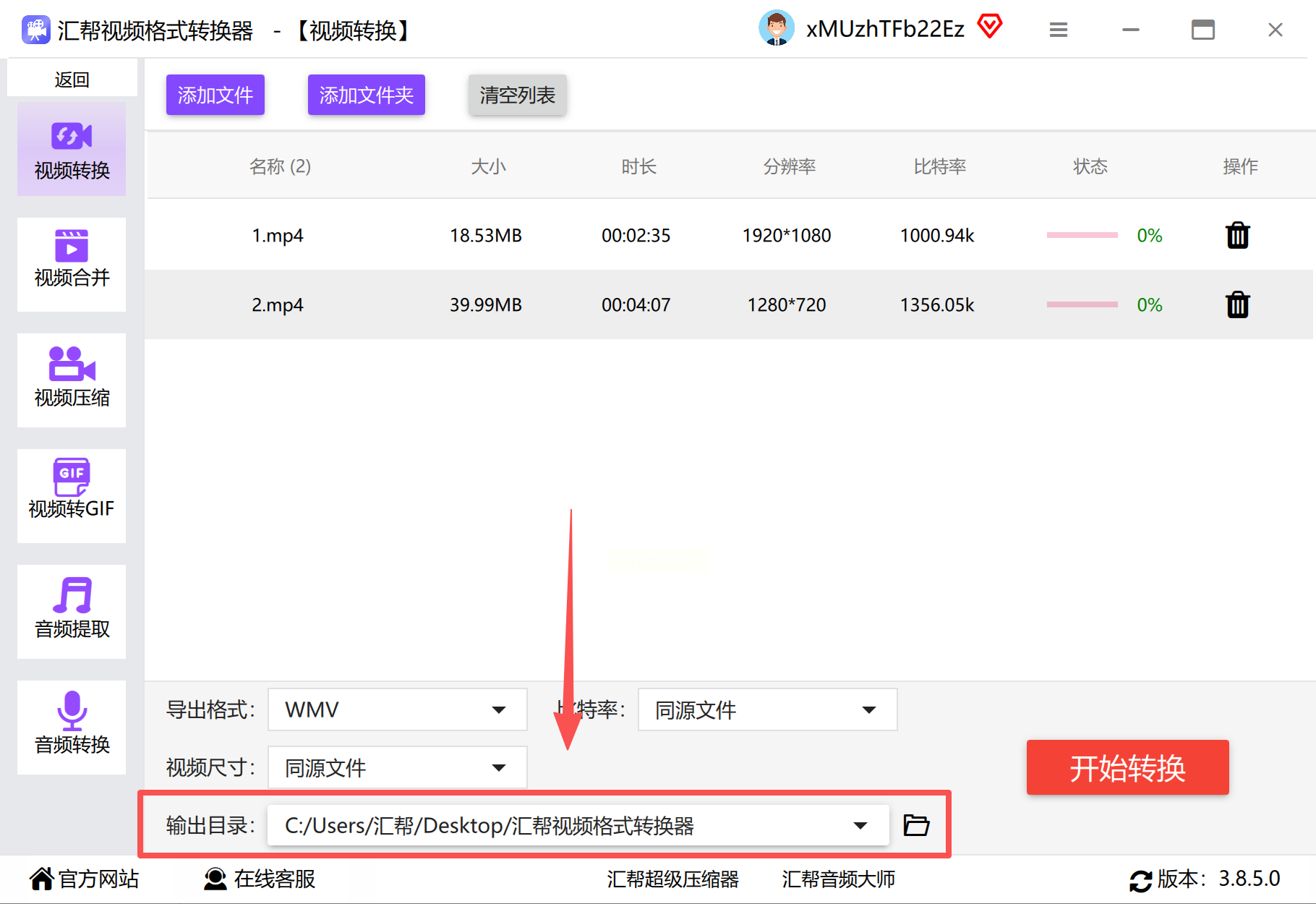
4. 自定义存储路径:点击"浏览"按钮选择转换后文件的存放位置,建议新建专门文件夹分类管理,避免混乱。
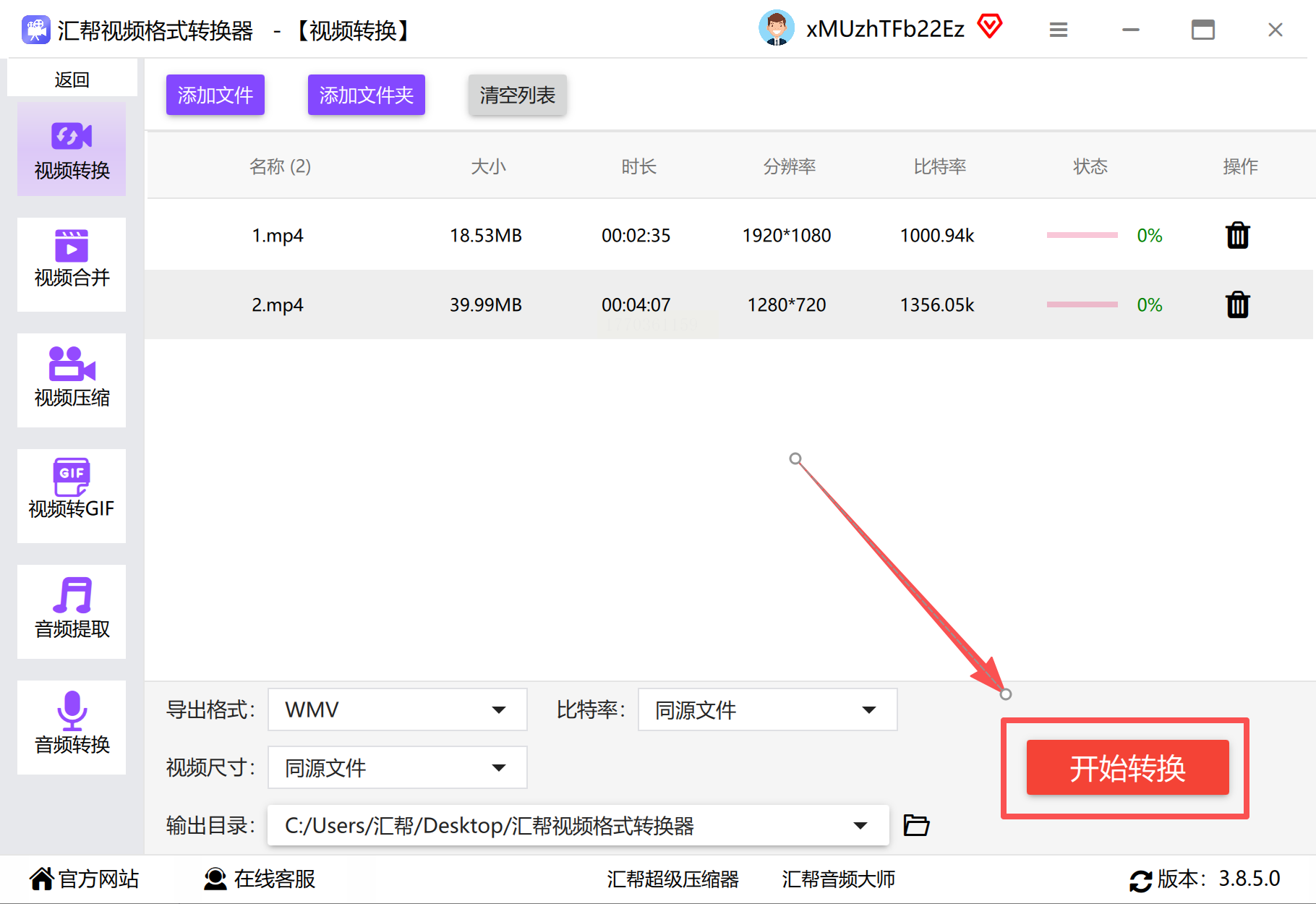
5. 启动转换:确认所有参数无误后点击"开始转换",进度条会实时显示转换状态。完成后系统会自动提示,你也可以在软件内直接查看文件属性验证完整性。
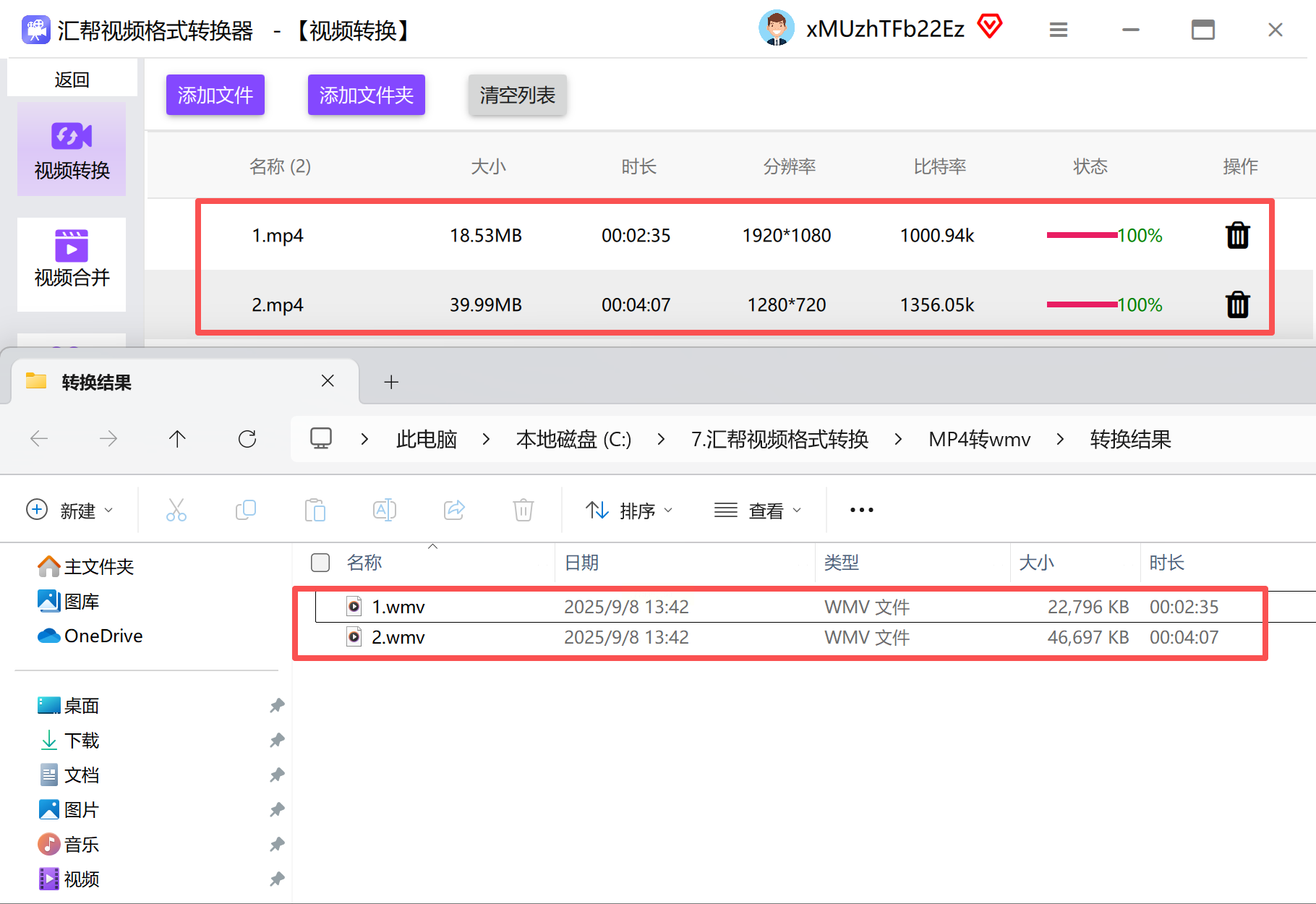
6. 检查结果:转换完成后双击文件预览,检查画面是否有卡顿、音频是否同步,确保无损坏再移动到目标设备。
二、彩虹办公中心:一站式办公视频处理工具
适用场景:需要兼顾视频转换和其他办公需求的用户,如文档处理、图片编辑等。
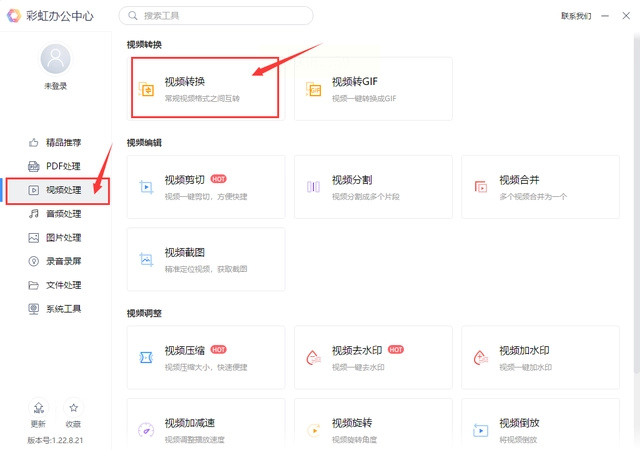
1. 定位功能模块:打开软件后,在左侧导航栏找到"视频处理"分类,点击展开菜单选择"视频转换"选项。界面布局类似专业剪辑软件,适合有基础操作能力的用户。
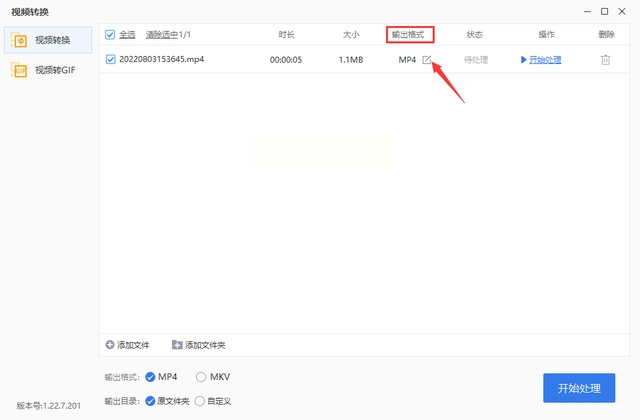
2. 导入文件:点击"添加文件"按钮或直接拖入MP4文件,软件支持添加单个文件或文件夹。注意列表中会显示文件原始参数,方便对比选择。
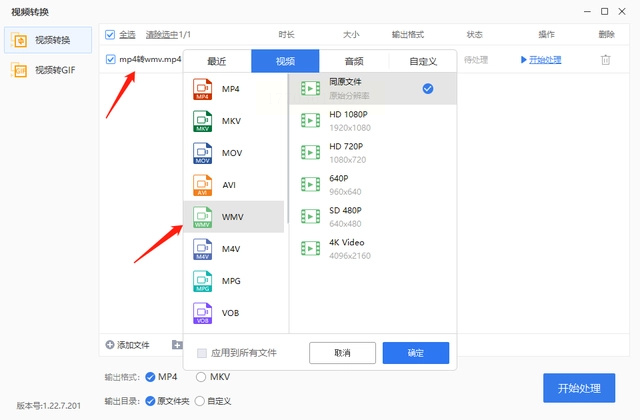
3. 格式选择与参数调整:在输出格式下拉菜单中选择"WMV",右侧可设置帧率(24-30fps足够日常使用)、音频编码(MP3或WMA)。高级设置里可开启"保持原始比例"避免画面变形。
4. 路径与命名:在输出设置中填写文件名前缀,避免重复覆盖。可选择自动生成新文件名或手动命名,同时设置转换后文件存放位置。
5. 执行转换:点击"开始处理"后,软件会自动在后台完成转换,状态栏显示实时进度。若需暂停,可点击"取消"终止操作。
6. 后续操作:转换完成后自动提示,可选择"打开文件夹"直接查看,也可继续添加新文件进行批量转换,适合处理多格式混合的视频需求。
三、VLC媒体播放器:免费开源的格式转换利器
适用场景:电脑已安装VLC且追求免费无广告的用户,适合纯技术型用户。
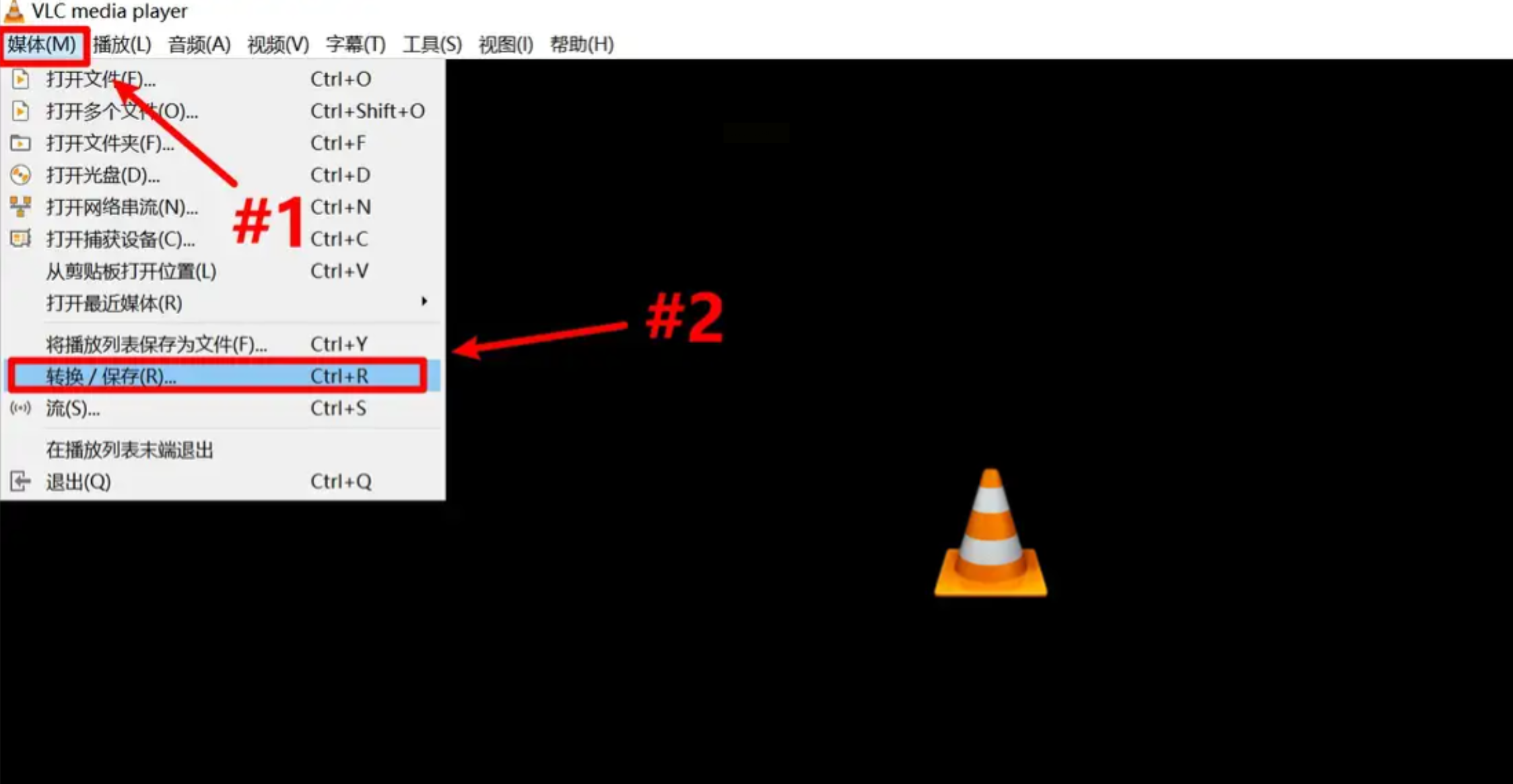
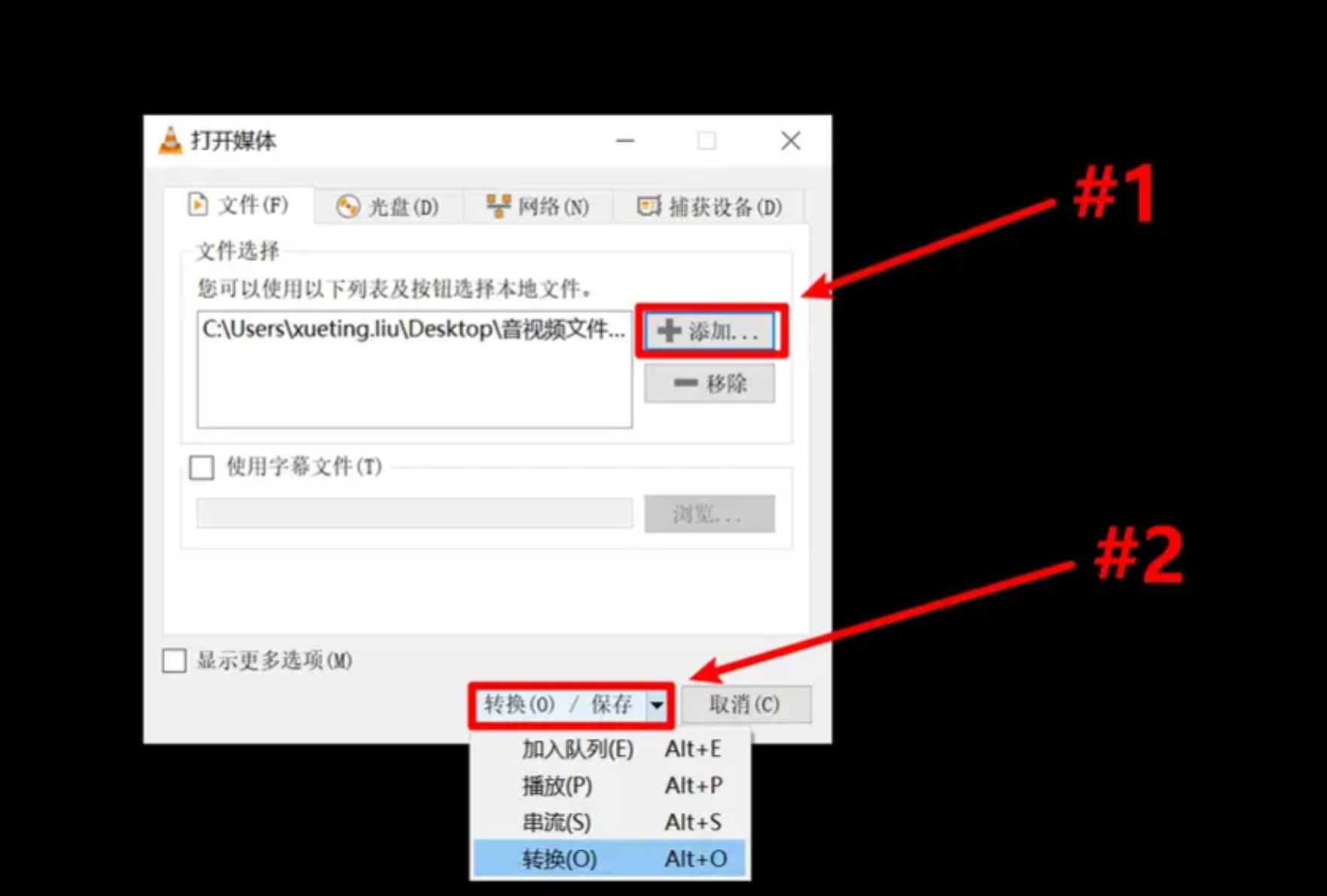
1. 进入转换界面:点击顶部菜单栏"媒体",选择"转换/保存"选项(注意不是"打开文件")。在弹出窗口点击"添加"按钮导入MP4文件。
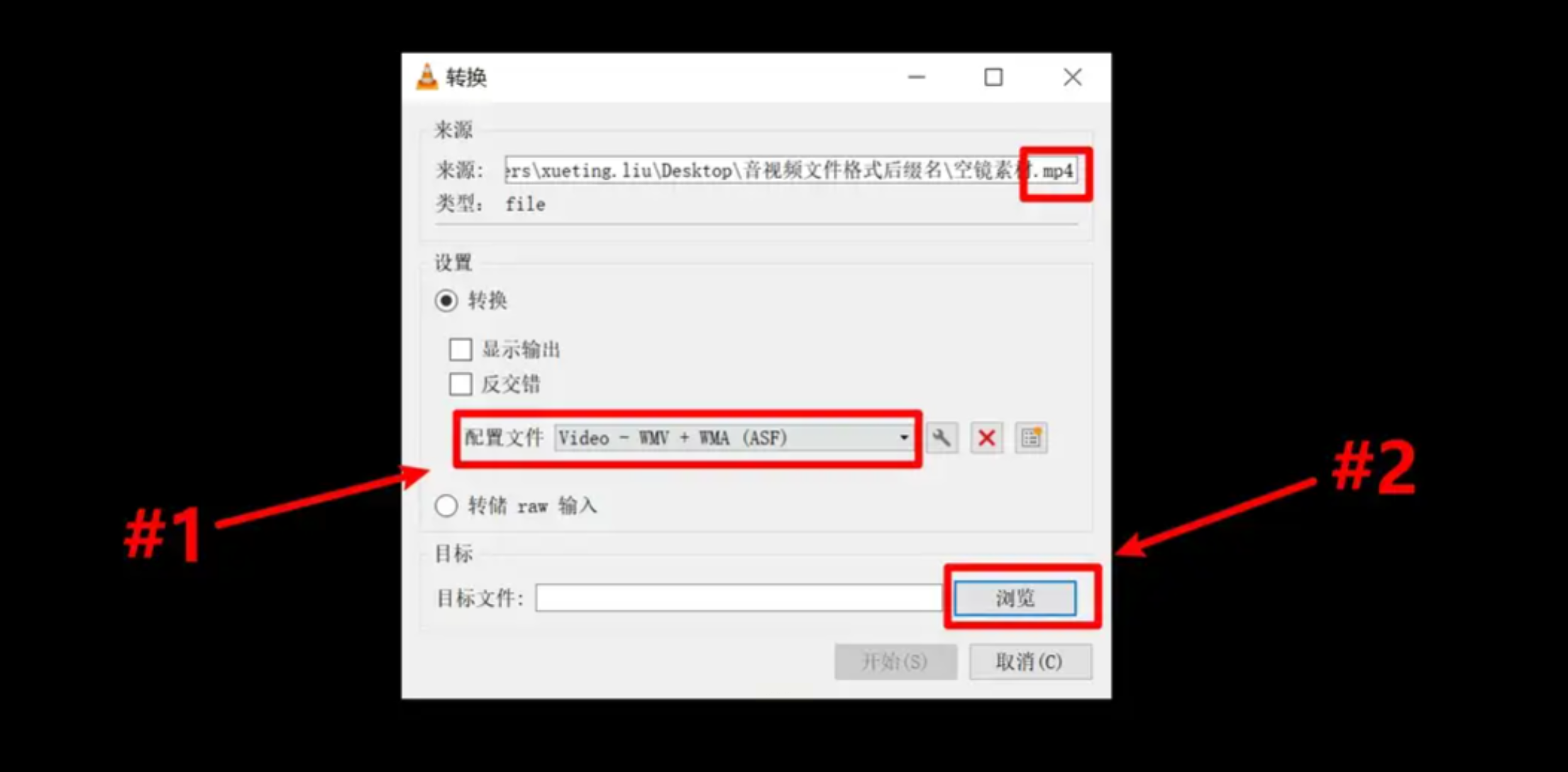
2. 配置转换参数:点击"转换"按钮后,弹出格式设置窗口。在"目标文件"栏点击"浏览"选择WMV格式,点击"编解码器"标签页:
- 视频编解码器:选择"WMV2"(兼容性最佳)
- 音频编解码器:选择"MP3"或"WMV音频"
- 调整比特率:视频比特率建议2000kbps,音频128kbps
3. 自定义转换设置:点击"工具"→"偏好设置"可进一步调整转换线程数(建议2-4线程,避免CPU占用过高),适合进阶用户优化转换速度。
4. 开始转换:确认参数后点击"开始",转换过程中进度条实时显示,可在"活动"窗口查看详细日志。完成后文件会自动出现在目标路径。
四、嗨格式音频转换器:专注音视频转换的轻量工具
适用场景:对转换速度要求高,且仅需简单格式转换的用户,适合笔记本或配置较低的电脑。
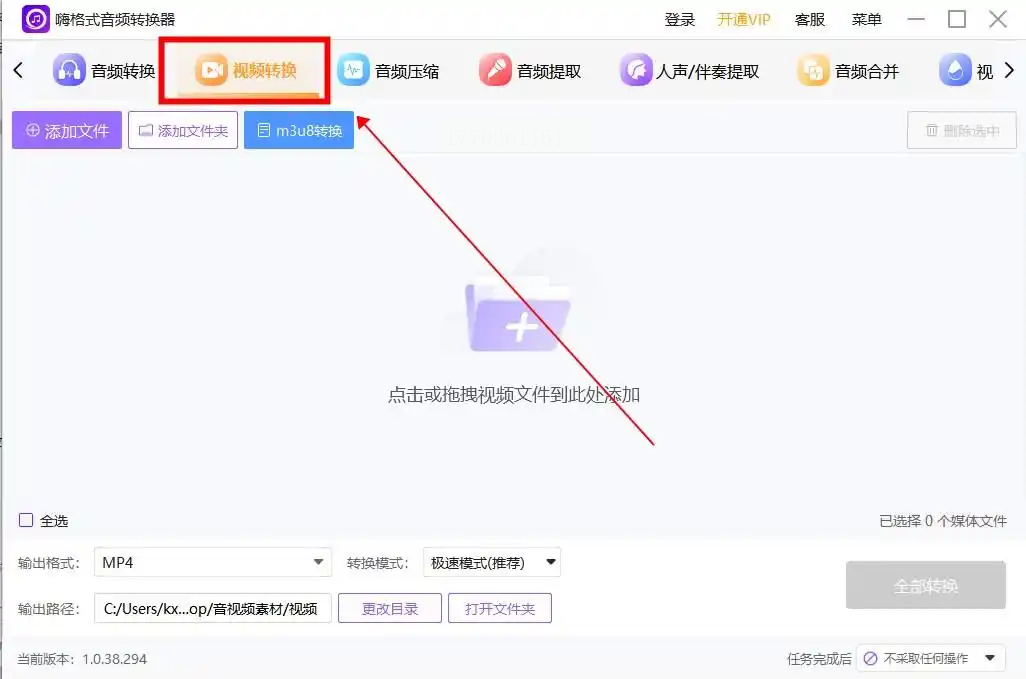
1. 启动软件与功能切换:打开后在主界面选择"视频转换"功能,软件会自动检测系统支持的视频格式,MP4默认在列表中。
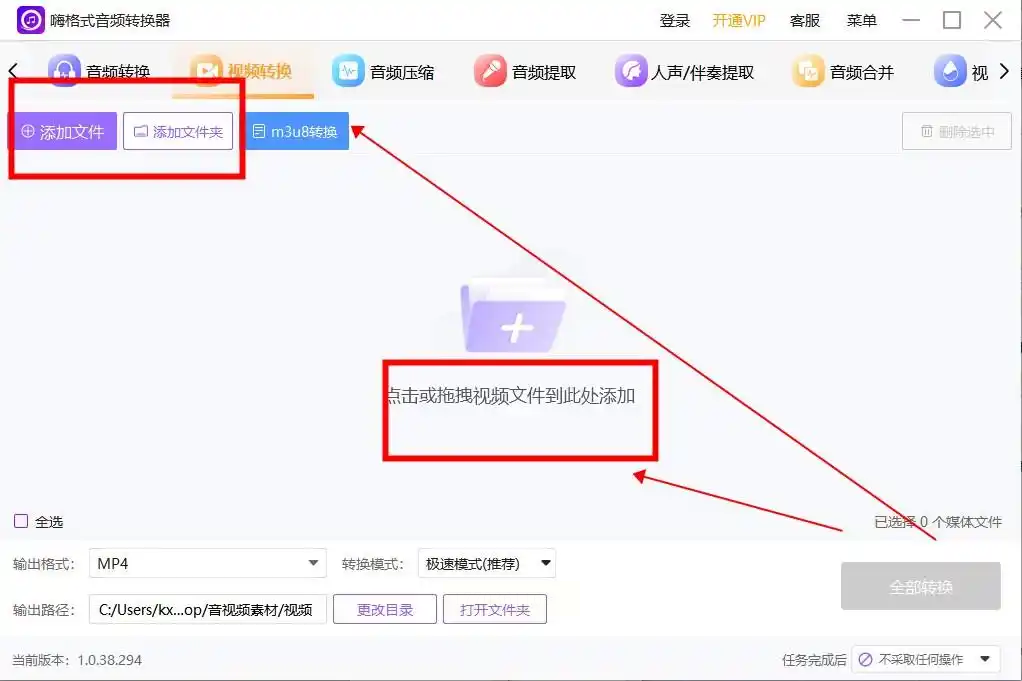
2. 文件导入:点击"添加文件"按钮,选择需要转换的MP4文件。界面设计简洁,仅保留必要按钮,适合快速操作需求。
3. 格式与参数设置:在格式下拉菜单中选择"WMV",可设置视频质量等级(低/中/高),高等级对应更高比特率但文件体积较大。
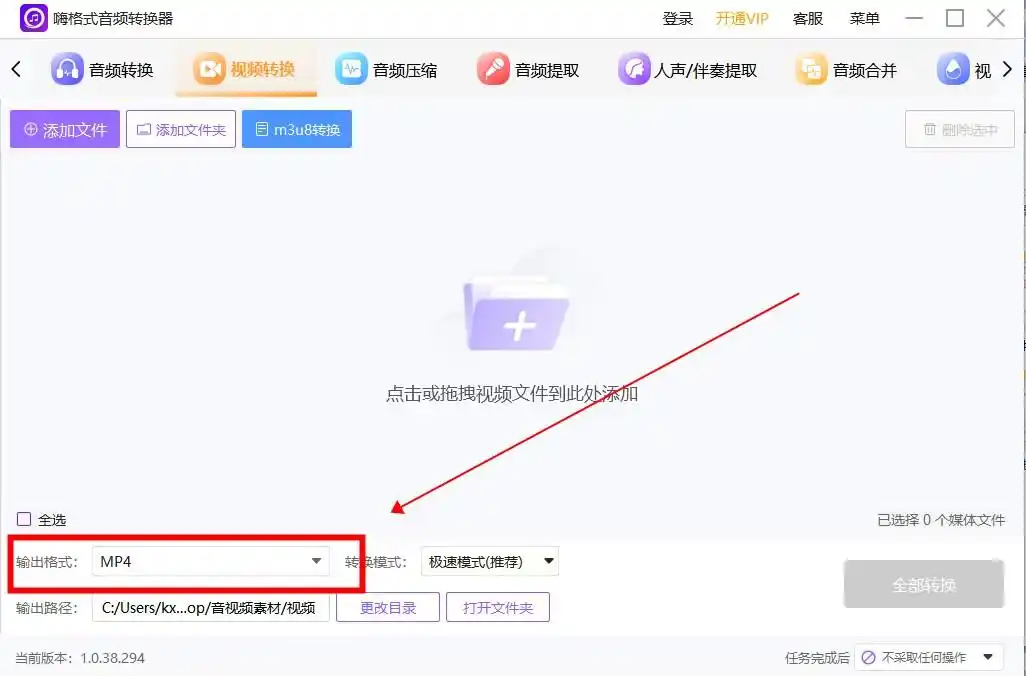
4. 转换执行:点击"转换"按钮后,软件会在右下角托盘显示进度。完成后系统提示音提醒,可直接打开文件预览。
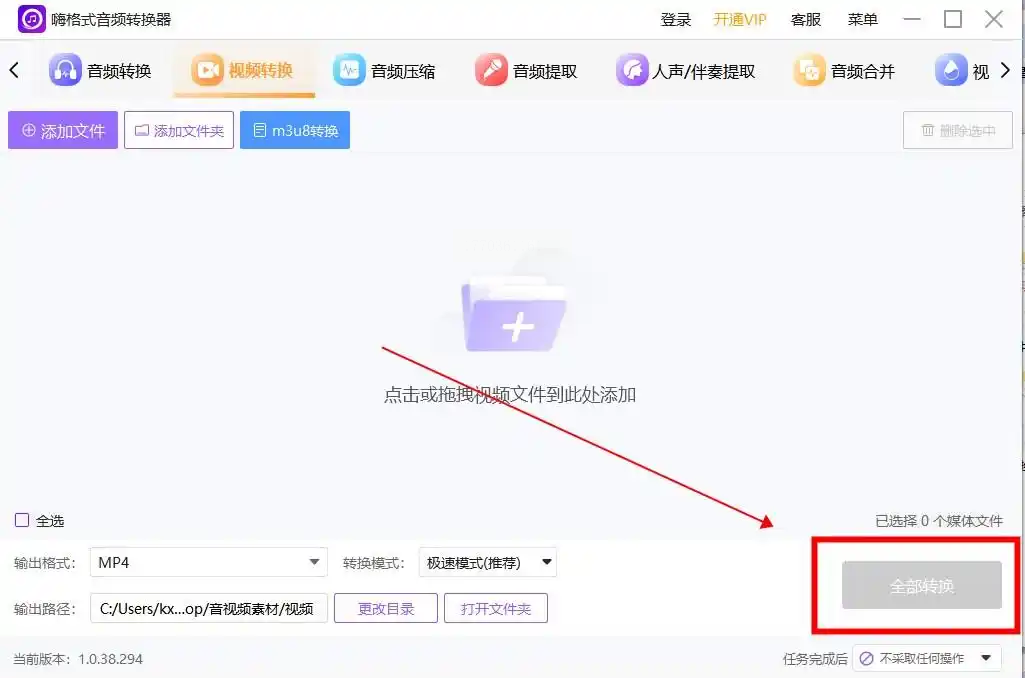
5. 批量转换:勾选多个文件后点击"全部转换",软件会按顺序处理。适合处理10个以内的小型MP4文件转换。
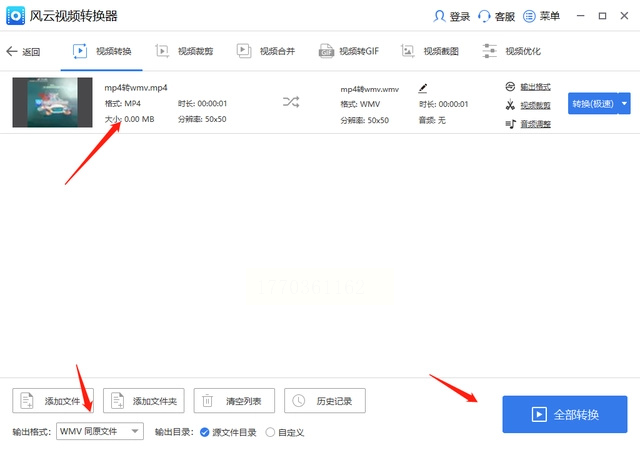
五、风云视频转换器:多格式支持的全能工具
适用场景:需要处理不同视频格式混合转换(如MP4、AVI、MOV等),且重视界面美观度的用户。
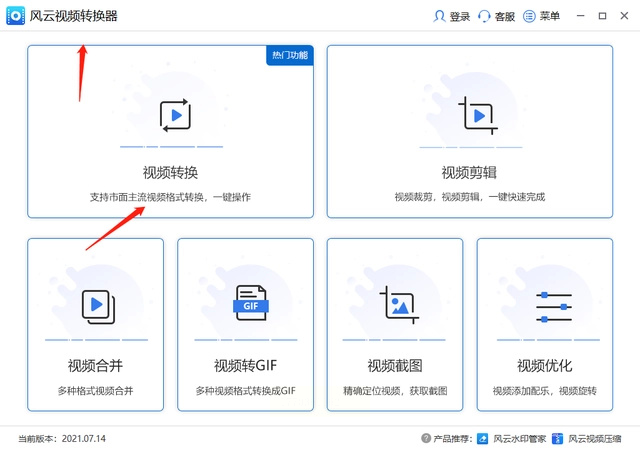
1. 账号登录与功能入口:首次使用需注册账号(免费版足够基础功能),登录后在首页选择"视频转换"模块。界面采用卡片式设计,视觉上更现代。
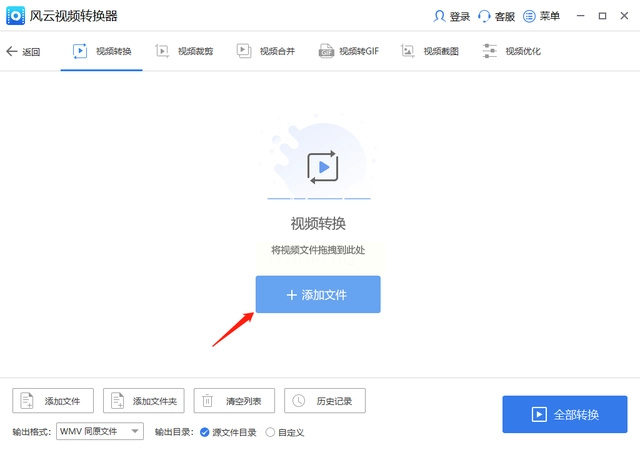
2. 文件导入:支持本地文件添加和云存储导入(需登录账号),适合处理云盘视频。导入后可在列表中预览视频缩略图。
3. 高级格式设置:选择WMV后,右侧可设置"自定义编码参数",包括H.264编码(保证画质)、音频采样率(44.1kHz标准)。支持"快速转换"模式(牺牲画质提升速度)和"高质量"模式。
4. 输出管理:可设置转换后文件自动删除源文件,避免存储空间占用。建议开启"转换后压缩"减少体积,提升传输效率。
5. 转换监控:在任务列表中可暂停、继续或取消单个任务,支持断点续传。完成后生成转换报告,包含文件大小、时长等参数对比。
根据实际需求选择工具,转换前建议先备份原始文件,避免操作失误导致数据丢失。通过对比不同工具的转换效率、画质保留度和易用性,能更快找到适合自己的方案。记住:转换过程中避免强行中断程序,等待转换完成后再进行后续操作。
