

在数字生活中,MP4转AVI的需求常常出现在老旧设备兼容、专业编辑或教学分享等场景。AVI格式凭借其兼容性强、编辑友好的特点,成为许多用户的格式转换首选。但面对市面上五花八门的转换工具,如何高效又无损地完成转换?本文将从软件功能特性、操作流程和用户痛点出发,为你拆解4种主流转换方案,助你快速掌握转换技巧。

方案一:口袋视频转换器(轻量化全能工具)
适用场景:日常简单转换+多功能需求
这款工具以“一站式音视频处理”为核心,除格式转换外,还集成压缩、剪辑、GIF制作等实用功能。适合需要快速处理视频且追求工具多样性的用户。
操作步骤:
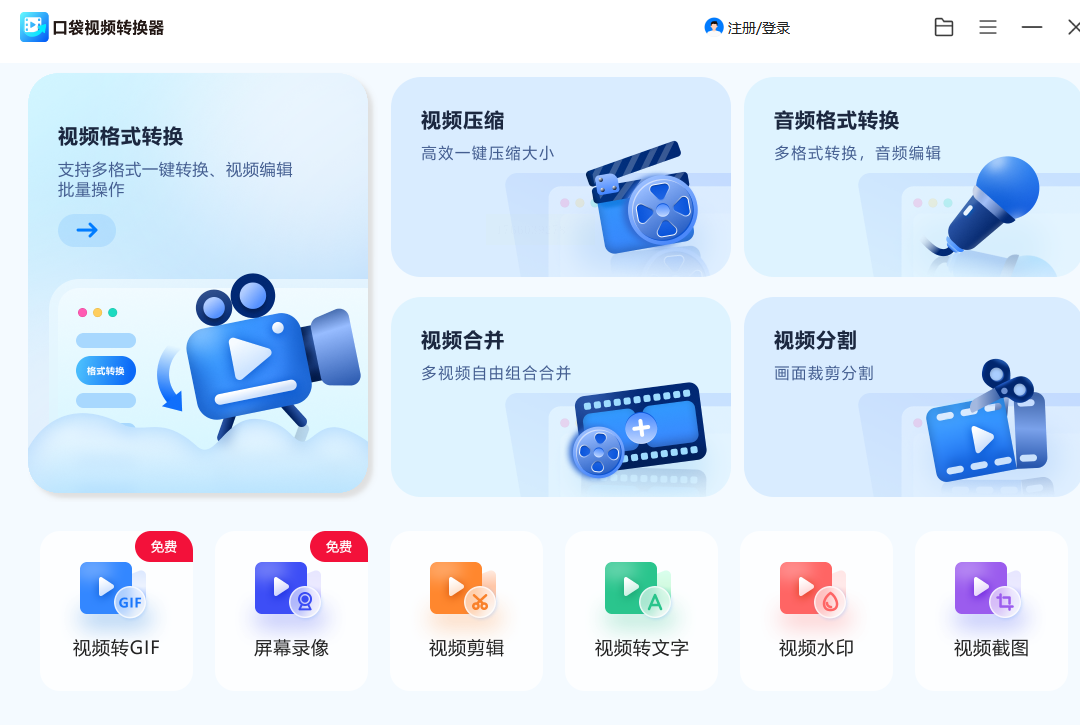
1. 选择功能模块:打开软件后,在主界面点击【视频格式转换】选项卡,进入转换界面。
2. 批量导入文件:点击“添加文件”按钮,支持单文件或文件夹批量导入,也可直接拖拽文件至操作区。
3. 输出格式设置:在右侧“输出格式”下拉菜单中选择“AVI”,可同时设置分辨率(如720P/1080P)和编码参数(默认XviD编码兼容性最佳)。
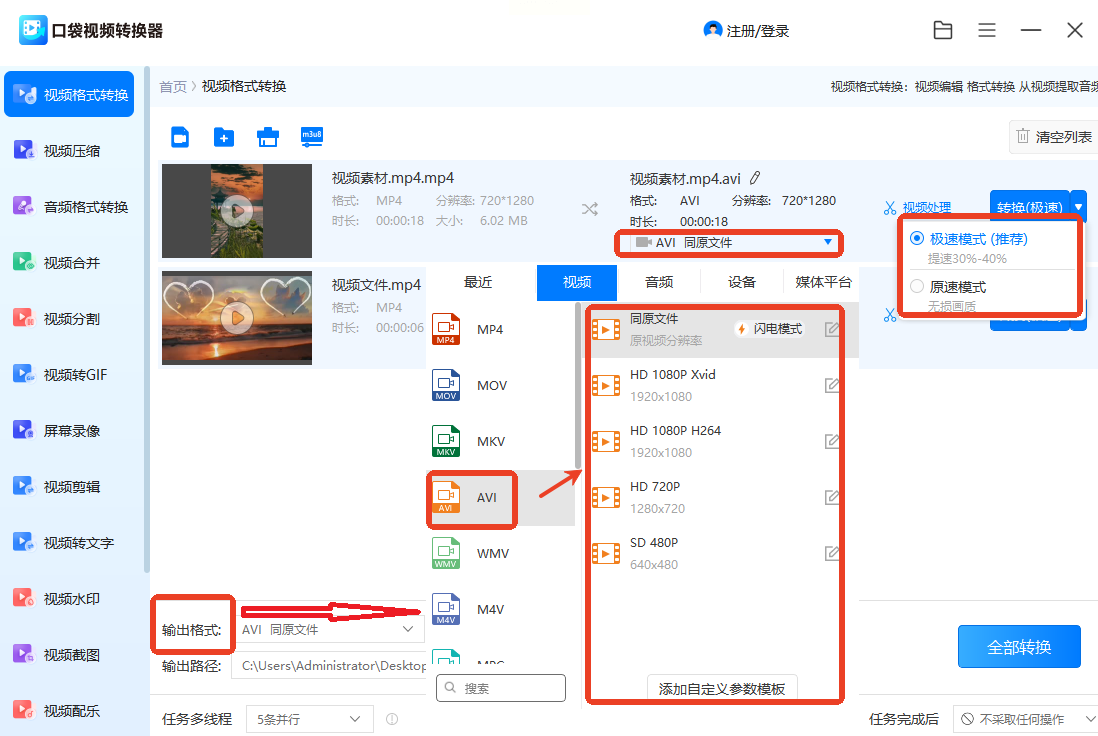
4. 高级参数调整(可选):如需调整画质,可点击“设置”按钮修改比特率(建议1500-2500kbps)和帧率(24-30fps)。
5. 开始转换:确认所有参数无误后,点击“开始转换”,软件会自动处理并生成AVI文件,转换完成后可在指定路径查看结果。
方案二:汇帮视频格式转换器(功能均衡型)
软件名称:汇帮视频格式转换器
下载地址:https://www.huibang168.com/download/wB6PEuwOmFP1
适用场景:多格式互转+参数精细化调整
软件支持超300种格式互转,适合需要兼顾视频质量与设备兼容性的用户,尤其适合对参数设置有一定要求的进阶用户。
操作步骤:
1. 启动软件并选择模式:打开软件后,在主界面选择“视频转换”功能,进入转换向导。
2. 文件导入:通过“添加文件”按钮或直接拖拽MP4文件至文件列表,支持批量添加。
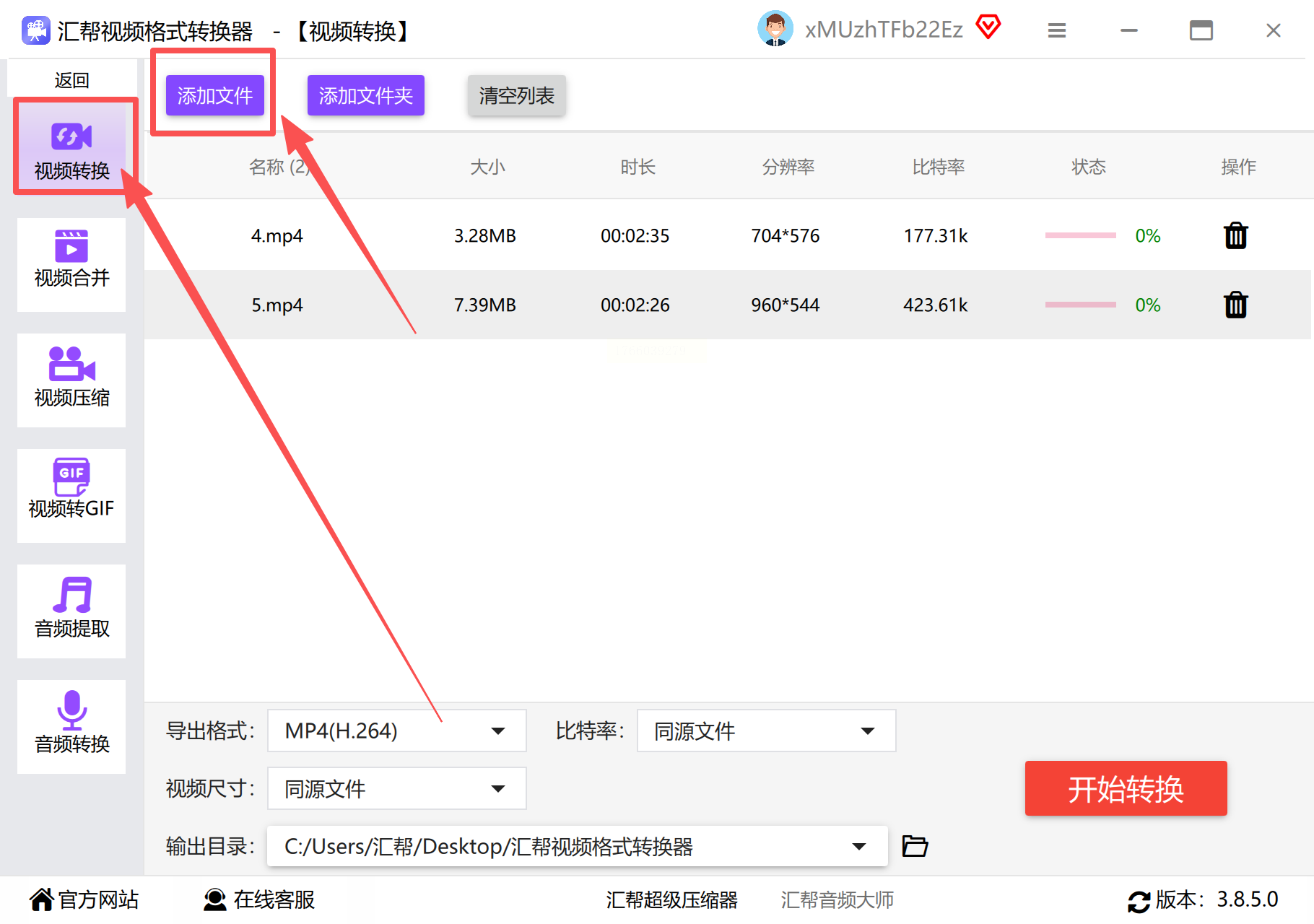
3. 格式与参数设置:
- 导出格式选择“AVI”(注意:原步骤中的“rmvb”为笔误,需修正为AVI)
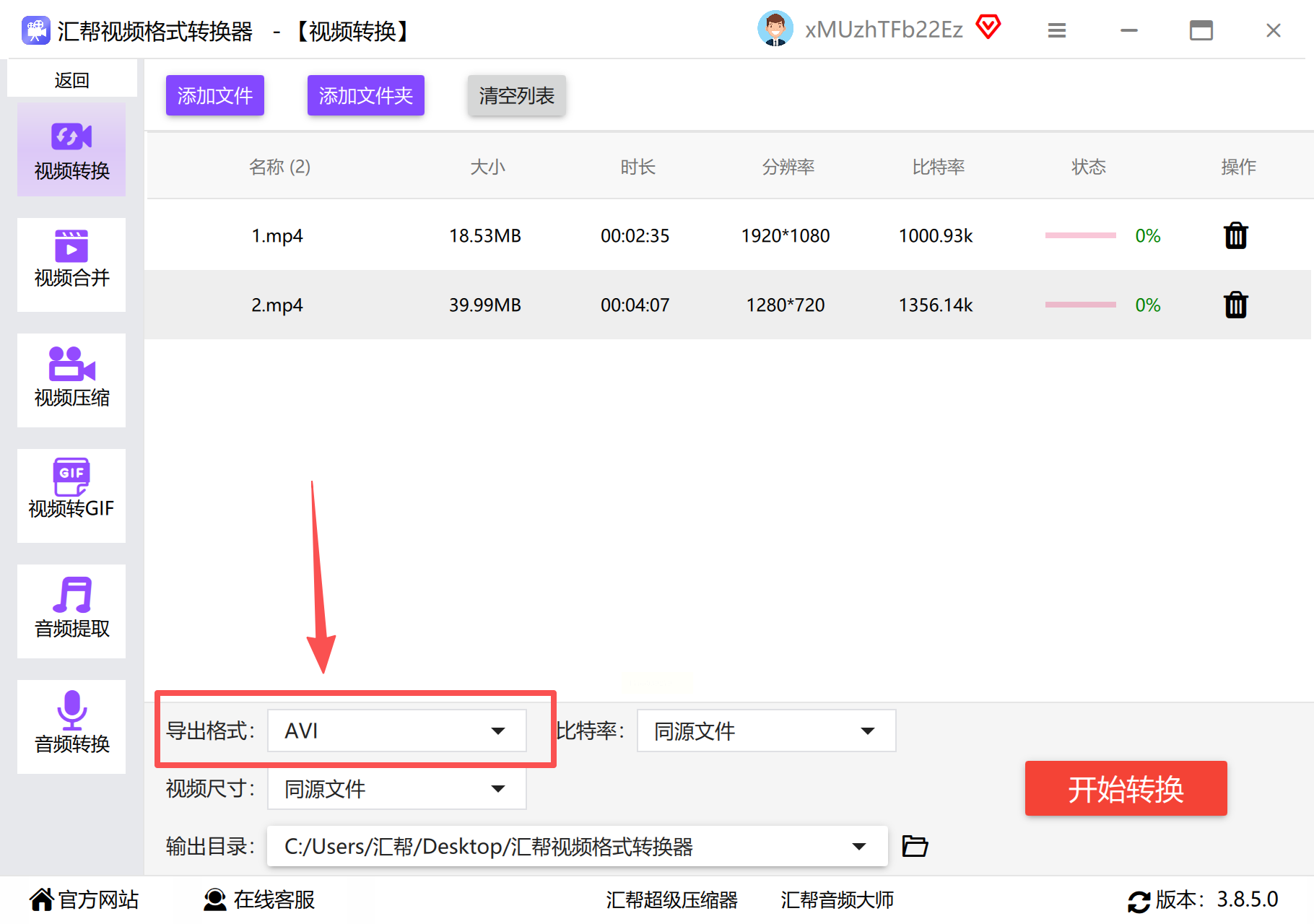
- 比特率建议:普通设备选1500-2000kbps,高清设备可提升至3000kbps以上
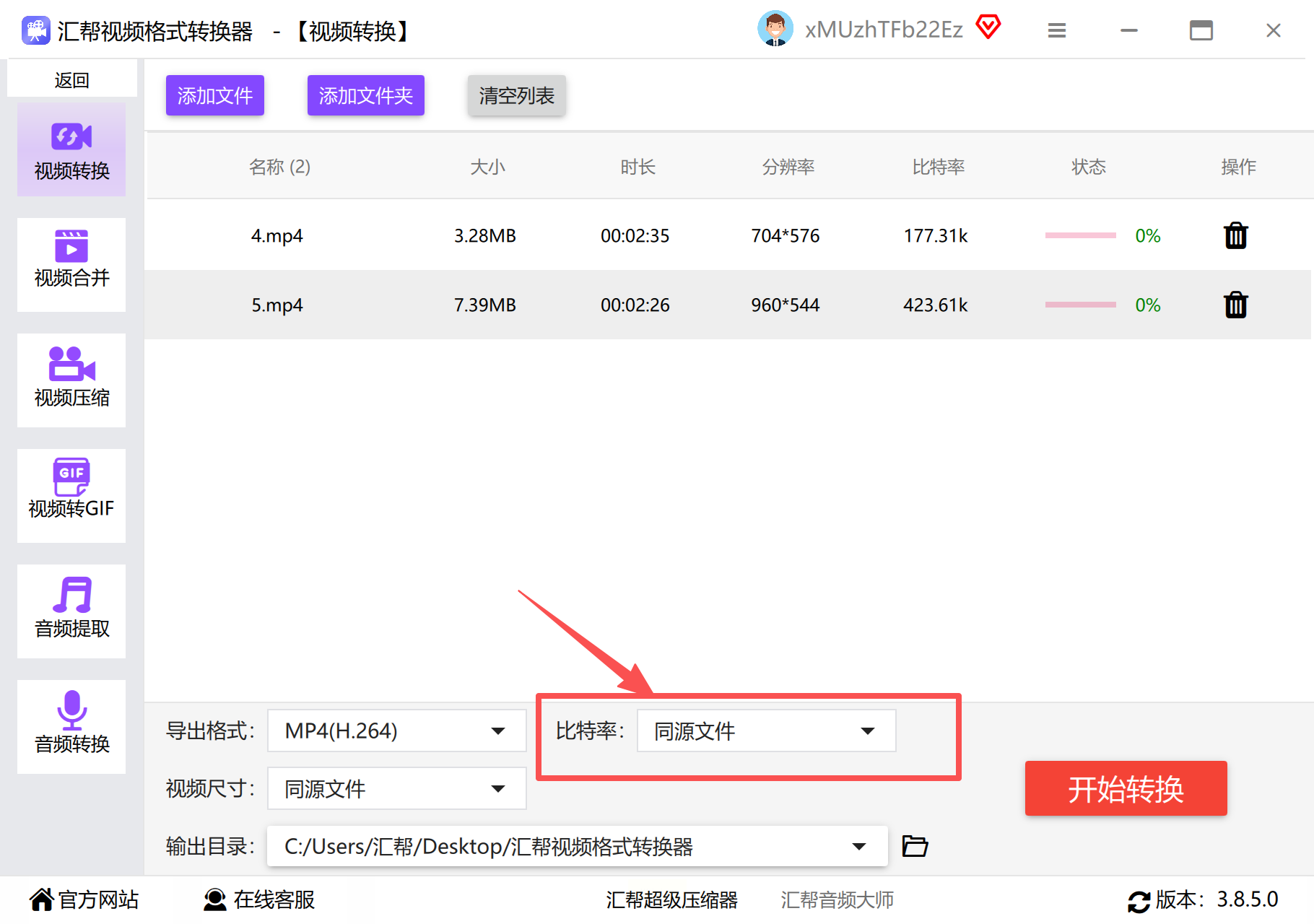
- 分辨率调整:4K设备可选3840×2160,普通设备建议1920×1080
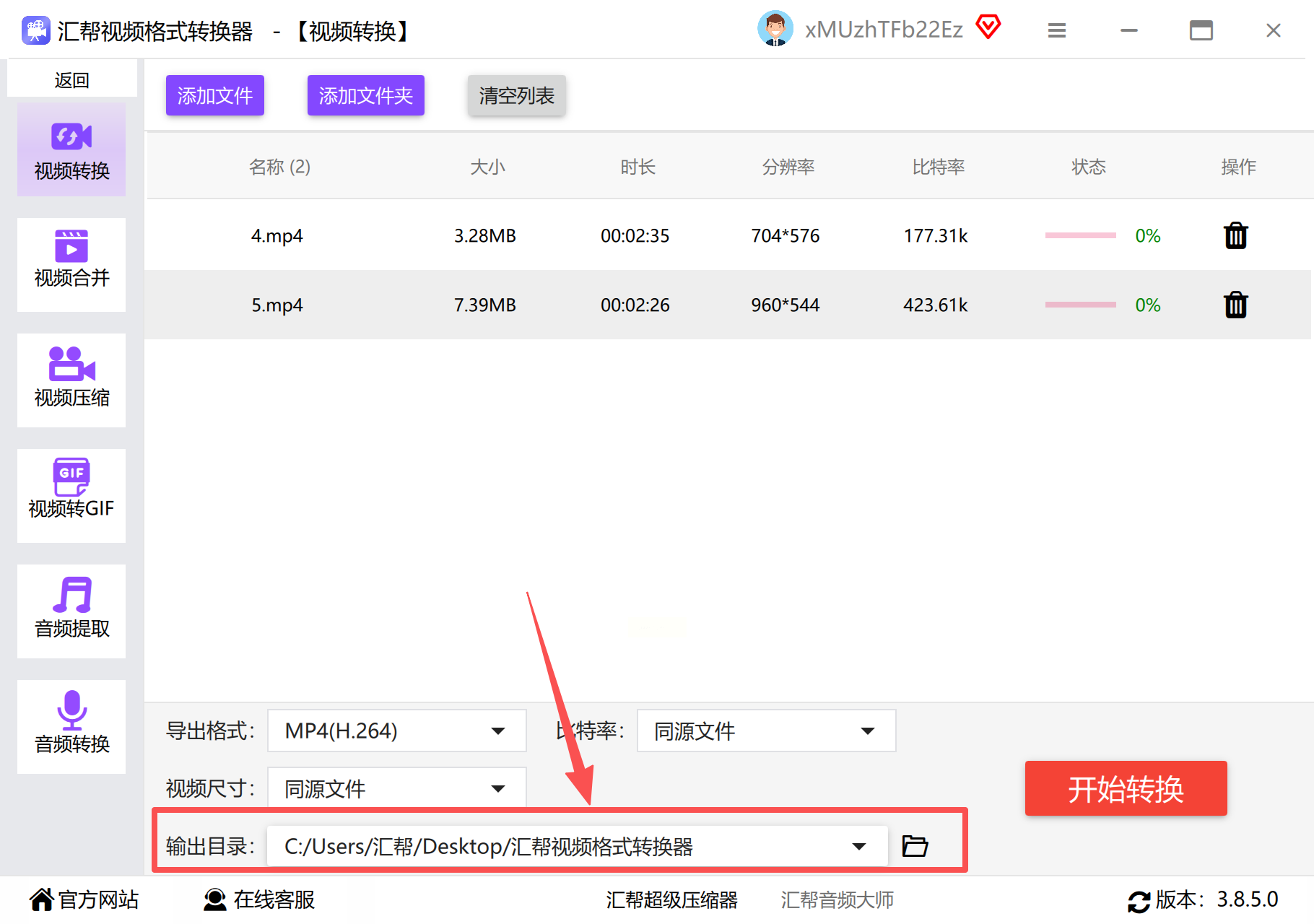
4. 路径自定义:点击“浏览”设置输出文件夹,建议创建新文件夹分类管理转换文件。
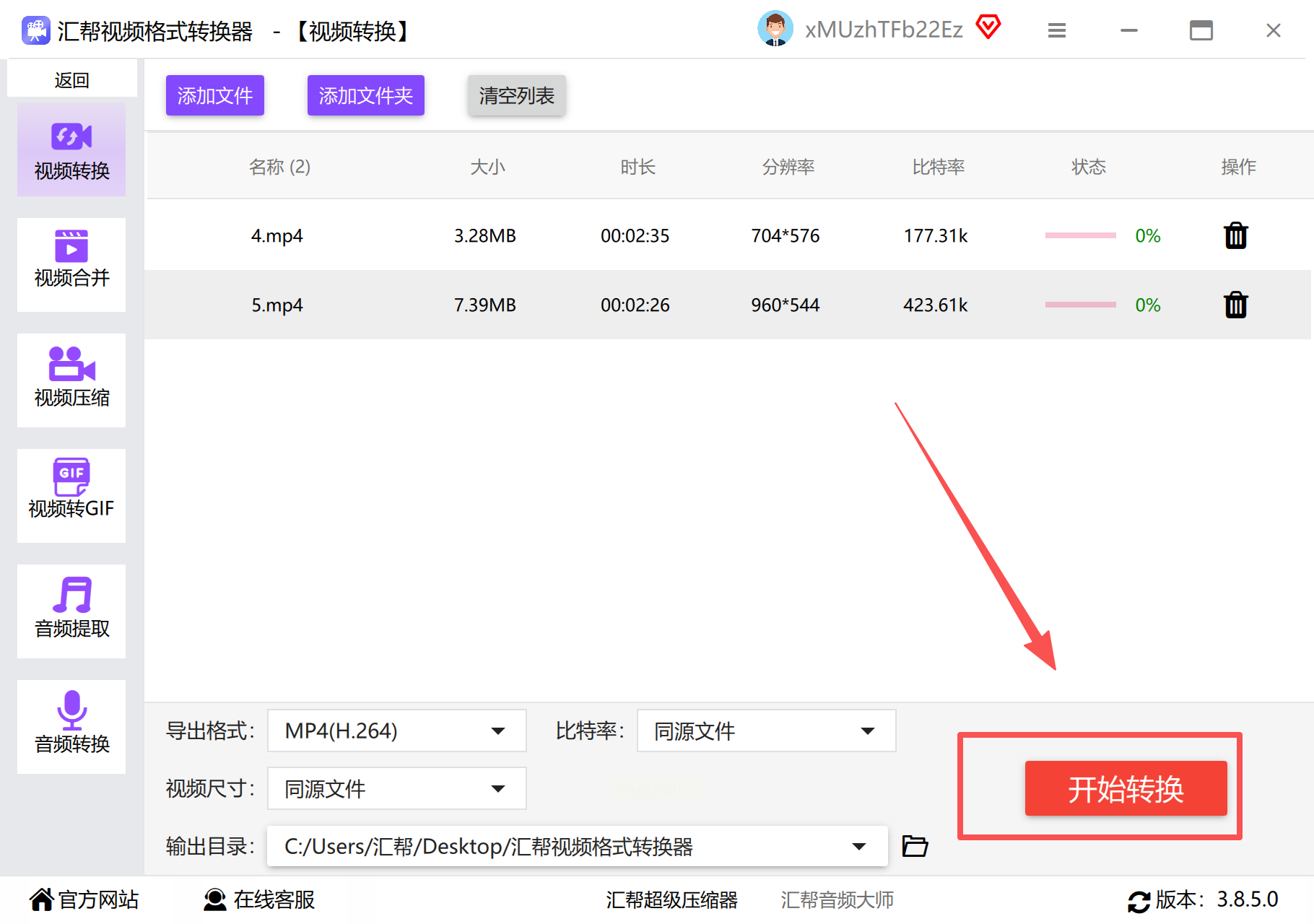
5. 执行转换:点击“开始转换”,软件会显示实时进度条,转换完成后可通过“文件验证”功能检查视频完整性。
方案三:彩虹办公中心(办公场景专用)
适用场景:办公环境批量转换+界面简洁操作
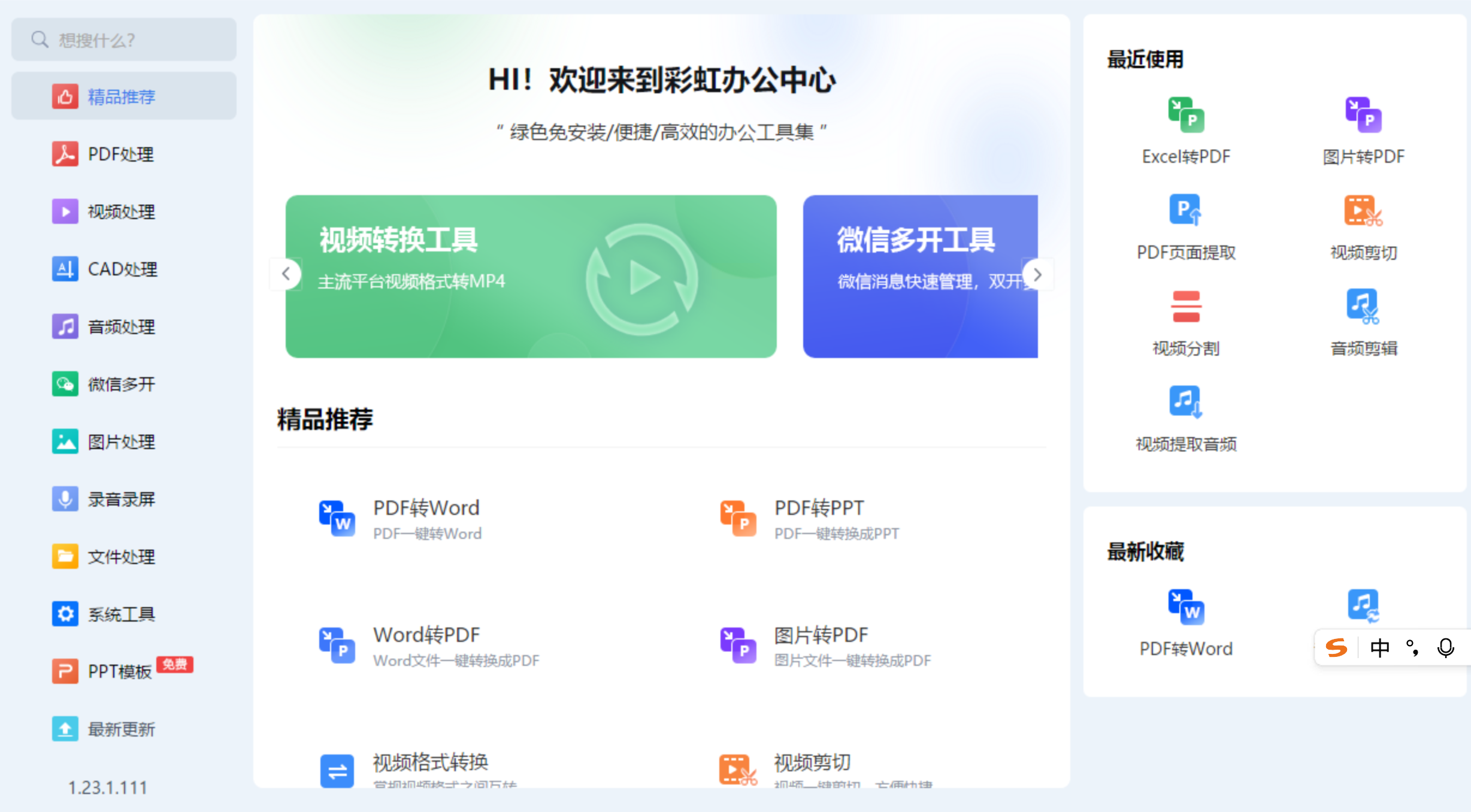
作为办公套件工具,彩虹办公中心的视频转换功能集成在“视频处理”模块中,适合电脑中已有办公软件的用户,无需额外安装工具。
操作步骤:
1. 进入视频转换模块:打开软件后,从主界面“视频处理”分类或左侧菜单栏找到“视频格式转换”选项。
2. 添加MP4文件:点击“添加文件”按钮,选择需转换的MP4文件,支持多选导入。
3. 输出格式配置:在右侧“输出格式”下拉框中选择“AVI”,可通过“高级设置”调整视频编码(DivX/XviD)。
4. 快速转换模式:若无需精细调整,可直接点击“开始处理”,软件默认按原分辨率和质量输出;追求效率可选“极速模式”。
5. 完成验证:转换结束后,系统自动弹出文件位置提示,建议先播放一段测试视频确认无卡顿或花屏。
方案四:迅捷视频转换器(专业级高效转换)
适用场景:高清视频转换+多线程加速
专业级工具,采用多线程技术提升转换速度,支持4K视频无损转换,适合视频质量要求高的剪辑师或创作者。
操作亮点:
- 批量并行处理:支持同时转换5条视频,转换速度比普通软件快30%-40%
- 格式与参数自定义:在“输出格式”中可单独设置视频编码(H.264/AVI)、音频采样率(44.1kHz)等细节参数
- 智能分辨率匹配:提供5种预设分辨率(720P/1080P/2K/4K),新手可直接选择“高清无损”模式
操作流程:
1. 选择转换功能:打开软件后,选择【视频转换】模块,导入MP4文件(支持拖放)。
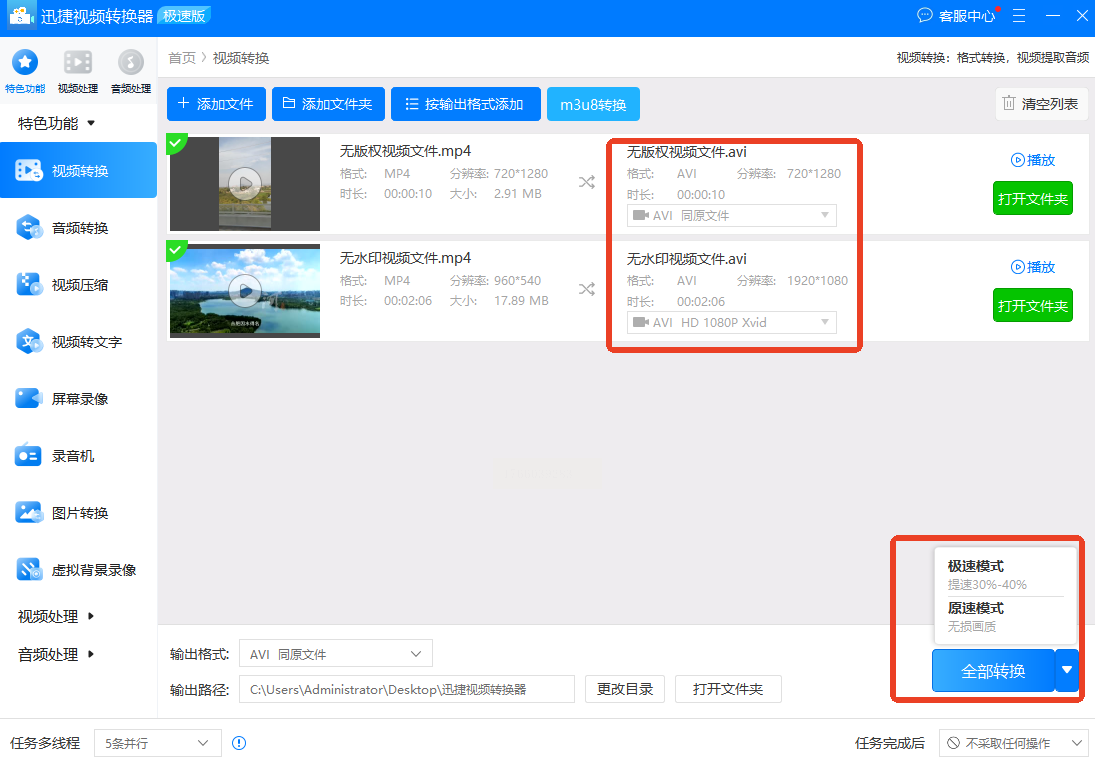
2. 设置输出参数:
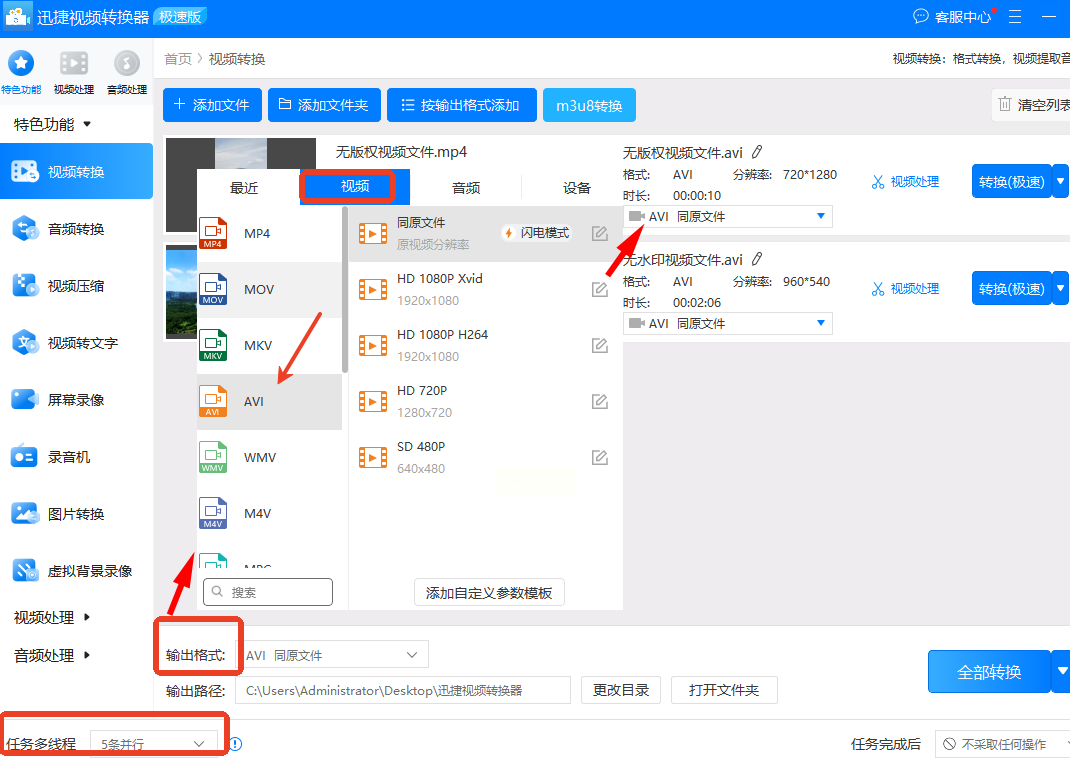
- 格式:在“视频”分类下选“AVI”
- 分辨率:根据需求选择(如1080P)
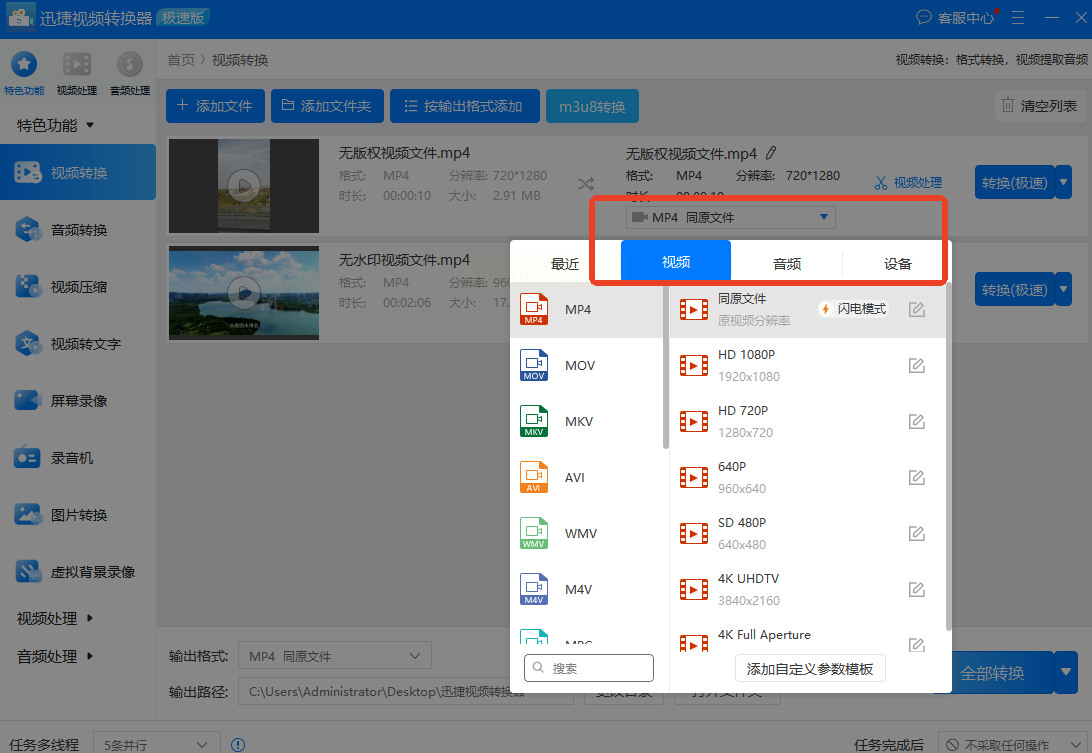
- 编码:推荐XviD编码,兼容性最佳
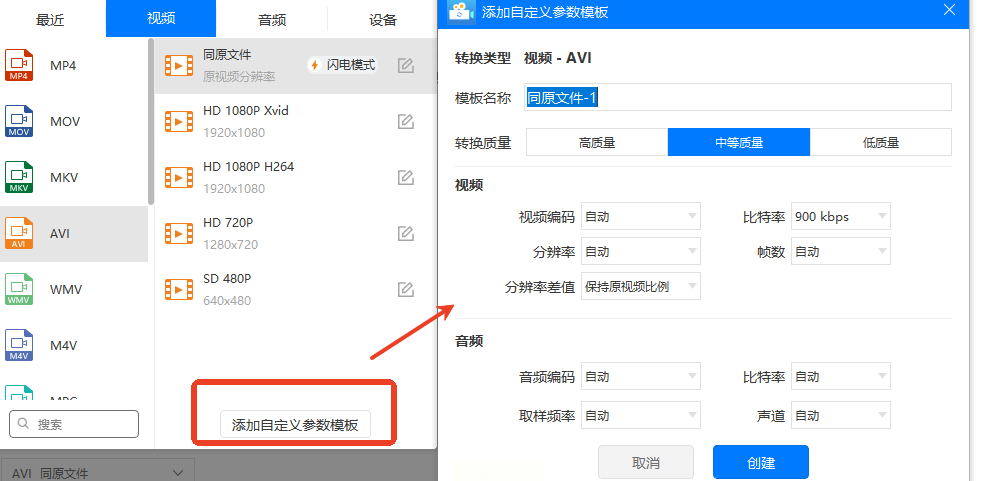
3. 高级参数优化(可选):如需调整画质,可点击“自定义”修改比特率(建议2500kbps起)、帧率(30fps)等
4. 开始转换:点击“开始转换”,软件自动进入后台处理,完成后会弹出提示音和文件位置通知
通过以上5种方案,你可以根据自身设备配置、文件数量和功能需求,灵活选择最适合的转换工具。记住:转换过程中尽量保持原视频质量,设置参数时兼顾画质与体积,就能既保证视频效果,又避免存储空间浪费。现在就打开软件,试试这些实用的转换技巧吧!
