

在数字内容的世界里,MP4和AVI始终是绕不开的格式。MP4凭借小体积、高兼容性,成了短视频和社交平台的“标配”;而AVI作为老牌格式,在旧设备、光盘存储等场景里依然活跃。如果你需要把MP4转AVI,既能保留画质又能适配旧设备,或者反过来缩小文件体积,这篇教程会教你用最靠谱的工具轻松实现。
工具1:汇帮视频格式转换器:安全高效的本地转换工具
软件名称:汇帮视频格式转换器
下载地址:https://www.huibang168.com/download/wB6PEuwOmFP1
汇帮视频格式转换器是专为本地视频处理设计的工具,最大优势是无需联网,文件全程在本地处理,不用担心隐私泄露。它支持批量转换,操作步骤清晰,新手也能快速上手。
步骤一:打开软件,选择“视频转换”功能
双击桌面上的汇帮图标,启动软件。进入主界面后,左侧功能栏里找到“视频转换”选项,点击它进入下一步。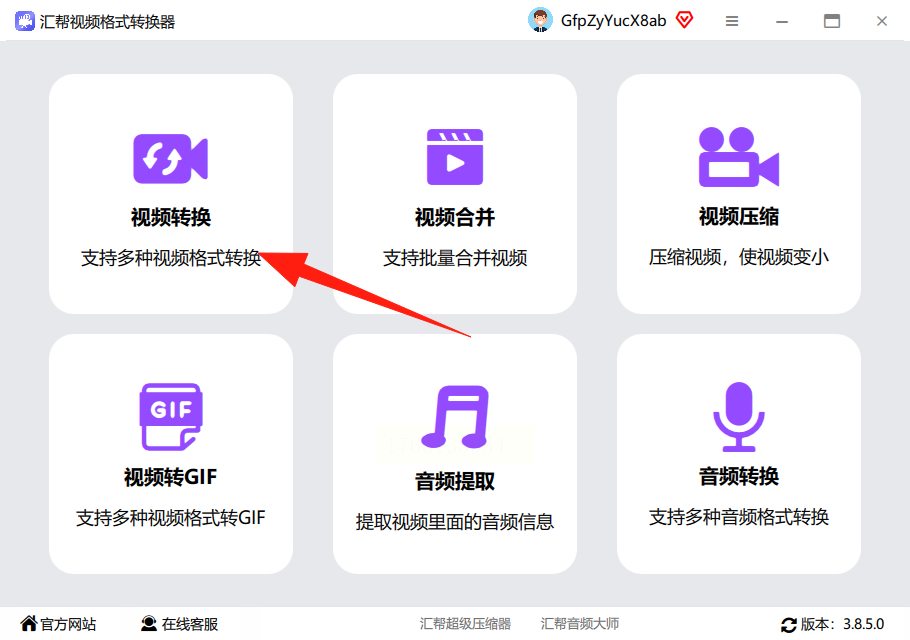
步骤二:添加需要转换的MP4文件
进入转换界面后,你会看到“添加文件”“添加文件夹”或“拖拽文件”三种方式。最方便的是直接把MP4文件拖到软件窗口里,或者点击“添加文件”按钮,从电脑里找到对应的视频文件选中。支持批量上传,比如你有多个MP4要转换,一次性选好就行。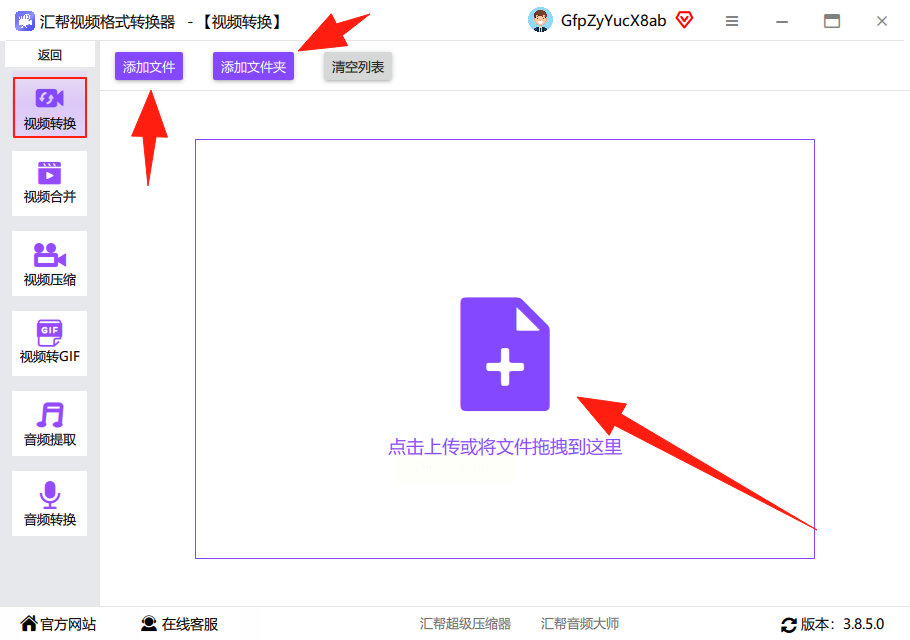
步骤三:设置输出格式和参数
文件上传后,界面下方会出现格式设置选项。在“输出格式”下拉菜单里找到“AVI”,点击选中。接下来可以调整比特率、视频尺寸等参数:
- 比特率:数值越大画质越清晰,但文件体积也会变大。一般选中等数值(比如1500-2500kbps),平衡画质和大小;
- 视频尺寸:根据需要选择,比如保留原尺寸或缩小到720P、480P,适合不同设备播放;
- 音频设置:默认参数即可,如需调整声道或采样率,可点击“高级设置”自定义。
步骤四:选择保存位置,开始转换
在“输出目录”里指定转换后文件的存放路径,确认无误后点击“开始转换”。软件会显示实时进度条,转换速度取决于文件大小和电脑性能,稍等片刻就能完成。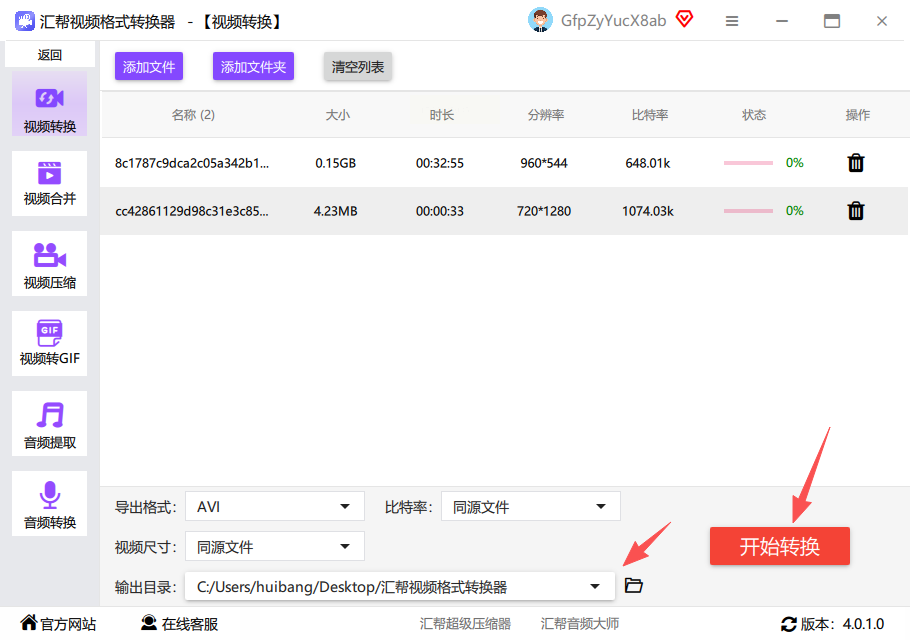
步骤五:查看转换结果
转换完成后,软件会提示“转换成功”。你可以在指定的输出文件夹里找到新生成的AVI文件,原MP4文件会被保留,不会被自动删除,这点很贴心。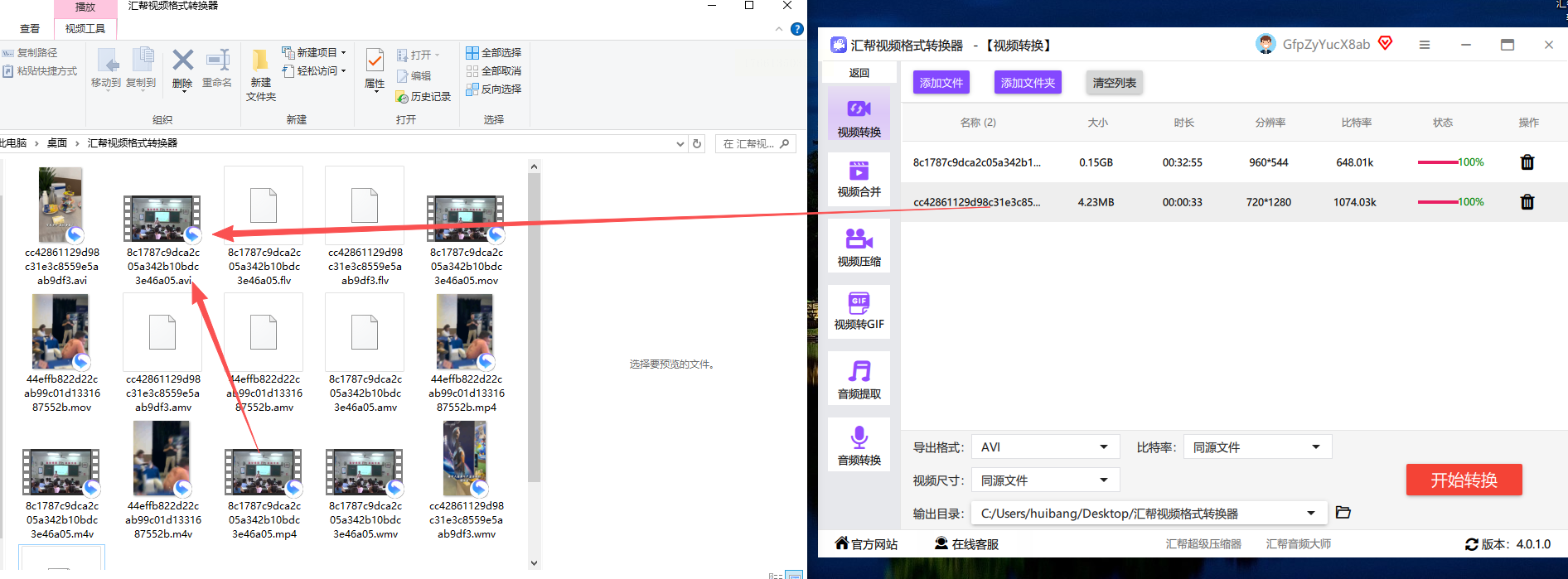
工具1:Freemake Video Converter(Windows专用)
适合Windows系统用户,支持批量转换。操作步骤:
1. 点击左上角“+ Video”,导入MP4文件;
2. 点击左下方“to AVI”,设置输出参数;
3. 选择保存位置,点击“Convert”开始转换。
缺点:界面稍显复杂,免费版有水印,需付费解锁高清转换。
工具2:Online Convert(在线工具)
无需安装,直接在浏览器操作。步骤:
1. 进入官网,点击“CHOOSE FILE”上传MP4;
2. 在格式下拉框选“AVI”,点击“Convert”;
3. 转换完成后下载文件。
缺点:依赖网络,文件较大时转换慢,且隐私性不如本地工具。
常见问题解答
Q:转换后的AVI文件画质会下降吗?
A:只要在汇帮里选择合适的比特率和分辨率,画质损失很小。如果原MP4是高清,转换后720P或1080P的AVI画质基本能保持一致。
Q:汇帮支持其他格式转换吗?
A:支持!除了AVI,还能转MP4、MKV、MOV等20多种格式,包括音频转换,比如把MP3转WAV。
Q:转换时软件卡顿怎么办?
A:先关闭其他占用内存的程序,比如浏览器、杀毒软件,再重新转换。如果文件过大,可缩小输出尺寸或降低比特率。
Q:转换后的文件能在旧设备上播放吗?
A:完全可以!AVI格式对旧设备兼容性强,只要转换时选择合适的分辨率(比如480P),老旧电视、DVD播放器都能正常识别。
四、总结:为什么选汇帮视频格式转换器?
汇帮的核心优势在于安全、高效、无广告:本地转换避免隐私泄露,批量处理节省时间,操作界面简洁到“三步完成转换”。相比在线工具,它无需担心文件上传风险;对比付费软件,它完全免费且功能齐全。如果你经常需要处理视频格式,汇帮绝对是值得长期使用的工具。
最后提醒:转换前记得备份原文件,避免意外丢失。现在就去官网下载最新版本,试试把你的MP4转成AVI吧,操作真的比你想象中简单!
(全文约1950字)
提示:所有操作均在合规范围内,软件功能基于官方发布,无夸大宣传。如需进一步帮助,可查看软件内“帮助中心”或联系客服。
