

在数字媒体处理中,将视频文件转换为MP3音频是一项常见且实用的需求。无论是为了提取背景音乐、保存演讲内容,还是将影音资料转为便于收听的音频格式,掌握有效的转换方法都能提升工作效率。本文旨在系统介绍几种可行的操作方案。这些方法覆盖电脑软件、在线平台等不同环境,步骤清晰,适合各类用户参考。下面将逐一展开说明,您可以根据自身设备和需求选择合适的方式。
第一种方法:汇帮视频格式转换器
软件名称:汇帮视频格式转换器
下载地址:https://www.huibang168.com/download/wB6PEuwOmFP1
要使用这个软件,你得先去它的官方网站找到下载链接,把软件装到电脑上。安装过程很简单,跟着提示点下一步就行。
步骤一:打开软件后,你会看到界面上有多个功能选项。直接点击“音频提取”这个按钮,进入专门的处理界面。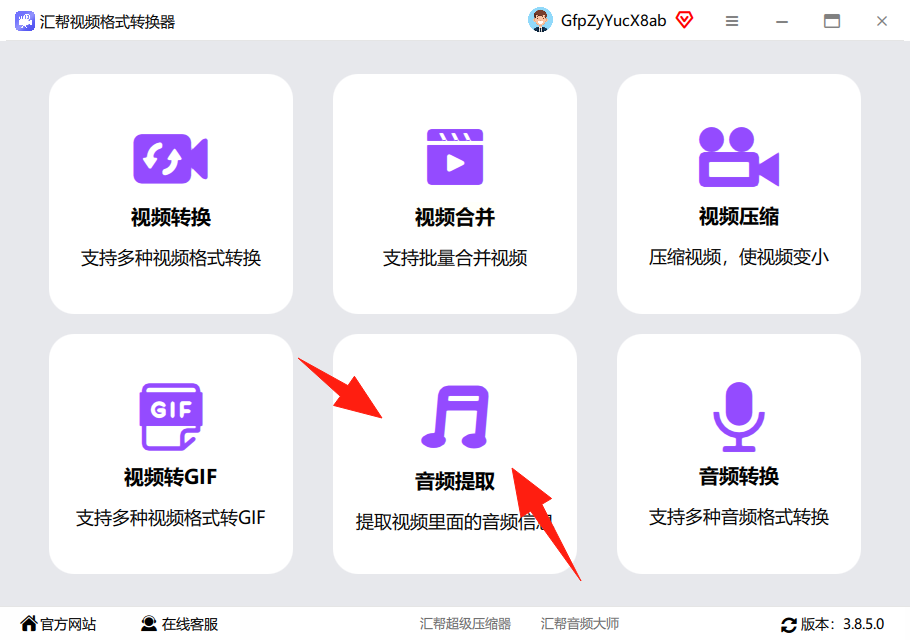
步骤二:在提取界面中,点击添加文件或导入区域的按钮,从电脑里选择你想处理的视频。不用担心视频格式问题,常见的MP4、AVI、MOV等都支持,文件大小也不是限制。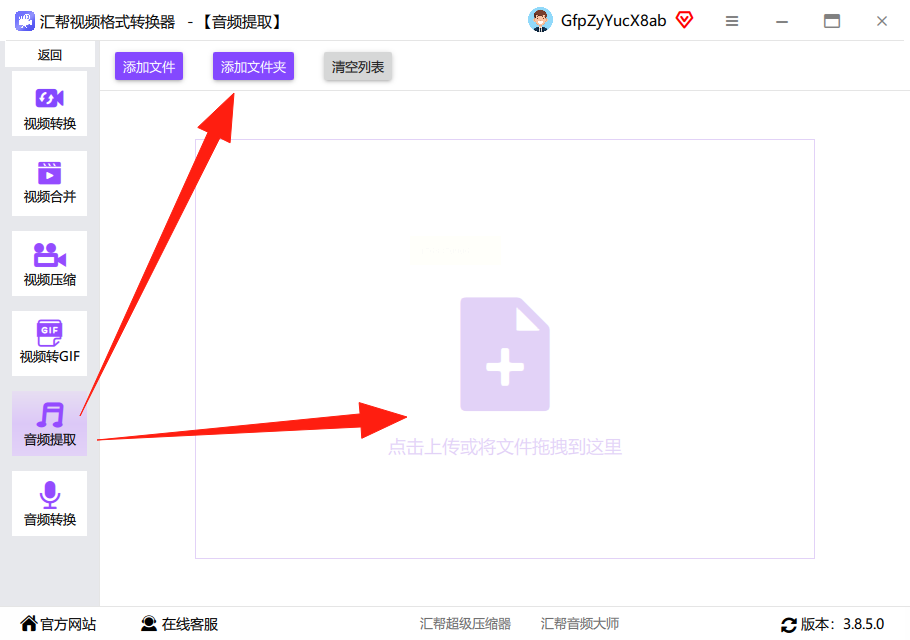
步骤三:导入视频后,软件界面下方会显示导出格式和输出目录两个设置项。输出目录就是转换后MP3文件的保存位置,你可以点击浏览按钮,自己指定一个文件夹。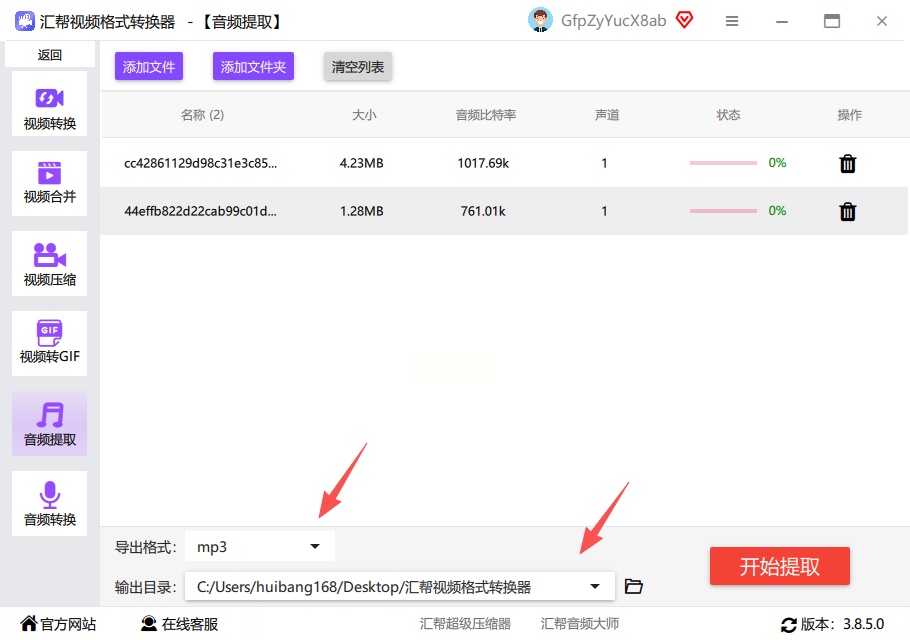
步骤四:点击导出格式的下拉菜单,里面会列出很多音频格式。找到MP3并选中它,软件通常默认使用高质量的参数,一般不用额外调整。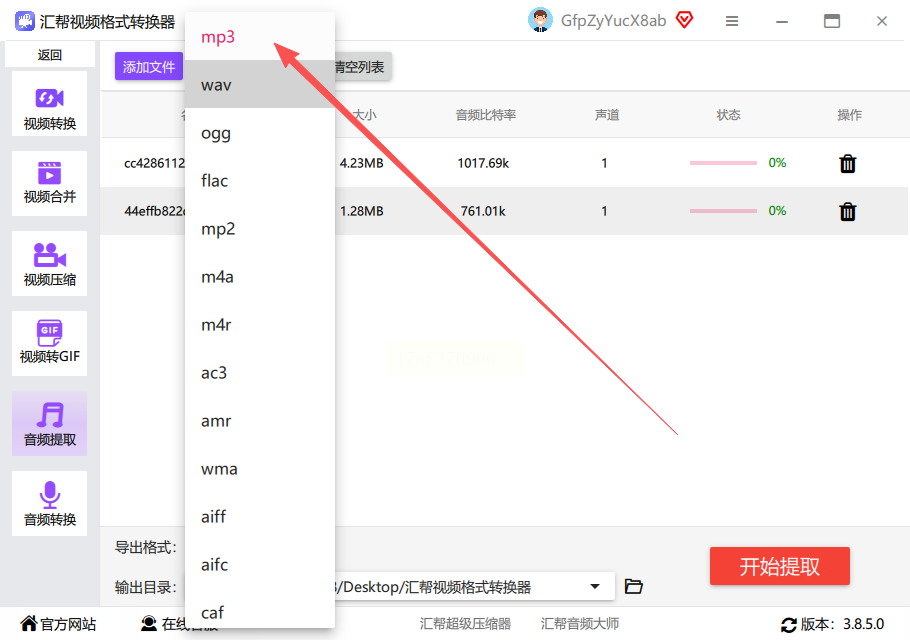
步骤五:确认格式和保存位置都没问题后,直接点击界面上的“开始提取”或类似按钮。软件会显示转换进度,稍等一会儿就好。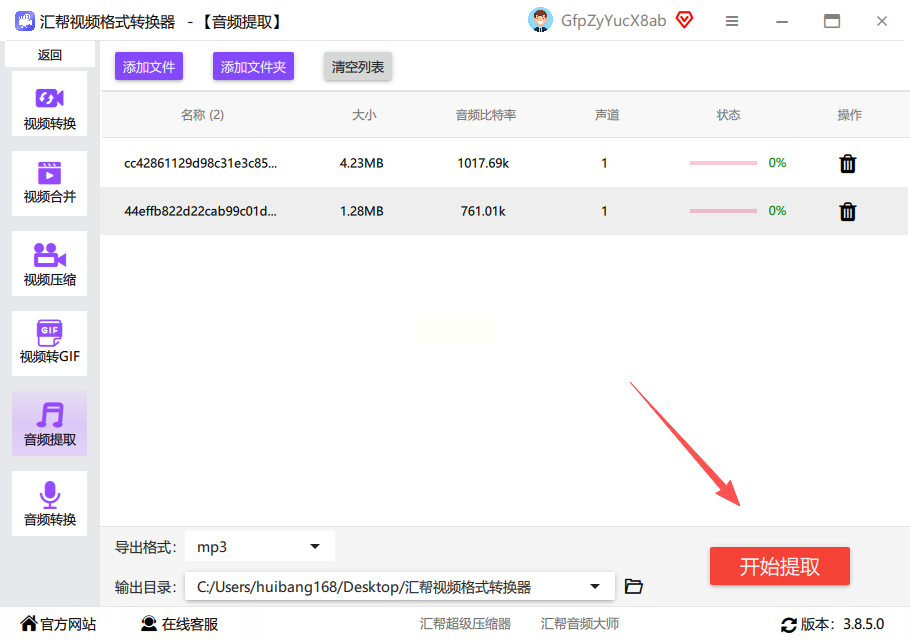
步骤六:转换完成后,软件会提示你提取成功。你可以在刚才设置的输出目录里找到新生成的MP3文件。原来的视频文件还会保留在原来的位置,不会受影响。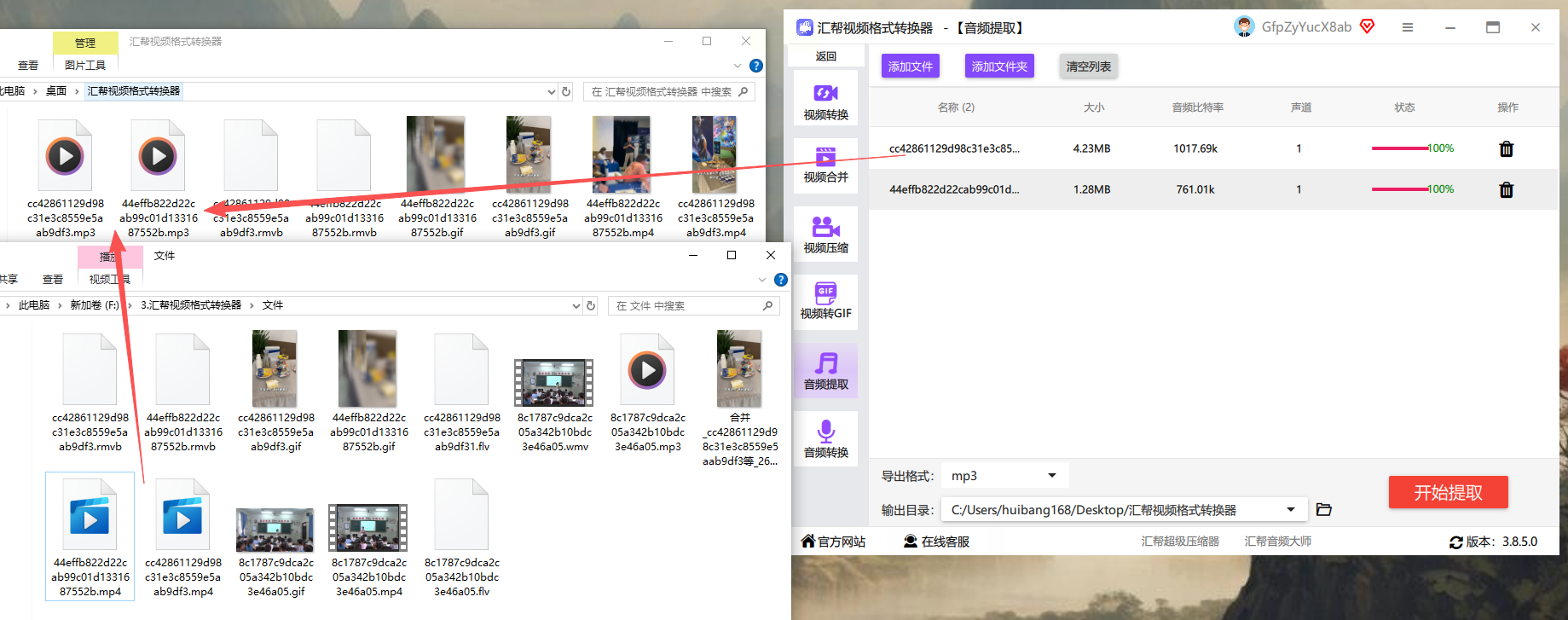
第二种方法:野葱视频转换器
步骤一:启动野葱视频转换器,在主界面选择“视频转换”功能。你可以把视频文件直接拖到软件窗口里,或者点击添加按钮从文件夹中选取。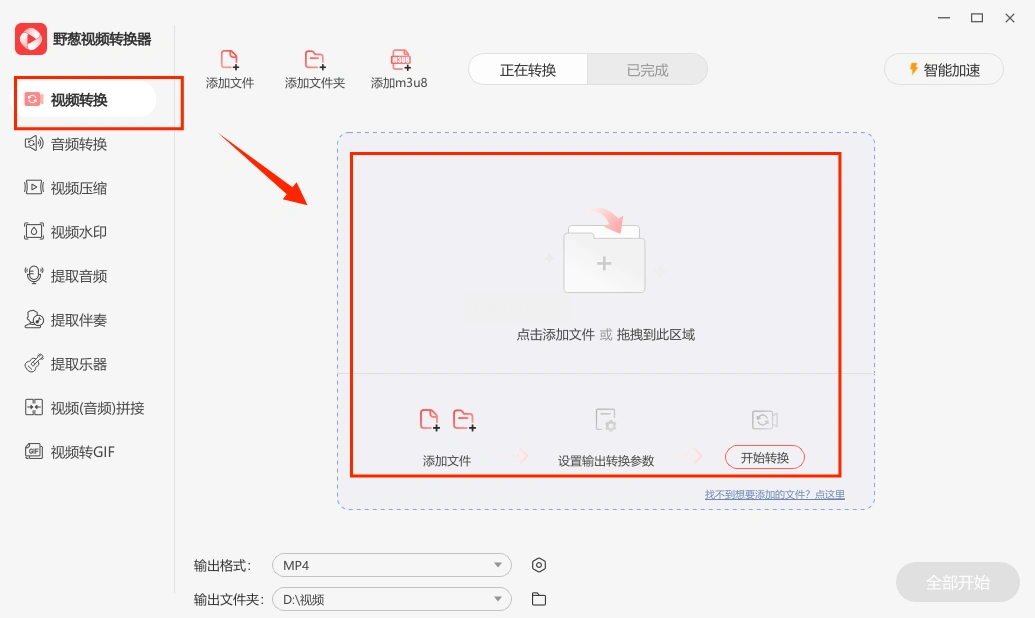
步骤二:文件添加后,会在列表里显示。找到每个文件右边的“格式设置”按钮,点一下。在弹出的窗口中,选择“音频”分类,然后从列表里挑中MP3格式。如果对音质有特别要求,这里也可以调整比特率等参数。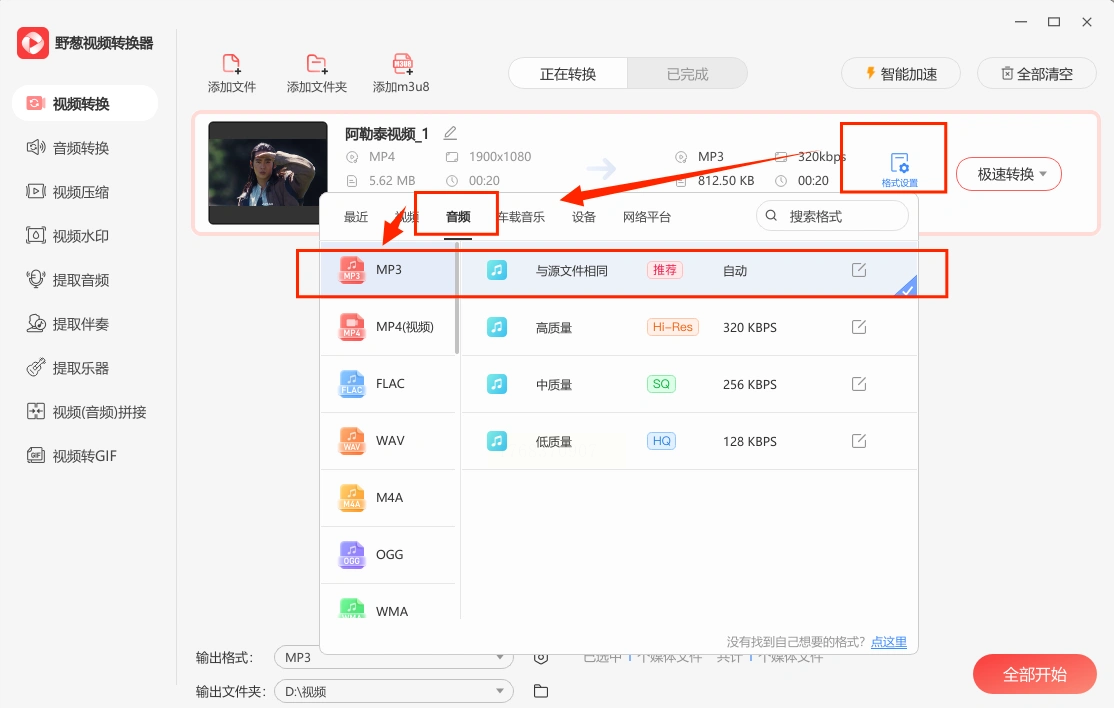
步骤三:所有设置完成后,点击软件下方的“极速转换”按钮。转换过程中最好别动电脑,等进度条走完,软件会自动打开输出文件夹,MP3文件就在里面了。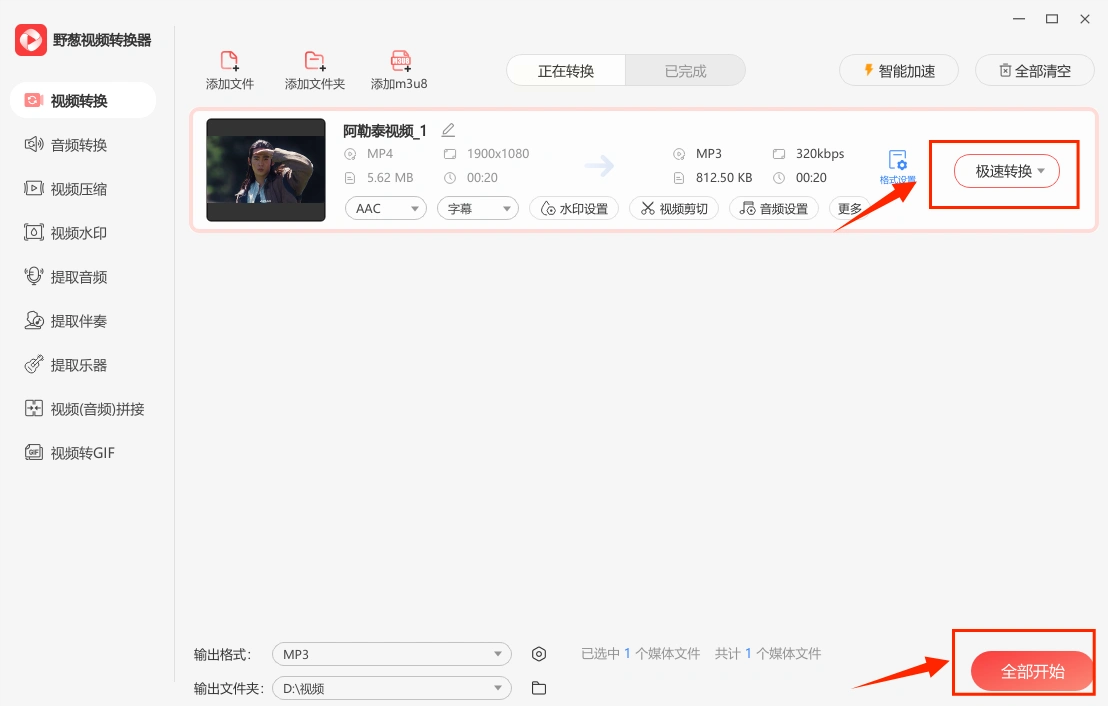
第三种方法:Online Audio Converter
步骤一:用浏览器打开这个在线工具的网页。点击页面上的“打开文件”按钮,从电脑里上传视频。它也可以让你通过网盘链接来导入文件,看你怎么方便怎么来。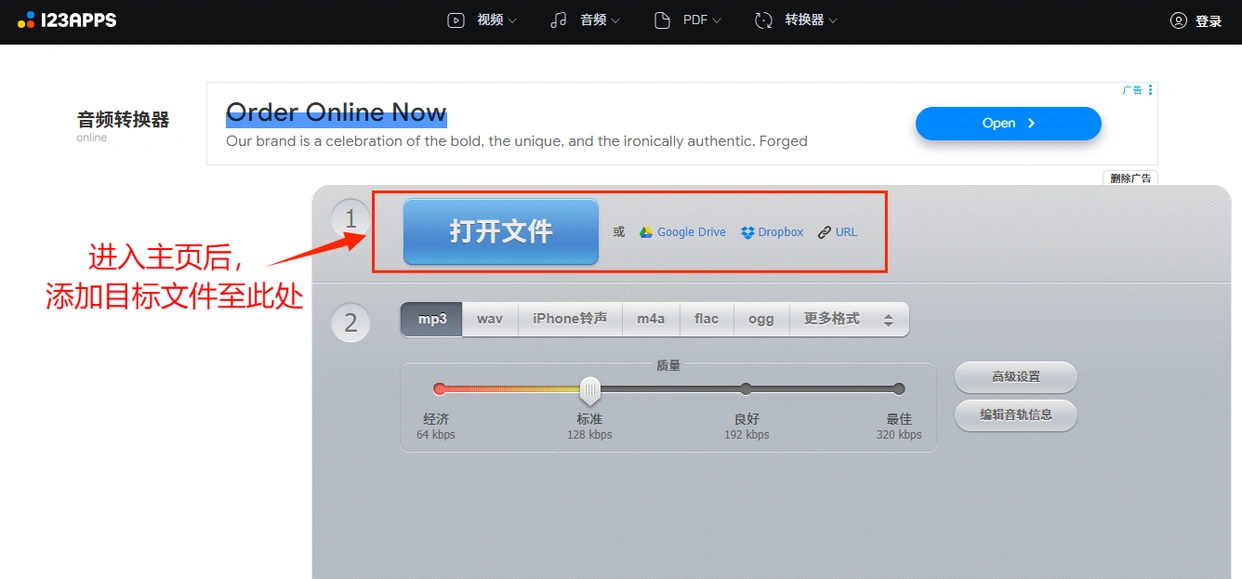
步骤二:在格式选择区域,找到MP3并选中。页面右边通常有高级设置选项,你可以调整比特率、采样率,甚至加个淡入淡出效果,不过一般用默认设置就行。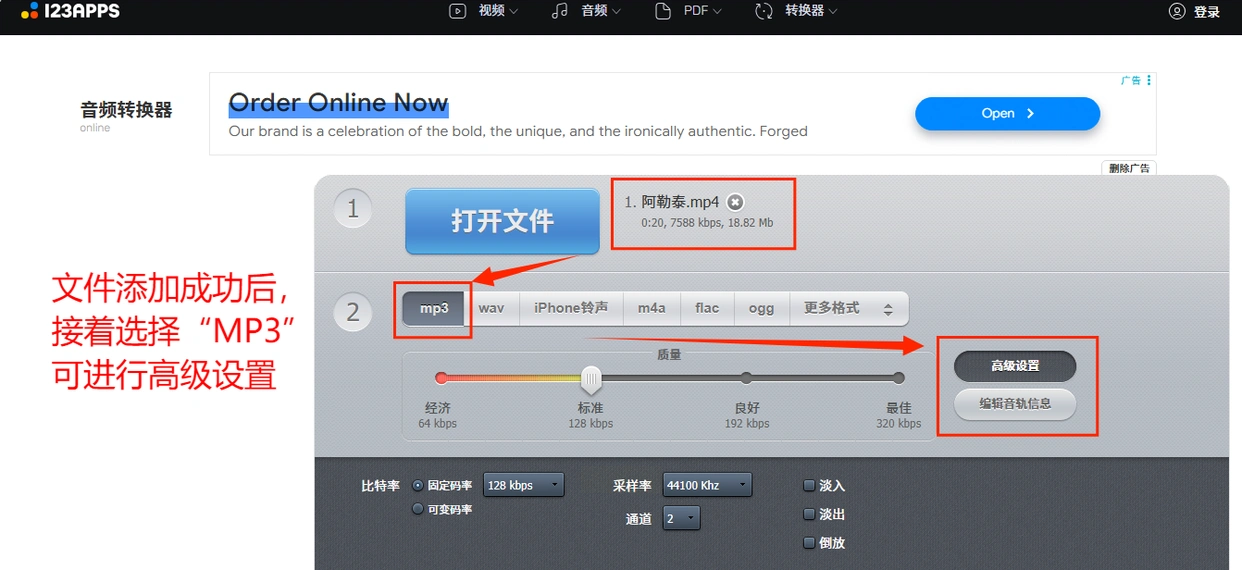
步骤三:检查一遍设置,然后点击那个大大的“转换”按钮。转换时间取决于文件大小和网速,完成后页面会提供下载链接,把MP3保存到本地就搞定了。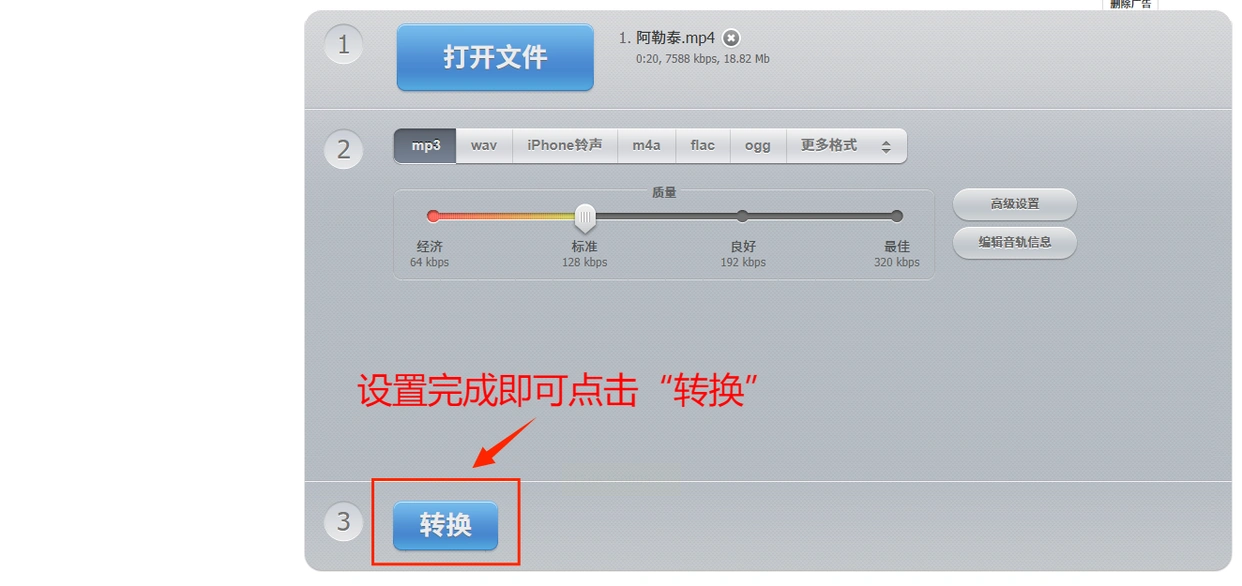
第四种方法:Fineshare
步骤一:访问Fineshare的网站,在工具列表里找到“Audio Extractor”功能。点击进入后,你会看到一个文件上传区域。
步骤二:点击“Choose File”按钮,从电脑中选择要提取音频的视频。这个工具一次只能处理一个文件,传多了它可不认。
步骤三:在格式选项里选择MP3,然后点击开始处理的按钮。等网站处理完毕,页面上会出现下载链接,点击就能保存MP3文件。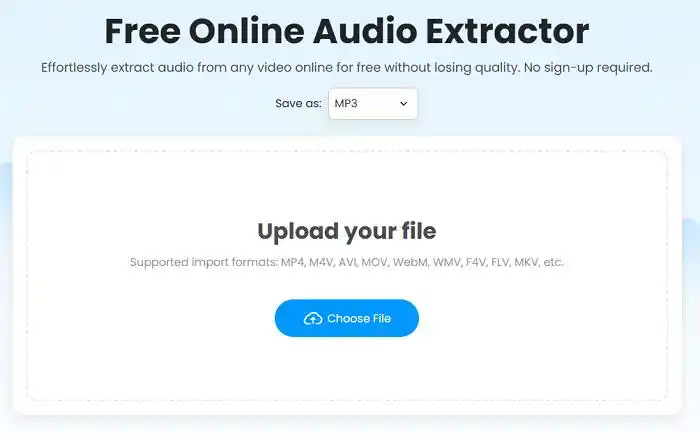
第五种方法:VideoProc Converter
步骤一:运行VideoProc Converter软件,在首页点击“转换”模块下的“视频”选项。通过添加按钮或拖拽方式导入视频文件。
步骤二:文件加载后,在界面下方的输出格式设置处,点击格式下拉菜单,从音频分类中选择MP3。注意这个工具对未注册用户有限制,只能转换视频的前5分钟内容。
步骤三:点击右下角的“RUN”按钮开始转换。完成后软件会弹出文件夹窗口,转换好的MP3就躺在里面。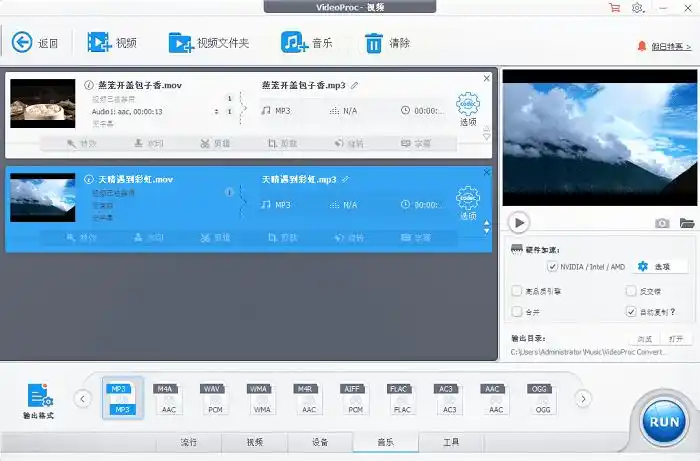
常见问题解答
如果转换后的MP3文件没有声音,可以先检查原视频是否本身静音,或者用播放器打开视频确认音频轨道正常。也可能是转换时选错了输出流,建议换一个工具重新提取试试。
转换过程特别慢怎么办?这通常和视频大小、电脑性能有关。可以尝试关闭其他占用资源的程序,或者将视频先压缩再转换。在线工具慢的话,可能是网络问题,换个时间段操作会好些。
转换出来的MP3音质很差,有杂音。这个问题多半是参数设置不当。在转换时选择较高的比特率,比如192kbps或以上,能显著提升音质。如果原视频音质就差,那转换后肯定也好不了。
批量转换视频时,软件卡住不动。建议不要一次性添加太多文件,可以分批处理。同时检查电脑内存是否充足,重启软件再试一次。
在线工具转换后无法下载文件。可能是浏览器拦截了下载,检查浏览器的下载设置或弹窗拦截插件。也可以换一个浏览器,比如Chrome或Edge,重新操作一遍。
实际操作时,建议先明确自己的需求:是偶尔转换一两个文件,还是经常批量处理?对音质要求高不高?电脑配置如何?想清楚后再选择对应工具,能少走很多弯路。遇到问题别慌,多数情况都是设置上的小差错,对照教程再检查一遍基本都能解决。
数字格式转换本就是熟能生巧的事,多试几次就会变得轻而易举。希望这篇教程能帮你省下摸索的时间,轻松搞定视频转音频的需求。如果有其他好用的工具或技巧,也欢迎继续探索分享,让处理媒体文件变得更简单高效。
