

MOV作为苹果设备和专业视频编辑常用的格式,虽然画质出色,但在跨平台兼容性上存在局限。MP4格式凭借其高压缩率、广泛的设备支持和小体积优势,成为社交分享、在线存储的首选格式。尤其在办公场景中,快速转换格式能大幅提升文件传输效率,避免因体积过大导致的邮件拒收、传输超时等问题。接下来推荐的几款工具,覆盖了不同使用习惯和技术需求的用户。

一、汇帮视频格式转换器(适合专业参数调整)
软件名称:汇帮视频格式转换器
下载地址:https://www.huibang168.com/download/wB6PEuwOmFP1
这款工具在参数调节上比较灵活,适合对视频质量有一定要求的用户。操作步骤如下:
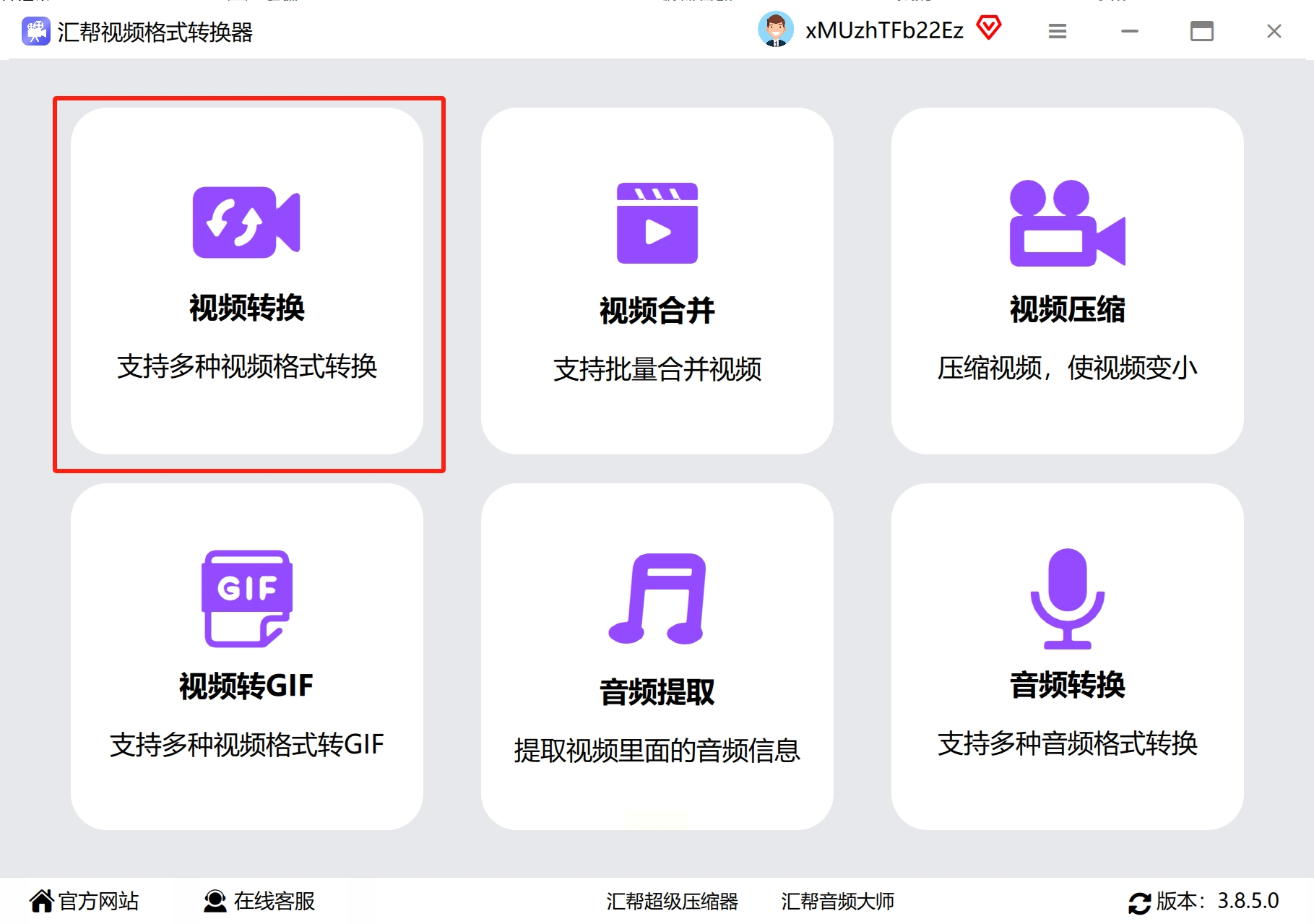
步骤一:选择功能模块
打开软件后,主界面会显示“视频转换”“音频转换”等功能选项,点击“视频转换”即可进入格式转换界面。软件支持多种格式互转,包括mov、avi、mp4、flv等,能满足不同场景的转换需求。
步骤二:添加视频文件
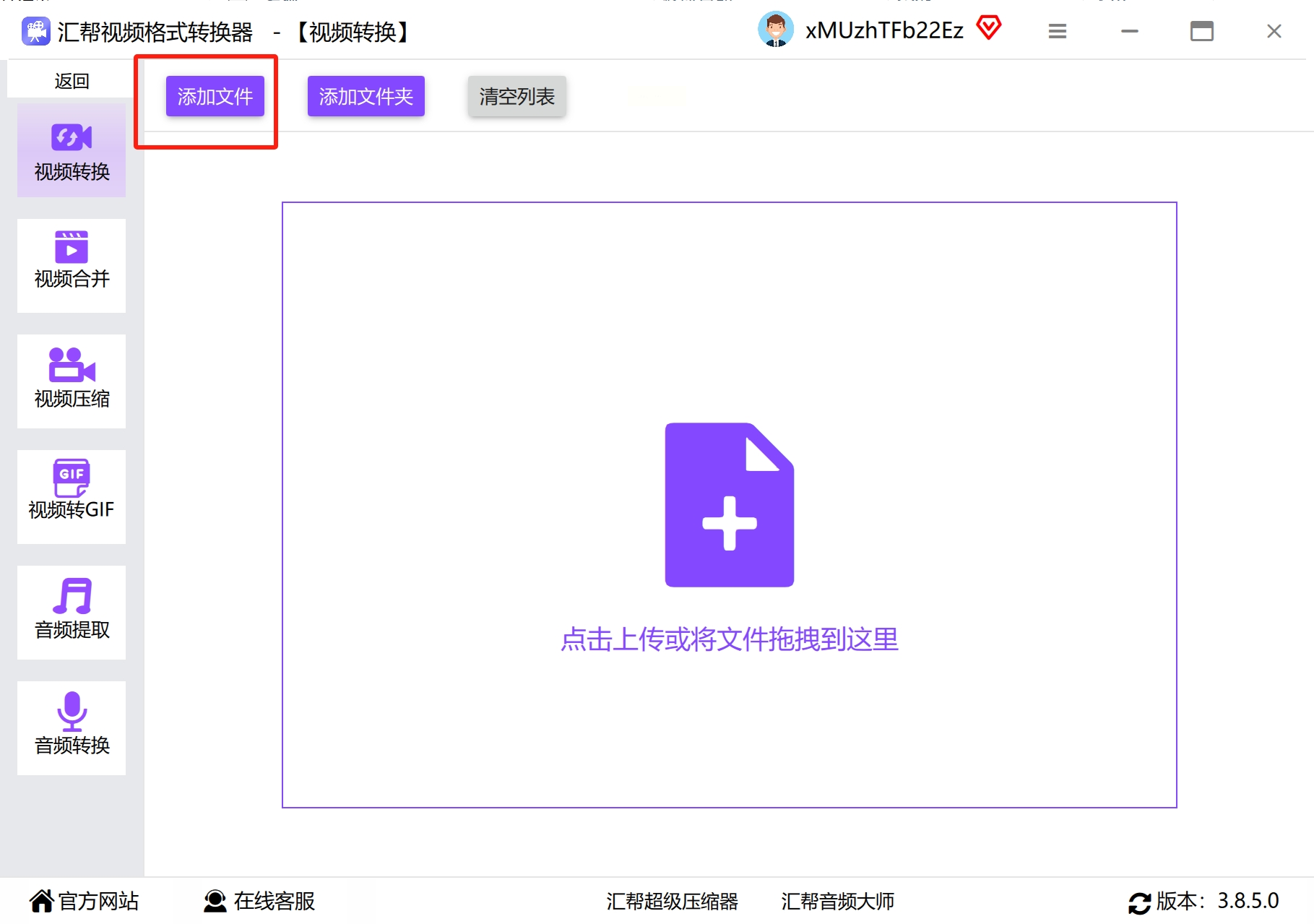
点击界面上的“添加文件”按钮,或直接将mov文件拖拽到软件窗口中,支持批量导入。如果有多个视频需要处理,一次性导入效率更高,节省重复操作时间。
步骤三:设置输出参数
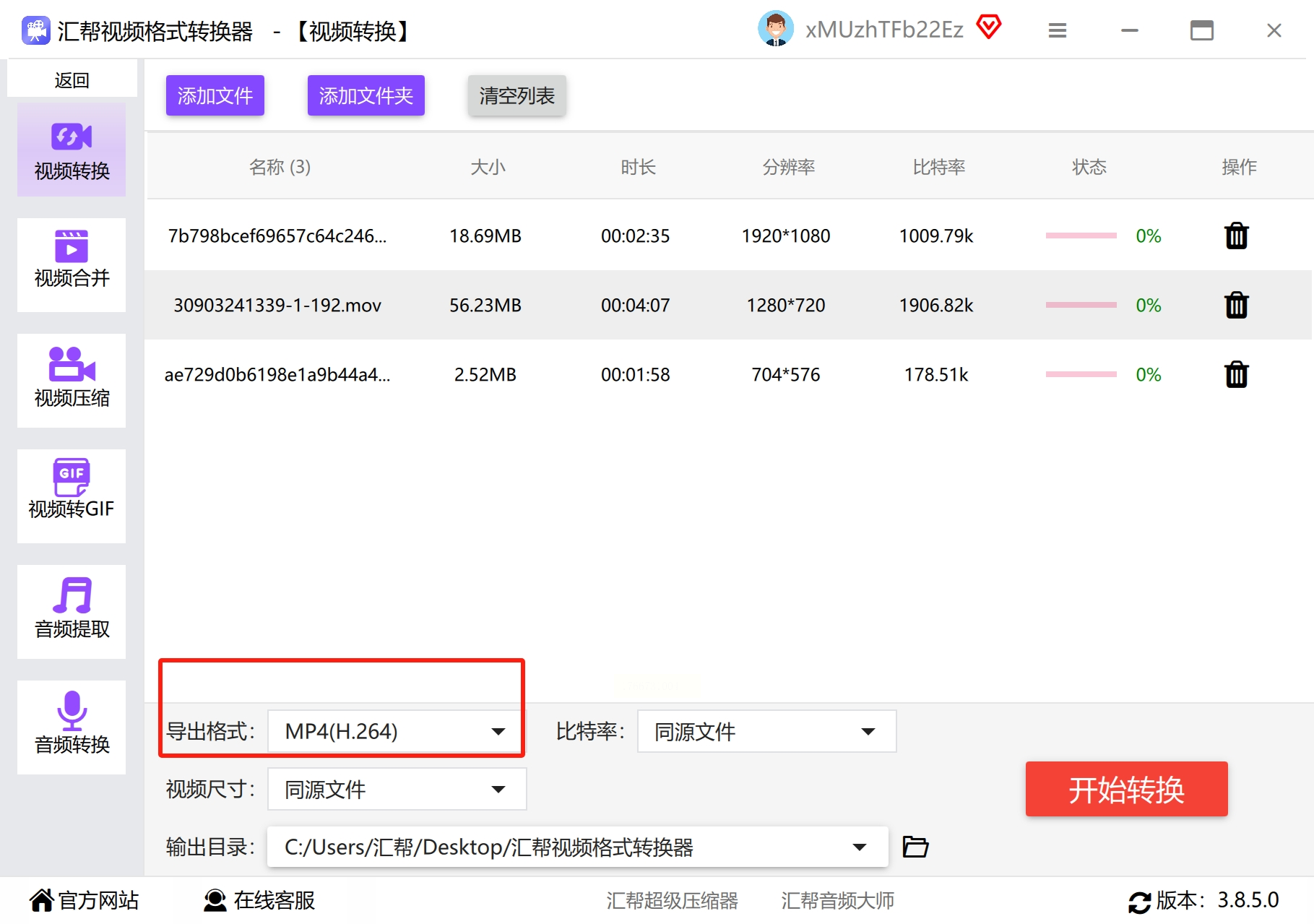
1. 导出格式:在格式列表中选择“MP4”,软件提供H.264、MPEG-4等编码选项,根据需求选择(普通分享推荐H.264,画质优先可选MPEG-4)。
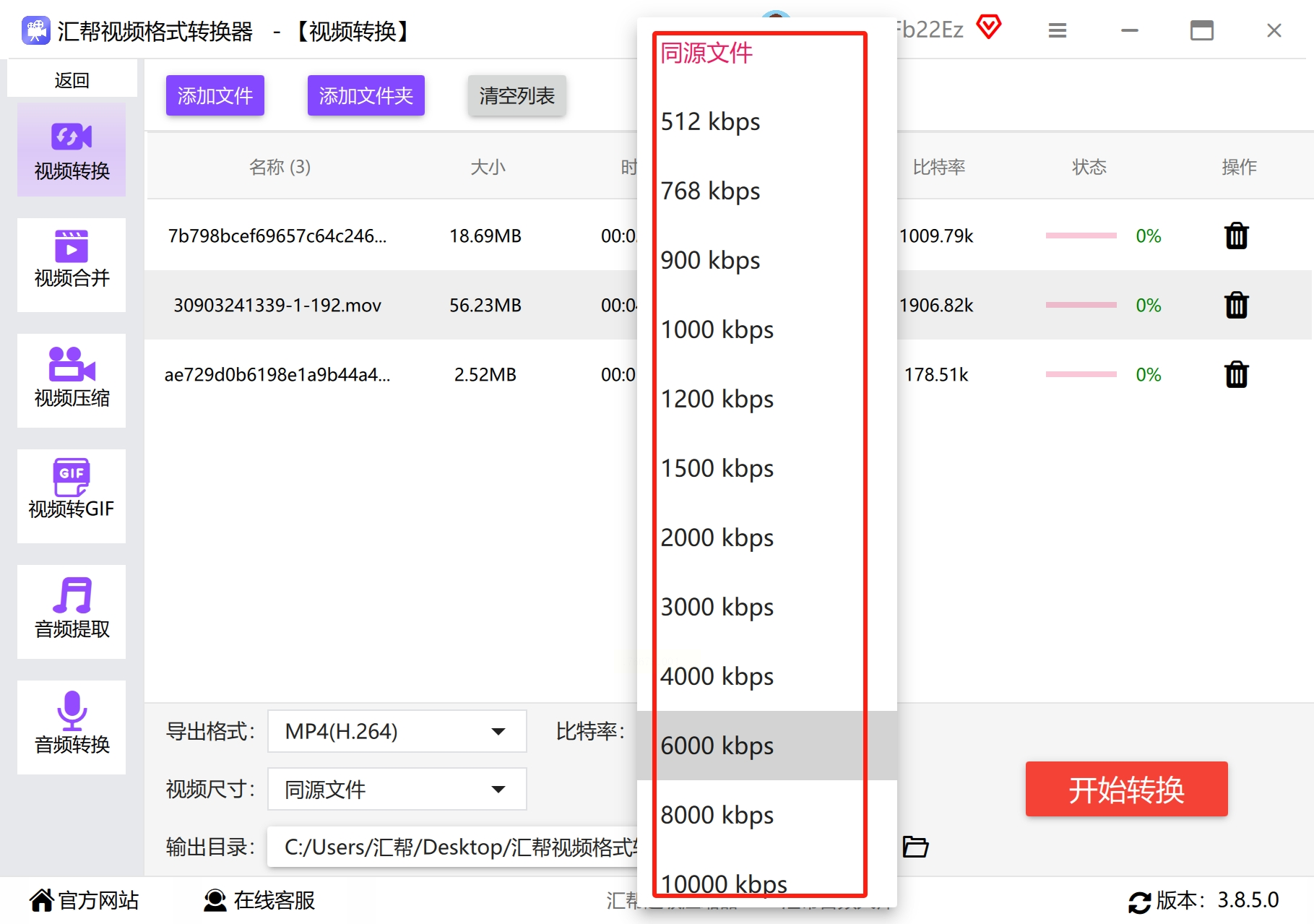
2. 比特率调节:比特率数值越高,视频细节越丰富,但文件体积也会增大。若追求平衡,1500-2500kbps是常见的折中选择,适合一般社交平台分享。
3. 视频尺寸:可通过下拉菜单选择预设尺寸(如720P、1080P),或自定义宽高比。注意:尺寸超过原始视频分辨率时,画质可能反而下降。
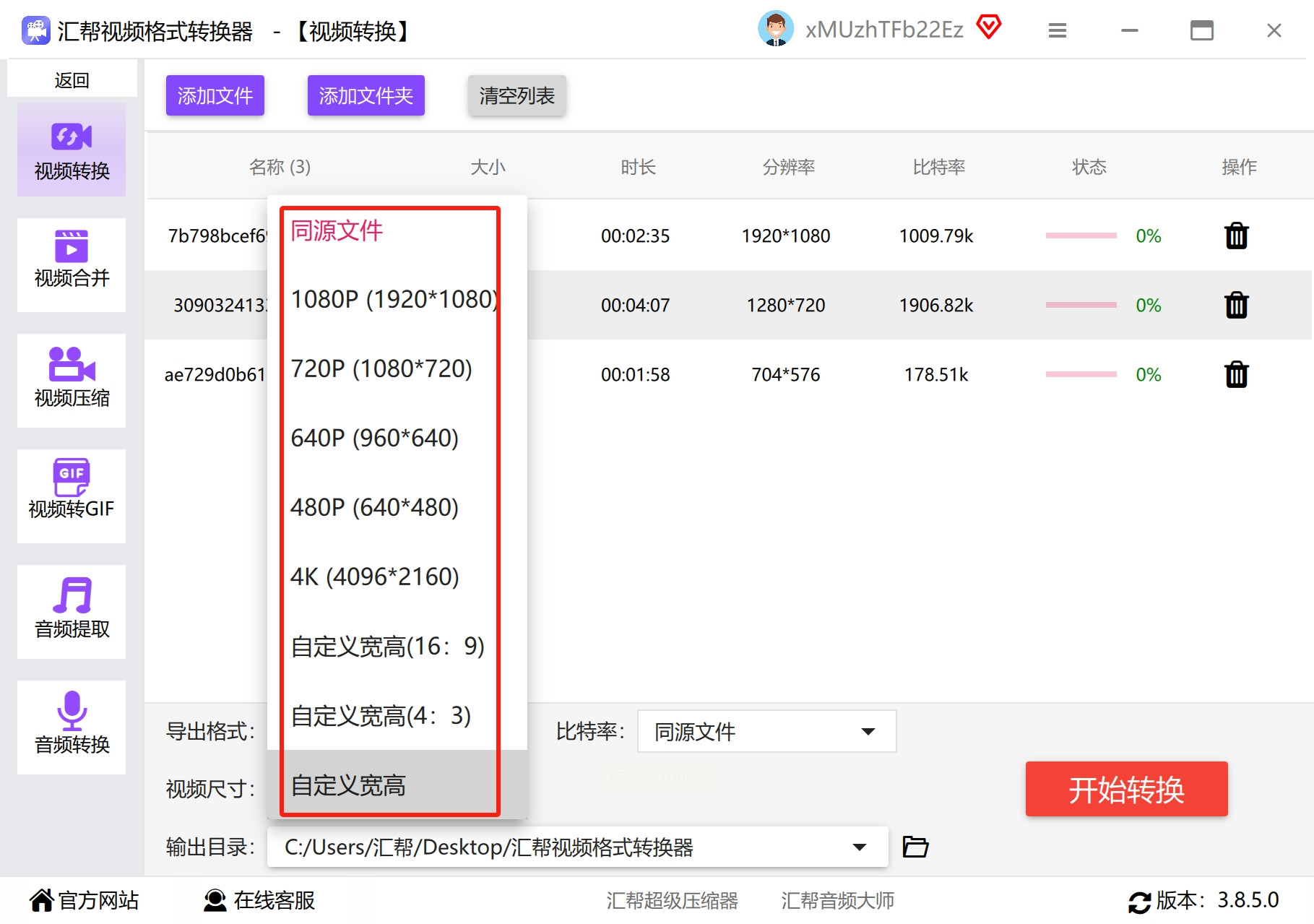
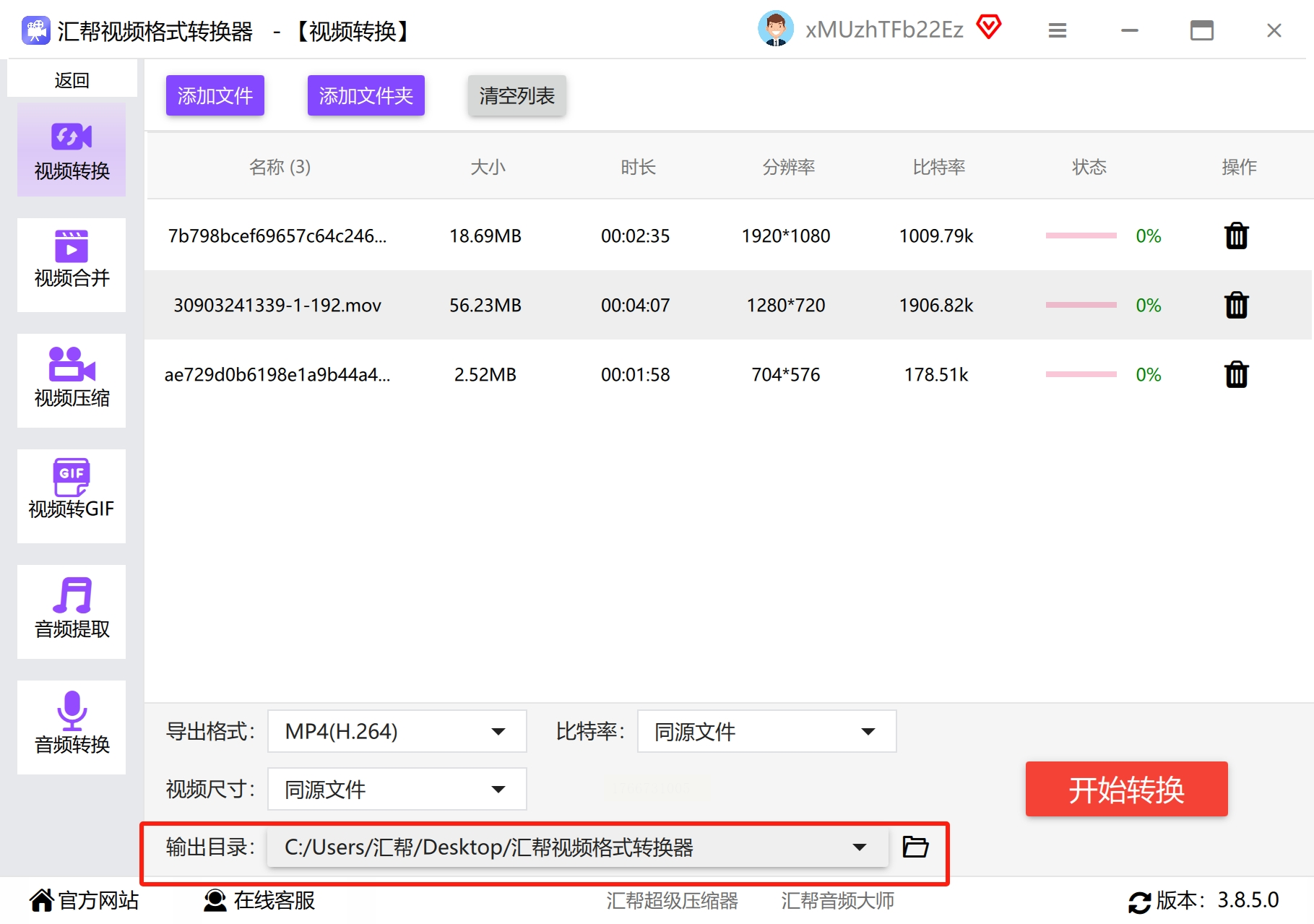
4. 输出路径:点击“浏览”按钮设置保存位置,建议创建新文件夹分类存放转换后的文件,避免与原文件混淆。
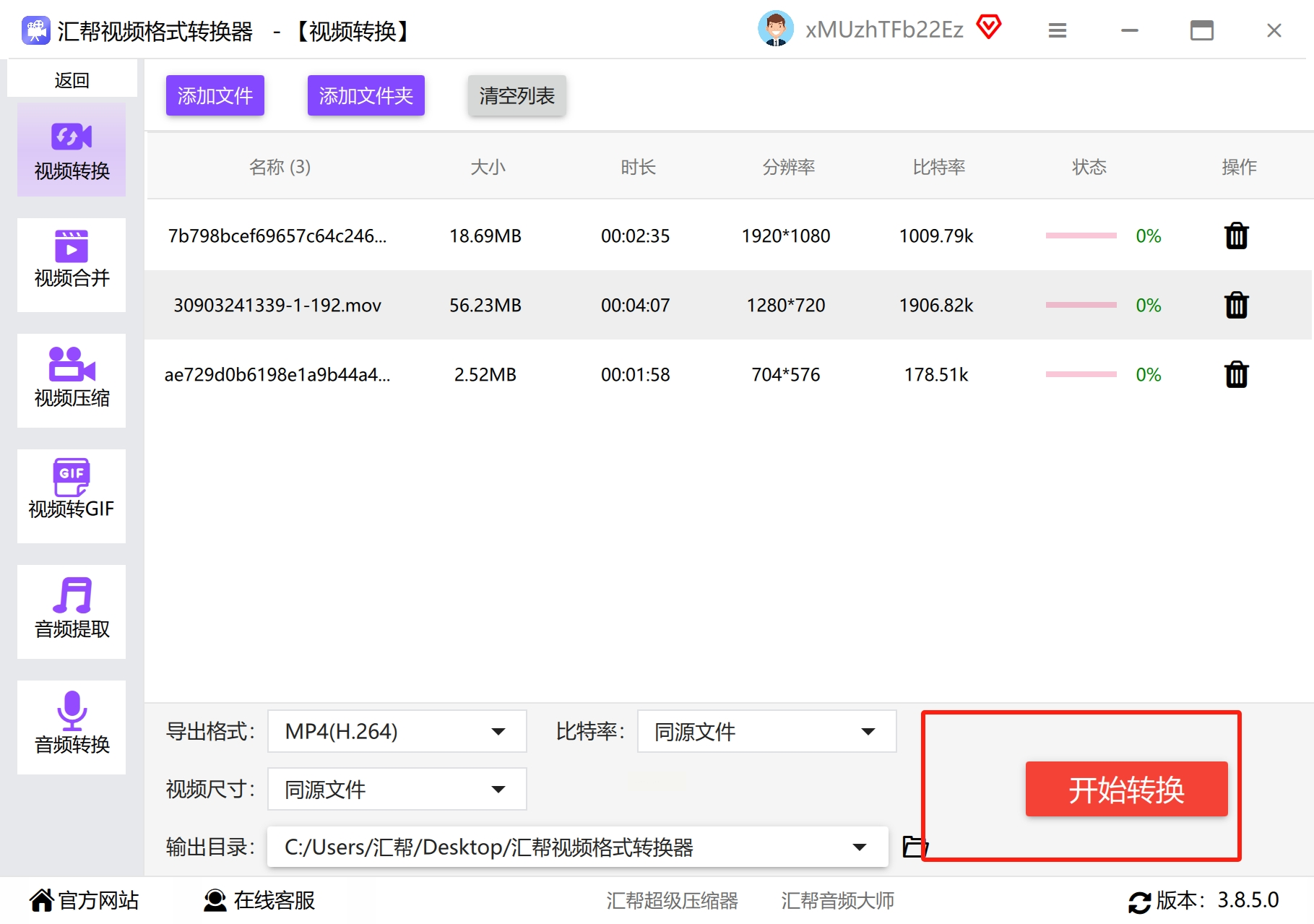
步骤四:开始转换
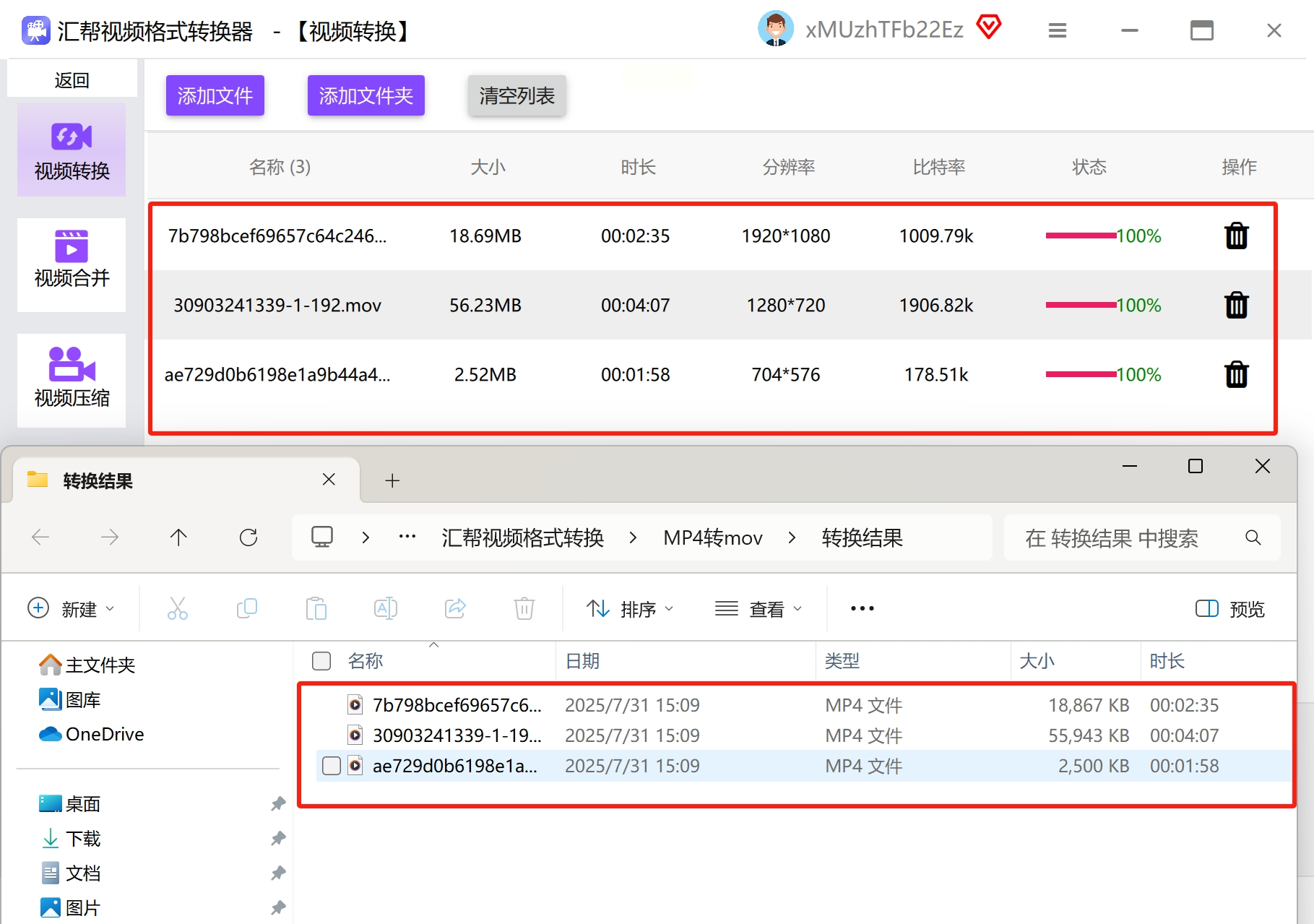
确认参数无误后,点击“开始转换”按钮。软件会显示实时进度条,可在任务列表中查看转换状态。转换完成后,系统会自动弹出文件位置提示,方便直接检查。
优势:支持自定义参数调节,适合需要控制文件大小和画质的用户;批量转换功能稳定,操作界面简洁明了。
二、野葱视频转换器(适合高效批量转换)
这款工具主打“极速转换”,无需复杂设置,适合时间紧张的办公场景。操作步骤如下:
步骤一:选择转换功能
打开软件后,在首页点击“视频转换”模块,界面会显示支持的1000+格式列表,其中包括mov、mp4、mkv等主流格式,无需担心格式兼容性问题。
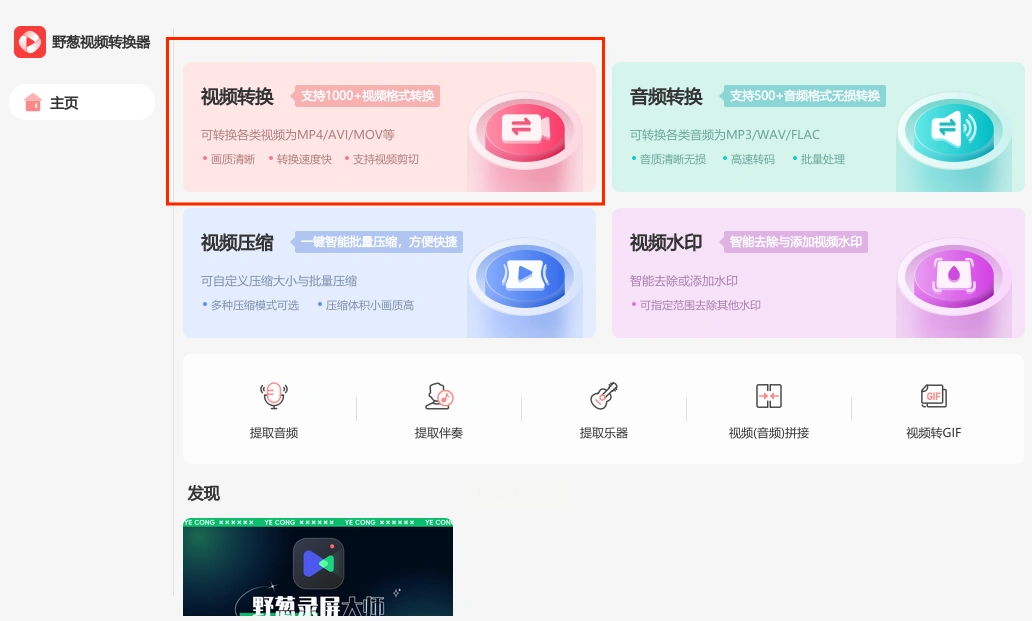
步骤二:批量导入文件
点击“添加文件”或直接拖拽多个mov文件到软件窗口,系统会自动识别文件类型并添加。若文件较多,软件会自动按顺序排列,方便后续检查。
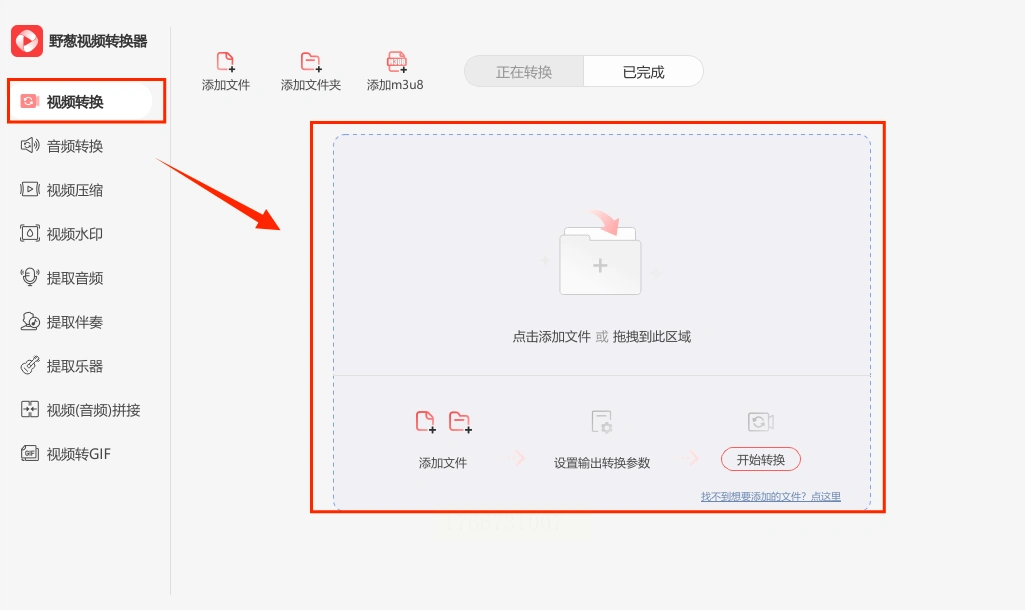
步骤三:一键转换设置
1. 输出格式默认选择“MP4”,软件会根据文件类型自动适配最佳参数。
2. 点击“极速转换”按钮,软件采用多线程技术,转换速度比传统工具快30%左右,适合批量处理多个视频。
3. 转换过程中可暂停或取消任务,避免误操作导致的无效等待。
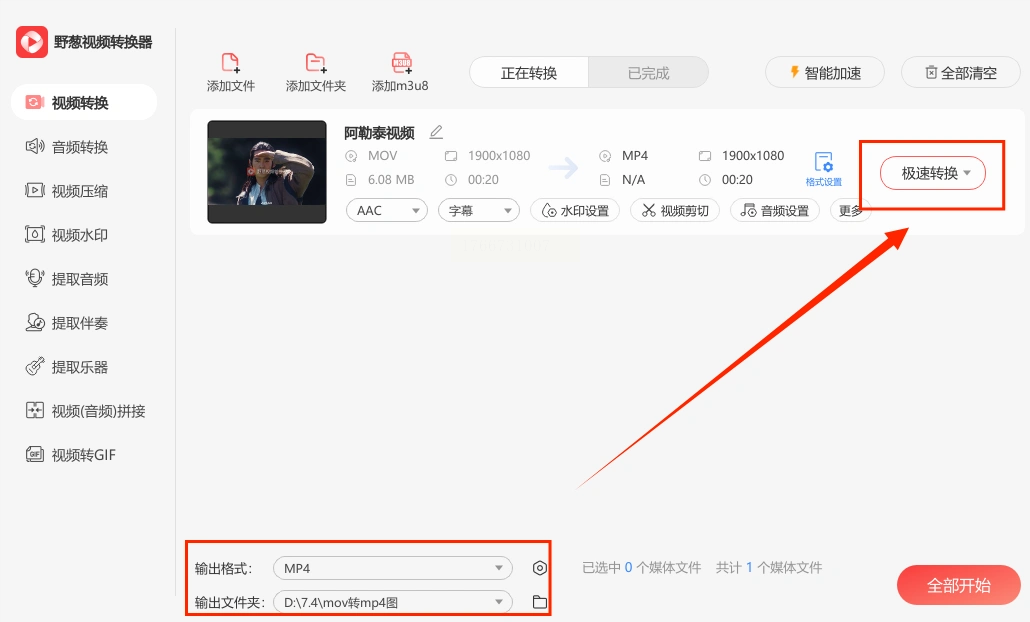
优势:操作步骤最少,适合新手快速上手;支持后台转换,转换时可同时进行其他工作,不占用过多系统资源。
三、智能视频转换助手(适合新手友好型)
这款工具在细节处理上更贴心,适合对技术参数不太熟悉的用户。操作步骤如下:
步骤一:功能选择
打开软件后,点击“视频转换”功能,界面会自动提示“常用格式推荐”,其中“MOV转MP4”被标为高频使用选项,直接点击进入即可。
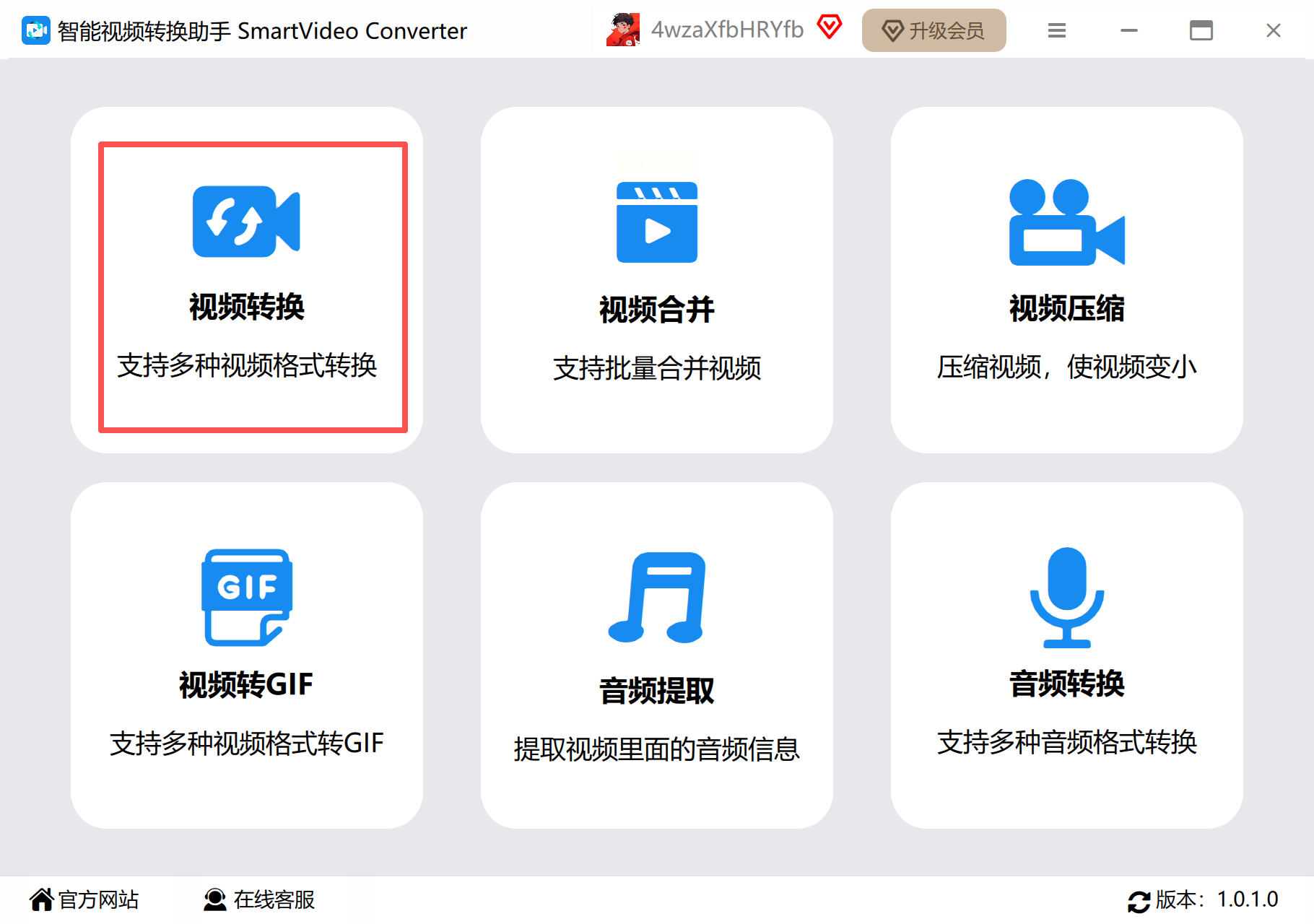
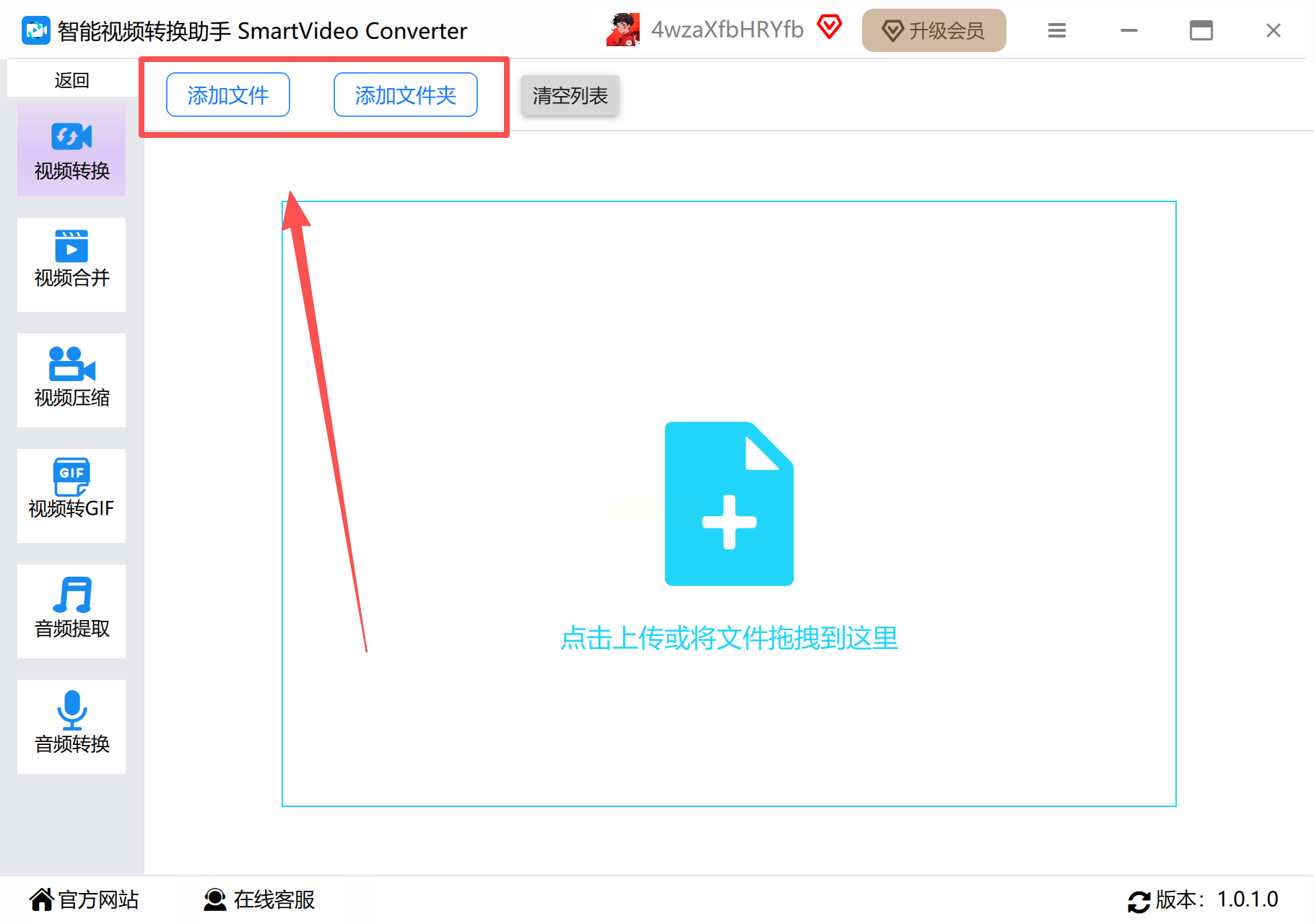
步骤二:文件添加,支持一键拖拽功能,支持一键批量添加
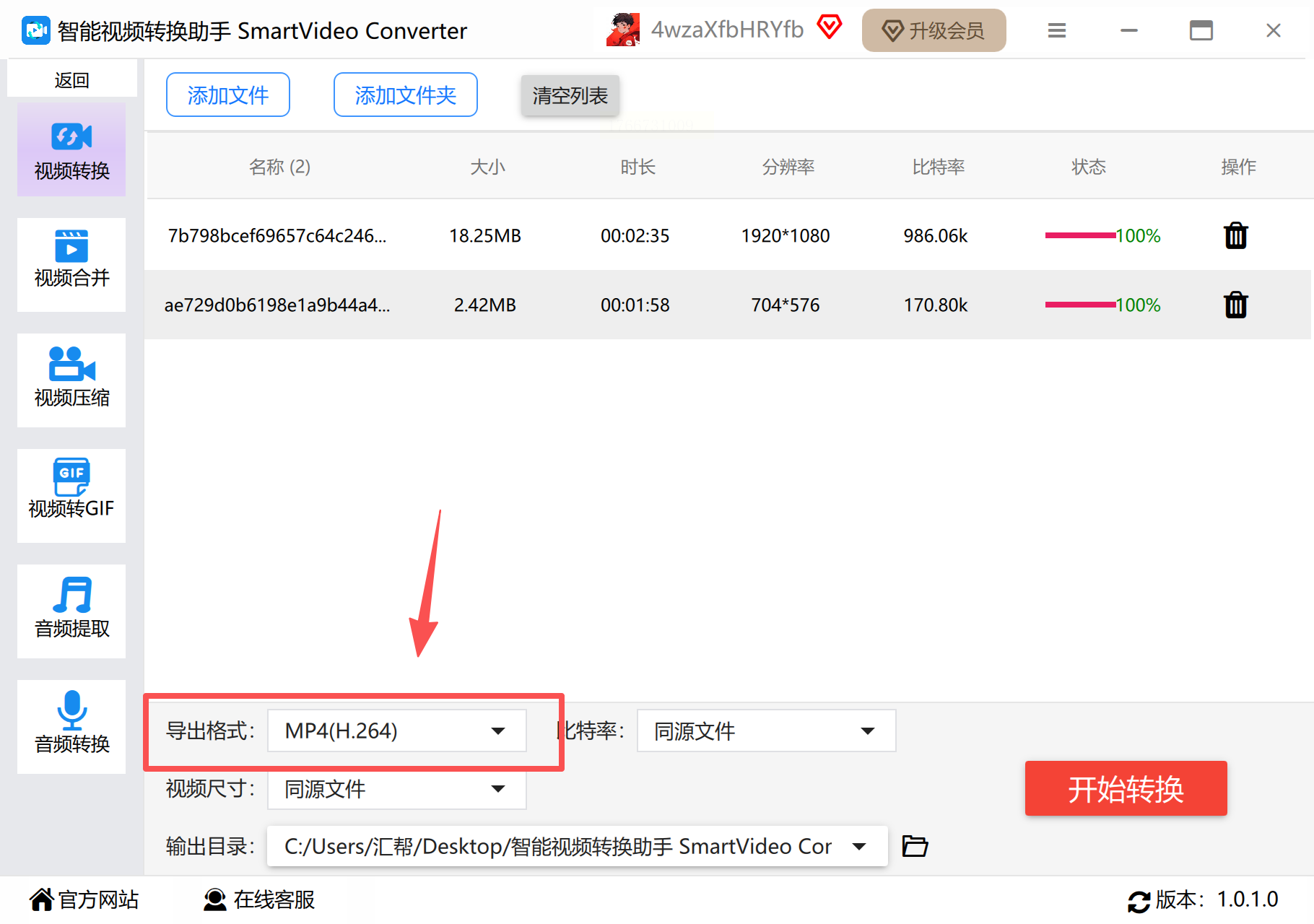
步骤三:输出格式选择MP4格式,软件支持多种格式之间相互转换
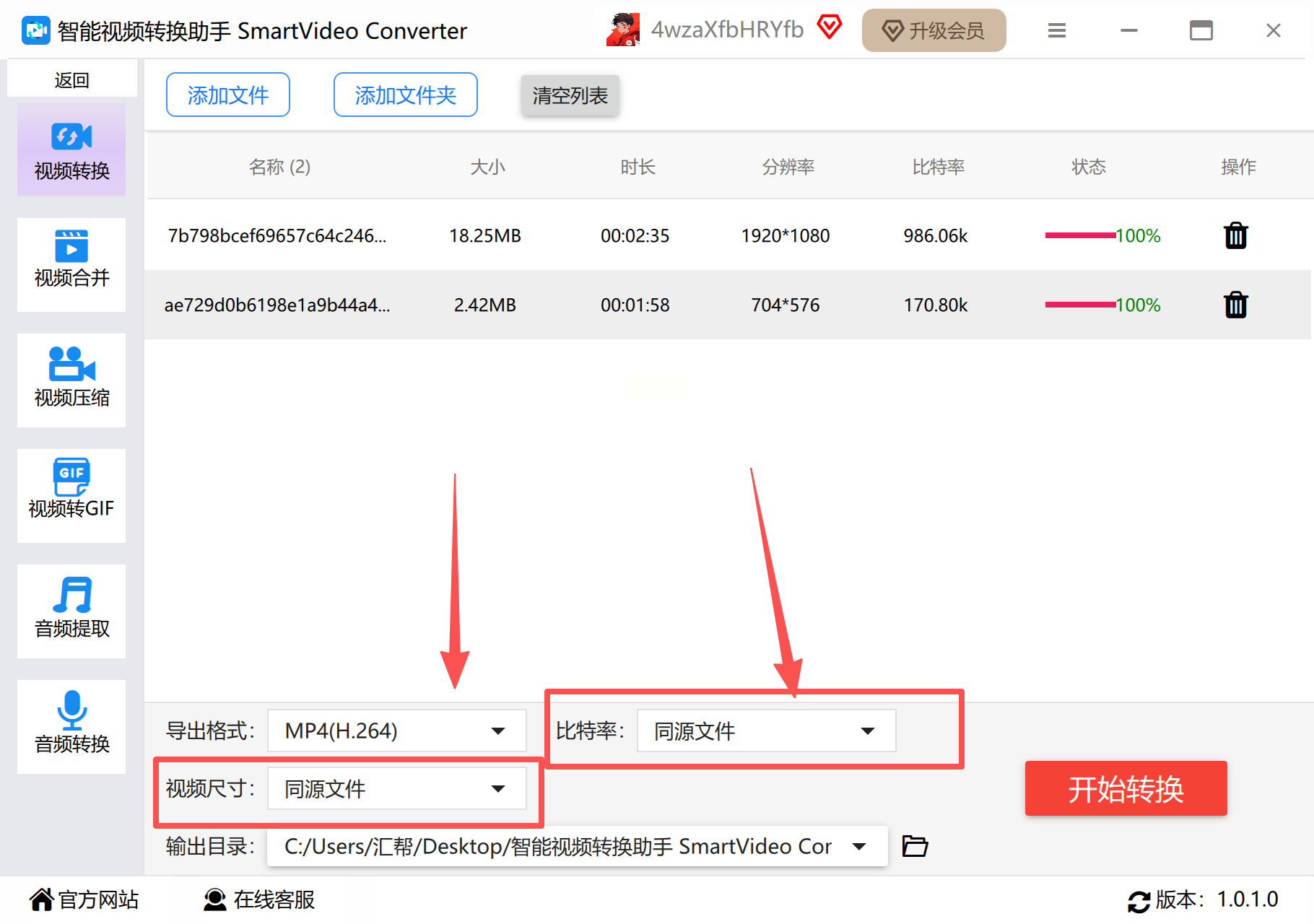
步骤四:设置相关参数,分别是比特率和视频尺寸的调整,可以自行设置调整
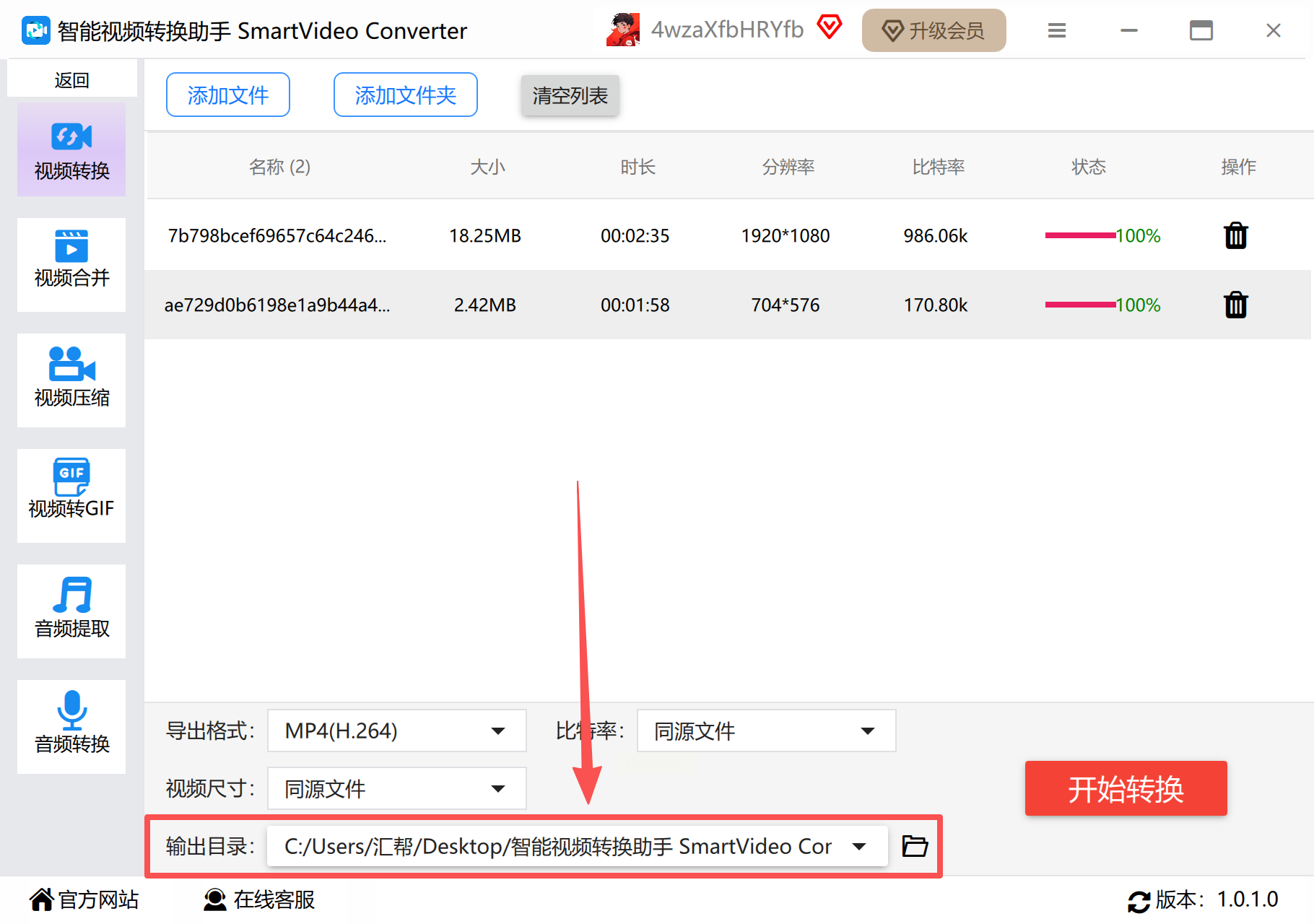
步骤五:文件存储,可以新建一个文件存储路径,也可以选择软件默认的文件存储路径
步骤六:点击开始转换,文件进行如执行阶段,可以在界面看到,完成后,查看文件是否有误
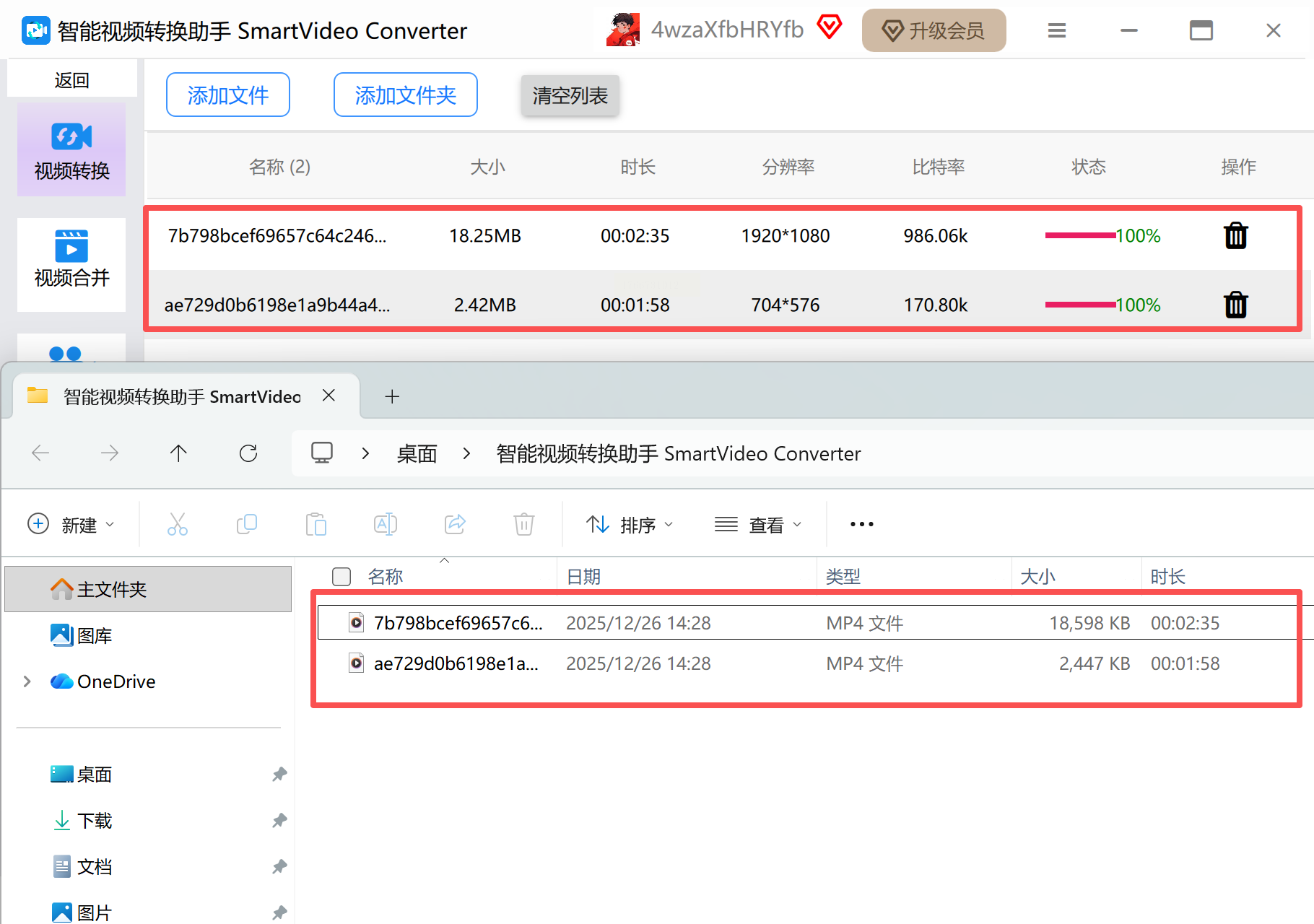
优势:无需复杂参数设置,适合纯新手;自动优化功能减少人为错误,保证转换质量稳定。
通过以上三种工具的对比,相信大家已经对MOV转MP4的解决方案有了清晰认识。实际操作中,建议优先尝试野葱视频转换器的快速转换功能,熟悉参数后再用汇帮视频转换器精细化调整。需要注意的是,转换前最好备份原文件,避免因参数设置错误导致视频损坏。最后提醒:若遇到超大文件转换,建议分段处理或压缩画质,平衡效率与质量。希望这些工具能帮助你在工作和生活中高效解决视频格式问题,让文件分享不再是难题!
