

为什么要将SWF转换为MP4?
在数字化办公和日常使用中,SWF格式(Flash动画文件)的局限性逐渐显现:传统Flash播放器在智能设备、浏览器中支持日渐衰减,导致无法直接播放;而MP4作为全球通用的视频格式,几乎兼容所有设备(手机、平板、电视等),且文件体积更小、加载更快。无论是需要修复旧网页动画、分享教学课件,还是将企业宣传视频适配移动端,将SWF转为MP4都是解决兼容性问题的核心手段。以下介绍6种安全可靠的转换方法,适合不同技术水平和场景需求。
方法一:使用「视频转换器」把swf转为mp4格式
软件名称:汇帮视频格式转换器
下载地址:https://www.huibang168.com/download/wB6PEuwOmFP1
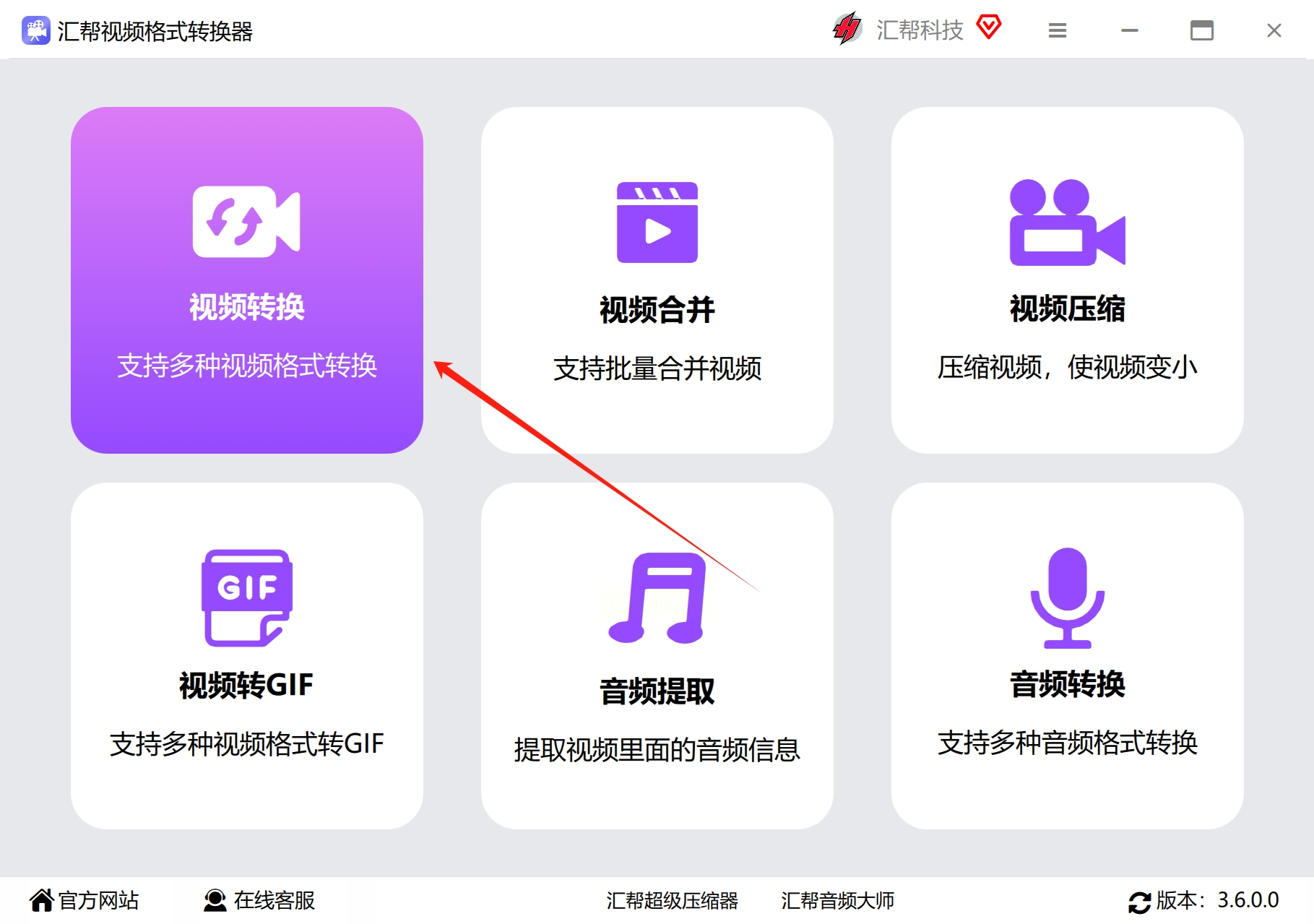
1. 启动软件:
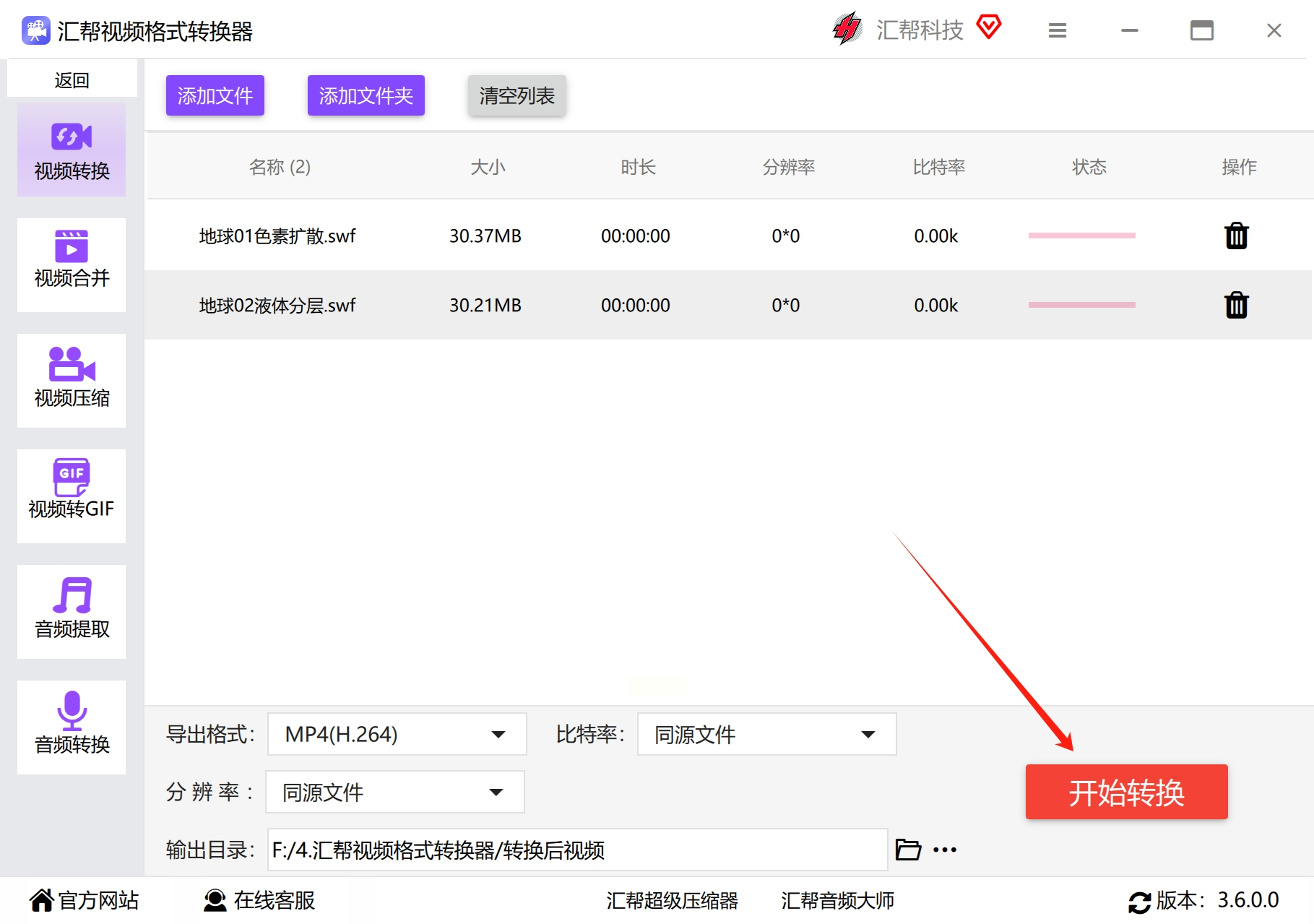
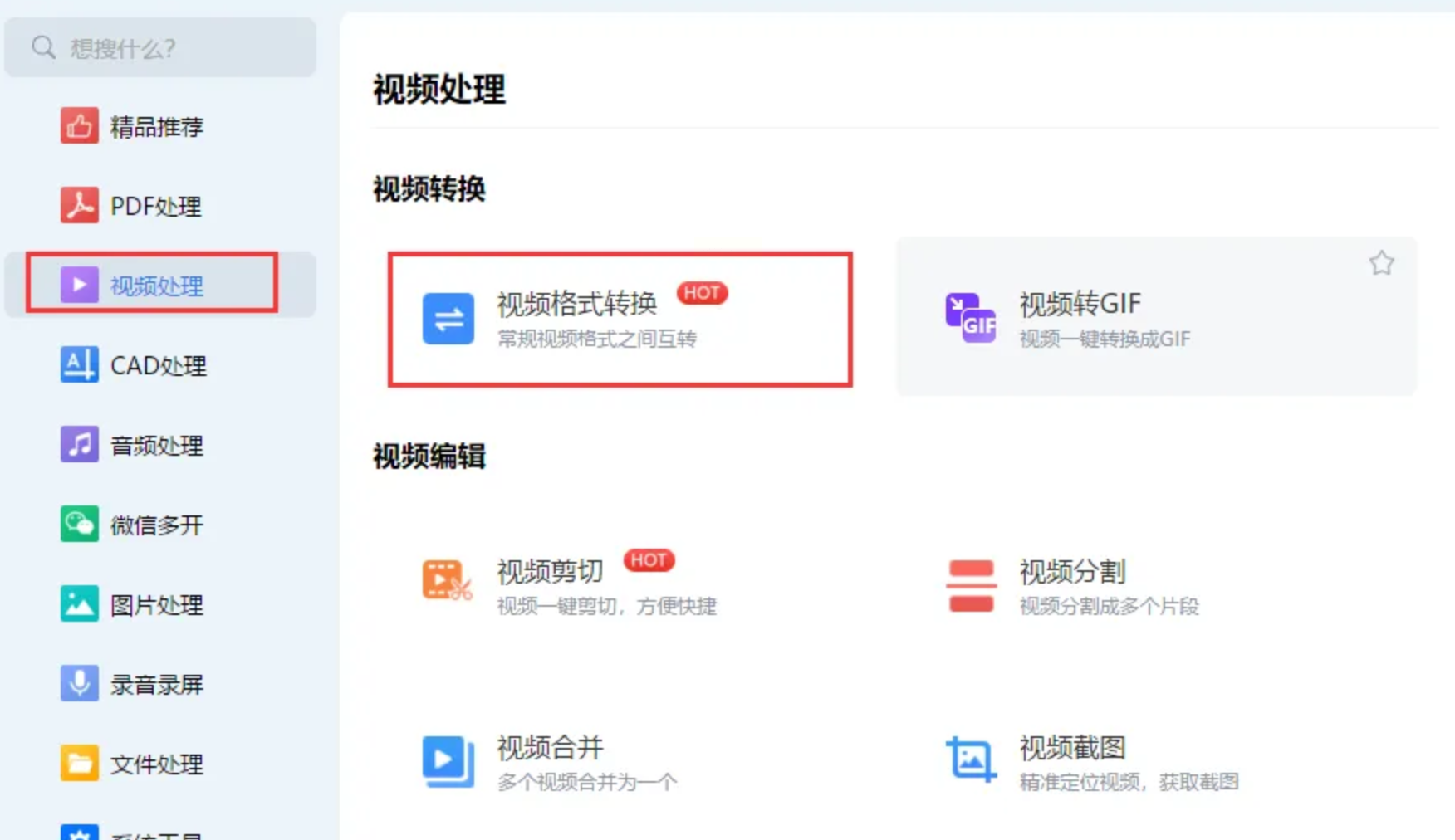
打开安装好的“视频转换器”,点击左侧「视频转换」功能区。
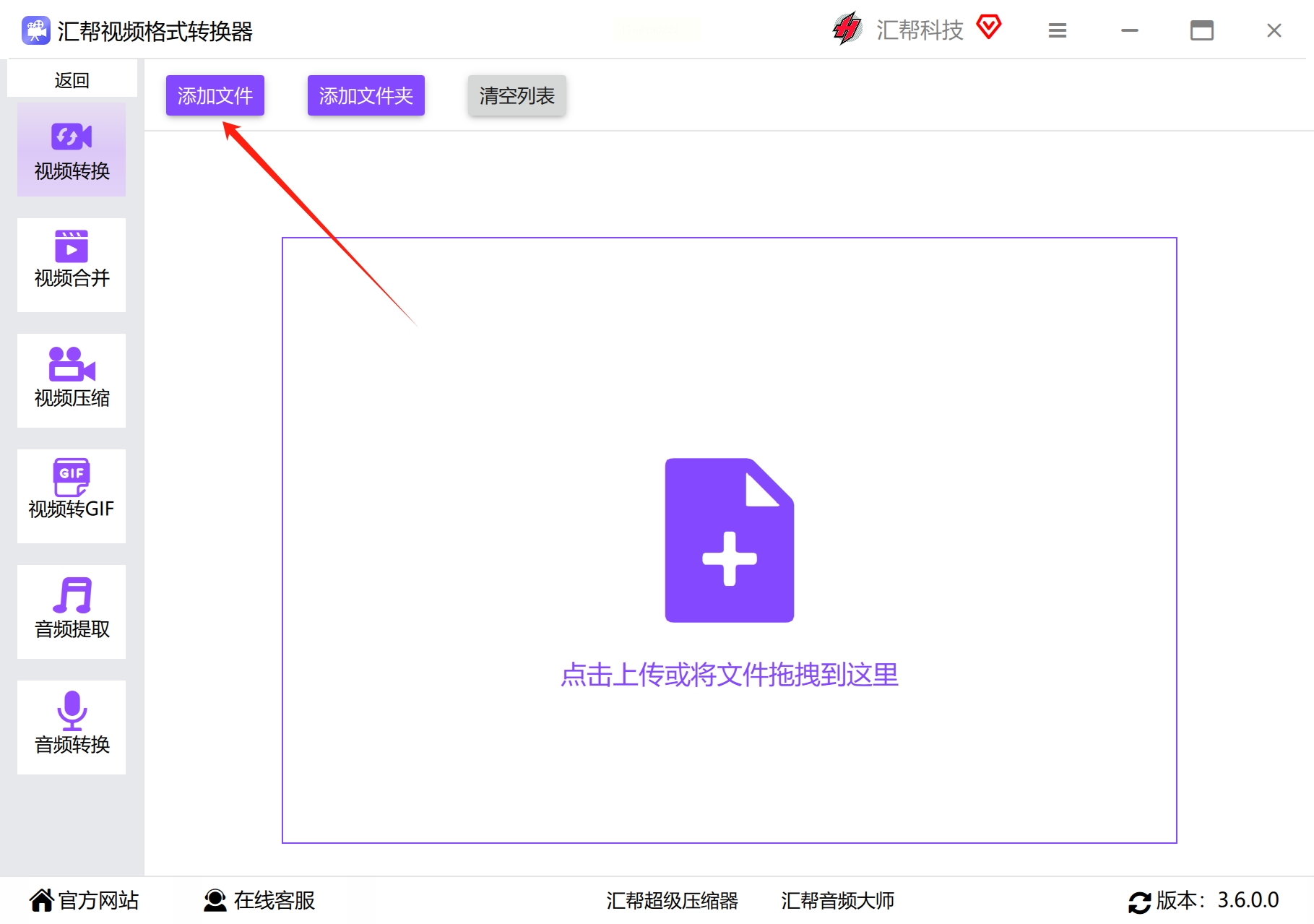
2. 批量导入文件:
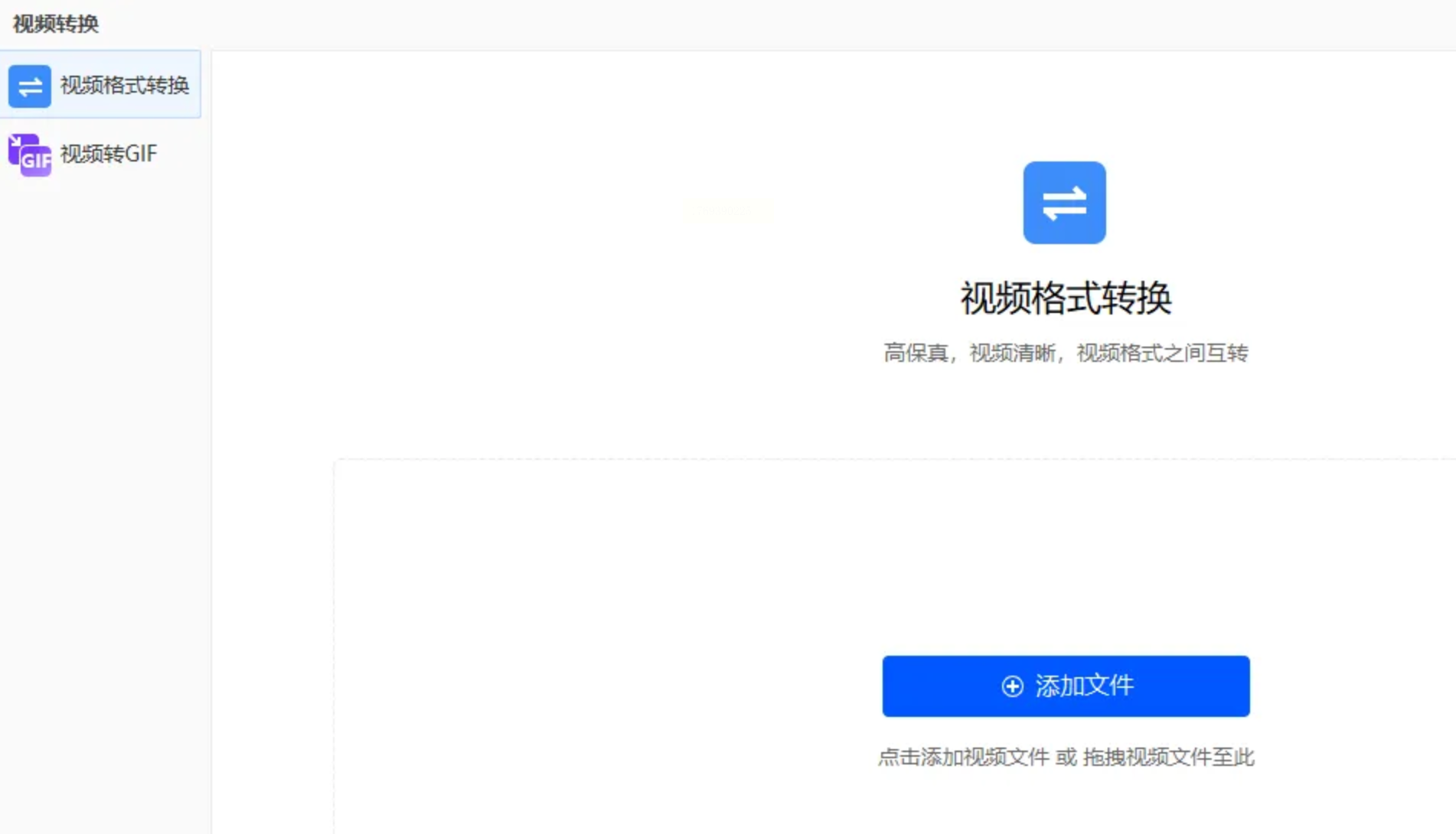
点击「添加文件」或直接拖拽SWF文件至主界面,文件会显示文件名、格式及大小信息。
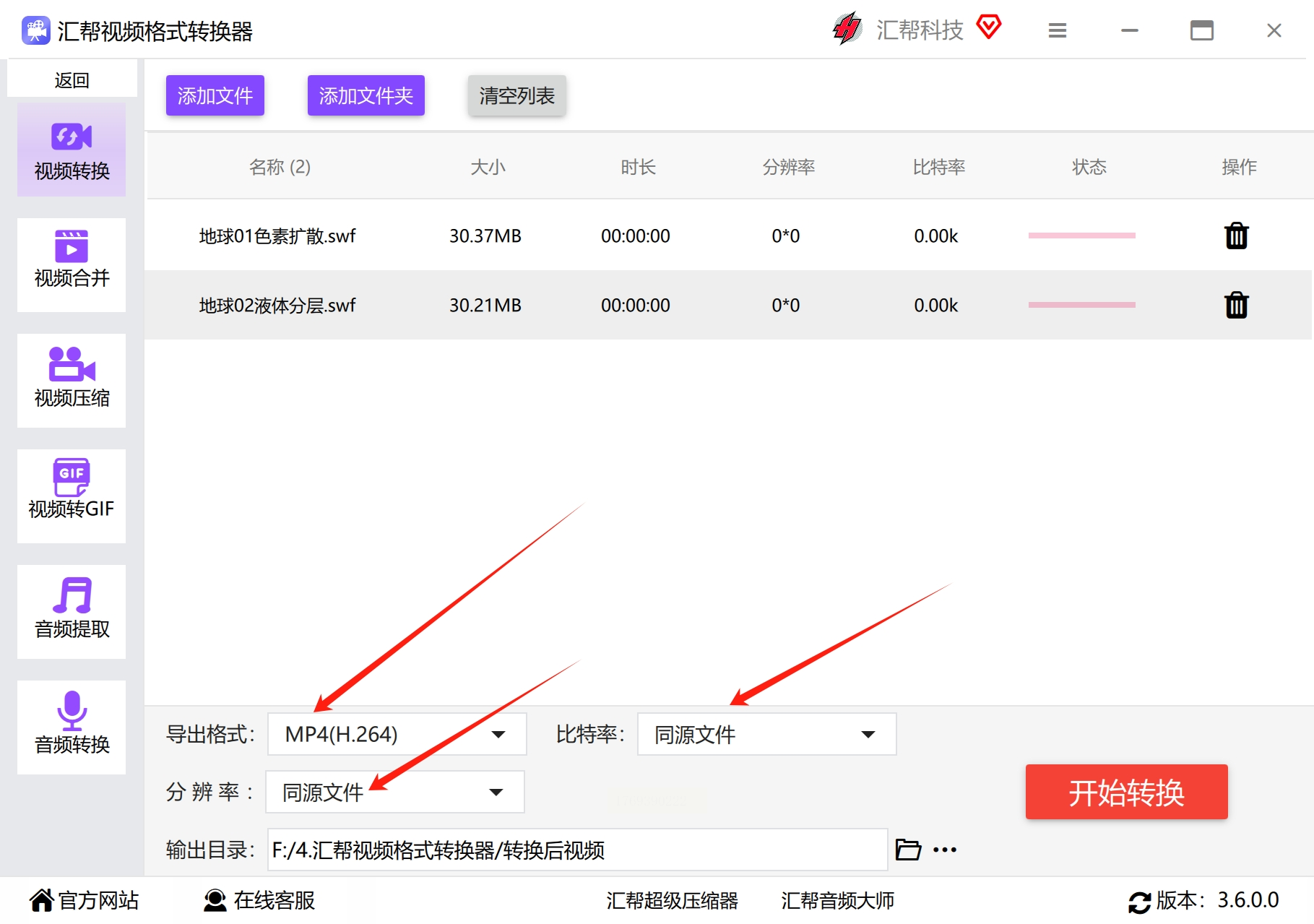
3. 选择输出参数:
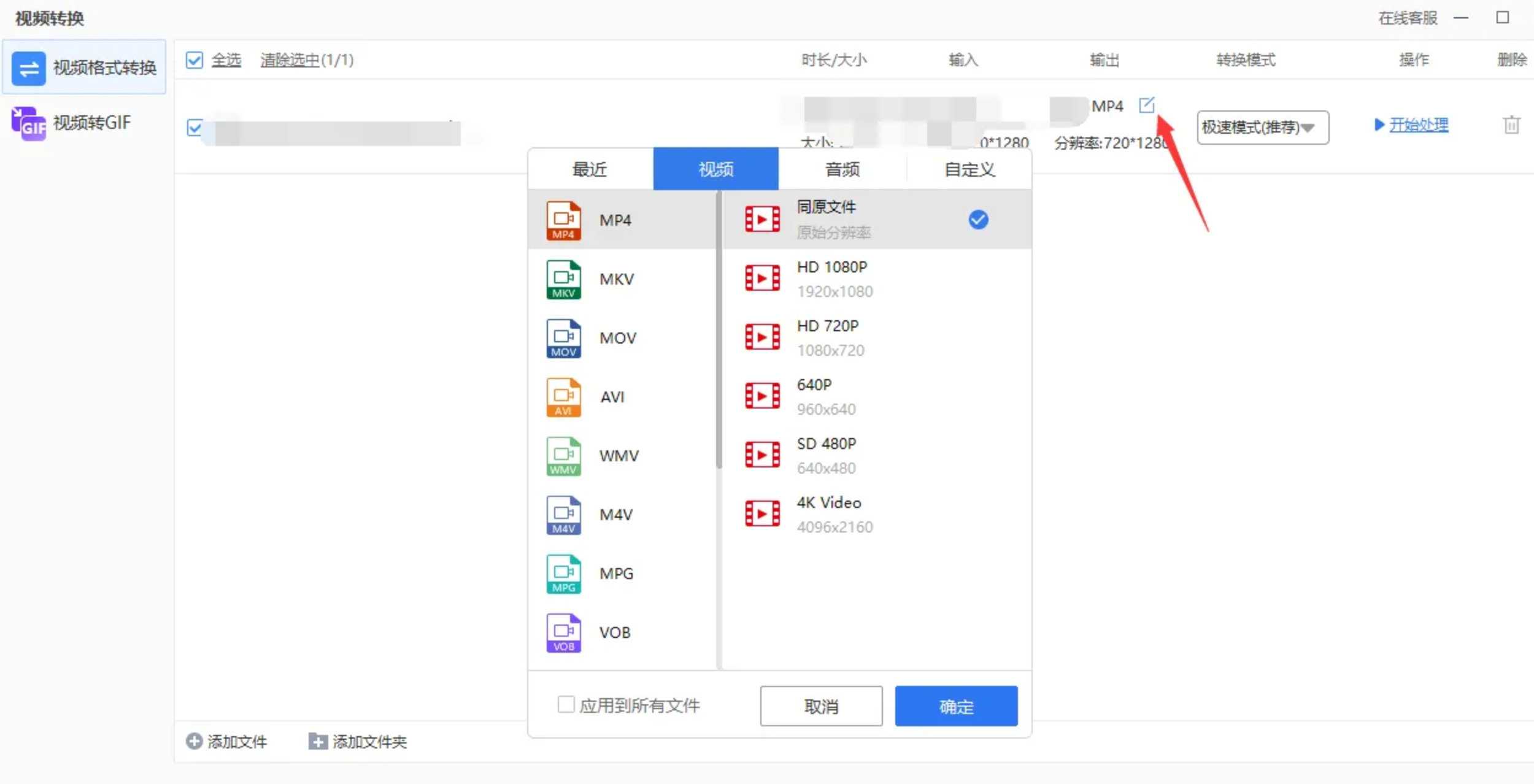
- 在右侧“输出格式”中选「MP4」,建议选择「H.264编码」以平衡画质与体积;
- 点击「设置」可自定义帧率(建议24-30fps)、分辨率(与原文件一致或根据播放设备调整);
- 高级选项中可勾选“硬件加速”或“无损转换”以提升效率(需电脑支持GPU加速)。
4. 执行转换:
点击「全部转换」,等待进度条走完(文件大小较大时可能需1-5分钟,依CPU性能而定)。
5. 验证结果:
转换完成后,点击「打开文件夹」查看MP4文件,可先预览确保画面与原SWF一致。

方法二:使用专业软件「格式工厂」转换视频格式
1. 安装与启动:
从官网下载“格式工厂”并安装(注意选择无捆绑的纯净版本),双击桌面图标打开软件。
2. 选择功能模块:
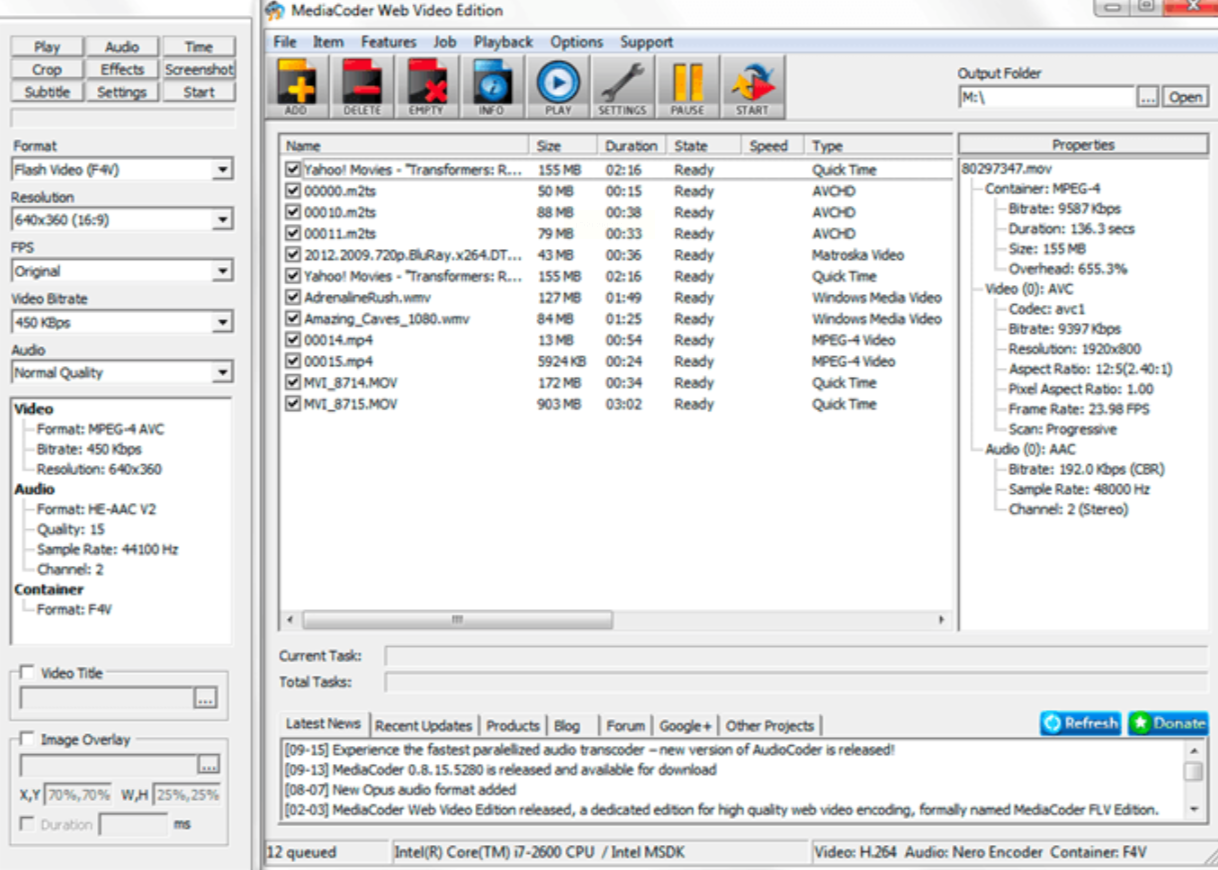
在主界面左侧点击「视频转换」,进入格式转换页面。
3. 添加文件:
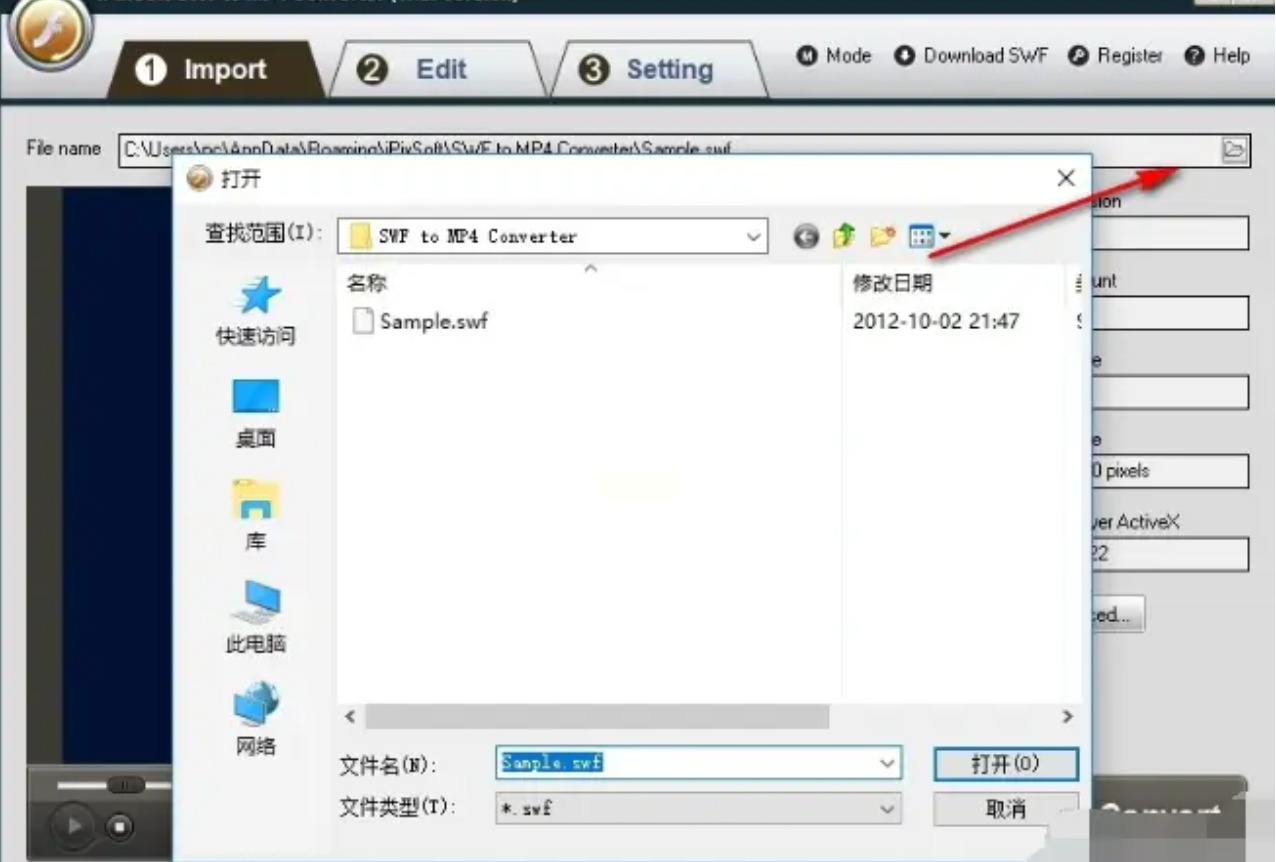
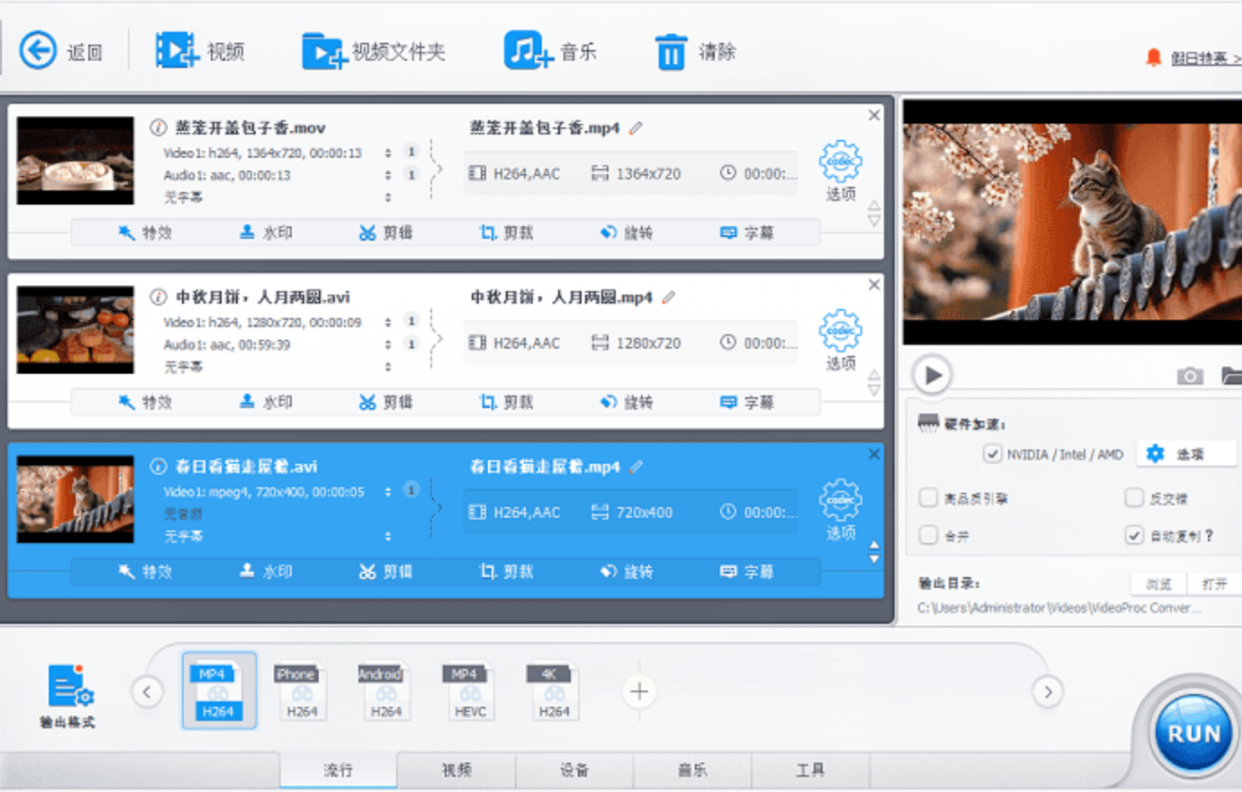
点击左上角「添加文件」按钮,浏览并选中需要转换的SWF文件;支持批量导入,可同时拖拽多个文件至虚线框内。
4. 设置输出参数:
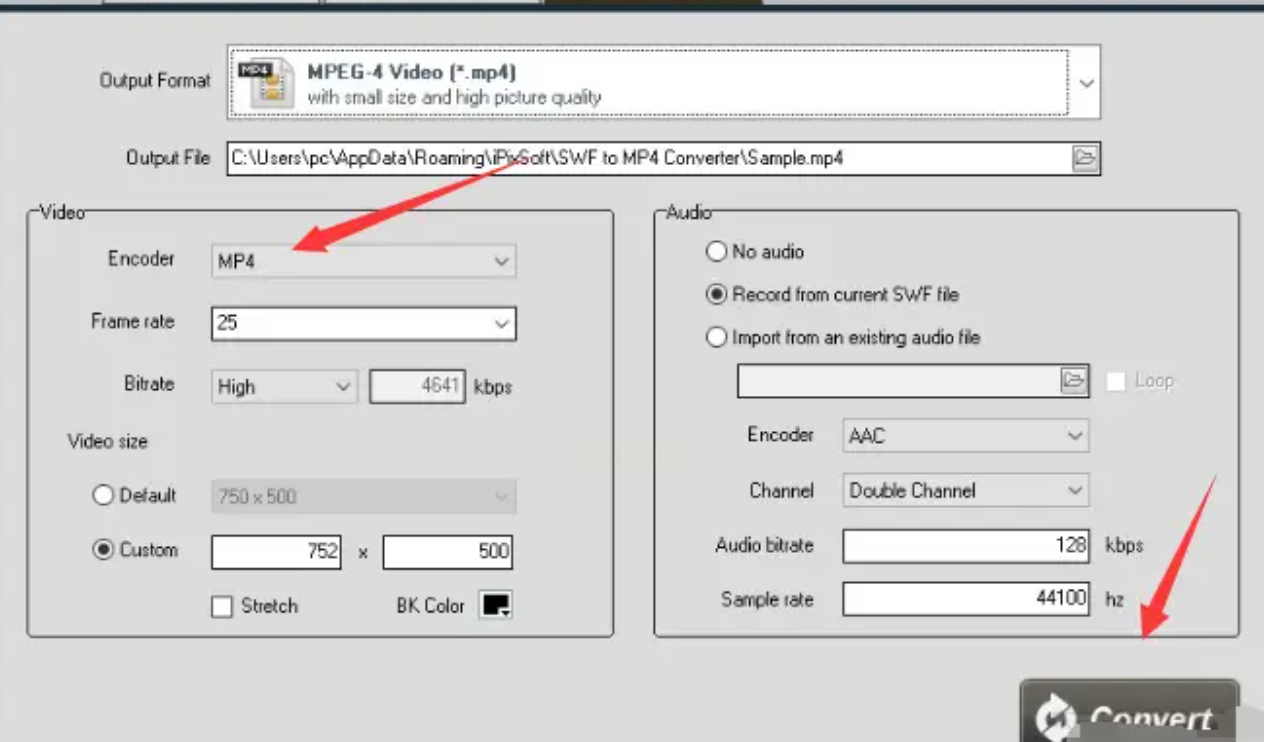
- 在“输出格式”下拉菜单中选择「MP4」;
- 可根据需求调整分辨率(如720P/1080P)、比特率(建议默认值,或根据设备存储需求降低码率);
- 如需裁剪视频或添加水印,可点击「编辑」按钮进行简单处理。
5. 开始转换:
确认输出路径(默认保存在原文件同目录)后,点击右下角「开始转换」,等待进度条完成即可。
注意:若文件包含加密或复杂交互效果,转换后可能出现轻微画质损失,建议先备份原文件。
方法三:在线转换工具(无需安装软件)
操作步骤(以「Convertio」为例):
1. 进入官网:
打开浏览器访问Convertio在线转换地址,点击「Video Converter」进入视频转换页面。
2. 选择目标格式:
在“From”栏选择「SWF」,“To”栏选择「MP4」,点击「Choose Files」上传文件(支持拖放)。
3. 参数设置:
若需调整分辨率、比特率,展开「Advanced Settings」选项,按需修改后点击「Convert」。
4. 下载文件:
转换完成后点击「Download」保存MP4,注意:免费版可能添加水印,付费版可去水印并支持大文件。
关键注意事项:
1. 避免使用不明来源的破解版软件,以防病毒或文件损坏;
2. 转换前备份原SWF文件,防止意外丢失;
3. 若SWF包含ActionScript交互代码,转换后需测试动画逻辑是否正常;
4. 加密SWF文件可能需要额外解密工具,建议联系原文件作者获取原始格式。
掌握SWF转MP4技巧,不仅能解决格式兼容难题,更能提升工作效率。无论是职场新人处理课件转换,还是设计师优化动画输出,选择合适的工具和场景,就能轻松应对各种转换需求。建议优先尝试「格式工厂」和「在线转换」,熟练后可探索FFmpeg等专业工具,逐步提升数字化处理能力。
