

在日常视频处理中,MKV和MP4这两种格式的转换需求十分常见。MKV格式虽然强大,能容纳多种音视频编码和字幕轨道,但在一些设备或播放器上的兼容性却不如MP4。而MP4凭借其广泛的设备支持、较小的文件体积和出色的兼容性,成为了视频分发和播放的主流格式。当遇到MKV文件无法在特定设备上播放时,转换格式就成了关键。今天就给大家详细介绍6种好用的转换工具及操作方法,让你轻松解决MKV转MP4的难题,无需再为寻找靠谱工具而烦恼。
工具1:汇帮视频格式转换器详细操作步骤
软件名称:汇帮视频格式转换器
下载地址:https://www.huibang168.com/download/wB6PEuwOmFP1
首先,打开浏览器访问汇帮视频格式转换器的官方网站下载软件,安装完成后打开软件。
步骤一:选择功能模块
进入软件主界面后,在功能选项区找到并点击“视频转换”按钮,这是进入格式转换的入口。
步骤二:添加视频文件
点击界面上的“添加文件”按钮,或者直接将MKV文件拖拽到软件窗口中。支持批量添加多个视频文件,非常适合处理多个连续的MKV文件。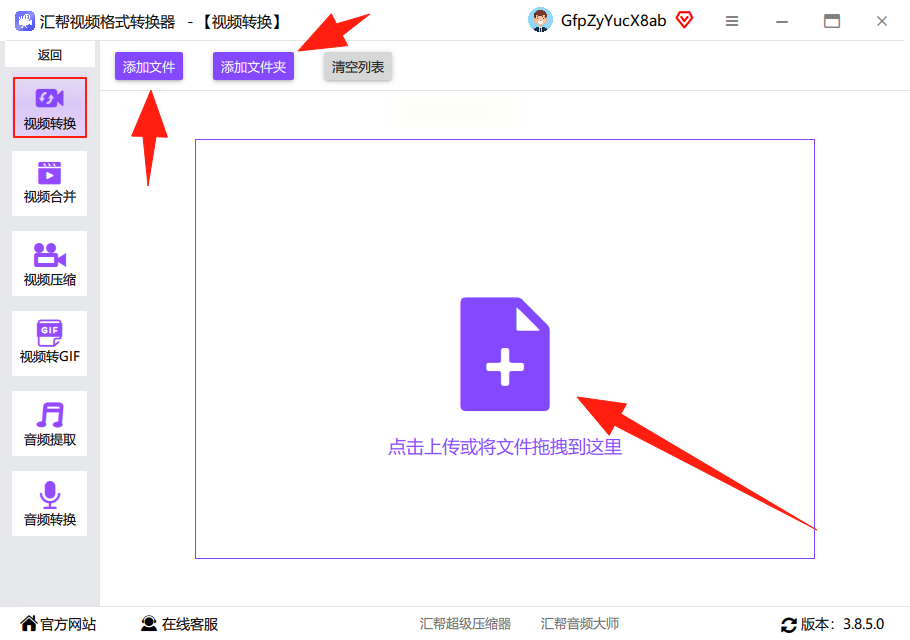
步骤三:设置输出参数
1. 导出格式:在格式选择区域,从下拉菜单中选择“MP4”作为输出格式。除了MP4,还能根据需求选择其他格式,比如AVI、FLV等,操作灵活。
2. 视频参数:可根据需要调整比特率、分辨率等参数。比特率越大,视频画质和文件体积会相应提升,建议根据设备需求和存储空间合理选择;视频尺寸也可直接选择预设值或自定义输入数值。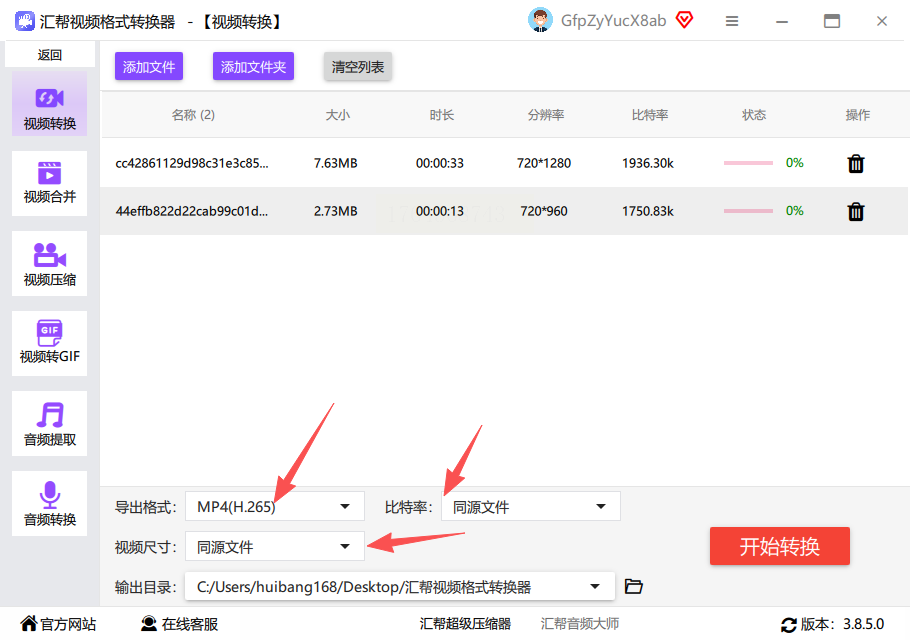
步骤四:指定输出目录
在界面下方找到“输出目录”选项,点击浏览按钮选择你想要保存转换后MP4文件的位置,避免文件混乱。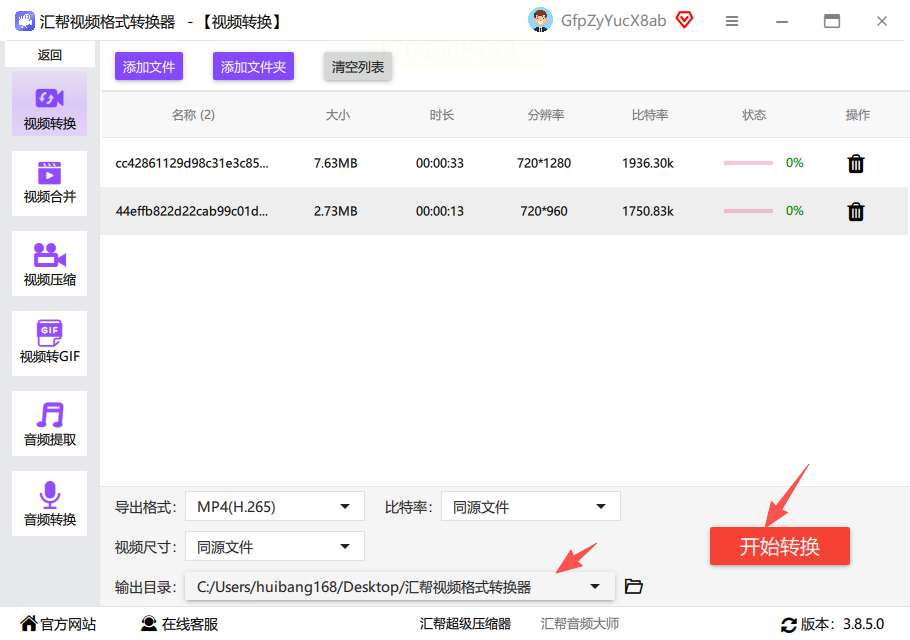
步骤五:开始转换
确认所有参数设置无误后,点击“开始转换”按钮,软件会自动处理文件转换。转换过程中会显示进度条,完成后会有提示,此时就能在指定目录找到转换好的MP4文件了。
步骤六:备份与验证
转换完成后,建议检查一下转换后的视频是否完整播放,确保没有损坏或质量问题。同时,原MKV文件会被保留在原始位置,方便后续再次转换或对比。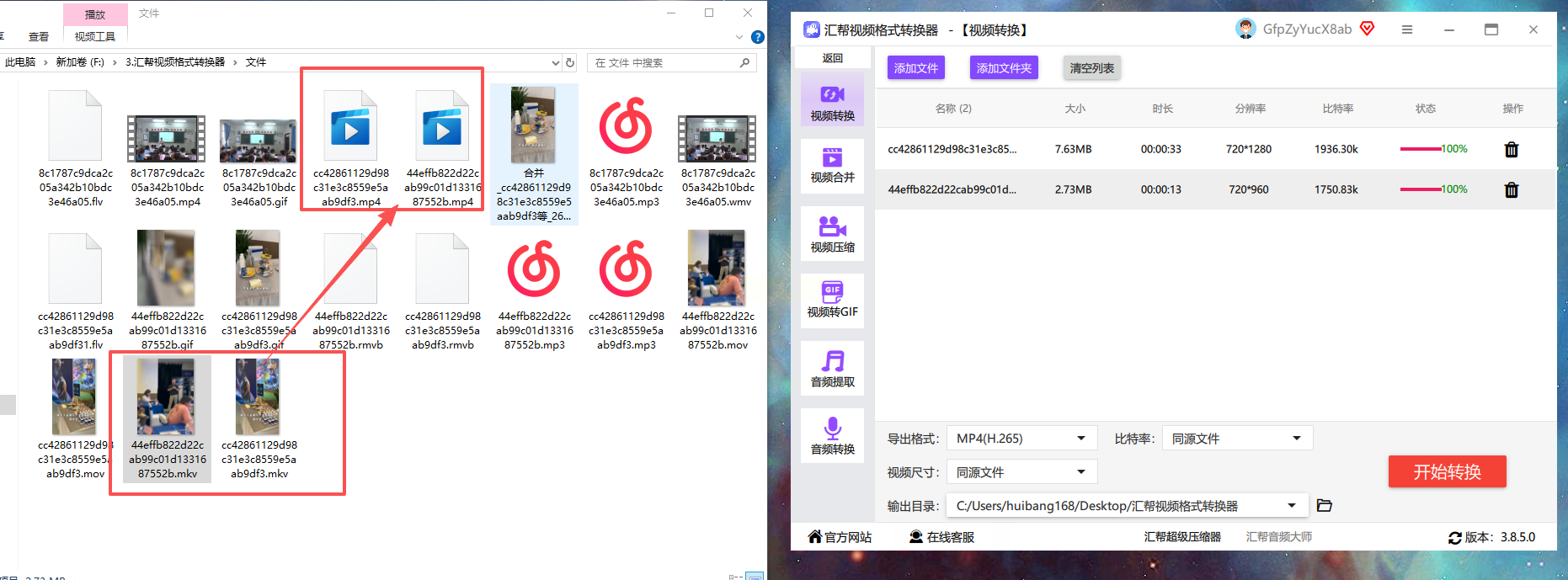
安全优势
汇帮视频格式转换器在本地运行,文件处理全程在本地完成,不会上传到云端,无需担心内容泄露风险。软件经过正规渠道认证,操作安全可靠,即使是处理敏感视频文件也无需顾虑。
工具2:CloudConvert(在线转换)
1. 打开浏览器访问CloudConvert官网,在首页找到文件转换区域。
2. 点击“选择文件”,上传需要转换的MKV文件。
3. 在格式下拉菜单中选择“MP4”。
4. 如需调整参数,点击“设置”按钮(扳手图标)进行细节设置,如分辨率、比特率等。
5. 点击“转换”按钮,等待处理完成后下载MP4文件。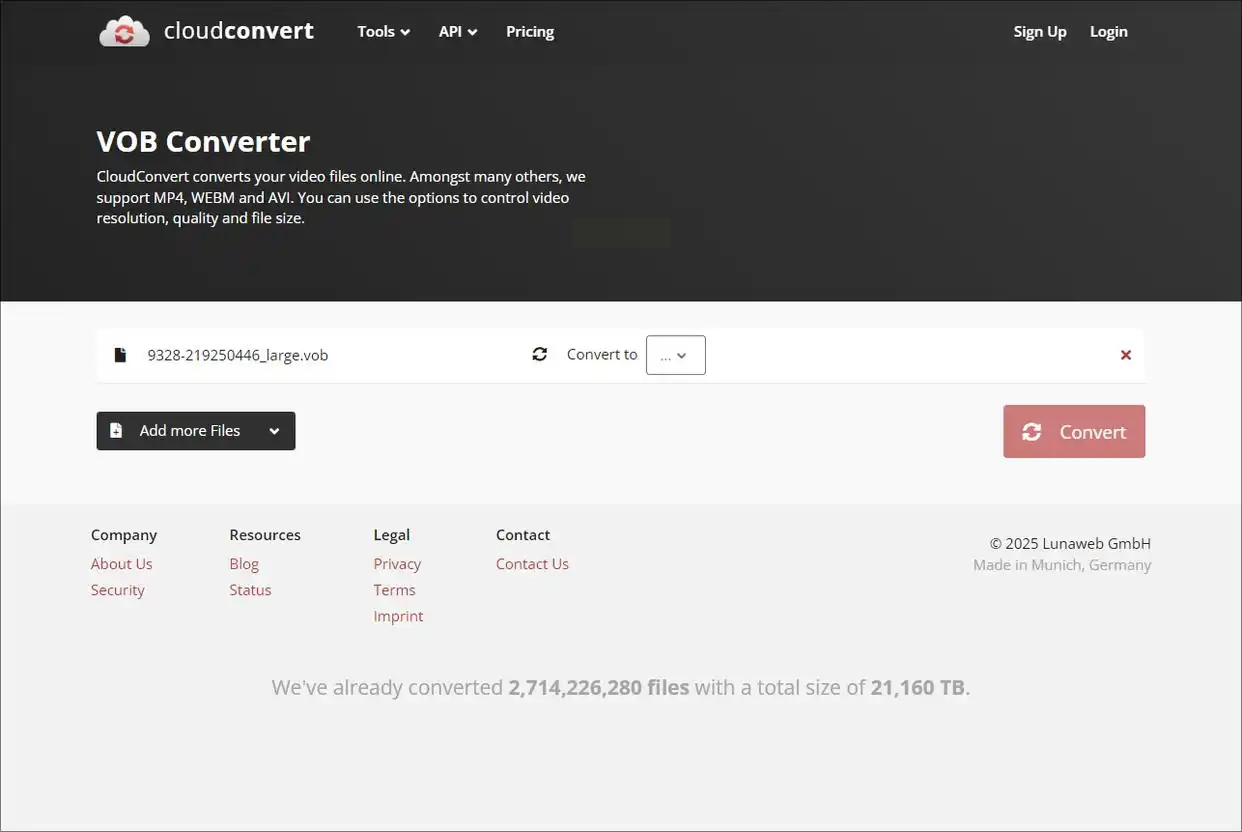
工具3:左木视频转换器
1. 下载并安装左木视频转换器,打开软件。
2. 在主界面选择“视频转换”功能,点击“添加文件”导入MKV文件。
3. 选择输出格式为“MP4”,并可自定义视频参数,如帧率、码率等。
4. 设置好后点击“开始转换”,完成后在输出目录找到文件。
工具4:清爽视频编辑
1. 安装并打开清爽视频编辑软件,在左侧功能栏选择“视频转换”。
2. 点击“添加视频”,批量导入多个MKV文件。
3. 在输出格式中选择“MP4”,可根据需求调整视频参数。
4. 点击“全部转换”,等待处理完毕后,在指定位置查看转换后的文件。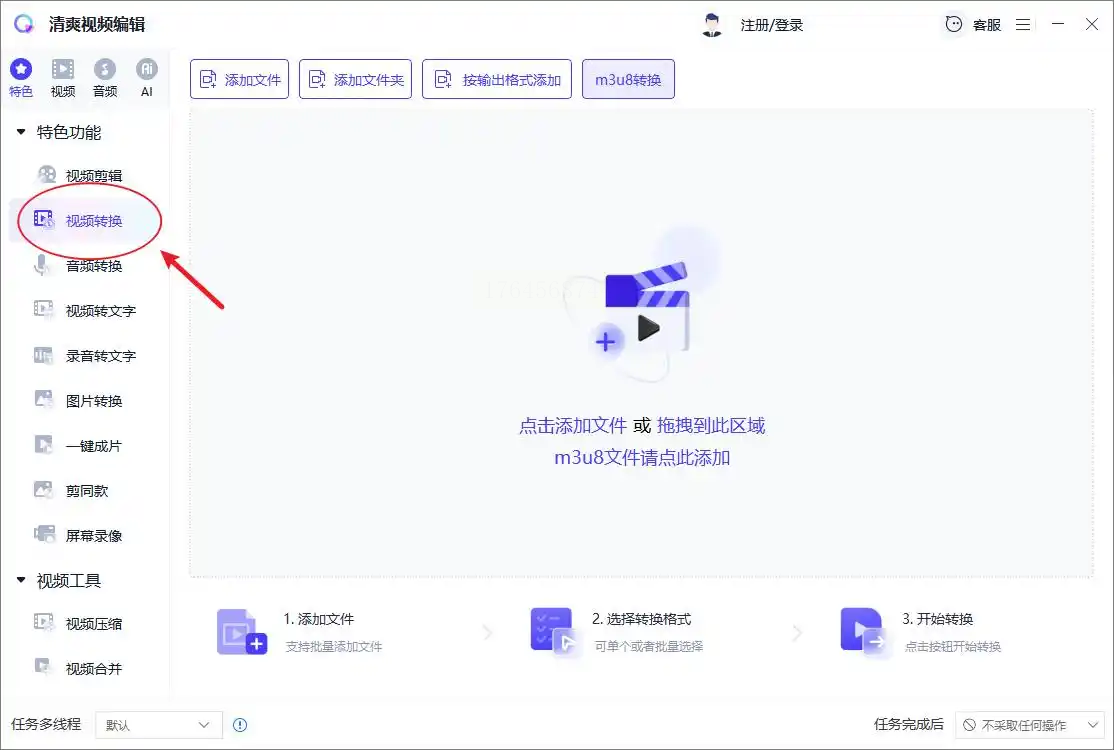
工具5:Any Video Converter Free
1. 打开软件后,点击“添加视频”按钮导入MKV文件。
2. 在右侧“输出配置文件”下拉菜单中选择“自定义MP4影片”。
3. 如需调整参数,点击“设置”按钮进行详细设置,如编码、分辨率等。
4. 选择输出文件夹,点击“立即转换”,完成后即可获取MP4文件。
工具6:在线转换工具(通用)
如果不想安装软件,也可以使用在线转换平台,如Convertio、Zamzar等。操作步骤类似:上传文件→选择MP4格式→点击转换→下载结果。但在线转换可能受网络和文件大小限制,适合小文件快速转换。
常见问题解答
转换后的视频画质会损失吗?
只要选择合适的参数(如比特率、分辨率),转换后的视频画质通常能保持接近原文件的质量。
转换速度慢怎么办?
可关闭其他占用系统资源的软件,或者选择合适的硬件加速选项(如汇帮软件中的硬件加速功能),提升转换速度。
转换失败或文件损坏是什么原因?
可能是文件本身损坏或格式不兼容。可以尝试重新下载原文件,或使用不同的转换工具(如左木视频转换器)重新转换。
掌握MKV转MP4的转换方法和工具,能让你的视频使用更顺畅,你可以根据自身情况选择。如果在转换过程中遇到问题,参考上述常见问题解答,或多尝试不同工具的搭配使用。希望今天的教程能帮你解决视频格式转换的烦恼,让你的视频在各种设备上都能无缝播放,享受便捷的视频处理体验。
