

你先别急着点“开始转换”——AVI转MP4这件事,真正决定成败的不是格式选没选对,而是格式下面那几行参数。健身房一起撸铁的教练老周,上周塞给我一张手写便签,上面歪歪扭扭写着“avi转mp4,画质别糊”,说他给学员拍的训练视频转完之后人脸发虚,问我是不是软件不行。
其实不是软件的事。汇帮视频格式转换器能把AVI稳稳转成MP4,但导出格式、比特率、视频尺寸这三项如果随手一选,出来照样糊。这篇就把这几个参数掰开揉碎讲清楚,照着设,画质能保住。
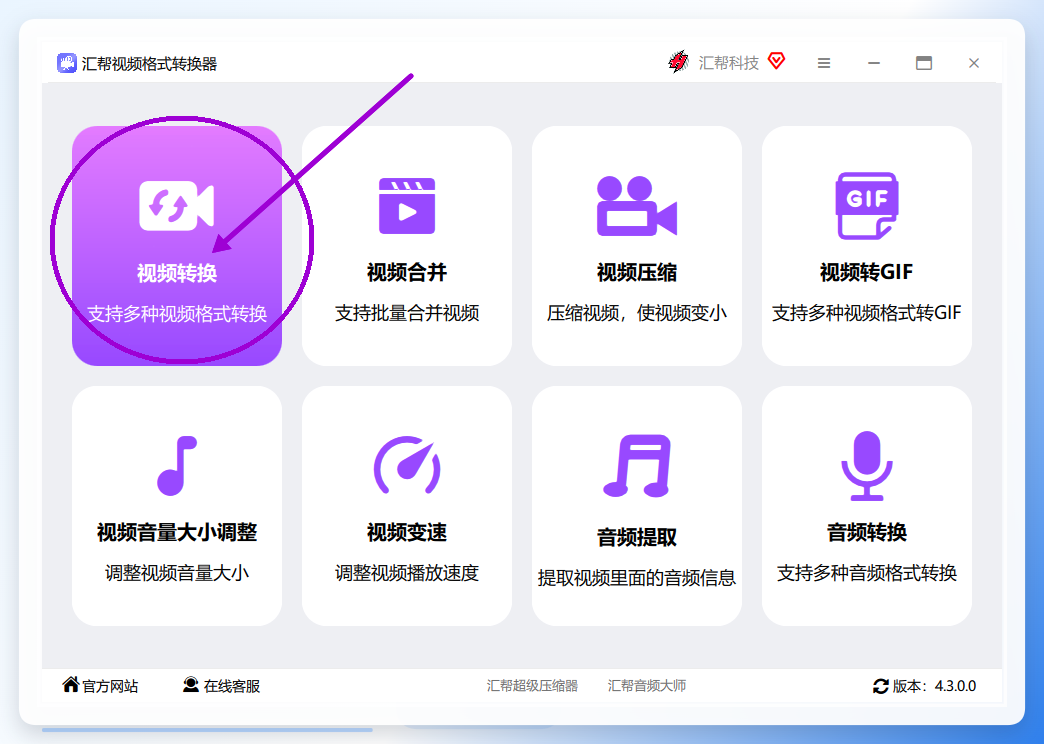
 第一步:打开软件,点“视频转换”
双击打开汇帮视频格式转换器,主界面功能排成一排,找到“视频转换”按下去。这一步别绕弯路,进错功能模块后面全白搭。
 第二步:把AVI文件加进来
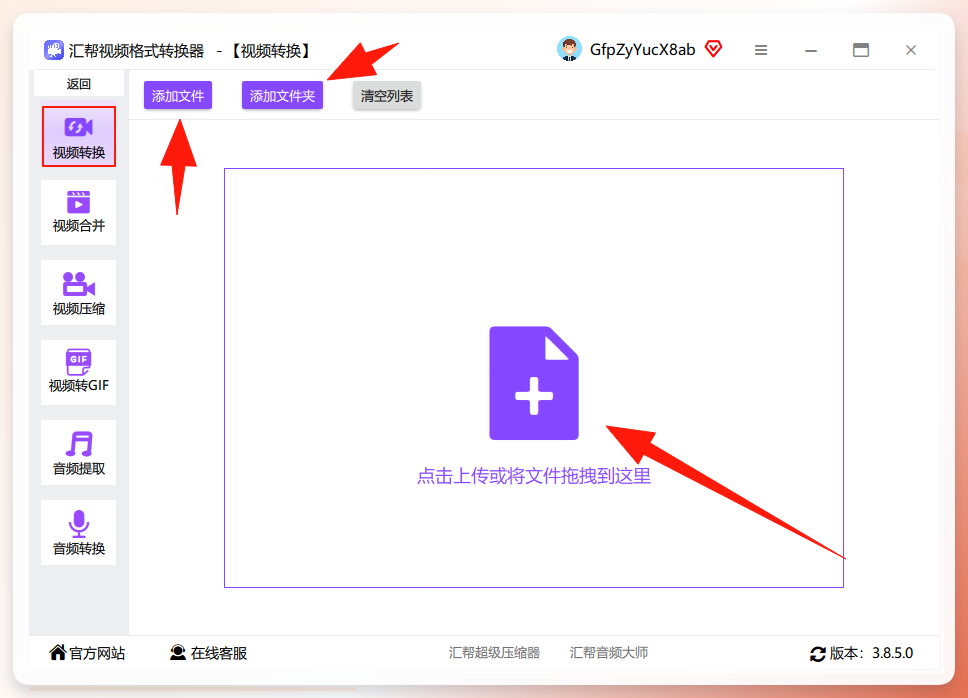
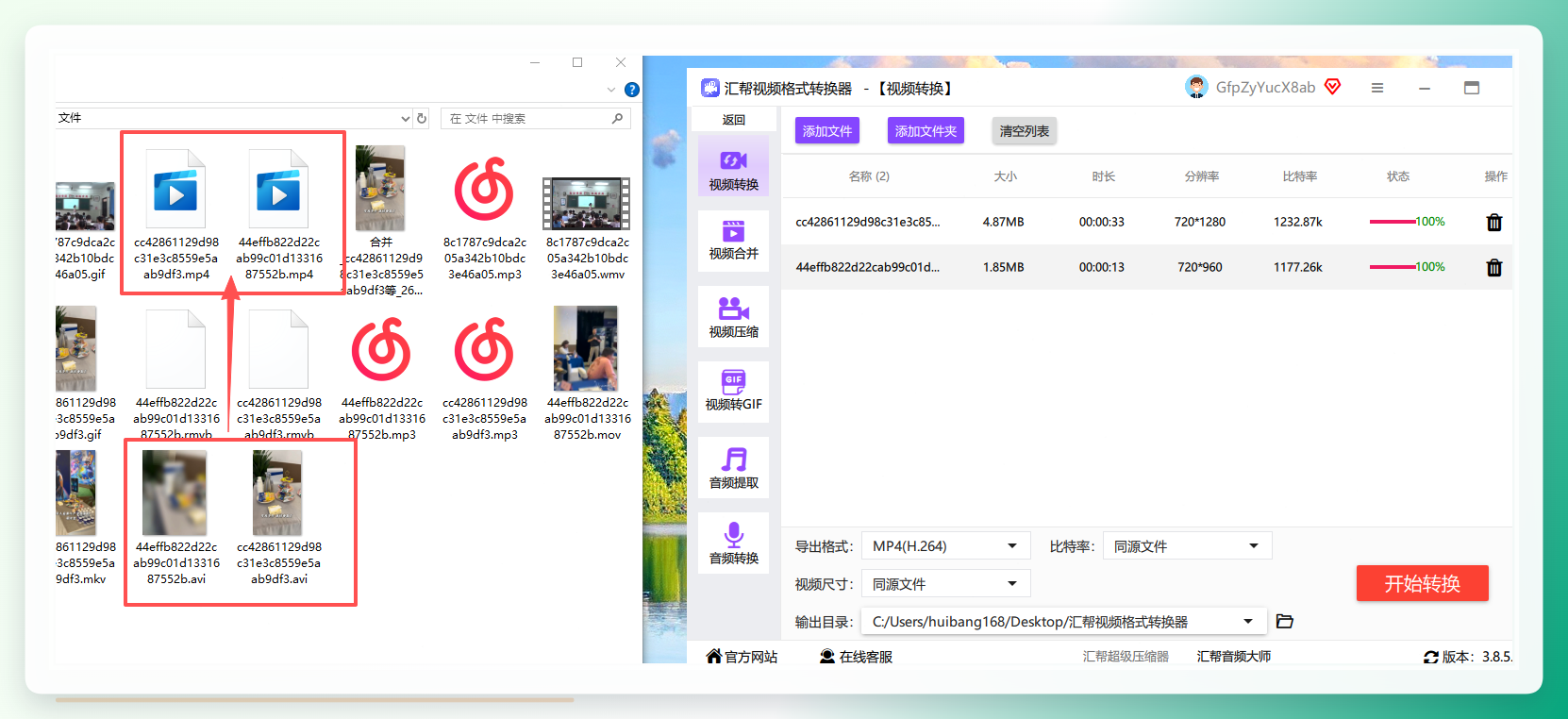
界面里点“添加文件”或者“添加文件夹”,也可以直接把文件拖进窗口。支持批量上传——老周那次是17个训练视频一起丢进去的,一个一个加才叫折腾。
 第三步:选导出格式、比特率、视频尺寸
文件进来后,下方区域会展开参数设置。这里就是全文的重点,三项挨个说。
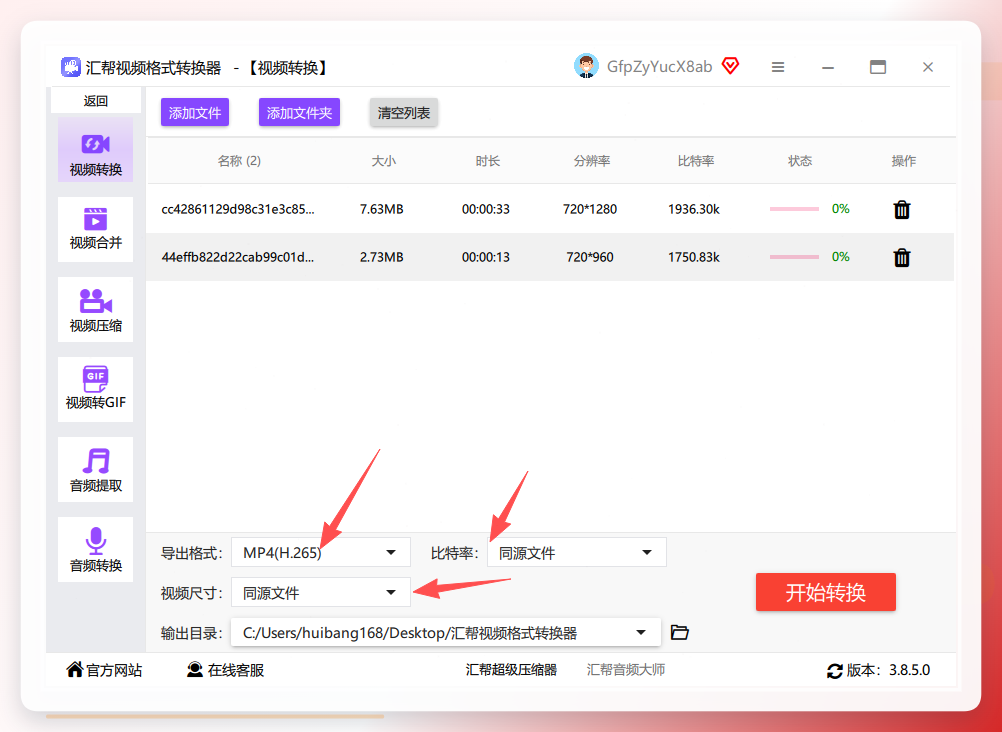 导出格式:选mp4。这个下拉框里不止mp4,其他格式也能选,看你需要什么。
比特率:这一项是画质的命门。软件里有个“同源文件”的选项,意思是跟原视频的分辨率保持一致,不想动脑就选它。要手动填的话,值越大画面越细腻,但别往高了瞎拉——拉到远超原片水平,文件体积翻倍,画质却不会跟着涨,纯属浪费。老周那批视频我给他设的是比原片略高一档,出来人脸边缘干净,没有糊成一片。
视频尺寸:可以按预设选,也能自定义改。这里有个容易踩的坑——原片是720p,你硬拉到1080p,画面不会变清晰,只会被拉伸发虚。尺寸跟着原片走,或者往下压一档,才是稳妥做法。
第四步:定输出目录,点“开始转换”
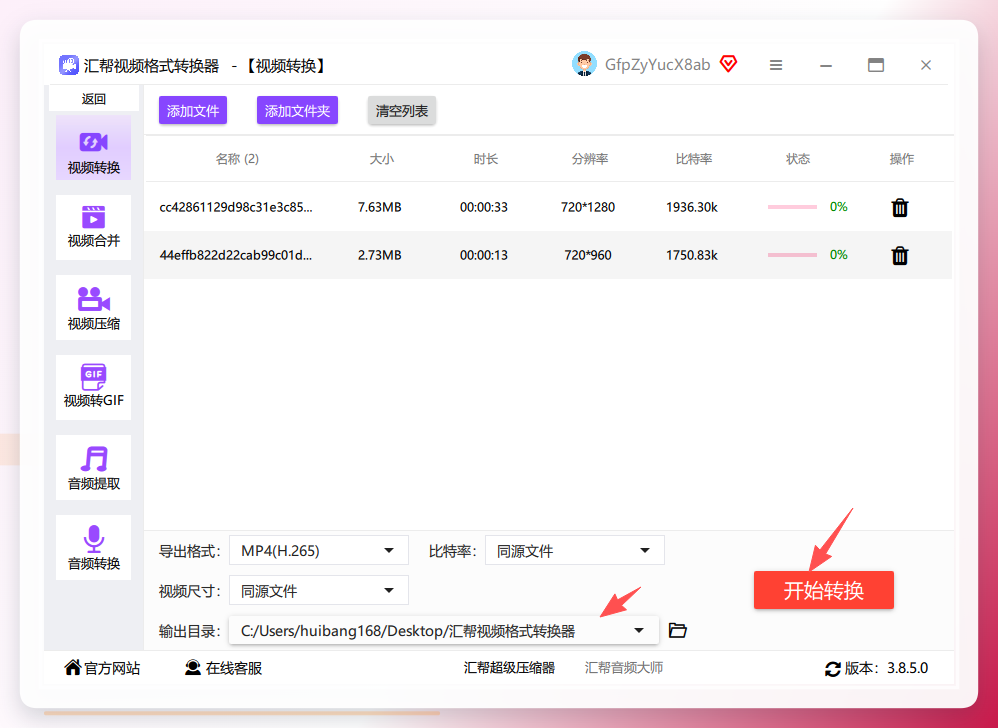
参数确认完,选一个输出目录,别跟原文件混在一个文件夹里,回头找起来闹心。然后按下“开始转换”。
 第五步:验收新文件
转换结束,输出目录里会多出一个mp4文件。原来的AVI不会被覆盖,还在原地待着,相当于自动留了份备份。点开新文件看一眼,画面不糊、声音对得上,这趟就算成了。
 说到这,进度大概走了一半。参数这块讲透了,下面把其他几条路子也摆出来,方便你按自己的情况挑。
Zamzar:全英文界面,靠邮件收结果
这是个在线转换站,界面纯英文,支持上千种格式互转,文档、图片、音视频、电子书都吃,不用注册。
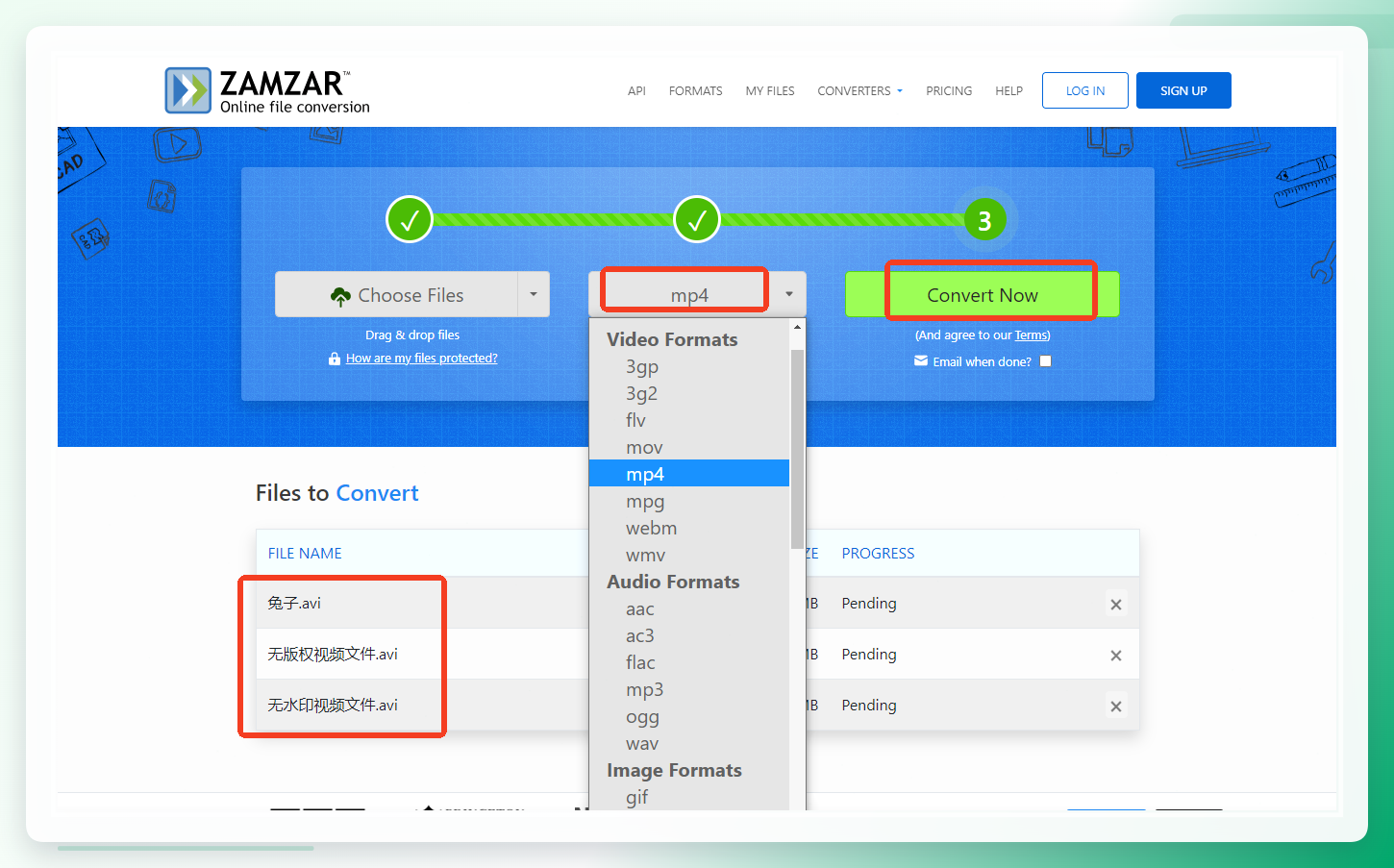
- 打开网站,点“Choose Files”把AVI文件选上;
- 在“Convert to”下拉列表里找到并选中“mp4”;
- 按下“Convert Now”,等它处理完,去邮箱收下载链接。
适合偶尔转一两个文件、不介意英文界面的情况。批量多文件就不太顺手了。
 FreeConvert:在线平台,参数能细调
同样是网页端工具,文档、图片、视频、音频、压缩包、电子书都支持,还带修剪视频、GIF制作、图片压缩这些小工具。
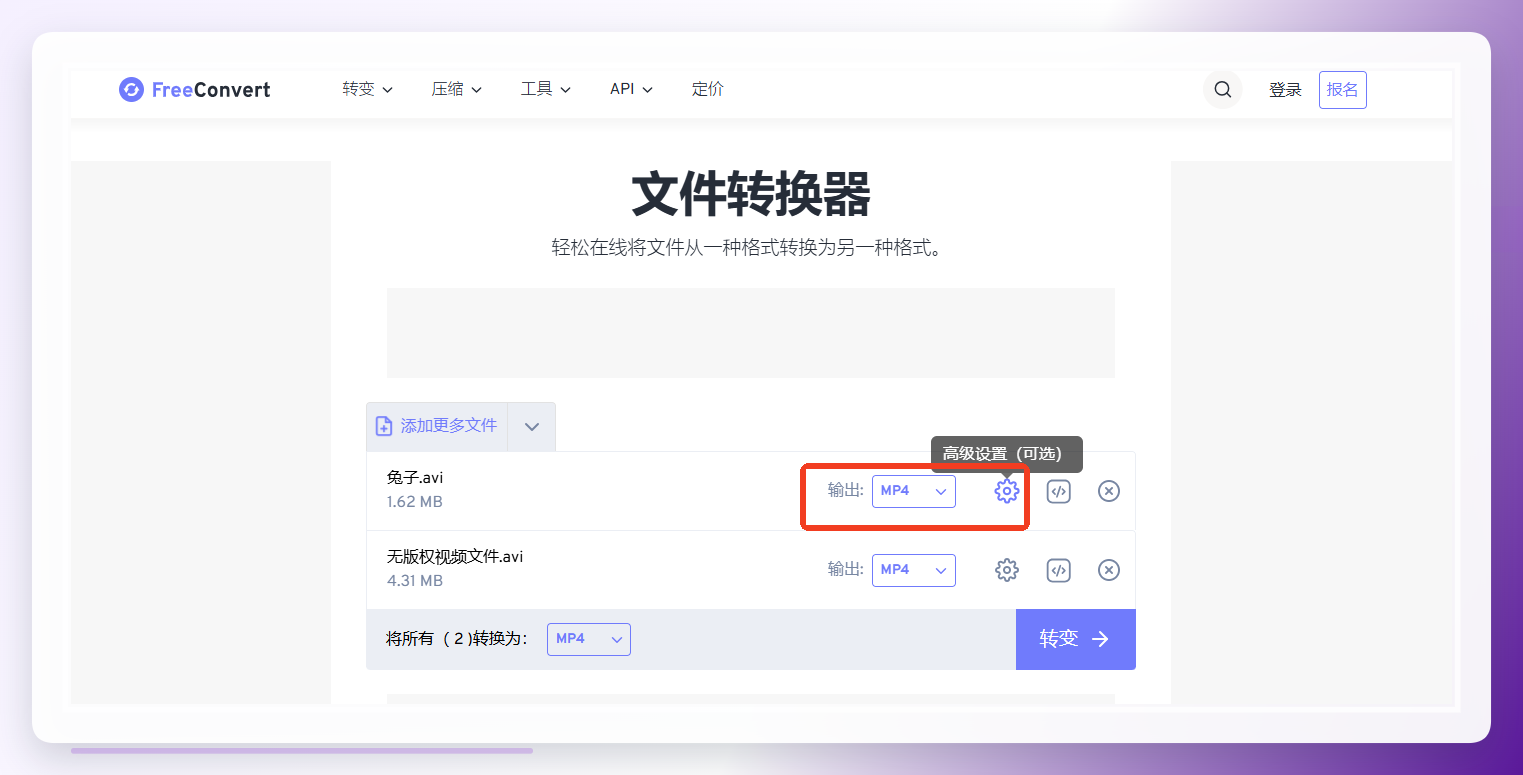
- 进站后添加一个或多个视频文件,默认目标格式就是MP4;
- 展开设置项,对尺寸、帧率、角度做调整;
- 点转换,完成后下载查看。平台声称用加密技术处理文件,隐私这块有交代。
 智能视频转换助手:界面逻辑跟汇帮接近
这款的思路和汇帮类似,上手门槛低。
-
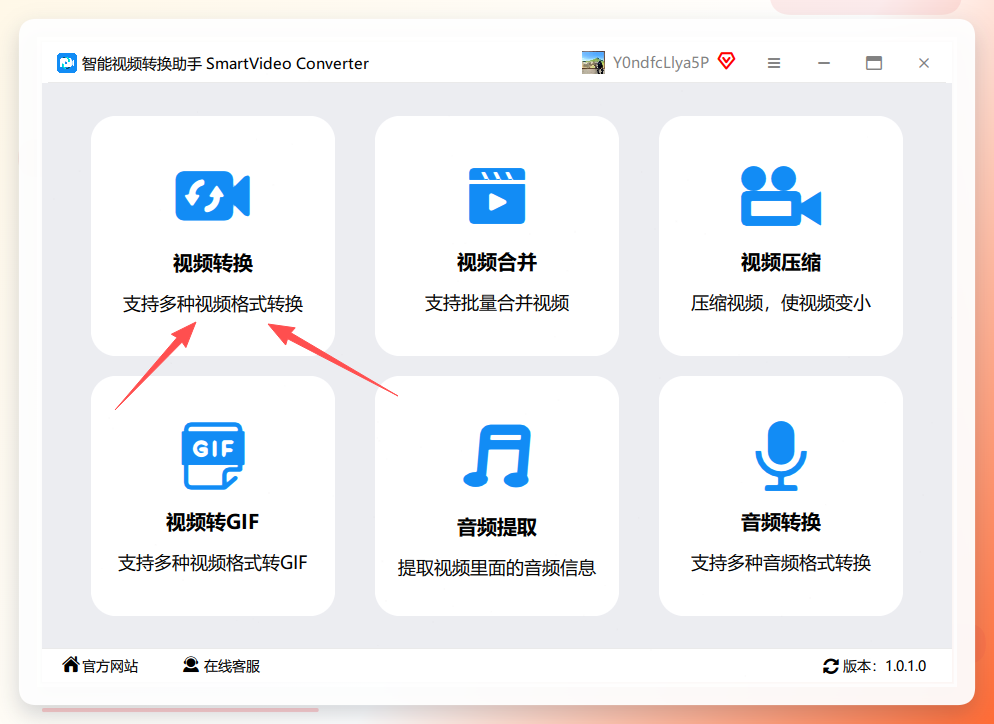
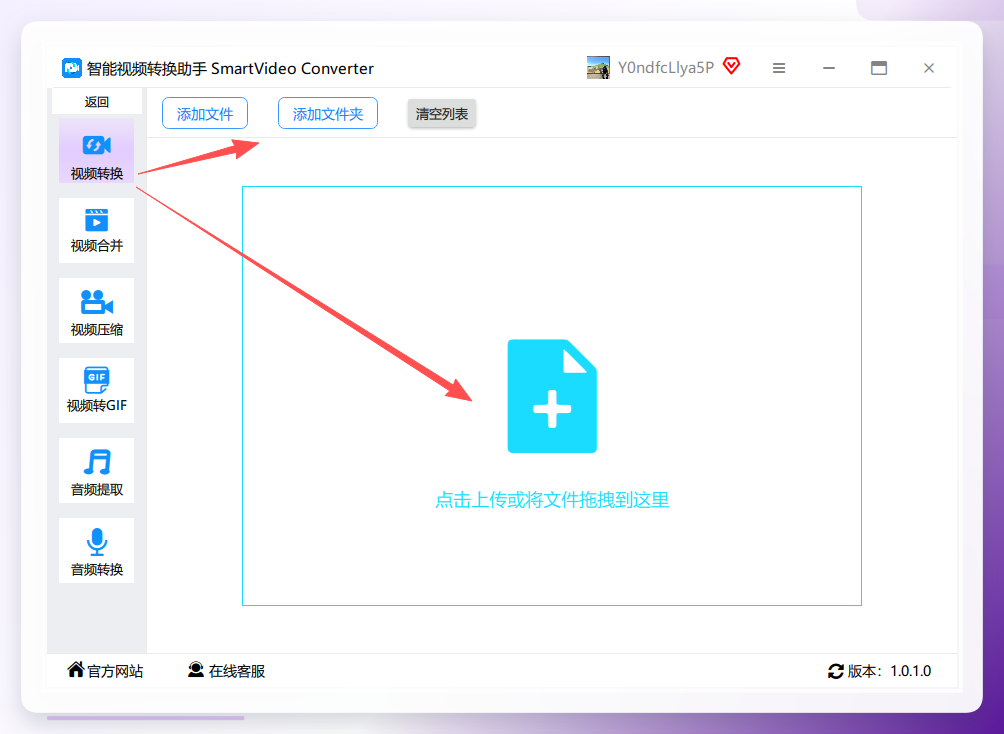
打开软件,选“视频转换”;
-
点添加文件或文件夹,也能拖拽上传,支持批量;
-
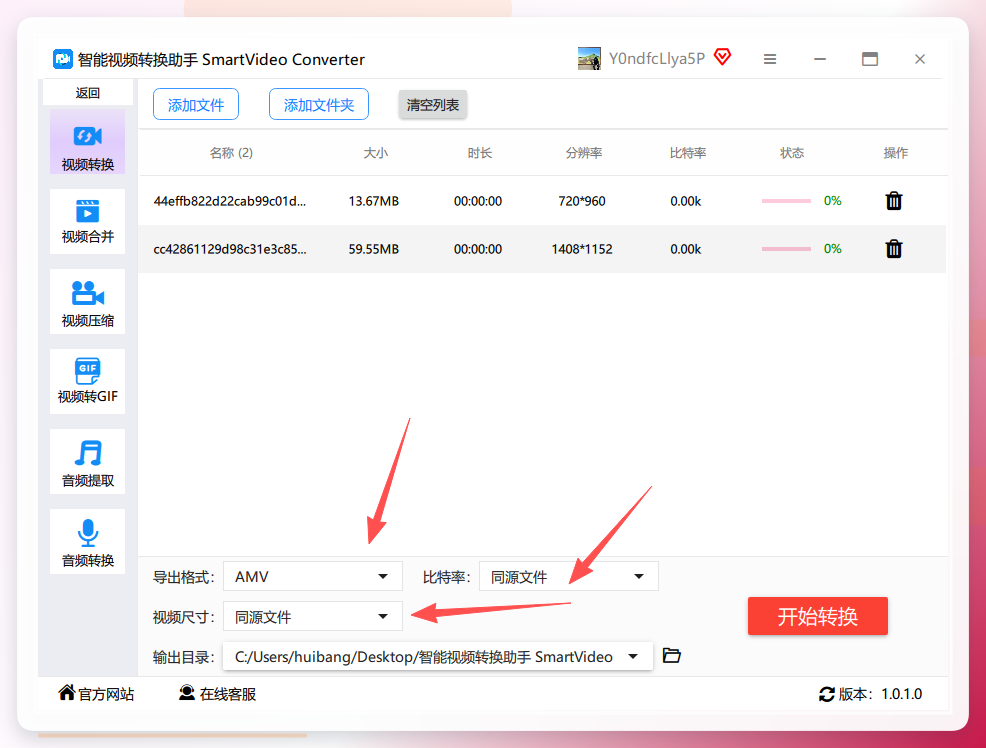
文件进来后下方出现设置区,选导出格式为mp4,比特率数值越大效果越好但别拉太高,视频尺寸按需选;
-
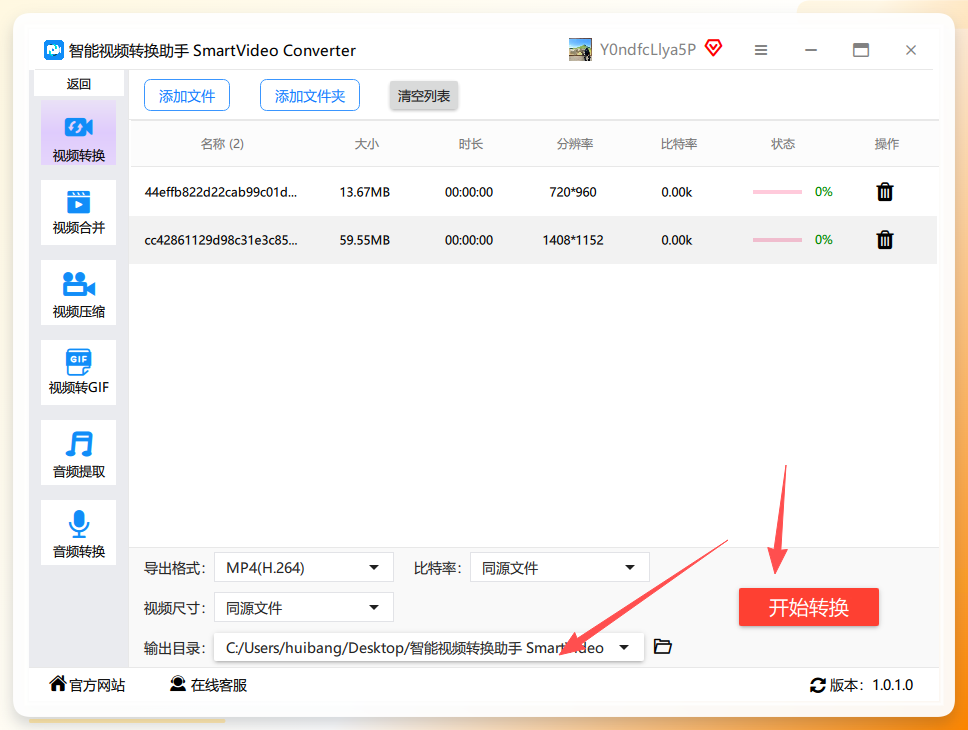
选输出目录,点“开始转换”;
-
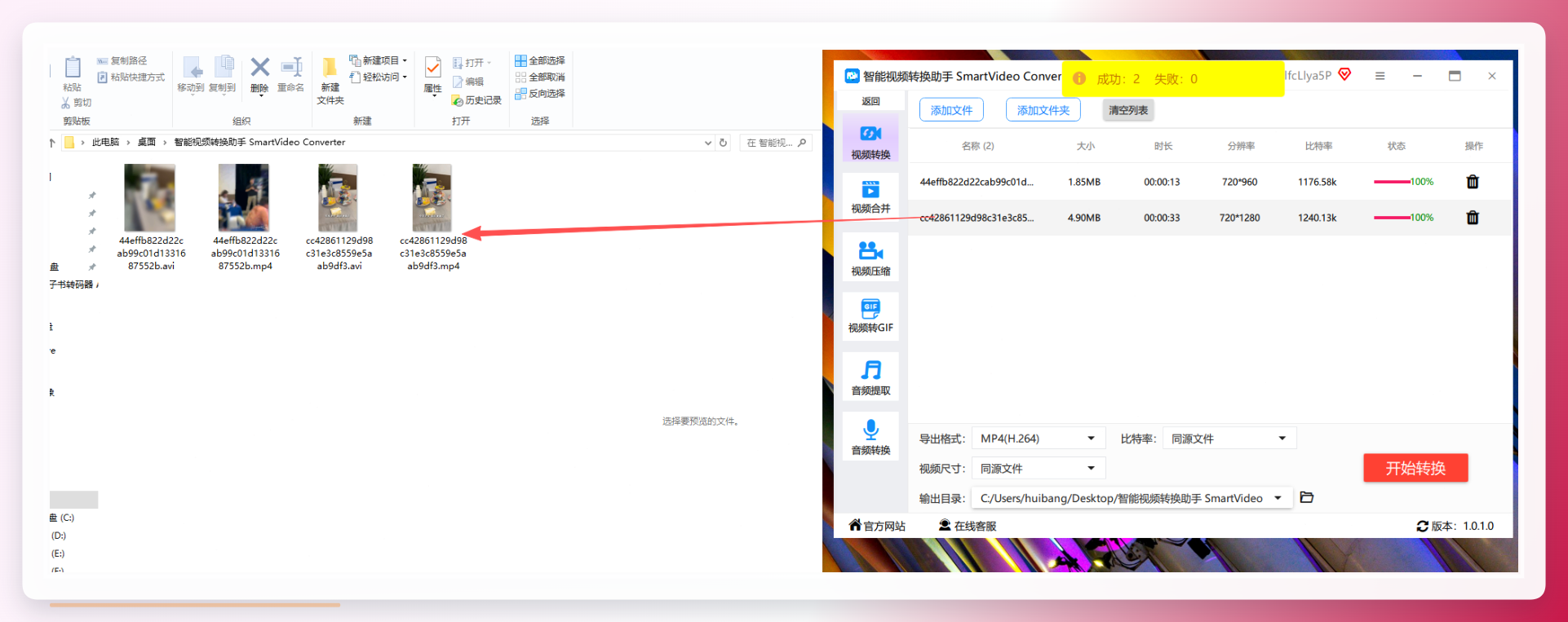
结束后原文件保留,同时生成一个新的mp4文件。
 FFmpeg命令行:一次写对,批量不愁
装好FFmpeg后,在文件所在目录打开命令行,敲一行命令就能转,适合文件多、想脚本化处理的人。
- 按官方文档把FFmpeg装好,确认命令行里能调出程序;
- 进入AVI文件所在文件夹,在地址栏输入cmd回车打开窗口;
- 输入转换命令,指定输入文件名和输出的mp4文件名,需要控画质就加码率参数;
- 回车执行,等进度跑完,同目录下就多出mp4文件。
VLC播放器:手边有它就能转
很多人电脑里装着VLC,它其实自带转换功能。
- 打开VLC,顶部菜单点“媒体”,选“转换/保存”;
- 点“添加”把AVI文件放进去,再点“转换/保存”;
- 配置文件里选“Video - H.264 + MP4”,指定目标文件路径;
- 点“开始”,进度条走完就得到mp4。
格式工厂:老牌国产工具,参数面板直观
- 打开格式工厂,左侧选“视频”分类下的“MP4”;
- 点“添加文件”把AVI导入,可一次加多个;
- 点“输出配置”,在里面调视频编码、比特率、尺寸;
- 回主界面点“开始”,任务列表里看进度,完成后去输出文件夹取。
HandBrake:开源转码器,预设丰富
- 打开HandBrake,点“打开源”导入AVI;
- 在“格式”里选MP4,预设栏挑一个匹配设备的方案;
- 需要细调就去“视频”标签页改质量参数;
- 设好保存路径,点顶部“开始编码”。
剪映:转格式顺手,还能顺手剪两刀
- 打开剪映,新建项目,把AVI拖进时间线;
- 简单处理或直接跳过剪辑;
- 点右上角“导出”,格式选MP4,调分辨率和码率;
- 导出完成,文件就躺在导出目录里。
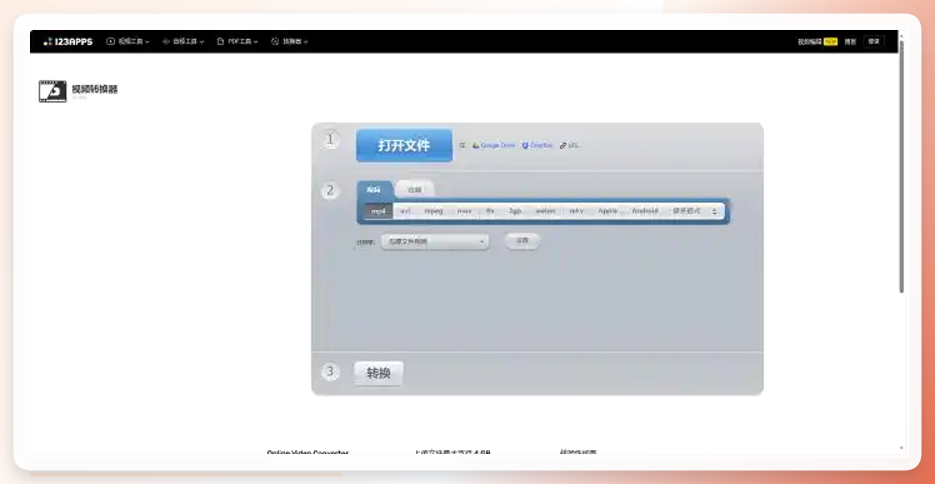
Online Video Converter:网页端,步骤有标注
- 打开网站,界面里直接标了操作顺序;
- 添加AVI文件,目标格式选mp4;
- 可调输出视频大小;
- 点转换,完成后下载。缺点是不支持批量,速度也偏慢,文件多就别用它了。
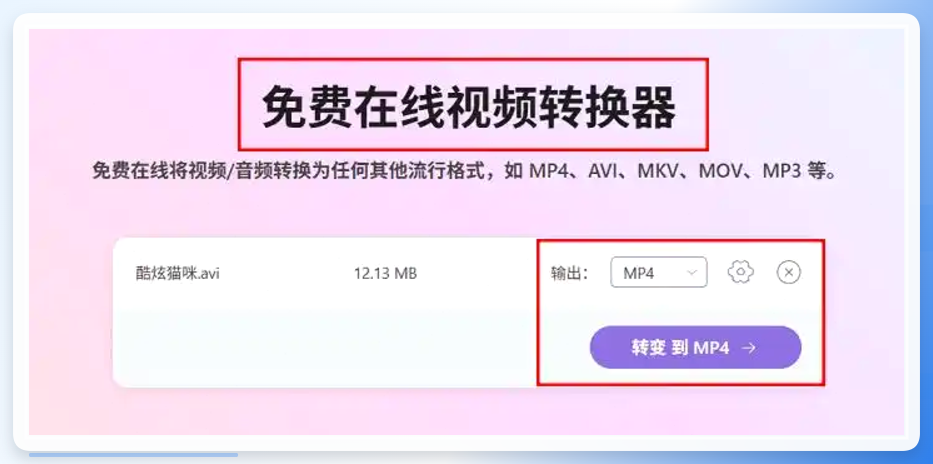
 arkthinker:单文件小体积的应急选择
- 进站添加AVI视频;
- 目标格式选mp4,也能转mov、mkv、wmv;
- 点转换后下载。注意它每次只能传1个文件,单个视频不能超过100MB,大文件直接绕开。
 左木视频转换器:三步走完,带硬件加速
- 打开软件,把AVI视频上传;
- 目标格式改成mp4,分辨率可选1080p、4K等档位;
- 点转换按钮,文件多时开硬件加速提效率。
 路子摆完了,说两句实在的。汇帮这类本地软件的优势在于批量处理和参数可控,缺点是得先装到电脑上,临时借用别人电脑时不太方便;在线工具胜在免安装,但大文件上传慢、隐私边界也得自己掂量。老周那17个视频,最后还是回到本地软件里批量跑完的。
几个容易忽略的细节,顺手记一下
- 比特率不是越高越好,超过原片水平纯属给硬盘增负;
- 视频尺寸别硬往上拉,拉伸只会发虚;
- 输出目录单独建一个,别和源文件搅在一起;
- 转换前确认磁盘剩余空间够用,批量转大文件很吃容量。
收个尾,把关键数据串一遍
老周那批17个训练视频,参数按“同源文件”比特率+原尺寸输出,全部转完画质没掉档;反观他最初随手拉满比特率、尺寸硬提到1080p的那一版,文件体积大了近一倍,人脸反而更糊。参数对了,1个和17个是一回事;参数错了,转1个也是白转。
动手前对着这张单子核一遍
- □ 导出格式已选mp4
- □ 比特率选了“同源文件”或按原片水平设定
- □ 视频尺寸没有硬往上拉
- □ 输出目录单独指定
- □ 转换完成后点开新文件确认画面与声音
几个常被追问的问题
Q:AVI转MP4会不会丢画质? A:选对参数基本无损。比特率跟原片持平或略高、尺寸不硬拉,画面肉眼看不出来差别;反过来参数乱设,哪怕格式对了也糊。
Q:什么情况下不适合用本地软件转? A:手边没有可安装软件的设备、或者只转一两个小文件时,网页工具更省事。本地软件的长处是批量和参数可控,单文件应急反而绕弯路。
话说回来,老周那张便签我还夹在笔记本里。下次再去健身房,得让他自己动手转一遍——参数这东西,看十遍不如亲手设一次。你手头要是有转糊了的AVI,不妨按上面第三步那几项重新跑一遍,看看差别在哪。
