

在视频处理中,你是否曾因设备不兼容WMV格式而头疼?无论是想在手机播放,还是用剪辑软件编辑,格式转换都是绕不开的一步。MP4作为通用格式,几乎能在所有设备上流畅运行。今天,我们就来聊聊如何将WMV转换成MP4,并分享几款实用的转换工具,帮你省时省力完成操作。

方法一:金舟视频格式转换器
这款软件适合追求操作简单的用户,界面清晰,功能直白。
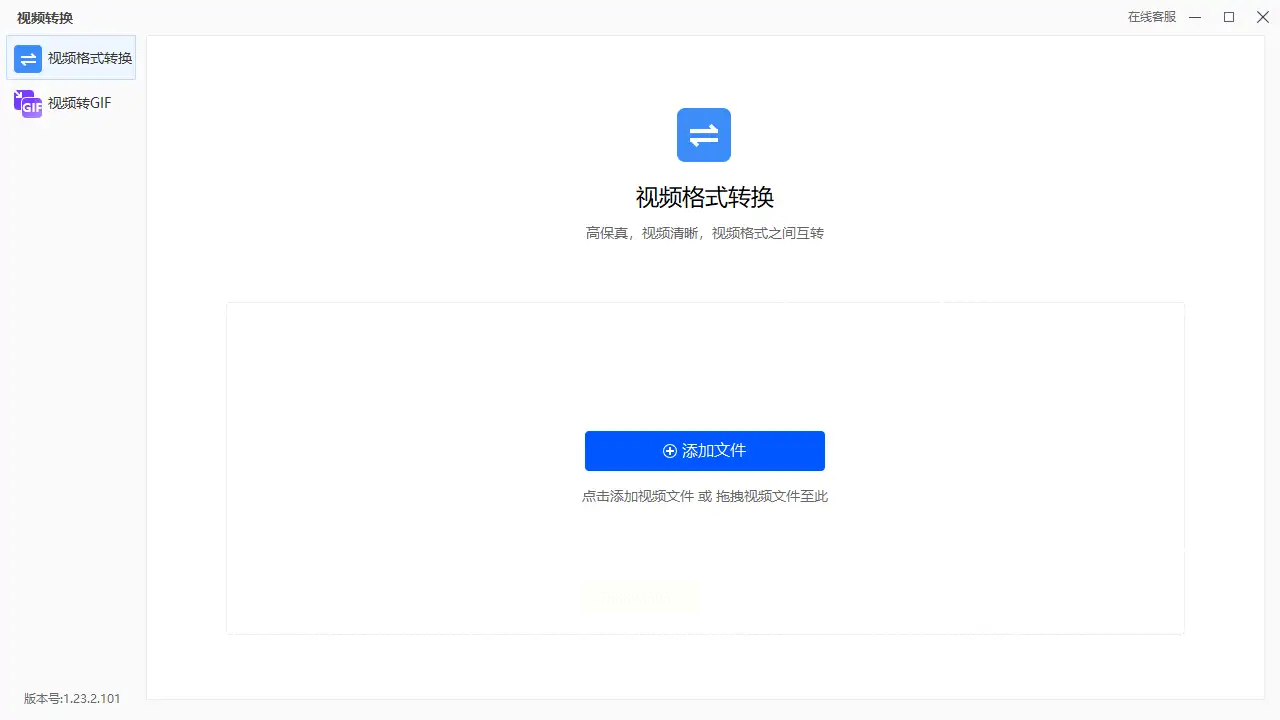
步骤一:安装后打开软件,直接选择“视频格式转换”模块。
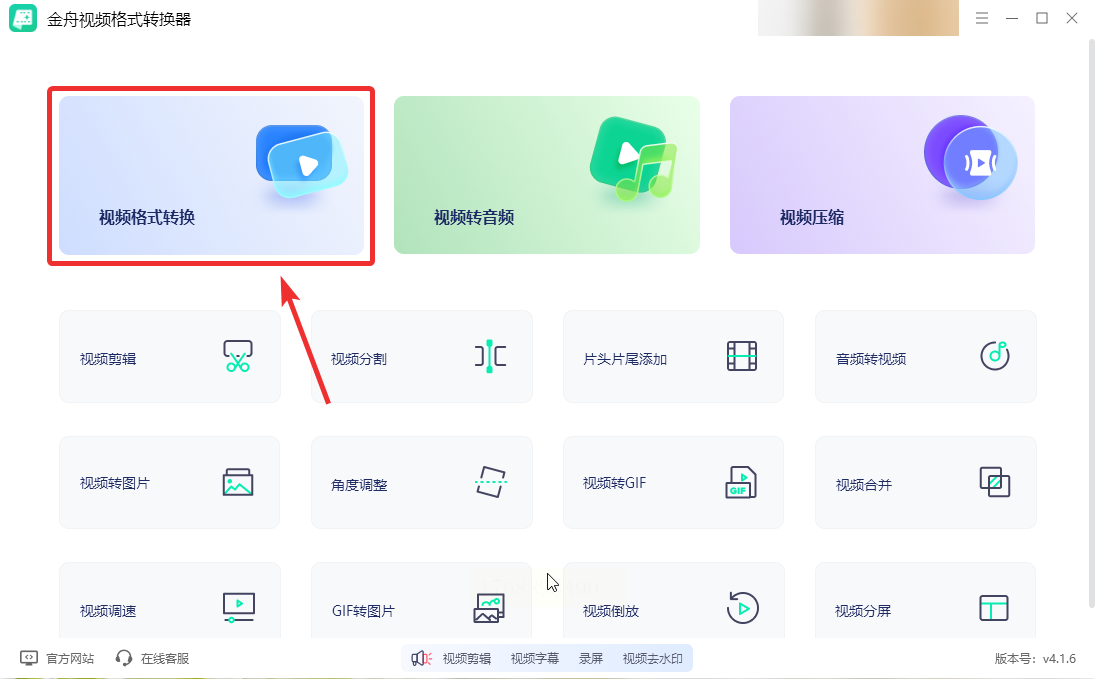
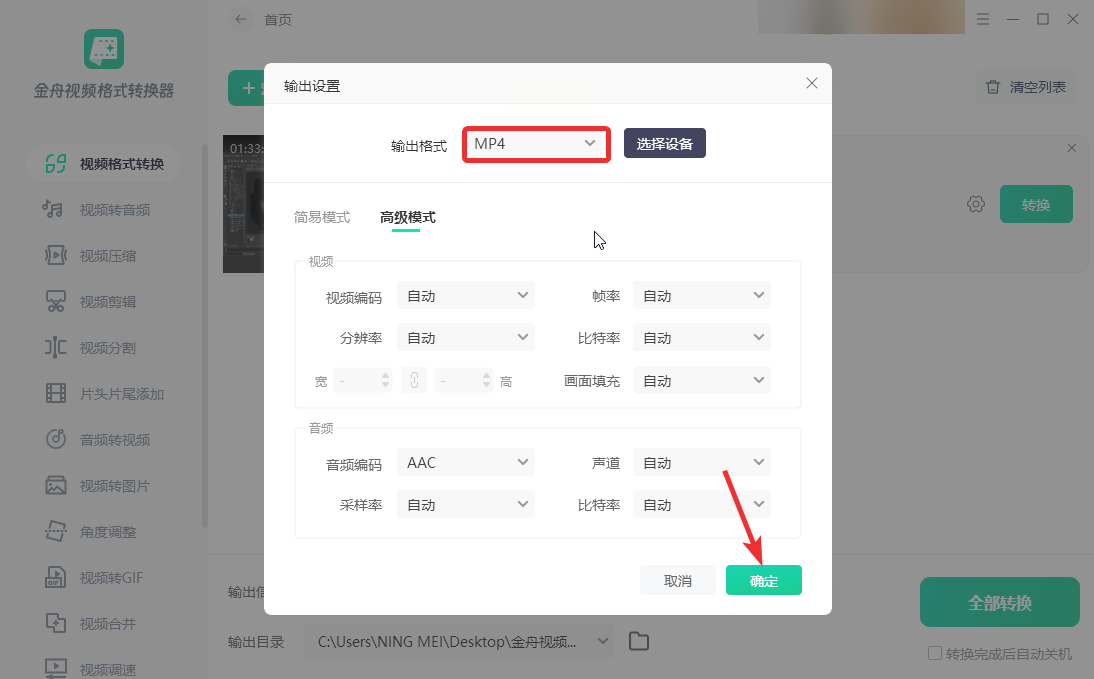
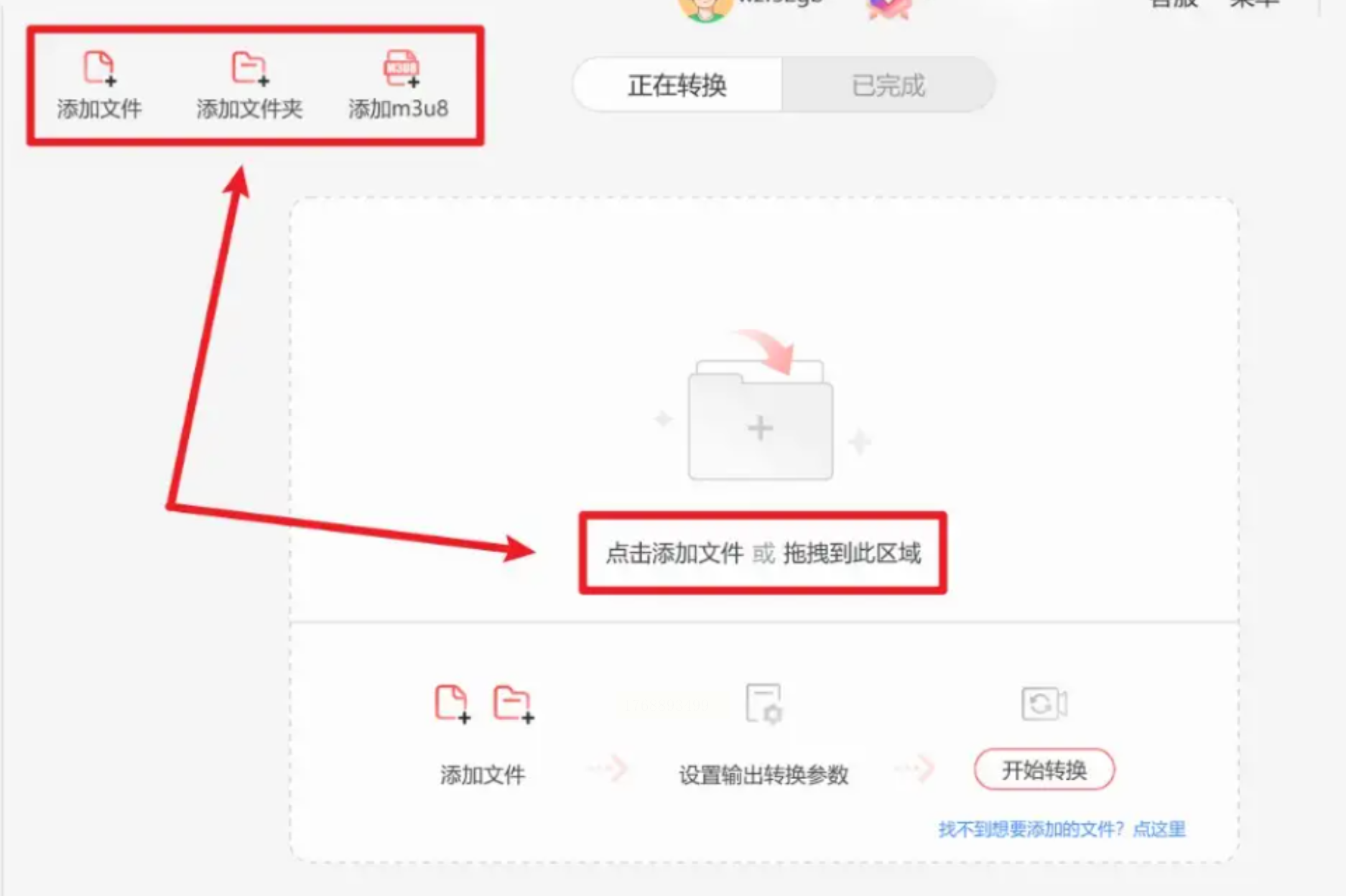
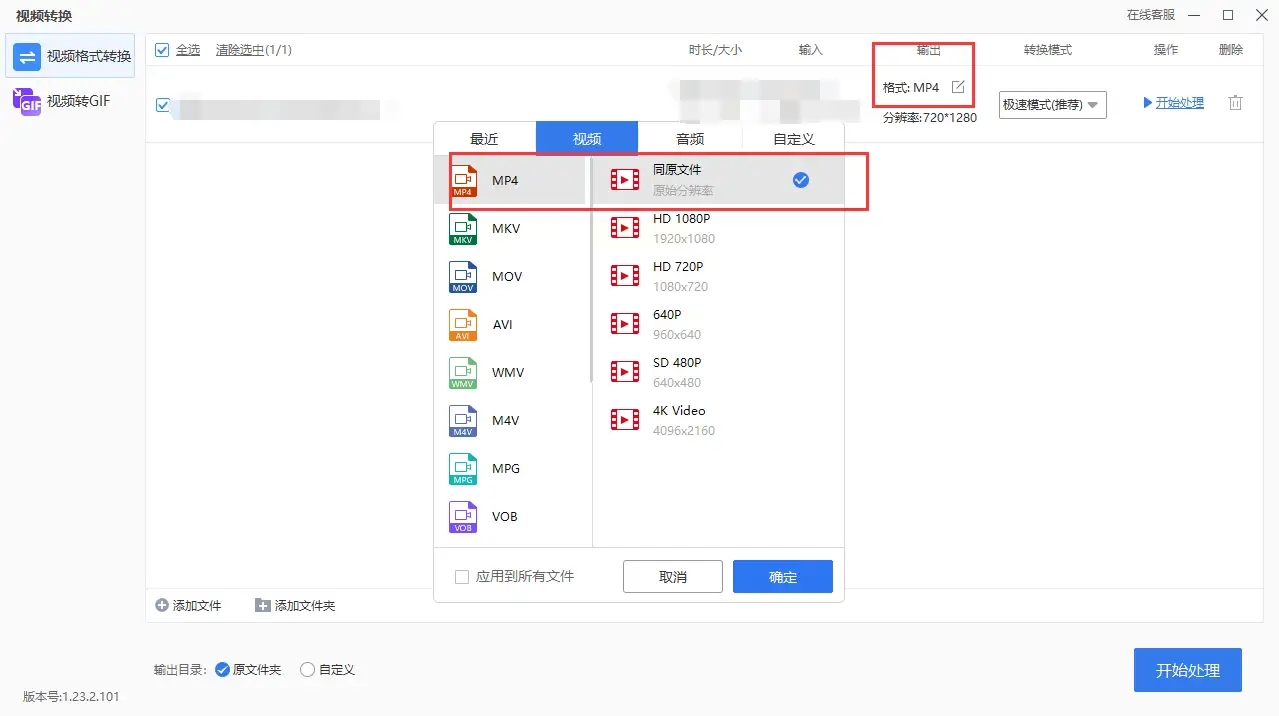
步骤二:通过拖拽或点击添加WMV文件,在输出设置中选定MP4格式,参数可按需调整。
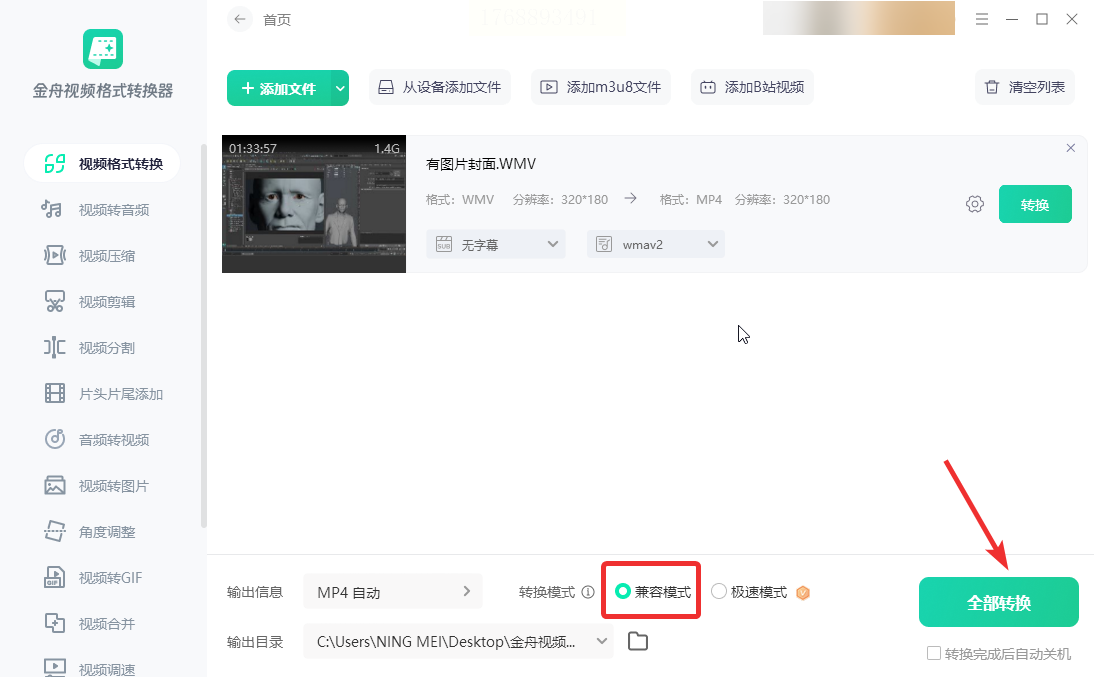
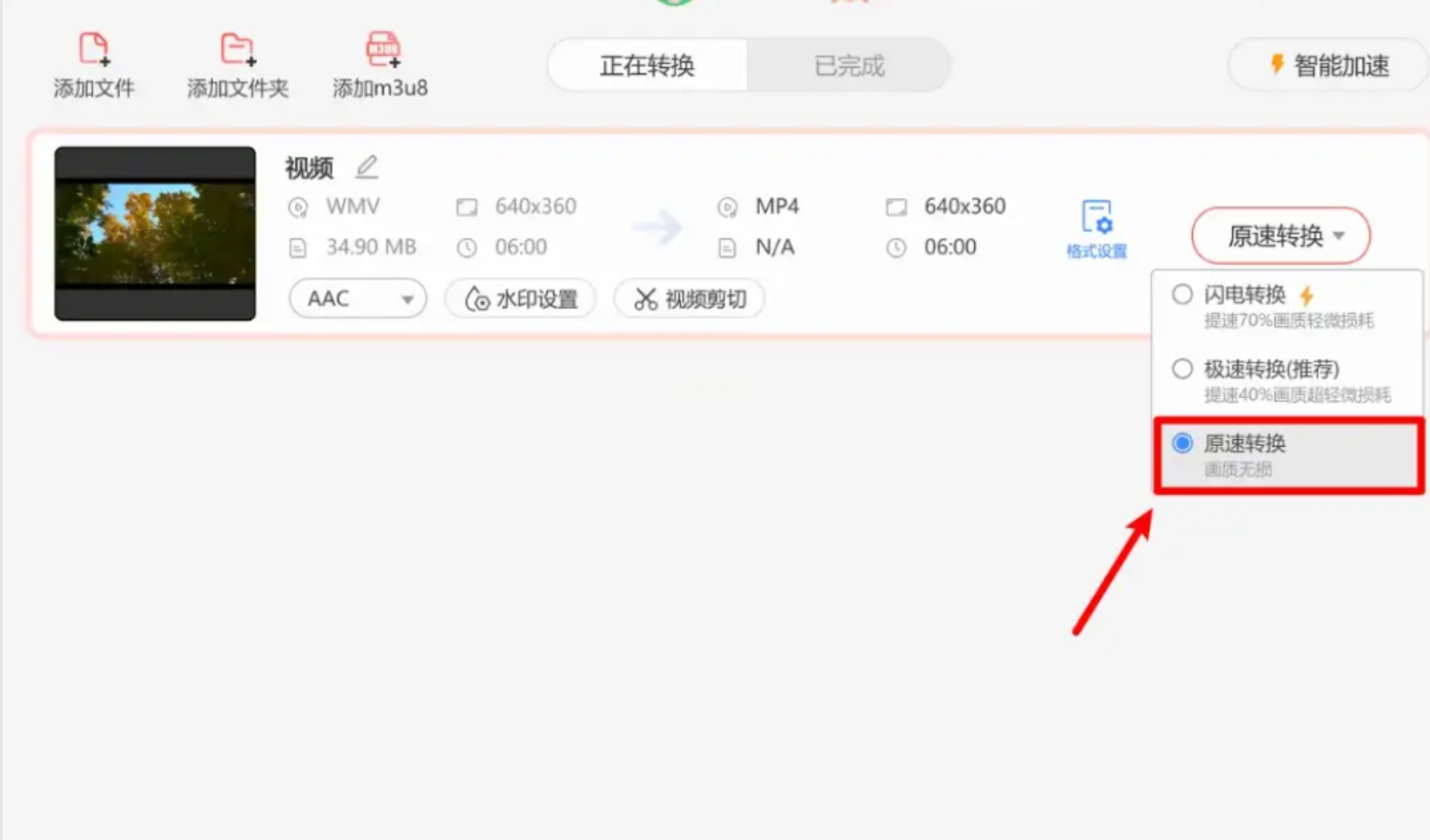
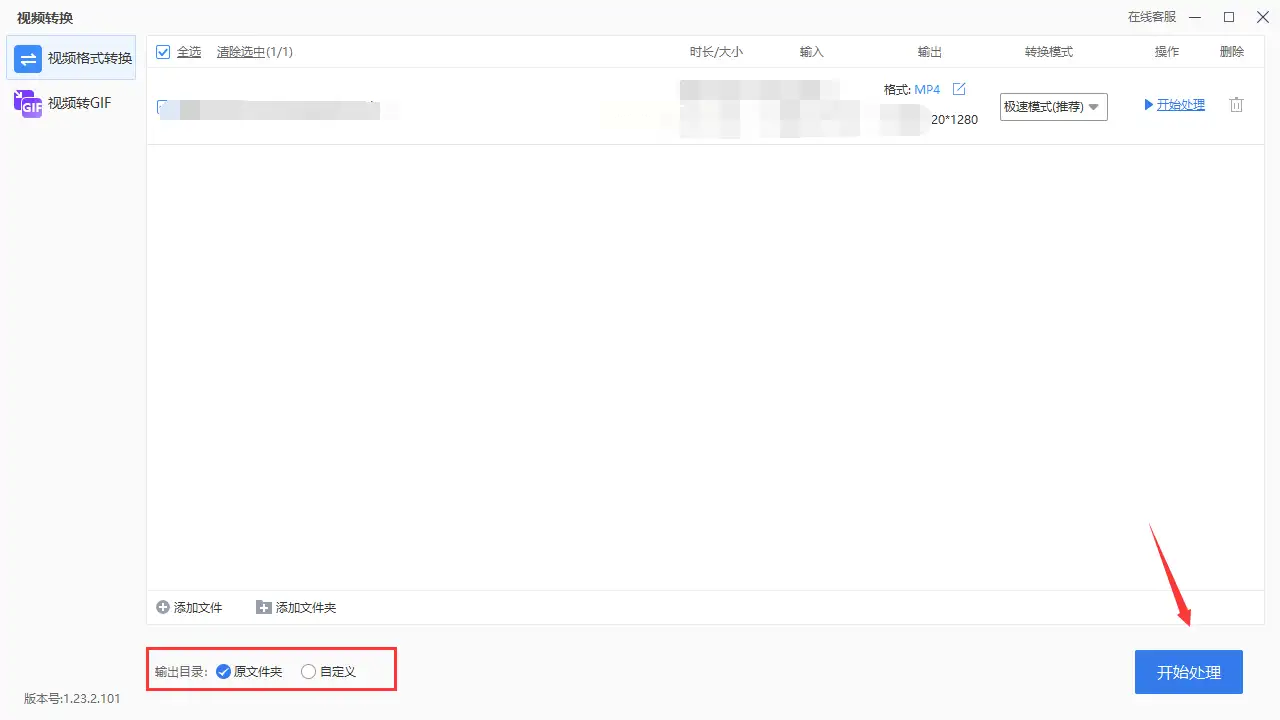
步骤三:转换模式提供“兼容”和“极速”两种,默认选项平衡较好,点击一键转换即可。
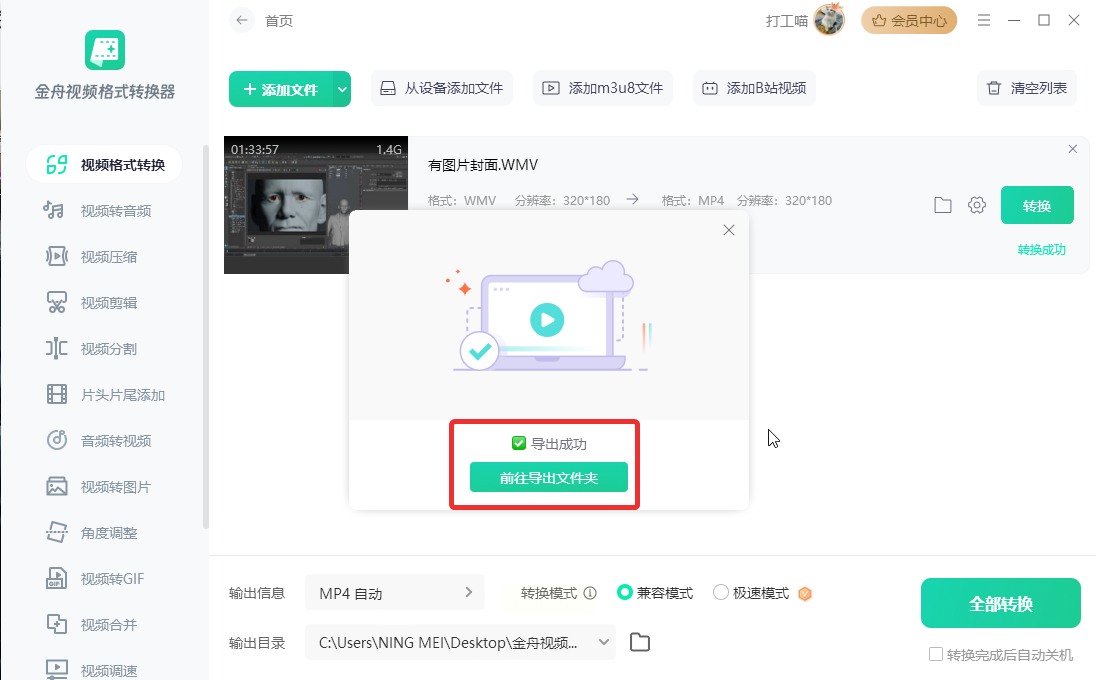
步骤四:完成后自动保存到文件夹,方便随时查看。
方法二:汇帮视频格式转换器
软件名称:汇帮视频格式转换器
下载地址:https://www.huibang168.com/download/wB6PEuwOmFP1
如果你注重细节控制,这个工具支持多参数自定义,灵活性更强。
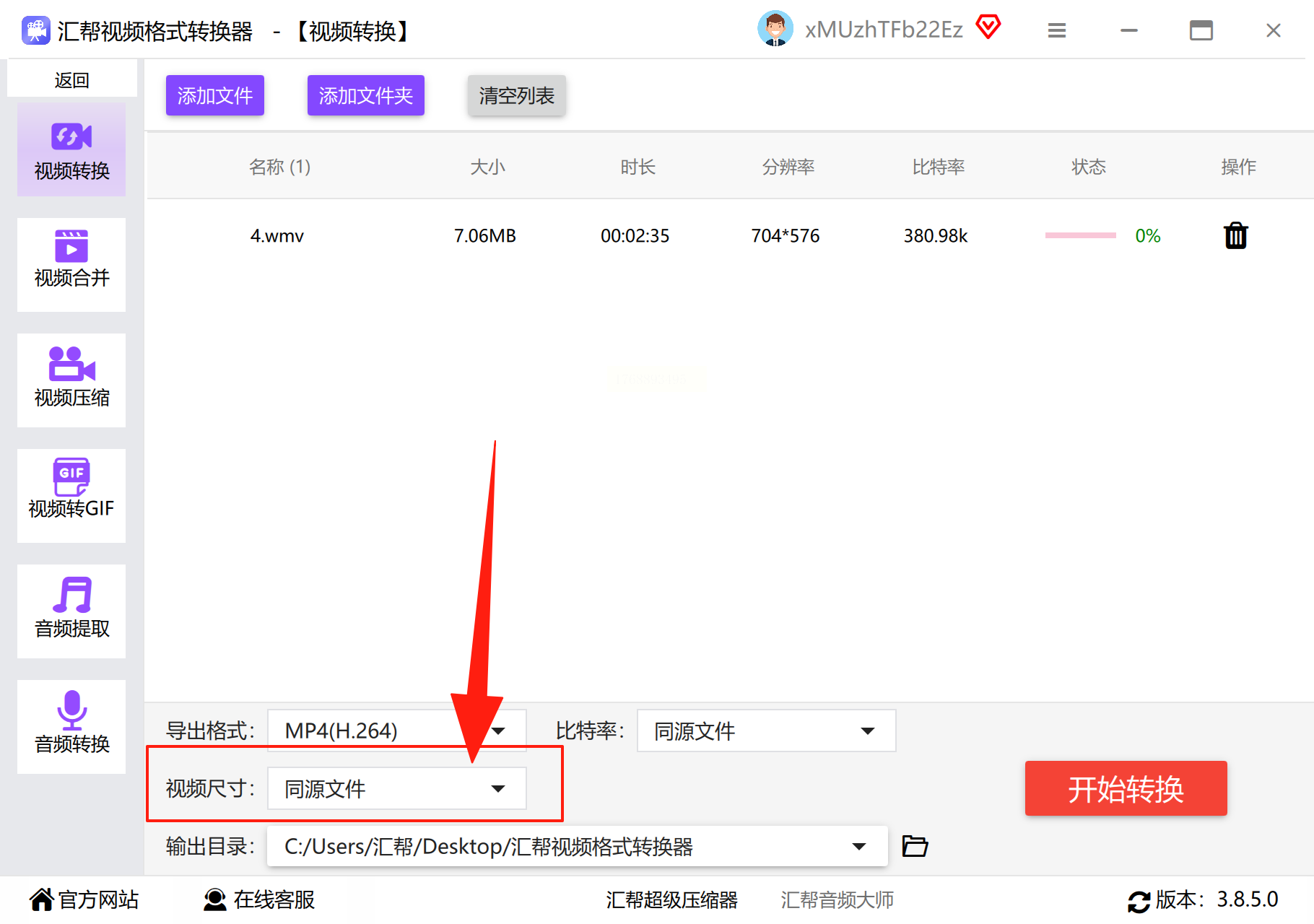
步骤一:启动软件进入视频转换功能,支持批量添加文件。
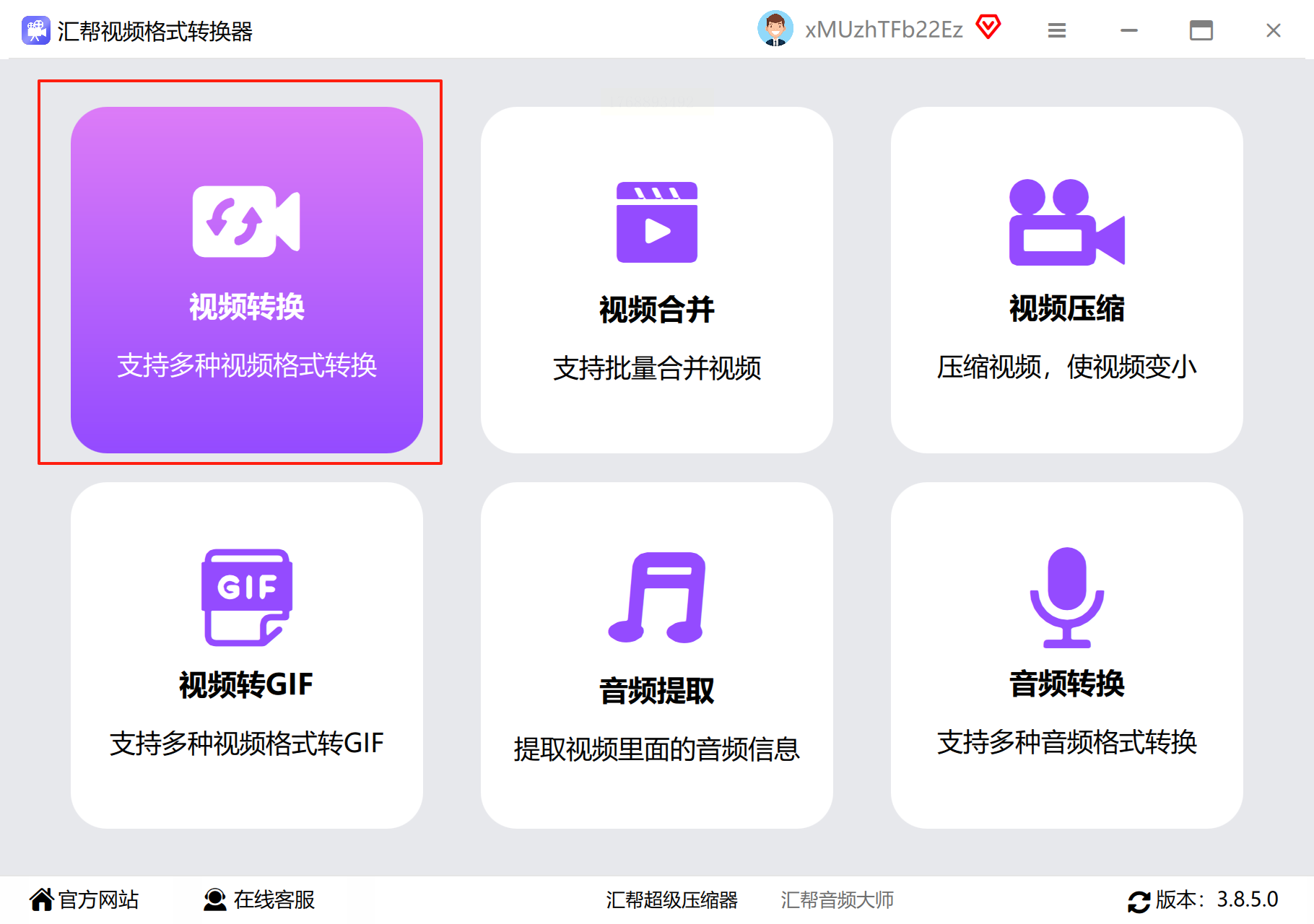
步骤二:导入WMV视频后,将输出格式设置为MP4。
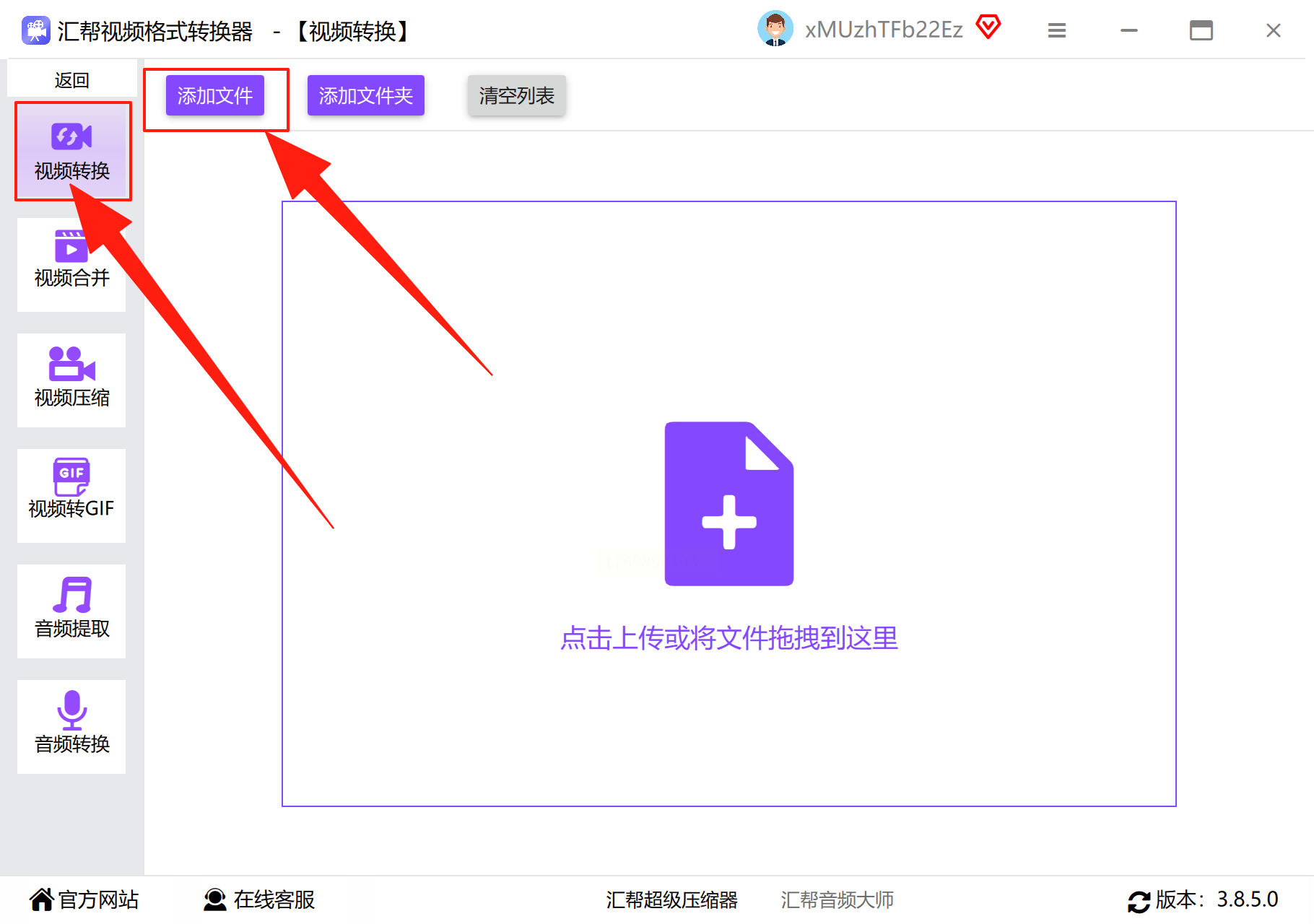
步骤三:调整比特率,数值越高画质越清晰,但文件也会更大,根据设备性能选择。
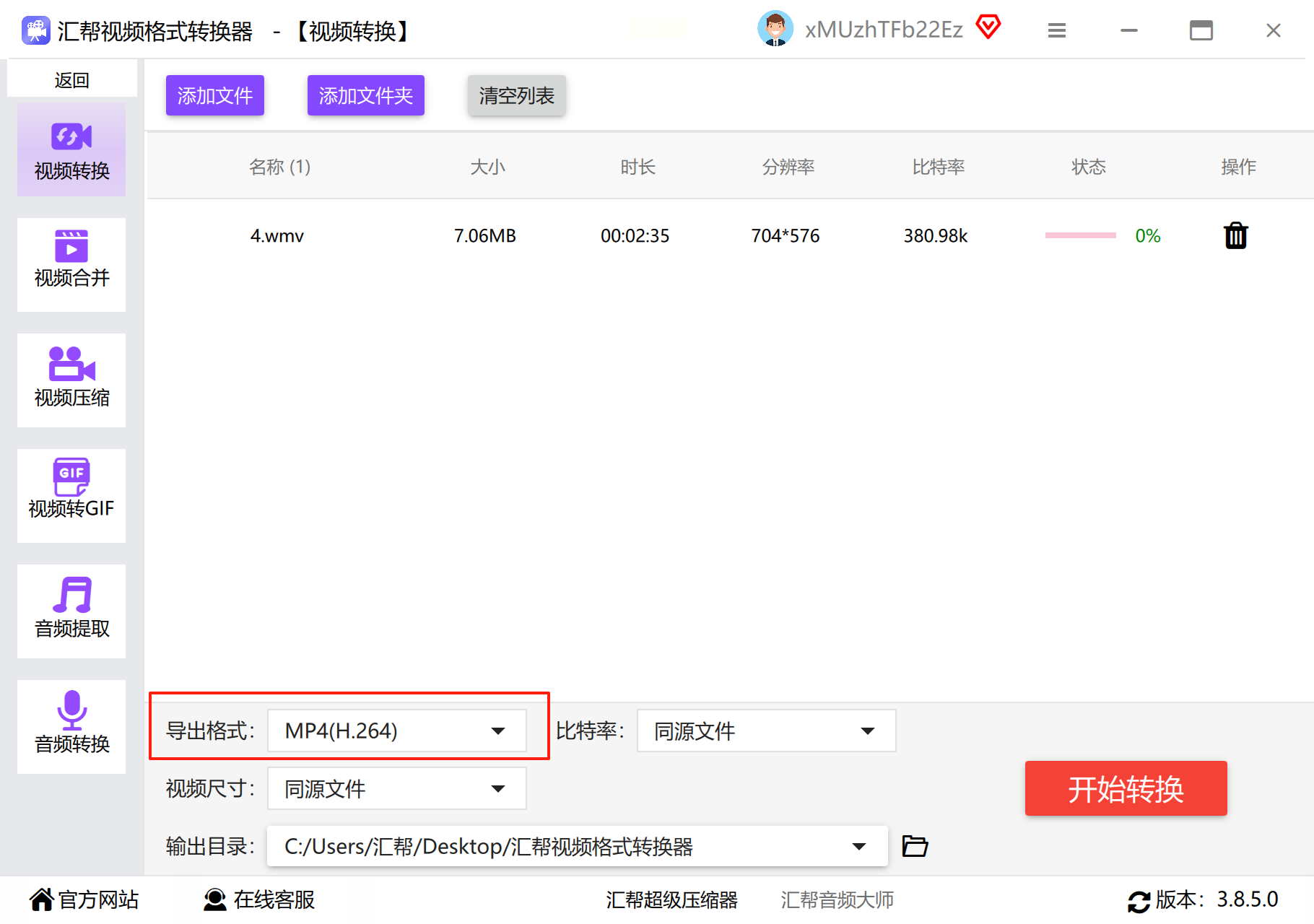
步骤四:视频尺寸可选,从标清到4K都能适配。
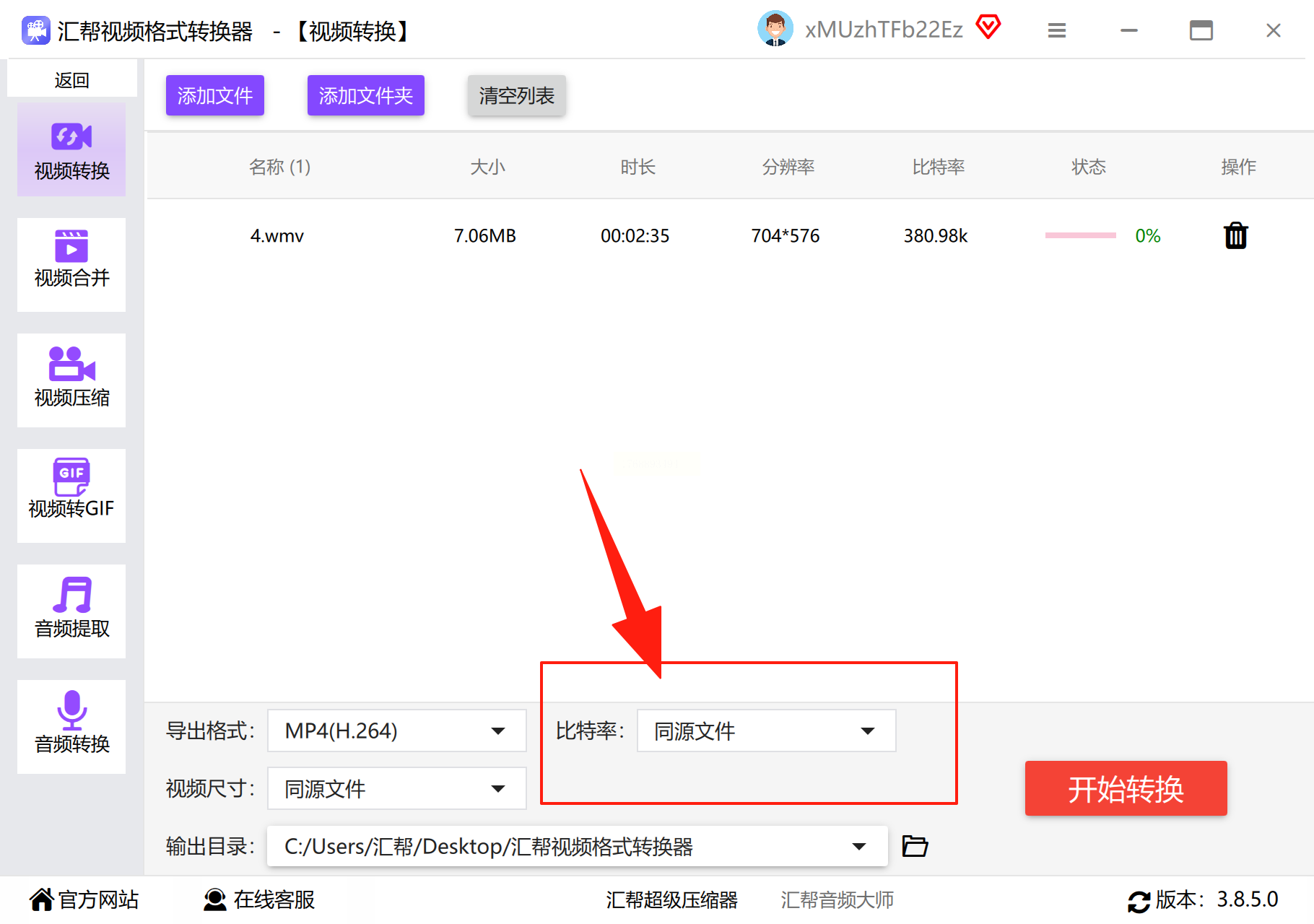
步骤五:自定义保存路径,避免文件杂乱。
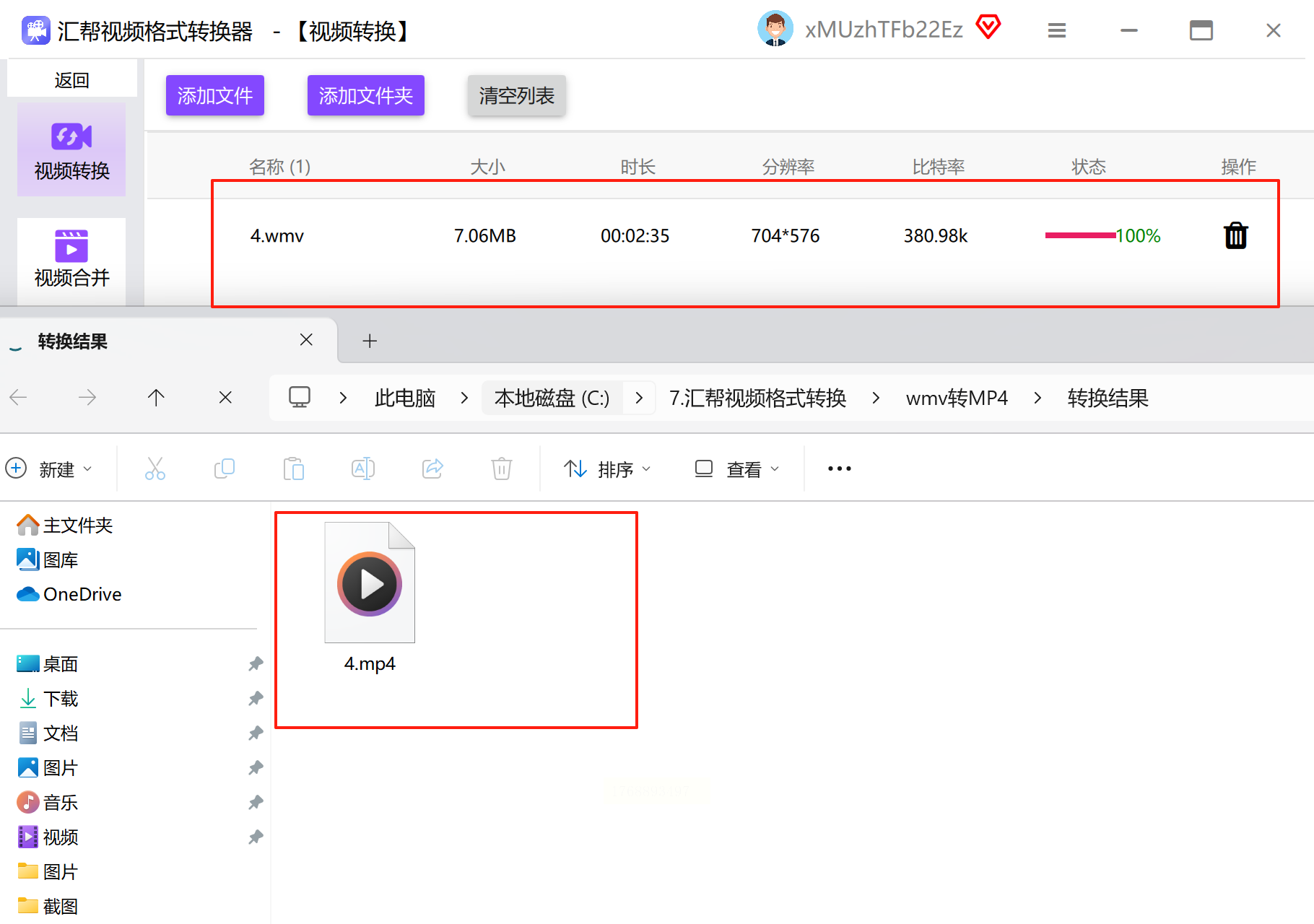
步骤六:转换进度实时显示,结束后检查文件是否完整。
方法三:嗨格式视频转换器
侧重于快速处理,适合时间紧迫的场景,三步就能搞定。
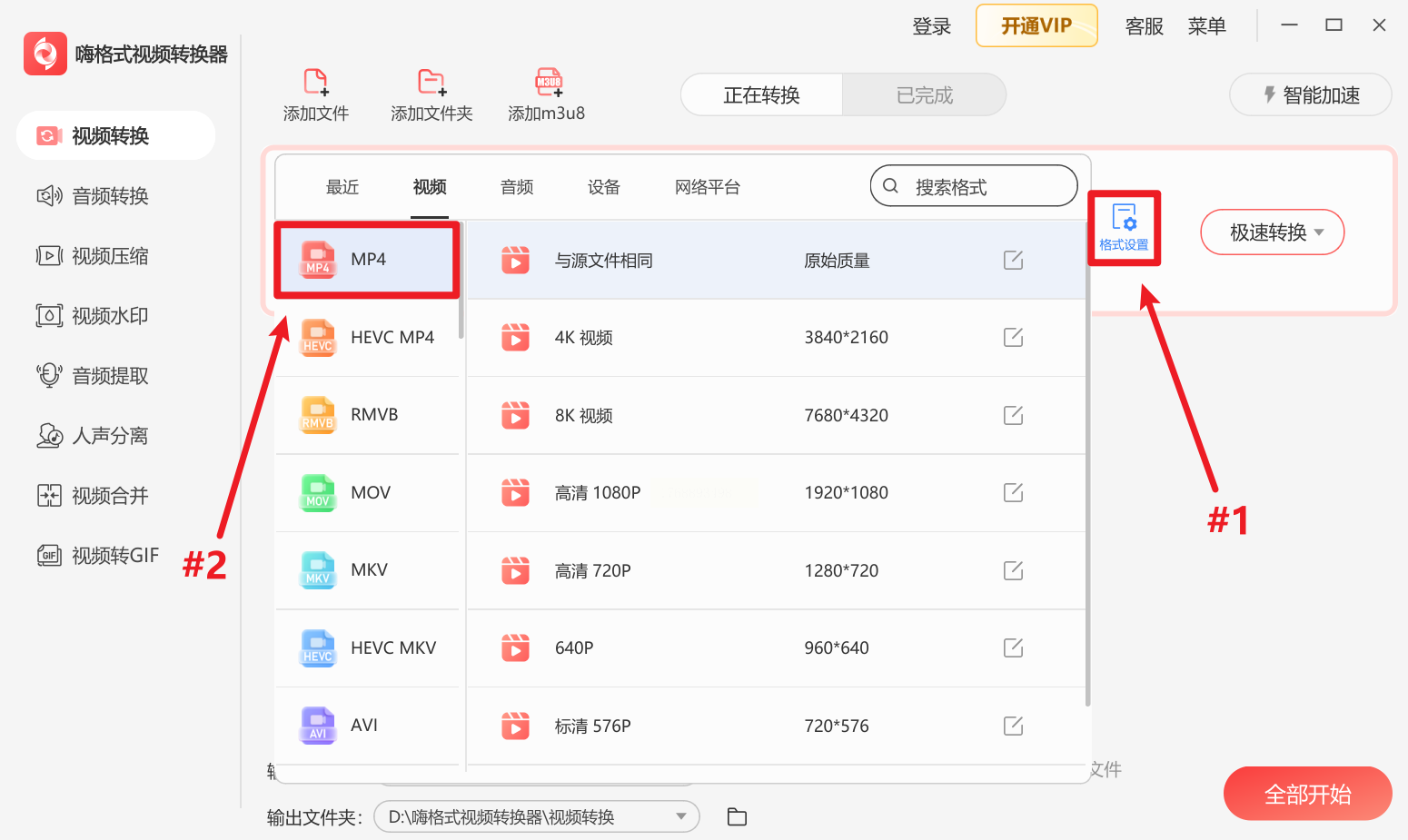
步骤一:打开软件导入WMV文件,支持多个同时添加。

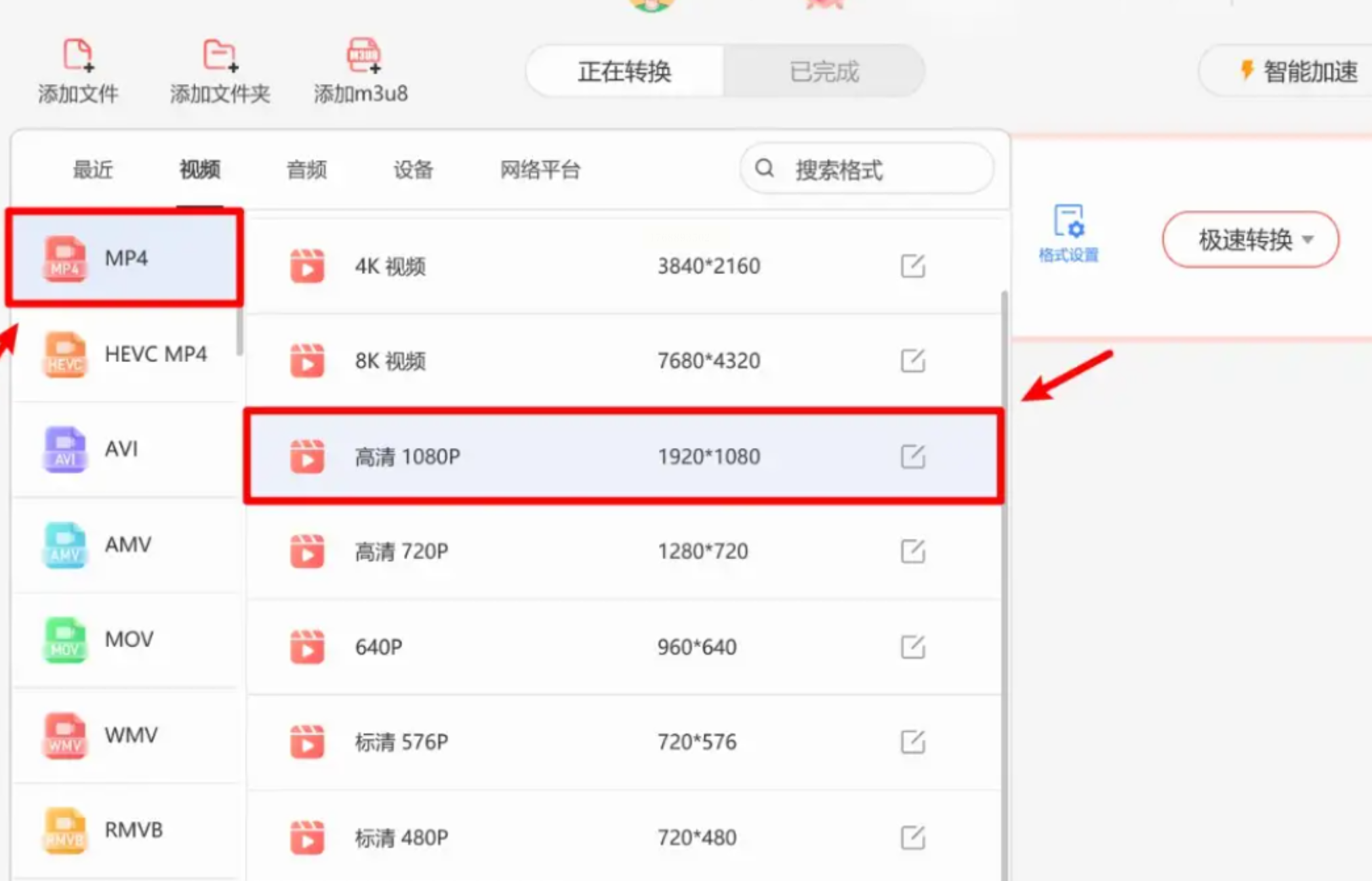
步骤二:在格式列表里选中MP4,其他选项保持默认。
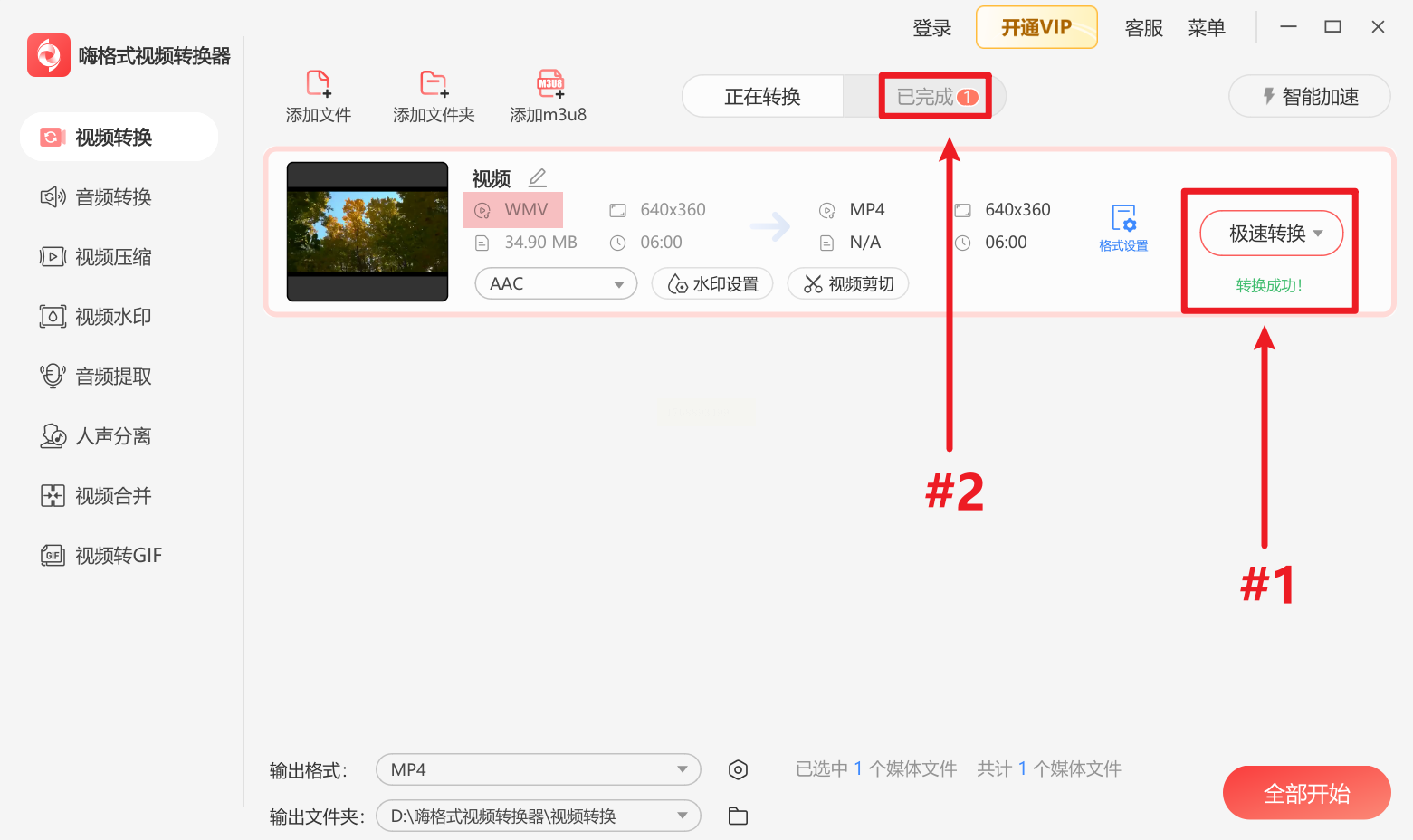
步骤三:点击转换按钮,稍等片刻即可得到新文件。
方法四:野葱视频转换器
适合对画质有高要求的用户,提供无损转换选项。
步骤一:添加文件后,优先选择“原速无损转换”模式。
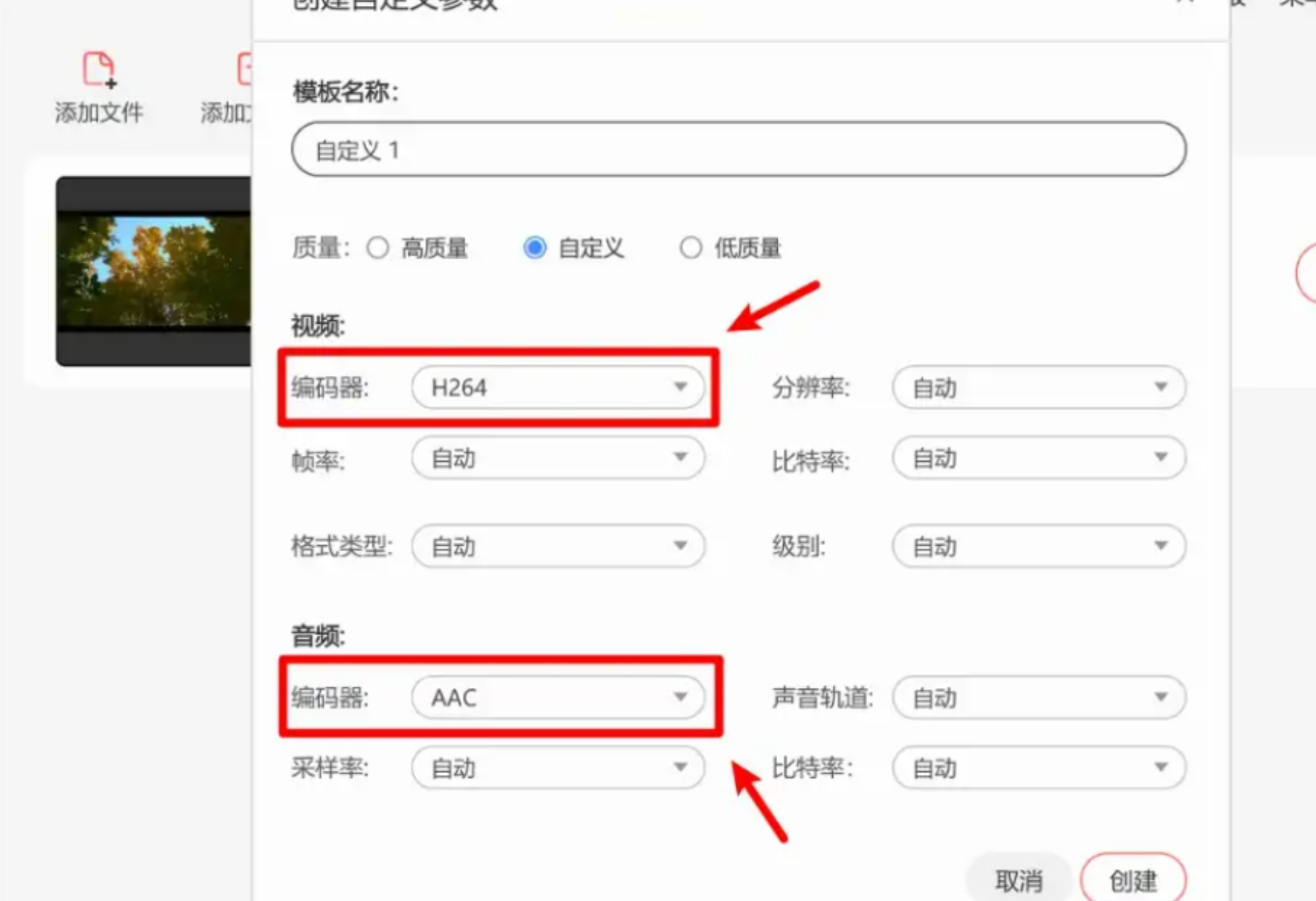
步骤二:点击设置图标,视频编码建议选H.264,分辨率保持原样。
步骤三:音频部分用AAC编码,比特率调高以保真。
步骤四:输出质量选1080p,兼顾清晰度和兼容性,最后开始转换。
方法五:数据蛙视频转换器
功能集成度高,除了转换还能简单编辑,一举多得。
步骤一:上传WMV文件,通过按钮或拖拽都能完成。
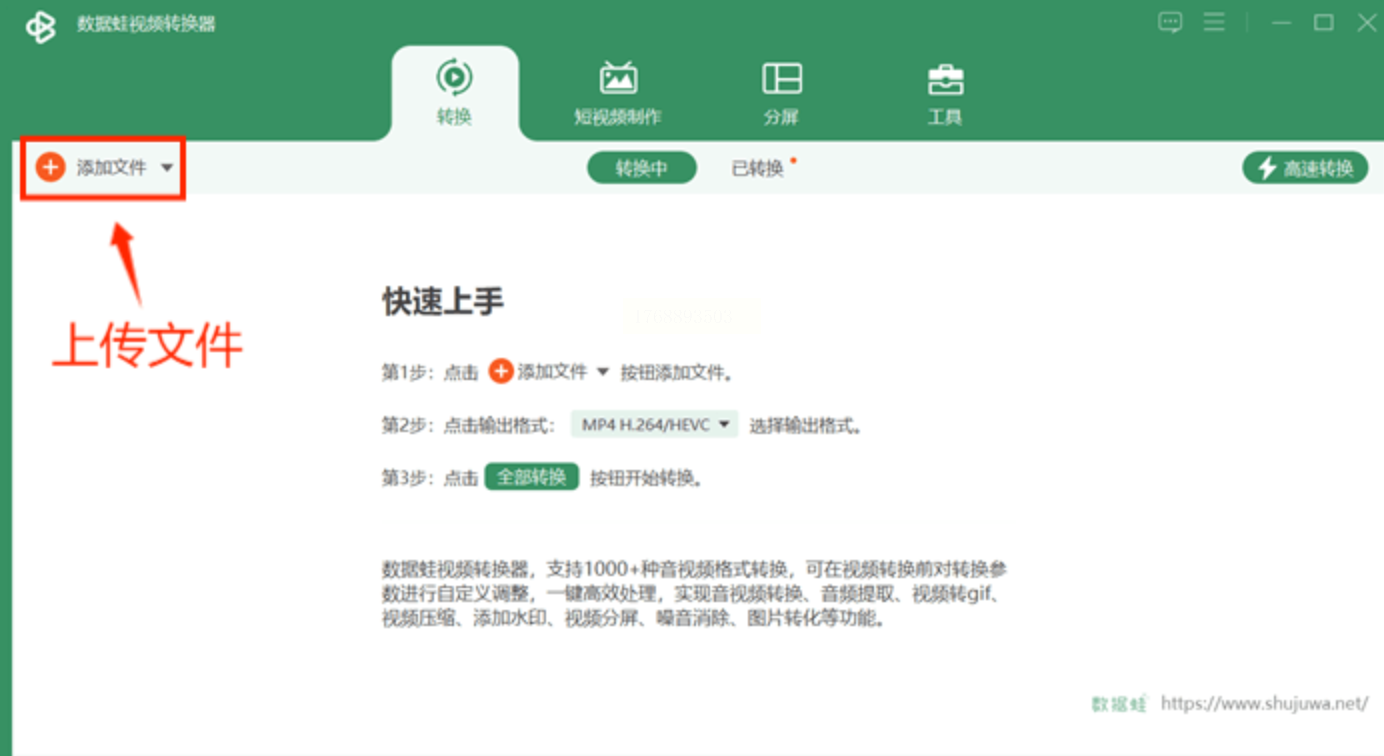
步骤二:点击输出格式区域,切换到视频选项并选择MP4。
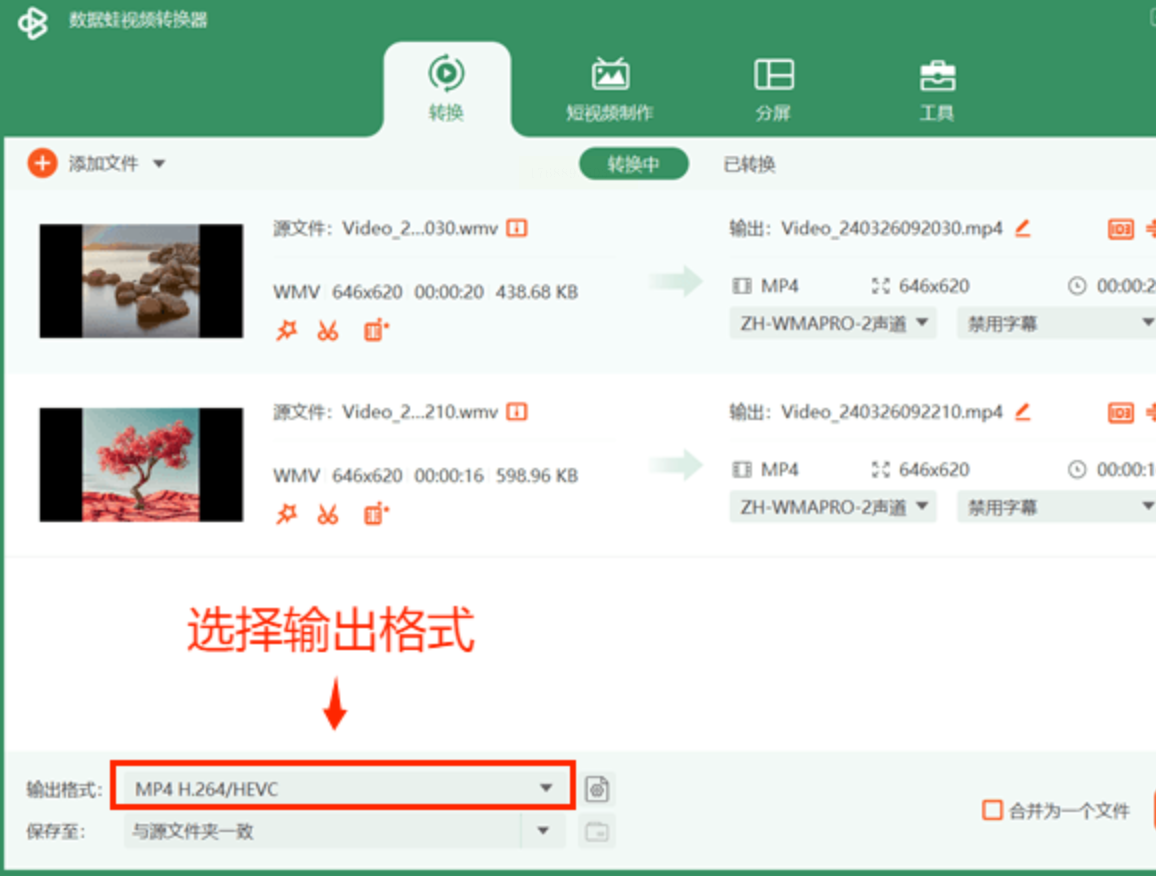
步骤三:齿轮图标里可微调参数,满足个性化需求。

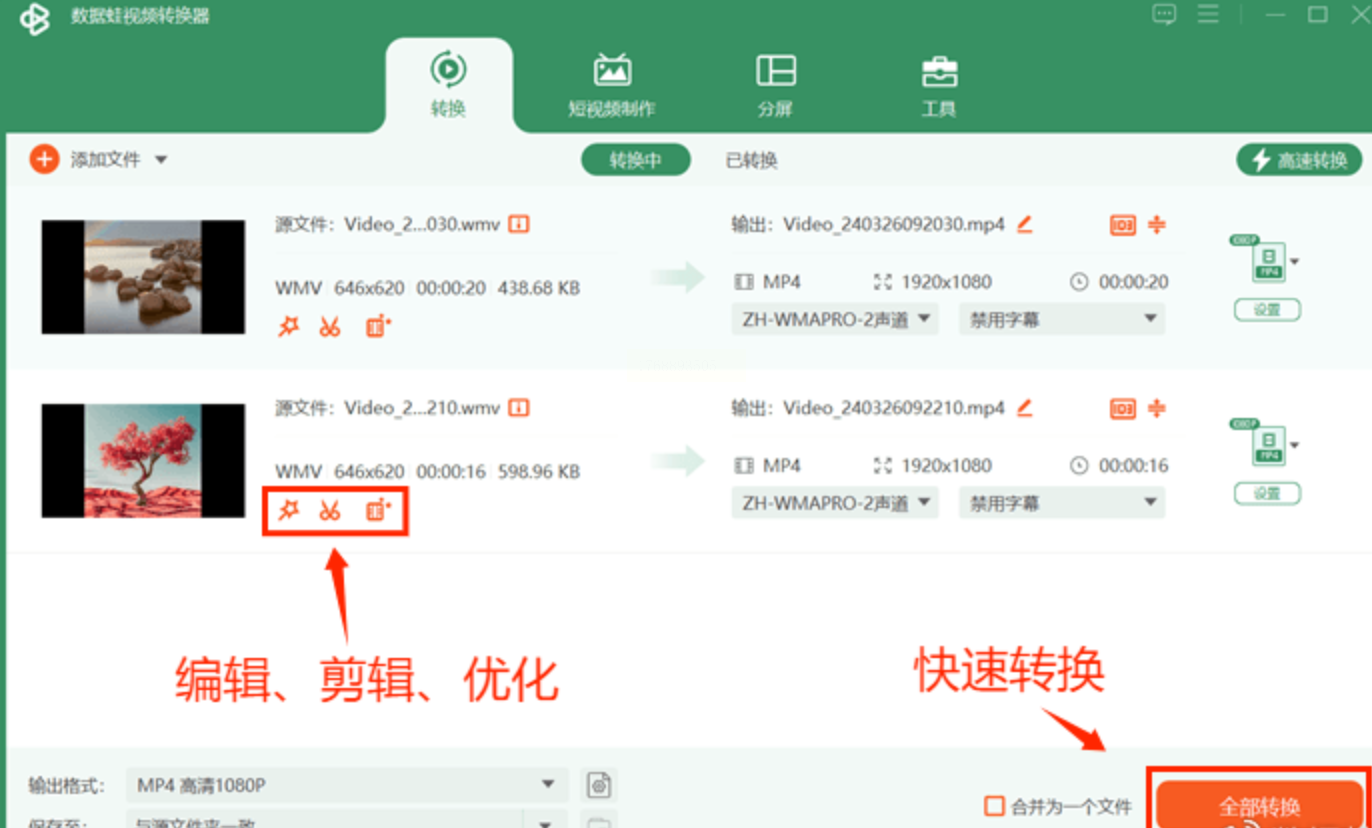
步骤四:转换前还能剪辑或优化视频,处理完一键批量转换。
方法六:彩虹办公中心
作为多功能软件包,它的视频处理模块简单易用,适合偶尔转换的用户。
步骤一:在软件左侧找到视频处理,点击格式转换功能。
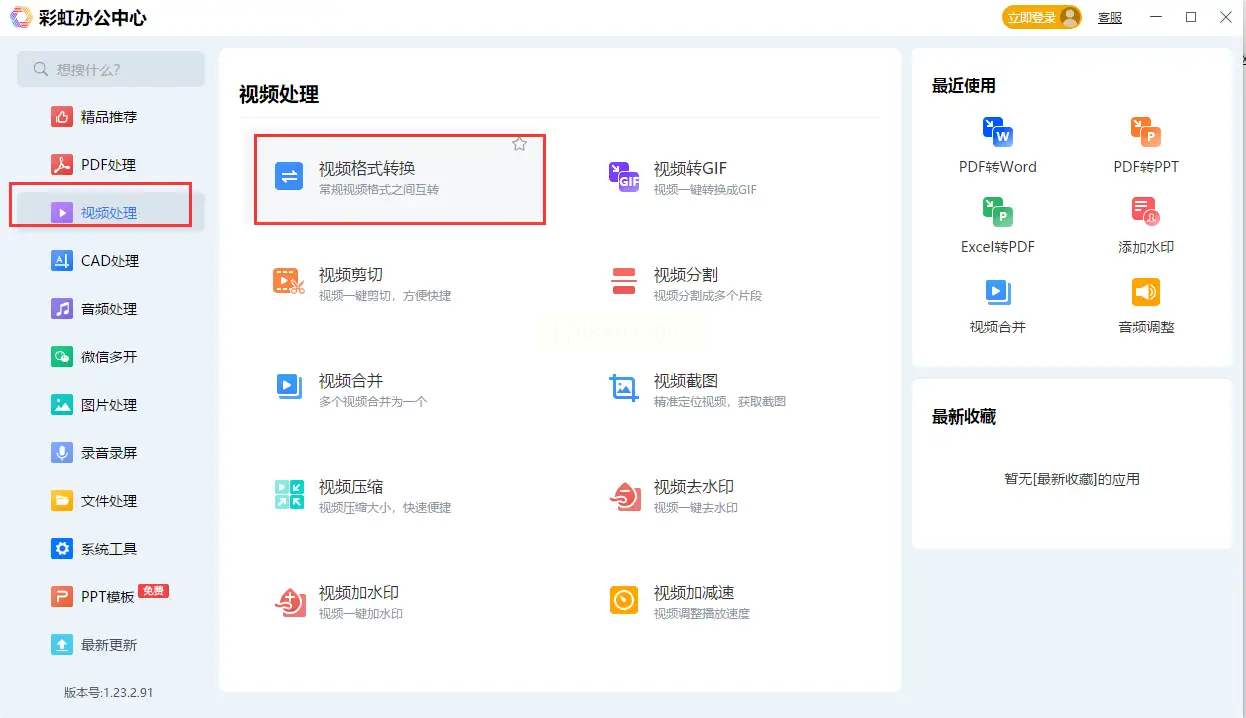
步骤二:上传WMV文件,支持常见格式输入。
步骤三:输出格式选MP4,分辨率提供五种选项,确认后保存。
步骤四:等待转换完成,即可在目标文件夹查看结果。
转换WMV到MP4并不复杂,关键是根据场景选对工具。日常转换用轻量软件足够,专业需求则可深入调参。无论哪种方法,记得备份原文件,避免意外丢失。希望这些步骤能帮你轻松跨越格式障碍,让视频播放和编辑从此畅通无阻!
