

电脑里存了不少老电影或经典剧集,都是RMVB格式的,想在手机平板上看却打不开,或者想上传到视频平台分享给朋友,结果发现格式不支持?别着急,这其实是很多人都会碰到的问题。
RMVB这个格式,在十几年前确实很流行。那时候网络速度慢,硬盘空间也小,RMVB因为压缩率高、文件体积小,特别适合下载和存储。很多经典的影视资源、动漫、纪录片都是这个格式。但技术总是在进步的,现在的主流视频格式已经变成了MP4。为什么大家都用MP4了呢?原因很简单:兼容性太好了。
现在你随便打开一个手机、平板、智能电视,或者登录视频网站、社交媒体平台,MP4基本都是“免检产品”,直接就能播放。而且MP4的画质和压缩效率现在也做得很不错,还能内嵌字幕、章节信息,用起来特别方便。所以,把手里那些RMVB的老视频转成MP4,就像是给老照片换了个新相框——内容还是那个内容,但更容易展示、更容易分享了。
今天我就来手把手教你5个把RMVB转成MP4的方法。有的用电脑软件,有的甚至不用装软件;有的功能专业,有的操作傻瓜。你可以根据自己的情况和习惯,选一个最适合你的。放心,步骤我都会写得很详细,跟着做肯定能成功。
rmvb格式视频怎么转换成mp4?四个简单的视频格式转换方法

方法一:专业工具批量转——汇帮视频格式转换器
如果你需要转换的视频不止一个,而是一大批,或者你希望转换过程更稳定、功能更集中,那么使用一款专门的格式转换软件会更高效。“汇帮视频格式转换器”就是这类工具中操作比较直观的一个。
具体操作步骤:
1. 启动软件,选择核心功能
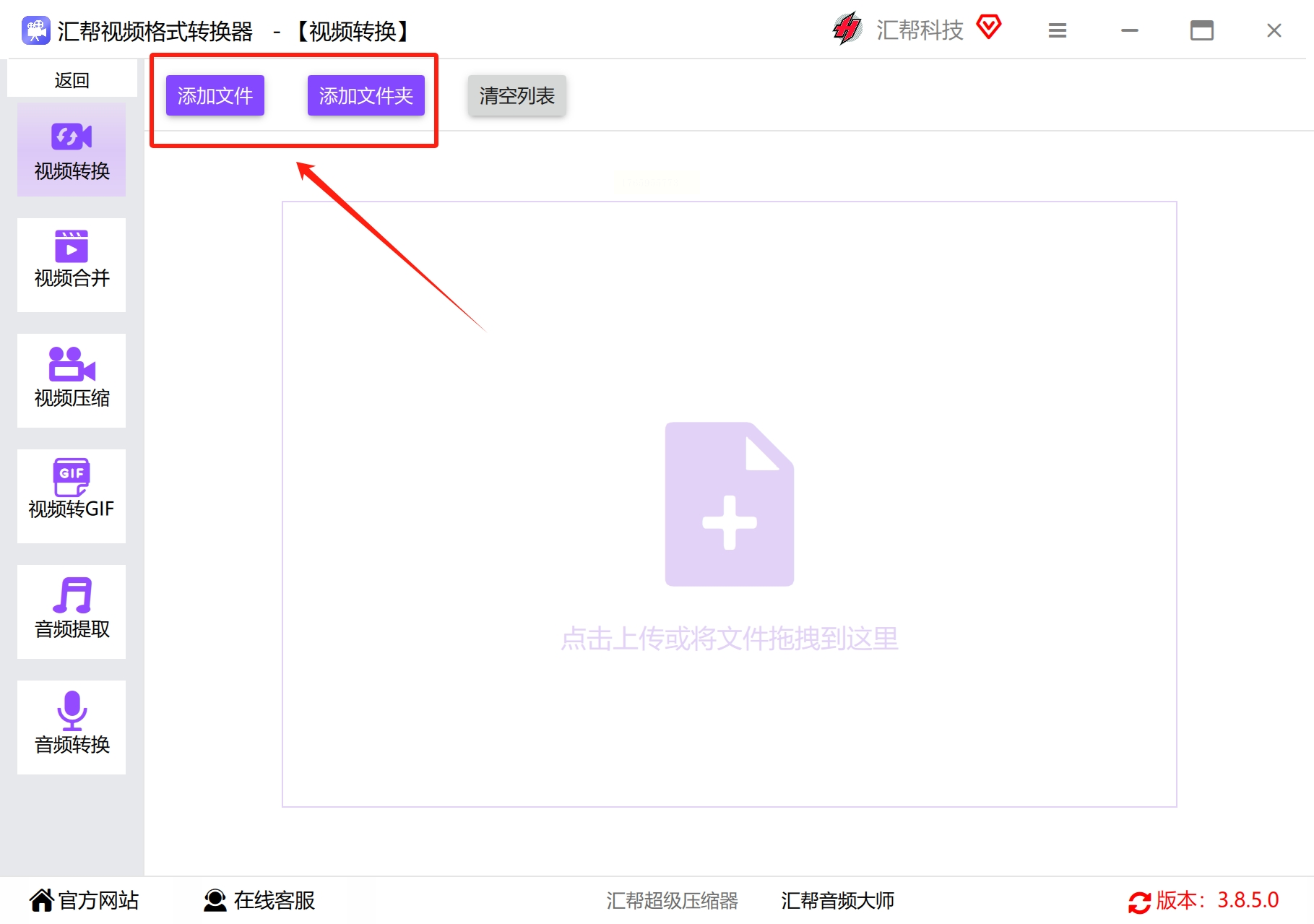
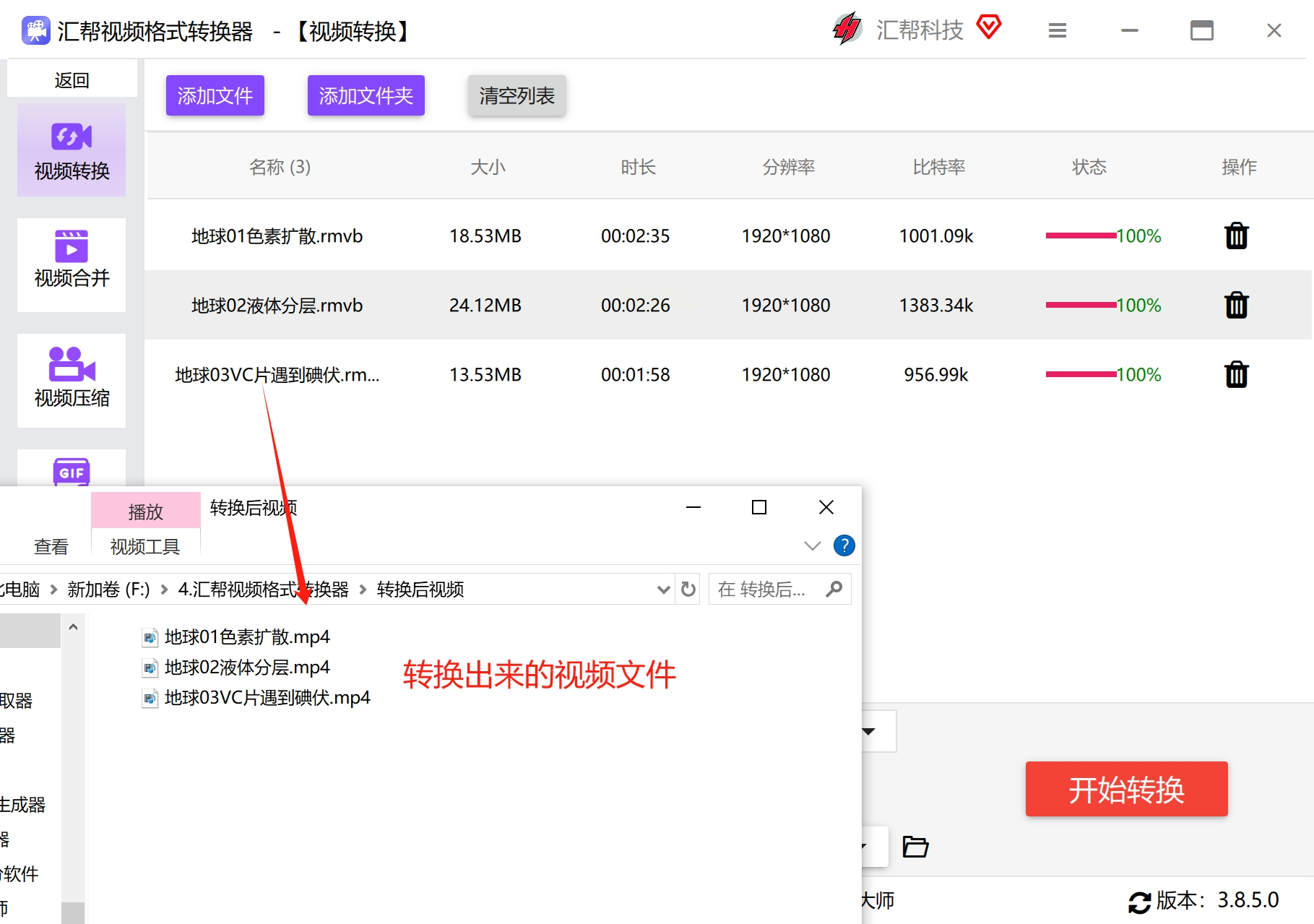
打开安装好的“汇帮视频格式转换器”软件。在主界面上,你会看到好几个功能选项,比如视频转换、音频转换、合并等。我们这次要用的是 “视频转换” 功能,直接点击它进入。

2. 把RMVB视频“扔”进软件
添加视频的方法非常灵活:
* 可以点击界面中央的 “添加文件” 或 “+” 按钮,然后去文件夹里选择。
* 更简单的方法是:直接打开存放RMVB视频的文件夹,用鼠标把文件拖拽到软件的窗口里。这个软件支持批量添加,所以你完全可以一次性把十几个RMVB视频全拖进去。
3. 设置输出格式为MP4
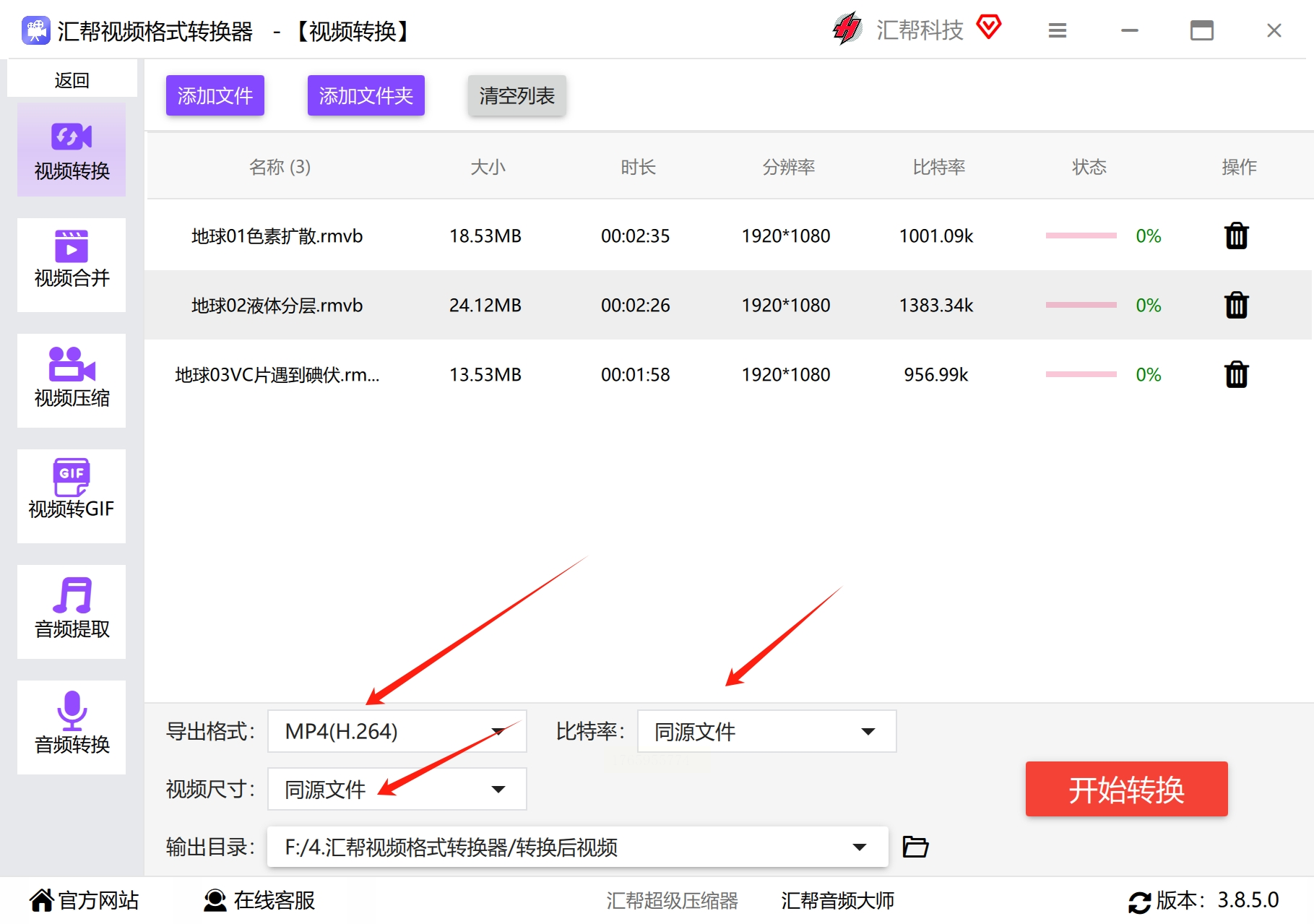
所有视频添加好后,在软件界面的下方或右侧,找到 “输出格式” 或 “转换格式” 的设置区域。点击后,在视频格式列表里找到 “MP4”。通常,视频质量、分辨率等参数保持“同源文件”或“默认”即可,这样能保证转换前后画质基本不变。
4. 选个地方存放新文件
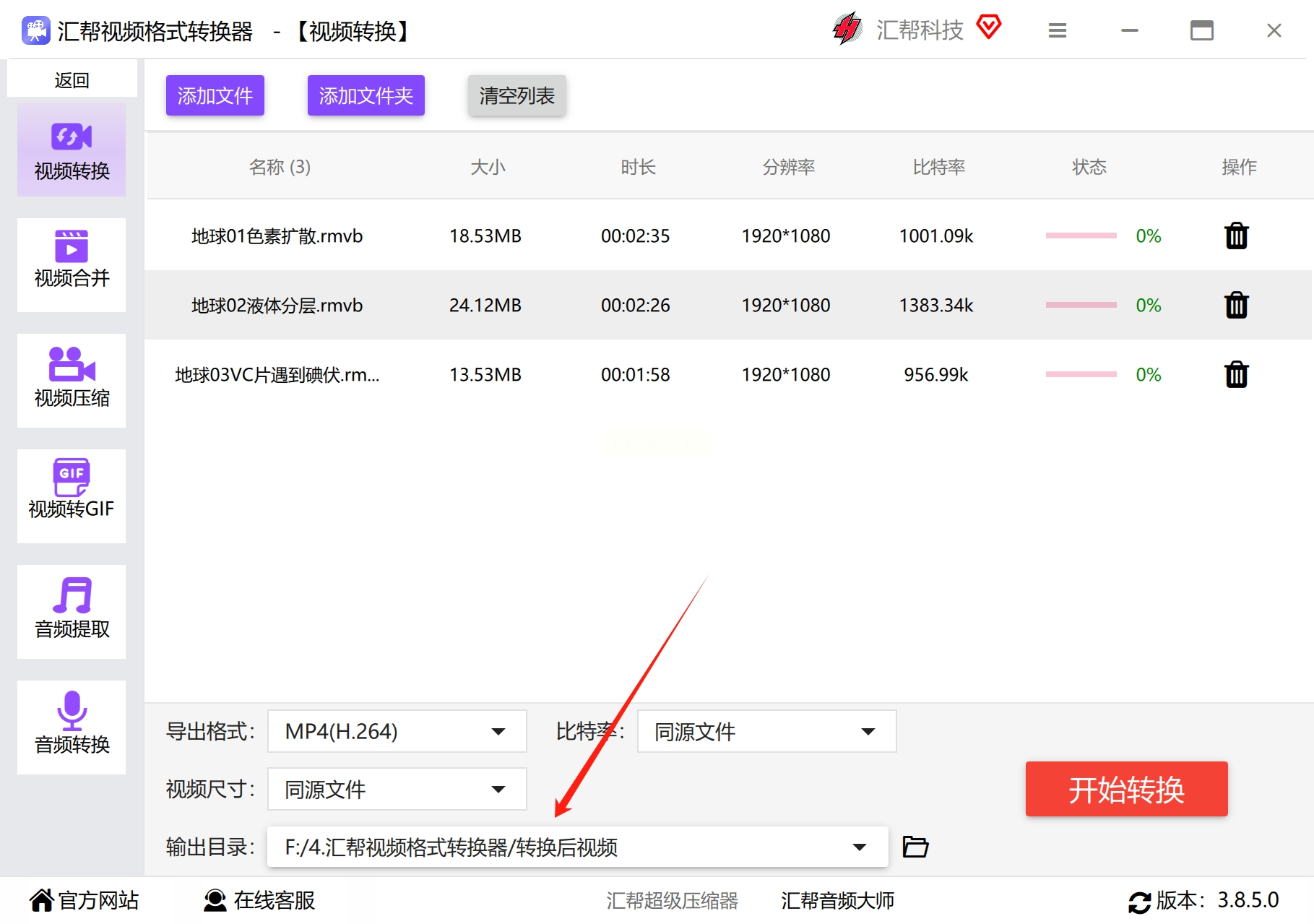
在开始转换前,记得设置一下输出目录。也就是转换好的MP4文件要存到电脑的哪个文件夹。一般软件会有一个“输出路径”或“浏览”按钮,点击它,选择一个容易找到的文件夹(比如“桌面”或“我的视频”)。
5. 一键开始转换
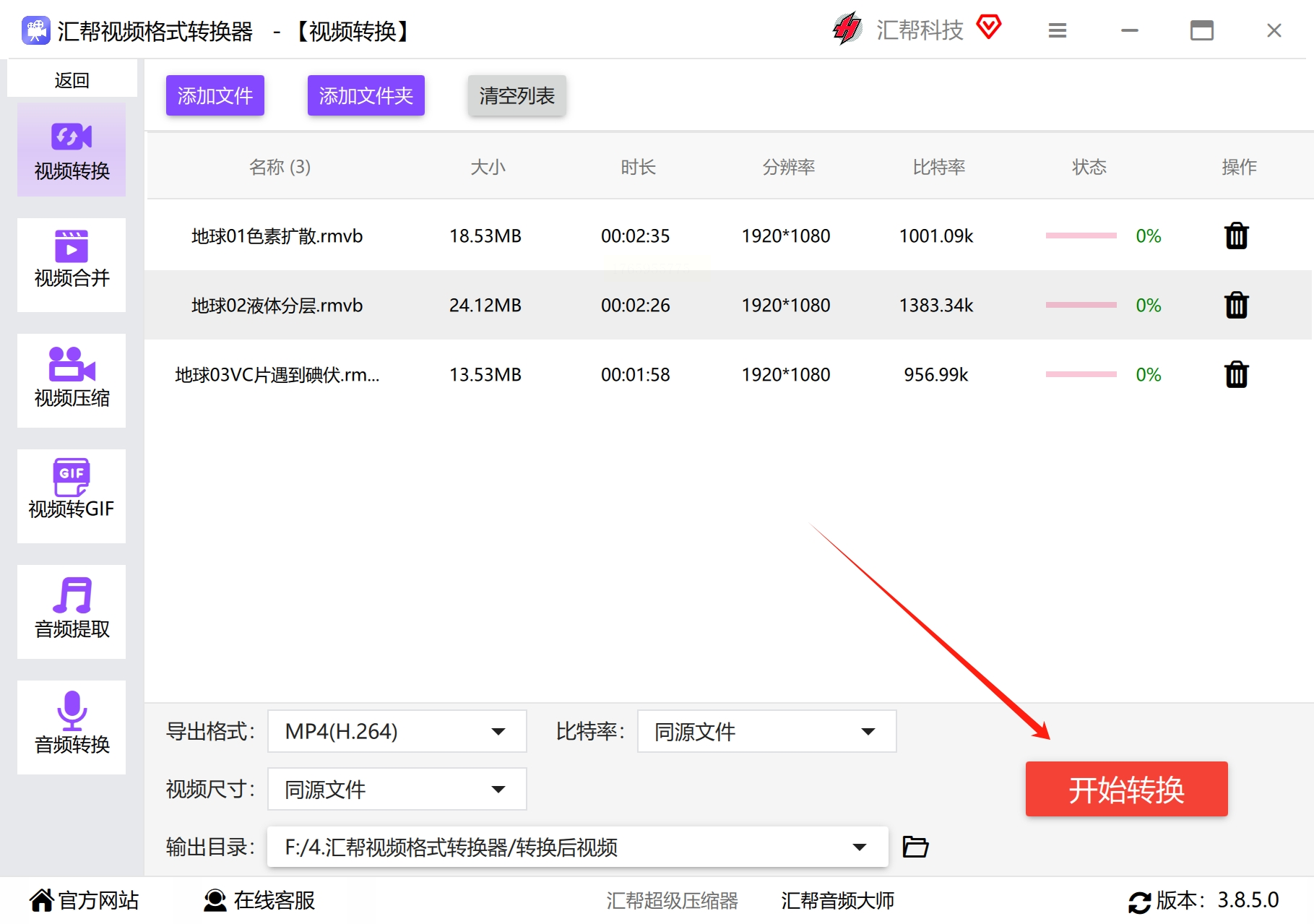
现在,所有准备工作都完成了。点击软件上那个醒目的 “开始转换” 或 “全部转换” 按钮。软件就会开始工作,你可以看到每个文件的转换进度条。
6. 完成并查看
转换结束后,软件通常会弹出一个提示框,或者自动打开你刚才设置的那个输出文件夹。所有转换好的MP4视频都安静地躺在里面呢!原来的RMVB源文件依然完好无损地待在原来的位置,不用担心被覆盖。
方法二:用播放器就能转——VLC媒体播放器

1. 打开VLC,找到转换功能
如果你电脑上还没装VLC,先去官网(videolan.org)下载一个,安装很简单。打开VLC后,别急着点播放。看顶部菜单栏,点击 “媒体(M)”,然后在弹出的菜单里选择 “转换/保存(C)…”。
2. 添加你的RMVB文件
点击“转换/保存”后会弹出一个新窗口。点击 “添加(A)…” 按钮,找到你电脑里那个RMVB视频文件,选中它,然后点“打开”。你会看到文件被添加到了列表里。
3. 选择转换格式
添加好文件后,注意看窗口右下角,有个下拉菜单写着“转换/保存”,旁边还有个小小的三角箭头。点击这个箭头,然后在弹出的菜单中选择 “转换(C)…”。这时会弹出最重要的设置窗口。
4. 设置输出为MP4
在“设置”窗口里,找到 “配置档/Profile” 这一项。点击旁边的下拉菜单,你会看到一堆格式选项。我们需要选择MP4,这里通常有两个不错的选择:
* Video – H.264 + MP3 (MP4):这是最通用的MP4格式,兼容性极好。
* 如果找不到,也可以选择 “H.264 + AAC”,效果是一样的。
选好后,在下面 “目标文件” 这里,点击“浏览”,选择一个你想保存MP4文件的位置(比如桌面或某个文件夹),并给新文件起个名字。
5. 开始转换
所有设置都检查一遍:源文件(RMVB)、配置档(MP4)、保存位置。确认无误后,点击窗口右下角的 “开始(S)” 按钮。VLC就会开始转换了,你会看到一个进度条。等进度条跑完,提示完成,你就可以去你刚才设置的位置找到新鲜的MP4文件啦!
小提示: 如果转换后播放发现画面是绿的或者没声音,别慌。回到第4步,在“配置档”那里,尝试换用“H.264 + AAC”这个选项,或者点旁边的“扳手”图标,稍微调整一下视频比特率(比如调到1500kbps左右),通常就能解决问题。
方法三:用剪辑软件顺便转——剪映
1. 导入你的RMVB素材
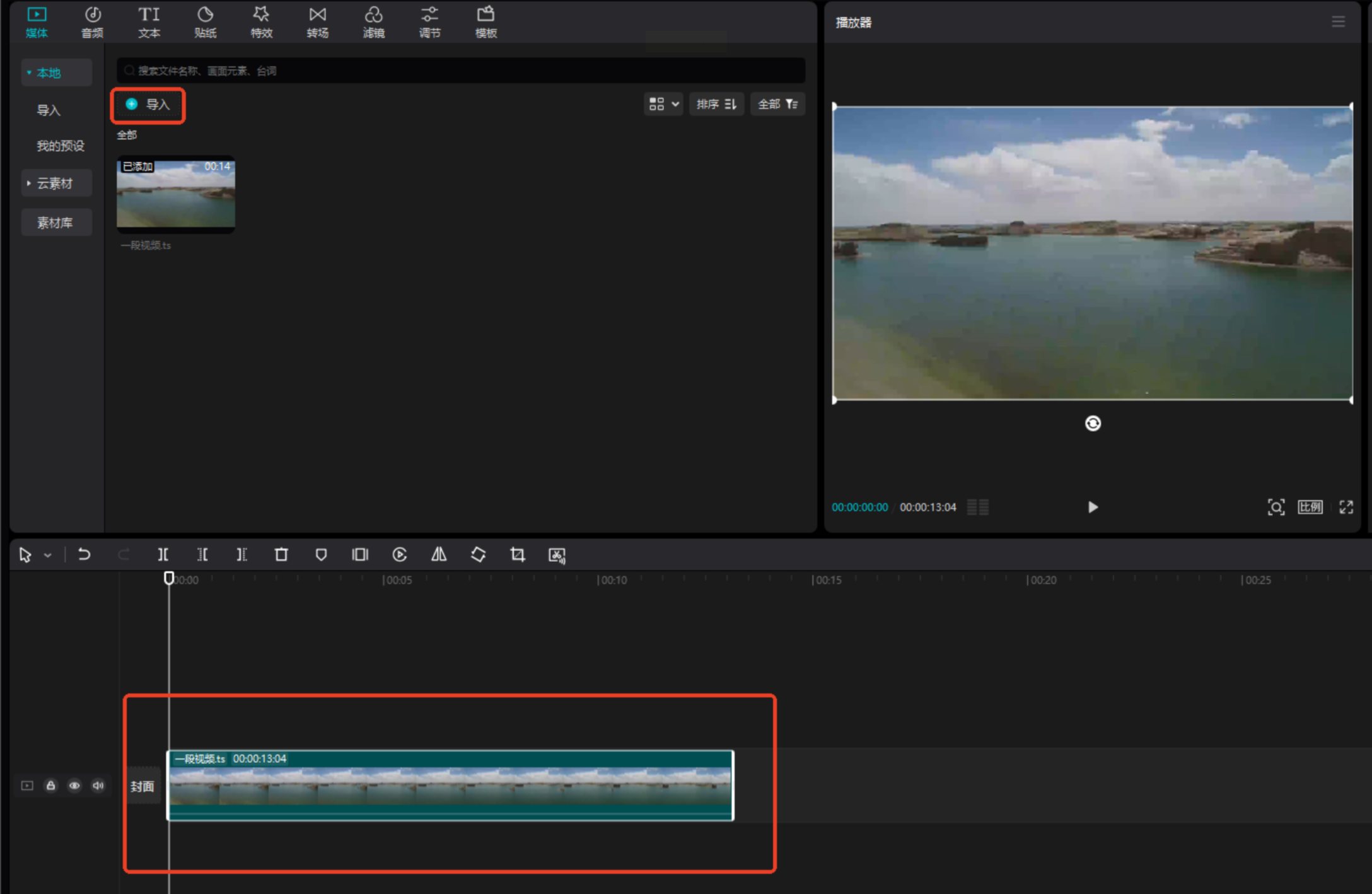
打开剪映专业版,点击左上角的 “导入” 按钮,找到你的RMVB视频文件并打开。导入后,视频会出现在软件的素材库中。
2. 把视频拖到时间线上
用鼠标将素材库里的RMVB视频,拖拽到下方的时间线轨道上。这里你可以进行各种剪辑操作,比如剪掉不要的片段、添加字幕、背景音乐等。如果不需要剪辑,这一步单纯就是为了把视频放上去,是导出前的必要操作。
3. 找到导出设置
剪辑完成后(或者根本没剪辑),看软件右上角,找到一个很大的 “导出” 按钮,点击它。
4. 设置格式为MP4并导出
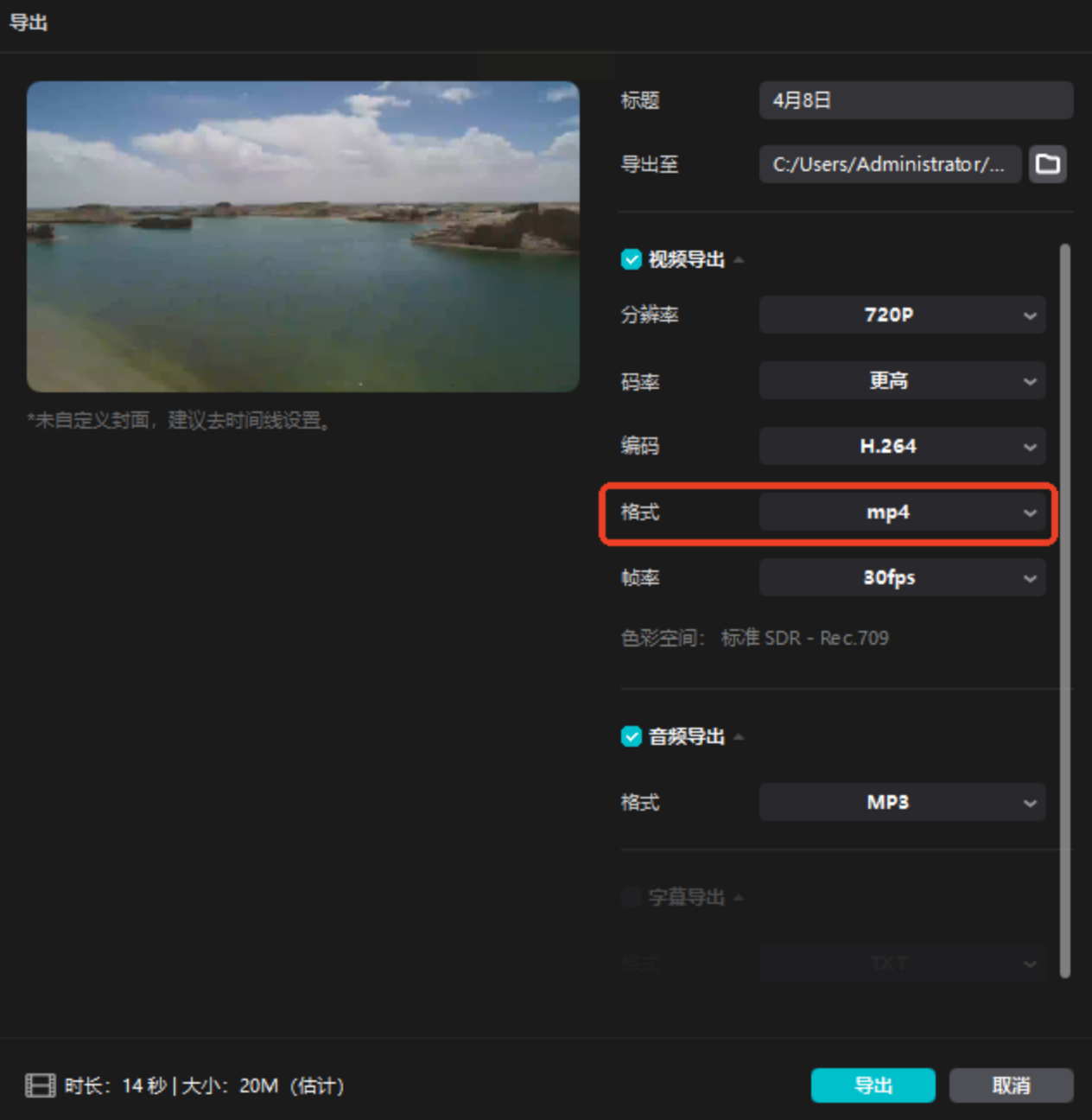
点击导出后,会弹出一个详细的设置窗口。在这里,你需要重点关注 “格式” 这一项。点击下拉菜单,从列表中选择 “MP4”。其他参数如分辨率、码率等,软件通常会自动匹配一个高质量选项,保持默认即可。最后,点击右下角的 “导出” 按钮。
5. 等待完成
剪映会开始渲染并转换视频,稍等片刻,一个MP4格式的视频文件就生成在你指定的保存位置了。用剪映转换的好处是,画质通常很有保障,而且顺带完成了简单的剪辑工作。
方法四:老牌经典转换器——格式工厂(FormatFactory)
1. 下载并安装软件
如果你的电脑上还没有格式工厂,需要先安装。用浏览器搜索“格式工厂官网”,进入后下载最新版本的安装包。下载完成后,运行安装包,跟着提示一步步安装即可,过程很简单。

2. 启动软件,选择目标格式
打开格式工厂,你会看到一个非常直观的界面,各种功能以图标形式排列。我们要做的是视频转换,所以直接在左侧列表或主界面找到 “视频” 分类,然后在里面点击 “->MP4” 这个图标。这就等于告诉软件:“我要把别的格式转成MP4”。

3. 添加RMVB文件并开始转换
点击“->MP4”后,会弹出一个新窗口。在这个窗口里,点击 “添加文件” 按钮,把你的RMVB视频选中并打开。文件会出现在列表里。你可以一次性添加多个文件进行批量转换。

确认文件无误后,直接点击窗口上方的 “确定” 按钮,你会回到软件主界面,并且看到转换任务已经在列表里等待了。
4. 执行最终转换
回到主界面后,检查一下任务列表,确认输出格式是MP4。最后,点击顶部菜单栏那个绿色的 “开始” 按钮,格式工厂就会火力全开,为你转换视频了。转换完成后,文件默认会保存在一个叫“Output”的文件夹里,你可以在软件设置里修改这个位好了,以上就是5种将RMVB转换为MP4的详细方法。我们来简单总结一下,帮你更好地做选择:
无论选择哪种方法,在实际操作中,有几点小建议可以帮助你获得更好的体验:
1. 备份源文件:虽然这些转换过程一般不会损坏原文件,但良好的习惯是在转换前,将重要的RMVB视频复制一份到其他文件夹作为备份,以防万一。
2. 关注输出画质:在转换设置中,如果软件提供了“质量”、“码率”等选项,尽量选择“高”或“与原文件相同”。如果只是为了在手机上看,选择“中”等码率可以在画质和文件大小间取得良好平衡,节省手机空间。
3. 耐心等待:视频转换,尤其是高清、长时间的视频,是一个比较消耗电脑资源的过程,需要一定时间。转换时尽量不要运行其他大型程序,让电脑专心处理,速度会更快,也不容易出错。
4. 检查兼容性:转换完成后,务必用你的目标设备(比如手机、平板)或播放软件试播一下转换好的MP4文件,确保能正常流畅播放,没有音画不同步等问题。
5. 关于“加密”或“损坏”的RMVB文件:极少数情况下,你可能会遇到一些受特殊保护或本身已损坏的RMVB文件,导致任何转换软件都无法读取。这种情况下,可能需要寻找专门的修复工具,或者考虑重新寻找视频源。
技术更新换代是常态,把老格式的视频转换成新格式,就像把旧磁带转录成数字音乐一样,是让珍贵回忆跟上时代步伐的好办法。希望这篇详细的指南能帮你轻松解决RMVB转换的难题,让你收藏的那些经典影视,能在任何设备上重新焕发光彩。动手试试吧,其实真的很简单!
