

还在为RMVB视频无法在手机、电视上播放而烦恼吗?别担心!本文手把手教你用7种方法把RMVB格式转换成MP4,从专业软件到系统自带工具,从批量转换到单文件处理,总有一款适合你。不管你是电脑小白还是视频达人,跟着步骤操作,几分钟就能搞定格式转换,让你的老视频重新焕发新生!

一、高效批量转换:智能视频转换助手(适合懒人操作)
软件名称:汇帮视频格式转换器
下载地址:https://www.huibang168.com/download/wB6PEuwOmFP1
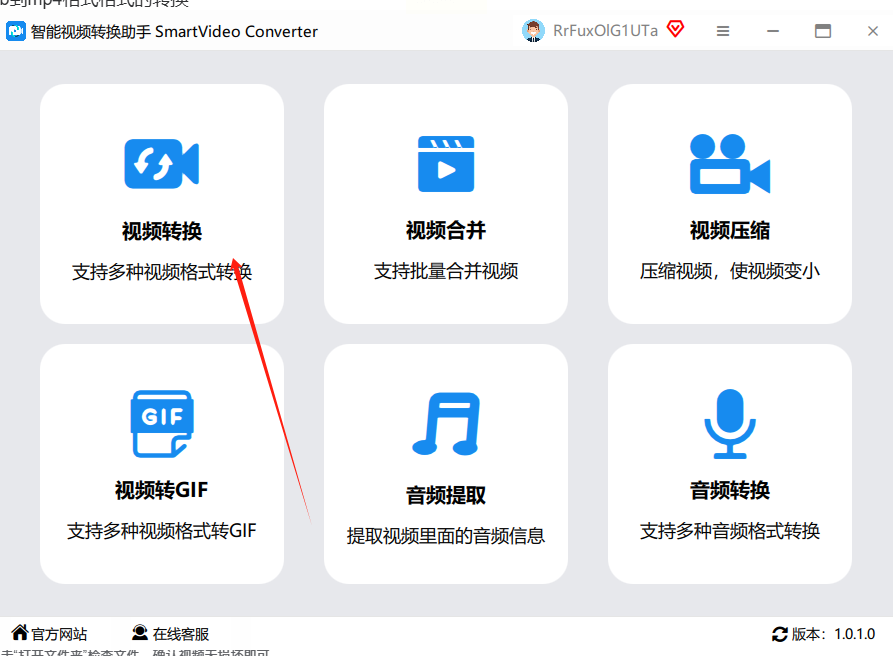
步骤1:打开软件,进入"视频转换"
打开"智能视频转换助手",主界面会有几个大按钮,比如"视频转换""音频转换""格式批量转换"。咱们选"视频转换",点进去~
步骤2:批量导入RMVB文件
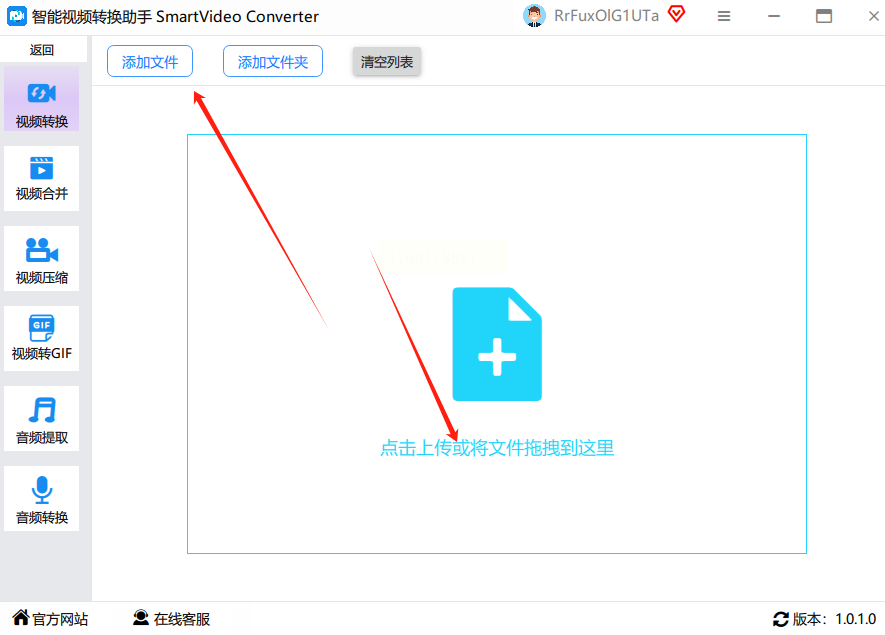
这里支持两种导入方式:
- 单个导入:点"添加文件",手动选文件。
- 批量导入:直接把所有RMVB文件从文件夹里拖到软件界面,或者按Ctrl+A全选文件拖过去,超方便!
步骤3:选择MP4输出格式
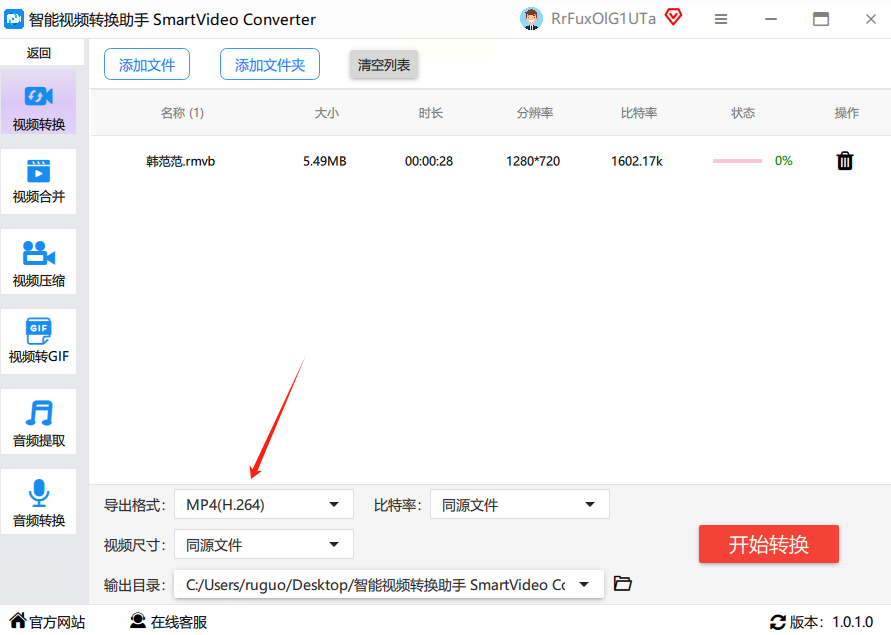
在格式列表里找到"MP4",点选它。软件还支持10多种格式转换,比如AVI、MKV都能转,不过咱们只需要MP4就行。这里参数不用改太多,默认的画质设置就够用,除非你想自己调分辨率,不然保持默认最稳妥~
步骤4:设置输出路径
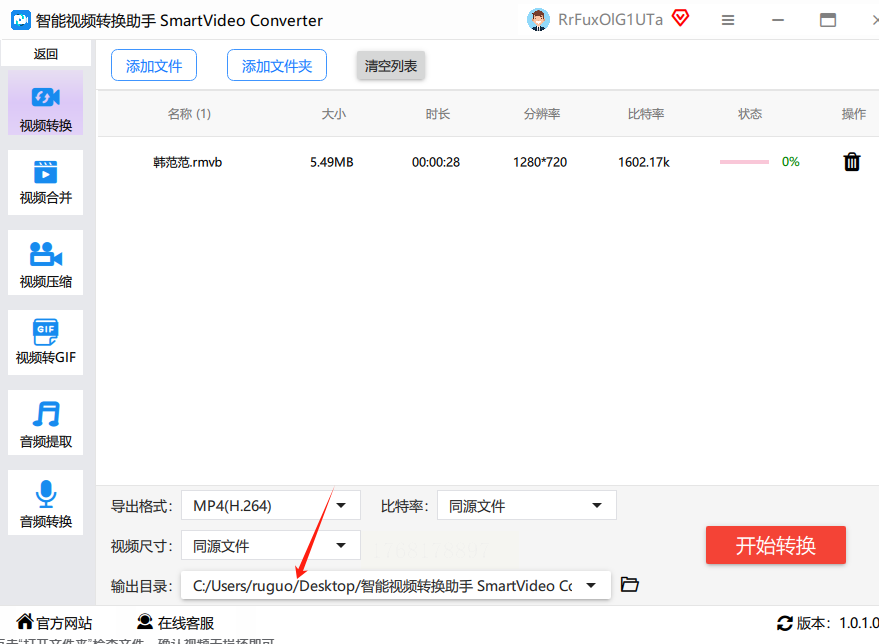
选个方便找的文件夹,比如桌面、我的文档,或者专门建个"MP4视频"文件夹。点"浏览"按钮就能设置啦,记得路径别太深,不然找起来麻烦~
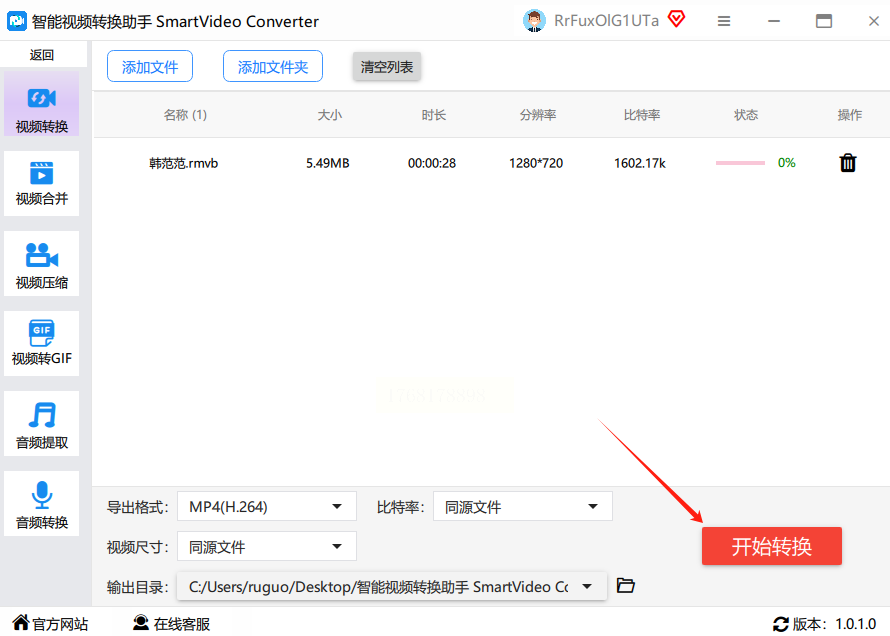
步骤5:点击"开始",坐等转换完成
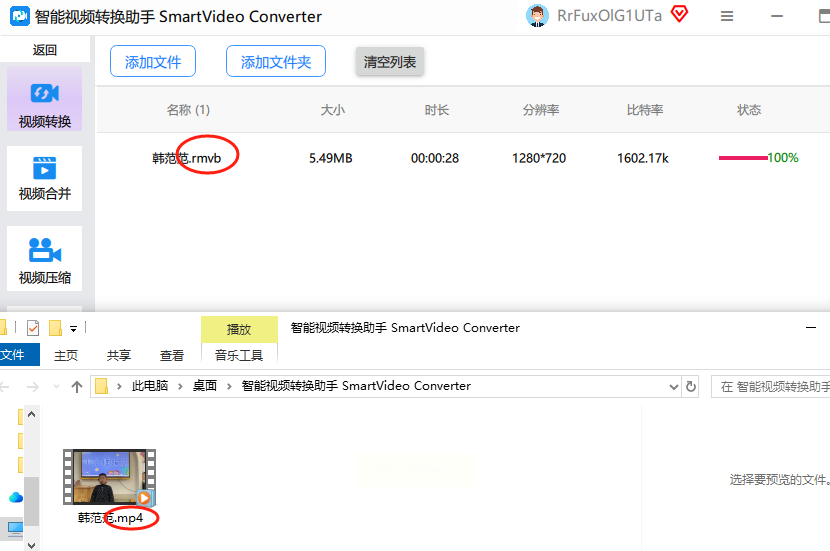
点那个醒目的"开始"按钮,软件就开始工作了。你可以看到进度条实时更新,等进度条走到100%,转换就结束了。
这时候直接点"打开文件夹",就能看到所有转换好的MP4文件,检查一下有没有问题~
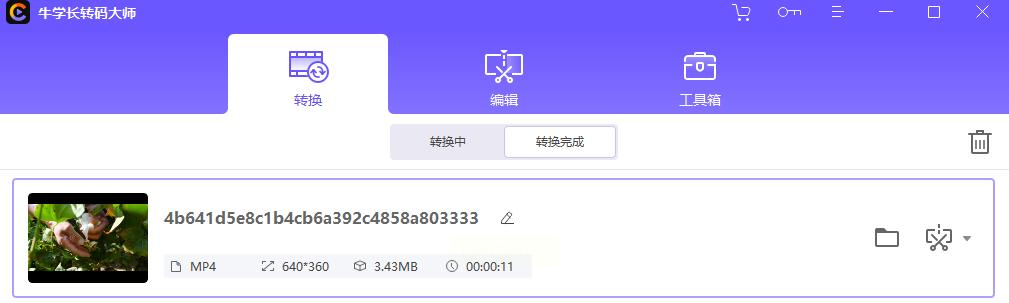
二、牛学长转码大师(参数自定义更灵活)
步骤1:安装并打开软件
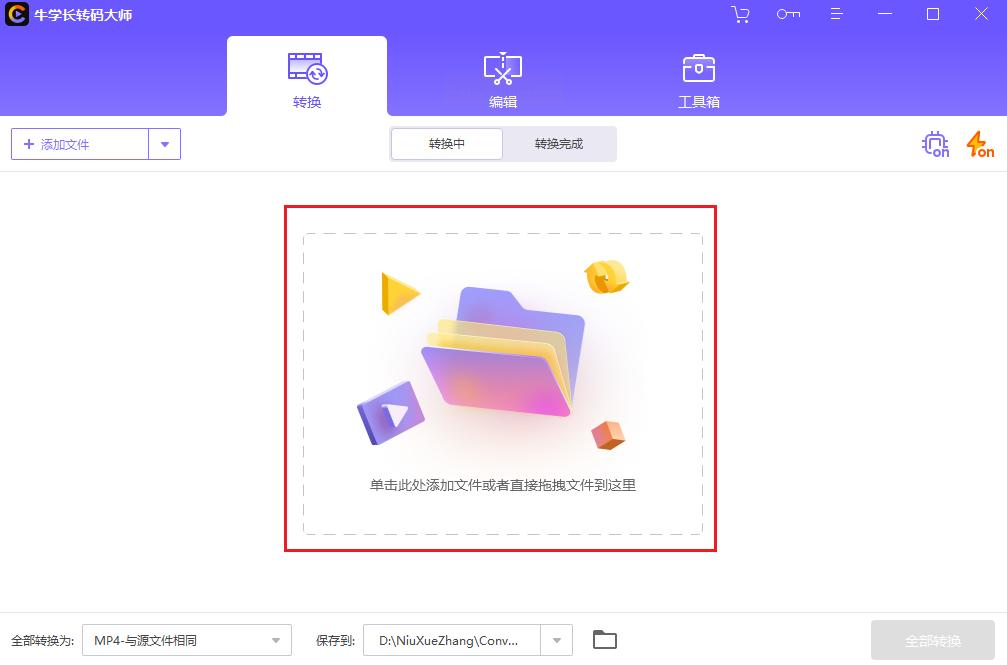
先去官网下载"牛学长转码大师",安装好之后打开。界面很简洁,左边有"视频转换"选项,直接点进去。
步骤2:批量导入视频
点"添加文件",或者直接拖文件进去,支持批量选文件。你要是有一堆老电影,直接全选拖进去,不用一个个点~
步骤3:设置输出参数
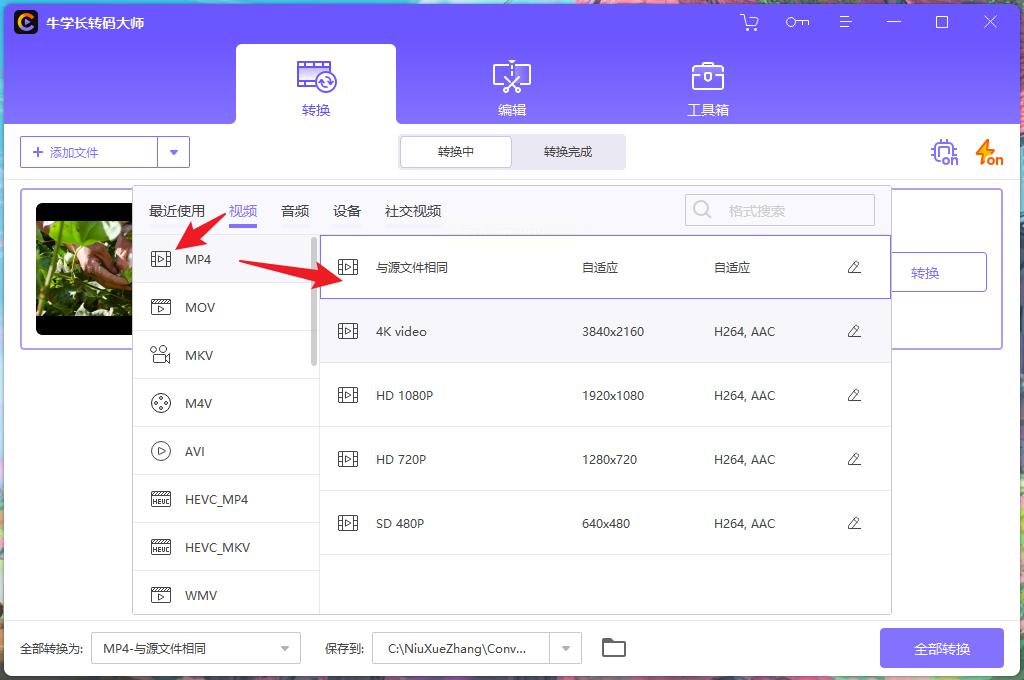
- 格式:选"MP4",如果追求高画质,选"1080P MP4";如果想文件小一点,选"720P MP4"。
- 参数:这里可以调整分辨率、比特率、帧率,比如把帧率从30改成24(节省空间),但画质不会差太多。
- 音质:MP4一般用MP3格式,比特率选128kbps足够清晰了。
步骤4:开始转换
设置好路径和参数后,点"转换"按钮。转换过程中会显示每个文件的进度,完成后去输出文件夹检查就好~
三、系统自带工具(Windows Media Player转换法)
步骤1:打开Windows Media Player
在开始菜单里找到"Windows Media Player",打开它。
步骤2:导入RMVB文件
点"媒体"菜单,选"翻录设置",这里设置好输出格式为MP4。然后点"文件"→"打开",找到你的RMVB文件,双击打开。
步骤3:开始转换
在播放界面点"翻录"按钮,它会自动把RMVB转成MP4格式。不过注意哦,这个方法只能单文件转换,而且转换速度可能慢一点,适合少量文件~
四、进阶技巧:文件扩展名修改法(临时应急用)
步骤1:找到目标文件
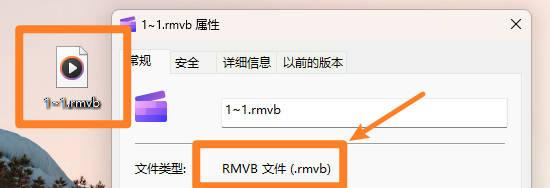
右键点击你要转换的RMVB文件,选"属性",看看文件类型是不是真的是RMVB(后缀名是.rmvb)。
步骤2:重命名修改后缀
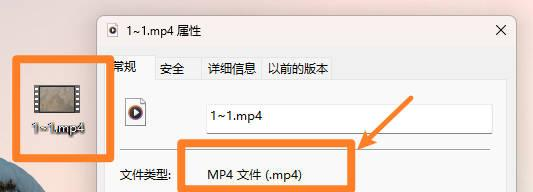
右键点文件,选"重命名",把后缀名.rmvb改成.mp4。这时候系统可能会提示你"更改后缀名可能导致文件损坏",点"是"就行。
步骤3:检查是否有效
改完之后,双击文件,看看能不能用播放器打开。
五、终极懒人法:VLC媒体播放器(开源免费,全平台通用)
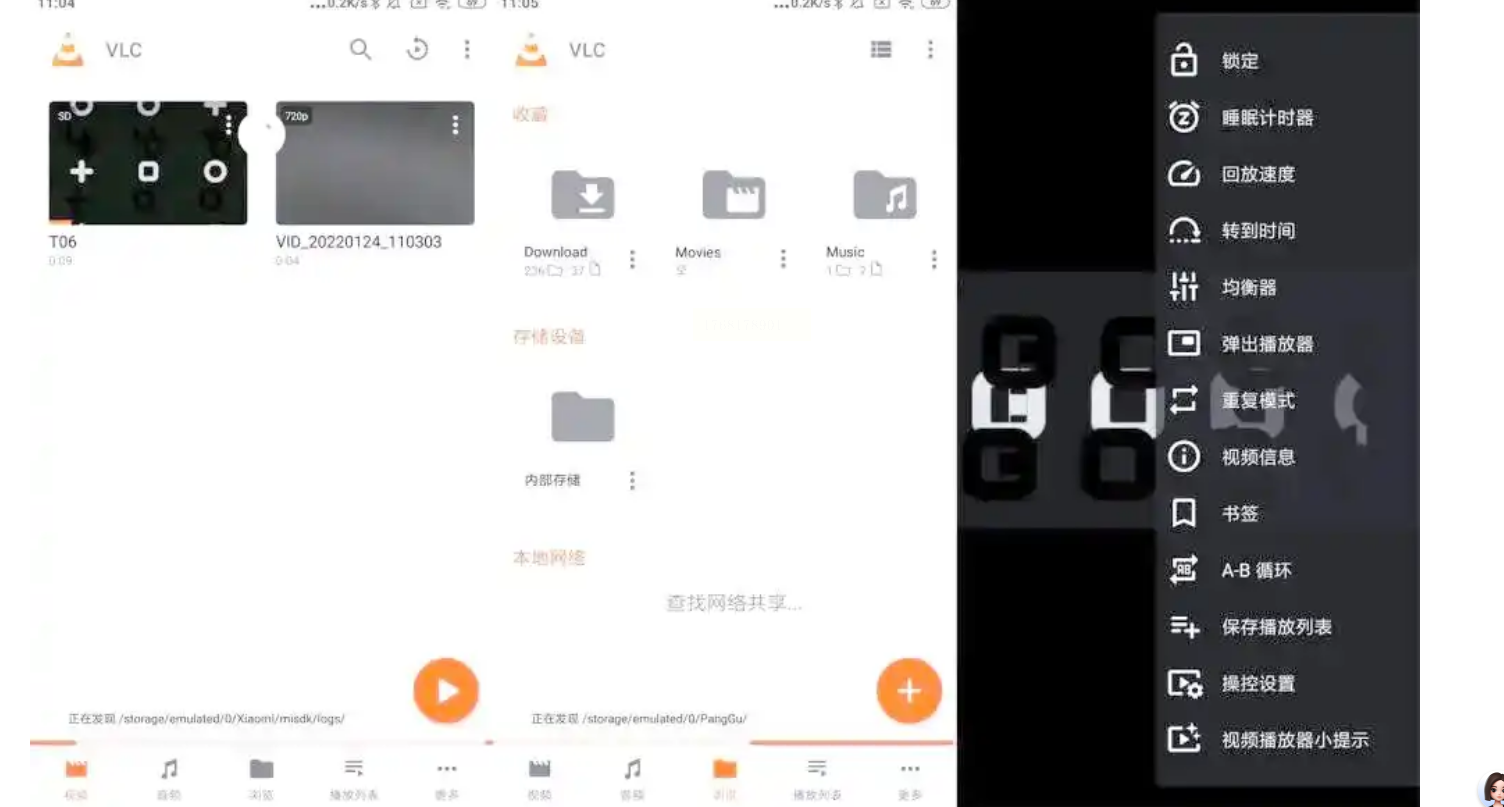
VLC是个超好用的开源播放器,不光能播放,还能直接转换格式,适合不想装软件的小伙伴~
步骤1:打开VLC,进入转换界面
打开VLC后,点"媒体"→"转换/保存"。在弹出的窗口里,点"添加",找到你的RMVB文件,点"转换/保存"。
步骤2:设置输出格式
在"转换"窗口里,点"配置档"旁边的下拉箭头,选"Video - H.264 + MP3 (MP4)"(这个是标准MP4格式)。
步骤3:选择保存位置
点"浏览"按钮,设置转换后的MP4文件要存到哪里,起个名字,比如"转换后的视频.mp4"。
步骤4:开始转换
点"开始",VLC会自动开始转换。等进度条走完,就能在指定路径找到转换好的MP4文件啦~
六、烁光视频转换器(极简操作,一键转换)
如果你喜欢简单粗暴的操作,这个软件绝对适合你,界面像手机APP一样简洁!
步骤1:打开软件,选"视频转换"
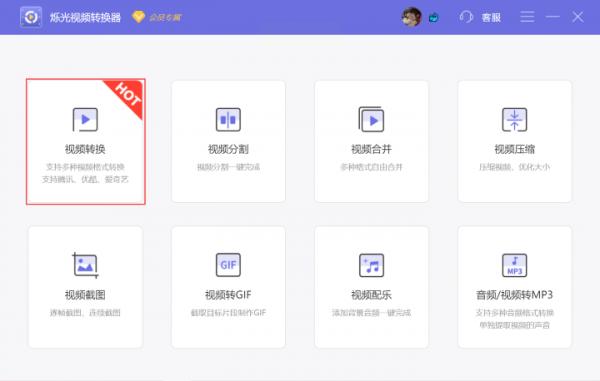
打开"烁光视频转换器",主界面第一个功能就是"视频转换",直接点进去。
步骤2:上传视频文件
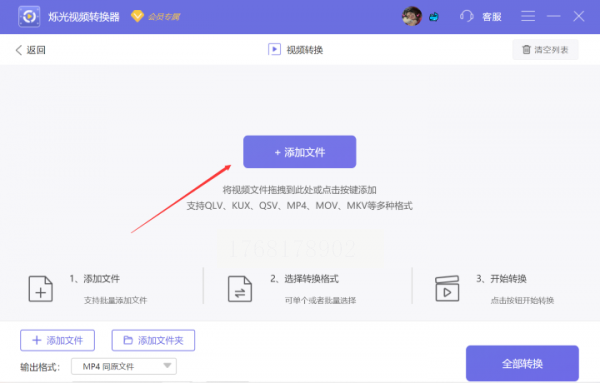
点"添加视频",或者直接拖文件到软件里,支持批量导入。
步骤3:设置输出格式和路径
在右边找到"输出格式",选MP4,再点"浏览"设置保存位置。
步骤4:点击"全部转换"
等所有参数设置好,点右下角的"全部转换",软件会自动处理文件,转换完成后点"打开文件夹"查看就好~
七、专业软件篇:汇帮视频格式转换器(最推荐批量转换)
步骤1:打开软件,找到"视频转换"
先打开你电脑里的"汇帮视频格式转换器",直接点"视频转换"这个选项,点进去就对了~

步骤2:把RMVB文件"丢"进软件
点界面中间那个"添加文件"按钮,然后在弹出的文件夹里找你的RMVB文件,一个个选中。或者直接打开存放RMVB视频的文件夹,用鼠标选中文件,按住左键拖到软件窗口里就行。
步骤3:设置输出格式为MP4
文件都添加好之后,在视频格式列表里找到"MP4",选它就对了。其他参数比如分辨率、帧率,一般保持默认就好
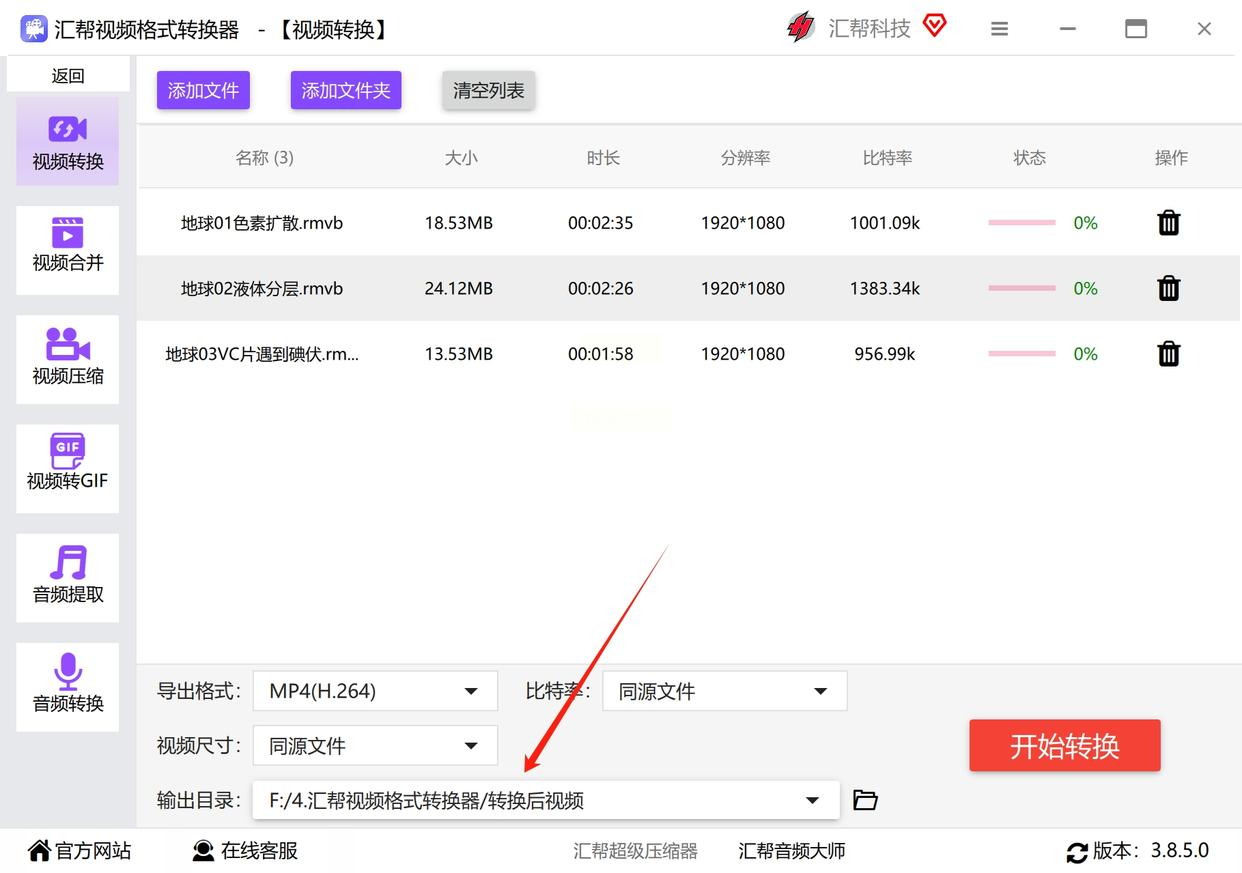
步骤4:选好保存位置,避免找不到文件
在软件界面里找"输出路径",选个你容易找到的地方,这样转换完直接去桌面就能看到,不用到处翻文件夹啦~
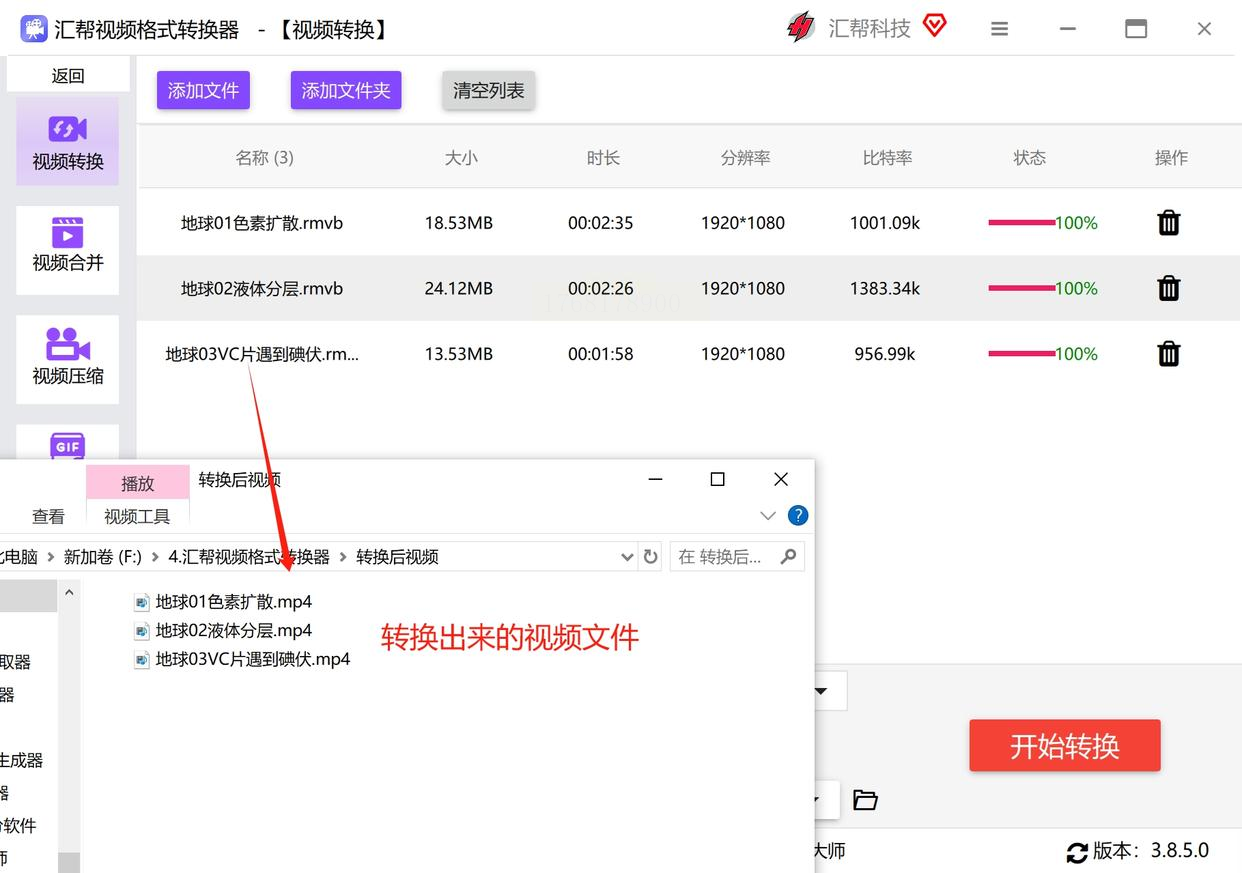
步骤5:点击"开始转换",等进度条走完
最后点"开始转换"按钮,软件就会开始处理文件。
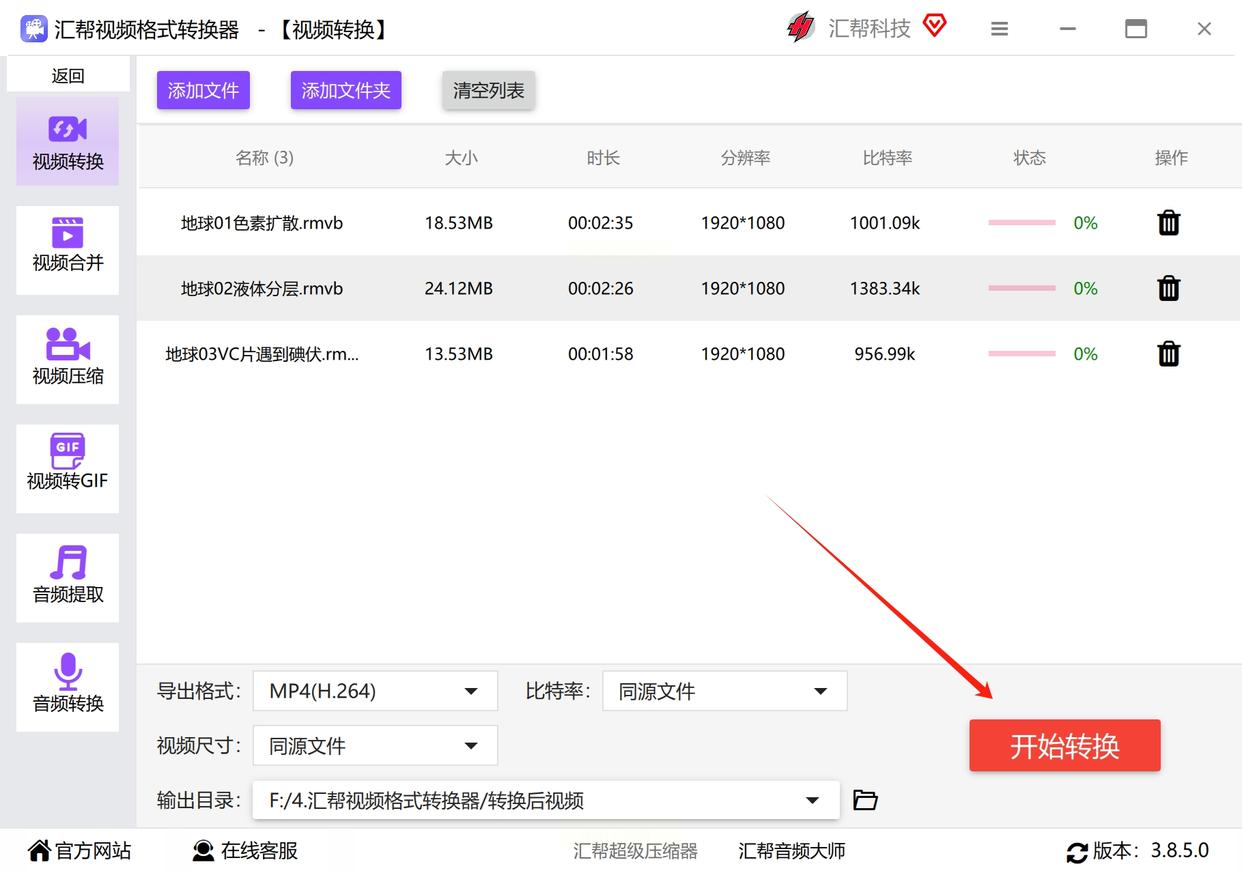
这时候你能看到每个文件的转换进度条,等所有进度条都走完,就说明转换完成啦~
八、注意事项(这些坑千万别踩!)
1. 格式转换的画质问题:虽然大部分软件会尽量保留画质,但RMVB本身是高压缩格式,转换后可能会有轻微模糊,尤其是老电影。如果对画质要求极高,建议先用播放器确认原始画质再转换。
2. 软件兼容性:有些电脑系统(比如Win10/11)可能对某些软件权限有限制,导致转换失败。这时候换个软件试试,或者用系统自带工具。
3. 批量转换的文件数量:如果一次性转换超过50个文件,电脑可能会有点卡,建议分批转换,或者关掉其他占用内存的软件。
4. 文件路径别用中文:转换后的文件路径如果有中文(比如"我的视频/转换后"),可能会导致文件损坏,建议用英文或数字命名文件夹。
5. 转换后文件大小:MP4格式有不同的压缩标准,想要小文件就选低分辨率,想要高清就选高分辨率,别盲目追求大文件~
现在你已经掌握了7种转换方法,不管是要批量处理电影,还是偶尔转换单个文件,都能找到对应的工具。记住哦,专业软件(汇帮、牛学长)适合大量文件转换,系统自带工具适合临时救急,VLC和扩展名修改法适合极简需求。
最重要的是,转换完成后一定要检查文件是否能正常播放。如果发现画质模糊或者有卡顿,可能是转换参数没设置好,或者原始文件本身损坏了。这时候重新选个软件,或者用更专业的参数设置,就能解决问题啦~
以后再遇到RMVB视频无法播放的情况,再也不用着急上火了,直接打开这篇教程,跟着步骤操作,几分钟就能搞定!快去试试吧,让你的老视频重新“活”过来~
