

mp4怎么转换成mp3电脑?亲测这套方法真省事,几步就搞定
最近好几个朋友问我,mp4怎么转换成mp3电脑上操作到底难不难?其实说白了,就是把视频里的声音单独“拎”出来存成音频文件。我之前也走了不少弯路,后来用汇帮视频格式转换器试了一次,发现流程比想象中简单多了。今天就把自己实操的步骤整理出来,纯干货分享,看完你也能上手。
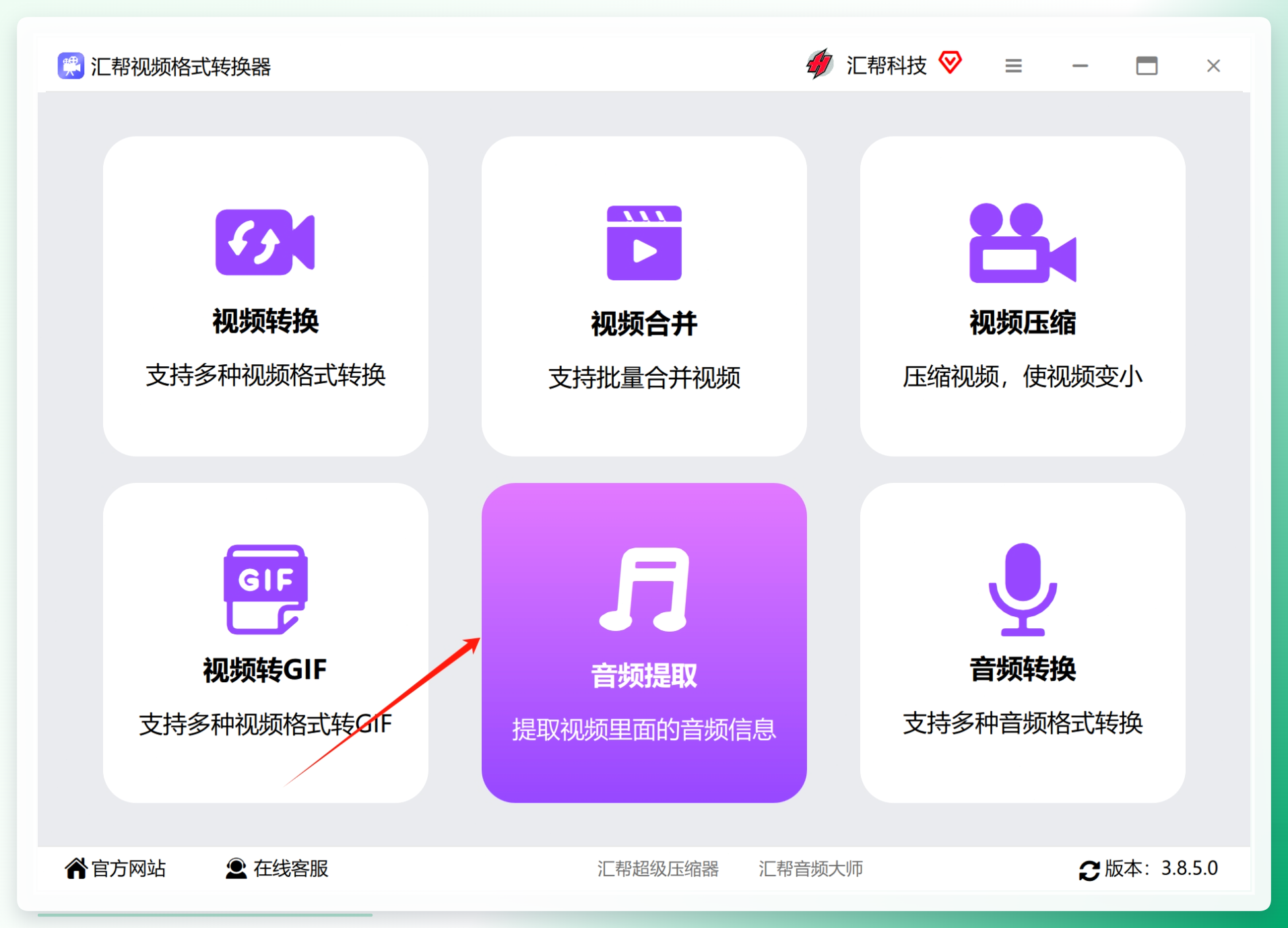
第一步:打开软件,找到“音频提取”
启动汇帮视频格式转换器,主界面上功能挺多,别被绕晕,直接点“音频提取”那一项进去。这个入口就是专门把视频里的声音分离出来的,选对了后面才顺。
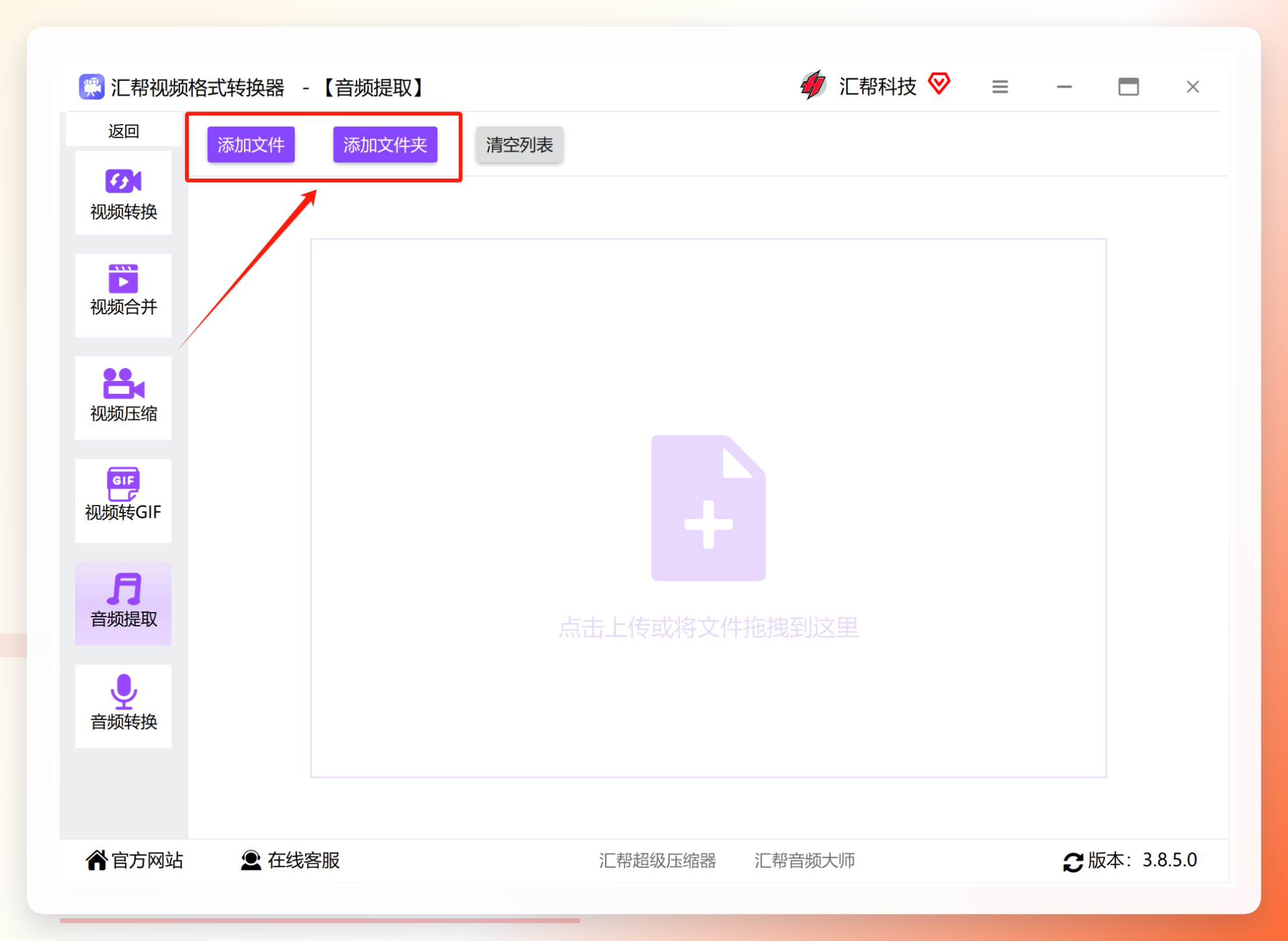
 第二步:把mp4文件添加进去
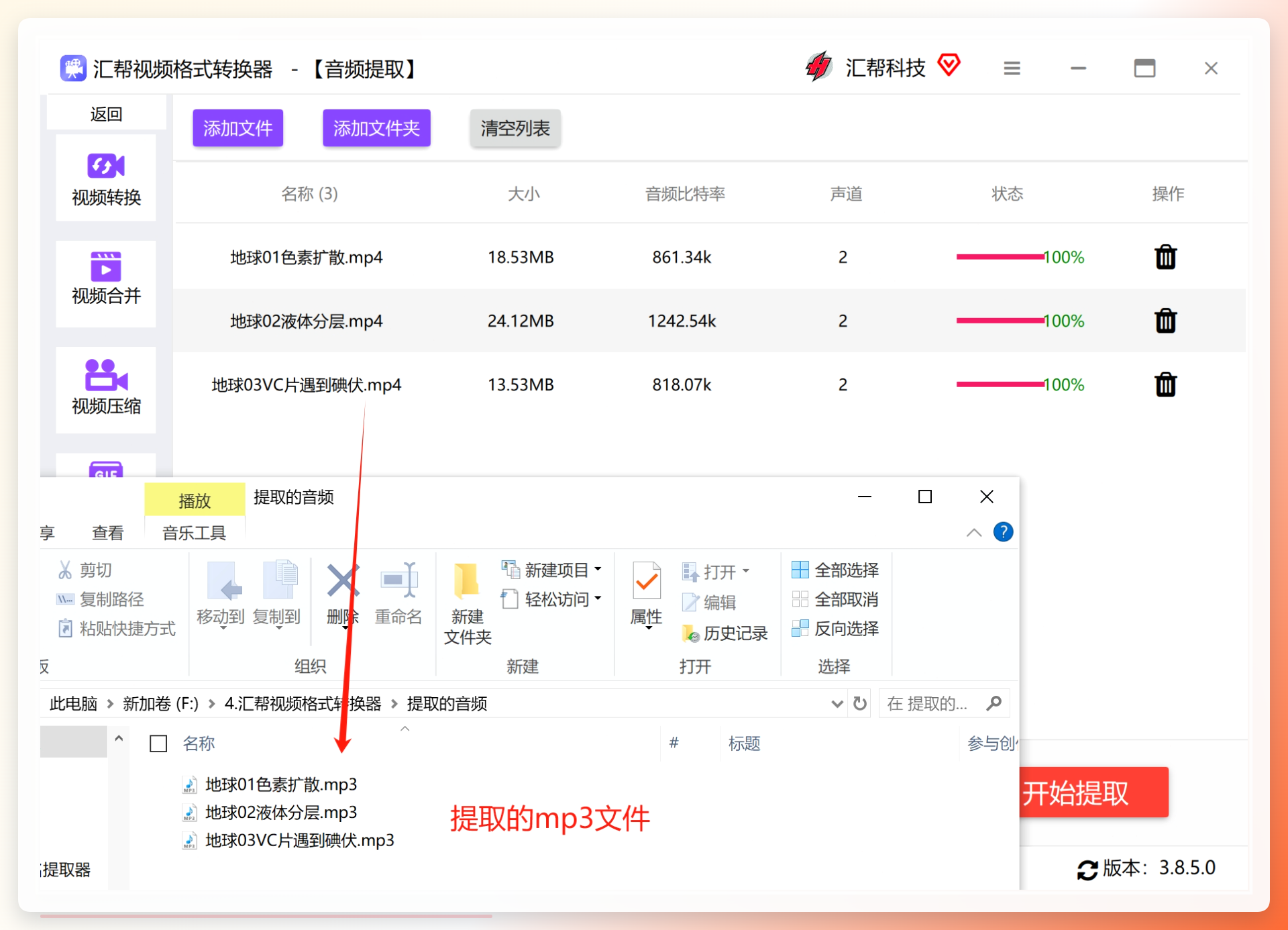
进入功能页后,点添加按钮把要处理的视频导进来。它支持mp4、wav、amv等常用格式,我这次导的是mp4,数量上没限制,一次放好几个也没问题。
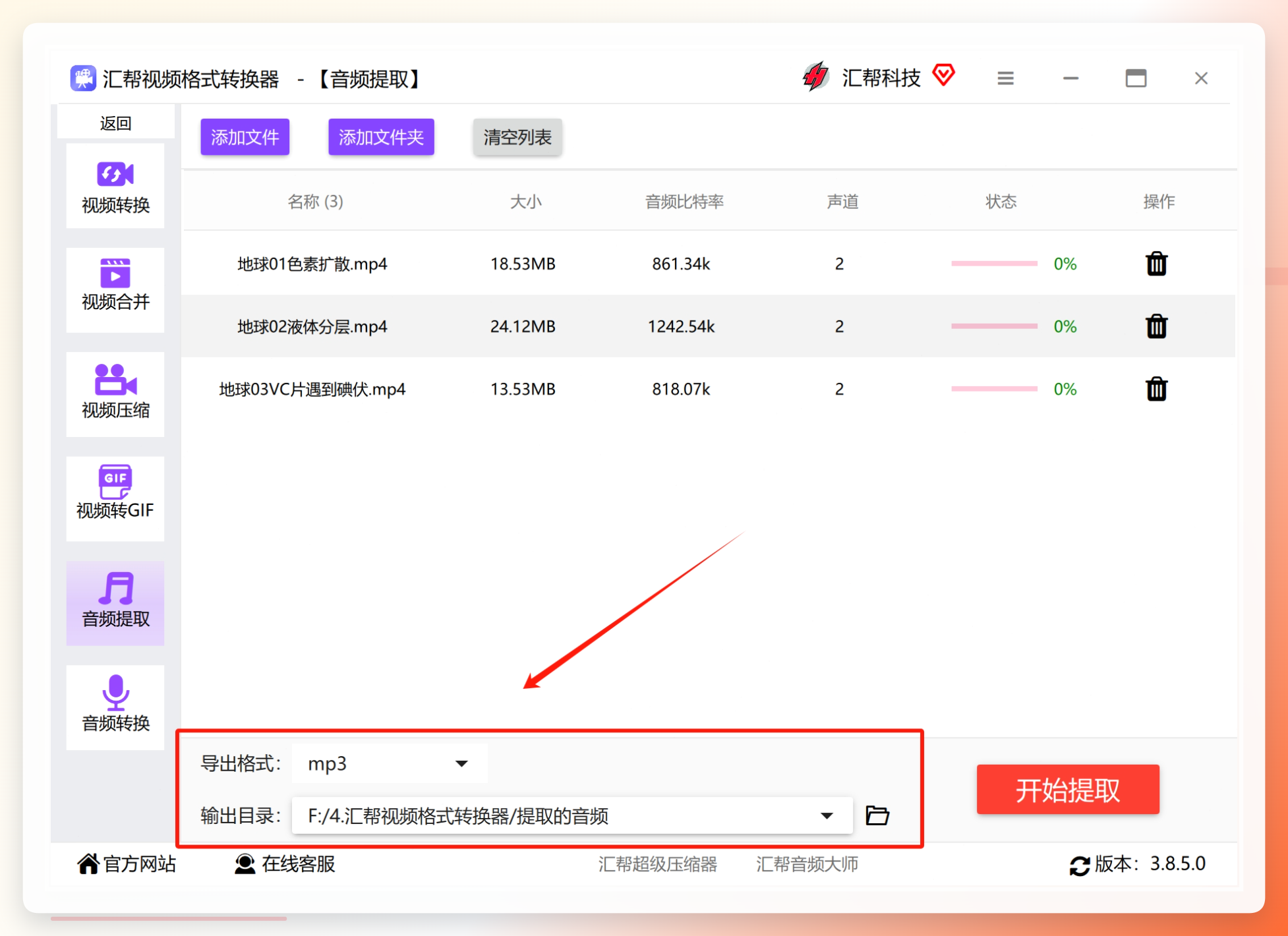
 第三步:选输出格式为mp3,设好保存位置
文件进来后,看界面底部,把输出格式选成mp3。旁边还有别的音频格式可选,按自己需求来就行。接着挑一个文件夹作为输出目录,转出来的mp3就存那儿,方便回头找。
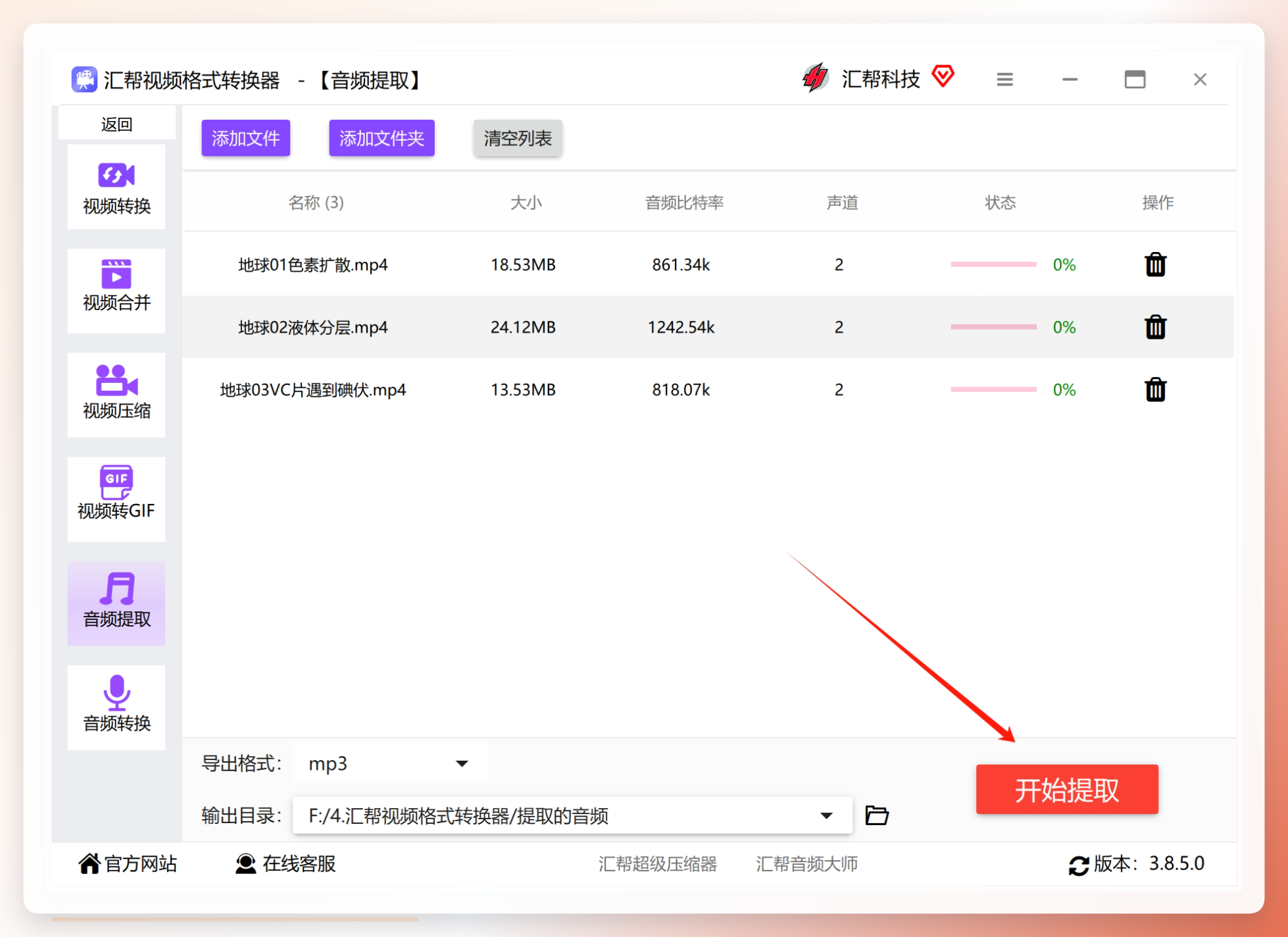
 第四步:点“开始提取”
设置确认无误,点右下角的“开始提取”按钮,软件就开始干活了。整个过程不用盯着,它会自动把mp4里的音频转成mp3。
 第五步:去输出目录取文件
等进度走完,输出目录会自动弹出来,里面就是转好的mp3文件。试听一下没问题,就能拿去当铃声、剪音频或者存手机里听了。
几个小提醒
- 导入前确认视频本身有声音,不然转出来是空文件;
- 输出目录别选系统盘根目录,免得找起来费劲;
- 批量转的时候耐心等进度条走完,别中途关软件。
以上就是我亲测的mp4转mp3电脑操作方法,步骤不复杂,关键是选对工具、按顺序点。如果你手头正好有视频想提音频,不妨照着试一遍。觉得有用的话,记得收藏起来备用,也欢迎在评论区说说你转换时遇到的小问题,我看到会尽量回复。转发给需要的朋友,一起少走弯路。
