

你是不是也遇到过这种情况:手机里拍了一堆视频片段,比如孩子的生日派对、朋友的聚会或者一次有趣的旅行,每段都记录下了不同的精彩瞬间,但单独看每一段都觉得不够完整。这时候你就会想,要是能把这几段视频拼在一起,做成一个完整的视频该多好啊!
可能你从来没有接触过视频剪辑,觉得这一定是件特别专业、特别复杂的事情。其实完全不是这样!现在有很多软件和在线工具,就算你是个纯新手,也能轻松地把几段视频合并成一个。不管是你想制作一个生日纪念视频,还是想把几次出游的片段拼在一起,或者是做个小教程,掌握视频合并的方法都非常实用。
更重要的是,合并视频不仅仅是简单地把几段视频接在一起。通过合理的排序、添加过渡效果,甚至配上文字和音乐,你能把零散的片段变成一个有头有尾、生动有趣的故事。这不仅能让你更好地保存和分享生活中的美好时刻,还能激发你的创造力,说不定你会发现自己在视频剪辑方面特别有天赋呢!
怎么把视频合并在一起?四个简单方法介绍

第一种方法:使用“汇帮视频格式转换器”合并视频
汇帮视频格式转换器是另一款简单易用的工具,特别适合需要快速合并视频的用户:
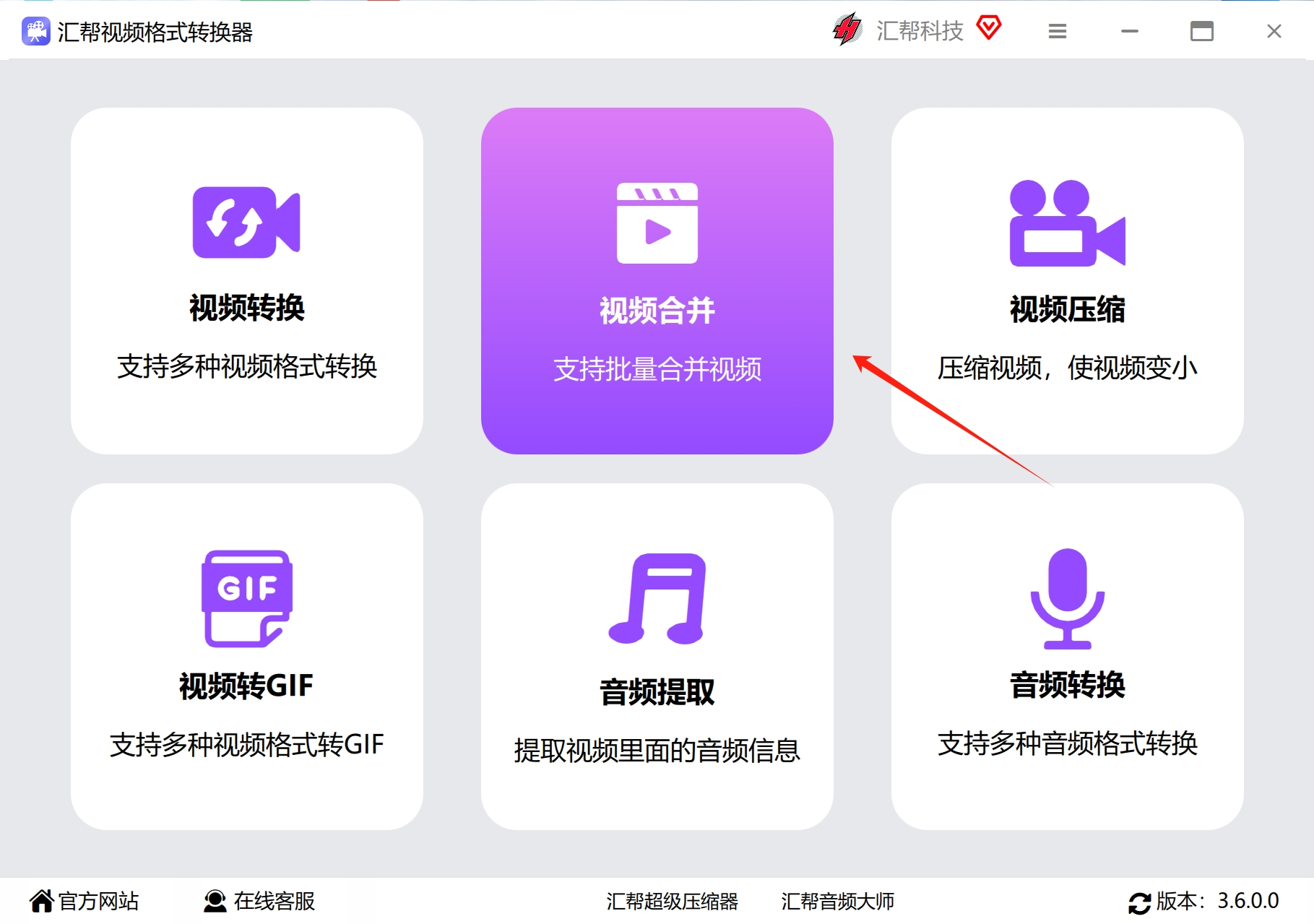
第一步:打开“汇帮视频格式转换器”软件,在软件首页直接找到并点击“视频格式”选项,进入功能详情页面。
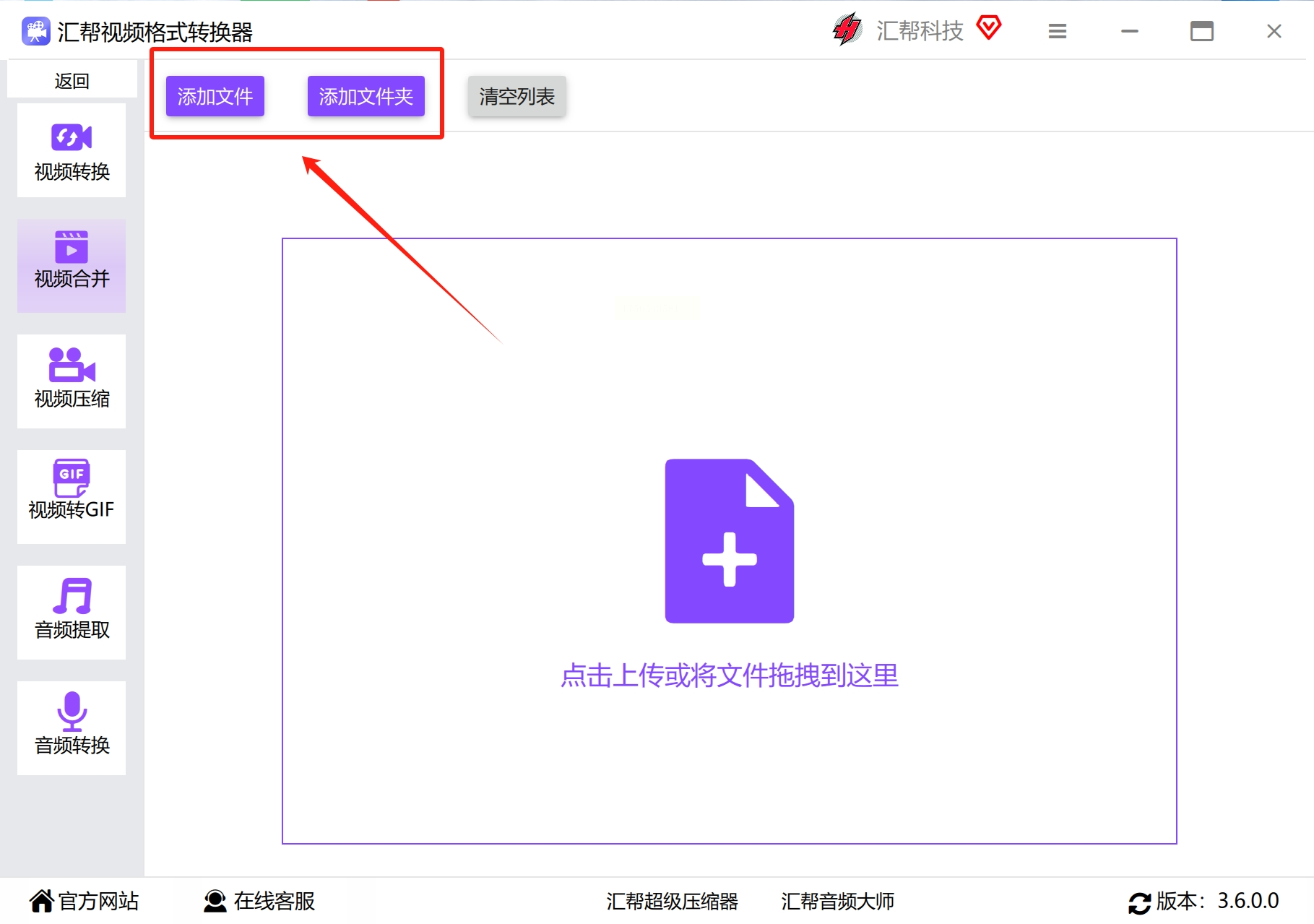
第二步:添加视频文件有两种方式:一是直接将需要合并的视频文件拖拽到软件窗口中;二是点击“添加文件”或者“添加文件夹”按钮从电脑中选择导入。
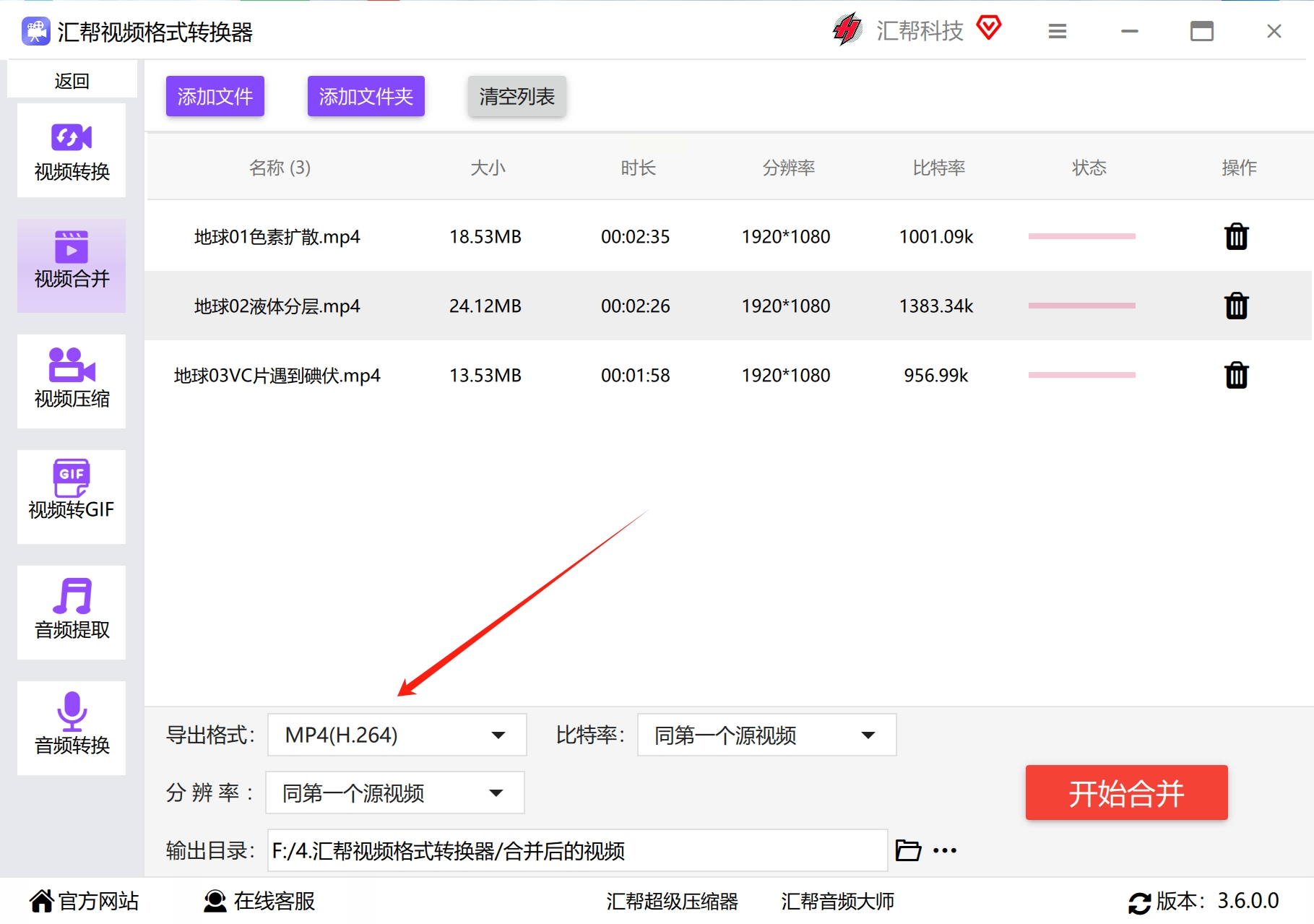
第三步:在软件底部选择输出格式,默认就是MP4格式,这也是最通用的视频格式,通常不需要更改。
第四步:比特率和分辨率设置建议保持“同原文件”选项,这样可以保证视频质量不会因为转换而下降。
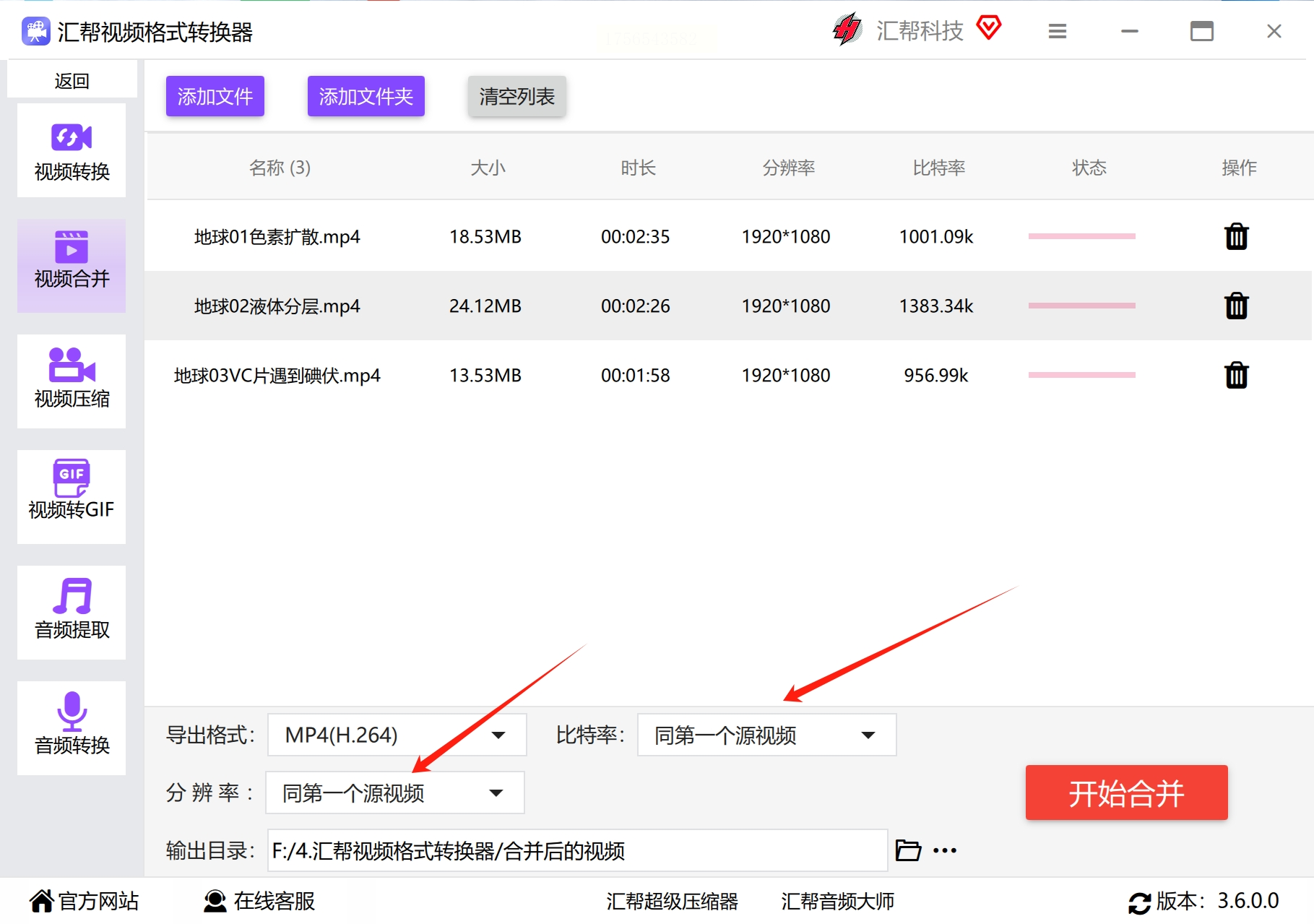
第五步:在输出目录处选择一个文件夹路径,作为合并后视频的存储位置。最好选择一个你容易找到的文件夹。
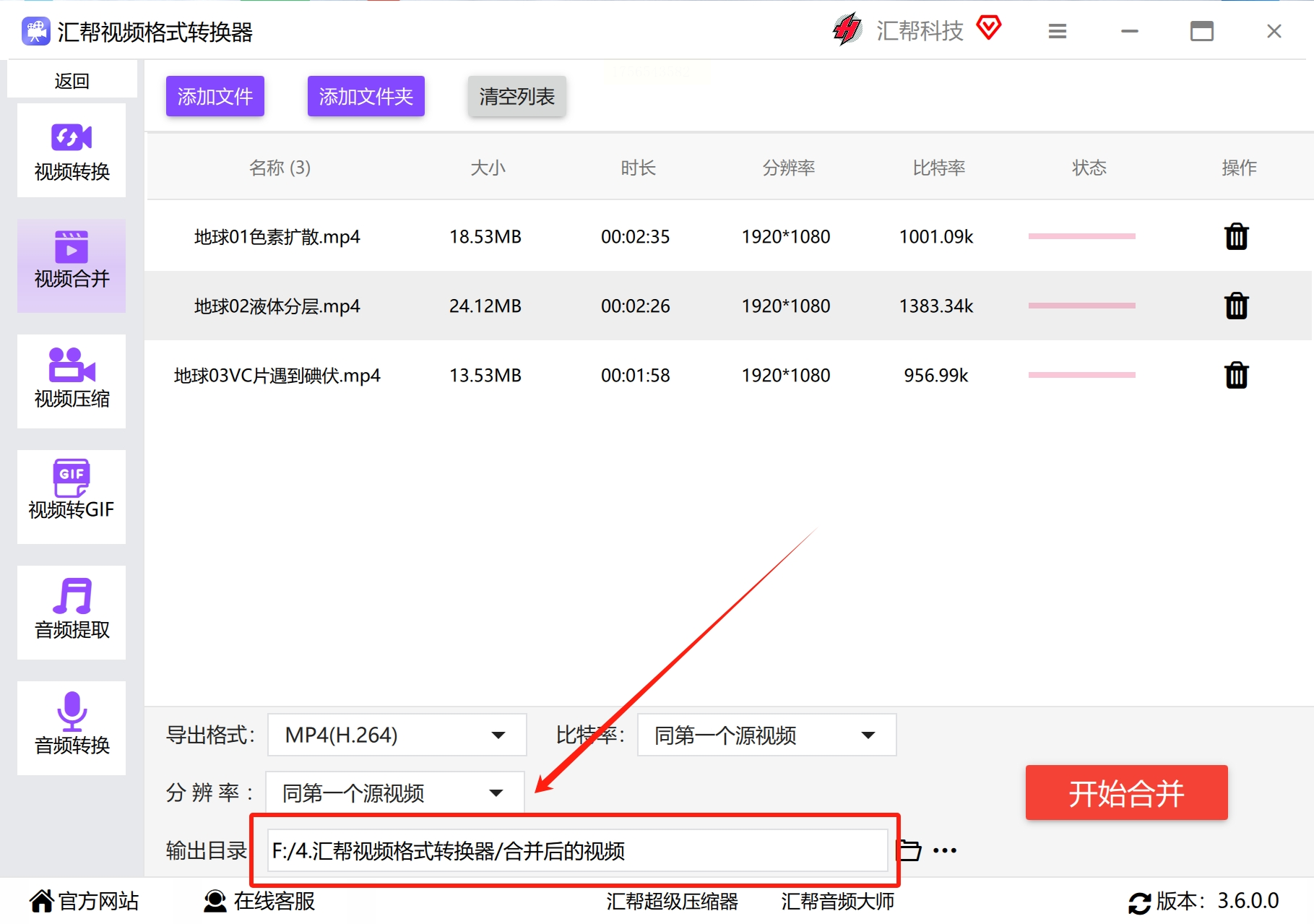
第六步:所有设置都完成后,点击右下角的“开始合并”按钮,启动合并操作。
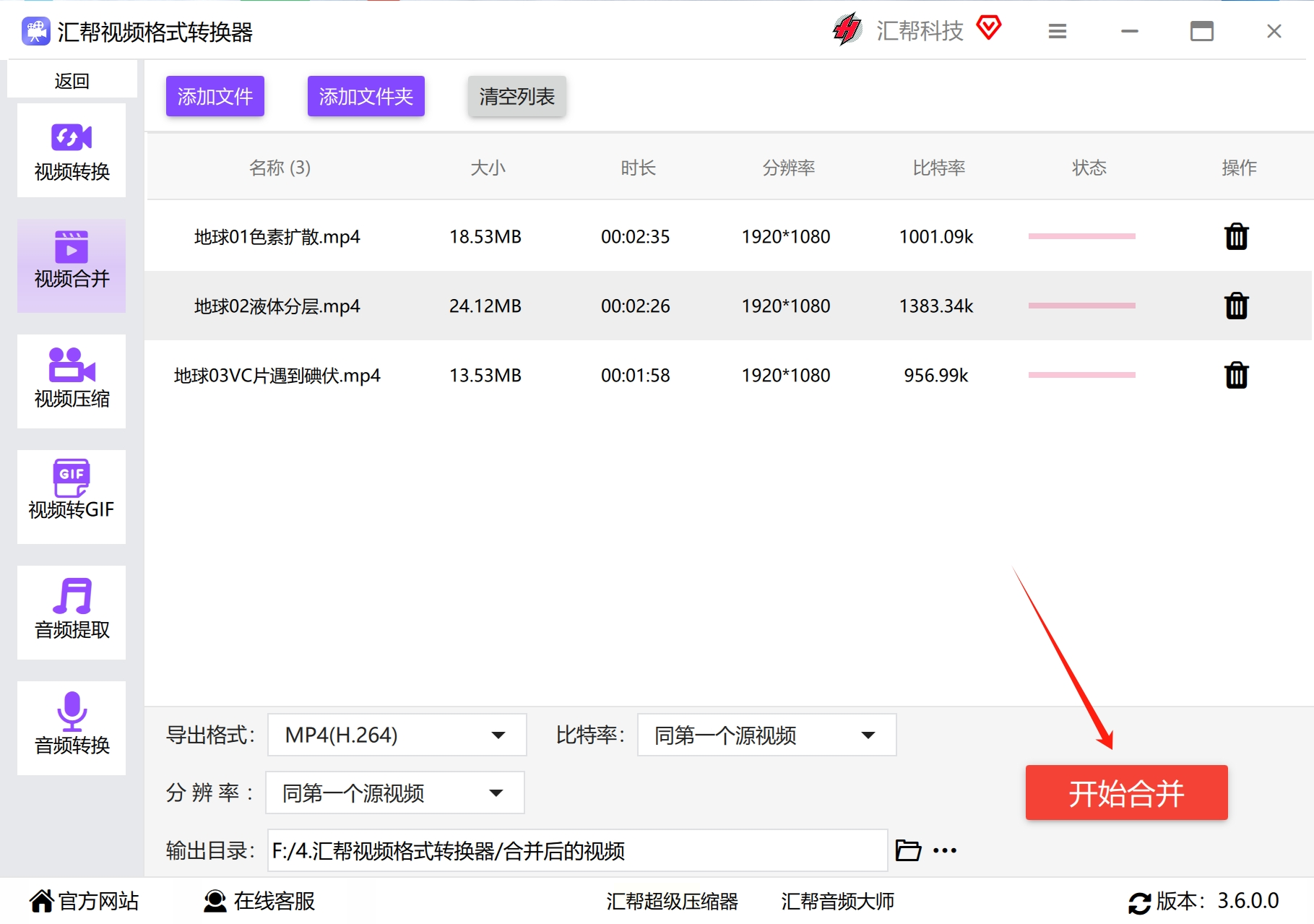
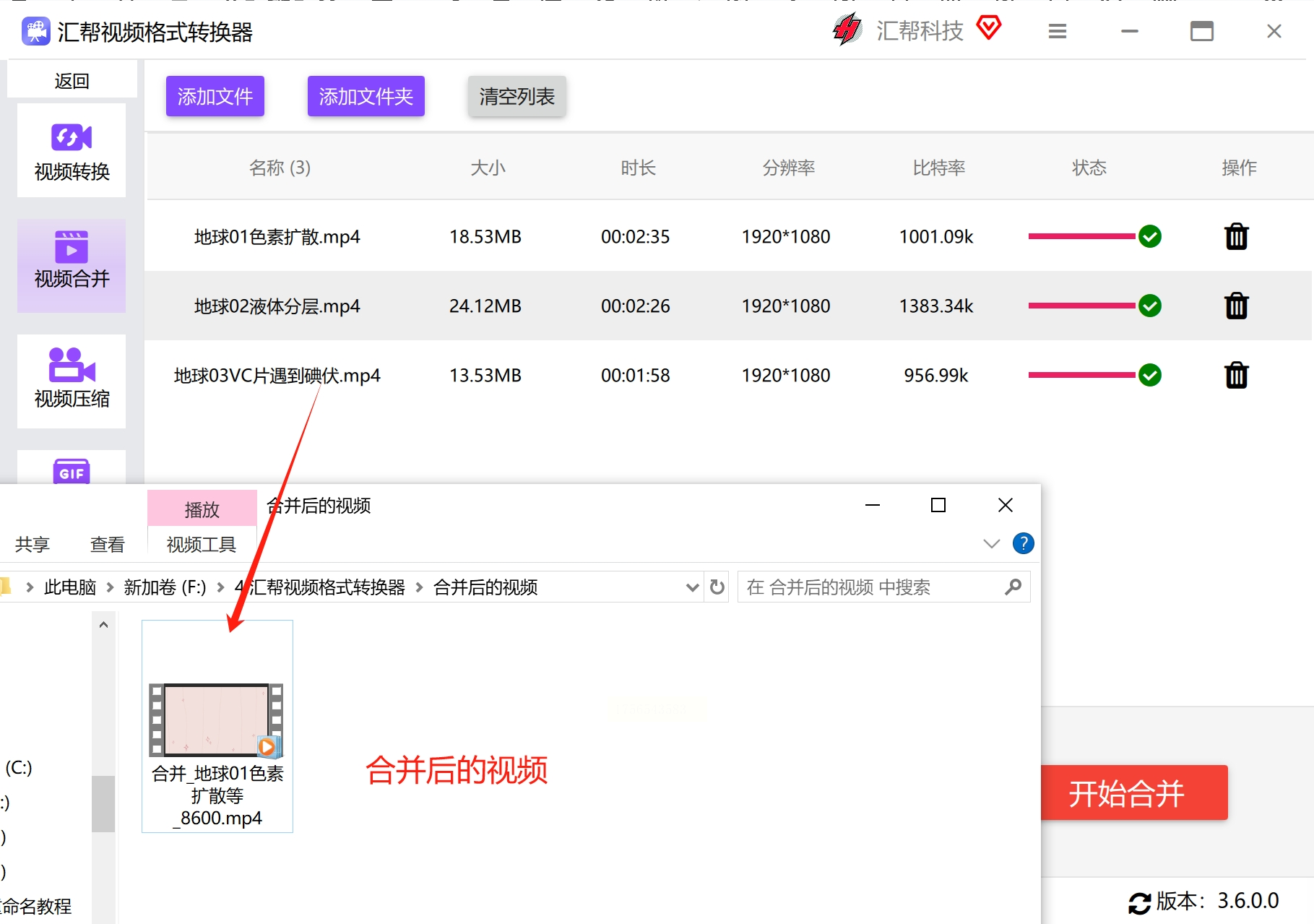
小提示:如果你合并的视频比较多或者文件很大,需要耐心等待一段时间。如果文件较小,合并过程会很快完成。当提示操作完成后,你就可以在输出目录中找到合并后的视频文件了。
第二种方法:使用“视频格式工厂”合并视频
视频格式工厂是一款功能丰富且对新手友好的视频处理工具,它的合并功能操作简单,下面我来教你怎么使用:
第一步:首先,你需要下载并安装视频格式工厂软件。完成安装后,双击图标打开软件。
第二步:打开软件后,注意界面左下角有一个【工具集】选项,点击它。然后在弹出的工具中选择【视频合并】功能,点击进入视频合并界面。
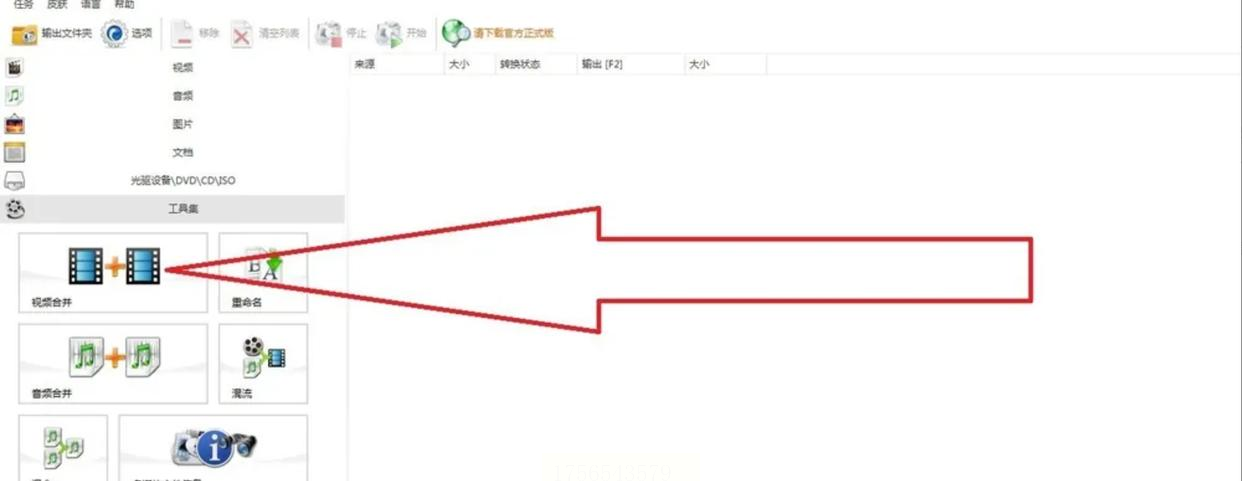
第三步:现在点击【添加文件】按钮,从你的电脑文件夹中找到想要合并的那些视频文件。你可以一次性选择多个文件,选中后全部打开导入软件。
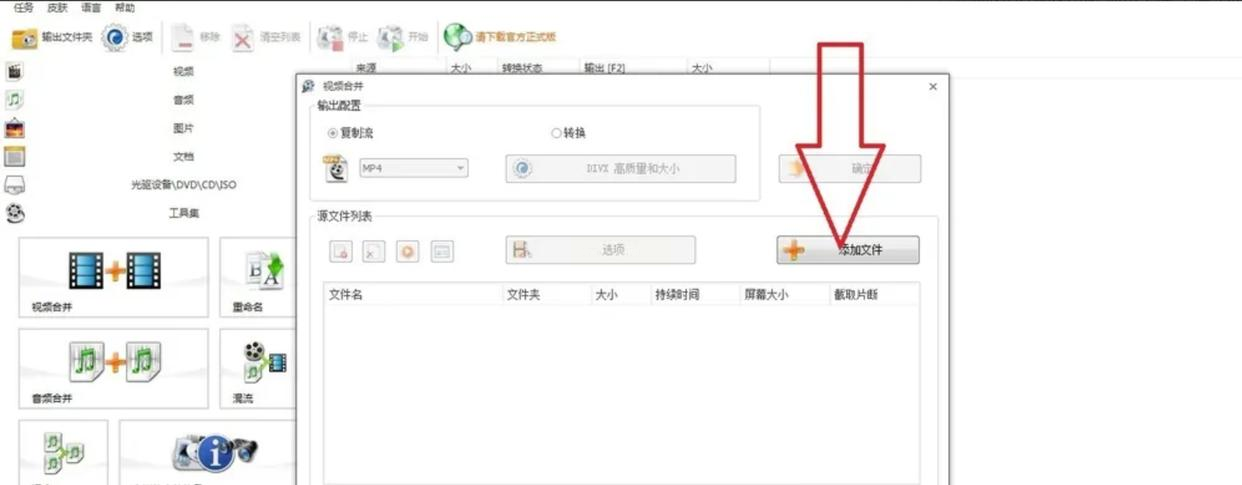
第四步:如果你希望只保留视频的某个部分,可以点击正上方的【选项】按钮,进入编辑界面后对每个视频进行裁剪。如果不需要裁剪,这个步骤可以跳过。
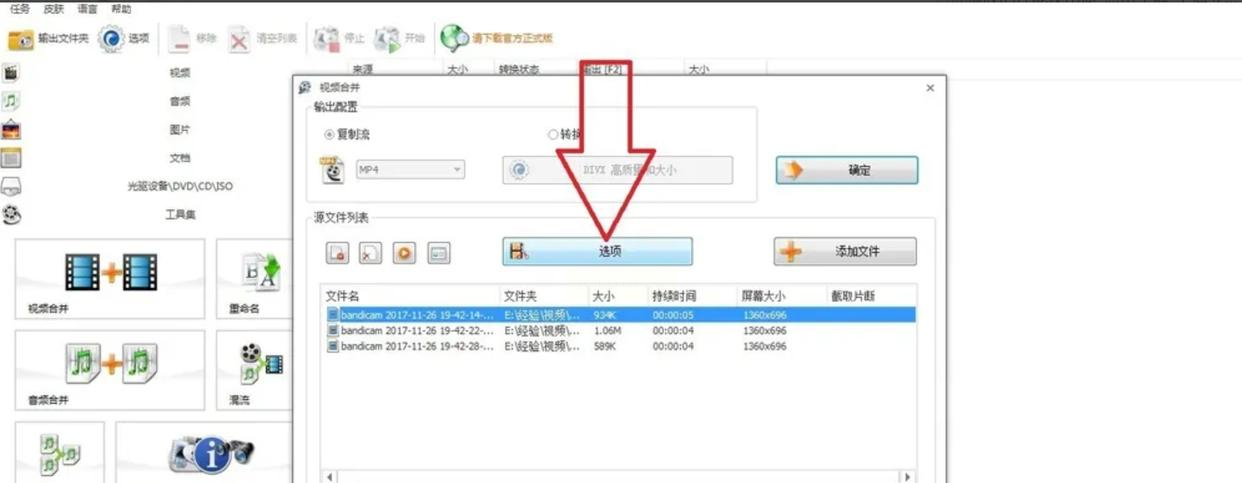
第五步:在视频列表中,你可以通过鼠标拖动视频文件来调整它们的先后顺序。这个顺序就是最终视频的播放顺序,所以请按照你想要的叙事逻辑来排列。
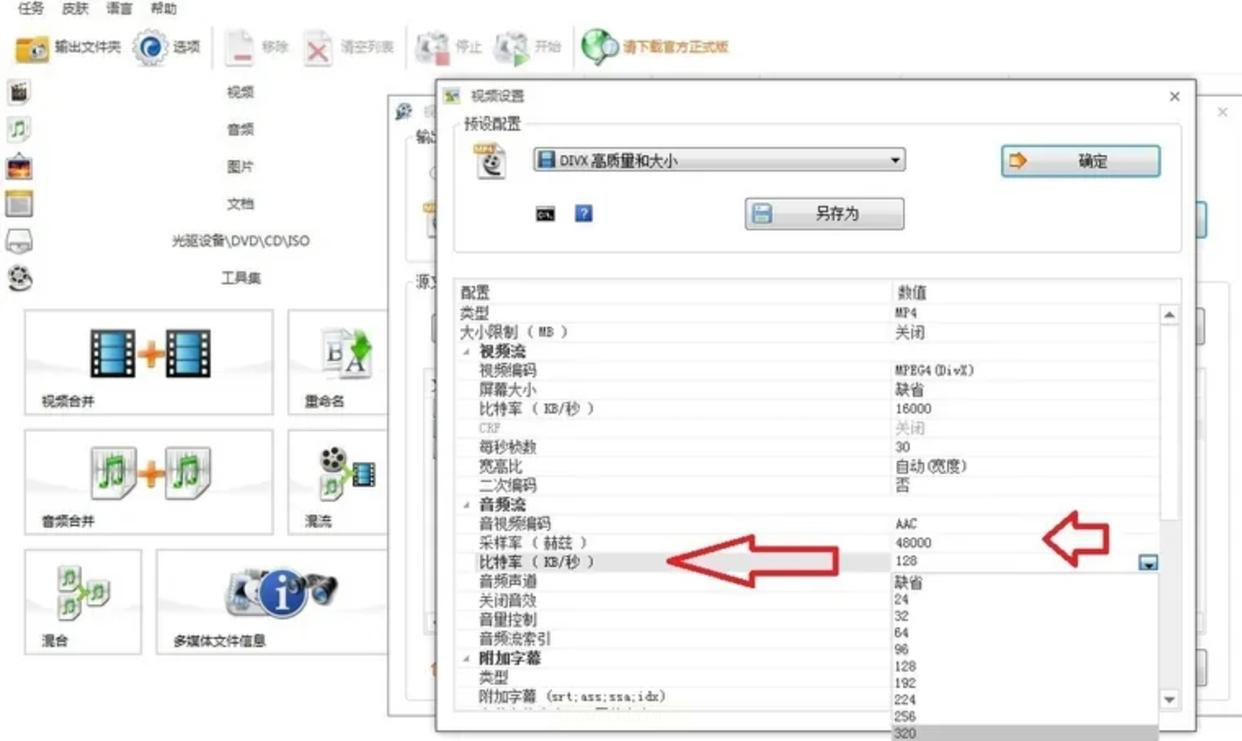
第六步:如果你想调整视频质量,可以切换到【转换】模式,点击【DIVX 高质量和大小】,进入参数设置页面。建议将视频的【比特率】和【每秒帧数】,以及音频的【比特率】和【采样率】都设置为最大值,这样能保证输出的视频是高清质量的。
第七步:所有设置都调整好后,点击右上角的【确定】按钮保存你的设置。
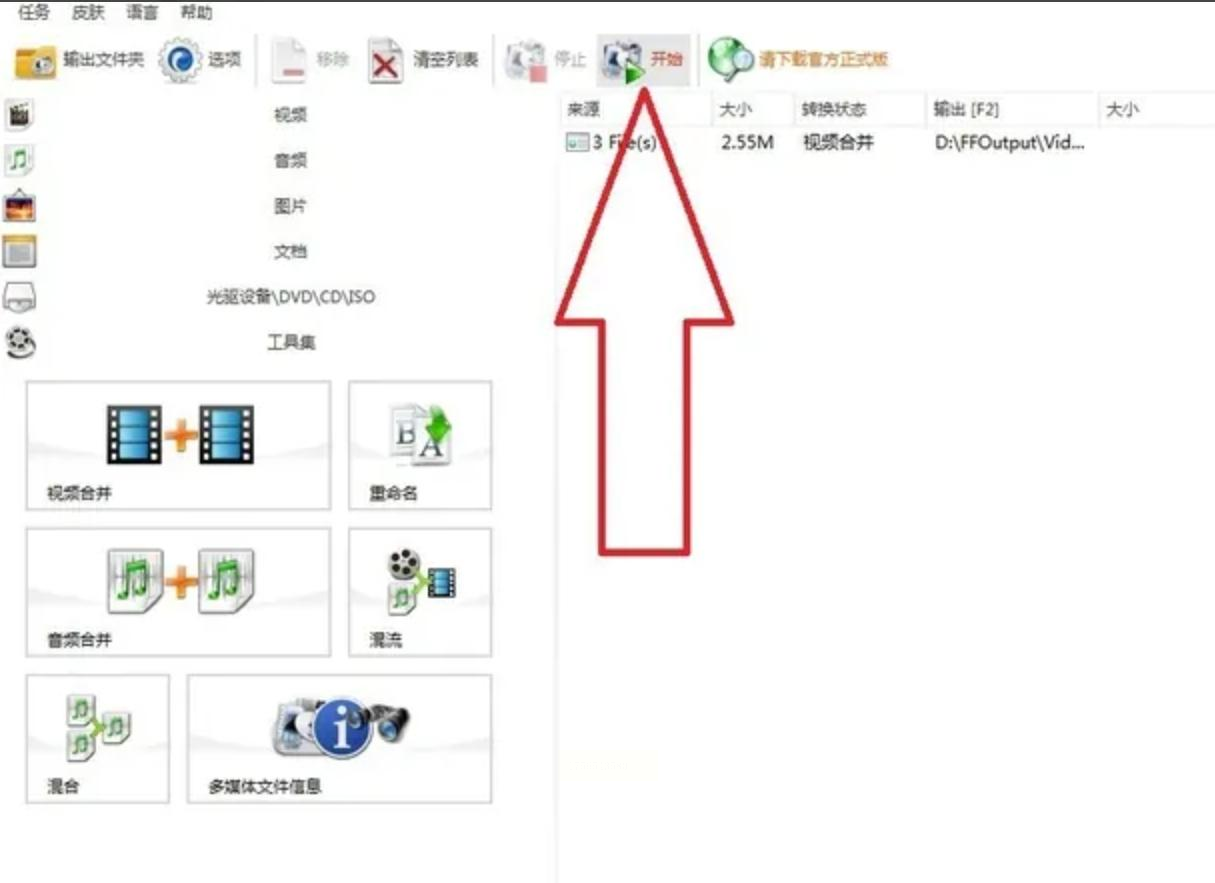
第八步:回到软件主界面,点击那个醒目的【开始】按钮,软件就会开始合并你的视频了。
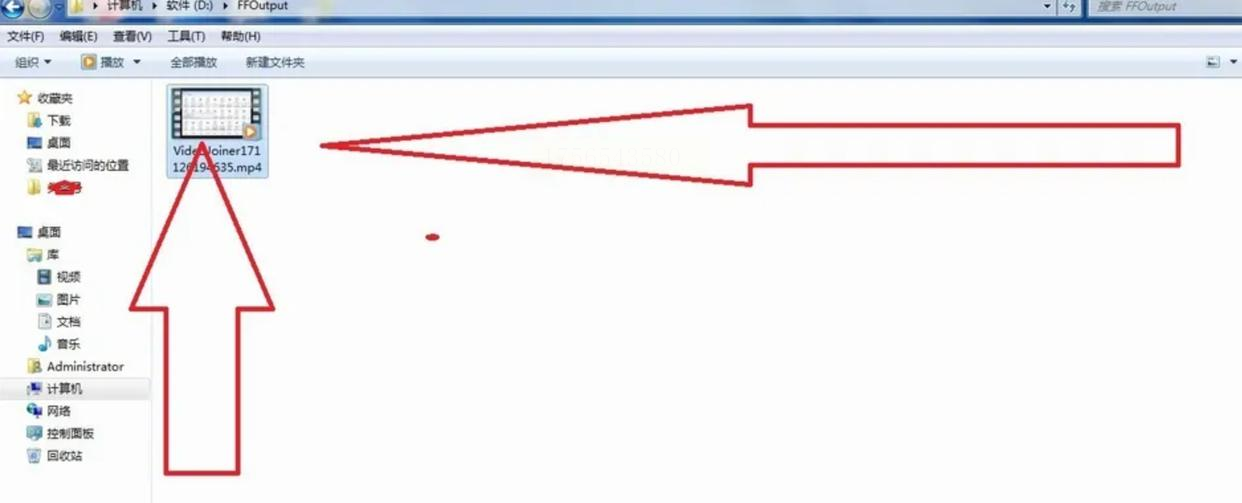
第九步:合并完成后,软件会提示你。你可以直接打开保存文件夹查看成品。如果不记得保存到哪里了,软件通常会有“打开输出文件夹”的选项,点击就能找到合并好的视频文件了。
第三种方法:使用“狸窝视频合并软件”合并视频
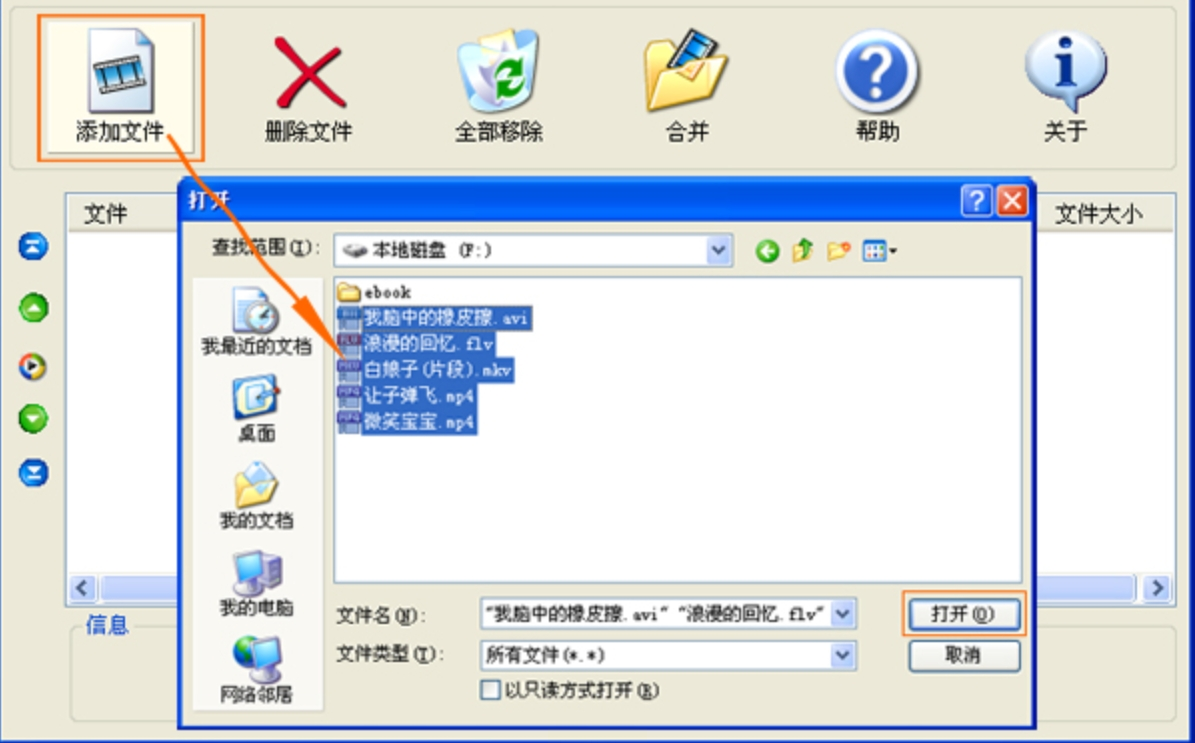
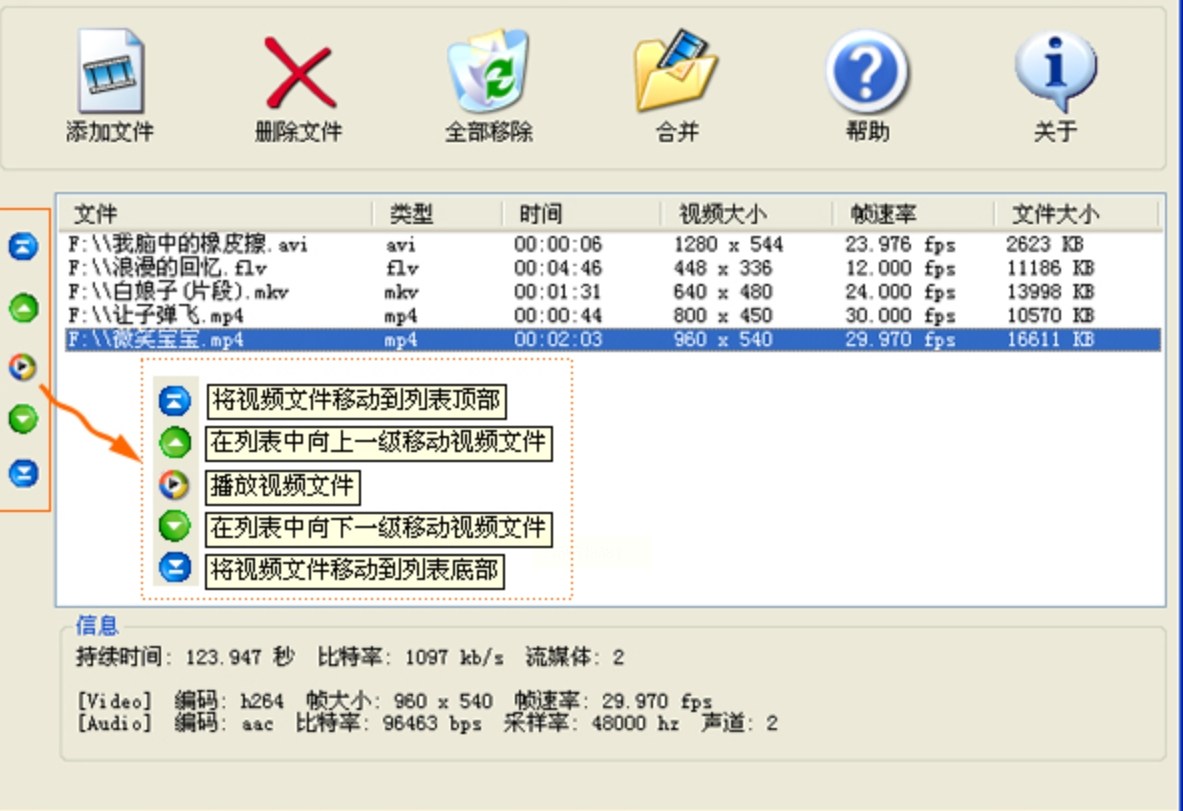
步骤1:打开软件后,点击界面左上方的“添加文件”按钮,从电脑中找到并选中需要合成的视频文件,完成添加。所有导入的视频文件会整齐排列在列表区。选中单个视频,界面下方会显示它的编码、比特率等详细参数。左侧的工具按钮可以预览视频,也可以调整视频的排列顺序。
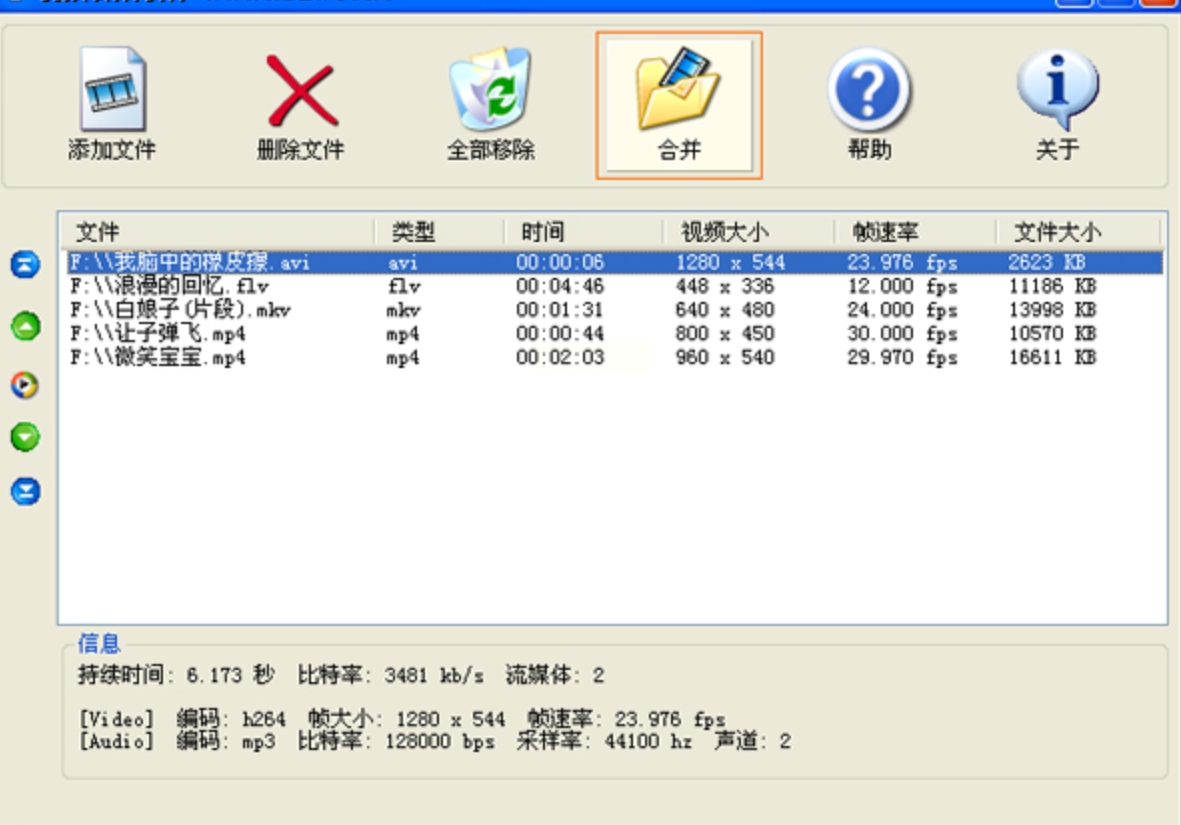
步骤2:点击“合并”按钮,进入合并设置环节。如果你添加的所有视频格式相同,可以选择“流媒体直接合并(不重新编码模式)”,这样会保留原格式输出,处理速度也更快。如果视频格式各不相同(比如有avi、mp4等多种格式),就需要选择“编码模式(重新编码模式)”,然后点击“确定”继续。
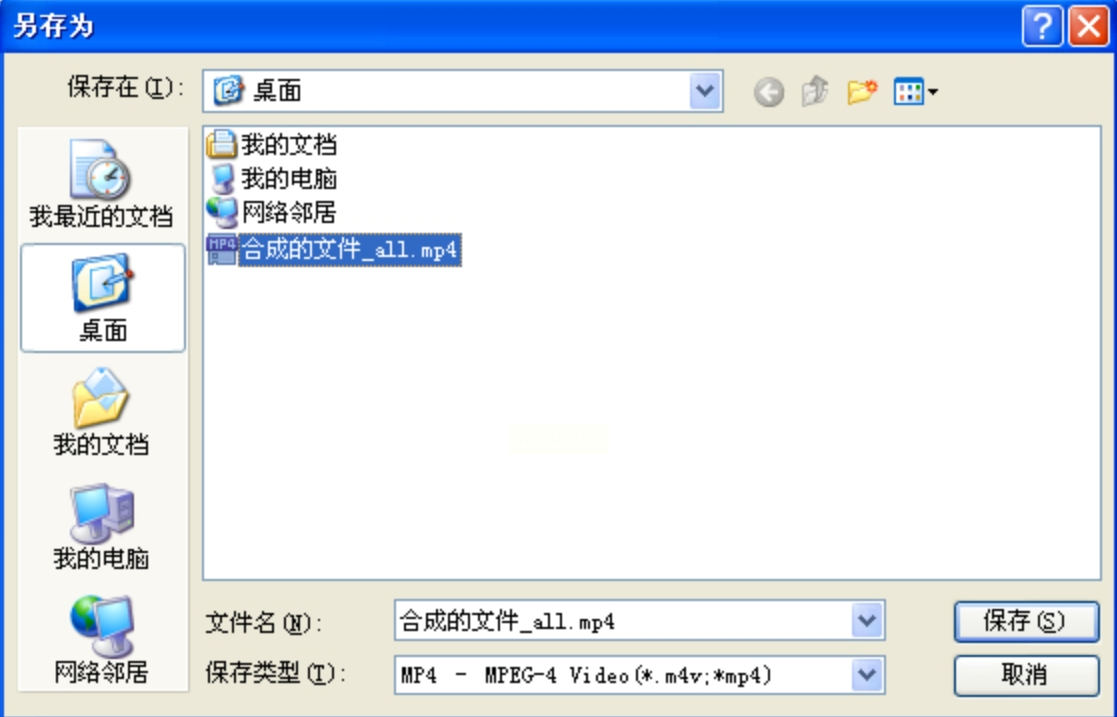
步骤3:接下来会进入“选择输出格式”窗口,根据你的实际需求选择输出格式,并设置合适的配置文件。确认后,会弹出“另存为”窗口,在这里为合成视频起个名字,指定保存路径,然后点击“保存”。
步骤4:现在软件开始执行视频合并任务了,耐心等待进度条完成。当提示“视频合并成功”时,就大功告成了。你可以点击“播放合并的文件”直接观看成品,或者点击“打开文件夹”找到合成后的视频文件。
第四种方法:使用智剪在线工具合并视频
如果你不想下载安装软件,在线工具是个不错的选择。智剪就是一个很方便的在线视频合并工具:
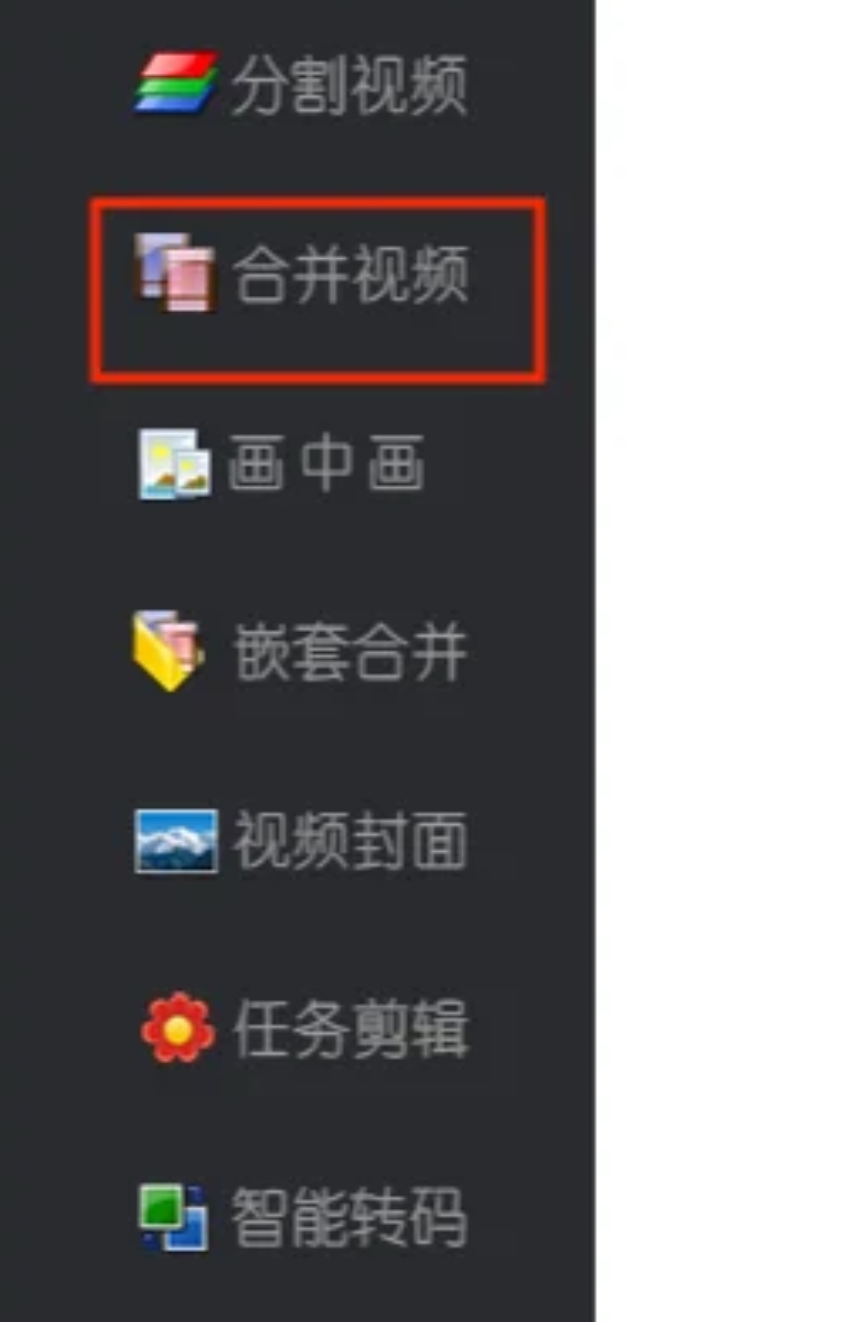
首先,在浏览器中进入好简单批量智剪主页面,在板块栏里选择“合并视频”功能板块。
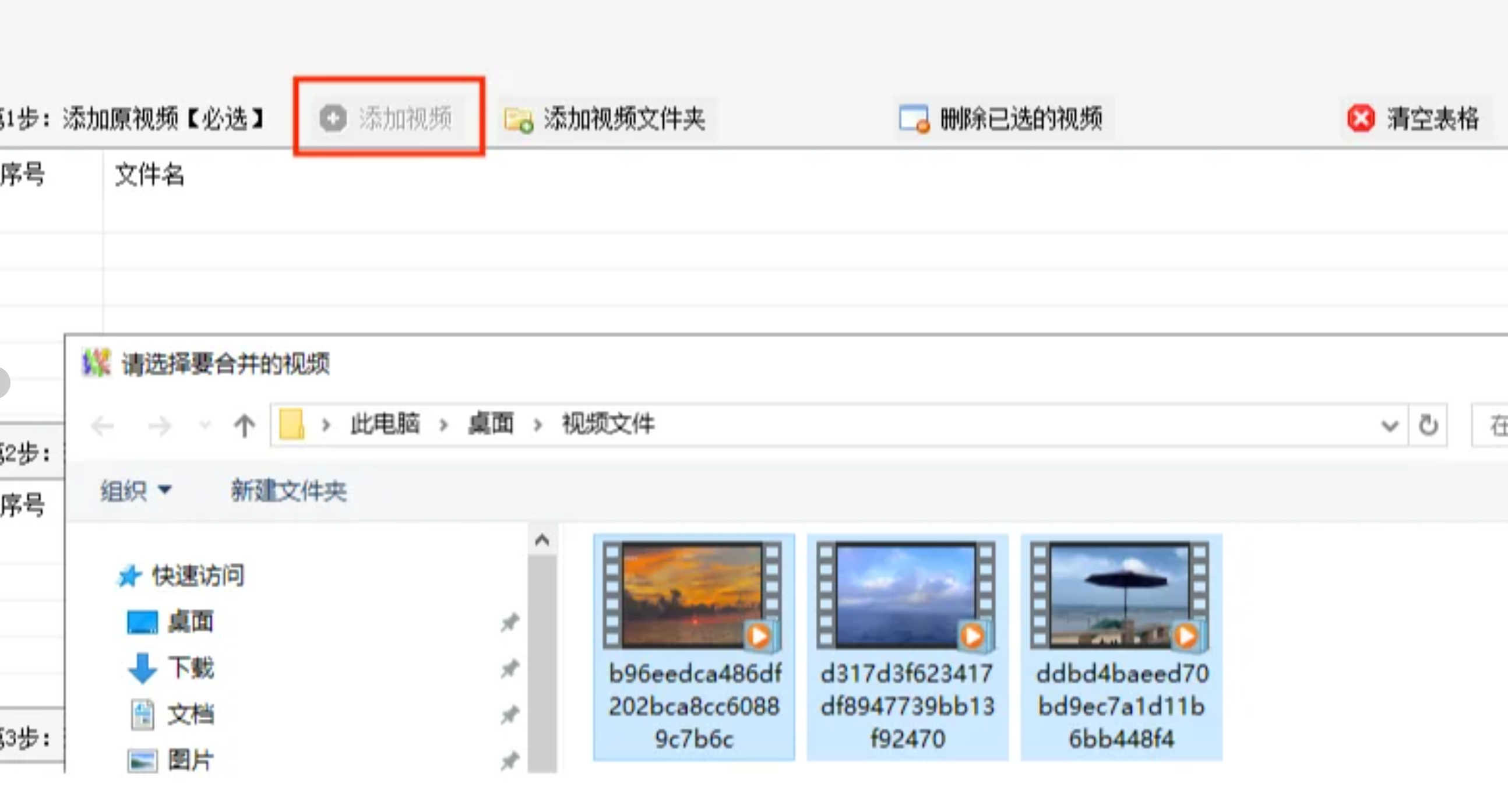
进入板块之后,点击“添加视频”按钮,将需要合并的视频文件导入到工具中。在线工具通常有大小限制,所以注意不要超过限制大小。
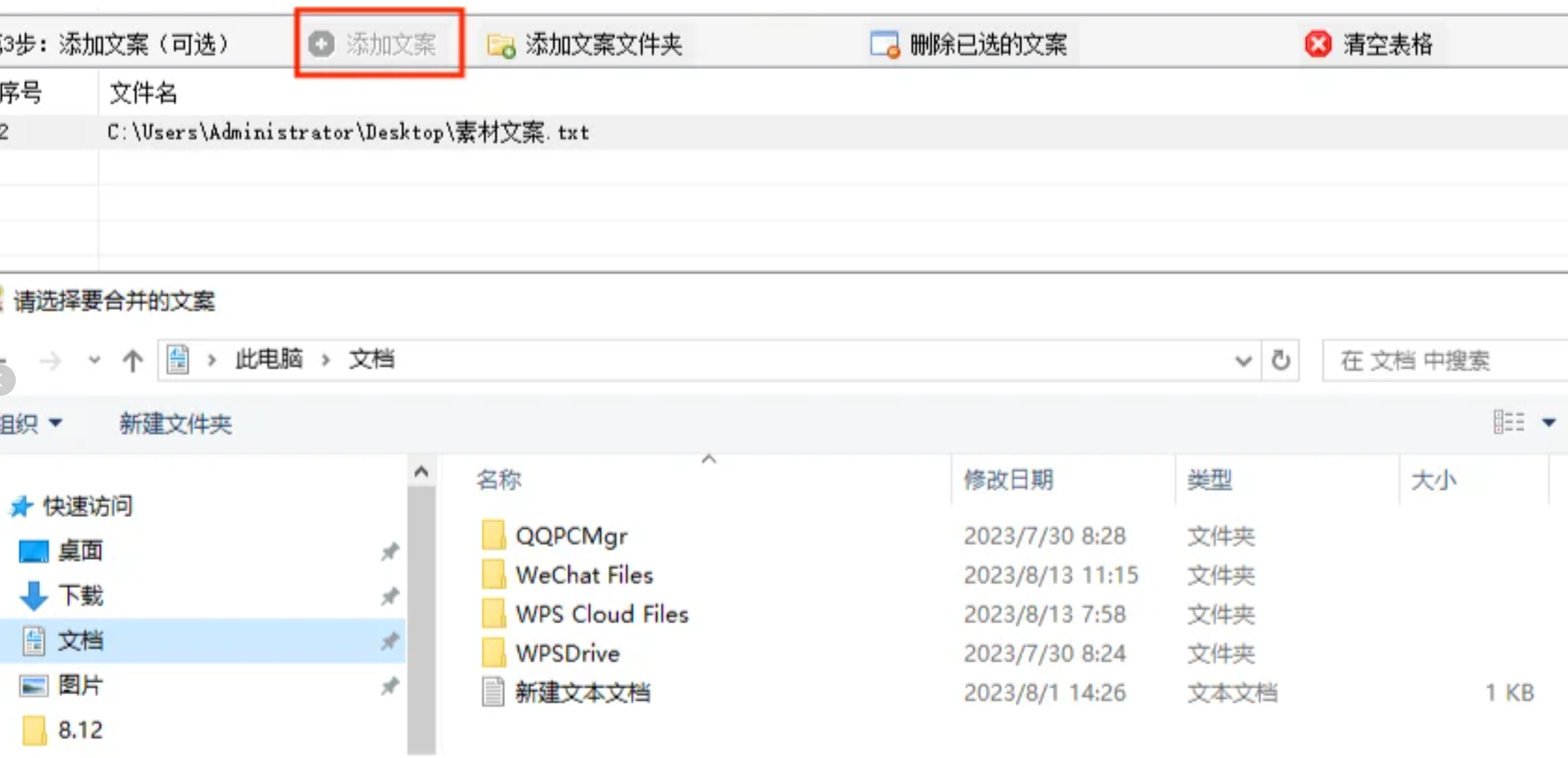
接着,你可以为视频添加文字内容。点击“添加文案”按钮,在弹出来的文本框中输入想要显示的文字。这个功能很适合做字幕或者说明性视频。
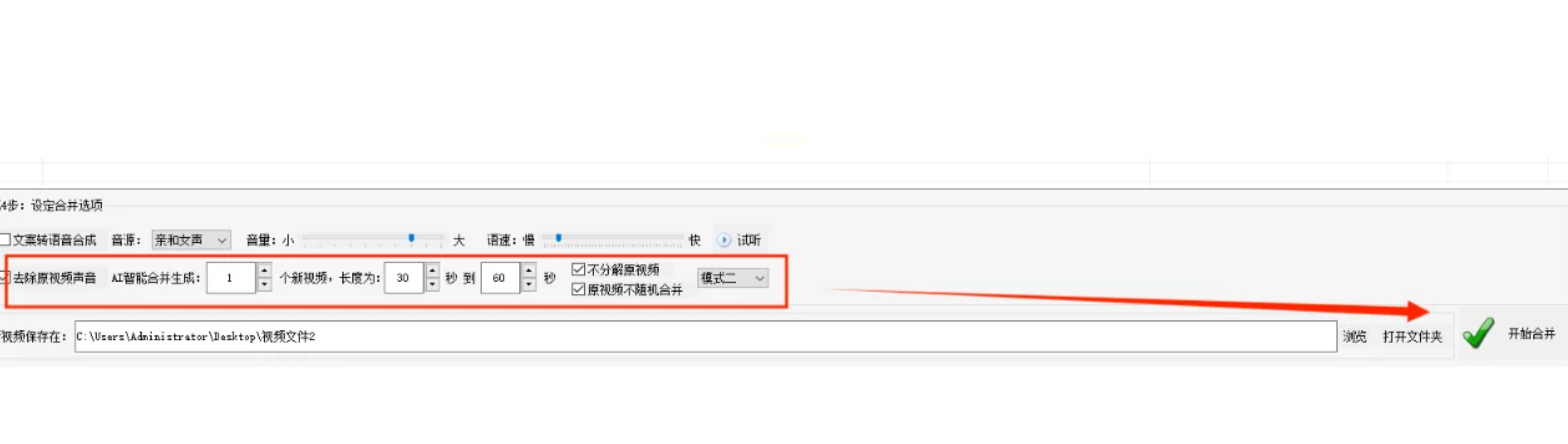
然后,在合并选项中,你可以根据需求勾选“去除原视频声音”(如果你打算添加自己的背景音乐或者解说),然后设置合并参数:比如生成1个新视频,长度限制在30秒到60秒之间(或者其他根据你的需要)。选择好后点击“开始合并”。
处理完成后,你就可以预览和下载新视频了。合并后的视频播放时长会变长,包含不同片段的内容,并且会显示你添加的文字文案。
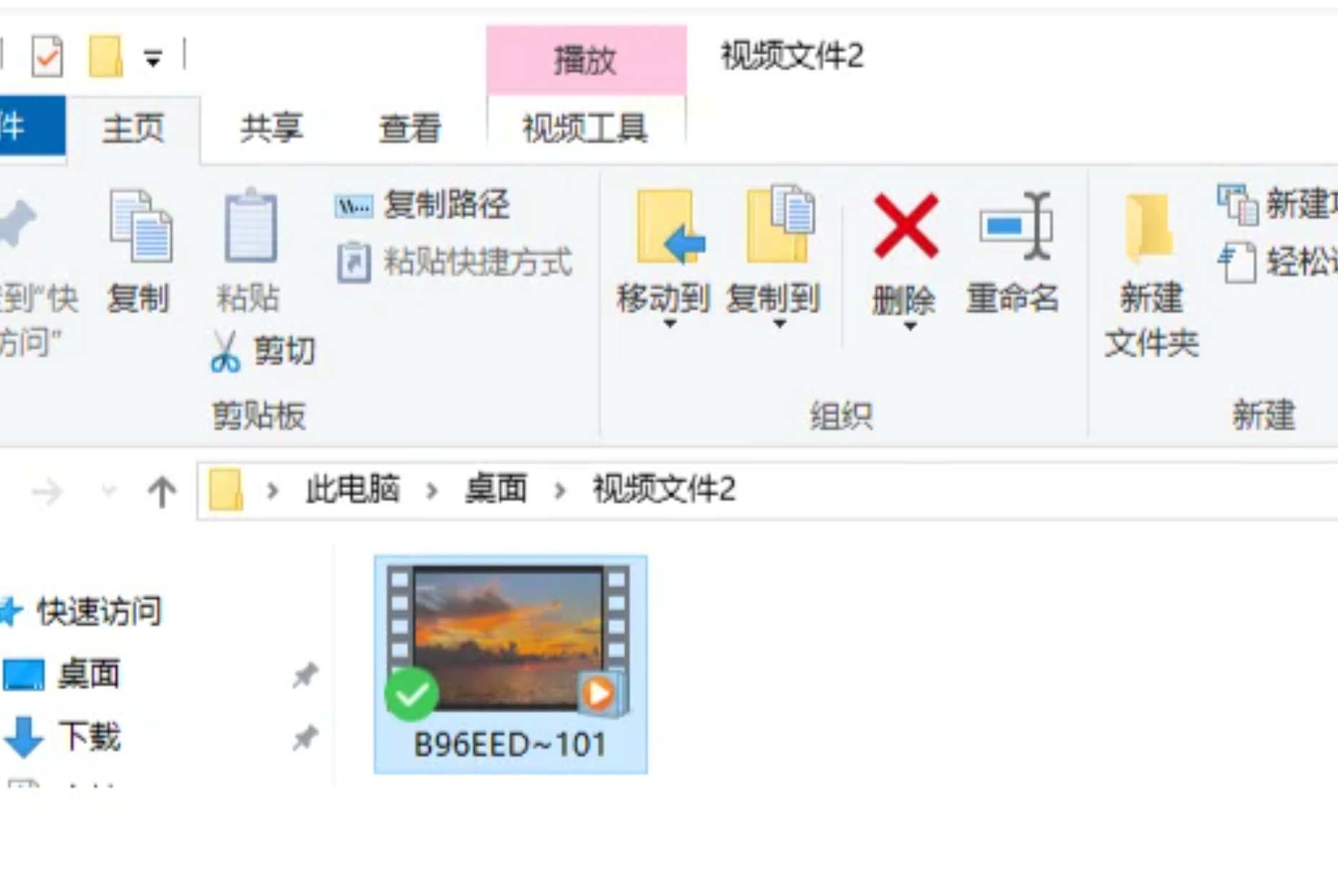
对比一下原视频,你会发现原视频片段较短且没有文字,而合并后的视频成了一个更完整、更有信息量的作品。
以上就是4种常用的视频合并方法,涵盖了从电脑软件到在线工具的不同选择。每种方法都有其特点,适合不同的需求和用户群体。
视频格式工厂和汇帮视频转换器更适合初学者,界面简单直观,基本功能都能满足;狸窝视频合并软件提供了更多高级选项,适合有一定视频处理经验的用户;而智剪在线工具则方便快捷,无需安装,适合偶尔需要合并视频的用户。
在实际操作过程中,有几点需要特别注意:
1. 视频格式兼容性问题:不是所有工具都支持所有视频格式。在开始之前,最好确认你选择的工具支持你要合并的视频格式。常见的格式如MP4、AVI、MOV等大多数工具都支持,但一些特殊格式可能需要先转换。
2. 输出质量设置:很多工具在合并过程中会对视频进行重新编码,可能会导致质量损失。尽量选择高质量输出设置,或者选择“无损合并”选项(如果可用)。
3. 音频同步问题:有时合并后的视频可能会出现音频和画面不同步的情况。这通常是由于不同视频段的帧率或采样率不一致造成的。建议在合并前,尽量使用相同设备拍摄的视频片段,或者使用工具统一参数设置。
4. 存储空间:视频处理需要较多的存储空间,尤其是高质量视频。确保你的电脑有足够的空闲存储空间用于处理过程和中转文件。
5. 项目备份:如果你进行的是一次复杂的合并操作,包含多个片段和特效,建议定期保存项目文件。这样如果软件意外关闭,你就不需要从头开始。
除了单纯的合并功能,你可能还会想要进一步优化你的视频作品。比如添加转场效果使片段之间的过渡更自然,添加背景音乐增强氛围,或者进行颜色校正使整体色调更统一。这些高级功能在大多数视频编辑软件中都能找到,你可以在掌握基本合并操作后逐步尝试。
最后,记得享受创作过程!视频合并不仅仅是技术操作,更是一种创作方式。通过将不同时刻的片段组合在一起,你实际上是在讲述一个故事,表达一种情感。多练习几次,你会越来越熟练,甚至可能发现视频编辑的乐趣所在。祝你创作出精彩的作品!
