

还在为老旧的AVI视频打不开而烦恼吗?你可能试过最简单粗暴的一招——直接修改文件后缀名,结果发现视频依然无法播放。这就像给一台老式收音机贴上“智能手机”的标签,它并不会因此就能上网。AVI和MP4,看似都是视频文件,但内核编码和封装结构截然不同,单纯改后缀只是“换汤不换药”。别担心,转换格式并没有想象中复杂。今天,我们就来聊聊如何真正地、高效地将AVI转换为通用的MP4格式,并分享几款亲测好用的转换工具,让你轻松应对各种播放场景。

一、追求高效快捷:使用“汇帮视频格式转换器”
软件名称:汇帮视频格式转换器
下载地址:https://www.huibang168.com/download/wB6PEuwOmFP1
如果你希望快速完成转换,不追求复杂的参数调整,这款软件的操作流程非常直观。
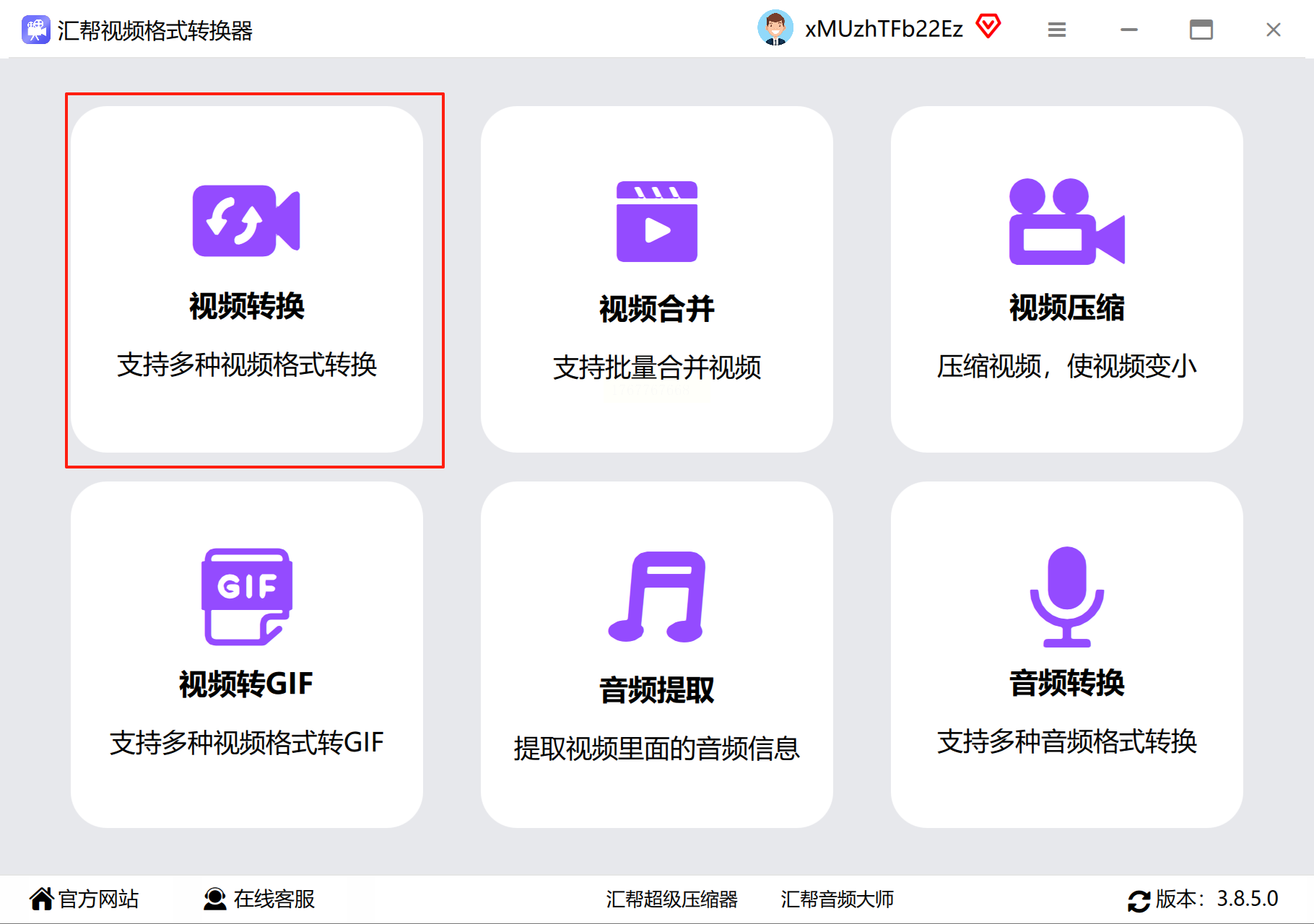
步骤一:启动软件后,在主界面找到并点击“视频转换”功能模块,这是它的核心功能之一。
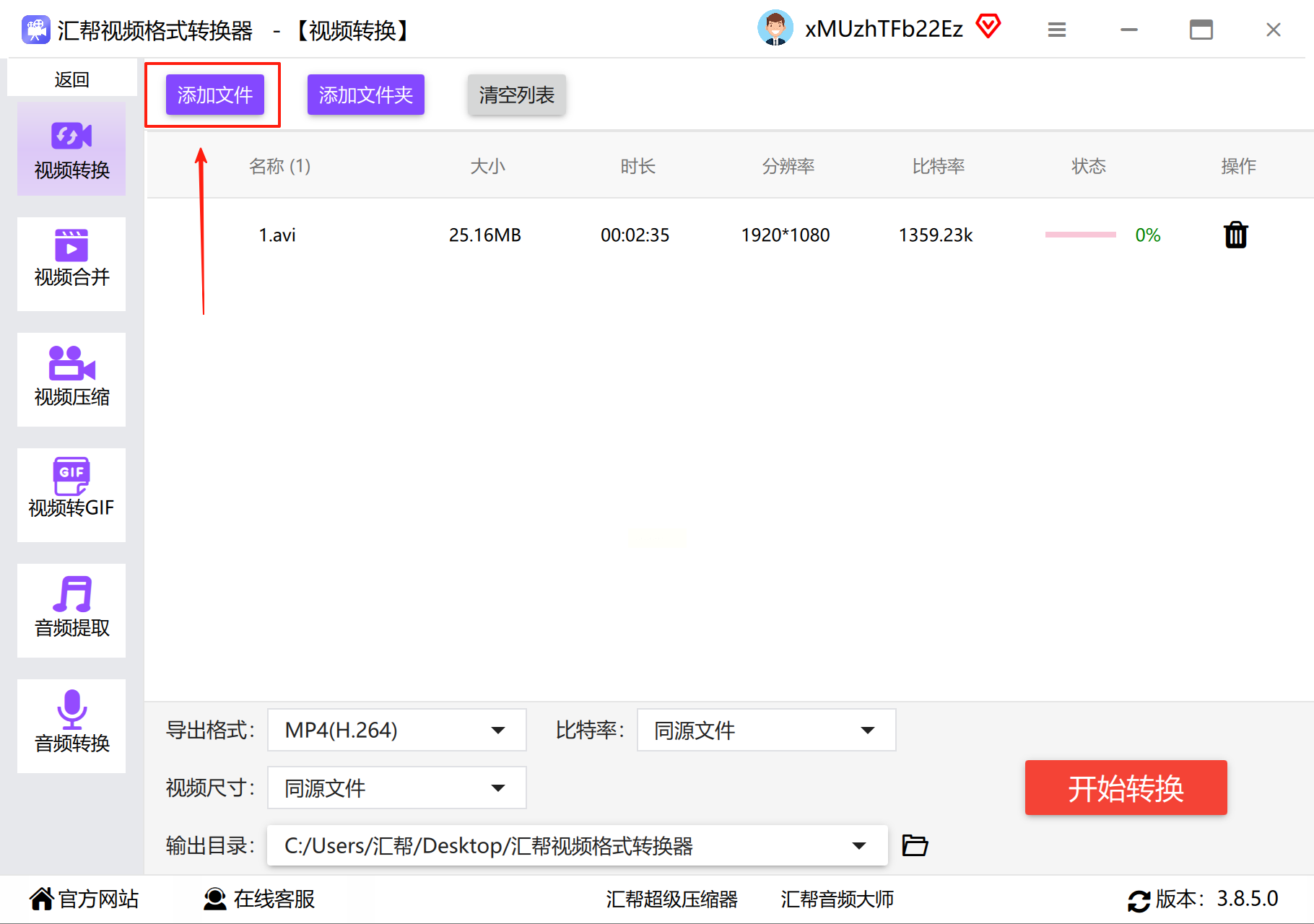
步骤二:通过点击“添加文件”按钮,将需要转换的AVI视频导入软件。你也可以直接将视频文件拖拽到软件窗口里,或者一次性选择多个文件进行批量添加,效率很高。
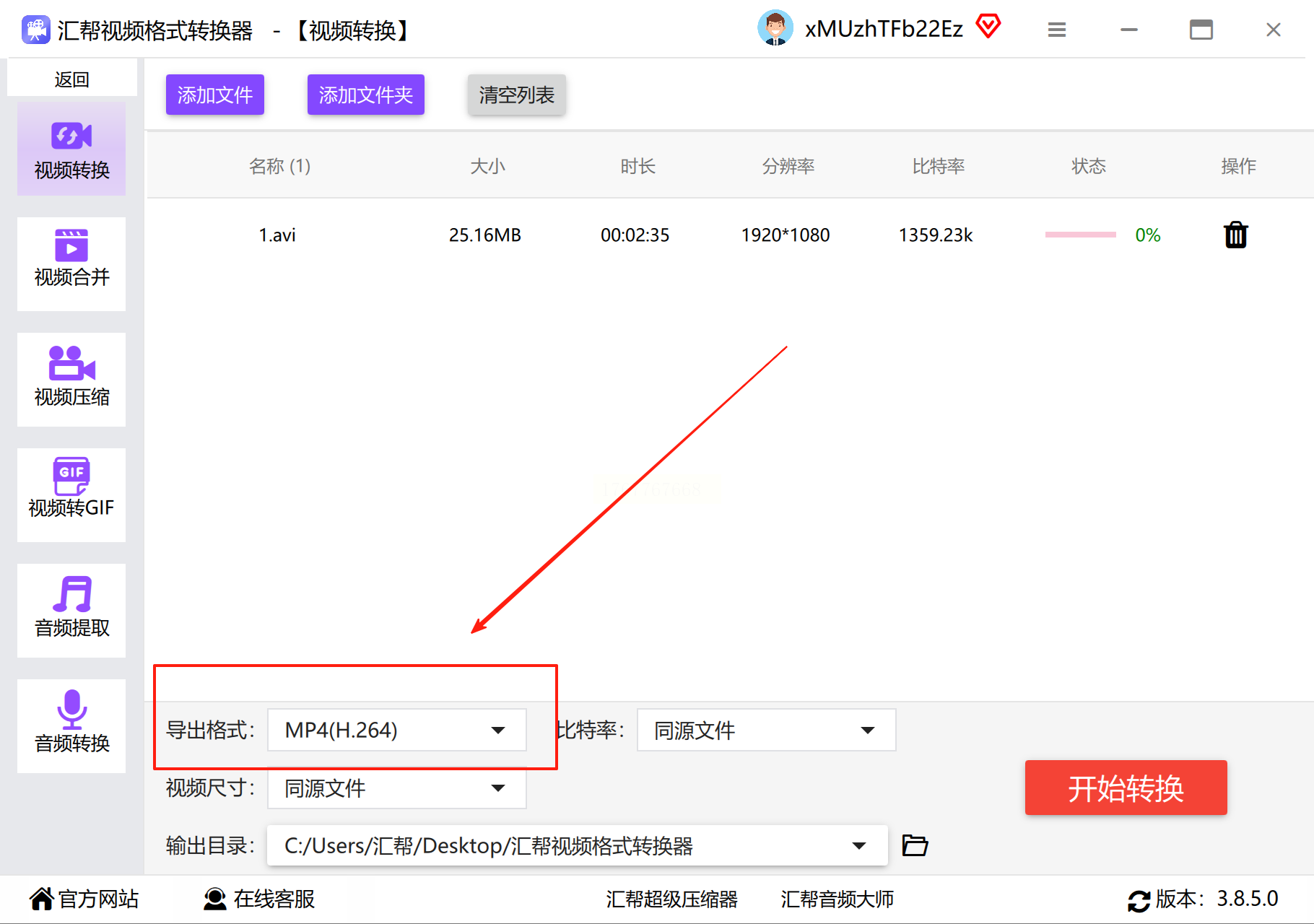
步骤三:在输出设置区域,将目标格式选择为“MP4”。软件通常提供多种常见的MP4编码预设,例如适配网络或手机的,选择默认选项一般就能满足需求。
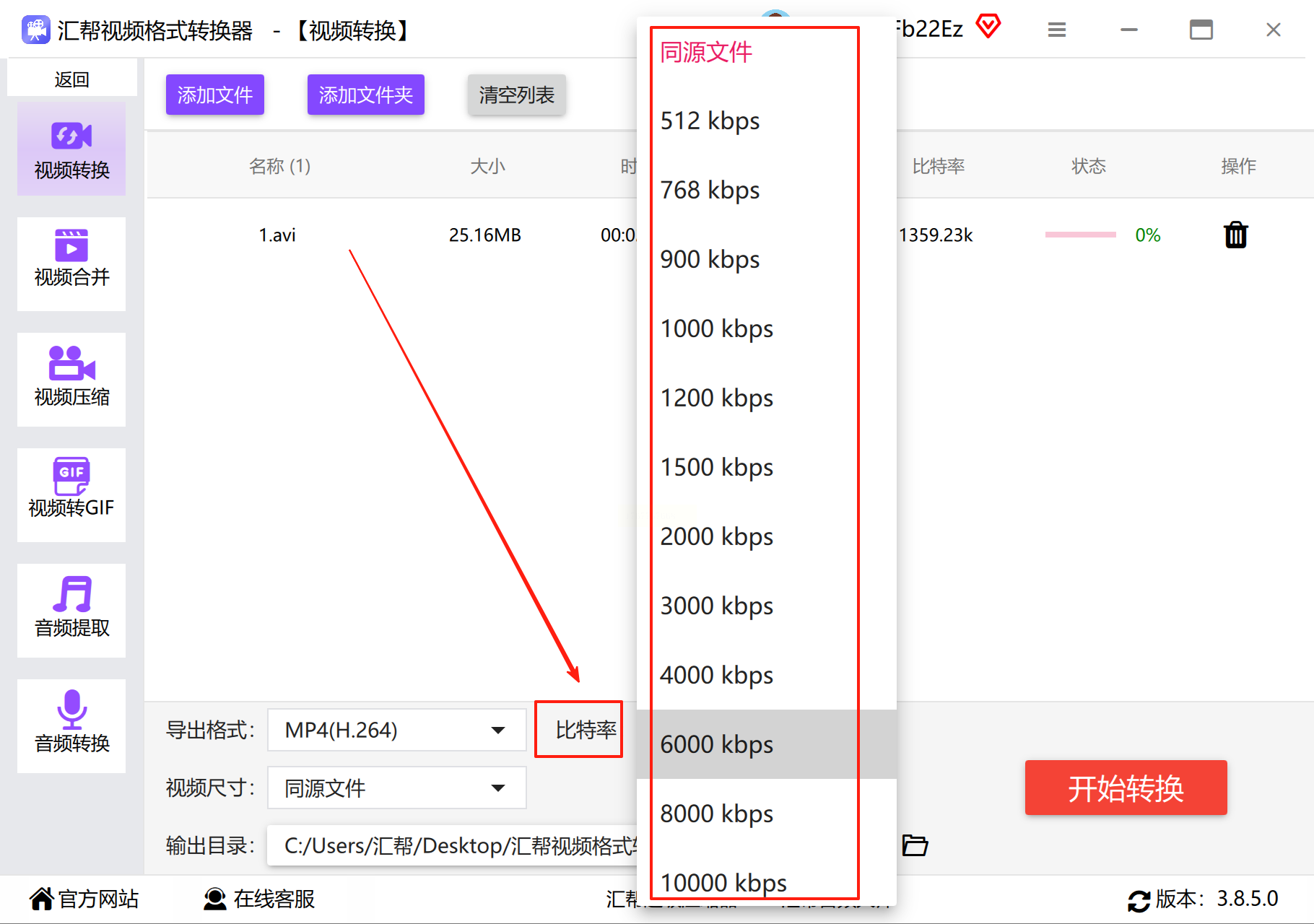
步骤四:如果需要,可以简单调整比特率(影响文件大小和清晰度)和视频尺寸(分辨率)。一个简单的原则是:比特率数值越高,通常画质越好,但文件也会越大。
步骤五:设置输出文件夹,你可以指定一个便于查找的磁盘位置,也可以使用软件默认的路径。
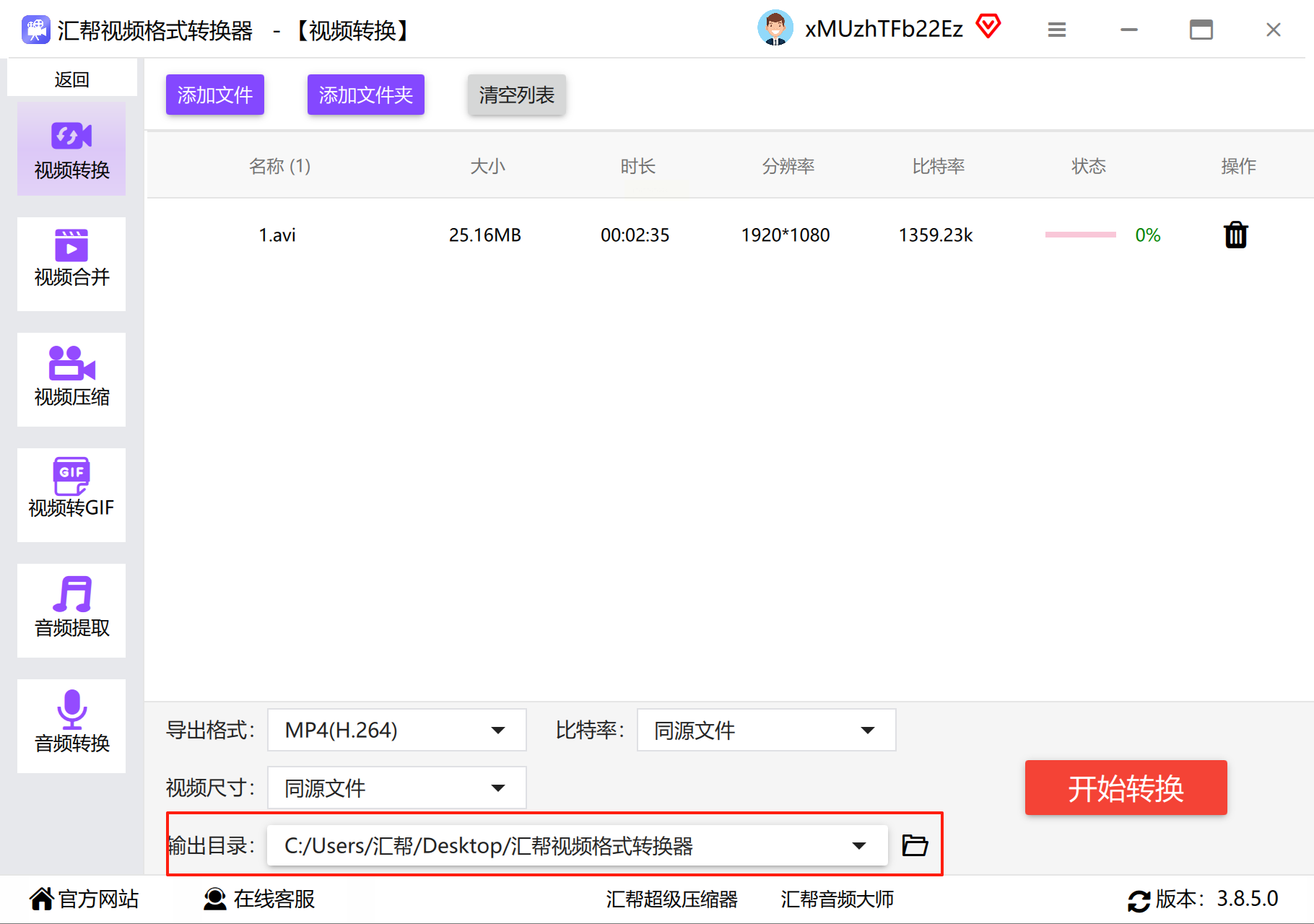
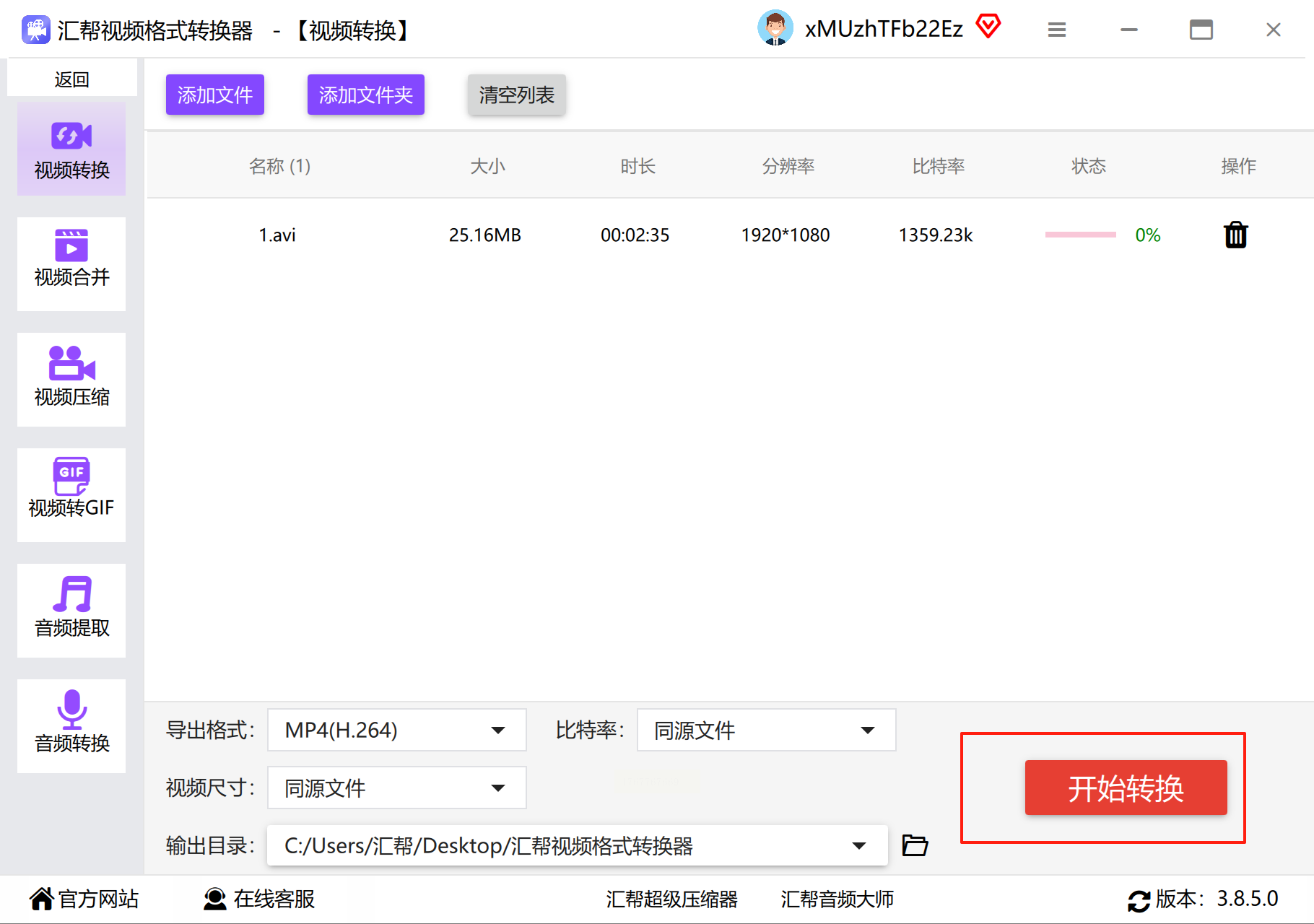
步骤六:确认所有设置无误后,点击“开始转换”或类似的按钮。屏幕上会显示进度条,让你清晰掌握转换进程。
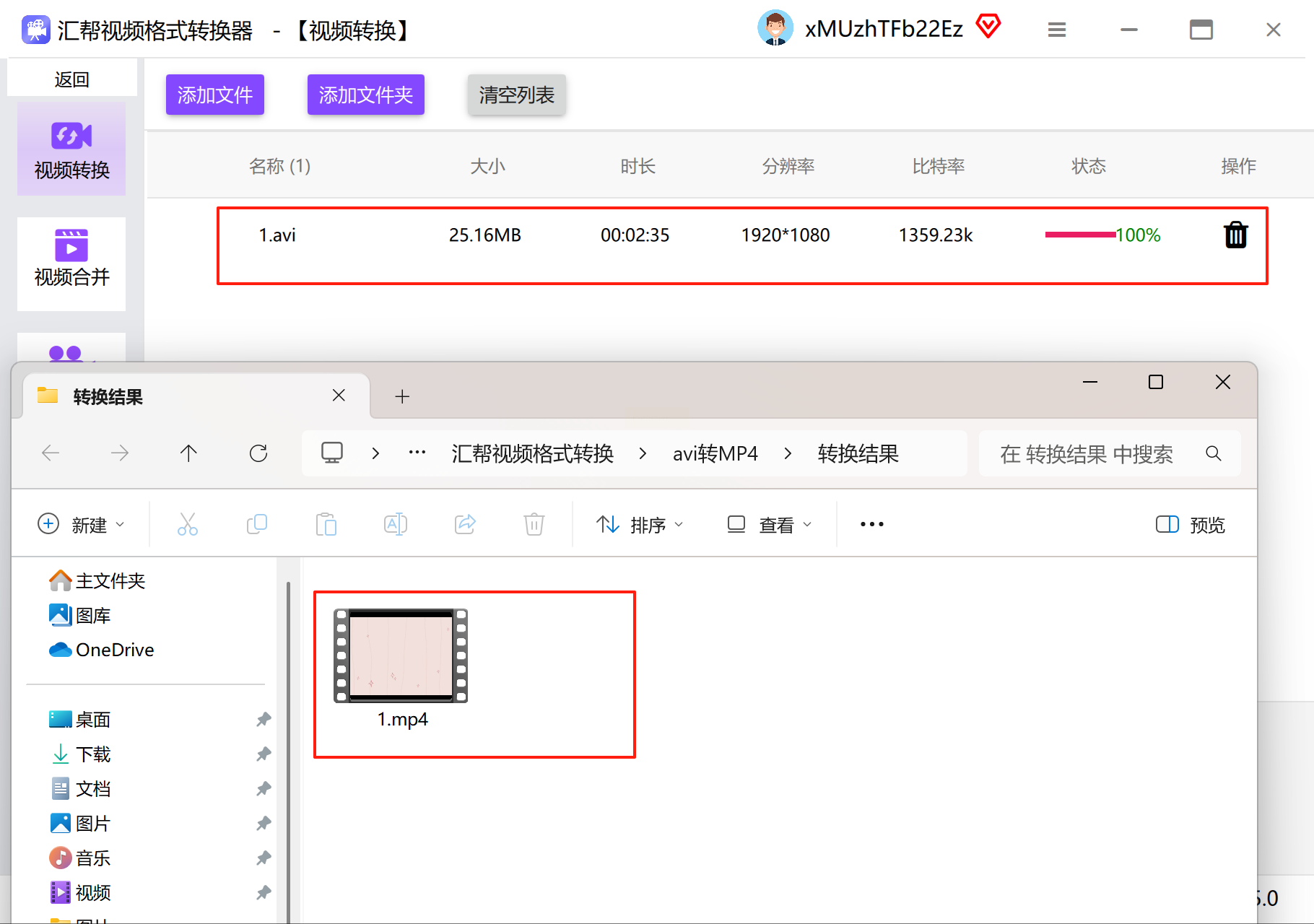
步骤七:转换完成后,强烈建议你到输出文件夹中,双击打开生成的新MP4文件,快速检查一下播放是否流畅、内容是否完整,确保转换成功。
二、注重专业与画质:尝试“Movavi Video Converter”
对于在意输出品质,或偶尔需要简单剪辑功能的用户,这款工具提供了不错的平衡点。
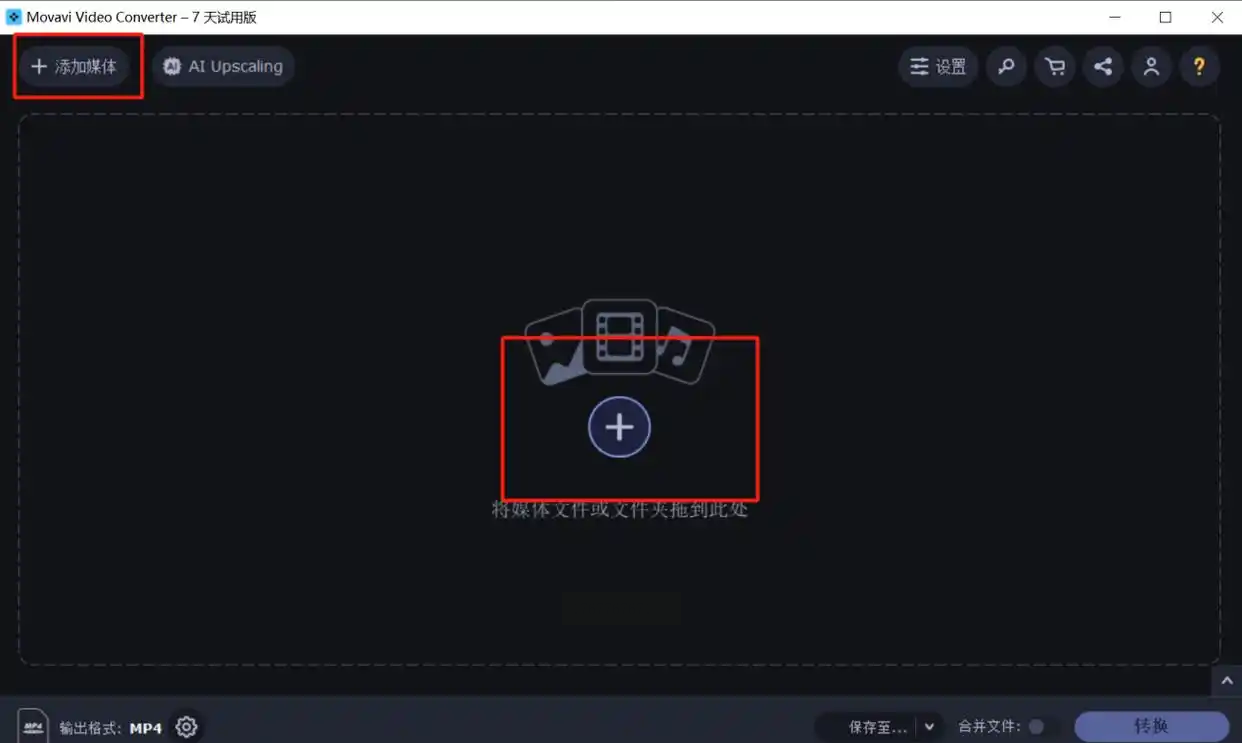
步骤一:打开软件,你会看到一个非常简洁的界面。点击中央的“+”号或“添加媒体”按钮,导入你的AVI视频文件。
步骤二:在输出格式区域,选择“MP4”格式。这里通常会提供从高清到4K等多种质量预设,你可以根据用途选择。如果想进一步控制文件大小和画质,可以点开高级设置进行微调。
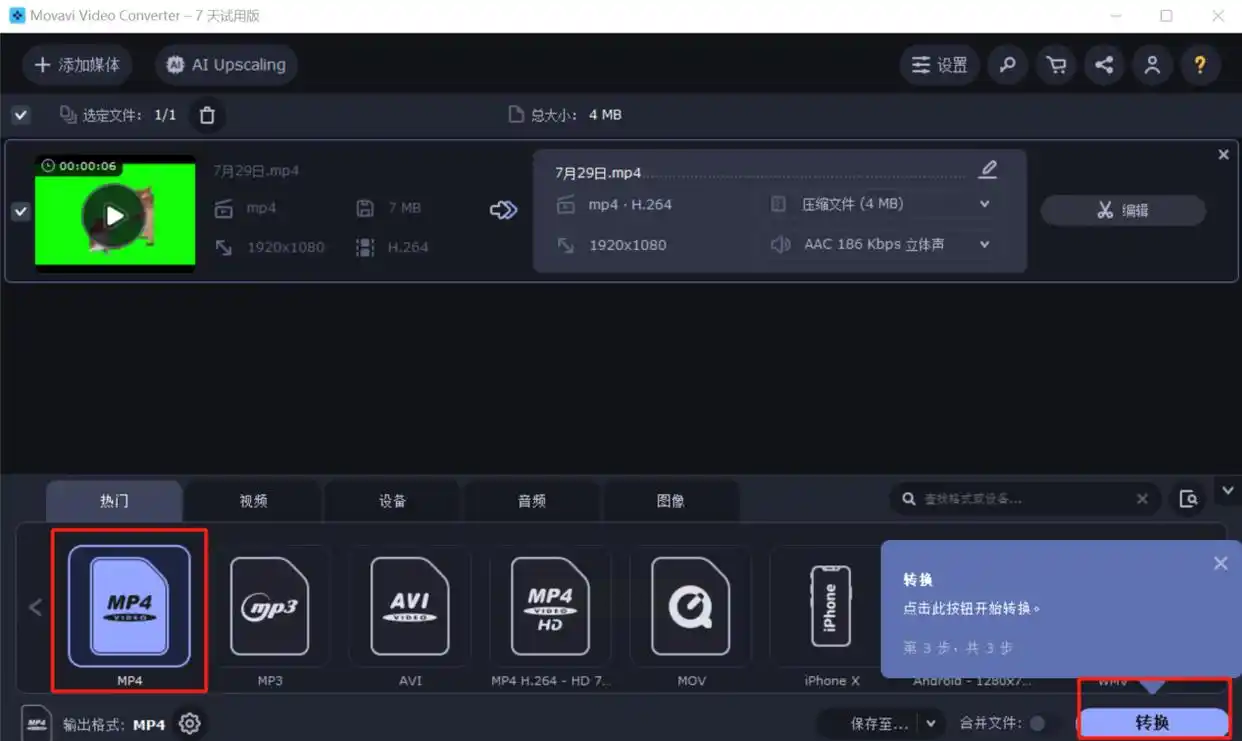
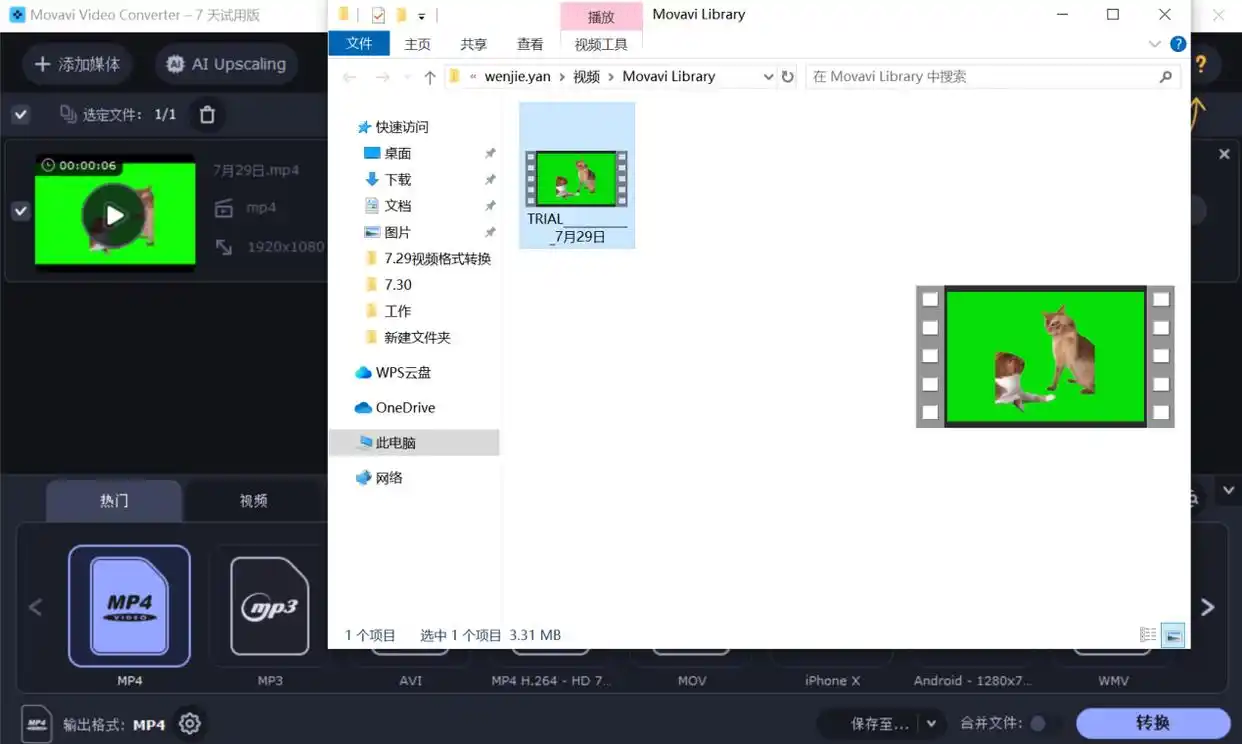
步骤三:点击右下角的“转换”按钮开始处理。转换结束后,软件通常会自动弹出包含已转换文件的文件夹,方便你立即查看成果。
三、青睐免费开源:探索“XMedia Recode”
这是一款功能强大且完全免费的开源软件,适合喜欢钻研、希望精确控制每一个编码参数的用户。
步骤一:启动XMedia Recode,通过文件菜单或拖拽的方式导入AVI文件。
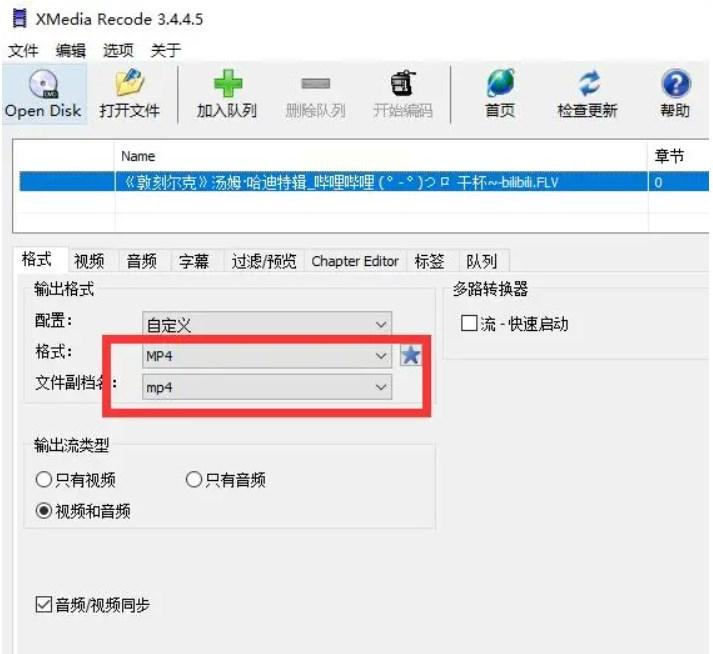
步骤二:在“格式”选项卡中,将输出格式设置为“MP4”。然后,切换到“视频”编解码器选项卡。
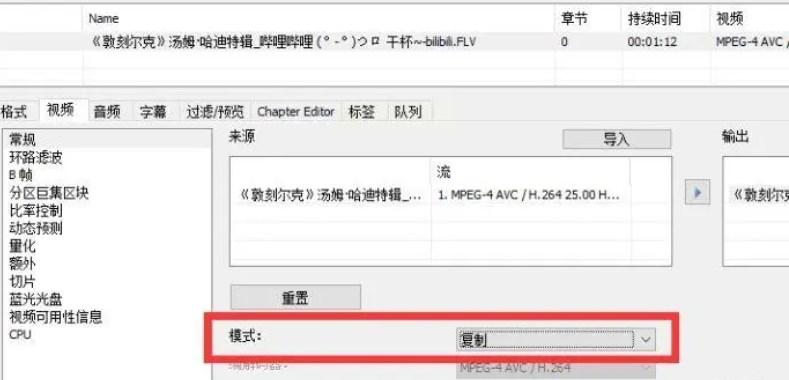
步骤三:为了在转换时尽可能保持原画质(即“无损”或“高质量”转换),你可以在“模式”下拉菜单中选择“复制”流。这意味着软件会直接复制原始的视频流数据而不进行重新编码,速度极快,但前提是你的AVI编码本身能被MP4容器兼容。如果不确定,选择像H.264这样的通用编码更稳妥。对音频流也可以进行类似设置。
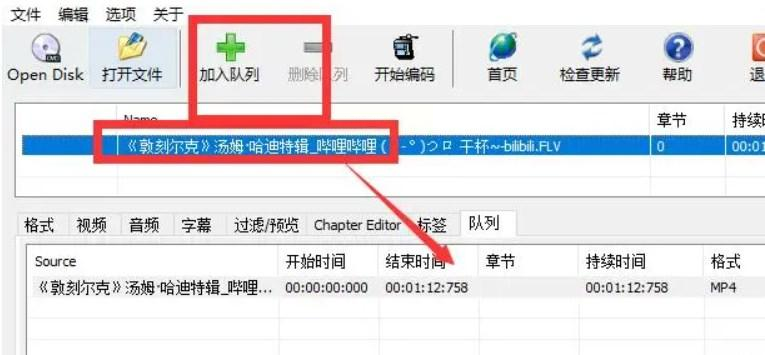
步骤四:将任务添加到编码队列,然后点击“开始编码”按钮。软件会开始工作,并在状态栏显示详细信息。
步骤五:处理时间归零后,转换即完成。你可以在预设的输出目录中找到转换好的MP4文件。
将AVI转换为MP4是一个通过重新编码来改变文件内核的过程,远非修改后缀名那么简单。无论是选择安装本地软件追求稳定高效,还是使用在线工具图个方便快捷,核心都在于找到贴合你自己使用习惯和具体需求的解决方案。希望今天的分享能帮你彻底告别格式兼容的烦恼,让你珍藏的每一段视频都能在新的设备上顺畅播放。动手试试看,你会发现,视频格式转换其实就这么简单。
