

在视频处理与日常使用中,视频格式转换是一项基础且频繁的需求。不同的设备、平台或软件对视频格式的支持各有偏好,因此掌握高效的格式转换方法,能有效打破文件兼容的壁垒,提升工作效率与使用体验。MP4与AVI是两种广泛流通的视频格式,它们各有特点:MP4格式因其良好的压缩率和广泛的网络兼容性而普及;AVI格式则以其较高的通用性和在某些老旧设备或特定软件中的稳定支持而占有一席之地。将MP4转换为AVI,有时是为了满足特定播放环境的要求,有时则是为了获取更原始的编码数据。本文将系统性地介绍多种转换方法,旨在为用户提供一份清晰、全面的转换攻略。
方法一:使用《汇帮视频格式转换器》
软件名称:汇帮视频格式转换器
下载地址:https://www.huibang168.com/download/wB6PEuwOmFP1
这是一款专注于视频格式处理的工具,界面清晰,操作逻辑简单,非常适合新手快速上手。
步骤一:在电脑上启动《汇帮视频格式转换器》软件。在主界面中,你会看到多个功能选项,请找到并点击“视频转换”功能模块。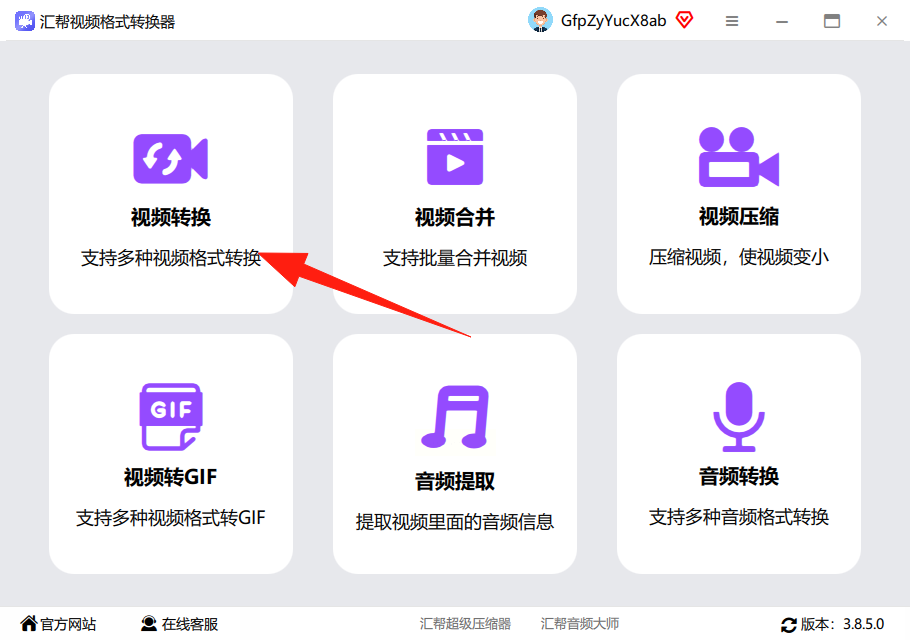
步骤二:进入视频转换界面后,你可以通过点击“添加文件”或“添加文件夹”按钮来导入想要转换的MP4视频。更直接的方法是,将电脑中的视频文件直接拖拽到软件窗口的指定区域,软件支持批量添加多个文件。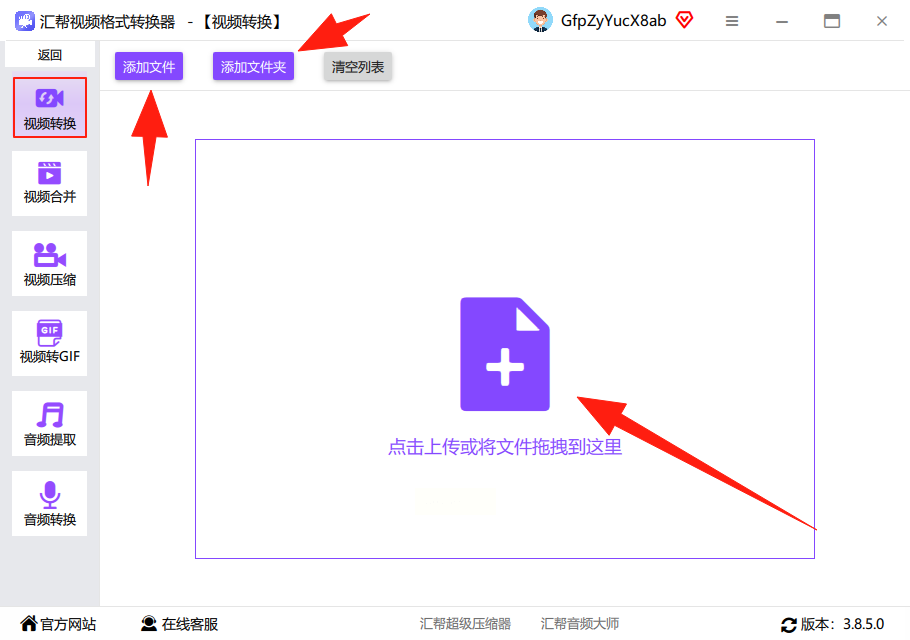
步骤三:成功添加视频后,文件会显示在列表中。在列表下方或每个文件旁,找到输出格式设置选项。点击格式选择下拉菜单,从中找到并选择“AVI”格式。通常,你还可以根据需要微调比特率(影响视频清晰度和文件大小,数值越高越清晰,但文件也越大)和视频分辨率尺寸,软件会提供预设选项供你快速选择。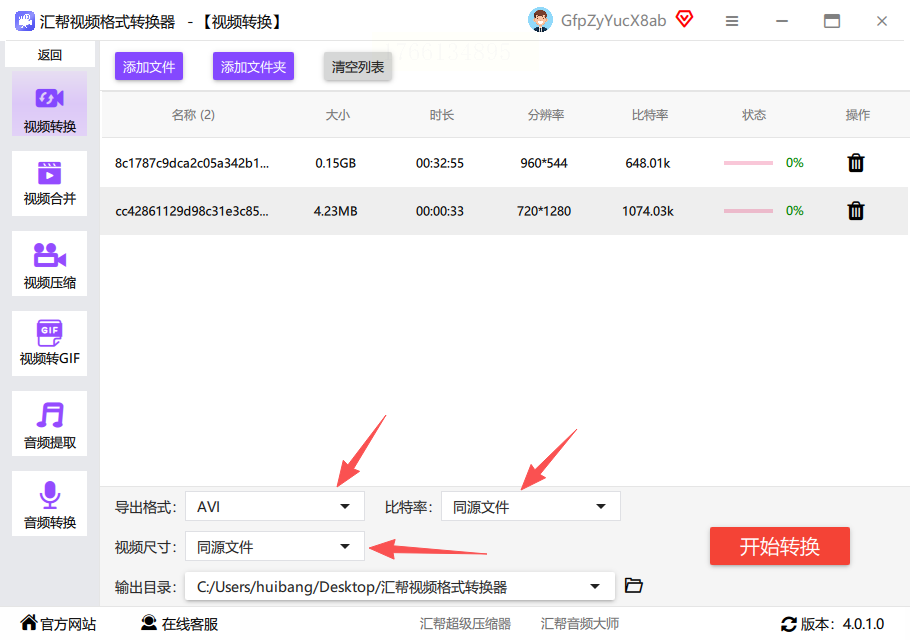
步骤四:在软件界面下方,找到“输出目录”或“保存到”的设置项。点击“浏览”或相应按钮,选择一个你容易找到的文件夹,用于存放转换完成后的新文件。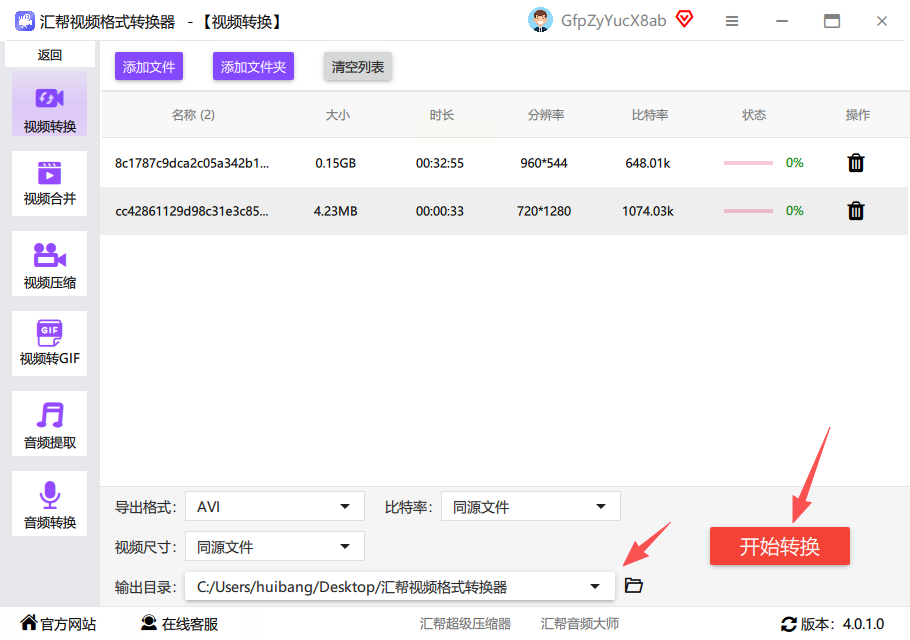
步骤五:确认所有设置无误后,点击界面中央或右下角醒目的“开始转换”或“全部转换”按钮。软件会显示转换进度条。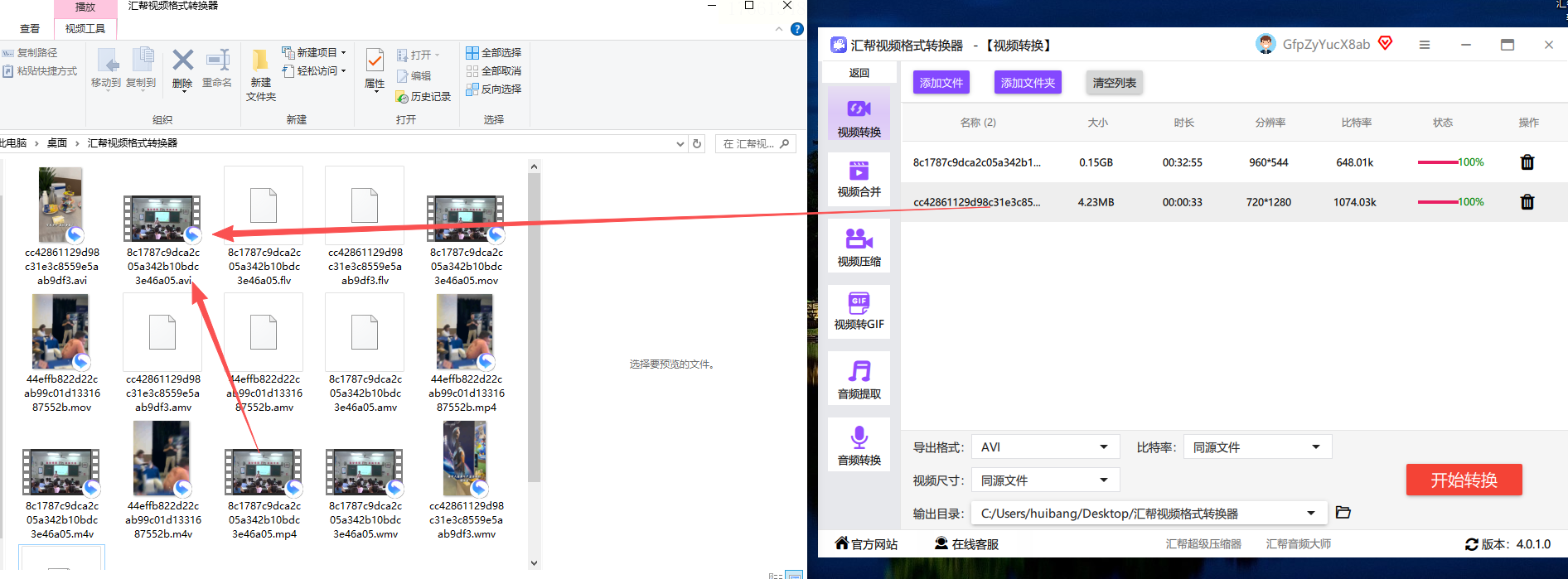
步骤六:转换完成后,软件通常会给出提示。你只需前往之前设置好的输出文件夹,就能找到已经转换生成的AVI格式视频文件了,原始MP4文件会保留在原位不受影响。
方法二:使用风云视频转换器
这款工具同样提供了直观的视频格式转换功能。
步骤一:打开风云视频转换器,在主界面选择类似“视频转换”的功能。
步骤二:通过添加按钮或拖拽方式,将你的MP4视频文件导入到软件中。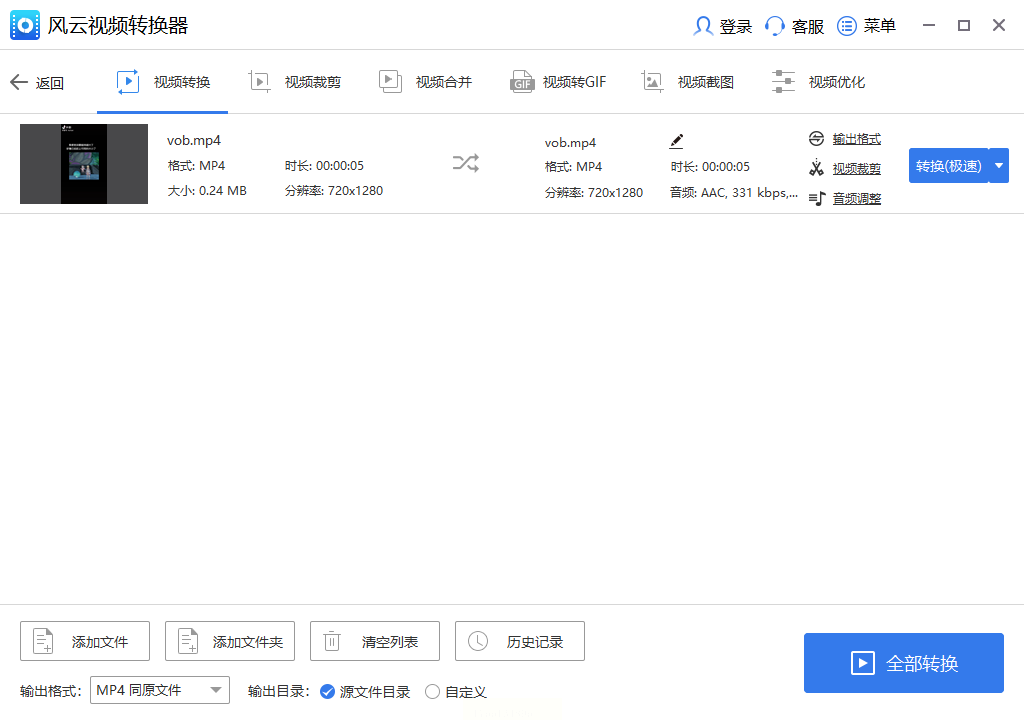
步骤三:在输出设置区域,找到“输出格式”或“转换为”选项,将格式调整为“AVI”。你通常可以顺带选择一下视频质量参数。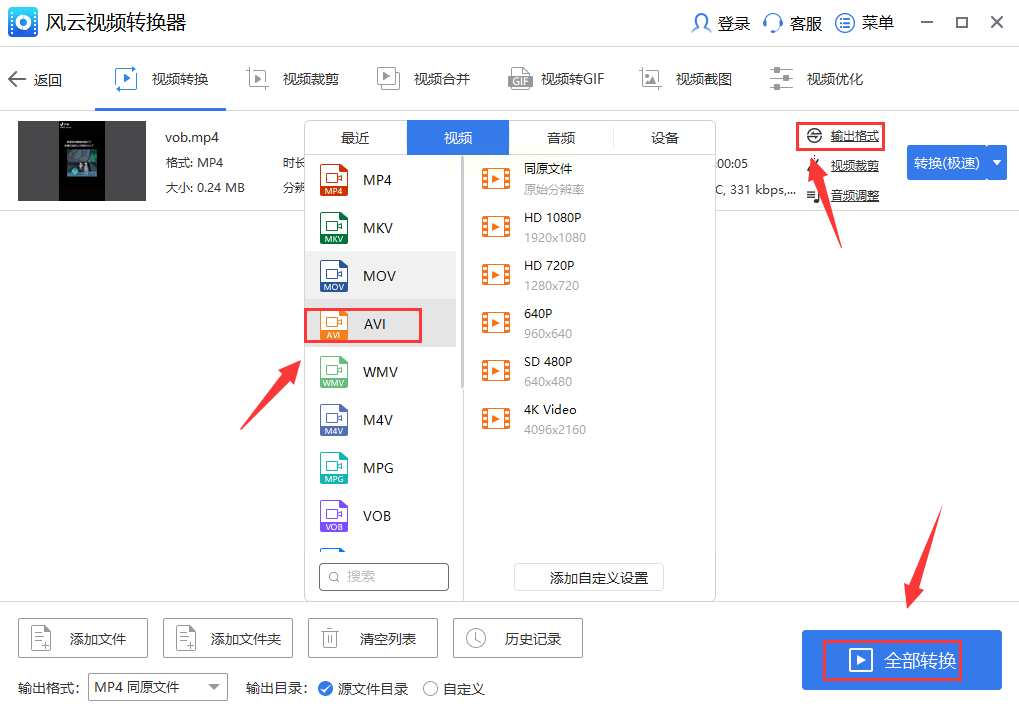
步骤四:设置好文件保存路径,最后点击“全部转换”或“开始转换”按钮,等待过程完成即可。
方法三:使用Freemake Video Converter
这是一款在国外用户中口碑不错的免费转换工具,支持格式丰富。
步骤一:启动软件后,点击界面左上角明显的“+Video”按钮。
步骤二:在弹出的文件选择窗口中,定位到你的MP4文件,选中并打开,文件就会被加载到软件的任务列表中。
步骤三:在软件界面左下方,找到一排格式输出按钮,点击其中标有“to AVI”的按钮。
步骤四:随后,软件可能会弹出一些详细参数设置窗口,你可以根据需要调整,也可以直接使用默认设置。接着,点击“Convert”按钮。
步骤五:在转换开始前,软件会提示你选择输出文件夹。选择好后,转换进程便会启动。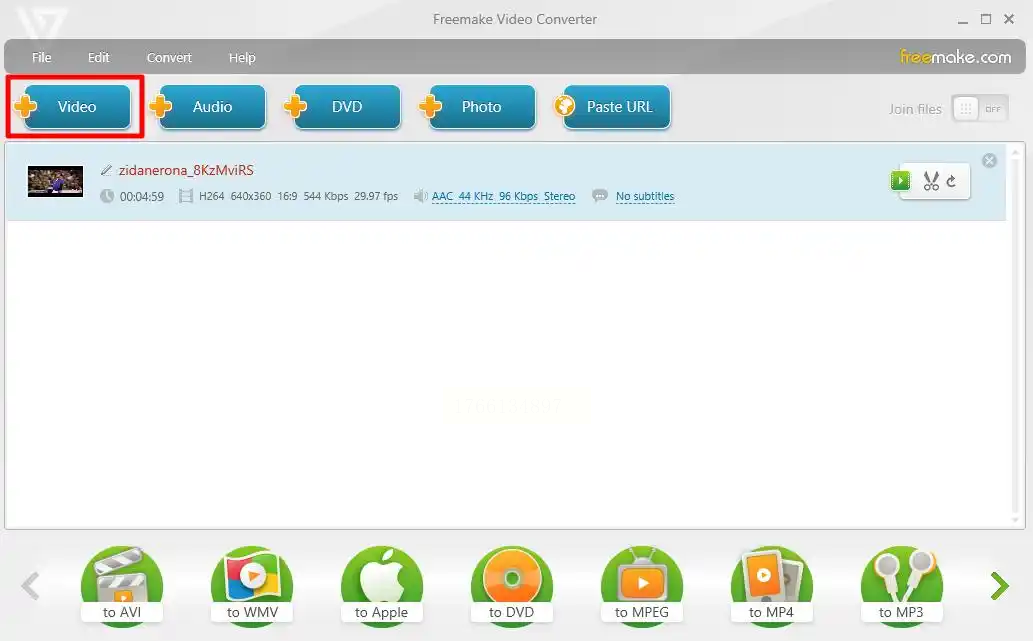
方法四:使用格式工厂
格式工厂是一款老牌且完全免费的多功能格式转换软件,几乎支持所有常见的媒体格式。
步骤一:打开格式工厂,在主界面中找到“视频”大类,然后选择“->AVI”或类似命名的选项(不同版本可能显示为“所有转到AVI”)。
步骤二:在新弹出的窗口中,点击“添加文件”按钮,导入你的MP4视频。
步骤三:文件添加后,你可以点击“输出配置”对视频参数进行详细调整,如果无需更改,可直接点击右上角的“确定”按钮,回到主界面。
步骤四:在主界面的任务列表中,确认你的转换任务已存在,然后点击顶部的“开始”按钮,软件就会执行转换任务。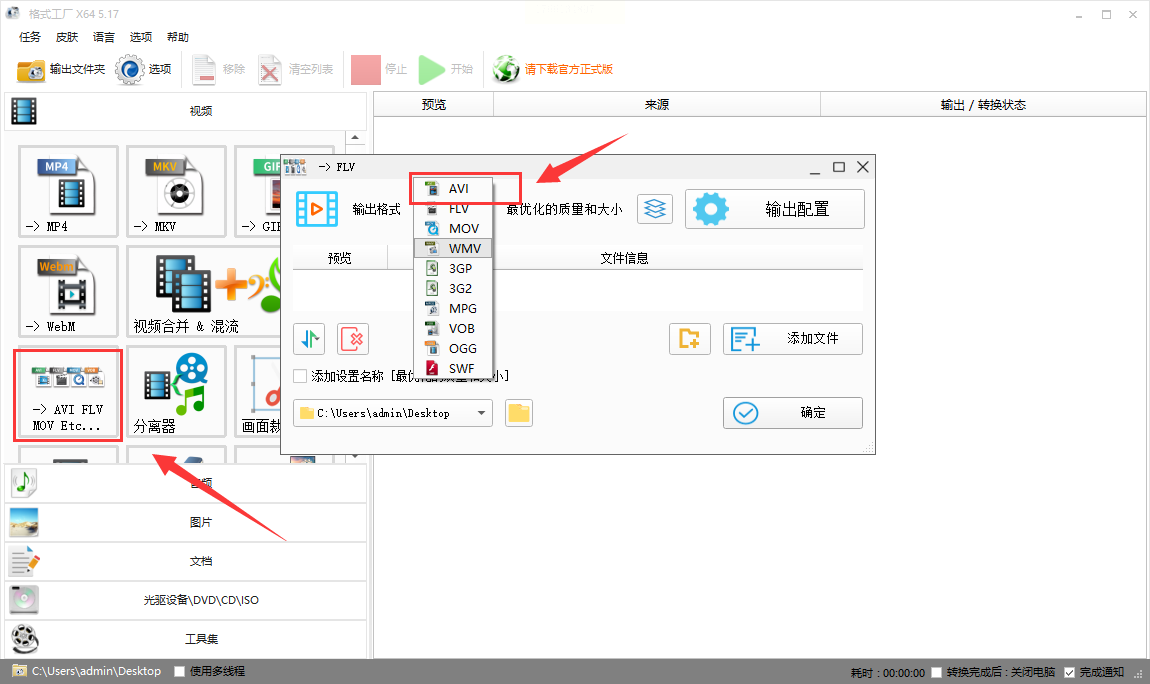
方法五:使用剪映专业版(桌面端)
如果你电脑上安装了剪映,除了剪辑,它也能完成简单的格式转换输出。
步骤一:打开剪映专业版,点击“开始创作”或直接进入项目。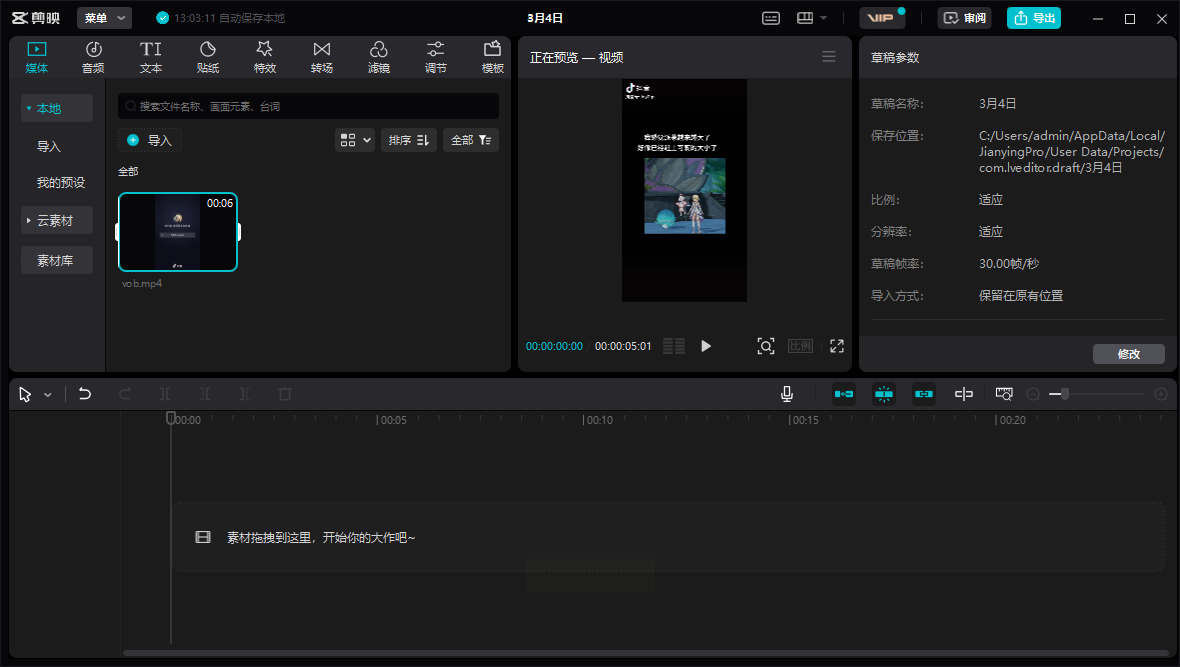
步骤二:在素材面板或时间线区域,点击“导入素材”或直接将MP4文件拖入项目。
步骤三:将视频素材拖到时间线上(即使不做任何剪辑)。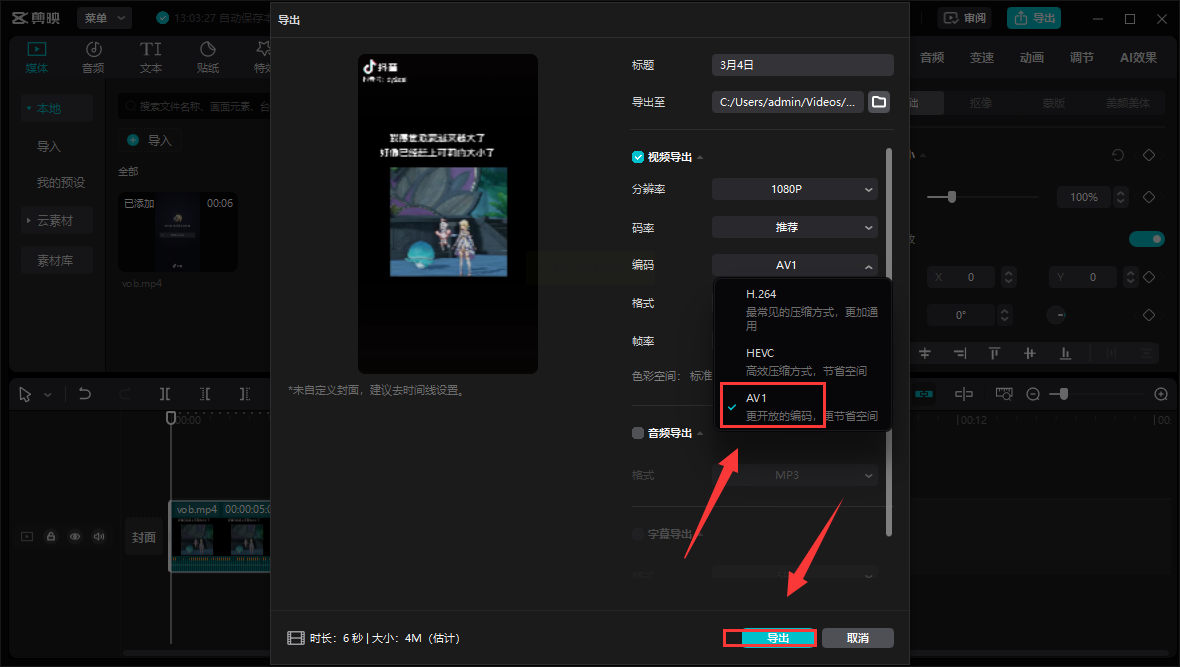
步骤四:点击右上角的“导出”按钮,进入导出设置界面。
步骤五:在导出设置中,找到“格式”选项,在下拉菜单中选择“AVI”。设置好导出位置和视频质量参数后,点击“导出”按钮。
方法六:使用Online Convert在线转换工具
对于不想安装软件的用户,在线转换网站是一个便捷的选择,但处理大文件时受网速影响较大。
步骤一:使用浏览器打开Online Convert网站,找到视频转换相关页面。
步骤二:点击“Choose Files”或类似的上传按钮,从电脑中选择你要转换的MP4文件。
步骤三:在目标格式(通常是“Convert to”或“Output Format”)选择框中,选定“AVI”格式。网站通常还提供一些简单的音频、视频编码参数选项。
步骤四:点击“Start Conversion”或“Convert”按钮,网站开始上传并处理你的文件。
步骤五:处理完成后,页面会提供下载链接,点击它即可将转换好的AVI文件保存到本地。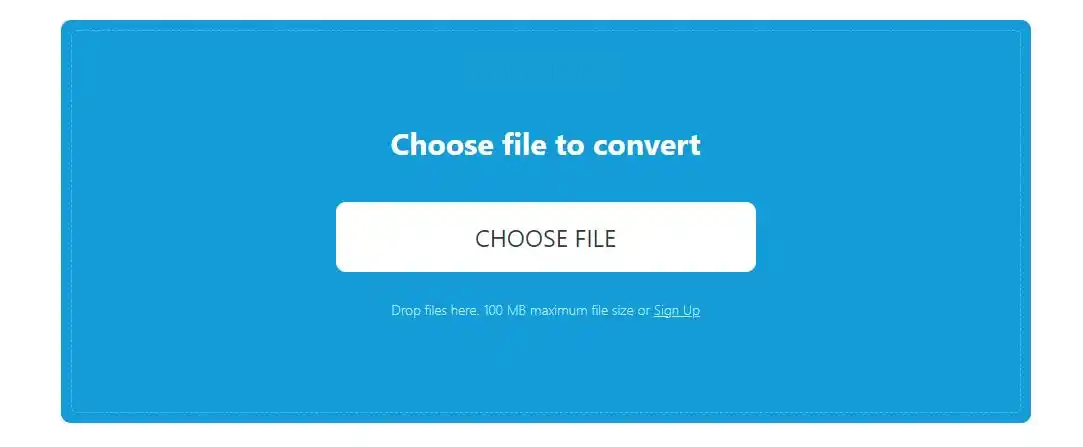
常见问题解答
问:转换视频格式会损害原来的画质吗?
答:任何有损压缩格式之间的转换,理论上都可能带来画质损失,尤其是当输出设置(如比特率)低于源文件时。为了最大程度保持画质,建议在转换时选择与源文件相同或更高的分辨率、比特率参数。
问:为什么转换后的AVI文件比原来的MP4文件大很多?
答:这很正常。AVI格式通常采用压缩比较低的编码方式(如DivX、Xvid),而MP4普遍采用压缩率更高的H.264/265编码。因此,同一段视频转换成AVI后体积变大是普遍现象,换来的是在某些老旧播放设备上更好的兼容性。
问:转换过程中软件卡住或失败了怎么办?
答:首先检查源视频文件是否本身已损坏。其次,尝试关闭其他占用大量系统资源的程序。如果问题依旧,可以尝试将输出参数(如分辨率、比特率)适当调低,或者换一个输出格式(如先转成MPEG2)试试。重启软件和电脑也是一个有效的排查步骤。
希望这份梳理详细的指南,能帮助你下次遇到格式难题时,可以轻松应对,游刃有余。视频格式的世界虽然多样,但掌握了方法,你就能自由穿梭其中。
