

视频格式转换是数字媒体处理中的一项基础且频繁的需求。不同的设备和平台对视频格式有各自的要求,这使得掌握格式转换技能变得十分必要。VOB格式作为一种常用于DVD光盘的视频容器格式,具有兼容性好、画质稳定的特点,常被用于特定场合的播放或存储。本文将系统性地介绍将MP4格式转换为VOB格式的几种实用方法,通过详细的步骤分解,帮助读者清晰、顺利地完成转换操作。文章将涵盖不同软件的操作流程,并解答转换过程中可能遇到的常见问题,旨在提供一份全面且易于跟随的实操指南。
方法一:使用汇帮视频格式转换器
软件名称:汇帮视频格式转换器
下载地址:https://www.huibang168.com/download/wB6PEuwOmFP1
要使用这个方法,你首先需要在软件的官方网站获取并安装汇帮视频格式转换器。
步骤一: 启动电脑上的汇帮视频格式转换器软件。在主界面中,找到并点击“视频转换”功能模块。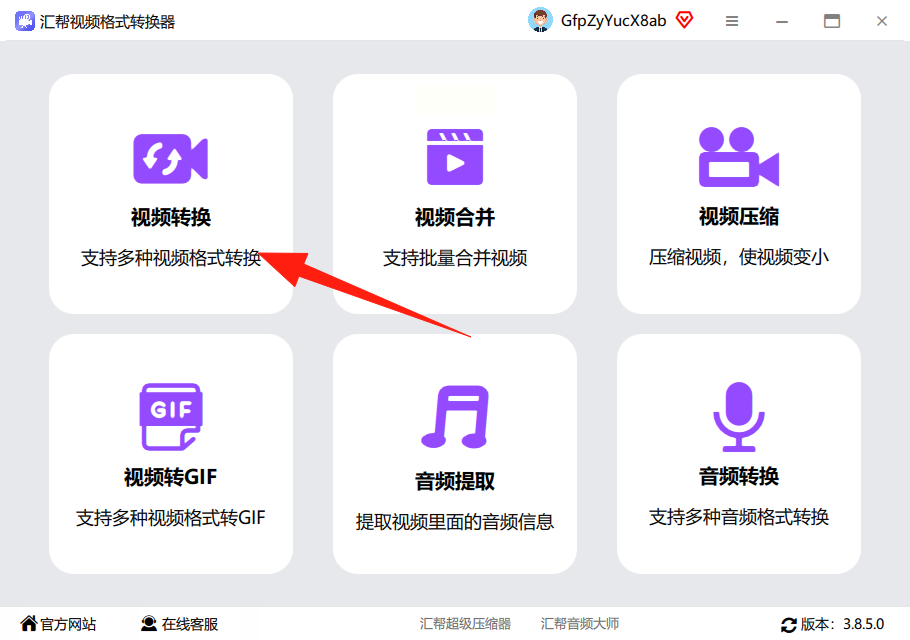
步骤二: 进入视频转换界面后,你可以通过点击“添加文件”或“添加文件夹”按钮来导入视频。也可以直接将电脑中的MP4视频文件拖拽到软件窗口的指定区域,这个方法支持一次性批量上传多个文件。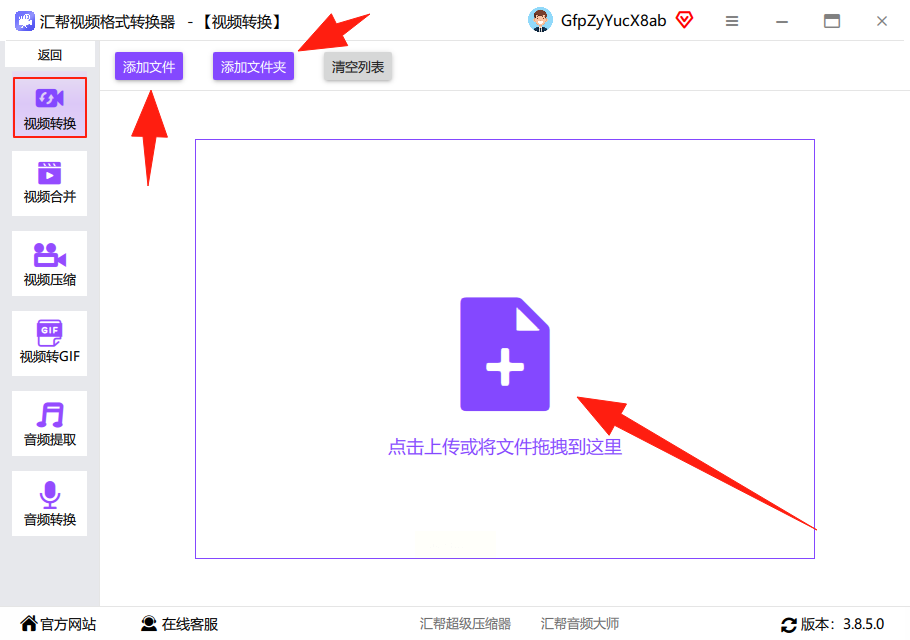
步骤三: 文件成功添加后,软件界面下方会显示输出设置选项。在“输出格式”的下拉菜单中,找到并选择“VOB”格式。接着,你可以根据需要调整“比特率”和“视频尺寸”参数。比特率的数值通常与视频清晰度相关,数值越高,理论上画质越好,但需注意文件大小也会相应增加,不建议设置得过高。视频尺寸则可以根据你的播放设备或平台要求进行选择。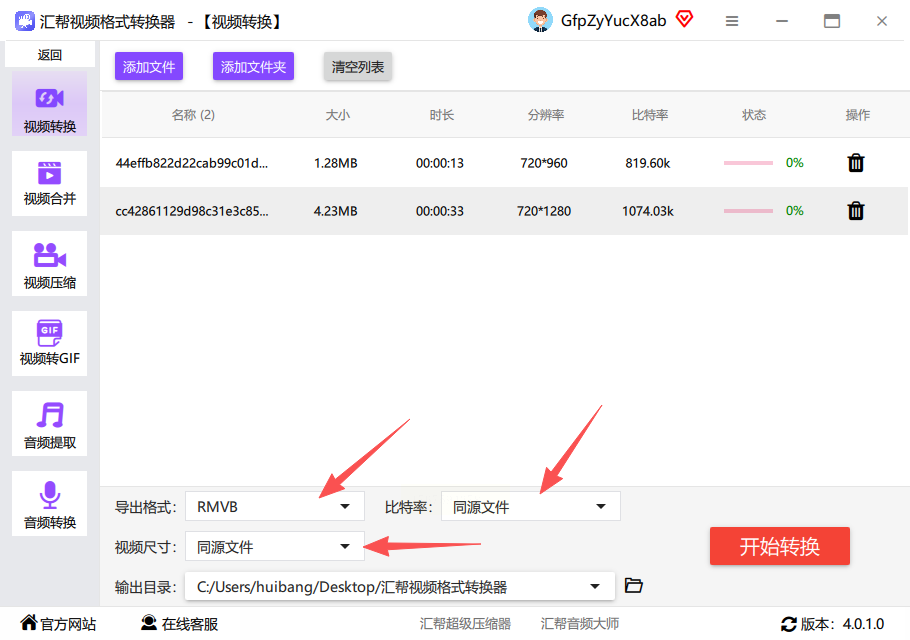
步骤四: 点击“输出目录”旁边的“浏览”按钮,为转换完成后的VOB文件选择一个合适的保存位置。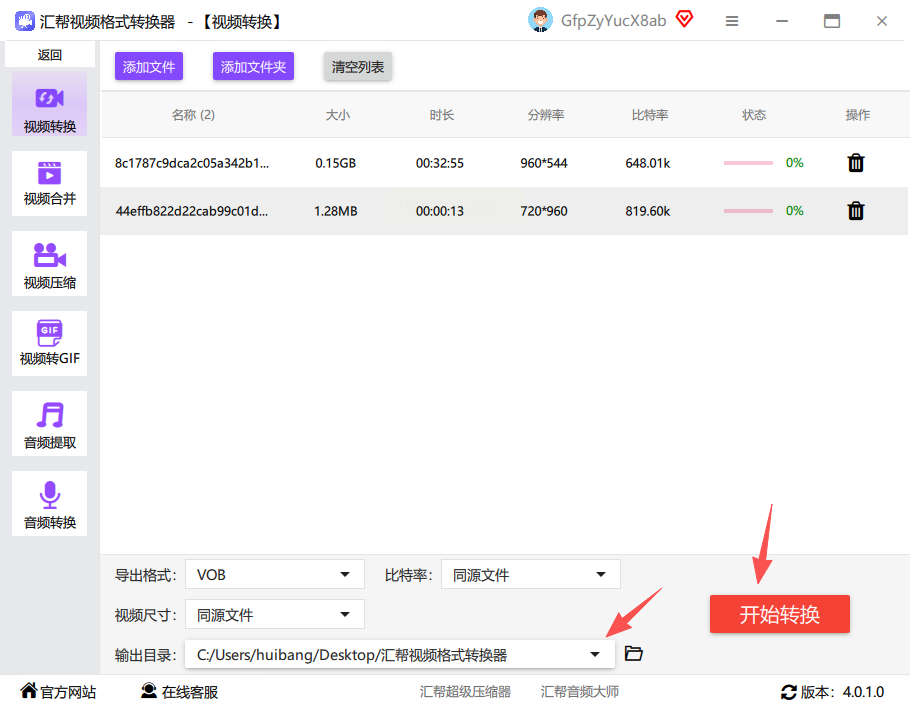
步骤五: 所有设置确认无误后,点击界面中央或右下角的“开始转换”按钮。软件会显示转换进度条。
步骤六: 转换完成后,软件会提示转换成功。你可以在之前设置的输出目录中找到新生成的VOB文件,原来的MP4源文件会保持不变。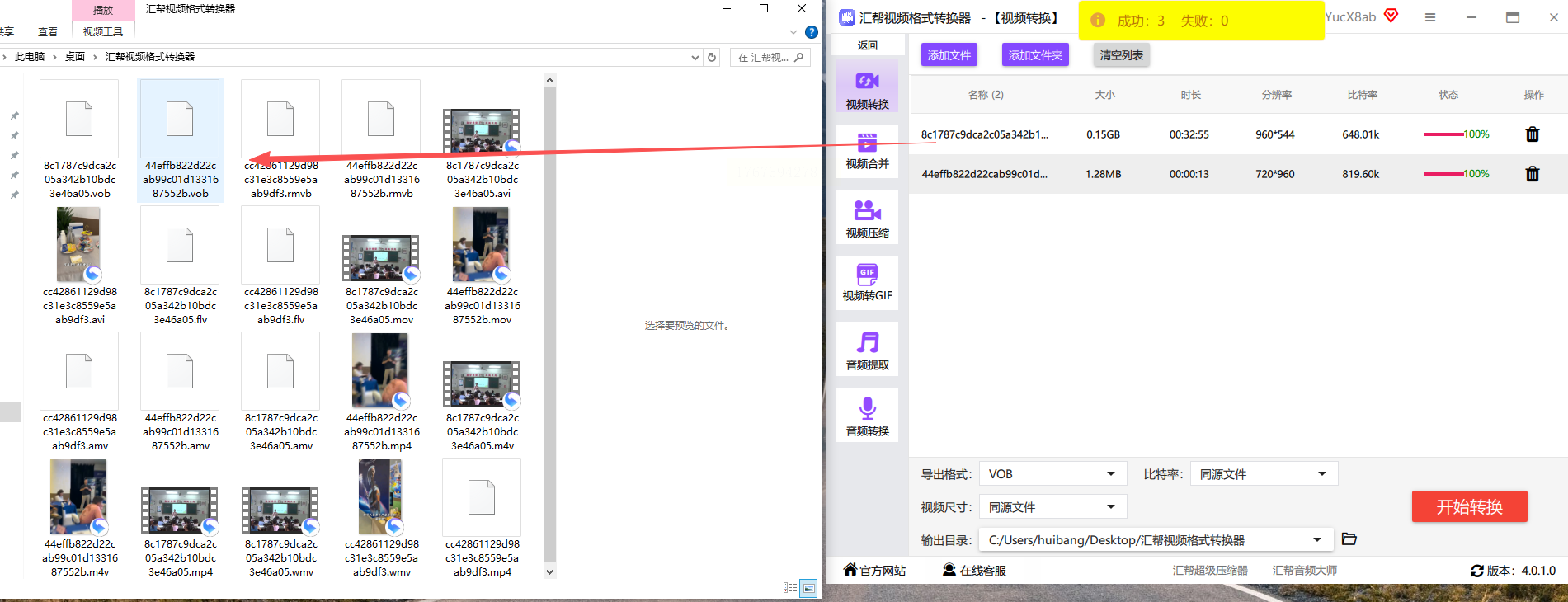
方法二:使用超级RM视频转换器
步骤一: 在电脑上安装并打开“超级RM视频转换器”应用程序。在软件首页,点击“视频转换”功能进入。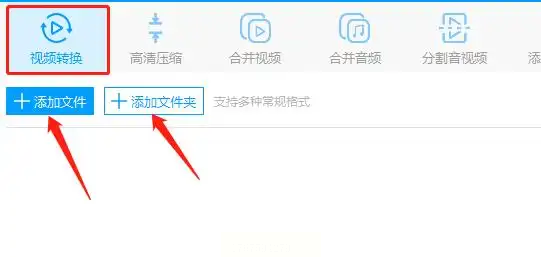
步骤二: 在转换界面,点击“+添加文件”按钮,从电脑文件夹中选中你想要转换的MP4视频,然后点击“打开”将其导入软件。
步骤三: 文件添加成功后,点击“输出格式”按钮。在弹出的格式列表中,滚动查找并点击选择“VOB”格式。通常,软件会默认提供“同源文件”的画质选项,以保持与原视频相近的质量,你可以直接使用这个设置。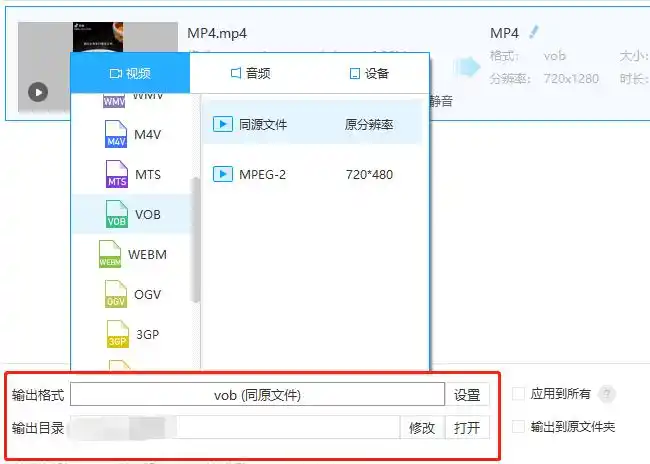
步骤四: 接着,点击“输出目录”旁边的“修改”按钮,为转换后的文件指定一个存储路径。
步骤五: 最后,点击界面右下角蓝色的“开始转换”按钮,等待软件完成处理即可。
方法三:使用风云视频转换器
步骤一: 安装并启动风云视频转换器软件。在软件的主界面上,清晰可见“视频转换”的选项,点击它进入核心功能页。
步骤二: 软件会自动跳转到文件上传界面。这里提供了多种添加方式,你可以点击“添加文件”按钮,然后从电脑中选取MP4视频。添加完成后,视频会出现在下方的文件列表中。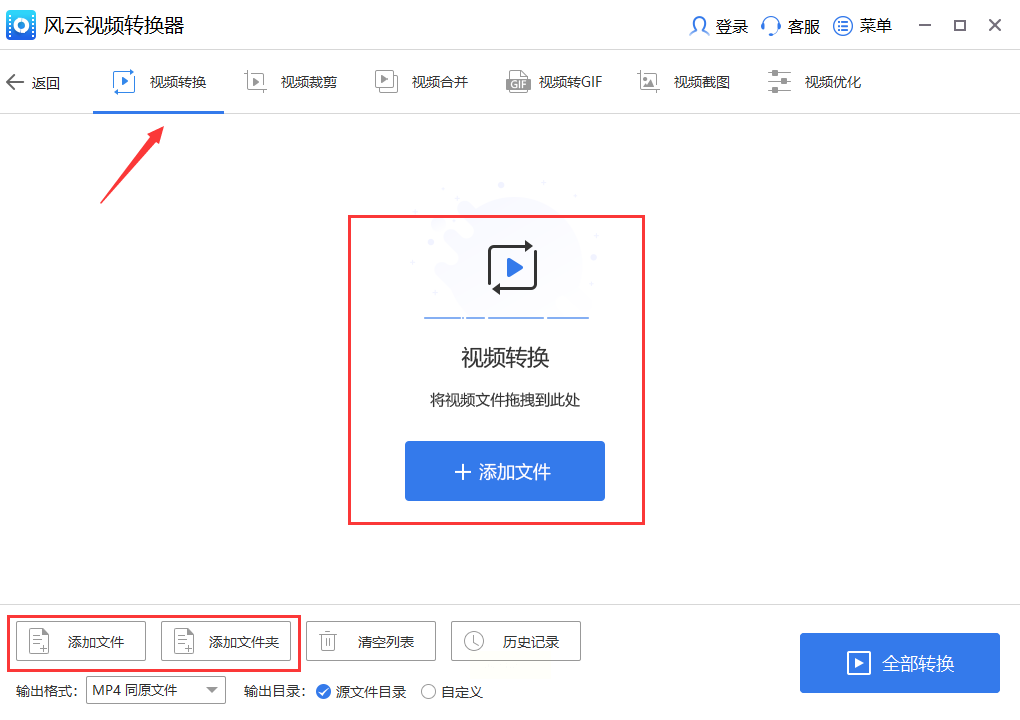
步骤三: 在文件列表的下方,找到“输出格式”设置栏。点击下拉菜单,从长长的格式列表里精准地选中“VOB”格式。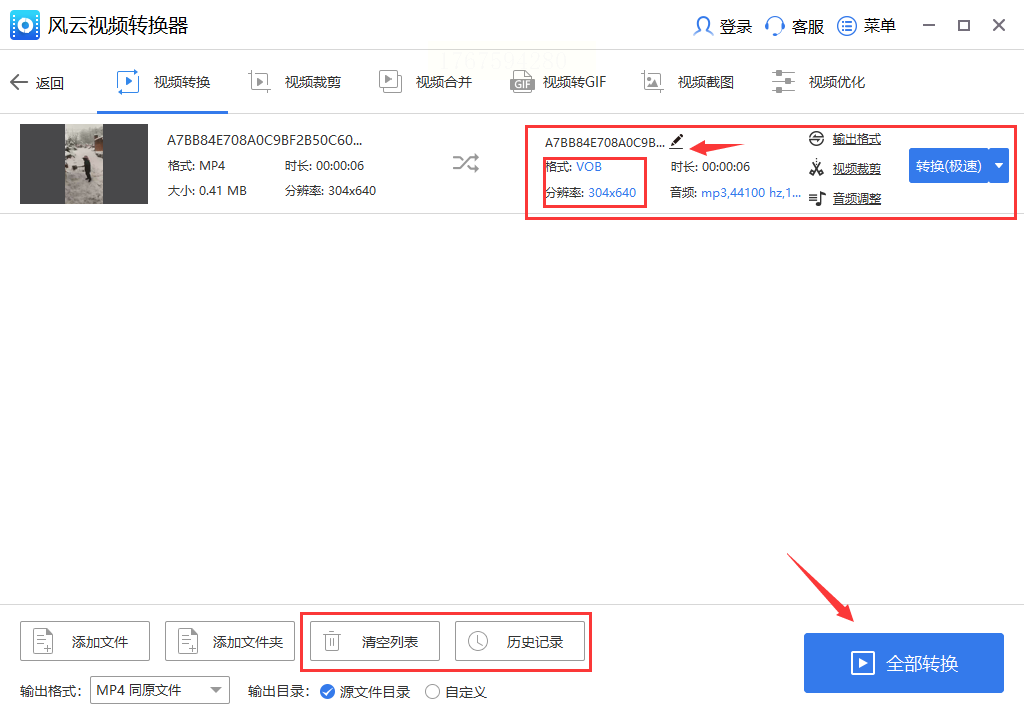
步骤四: 完成格式选择后,将目光移向界面右下角,那里有一个醒目的“全部转换”按钮。果断点击它,软件便会开始工作,静静等待转换结束的提示。
方法四:使用智能视频转换助手
步骤一: 打开智能视频转换助手软件,在它的功能导航栏里,第一个要点的就是“视频转换”选项。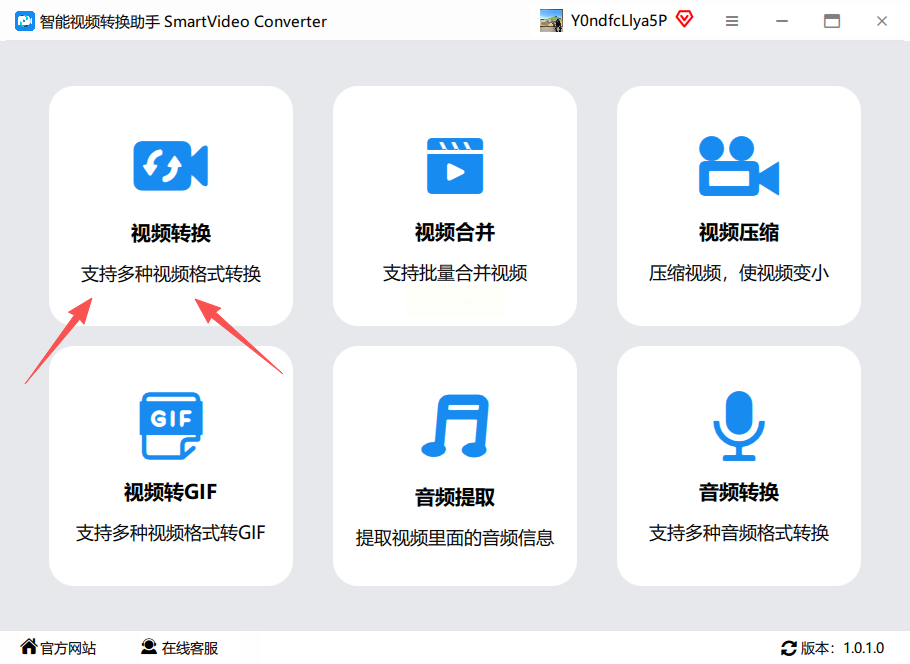
步骤二: 进入转换页面后,操作方式很灵活。你可以点击“添加文件”来单个导入,或者用“添加文件夹”批量处理。更省事的是,直接把要转的MP4视频从桌面拖到软件窗口里,松手就行。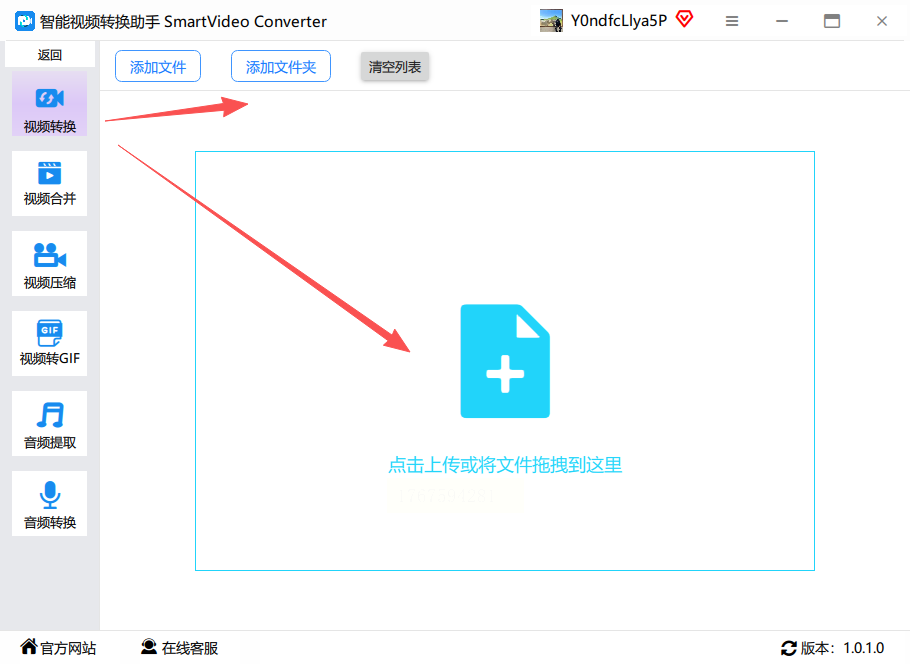
步骤三: 成功上传视频后,界面下方会展开详细的参数设置面板。首要任务是在“导出格式”那里,从菜单中点选“VOB”。然后,看看“比特率”和“视频尺寸”这两项。比特率调高些,画面会更细腻,但别贪心,过高的值可能导致文件臃肿或设备不兼容。视频尺寸就根据你的实际需要来定,是保持原样还是调整分辨率。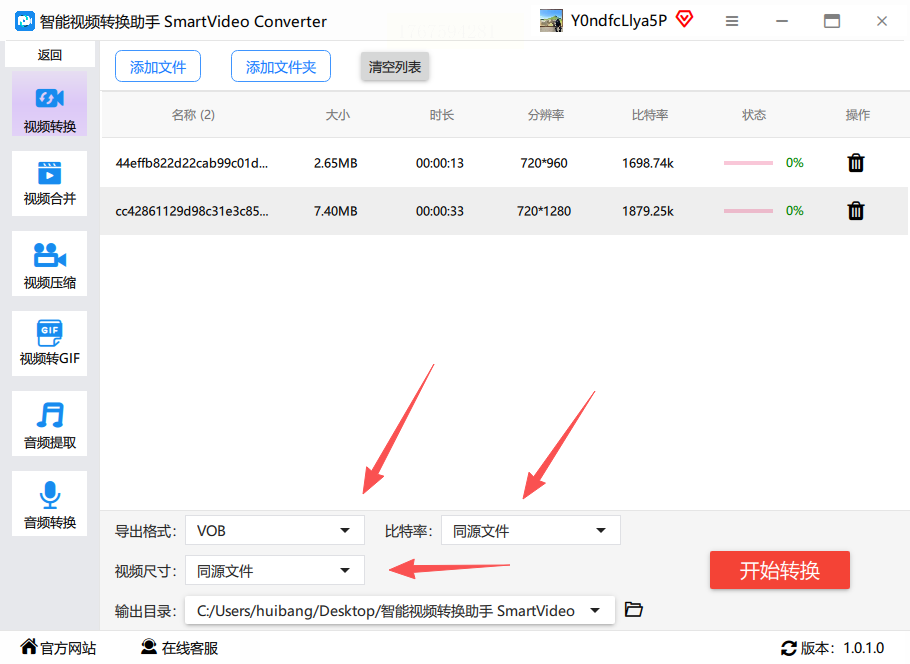
步骤四: 点击“输出目录”旁的路径选择框,挑一个你容易找到的文件夹来存放成品。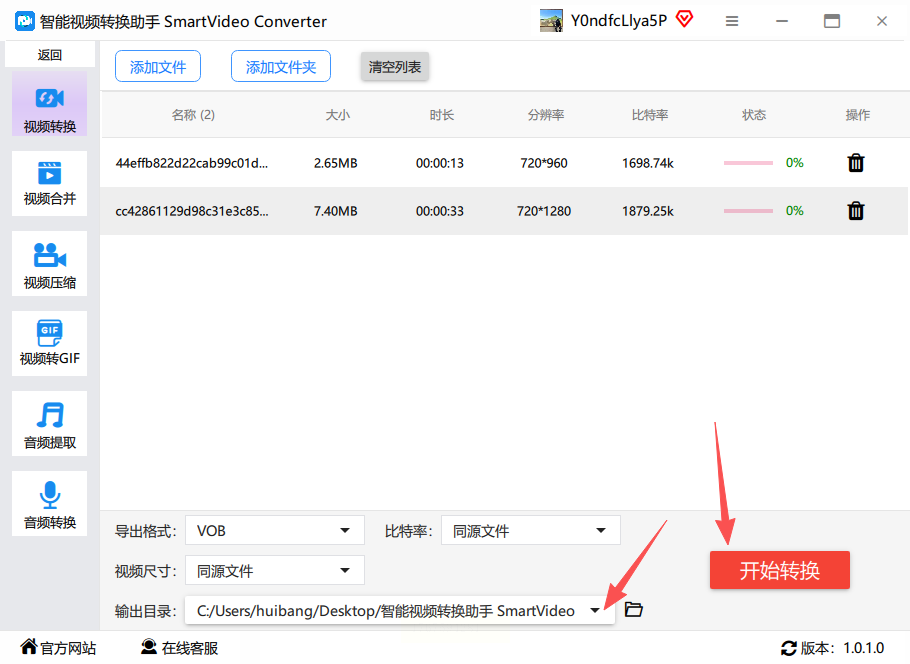
步骤五: 万事俱备,点击那个大大的“开始转换”按钮。进度条会告诉你还需要等多久。
步骤六: 转换结束后,软件通常会弹窗通知。这时,去你刚才设置的文件夹看看,崭新的VOB文件已经躺在那里了,而你的原始MP4文件依旧安然无恙。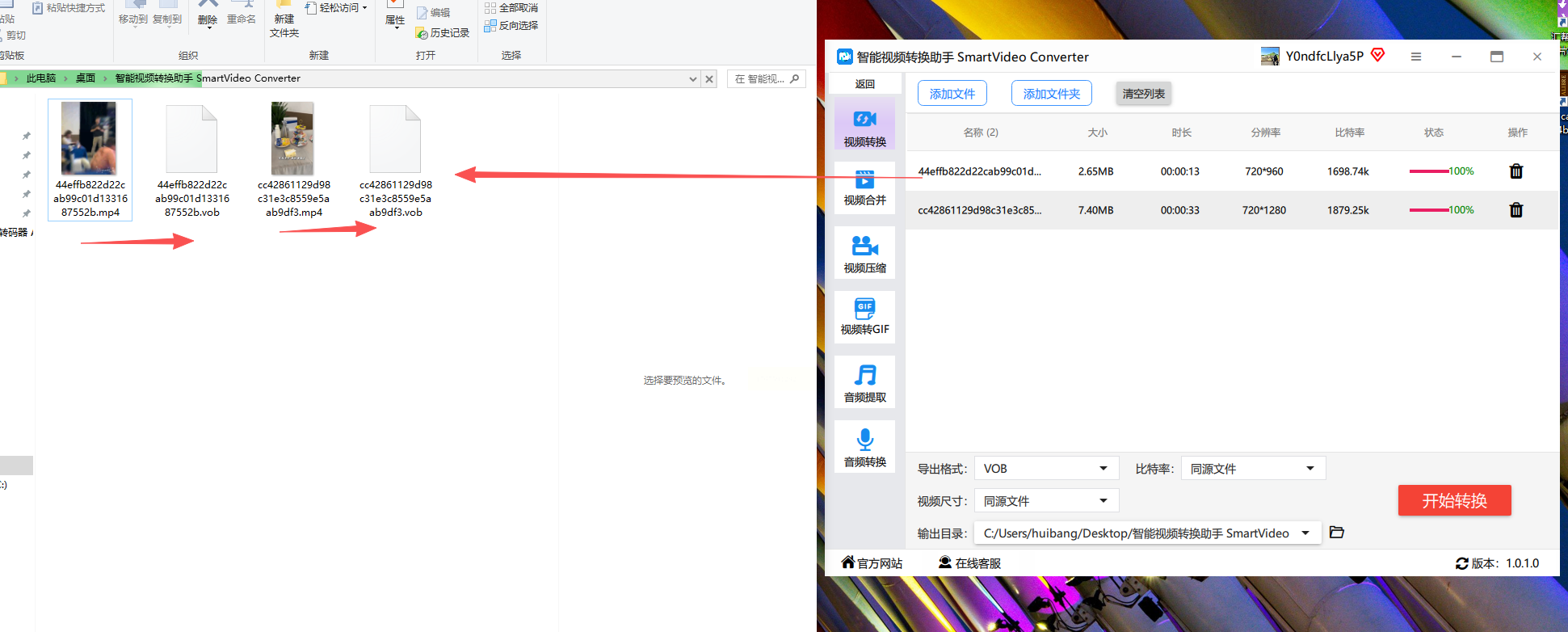
常见问题解答
转换后的VOB文件为什么在DVD播放器上无法播放?
这可能不只是格式问题。VOB是DVD视频结构的核心部分,通常需要与特定的文件夹结构(如VIDEO_TS目录)一起刻录到DVD光盘上,才能被家用DVD播放器正确识别。仅仅转换出VOB文件还不够,你还需要使用DVD制作或刻录软件,将VOB文件按照DVD视频标准打包并刻录。
转换过程中,如何保证视频的画质损失最小?
在转换软件设置里,选择与源文件相同或更高的比特率和分辨率是关键。尽量选择“无损”或“高质量”的转换预设(如果软件提供)。记住,任何格式转换都可能带来微小的画质损失,但通过合理设置参数,可以将这种损失降到肉眼难以察觉的程度。
批量转换很多文件时,软件卡住或无响应怎么办?
首先,检查一下电脑的系统资源是否充足,比如内存和CPU占用是否过高。可以尝试关闭其他不必要的程序。其次,一次性不要添加过多文件进行批量转换,可以分成几个小批次来处理。如果问题依旧,尝试重启软件,或者检查一下软件的版本是否过旧,更新到最新版或许能解决兼容性问题。
转换出来的VOB文件体积比原来的MP4大很多,这正常吗?
这很正常。VOB格式通常采用MPEG-2编码,这种编码在同等画质下,文件体积往往会比采用H.264/AVC或H.265/HEVC编码的MP4文件要大。这是由不同的压缩技术标准决定的。如果你需要控制文件大小,可以在转换时适当降低比特率,但这会牺牲一些画质。
掌握多种视频格式转换的方法,能让你在处理媒体文件时更加得心应手,不再受制于格式壁垒。本文介绍的四种软件工具,在操作逻辑上各有特点,但核心步骤都清晰明了,你可以根据自己的使用习惯和电脑环境来选择最适合的一款。
