

在日常处理视频时,MP4格式虽然通用性强,但在某些场景下却像个"独行侠"——苹果设备播放卡顿、Final Cut Pro识别失败、上传某些平台直接报错……这时候MOV格式就成了"万金油",苹果生态原生支持,专业软件兼容性更佳。但很多朋友要么不知道怎么转换,要么觉得软件操作复杂,改个后缀又怕文件损坏。
别担心!本教程专门解决这些痛点:从最简单的改后缀应急法,到适合批量处理的专业软件,再到手机电脑通用的在线工具,甚至连剪映这类剪辑软件都能直接转换。每个方法都拆解成"3步走",跟着操作就能上手,全程不用写代码,不用安装复杂插件,让你3分钟就能把MP4变成MOV!

一、用专业工具批量转换(适合经常处理视频的用户)
汇帮视频格式转换器操作指南
软件名称:汇帮视频格式转换器
下载地址:https://www.huibang168.com/download/wB6PEuwOmFP1
1. 下载安装
先去正规软件平台(比如软件管家、官网)下载安装包,记住要选带"官方认证"标识的,别点不明链接!下载完双击安装包,按提示一步步来,安装时注意看看有没有捆绑软件(比如浏览器插件、游戏助手),有的话一定要取消勾选,不然装机后一堆弹窗可烦了。
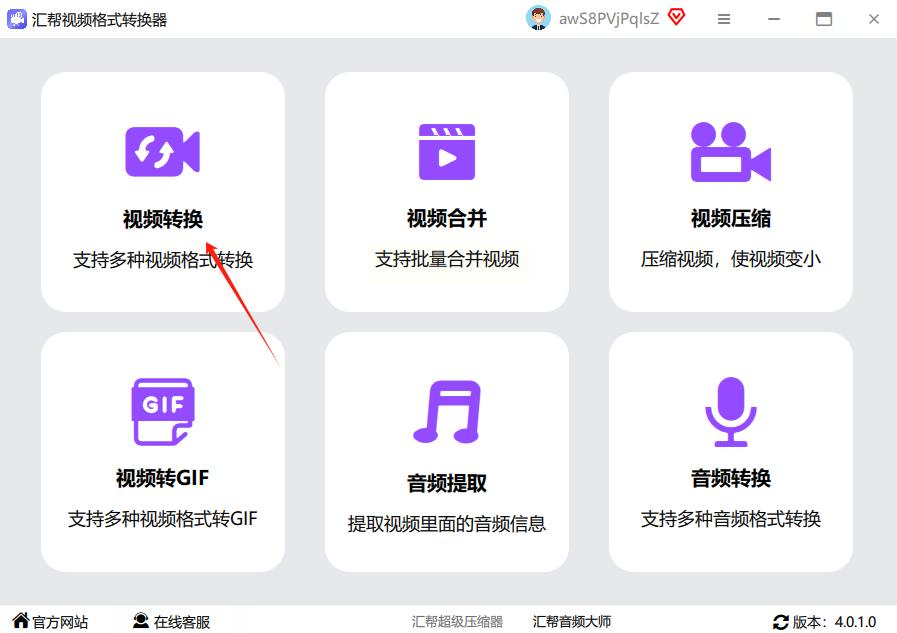
2. 选择功能
打开软件后,主界面上找"视频转换"模块(一般是个带箭头的小图标),点进去就能看到各种格式选项。新手不用慌,界面都很直观,一眼就能找到你要的功能。
3. 添加文件
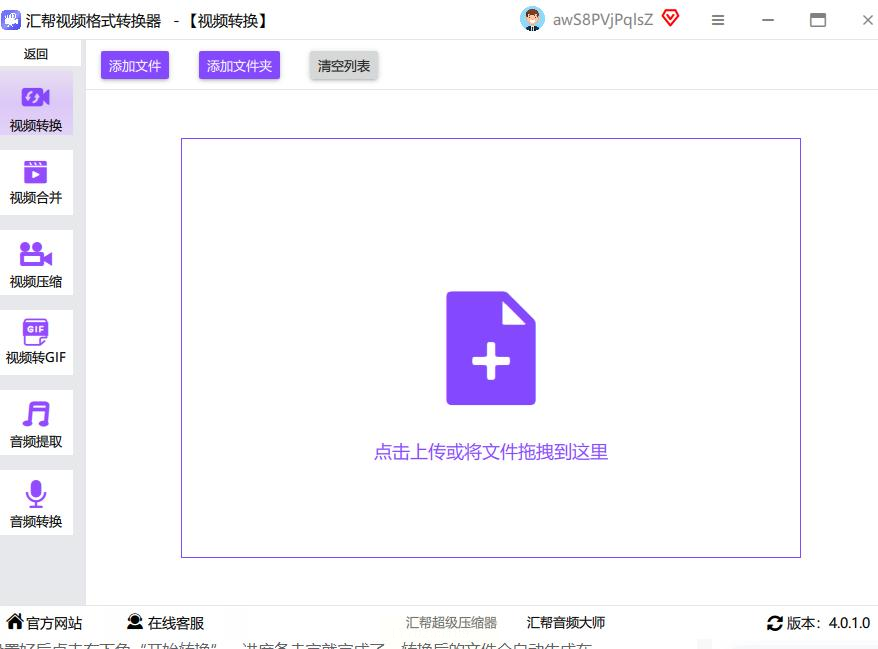
这里有两种方式:要么点左上角"添加文件"按钮,一个个选MP4文件;要么更简单,直接把视频文件从文件夹里拖到软件窗口里,支持同时拖多个文件,最多一次能拖20个左右,批量处理超方便。
4. 设置输出格式
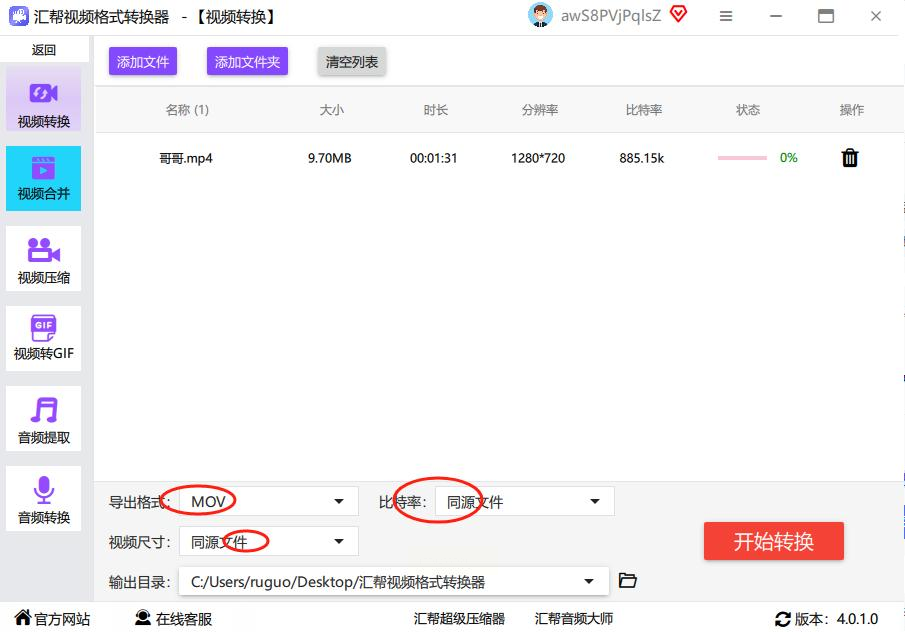
右边格式列表里往下翻,找到"MOV"格式(一般在"常用格式"或"视频格式"分类里),点一下选中。如果想调整画质,比如720P变1080P,或者压缩文件大小,点"设置"按钮就能改比特率、分辨率这些参数了。新手直接用默认设置就行,不调参数也能正常播放。
5. 开始转换
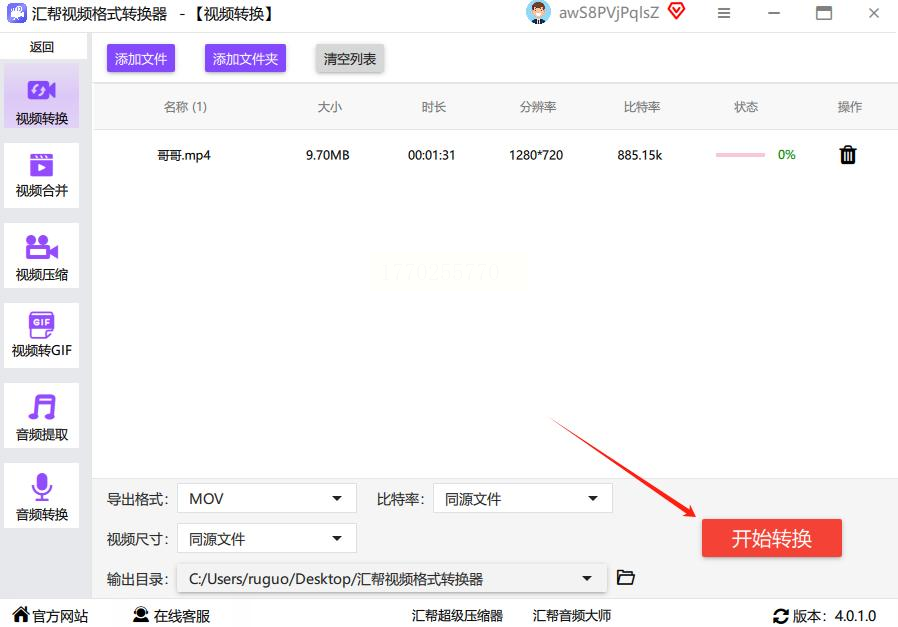
设置完点右下角"开始转换",进度条走满就搞定了!转换后的文件默认保存在原文件夹,要是想换地方,点"浏览"选个新文件夹就行。转换速度看文件大小,几分钟到十几分钟不等,别着急,等进度条走完再关软件。
二、智能转换(适合追求效率的用户)
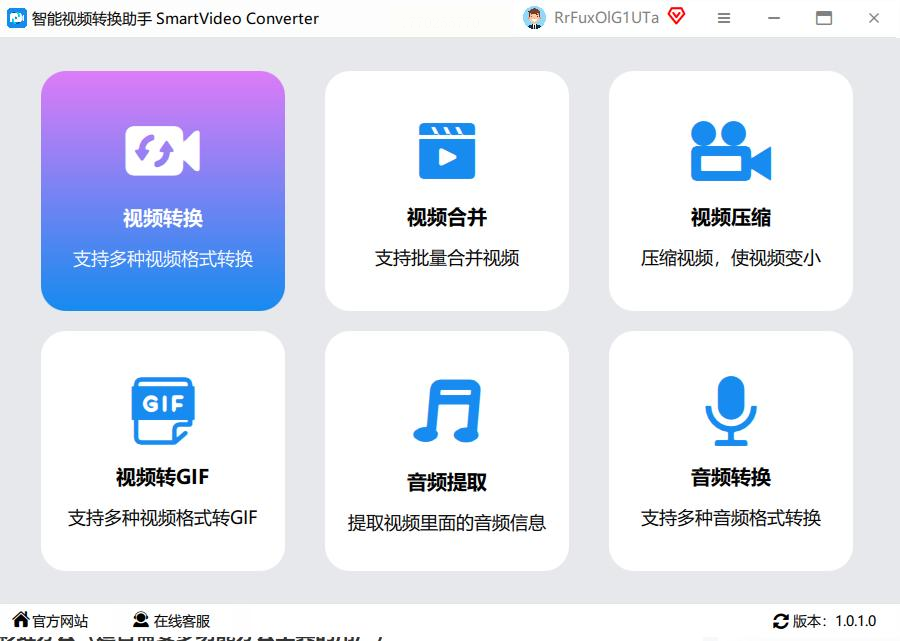
智能视频转换助手操作指南
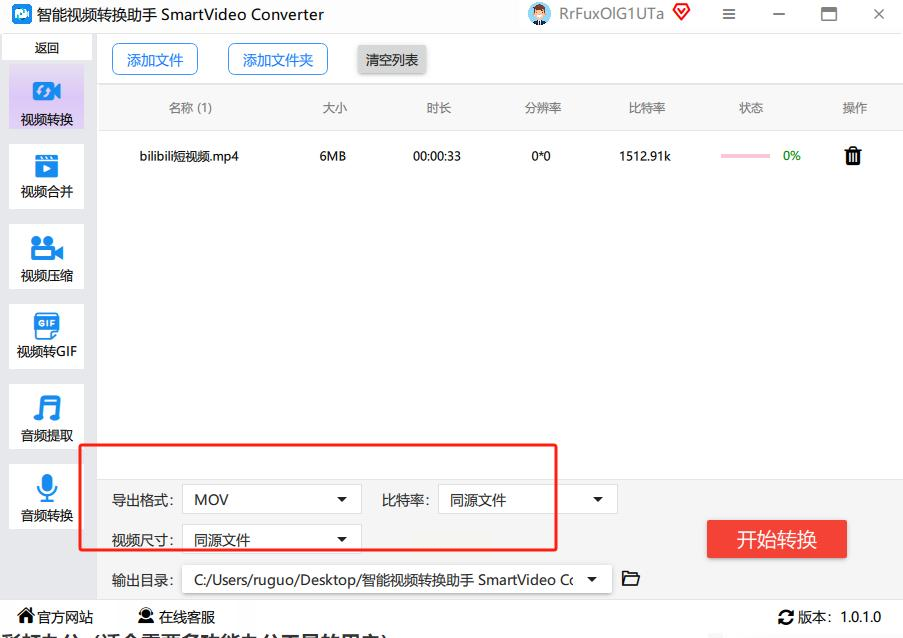
1. 选择输出格式
打开软件后,界面上方有个"输出格式"下拉框,点开后选"视频"分类,找到"MOV"格式。这里还能调整帧率(比如从30fps变60fps)、码率(越高画质越好但文件越大),新手建议保持默认参数,不懂就别乱调,免得画质反而下降。
3. 开始转换
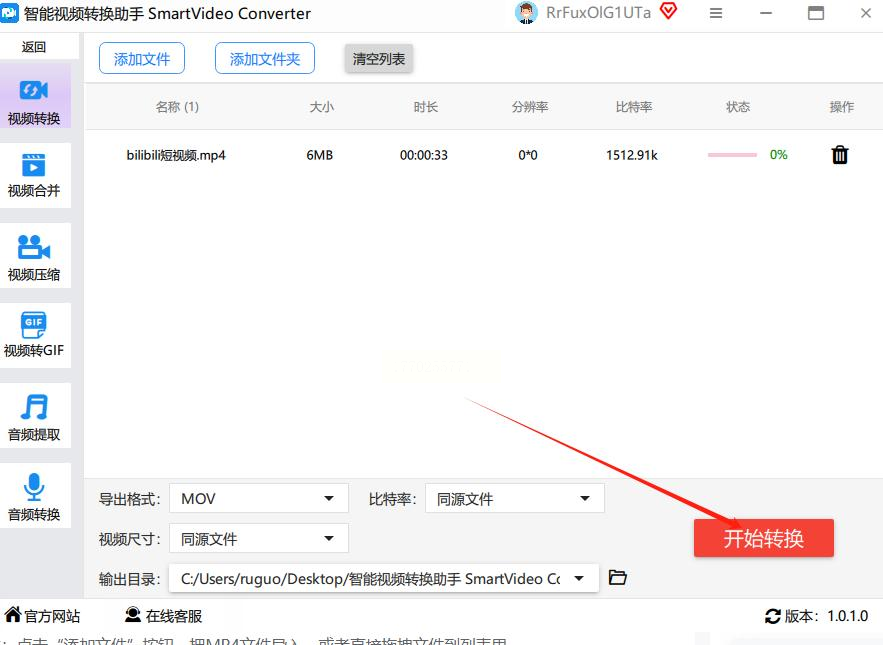
点"开始转换"按钮,软件会自动处理文件。如果是手机端,转换完成后有"查看文件"按钮,直接就能打开;电脑端转换完会弹出提示,点"打开文件夹"就能找到MOV文件。要是想批量转换,把多个MP4文件一起拖进去,软件会自动按顺序处理,超省心!
三、剪映直接转换(适合剪辑爱好者)
剪映格式转换操作指南
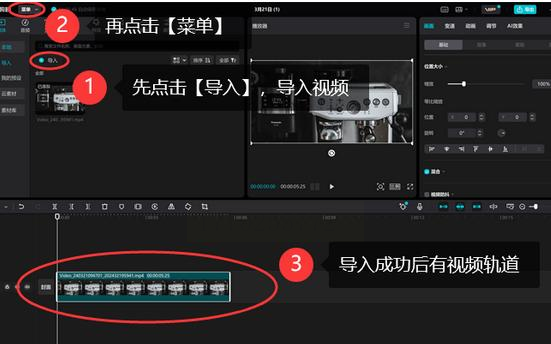
1. 打开剪映
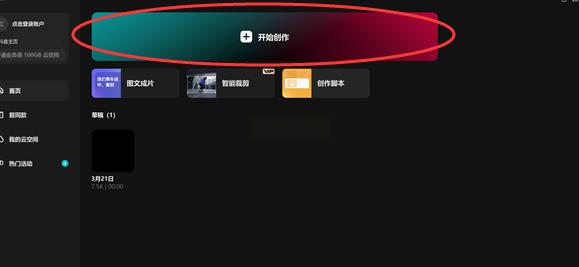
手机端打开剪映,点"开始创作",导入你要转换的MP4视频。如果是电脑端,剪映专业版功能更全,操作步骤类似。
2. 导出设置
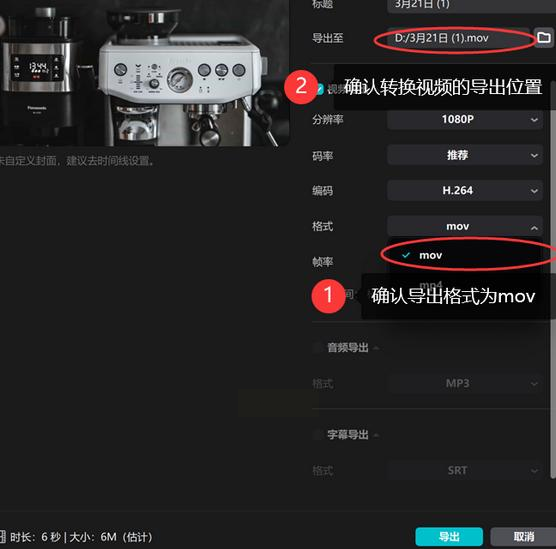
导入视频后,点左上角的"菜单"(三条横线的图标),找到"导出设置"。这里有个"格式"选项,直接选"MOV"格式,还能调整分辨率(比如1080P/720P)、帧率(24/30fps),如果要保持画质,记得把"编码"设为H.264,跟原视频画质差不多。
3. 确认导出
选好格式后,点"导出",剪映会自动渲染成MOV格式。如果视频时长超过1分钟,导出可能需要点时间,耐心等一下。导出完成后,去剪映的"作品"文件夹里就能找到转换好的MOV文件了。
四、在线转换工具(适合临时少量转换)
在线视频格式转换平台操作指南
1. 进入平台
用浏览器搜"在线视频格式转换",选个口碑好的平台(比如转换兔、迅捷在线工具),注意看有没有广告弹窗,选那种界面简洁、不需要注册的。
2. 上传文件
点"选择文件"按钮,从电脑里选要转换的MP4视频,也能直接拖进去。手机用户用浏览器打开平台,点"文件"图标就能从相册选视频。
3. 设置参数
格式列表里选"MOV",有的平台还能调分辨率(比如720P/4K),如果视频很大,建议选"压缩转换"模式,文件会小一点但画质损失少。
4. 下载文件
点"开始转换",等进度条走完,点"下载"按钮,文件就会自动保存到手机相册或电脑下载文件夹。在线工具适合临时转换1-2个小视频,超过100MB可能要排队,记得提前准备好。
五、手动改后缀(适合技术小白应急)
改后缀操作指南
1. 找到文件
在电脑里找到要转换的MP4视频,比如桌面的"旅行.mp4",别选文件夹,直接点到视频文件图标。
2. 重命名
右键点视频文件,选"重命名",把文件名里的"MP4"改成"MOV",比如"旅行.mp4"改成"旅行.mov"。注意:一定要保留点,比如原来的"mp4"要改成"mov",别写成"旅行.mov"(多了个m),也别删了前面的点,比如"旅行.mp4"不能写成"旅行mov",格式不对会打不开!
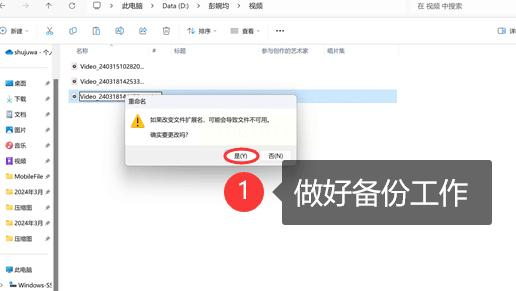
3. 确认修改
系统会弹出确认窗口,点"是"就行。这时候文件就"伪装"成MOV格式了,手机、电脑都能打开试试。不过要注意:这种方法只是改了个名字,视频实际内容没变,部分播放器可能不认,适合临时发朋友圈、测试用,别用来做正式文件!
六、避坑指南
1. 改后缀时一定要保留点(.mov),不然文件会变成"无格式"
2. 在线工具别选小网站,可能捆绑病毒,优先选带"HTTPS"的平台
3. 转换时别同时开太多软件,容易卡顿,等进度条走完再操作
4. 重要视频建议先备份原文件,格式转换可能影响画质(尤其在线工具)
如果经常转换视频,优先用汇帮软件,它操作简单还支持批量处理;如果是手机用户,剪映自带的转换功能最方便;临时转换1个视频,用在线工具最快;要是实在没办法,再用改后缀的"野路子"。记住:MP4转MOV本质是格式容器转换,专业软件转换后画质和原文件一致,改后缀只是"骗"播放器,别用来做需要编辑的文件哦!
现在就挑一个适合你的方法试试,下次遇到格式问题再也不用抓瞎了!有问题随时评论区问,我来帮你解决~
