

很多朋友遇到过这种情况:想把手机里的搞笑视频片段做成表情包,结果发现格式不对;或者刷到超棒的短视频想保存成GIF,却不知道用什么工具。MP4转GIF看似简单,实际操作起来可能会踩不少坑——有的在线工具画质模糊,有的软件导出速度慢,还有的手机APP需要付费解锁功能。
别担心!今天我就把自己私藏的6种转换方法全部分享出来,覆盖电脑端和手机端,从最简单的一键操作到能精细调整参数的专业工具,每个方法都拆解成「3步内学会」的小步骤。不管你是学生党、上班族还是宝妈,都能找到适合自己的方式:赶时间就用在线工具,想画质高清就用专业软件,带娃时手机操作也能轻松搞定~
一、电脑端最推荐:汇帮视频格式转换器(超简单!)
操作步骤:
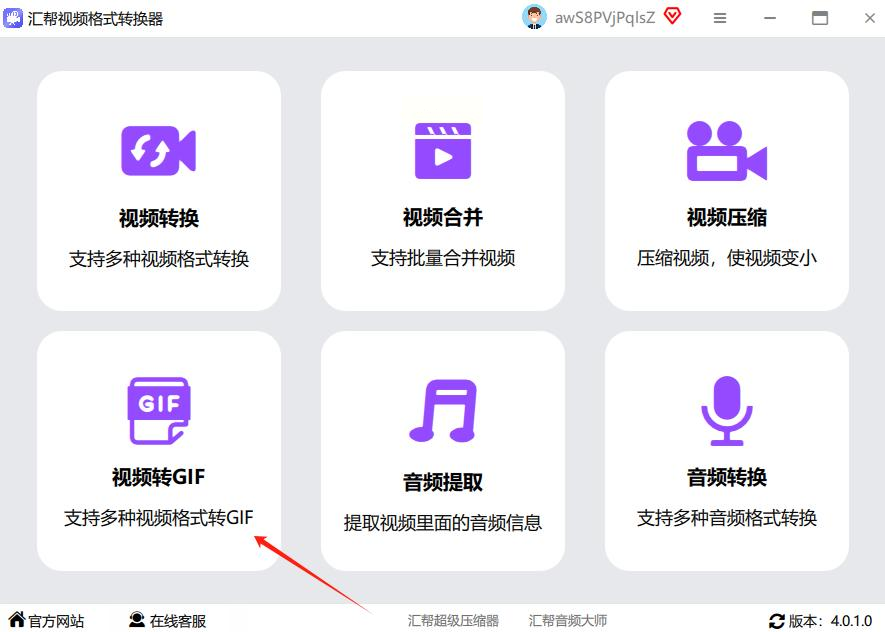
1. 打开软件选功能
先在电脑上安装汇帮视频格式转换器(直接去官网下载,注意别点错广告),打开后界面很干净,找到「视频转GIF」这个按钮,点一下就好。
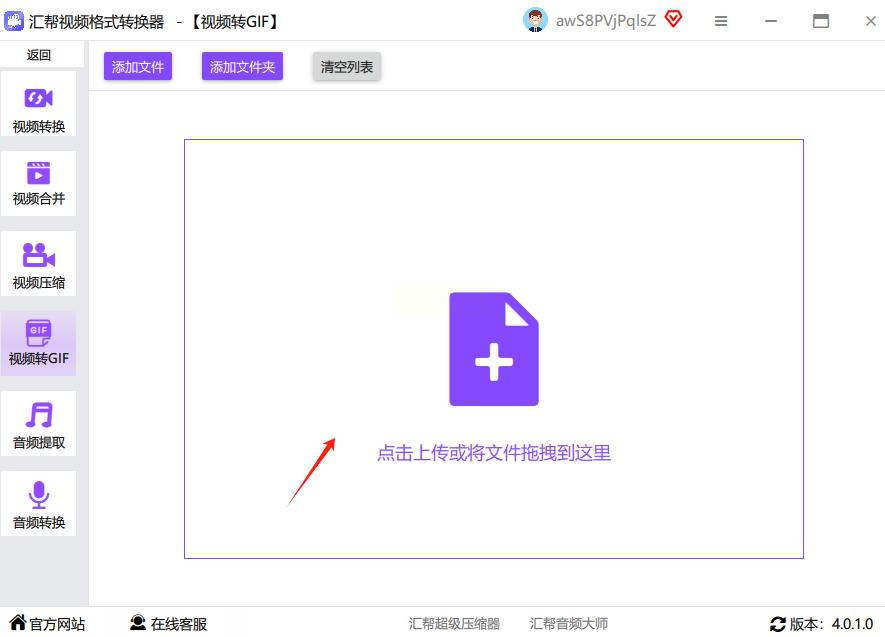
2. 导入MP4文件
这里有两种方法:直接把MP4文件拖进软件中间的虚线框,或者点左上角的「添加文件」,找到你要转换的视频。拖文件最方便,几秒钟就搞定。
3. 设置关键参数
- 截取片段:在底部时间轴那里,把「开始时间」设为你想要的片段起点(比如00:00:00),「结束时间」设为00:00:03(就是3秒),太长的GIF没人看哦!
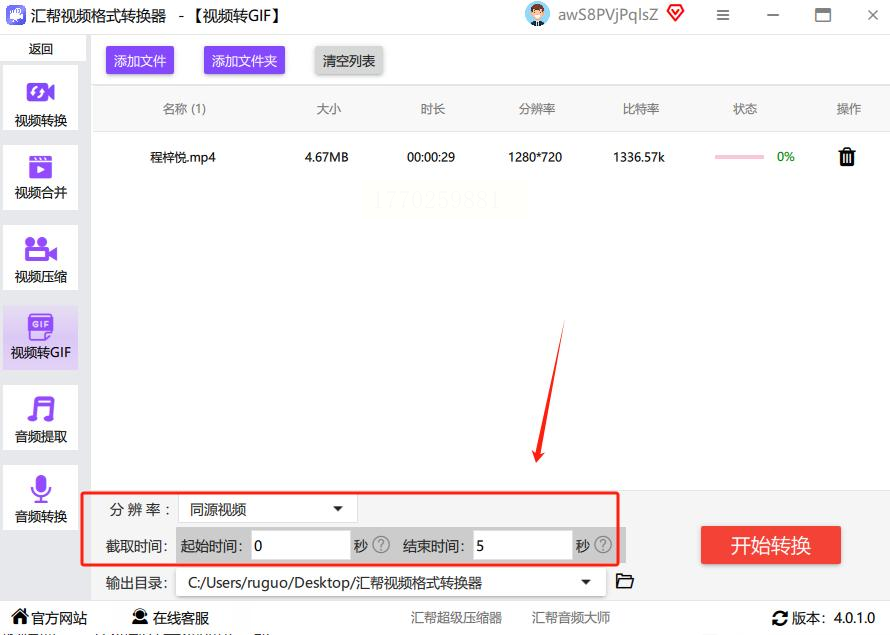
- 输出位置:建议先在桌面建个文件夹叫「GIF小站」,导出时直接选这个文件夹,不然找起来超麻烦!
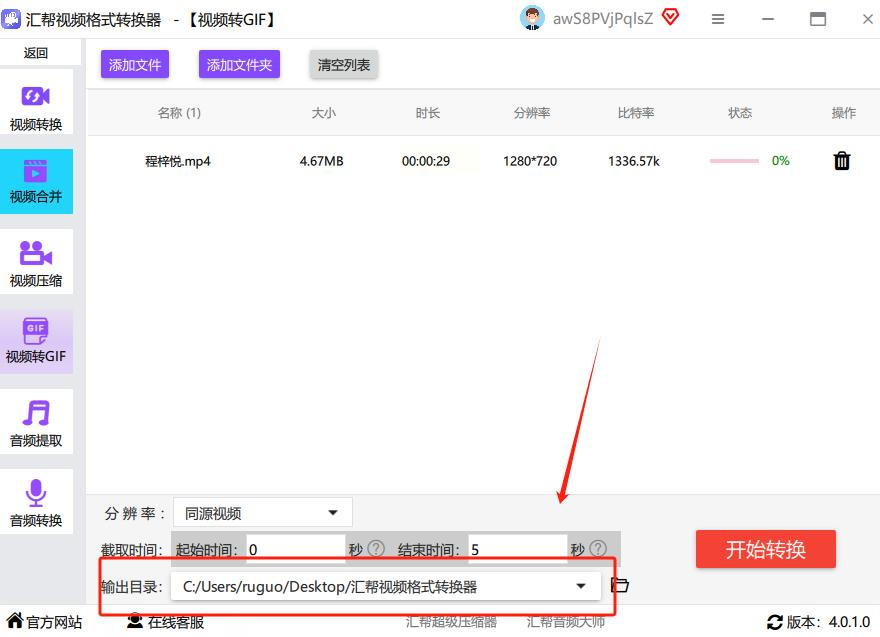
- 画质设置:如果视频里有文字,记得把「分辨率」调到1080p,「帧率」保持30帧/秒,这样动起来不会卡顿。
4. 开始转换
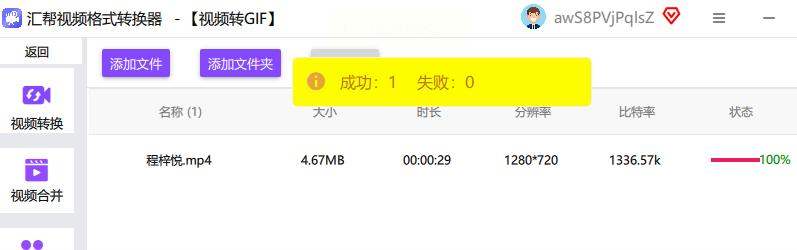
点右下角的「开始转换」,静静等进度条走完(一般10秒内搞定,4K视频可能稍慢),转换完成后去「GIF小站」文件夹就能找到你的GIF啦~
二、手机端懒人必备:美图秀秀APP(拍照转GIF超方便)
操作步骤:
1. 先用手机录屏
如果你需要的内容还没录成MP4,先打开手机录屏功能(苹果下拉控制中心点录屏,安卓在通知栏找),录下想要的3-5秒搞笑片段。
2. 打开美图秀秀转换
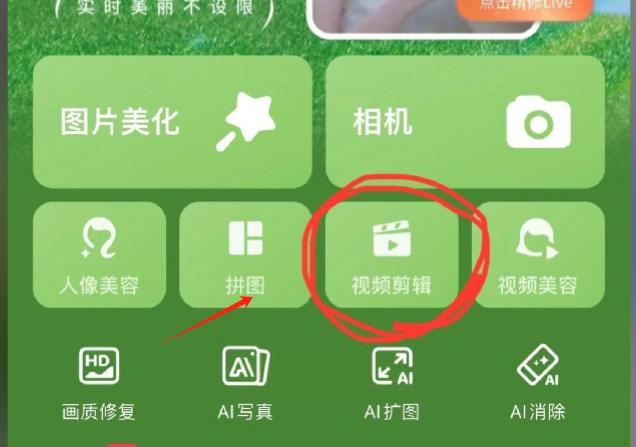
打开美图秀秀APP(手机应用商店都能下),首页点「图片美化」,然后选「视频转GIF」(有的版本叫「动图」)。
- 找到刚才录好的MP4文件,点进去后会自动预览视频,你可以拖动底部的时间轴调整片段,选好后点「生成GIF」。
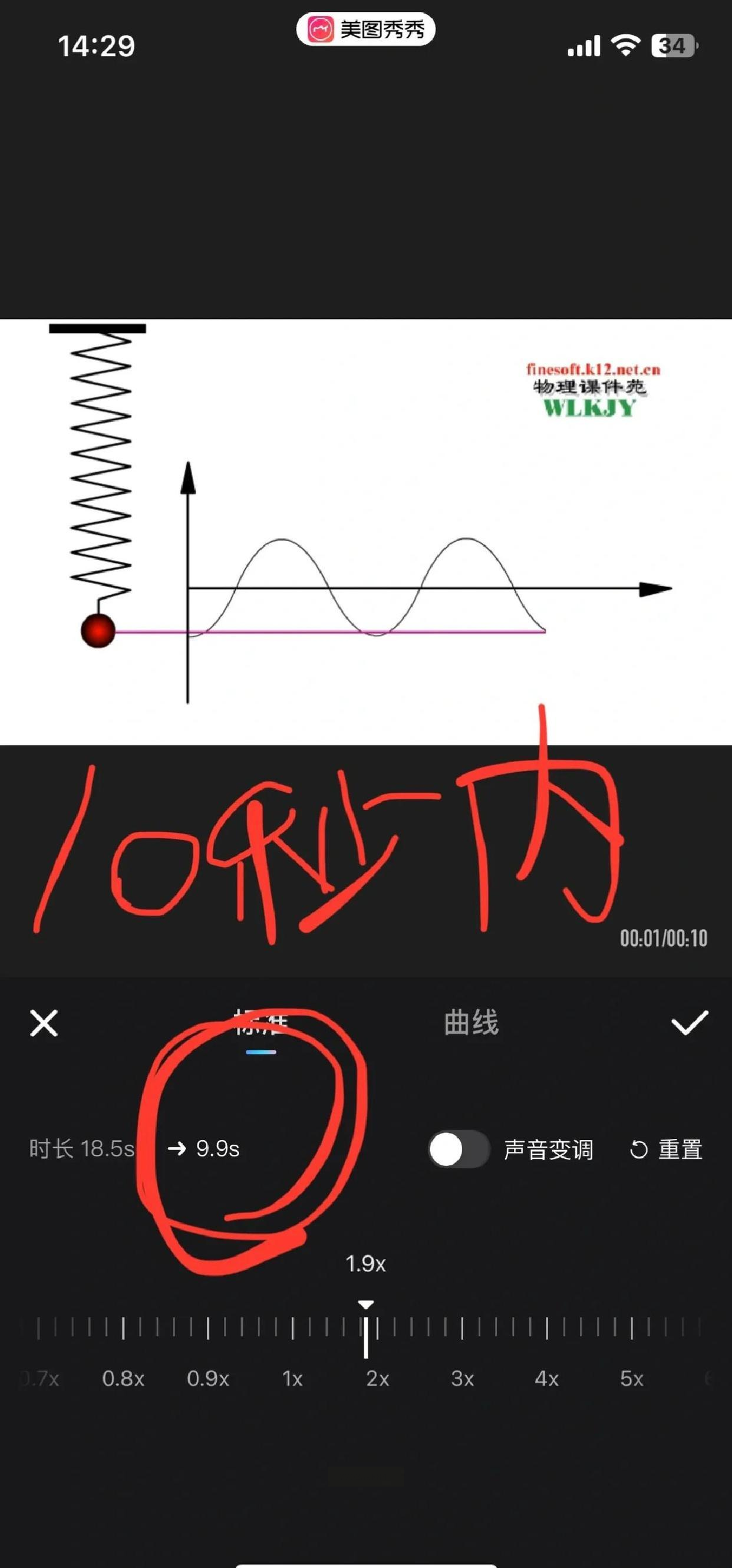
3. 调整细节+保存
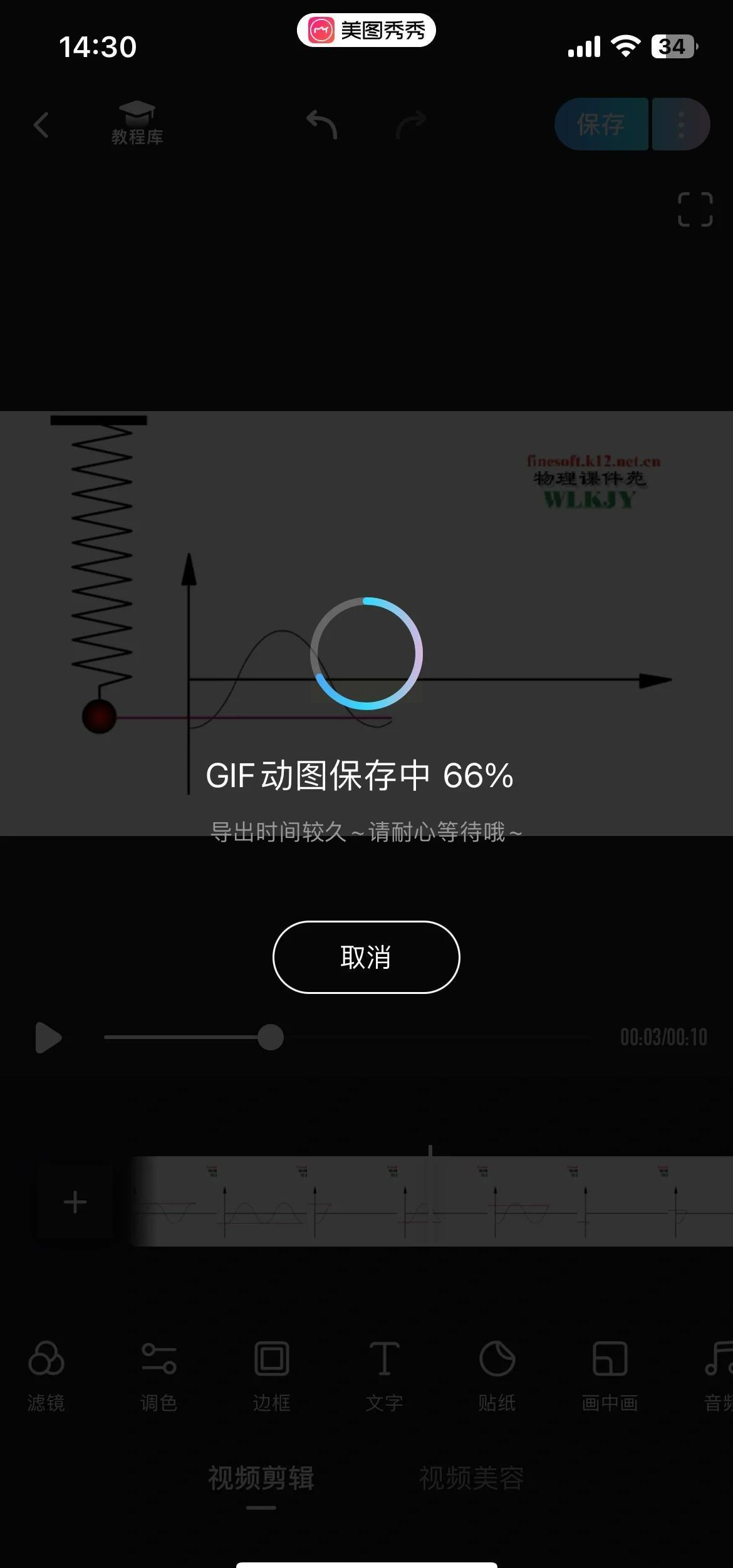
- 生成时可以加文字、贴纸或滤镜(比如加个「笑」字当表情包),选好后点右上角「保存」。
- 等进度条走完(5秒左右),GIF就自动存到手机相册了,直接发朋友圈、聊天窗口都行~
三、电脑端零安装:在线转换工具(适合临时救急)
操作步骤:
1. 选靠谱的在线工具
推荐用「格式工厂在线版」(搜索时认准官网,别点广告!),或者「迅捷在线视频转换」,打开后界面很简洁,找「视频转GIF」选项。
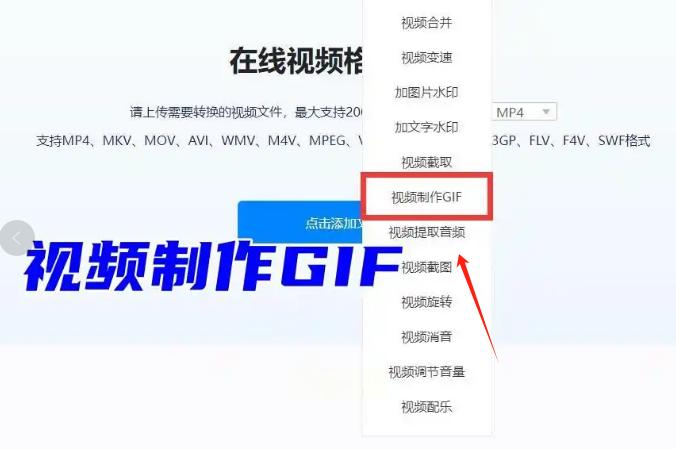
2. 上传视频+截取
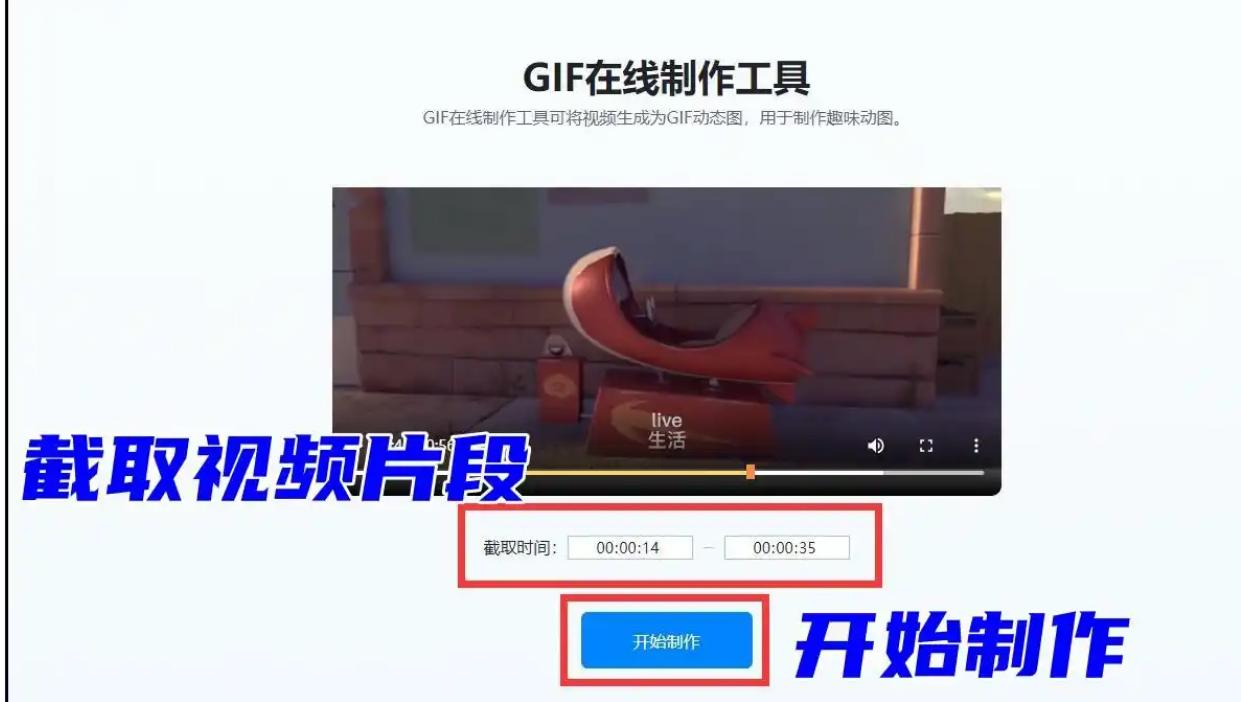
点「选择文件」,从电脑里找到MP4文件上传(别超过500MB,太大容易卡住)。
- 上传后会自动生成预览,你可以用鼠标拖动时间轴选片段,比如选从00:00:05到00:00:10的片段(太长的GIF没人看,控制在1-5秒最好)。
3. 导出GIF
直接点「开始转换」,等进度条走完,点「下载」就OK了。注意:在线工具免费版画质会压缩一点,如果是重要内容,建议先用电脑端软件转换。
四、电脑端进阶:智能视频转换助手(能调帧率和分辨率)
操作步骤:
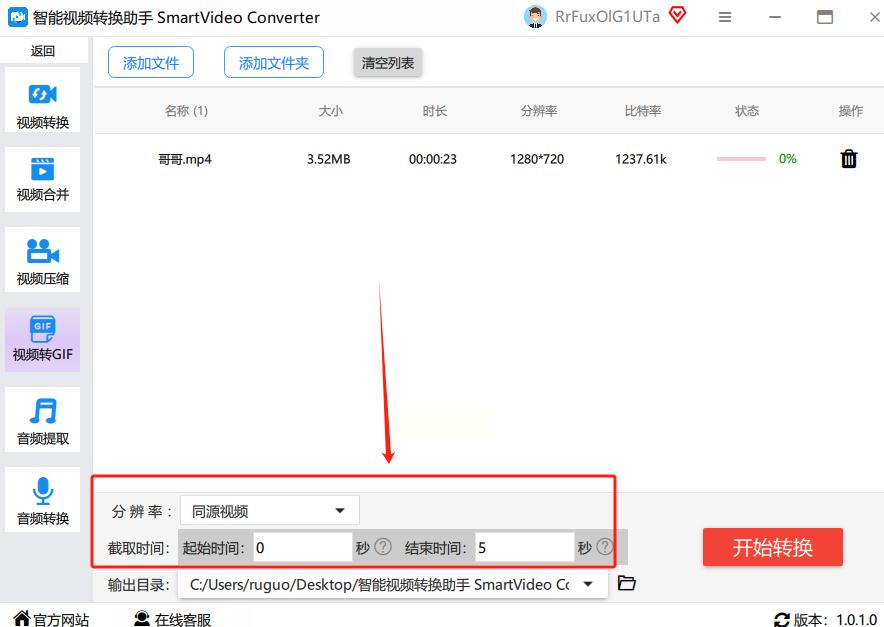
1. 添加视频文件
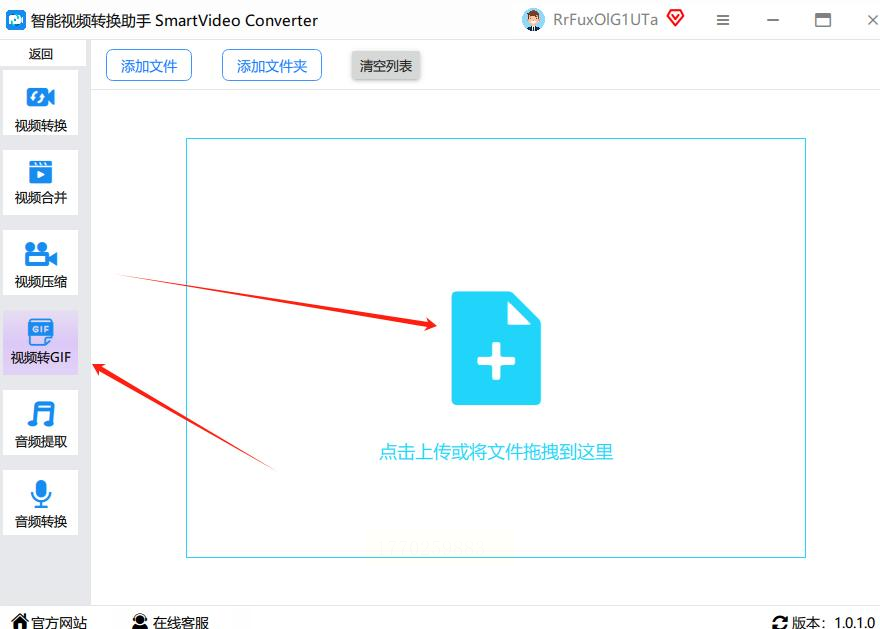
打开软件后,点「视频转GIF」模块,然后用「添加文件」按钮导入多个MP4(比如3个搞笑片段),支持批量转换超方便!
2. 精细设置参数
- 片段截取:每个视频单独点「编辑」,在时间轴上拉框选片段,比如「00:00:12-00:00:18」,这样每个GIF都只有6秒,不占内存。
- 画质调节:点「GIF设置」,把「分辨率」设为720p(1280×720),「帧率」选15-24fps(太快反而卡,太慢会模糊)。
- 水印/文字:如果需要加文字,点「添加文字」输入内容,选字体颜色和位置,最后导出。
3. 批量转换
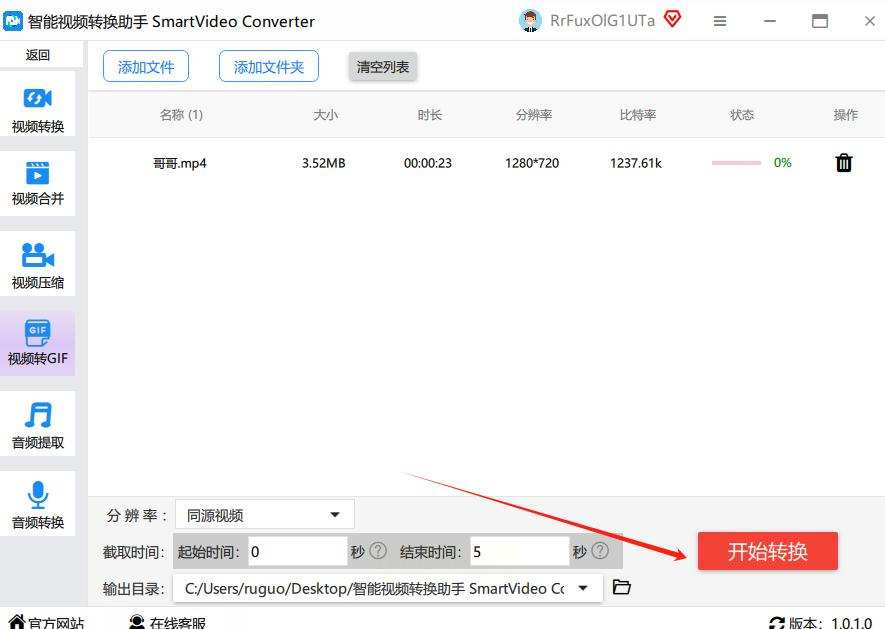
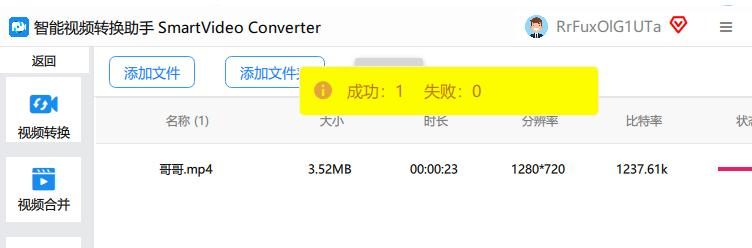
所有参数调好后,点「开始转换」,软件会一个个处理视频,完成后去「输出文件夹」找文件(记得提前选好保存位置,不然找不到!)。
五、电脑端高效:用奇客站点转换(纯网页操作+中文界面)
操作步骤:
1. 进入转换页面
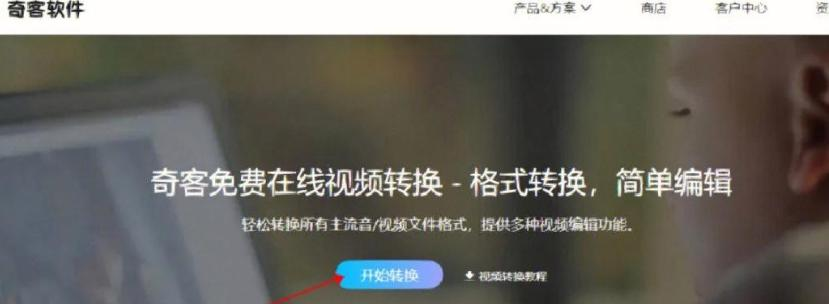
打开浏览器(推荐Chrome或Edge),搜索「奇客站点视频格式转换」(官网搜索第一个就是),点进去后选「在线视频转GIF」选项。
2. 上传视频+选格式
点「选择文件」,从电脑里选MP4文件,上传后系统会自动识别视频信息,然后你可以直接点「开始转换」,它会自动把MP4转为GIF格式。
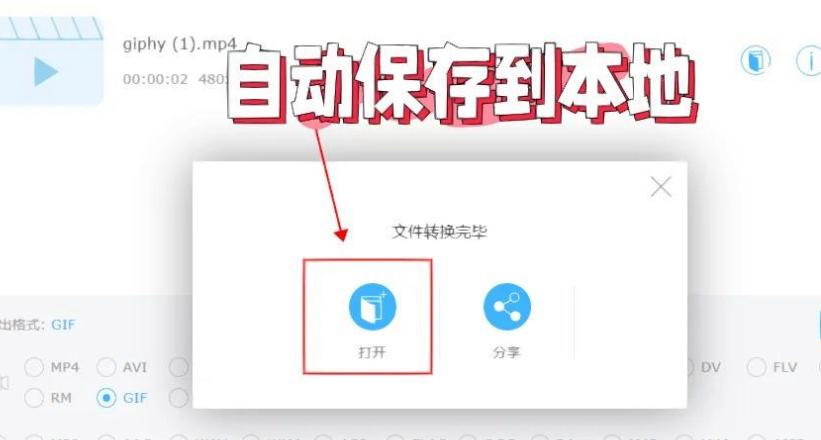
3. 下载完成
转换过程会显示进度条,完成后点「下载」按钮,GIF就会自动保存到电脑里。小提示:如果视频时长超过1分钟,转换前记得先截短哦,不然文件太大容易卡住~
六、手机端专业:(免费+剪辑功能超强)
操作步骤:
1. 导入视频+截取片段
打开APP,点「开始创作」选好要转换的MP4视频,进入剪辑界面后,拖动底部时间轴,用「分割」功能剪掉多余部分,留下3-5秒精彩片段。
2. 导出为GIF
剪好后点右上角「导出」,在弹出的格式选项里,找到「GIF」格式,点击确认。
- 记得调整「分辨率」为1080×1920(手机屏幕比例),「帧率」选24fps,这样GIF既清晰又不占空间。
3. 添加滤镜/文字
导出前可以加个滤镜(比如「暖色调」更温馨),或者用「文字」功能加个搞笑字幕,完成后点「导出」,稍等几秒就能保存到相册啦~
注意事项一定要记好:
1. 时长控制:GIF别太长!一般1-5秒最佳,太长文件大还没人看,手机端尤其要注意。
2. 画质选择:在线工具和免费APP可能压缩画质,重要内容建议用专业软件,清晰度更高。
3. 文件大小:转换时别选太高分辨率(比如1080p),除非你确定要高清,不然手机发朋友圈会超内存。
4. 版权问题:如果是网上的视频,记得先确认是否允许二次传播,别侵权哦~
如果转换过程中遇到问题,比如软件闪退、导出失败,先检查网络是否稳定(在线工具),或者重启软件试试。要是某个方法特别适合你,记得收藏下来,下次需要时直接用!有任何疑问欢迎在评论区留言,我会一一解答~祝你转换顺利,做出超棒的GIF!
