

嗨,朋友!是不是遇到过这样的情况:手机里存了一堆精彩的短视频片段,想把它们做成一个完整的纪念视频,却不知道怎么操作?或者工作中需要把多个会议视频合并成一个档案,结果软件用起来又复杂又容易出错?
别担心,今天我就来给你分享5个超实用的视频合并方法,从简单的在线工具到专业的软件操作,总有一款适合你!学会这些技巧,你再也不用为视频拼接而头疼,轻松把零散的素材变成完整又好看的作品,把时间和精力都用在创意上,而不是纠结于工具操作。

方法一:用专业视频合并软件——汇帮视频格式转换器,一站式搞定格式转换+合并
详细步骤:
1. 下载安装软件:先在电脑上安装“汇帮视频格式转换器”
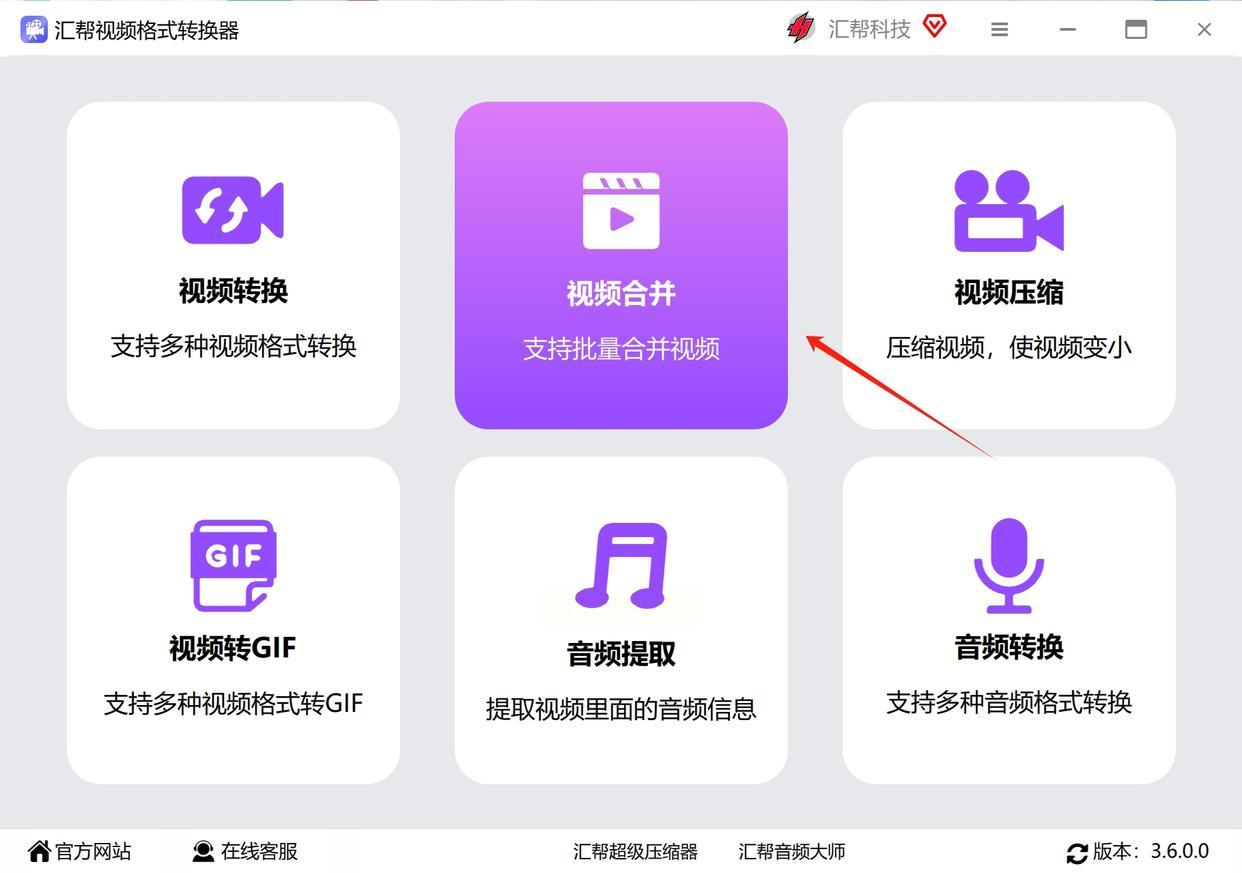
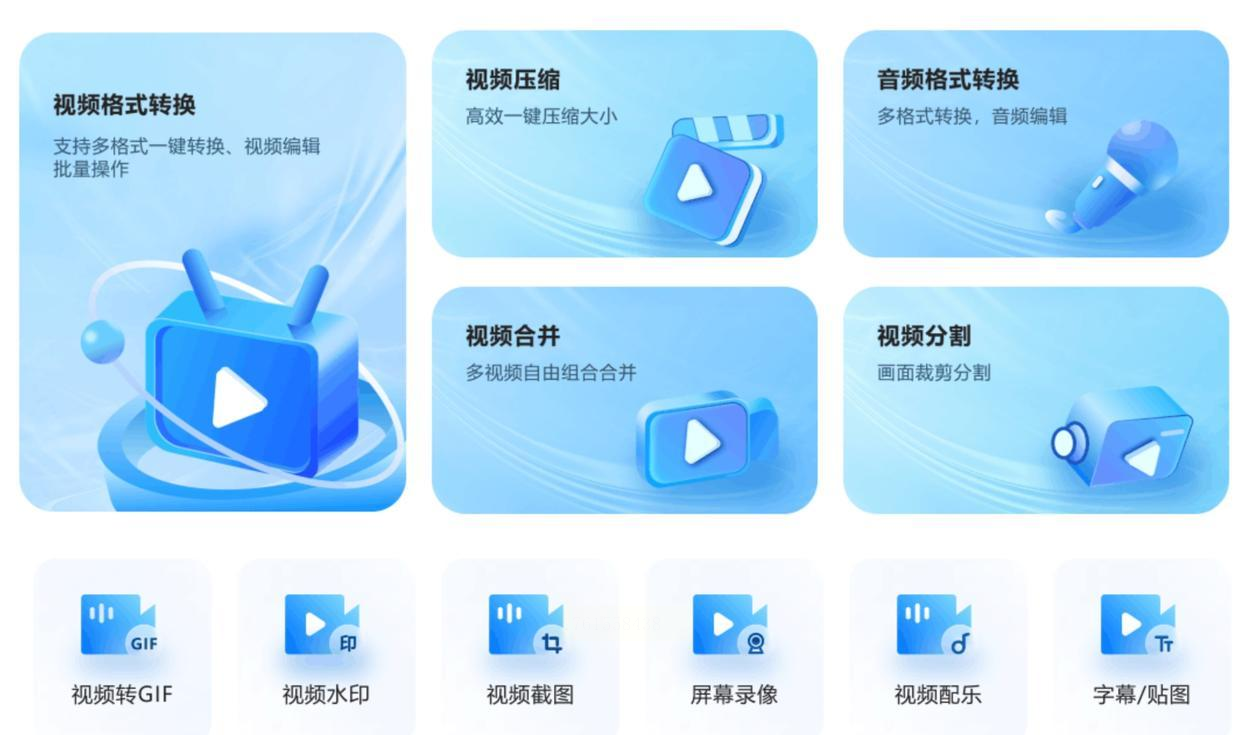
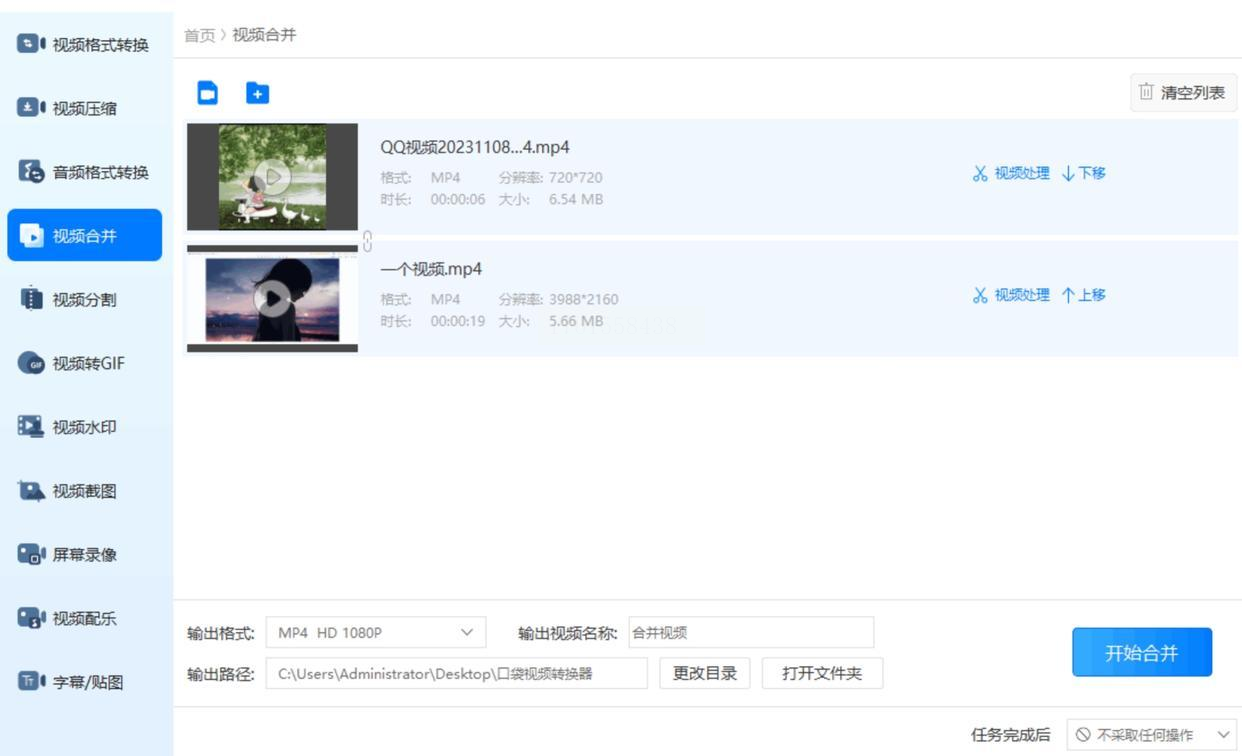
2. 打开软件并选择功能:安装完成后打开软件,在界面上找到“视频合并”这个选项(一般在主界面就能看到,图标可能是几个小视频叠加的样子),点击进入合并功能页面。
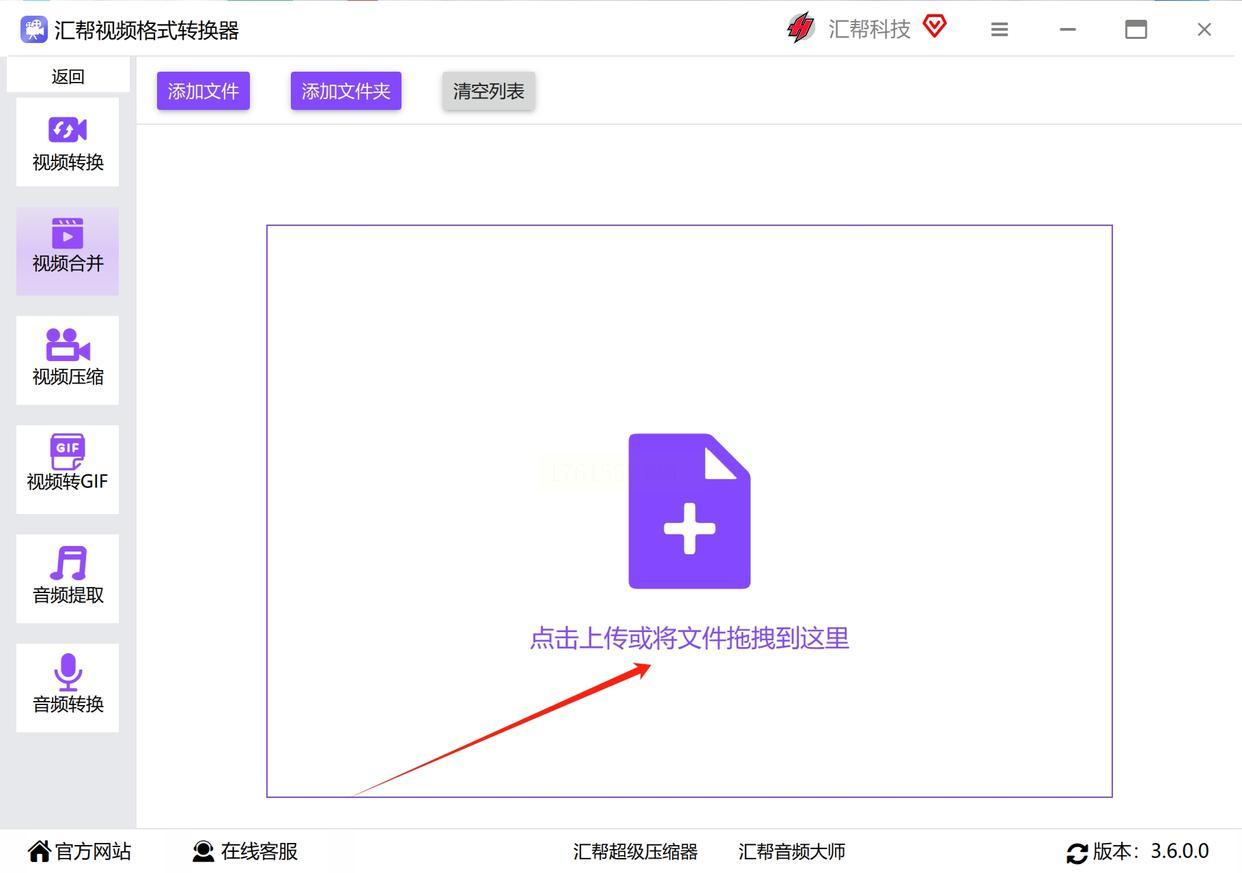
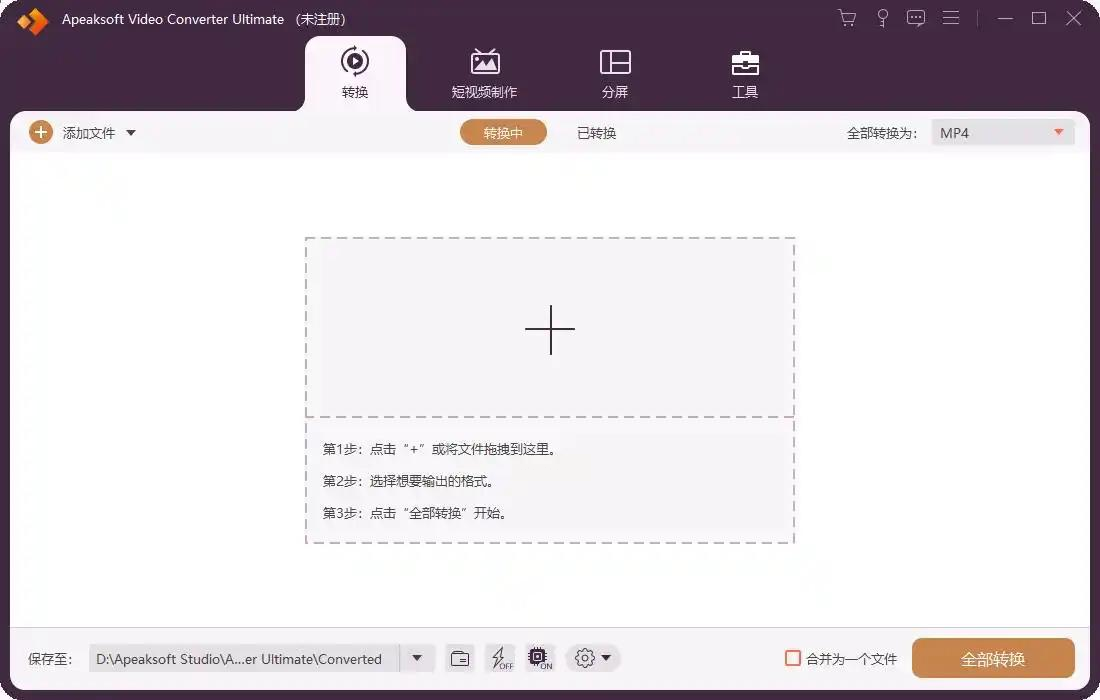
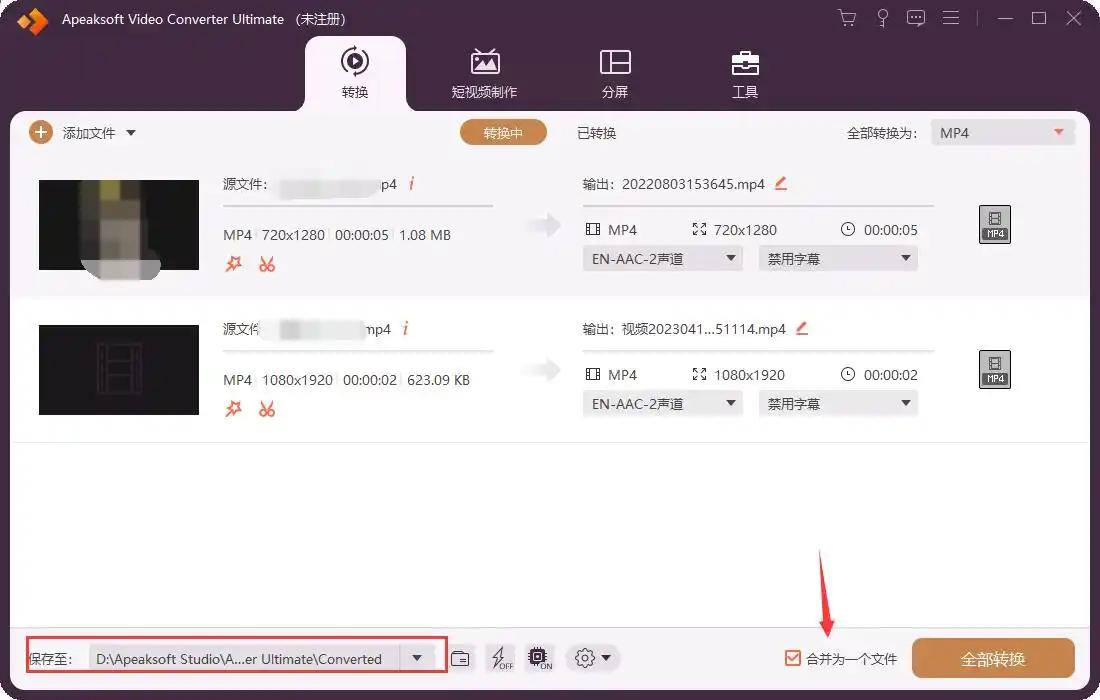
3. 添加需要合并的视频:进入后,你会看到一个中间的区域,这里有个“+”号按钮(或者直接把视频文件拖到软件窗口里),点击“+”号,从电脑里找到你要合并的所有短视频,选中后点击打开,这样视频就会一个个出现在软件里了。你也可以用鼠标直接把视频文件从文件夹里拖到软件界面上,更快捷。
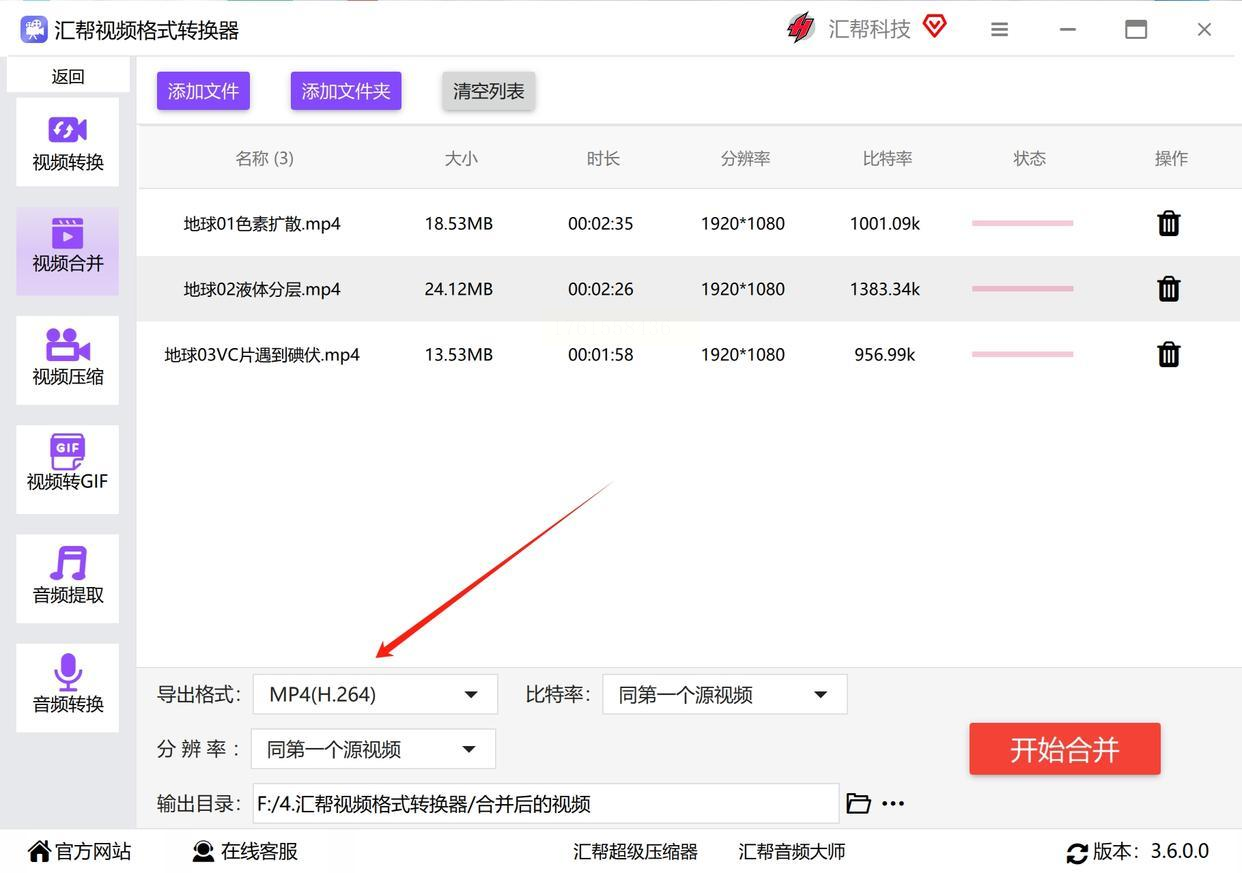
4. 调整视频顺序和参数:添加完视频后,你可以通过拖动视频列表里的缩略图来调整顺序,比如第一个视频想放前面还是后面。然后在底部找到“输出格式”的下拉菜单,选你常用的格式,比如MP4(大部分平台都支持),如果对画质要求高,还可以调整比特率和分辨率,一般保持默认就够用了,不用太复杂。
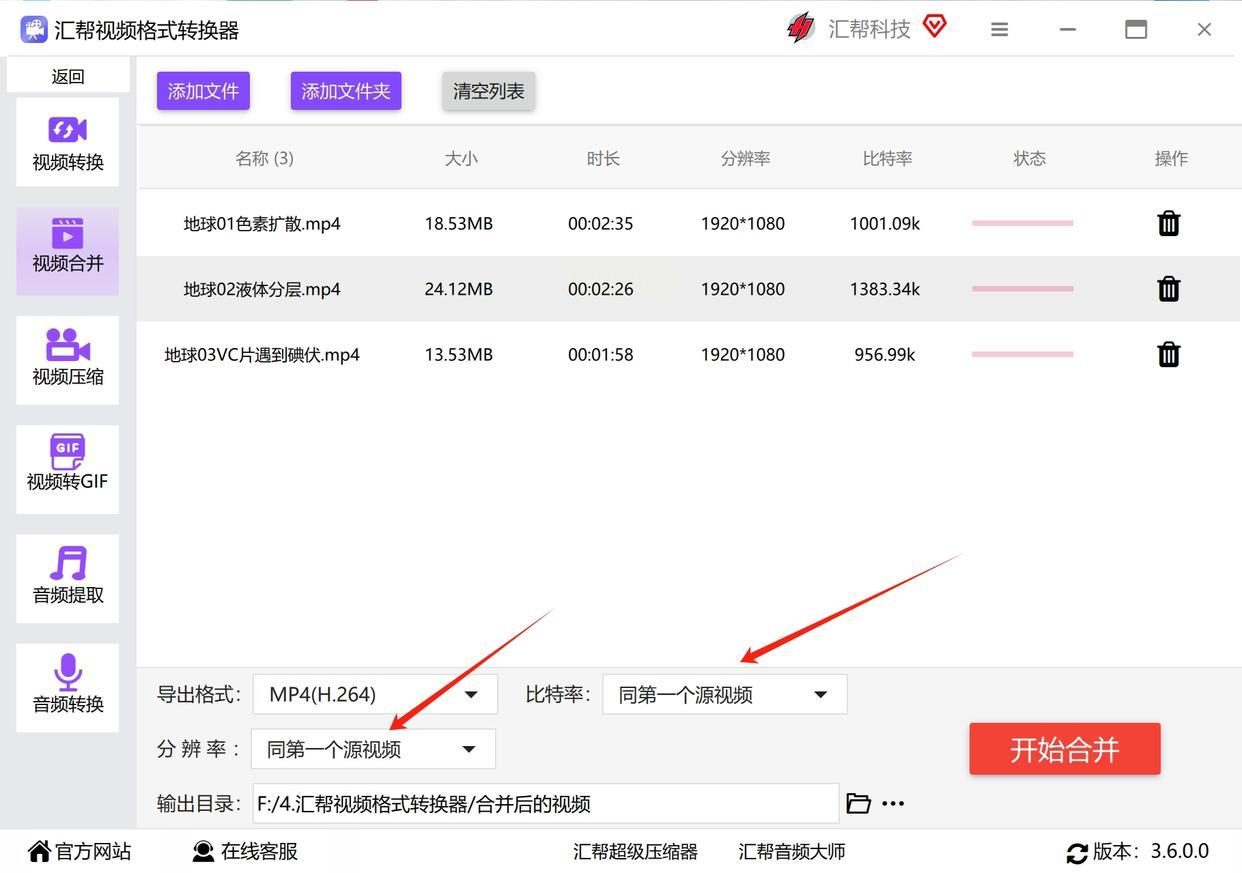
5. 设置输出路径:在界面下方找到“输出目录”,默认可能是在桌面上生成一个新文件夹,如果你想存在其他位置,比如D盘的某个文件夹,就点击“浏览”自定义一下路径,这样找起来更方便。
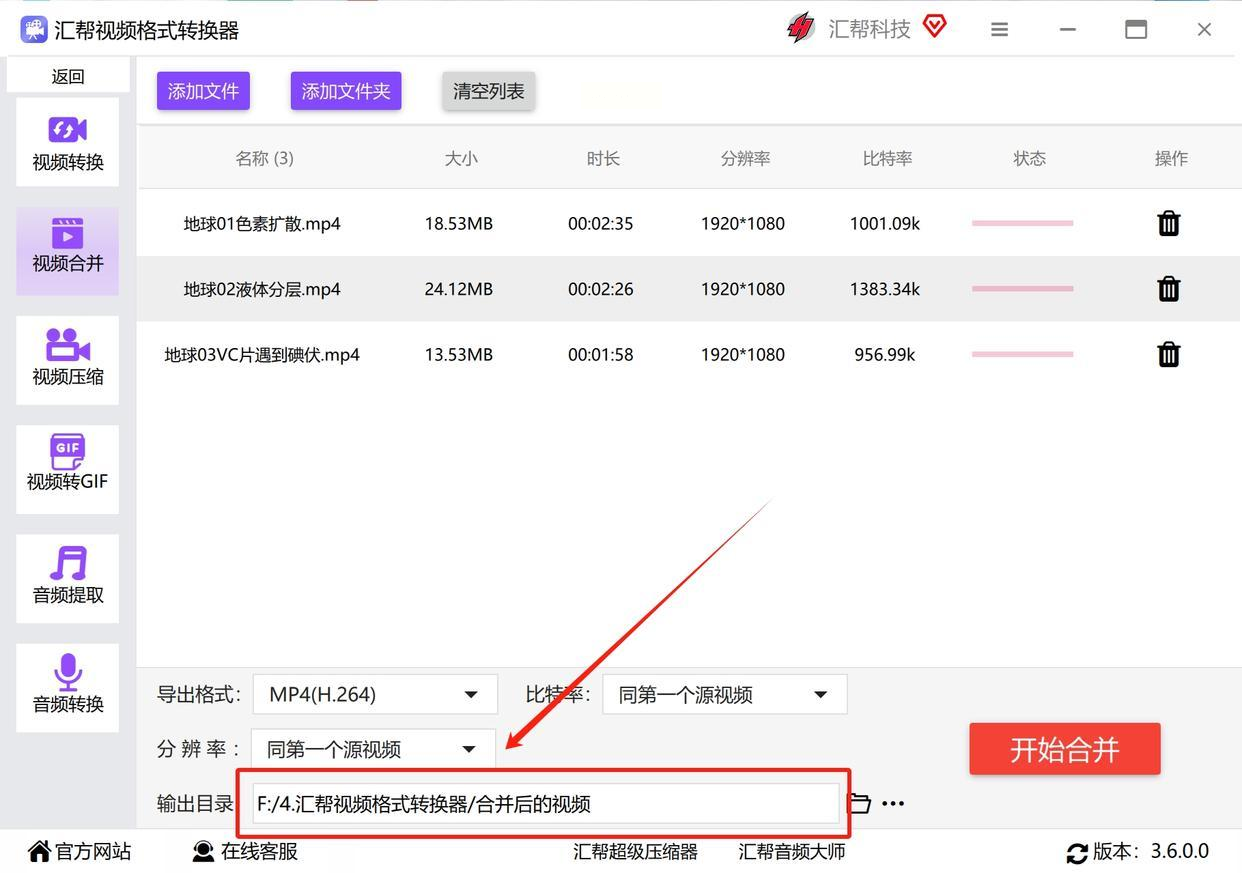
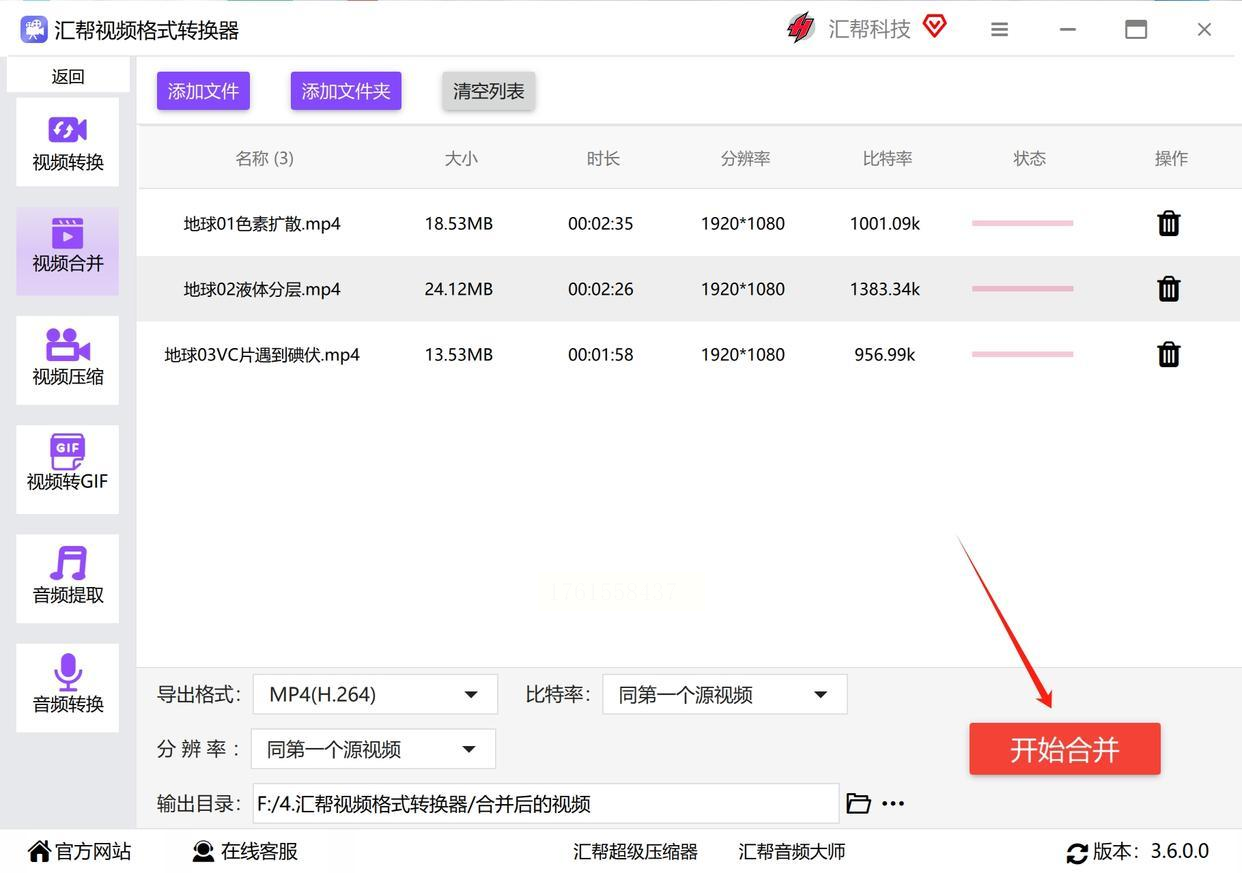
6. 开始合并:所有设置都完成后,点击右下角醒目的“开始合并”按钮,软件就会开始处理视频了,你可以看到进度条显示合并的百分比,耐心等一会儿。
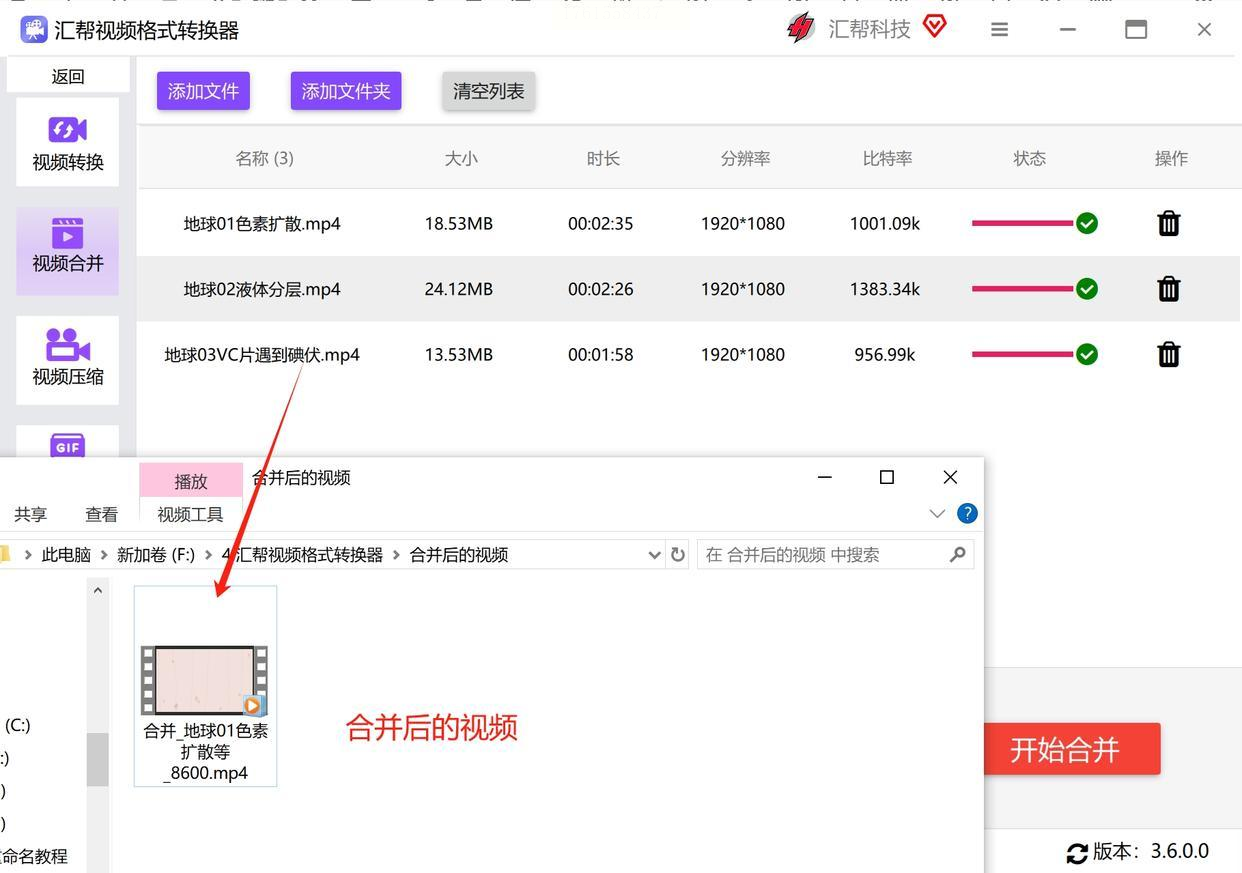
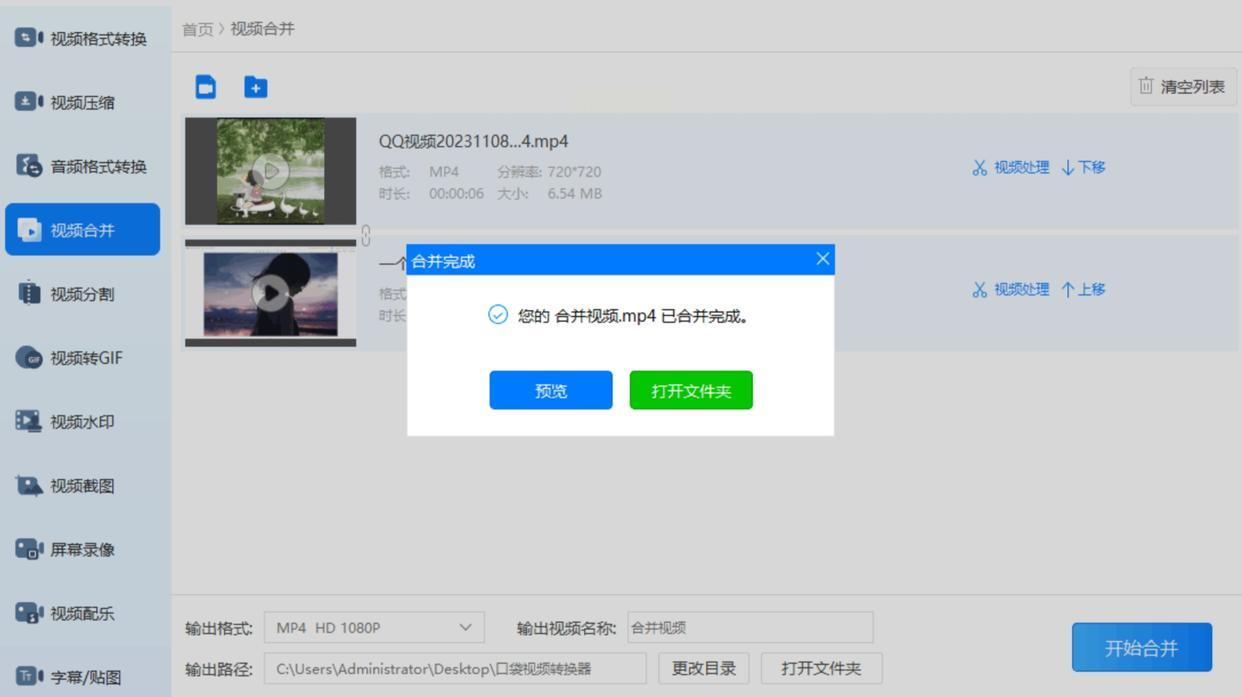
7. 查看合并结果:合并完成后,软件会提示“合并成功”,这时候你直接去刚才设置的输出目录里找视频文件,就能看到合并好的完整视频啦!如果想立刻看看效果,双击文件就能播放。
方法二:用简单的在线工具,无需安装直接操作
详细步骤:
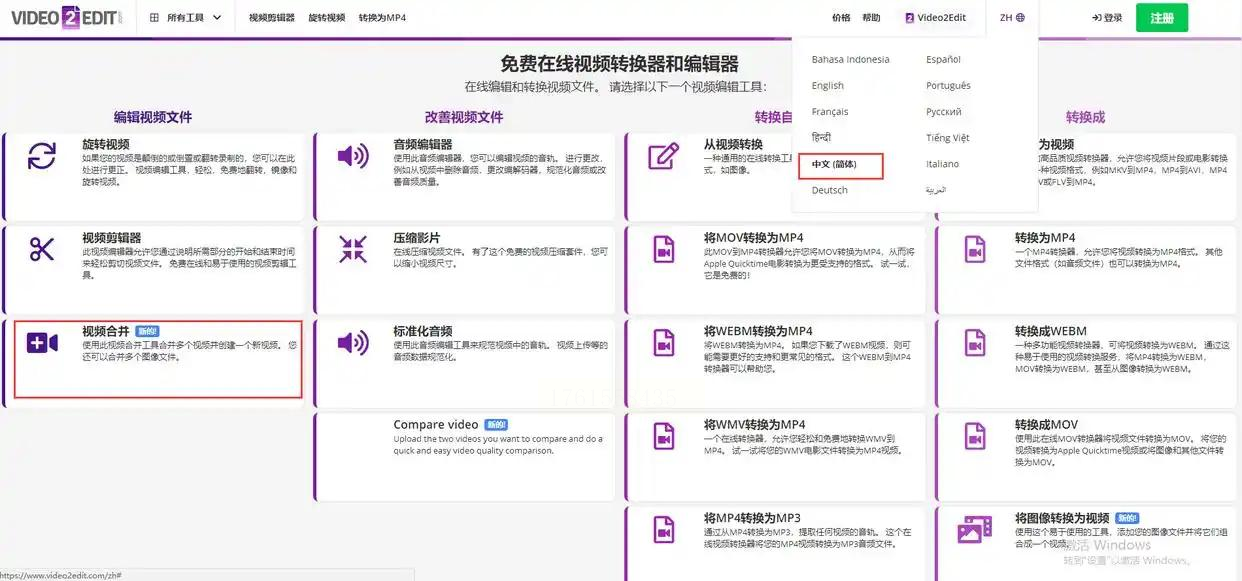
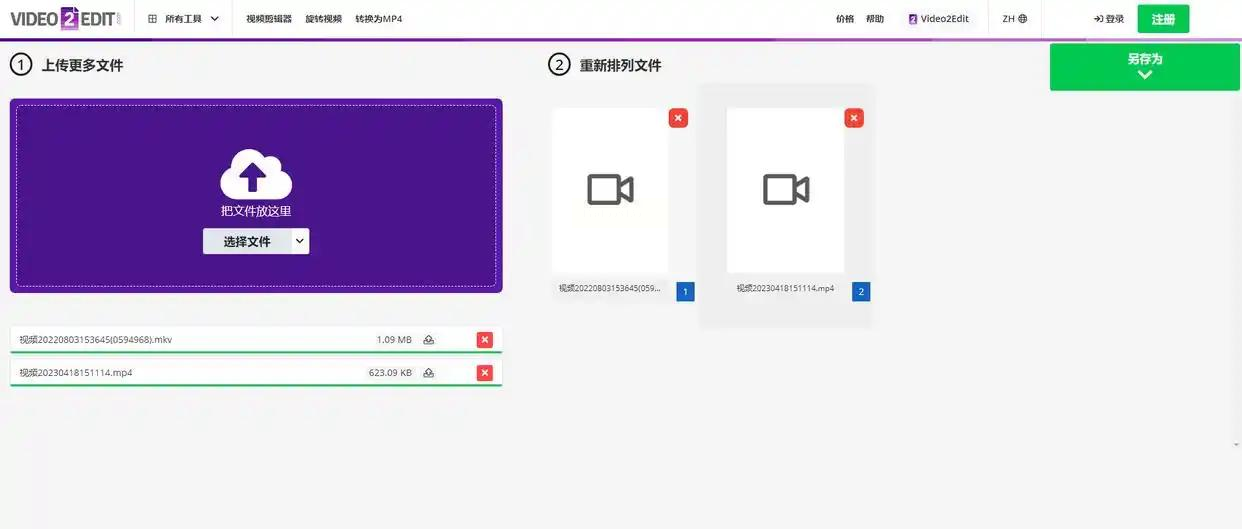
1. 进入在线工具网站:在浏览器里搜索“视频合并工具”,找到一个口碑好的在线平台(尽量选加载快、界面干净的),进入首页后,你会看到语言设置,先切换成中文(如果不是中文的话),然后找到“视频合并”功能按钮,点击进入。
2. 添加视频文件:进入后,点击“添加视频”按钮(或者直接点击“+”号图标),从电脑里选择你要合并的所有视频文件,一次可以添加多个,软件会自动开始上传和加载,这个过程可能需要一点时间,取决于视频大小和网络速度,加载完后你能在界面上看到视频的缩略图列表。
3. 确认合并顺序:添加的视频会按顺序排列,如果需要调整顺序,拖动缩略图就行。
4. 设置导出参数和格式:有些在线工具支持选择输出格式(比如MP4、AVI等),你根据需要选MP4就好,画质参数一般默认就可以,不需要调整太复杂。
5. 开始合并并下载:设置好后,点击“开始合并”按钮,等软件处理完视频,会出现“合并完成”的提示,然后点击“下载”按钮,就能把合并好的视频保存到电脑里了。
方法三:用手机端APP,随时随地快速合并
详细步骤:
1. 打开APP并选择功能:打开手机上的视频编辑APP,进入主界面后,找到“视频合并”或者“剪辑”功能,一般在首页就能看到,点击进入。
2. 导入视频素材:进入后,APP会自动打开你的手机相册,你可以勾选需要合并的视频文件,选好后点击“添加”或者“导入”按钮,视频就会出现在编辑界面的轨道上。
3. 调整视频顺序和时长:如果有多个视频,你可以拖动轨道上的视频片段来调整顺序,还可以点击每个片段进行裁剪,比如删除多余的开头或结尾,只保留精彩部分,这样合并出来的视频更流畅。
4. 添加过渡效果(可选):有些APP会提供淡入淡出、闪黑等过渡效果,如果你想让视频衔接更自然,可以在视频之间的缝隙处点击,选择一个过渡效果,这样看起来更专业。
5. 设置输出参数和格式:编辑完成后,点击右上角的“导出”按钮,选择输出格式(MP4最常用),如果担心文件太大,可以调整分辨率和画质,比如1080P或者720P,根据你的需要选择。
6. 导出并保存视频:设置好后点击“导出”,APP会开始渲染视频,等待一会儿(如果视频多或分辨率高,可能需要几分钟),导出完成后,你可以在手机相册里找到合并好的视频,也可以直接分享到社交平台。
方法四:用专业剪辑软件,精细调整视频细节
详细步骤:
1. 打开软件并新建项目:在电脑上打开剪映专业版,点击“新建项目”,然后导入你要合并的所有视频素材,这些素材会出现在素材库中。
2. 导入并排列视频轨道:把所有视频素材依次拖到时间轴的轨道上,按照你想要的顺序排列。如果视频时长太长,还可以点击轨道上的视频片段,用剪刀工具裁剪,只保留需要的部分。
3. 添加转场和特效:在视频片段之间的缝隙处,点击右键选择“添加转场”,剪映里有很多免费的转场效果,比如“淡入淡出”“推进”“闪白”等,选一个喜欢的效果应用上,让视频衔接更自然。
4. 调整音频和画质:如果视频原声音量不合适,可以单独调整每个片段的音量,或者添加背景音乐。点击右上角的“音频”按钮,导入你喜欢的音乐,拖动音频轨道到合适的位置,并调整音量和时长。
5. 导出视频:所有编辑完成后,点击右上角的“导出”按钮,选择导出格式为MP4,设置分辨率(一般1080P足够),然后点击“导出”,等待渲染完成后,视频就可以保存到电脑里了。
方法五:用视频编辑小程序,微信里随时合并
详细步骤:
1. 打开微信小程序:在微信首页下拉,进入小程序页面,搜索“视频合并助手”,找到一个评分高、使用人数多的小程序并打开。
2. 选择视频文件:进入小程序后,点击“合并视频”功能,然后选择手机相册里需要合并的视频,一次可以选多个,最多一般支持10个左右,具体看小程序的限制。
3. 调整顺序和预览:选好视频后,小程序会按顺序排列,你可以拖动调整顺序,然后点击“预览”按钮,看看合并前的效果,如果有不满意的地方,返回修改顺序或裁剪视频。
4. 设置导出格式:预览无误后,点击“开始合并”,等待小程序处理视频,处理完成后会提示“合并成功”,然后点击“保存到手机”,视频就会自动保存到你的相册里,方便随时查看或分享。
好了,这5种视频合并方法各有特点,你可以根据自己的需求选择:
- 电脑端快速合并:选方法一的软件,适合经常处理视频的人,稳定高效;
- 临时应急合并:选方法二的在线工具,不用安装,操作简单;
- 手机随时合并:选方法三的APP,适合旅行、生活中的快速剪辑;
- 精细创作合并:选方法四的专业剪辑软件,能加字幕、特效、配乐,适合做短视频或作品;
- 微信一键合并:选方法五的小程序,适合偶尔用一次的场景。
希望这些方法能帮你轻松解决视频合并的问题,以后不管是家庭纪念视频、工作汇报素材,还是个人创意短片,都能快速合并成精彩的作品。如果还有其他问题,欢迎在评论区交流,我们一起探索更多实用的视频处理技巧!
