

视频的魅力不仅在于流动的画面,更在于其声音所承载的情感、信息与艺术表达。一段动人的电影配乐、一堂干货满满的知识讲解,或是创意剪辑中不可或缺的背景音效,都可能成为我们想要单独保存的珍贵素材。无论是为了学习、创作还是娱乐,掌握从视频中提取音频的技能,都能让我们更自由地运用多媒体内容。本文将深入探讨几种实用的音频提取方法,并重点解析其中一款工具的操作细节,助您轻松分离出所需的声音。

方法一:野葱视频转换器
这是一款功能集成度较高的多媒体处理工具,除了基础的格式转换,还提供了音频提取、人声分离等实用功能。其界面设计直观,支持批量处理,能有效提升工作效率,对新手用户较为友好。
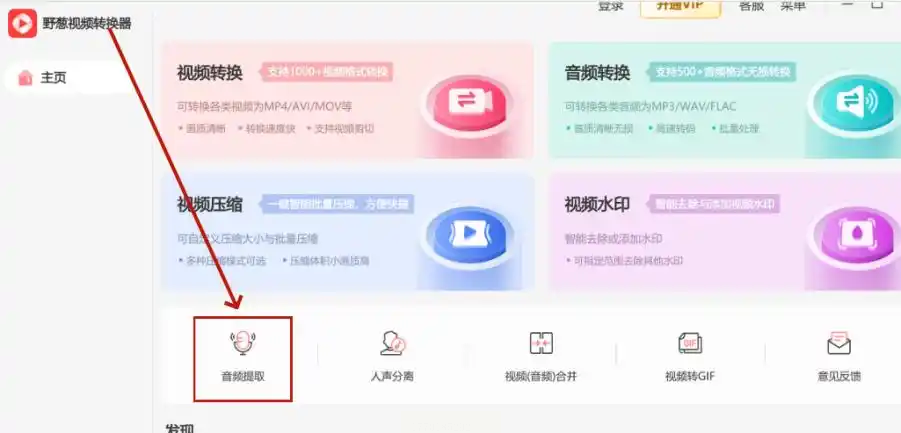
步骤一:启动软件后,在主功能界面中找到并点击“音频提取”选项。
步骤二:通过点击添加按钮或直接拖拽的方式,将目标视频文件导入软件。您可以根据需要,在输出设置中调整音频格式(如MP3、WAV等)并指定文件的保存目录。
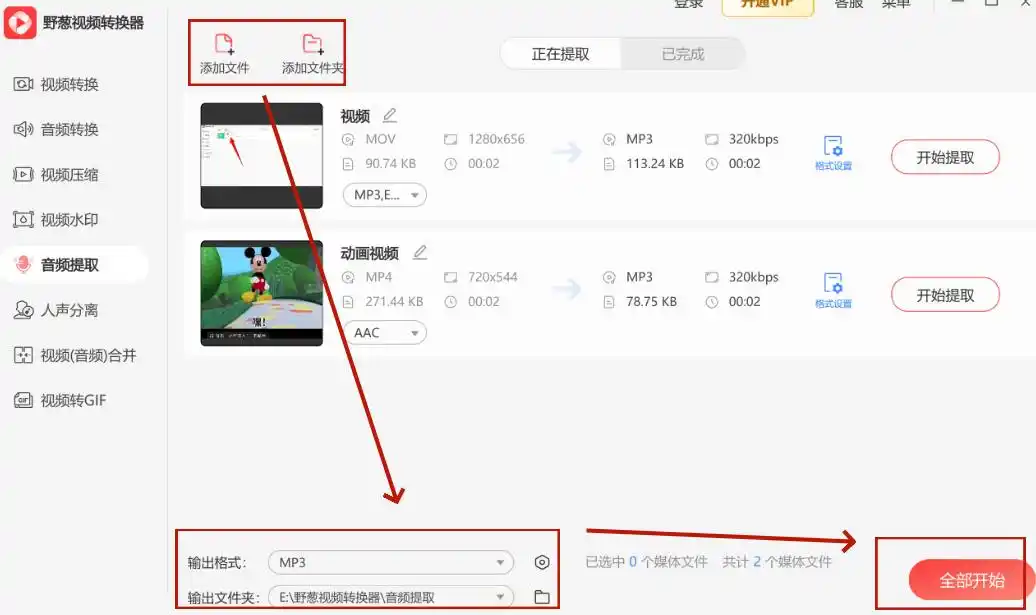
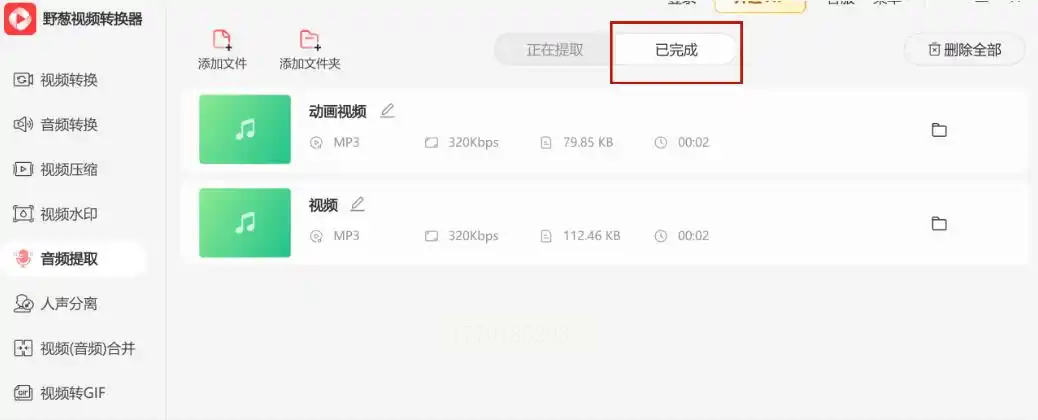
步骤三:确认设置无误后,点击“全部开始”按钮。处理完成后,可以在软件的“已完成”列表中预览或直接打开生成的音频文件。
方法二:汇帮视频格式转换器操作详解
在众多工具中,汇帮视频格式转换器以其专注的格式转换能力和清晰的用户流程,成为许多用户处理音频提取任务的选择。下面将为您详细拆解其每一步操作。
步骤一:软件初始化与功能选择
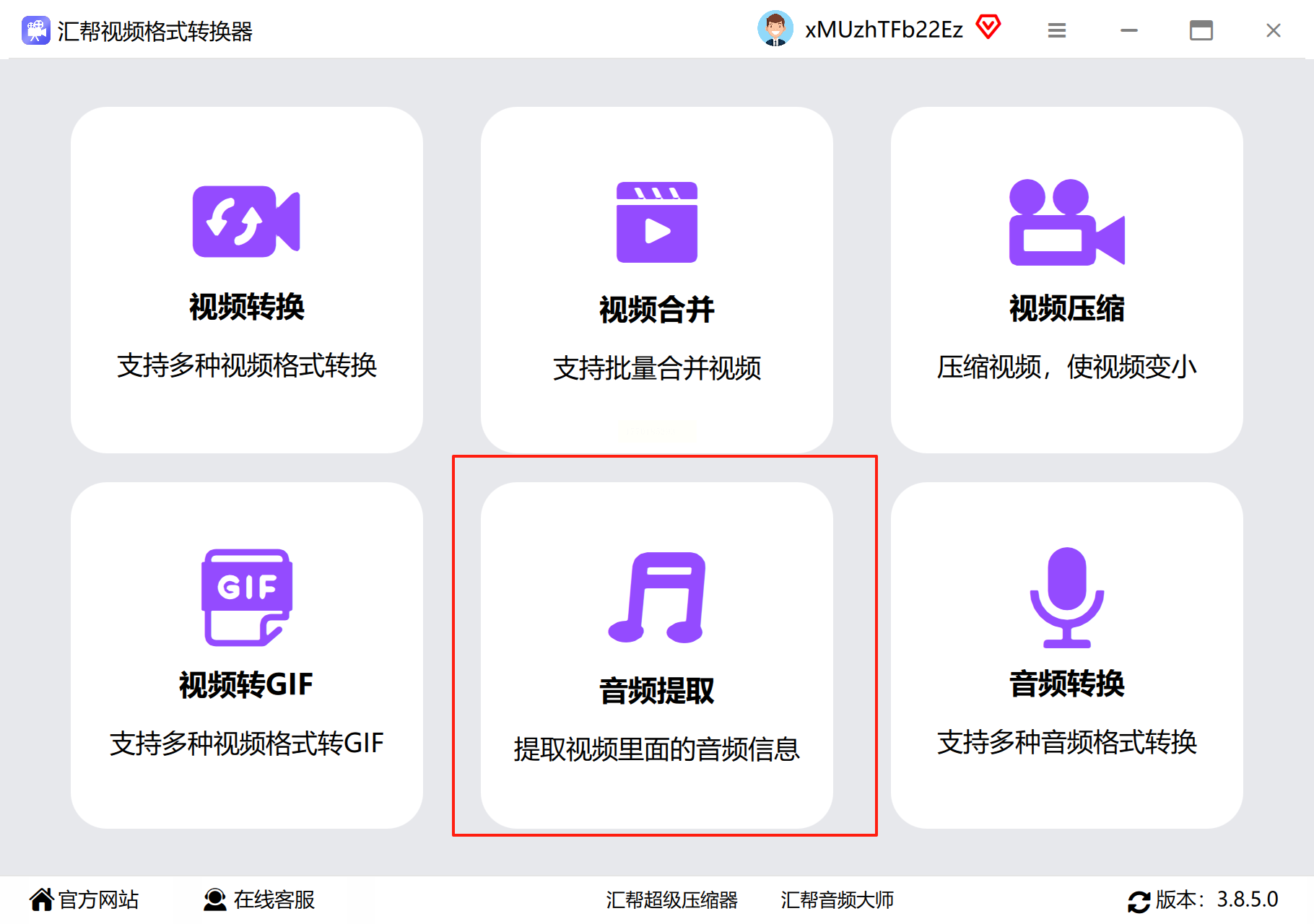
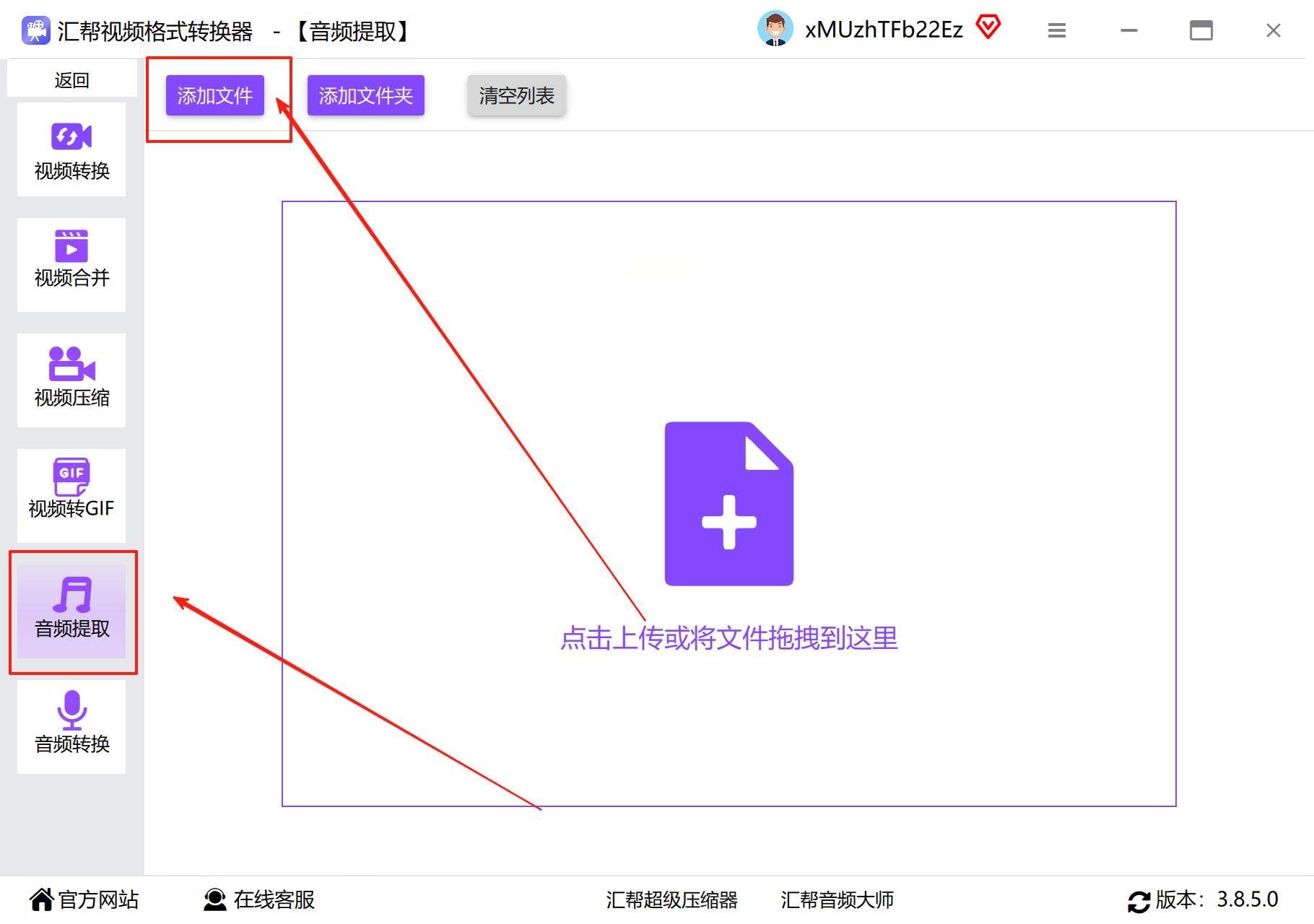
成功安装并启动汇帮视频格式转换器后,您将看到一个布局清晰的功能主界面。请将注意力集中于“音频提取”或类似命名的功能模块,点击进入专门的音频处理页面。
步骤二:高效导入源视频文件
在音频提取界面中,找到“添加文件”或“添加视频”按钮。您既可以点击按钮从电脑文件夹中浏览并选择单个或多个视频文件,也可以更便捷地将视频文件直接拖拽至软件窗口的指定区域,实现一键批量导入。
步骤三:设定输出音频参数
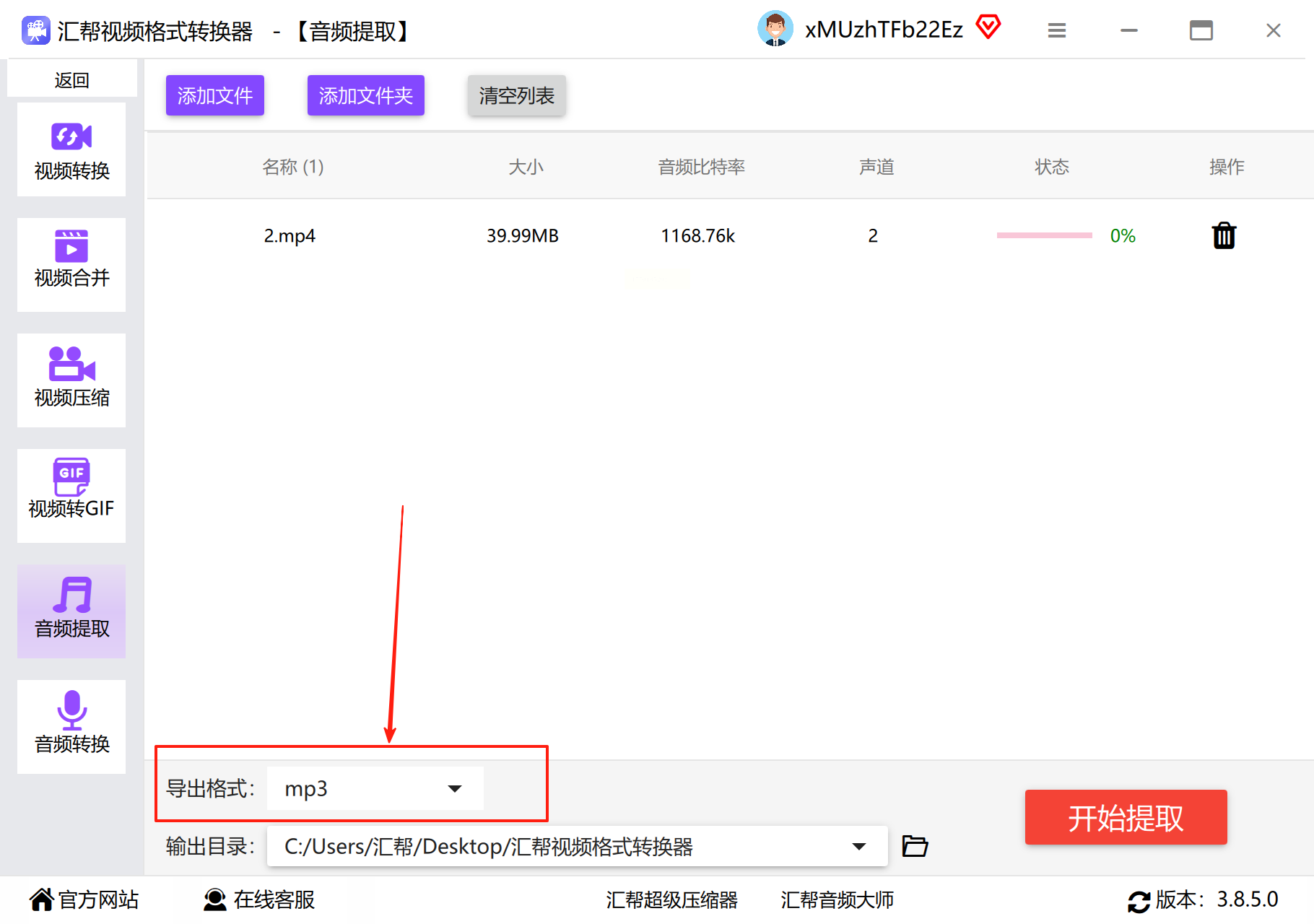
导入文件后,软件通常会列出所有待处理视频。此时,重点设置“输出格式”选项。在下拉菜单中,选择您需要的音频格式,MP3因其良好的兼容性与较小的体积成为最普遍的选择,您也可以根据音质需求选择WAV、AAC等其他格式。
步骤四:自定义文件输出路径
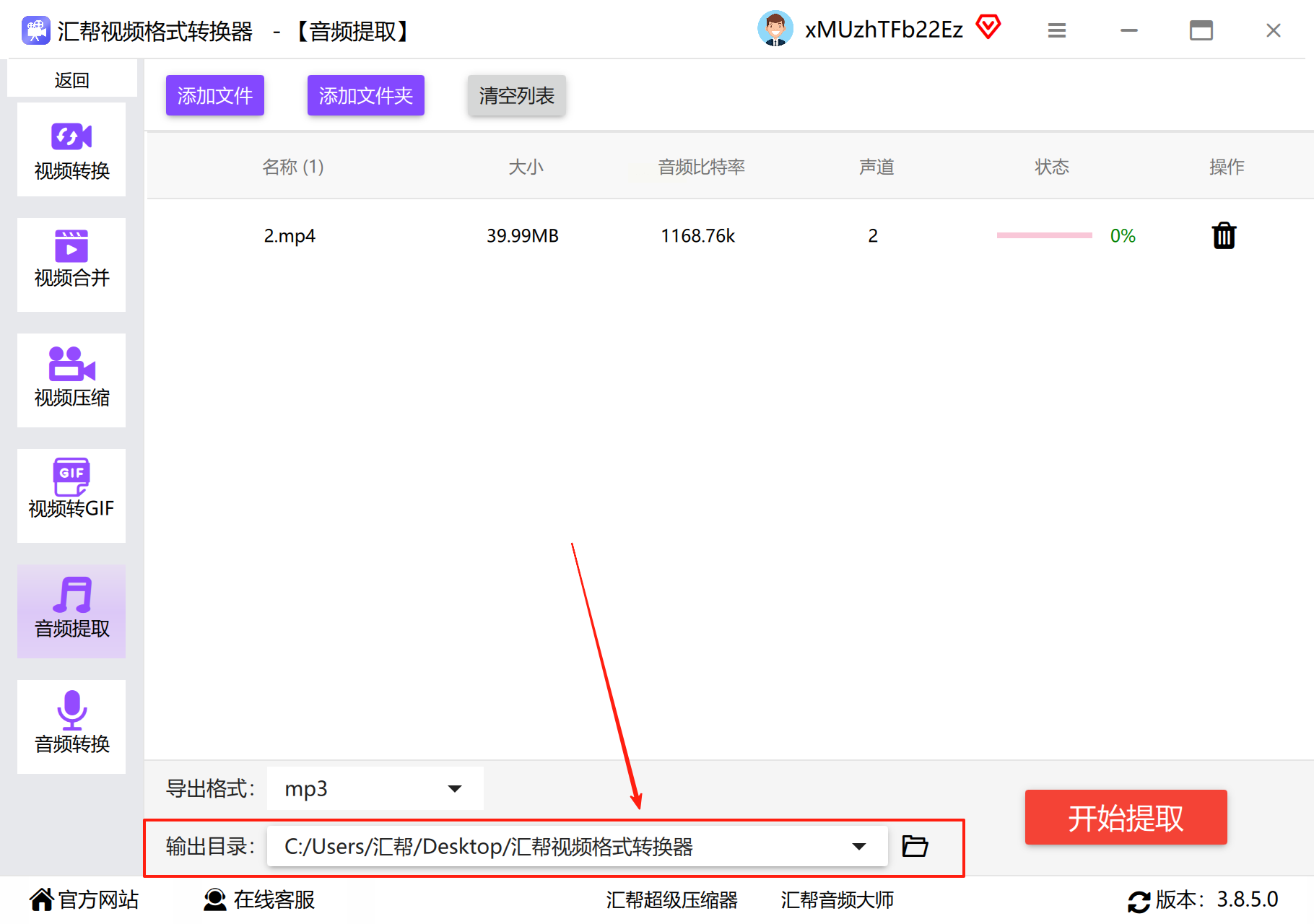
为确保提取后的音频文件易于查找,建议自定义保存位置。点击“输出目录”或“保存到”旁的浏览按钮,在电脑上指定一个新的文件夹。如果暂时不想更改,软件也会提供默认的存储路径。
步骤五:执行提取并监控进度
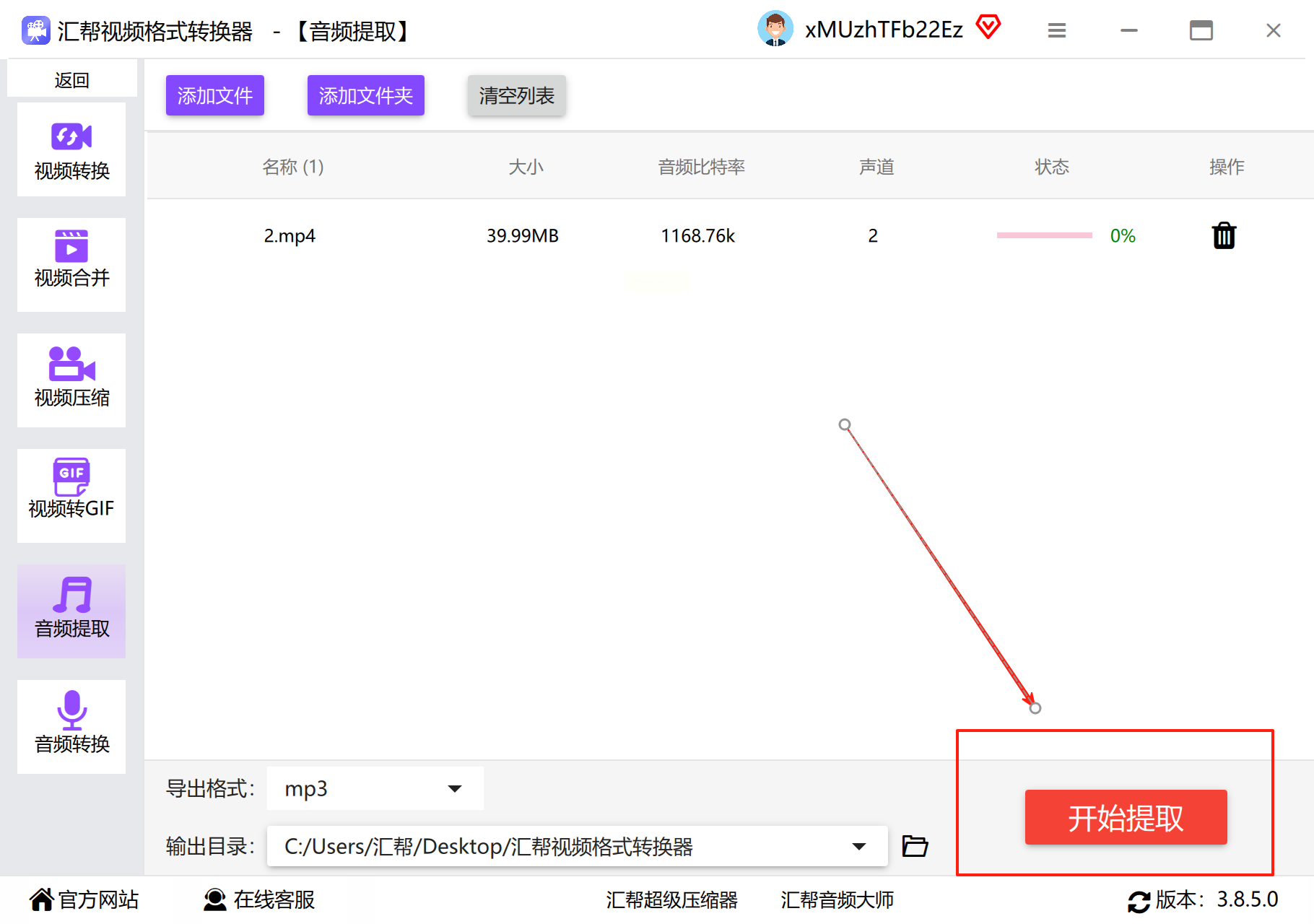
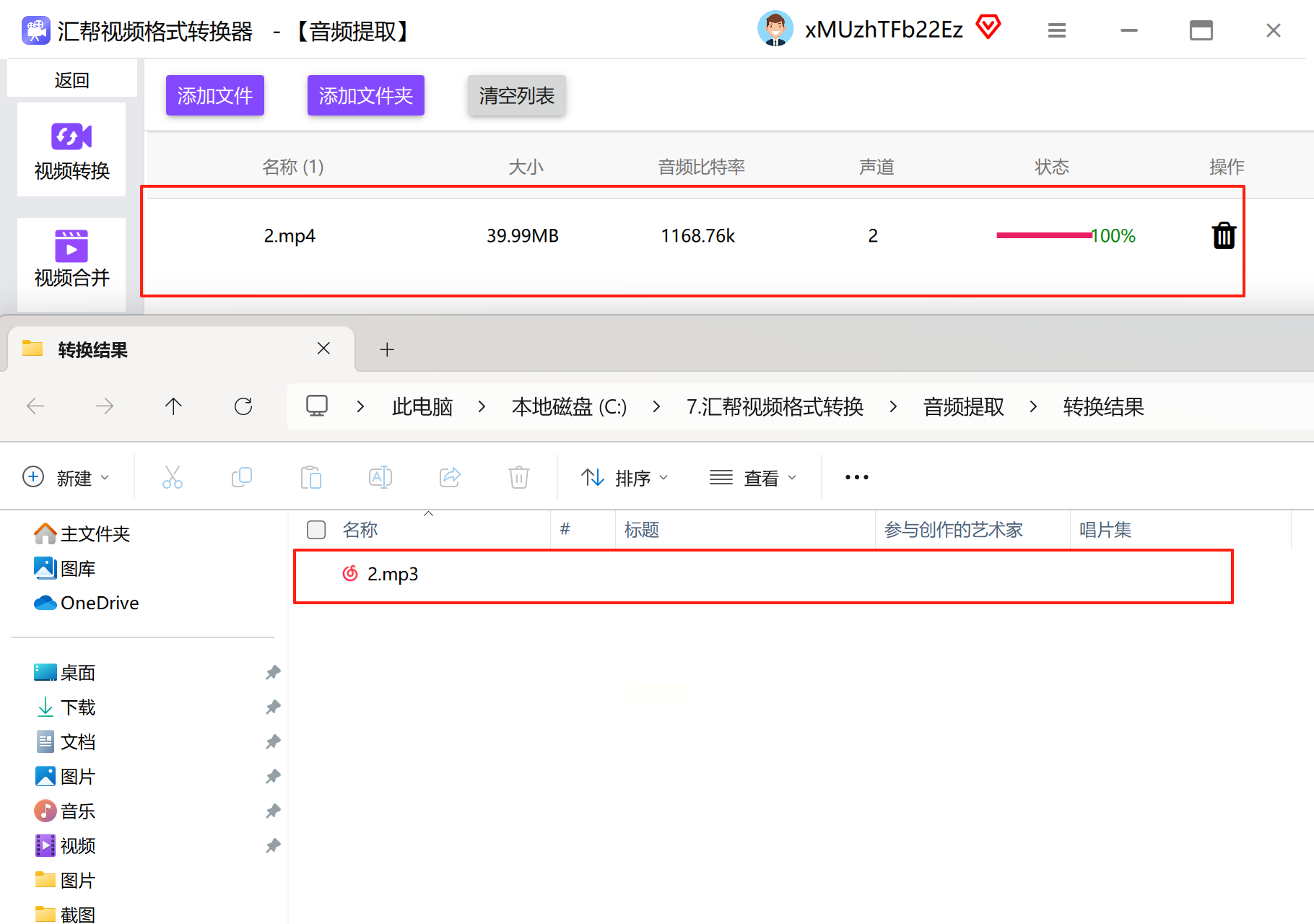
完成以上设置后,点击界面中央或底部的“开始提取”或“全部转换”按钮。软件随即开始工作,您可以通过进度条实时观察每个文件的处理状态。批量处理时,此过程将自动连续进行。
步骤六:验证输出音频文件
当所有任务状态显示为“完成”或“成功”后,您可以直接点击软件内的“打开文件夹”按钮,快速定位到保存音频的目录。建议使用本地音乐播放器试听一下文件,检查音频内容是否完整、清晰,确保提取工作圆满成功。
方法三:Switch音频转换软件
这是一款国外开发的专业音频转换工具,支持从视频中提取音频,界面相对简洁,适合需要处理特定音频格式的用户。
步骤一:运行软件后,点击“Add File(s)”或通过“File”菜单导入您需要提取音频的视频文件。
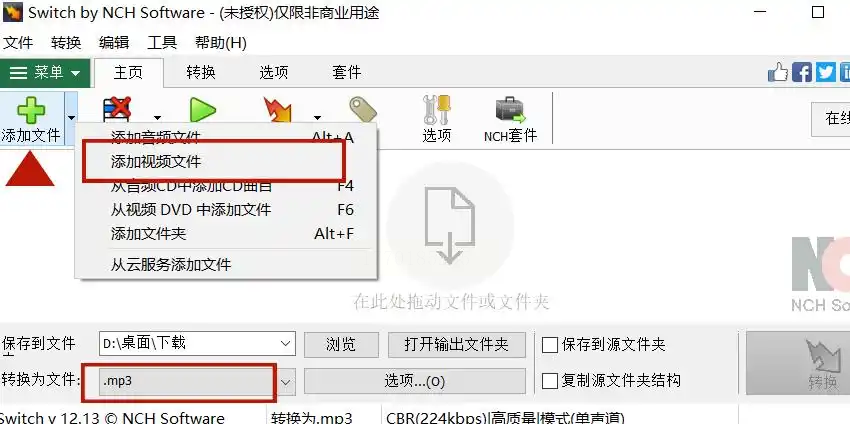
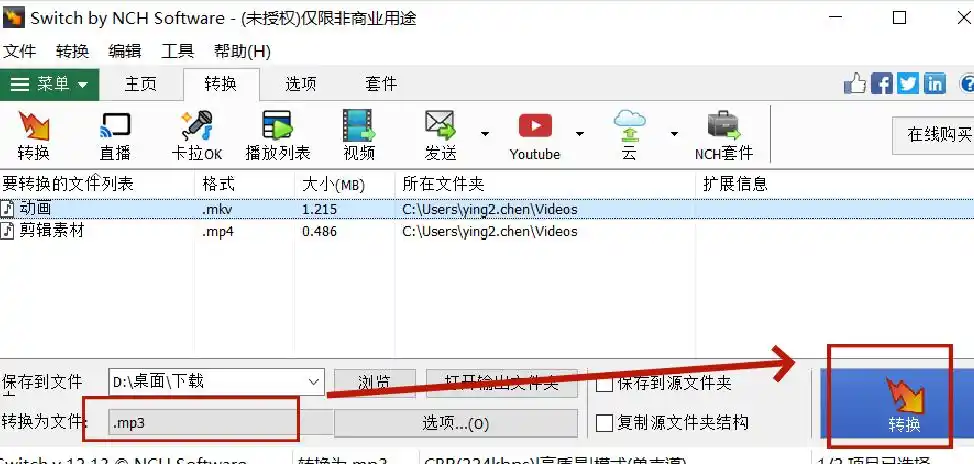
步骤二:在输出设置“Output Format”中,选择您想要的音频格式,然后点击“Convert”按钮开始转换。
方法四:智能视频转换助手
另一款集成化工具,它同样将音频提取作为核心功能之一,操作流程设计得较为线性,适合追求一站式快速处理的用户。
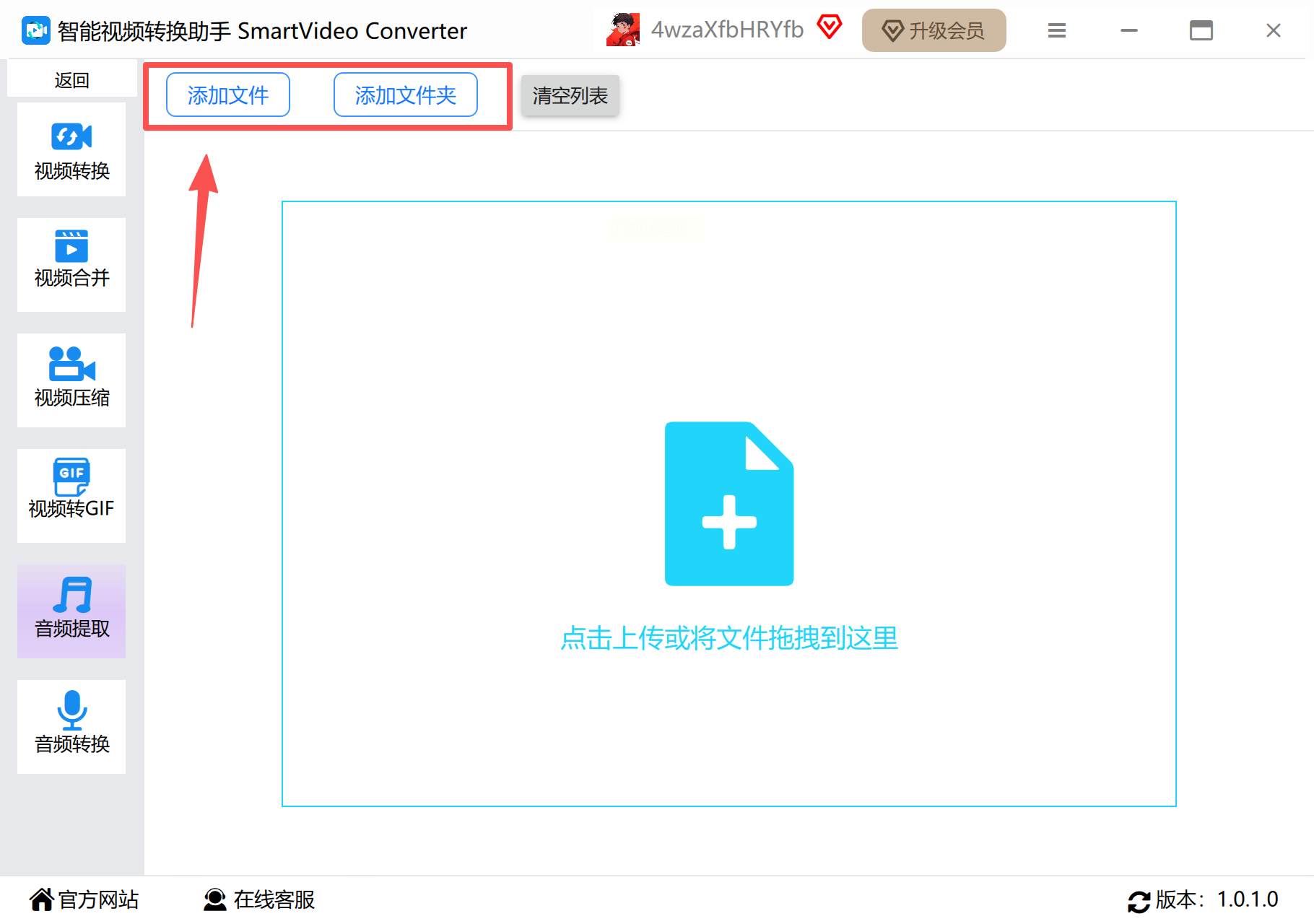
步骤一:打开软件,在主界面选择“音频提取”功能。
步骤二:通过“添加文件”或拖拽方式导入视频,支持批量操作。
步骤三:在输出设置中,将格式选定为MP3或其他您偏好的音频编码。
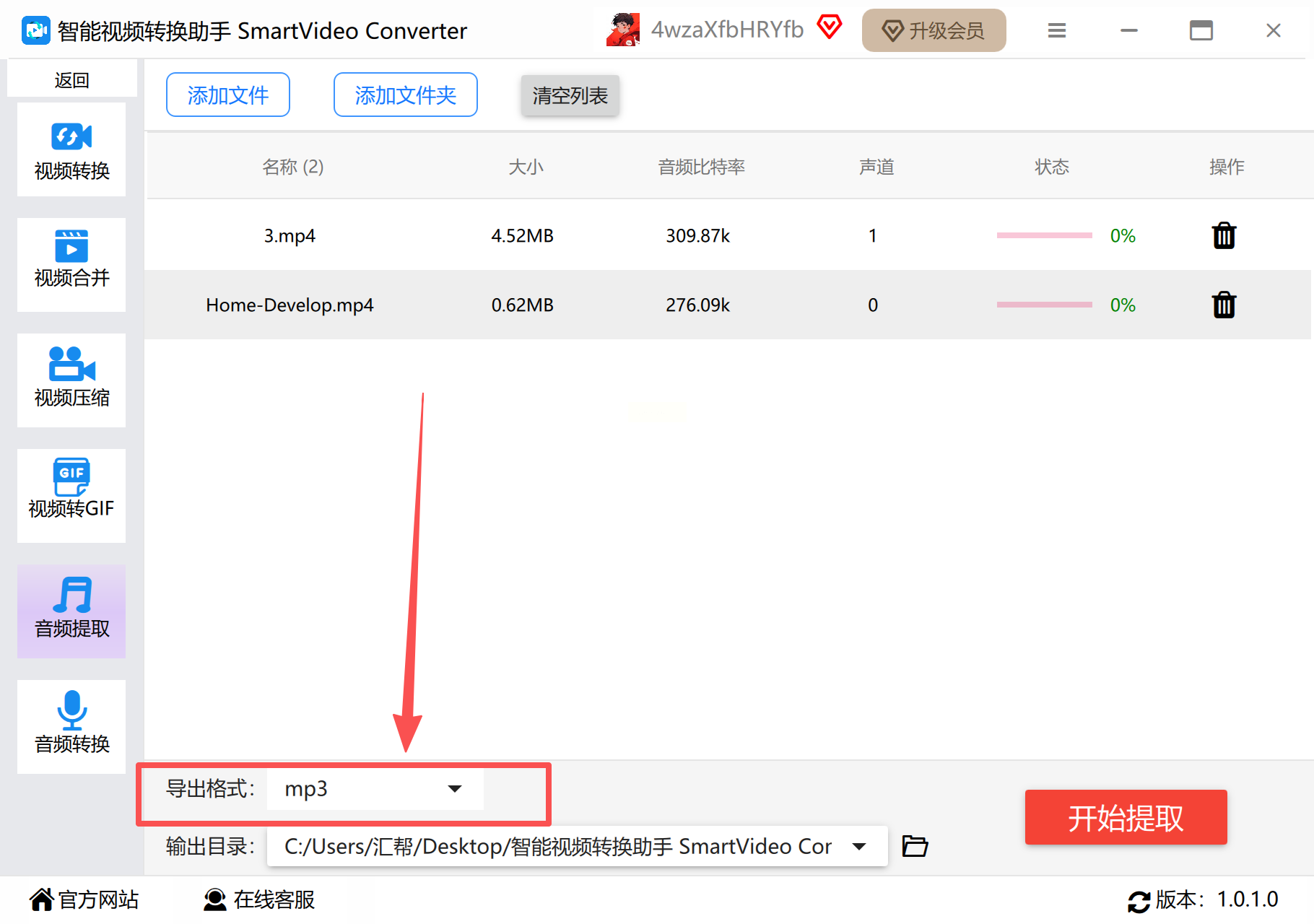
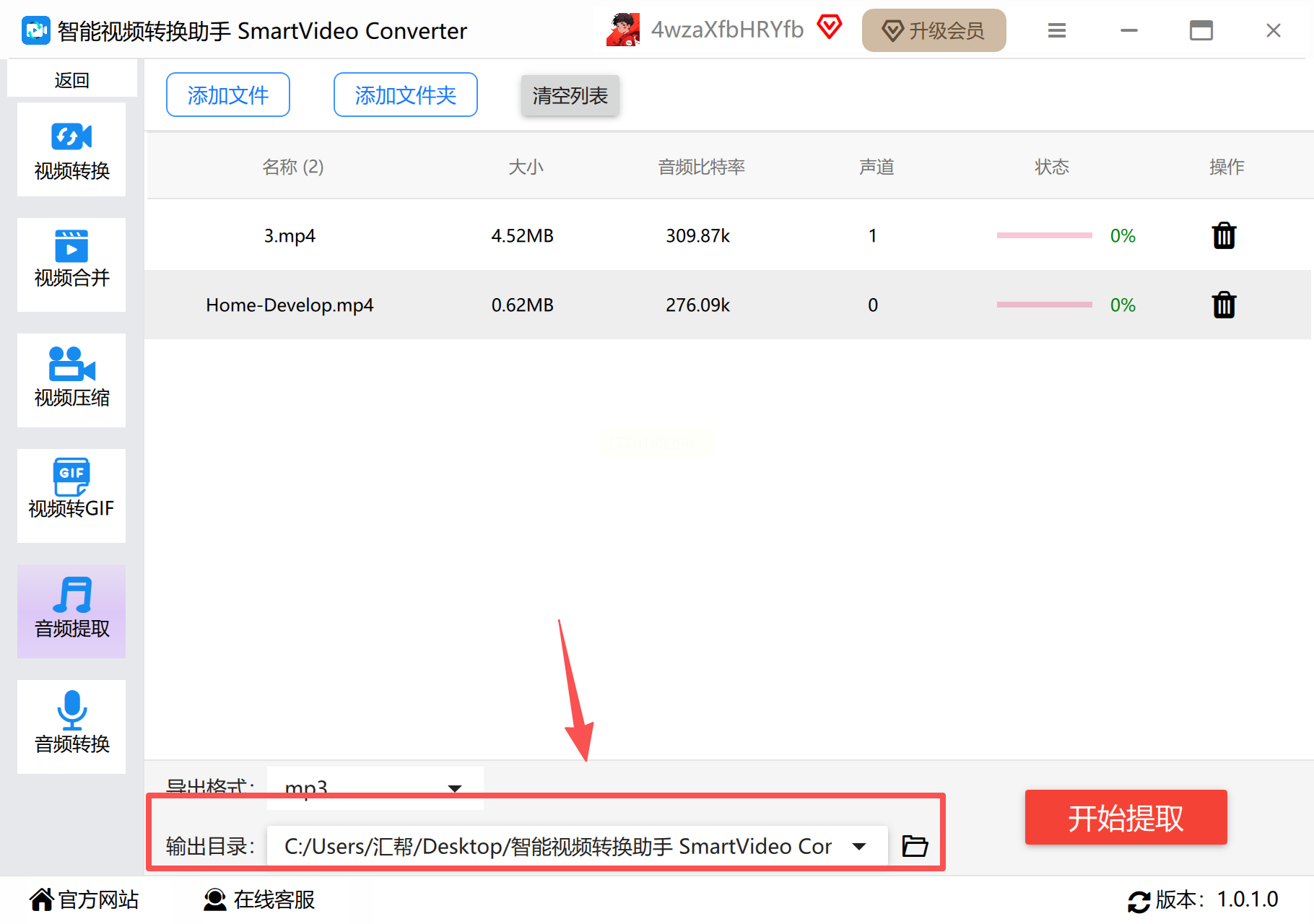
步骤四:点击“浏览”为输出的音频文件选择一个明确的保存位置。
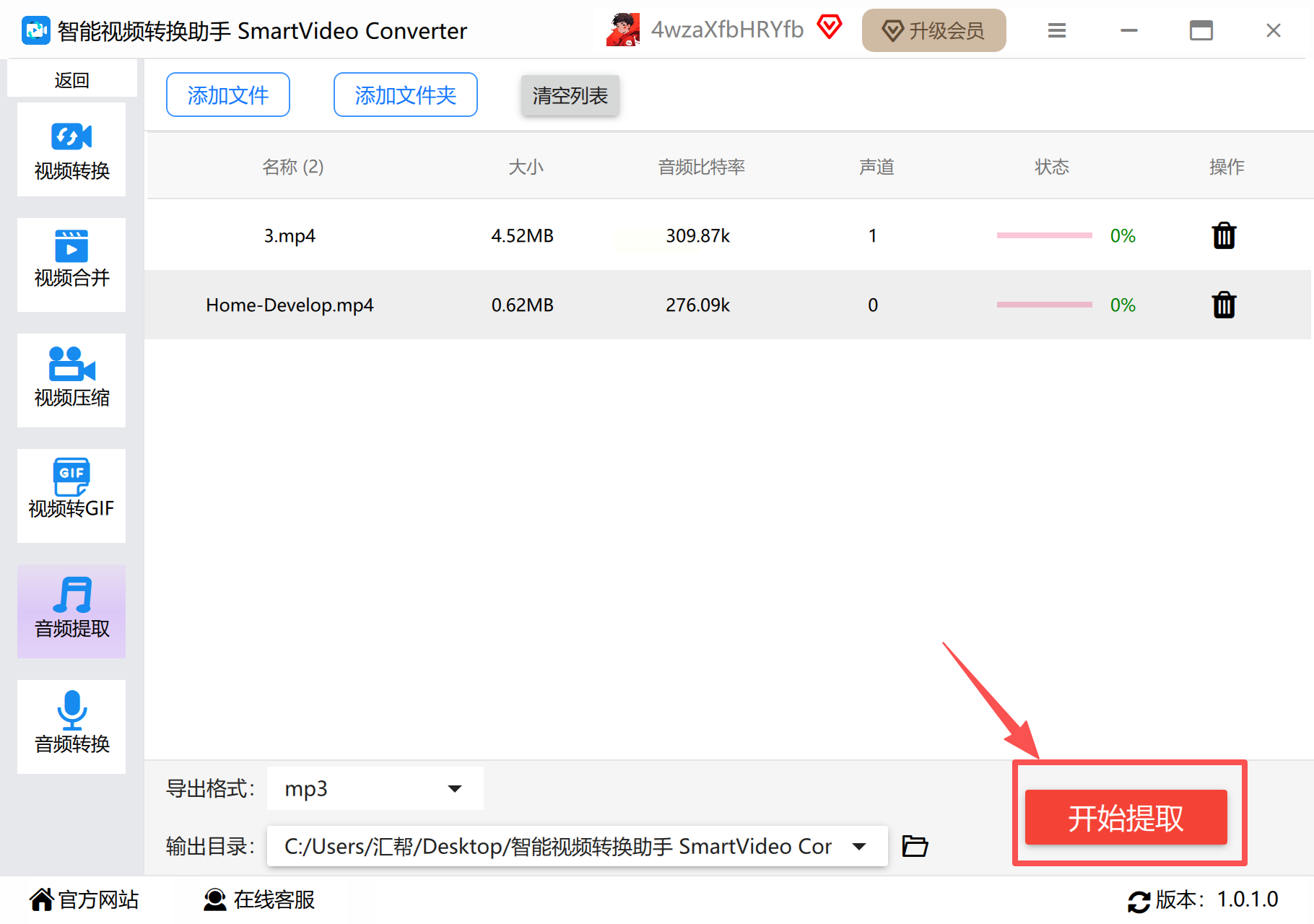
步骤五:点击“开始提取”按钮,并观察进度条直至所有任务处理完毕。
步骤六:提取结束后,通过“打开文件夹”定位文件,并进行播放校验。
建议在正式处理大量文件前,先用一个短视频进行测试,熟悉流程并确认音质效果,从而确保每一次提取都能精准地满足您的期待。
