

对于视频创作者、普通用户甚至办公族来说,掌握格式转换的技巧就像多了一把钥匙,能打开更多设备与平台的大门。无论是想快速分享手机拍摄的生活片段,还是需要处理专业相机里的高清素材,一次简单的转换就能解决大部分播放问题。接下来,我将带你了解几种实用又可靠的方法,帮你找到最适合自己的那一款。

方案一:Movavi Video Converter
这款工具以直观的界面和快速的转换著称,适合追求效率的用户。
步骤一:启动软件后,点击中央或左上角的添加按钮,将你的MOV视频导入进去。多个文件可以一次性批量添加。
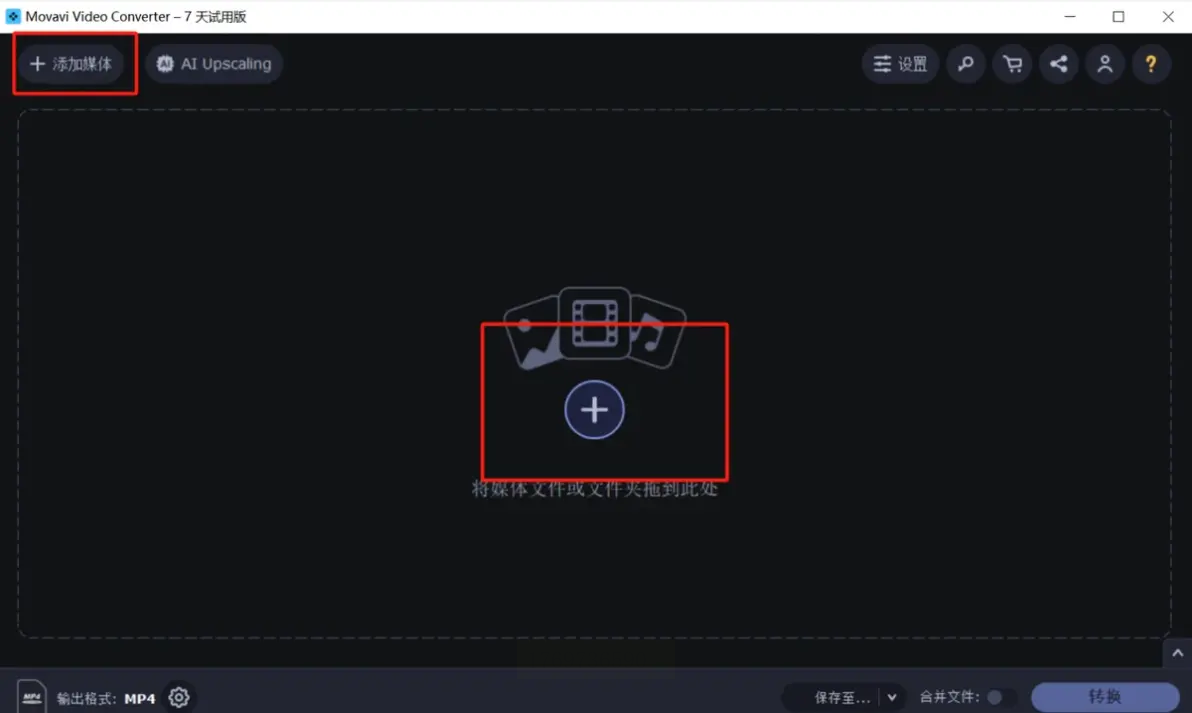
步骤二:在输出格式列表中,选择“MP4”作为目标格式。
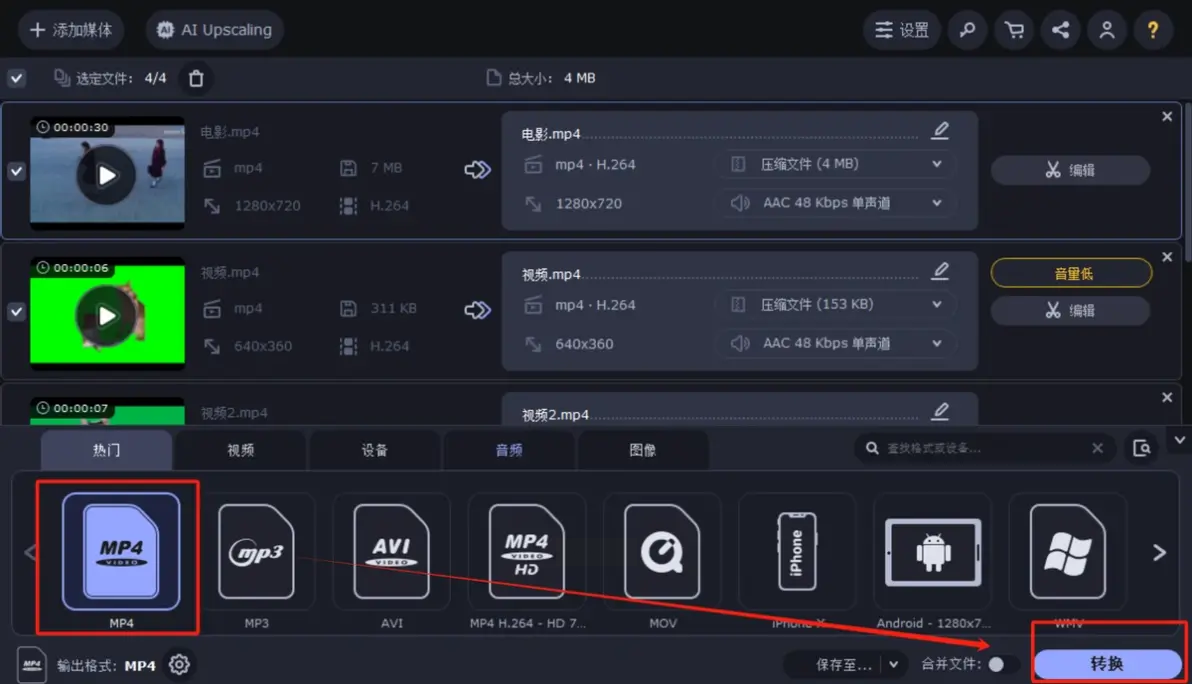
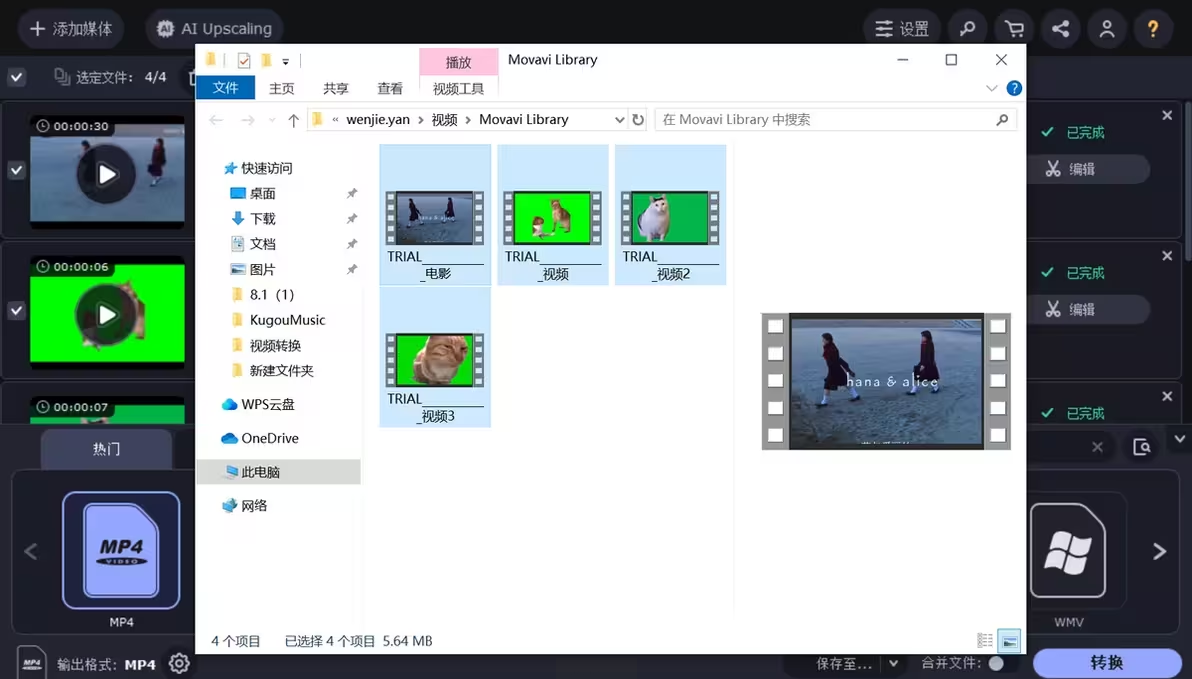
步骤三:点击右下角的转换按钮,稍等片刻,软件会自动弹出文件夹窗口,转换好的MP4视频就躺在里面等你查看了。
方案二:汇帮视频格式转换器
软件名称:汇帮视频格式转换器
下载地址:https://www.huibang168.com/download/wB6PEuwOmFP1
如果你需要对视频参数进行细致调整,这款软件提供了丰富的自定义选项。
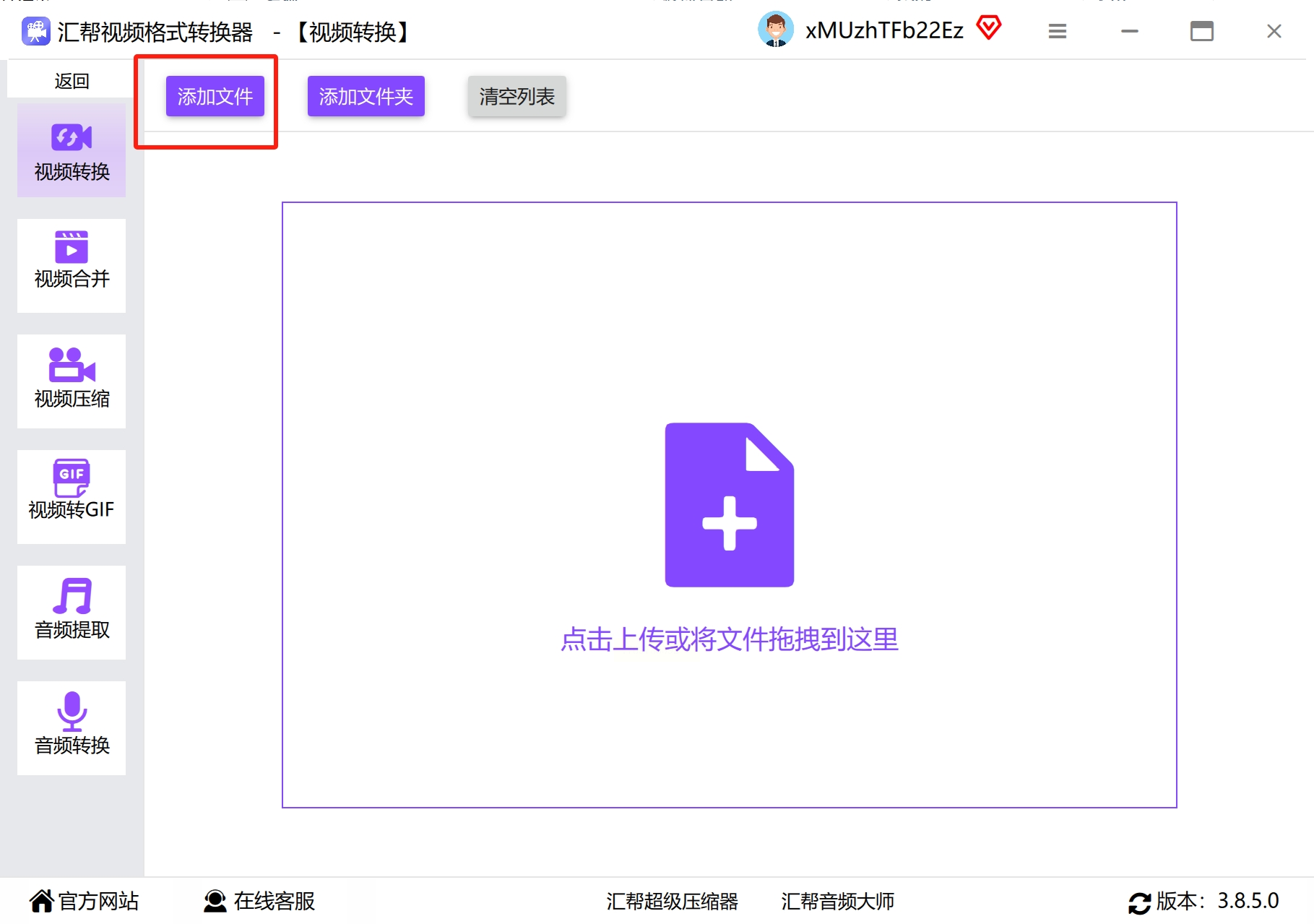
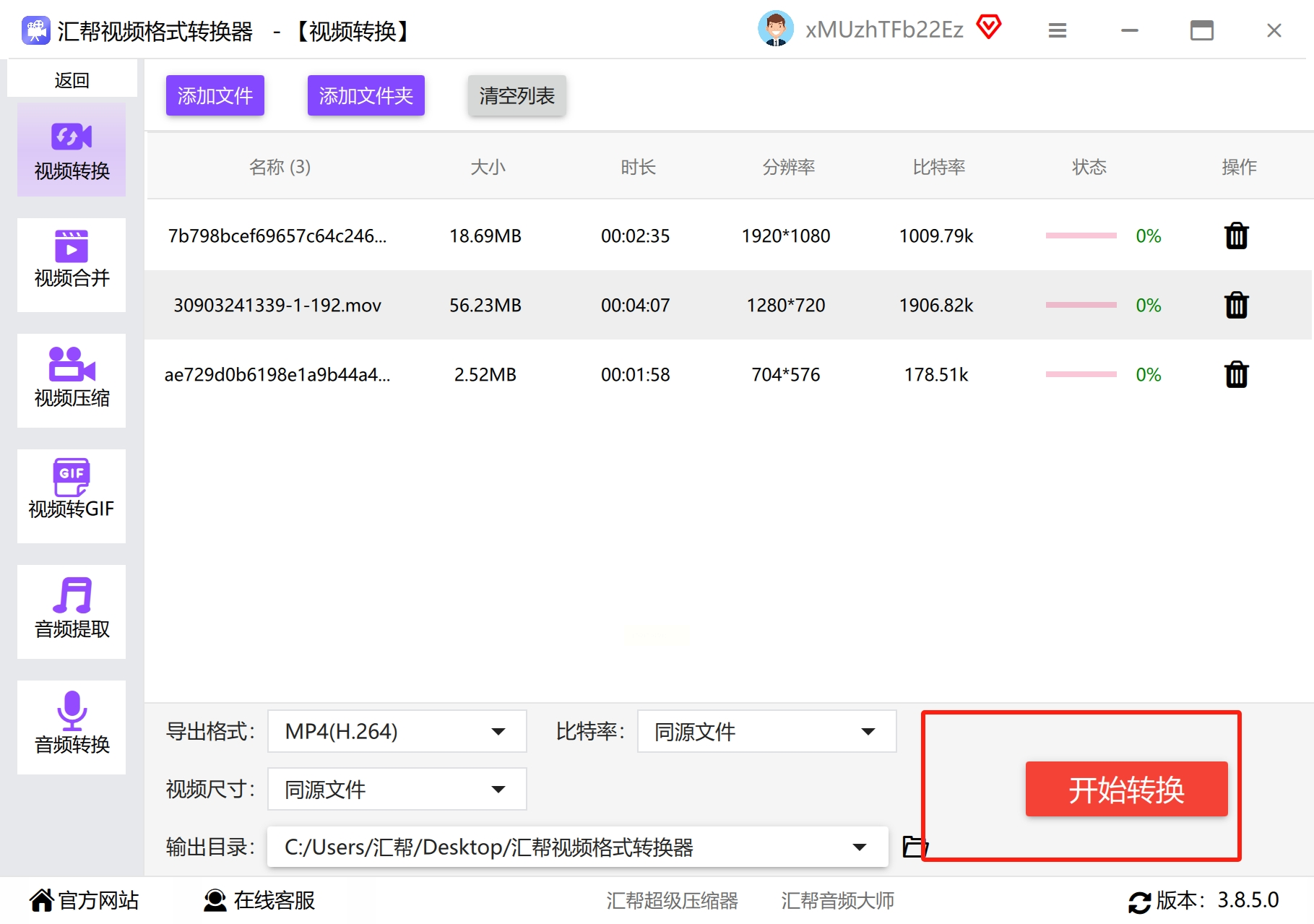
步骤一:打开软件,在主界面选择“视频转换”功能。
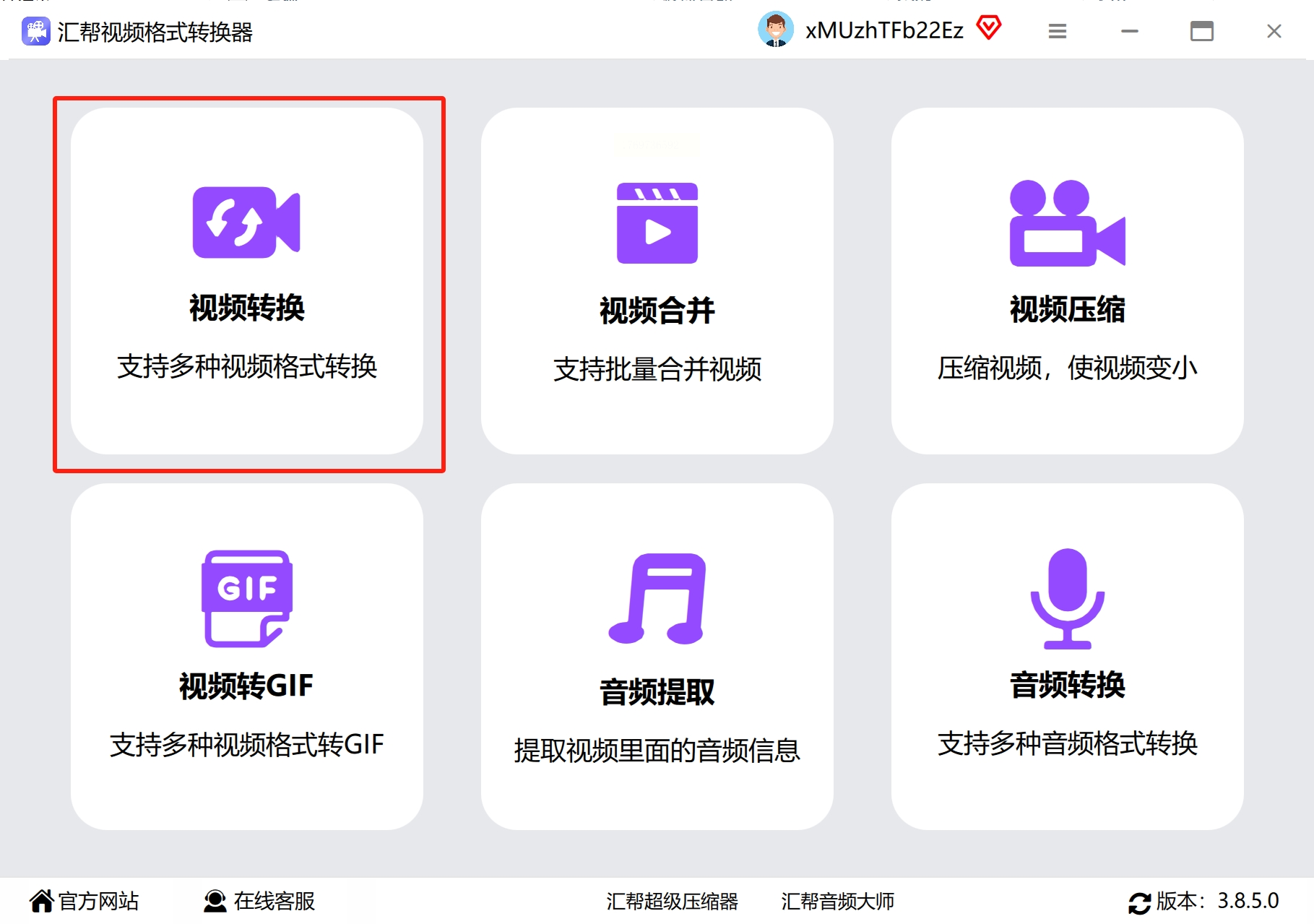
步骤二:通过添加文件或直接拖拽的方式,导入想要转换的MOV视频。
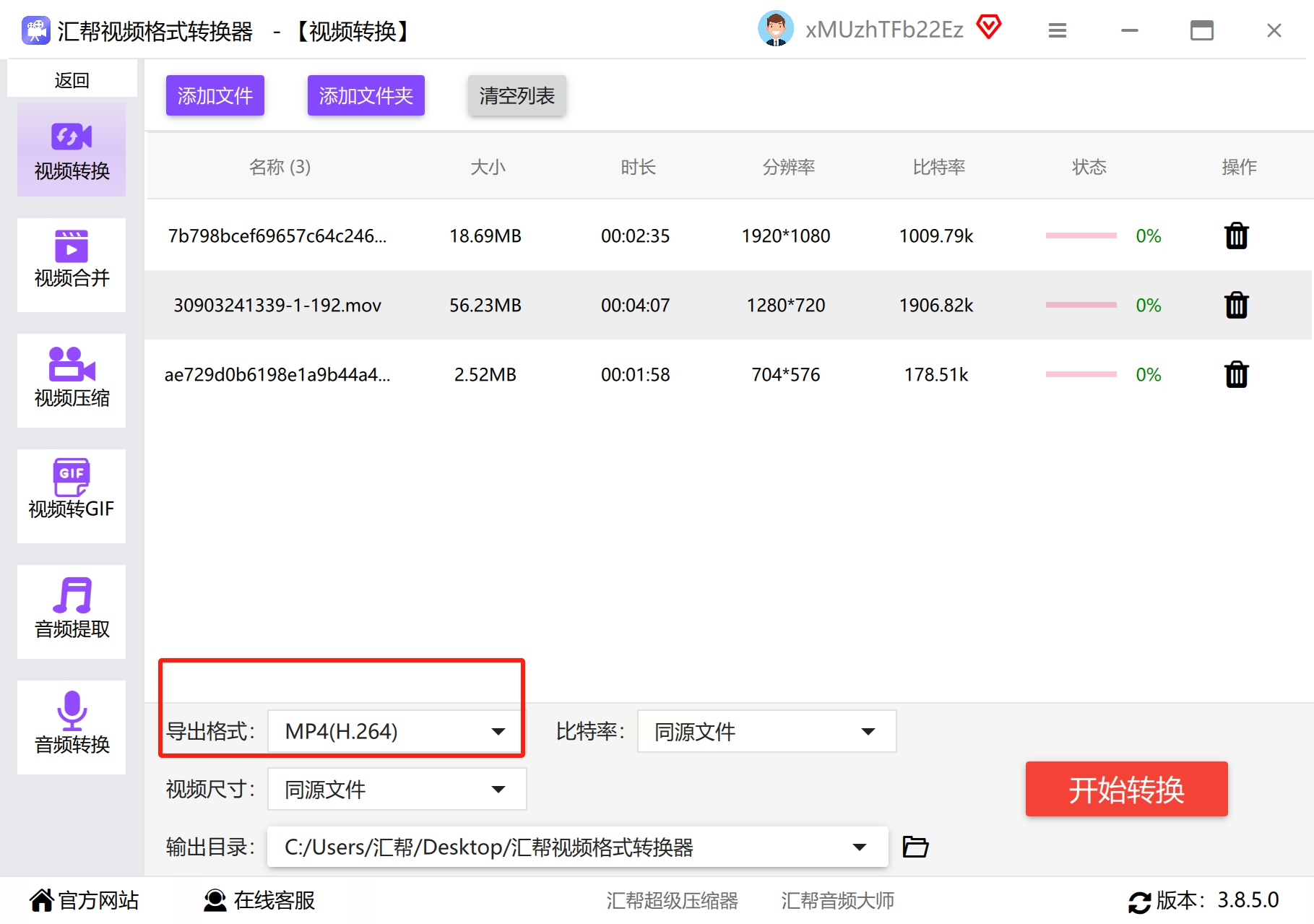
步骤三:将输出格式设置为“MP4”。
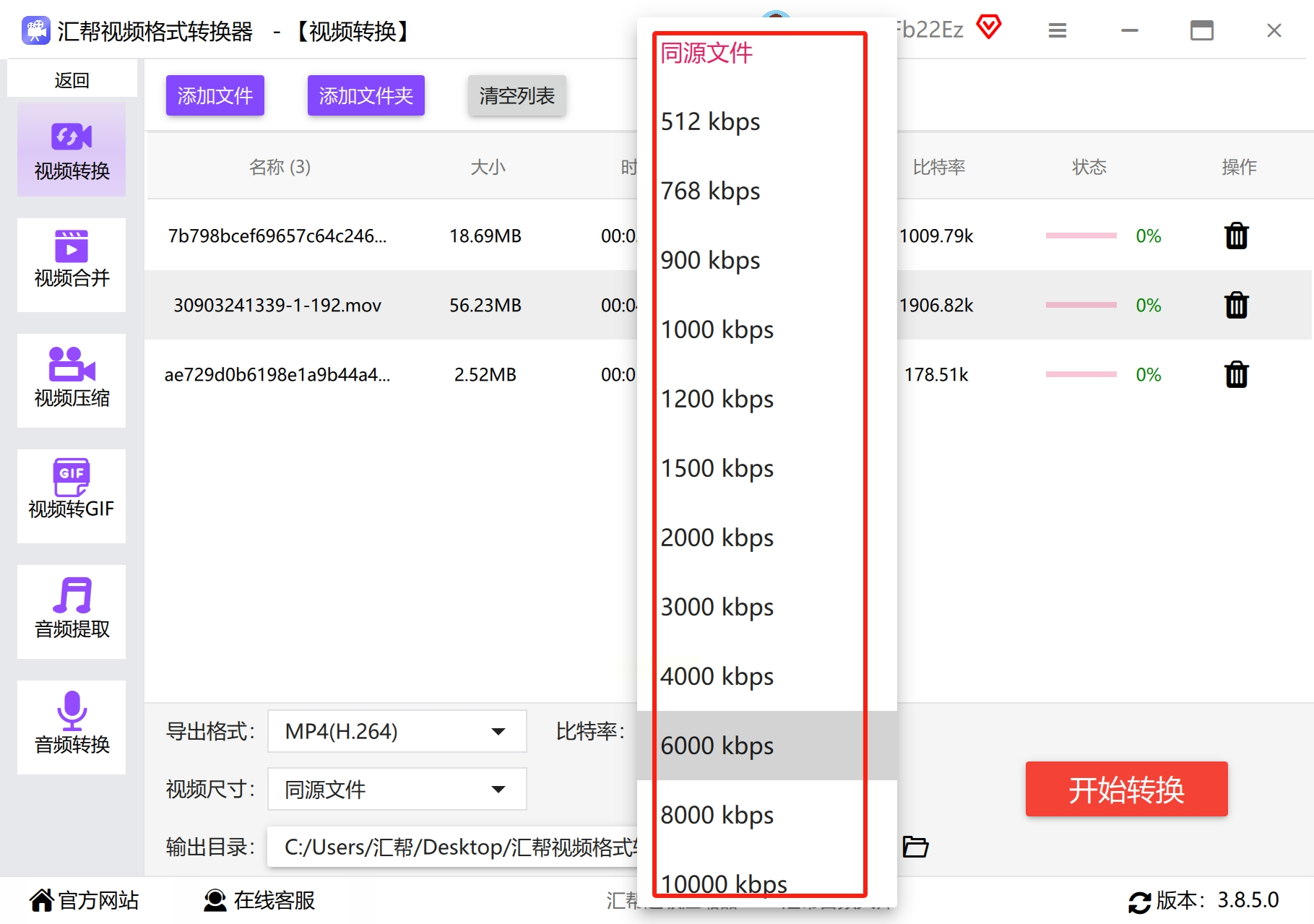
步骤四:根据需求调整比特率和分辨率。提高这些数值能增强画质,但文件也会变大,需要权衡。
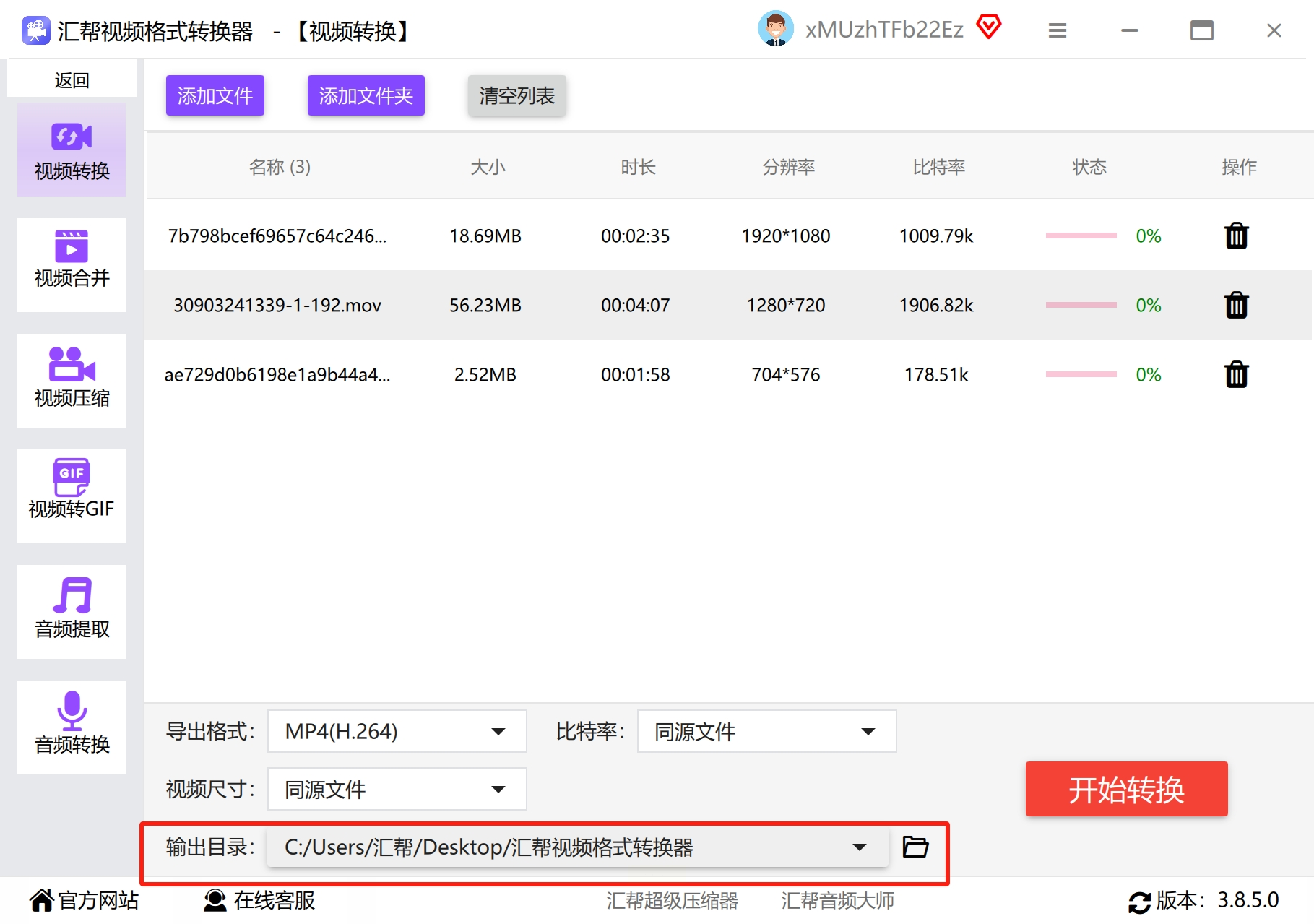
步骤五:为转换后的文件选择一个保存位置,可以使用默认路径或自定义新文件夹。
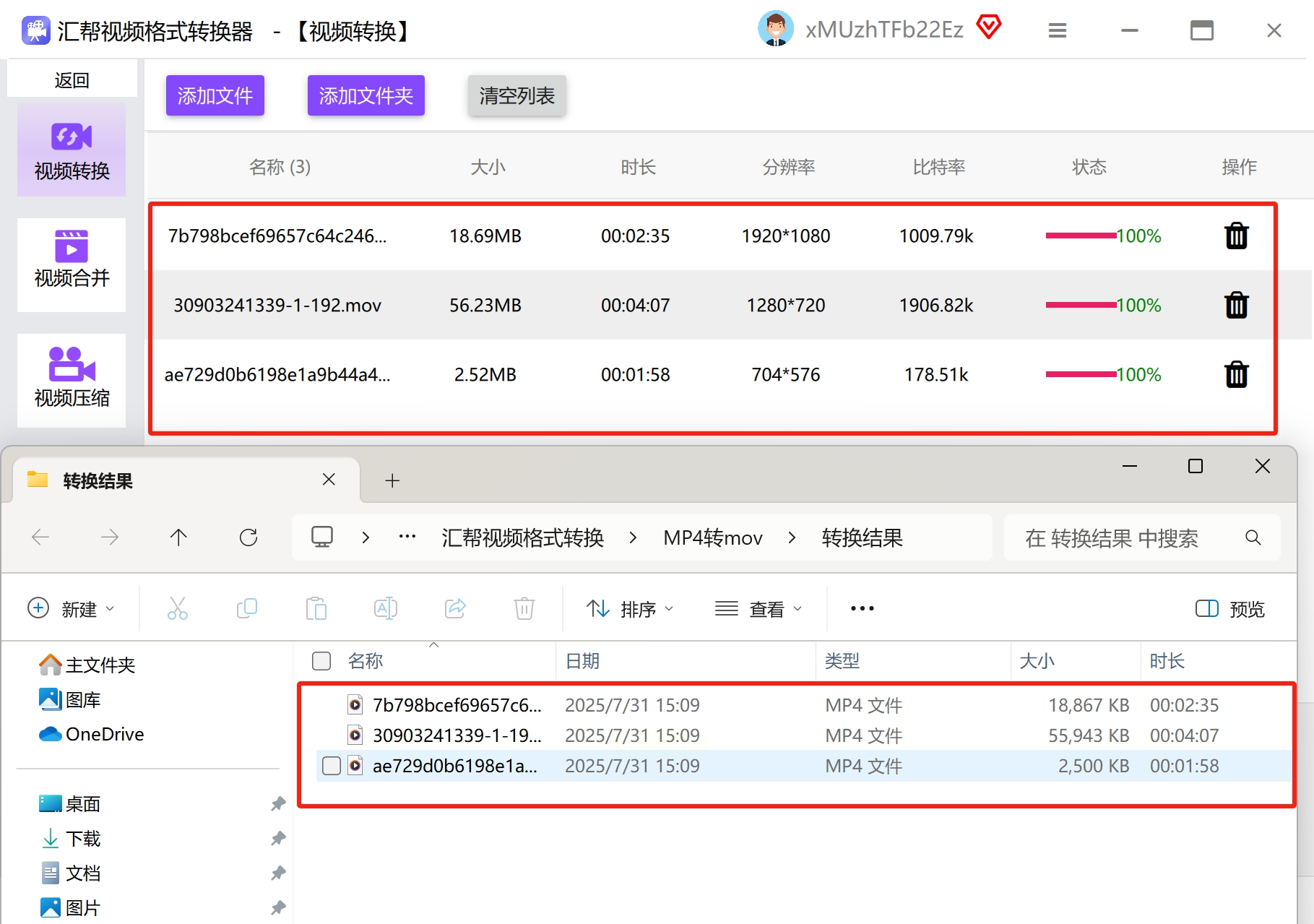
步骤六:点击开始转换,通过进度条能清楚看到处理状态。
步骤七:转换完成后,别忘了打开文件检查一下,确保视频播放正常。
方案三:智能视频转换助手
这款工具强调智能化操作,适合希望一键搞定转换的用户。
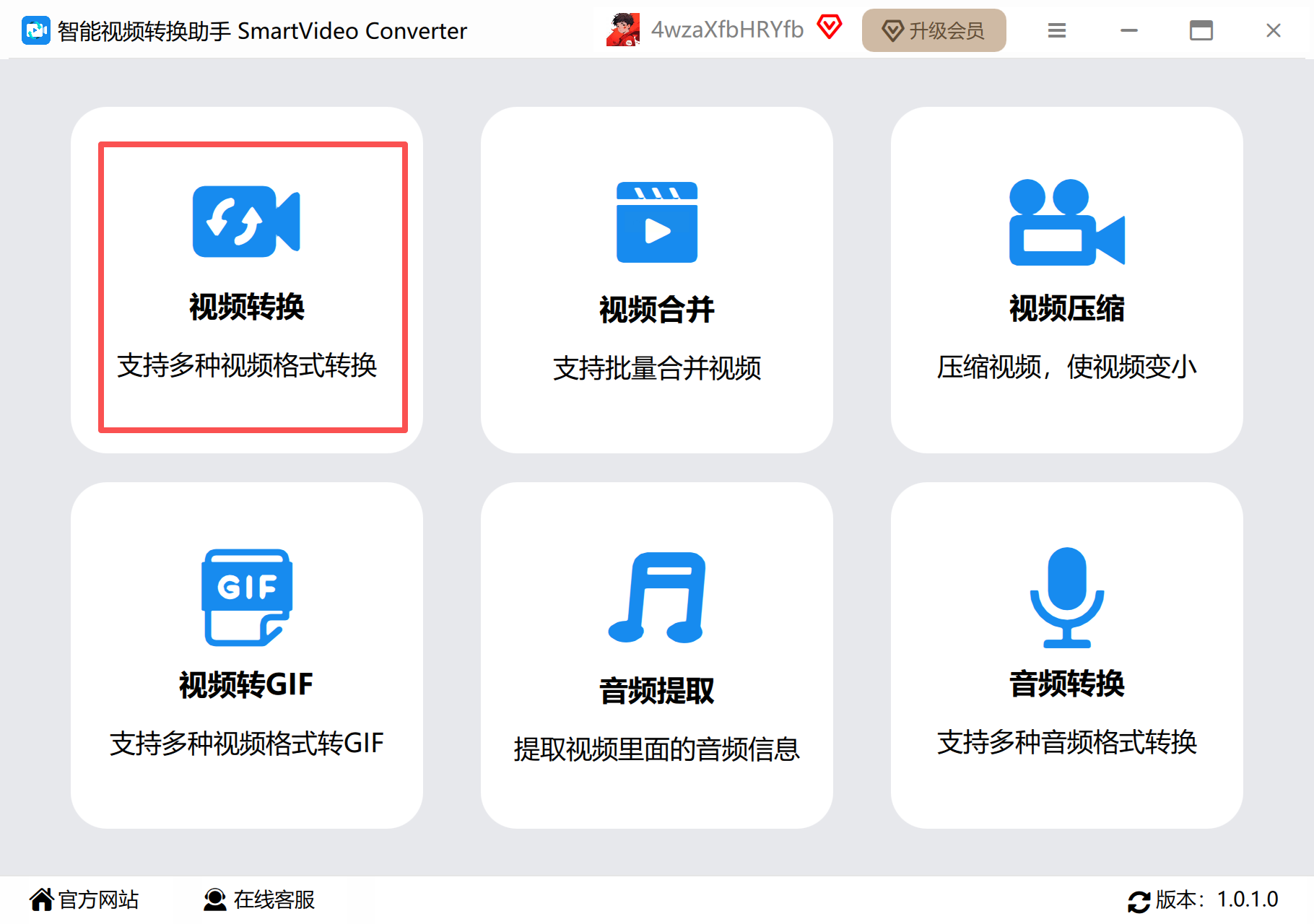
步骤一:运行软件,进入视频转换模块。
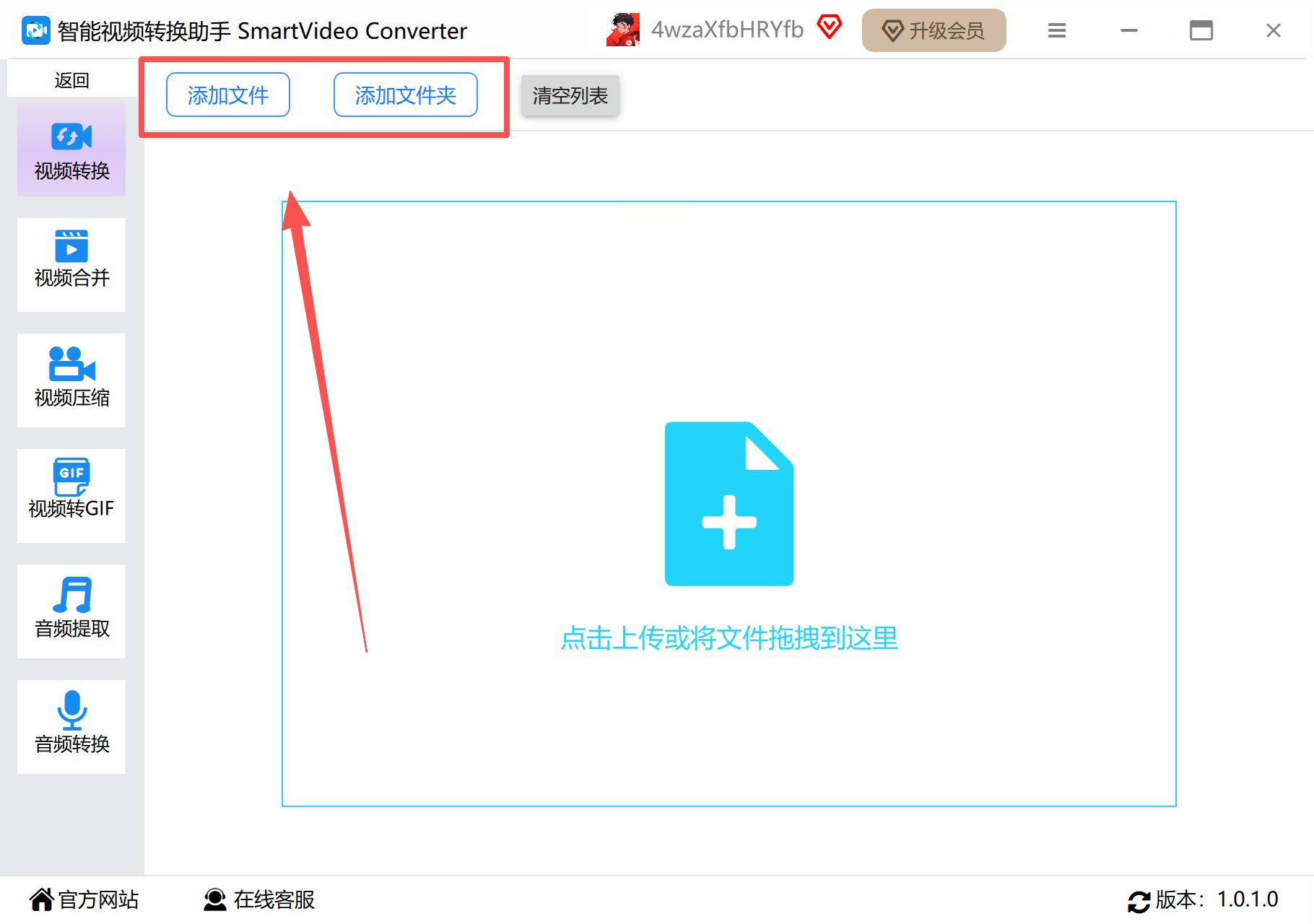
步骤二:添加你的MOV视频文件,同样支持批量操作。
步骤三:选择输出为MP4格式。
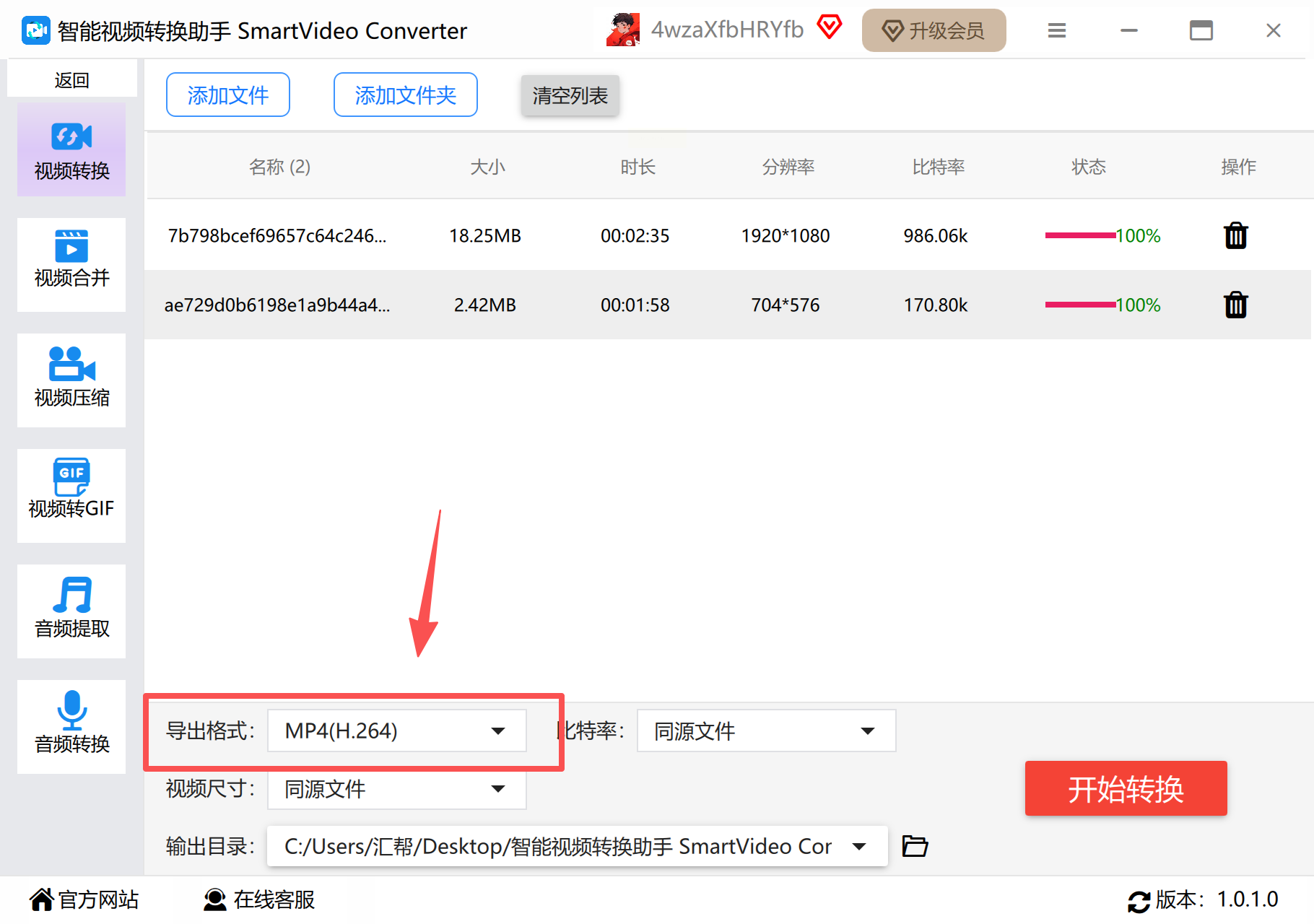
步骤四:软件通常提供智能参数设置,当然你也可以手动调整画质和尺寸。
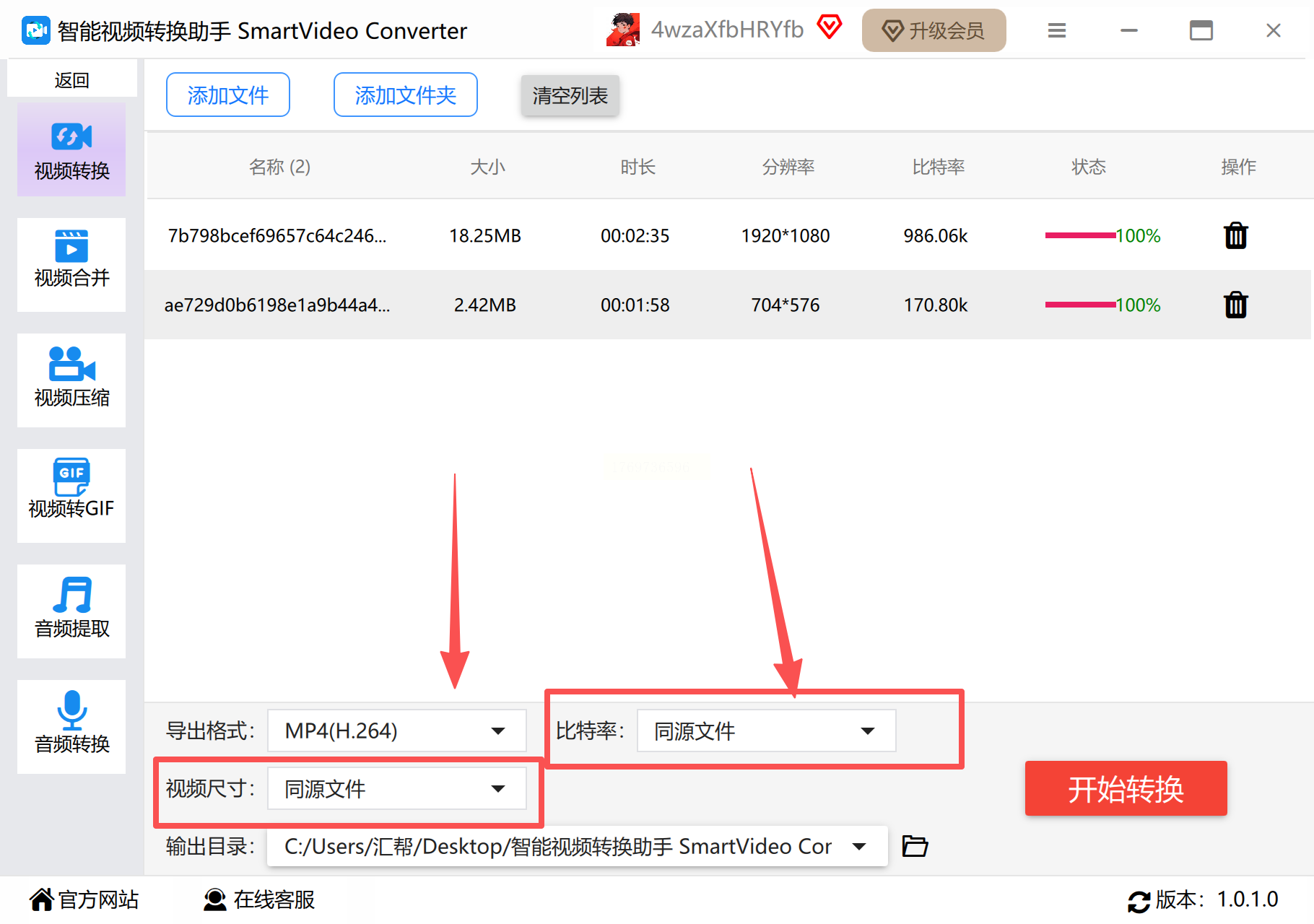
步骤五:设定好文件保存路径。

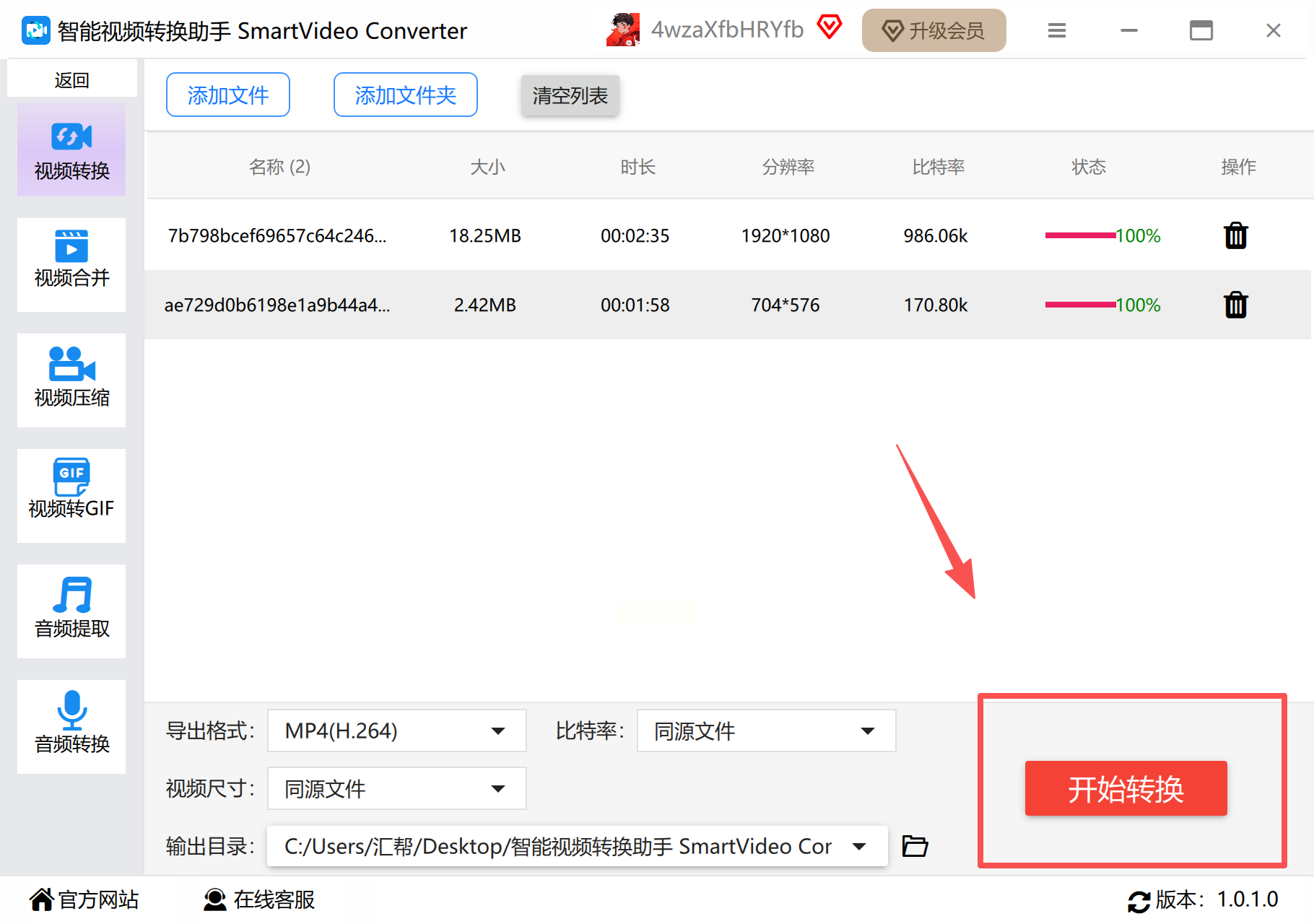
步骤六:启动转换,观察进度条直至完成。
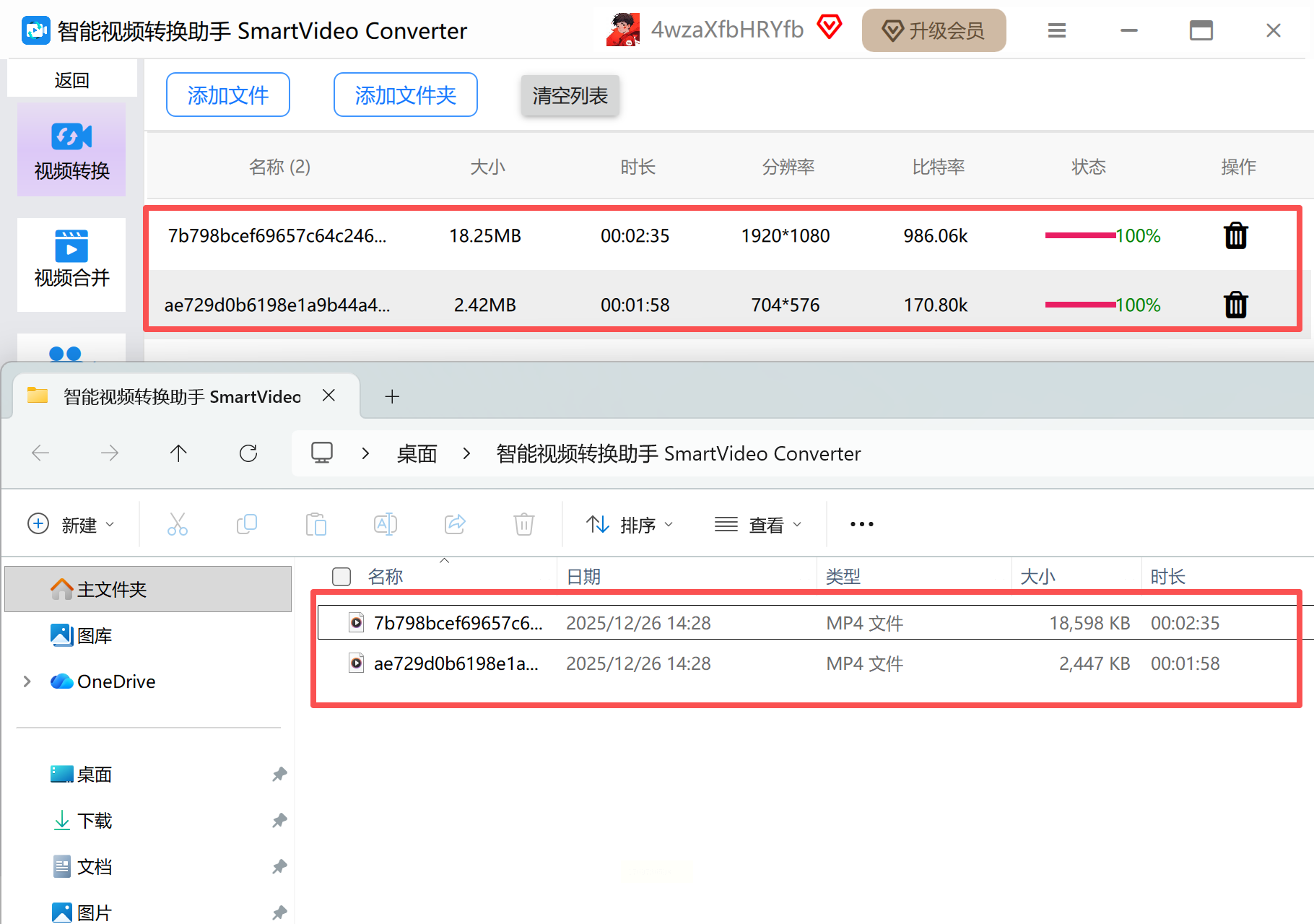
步骤七:最终查看生成的文件,验证转换效果。
方案四:嗨格式视频转换器
界面设计清晰,功能聚焦于快速转换,操作路径很短。
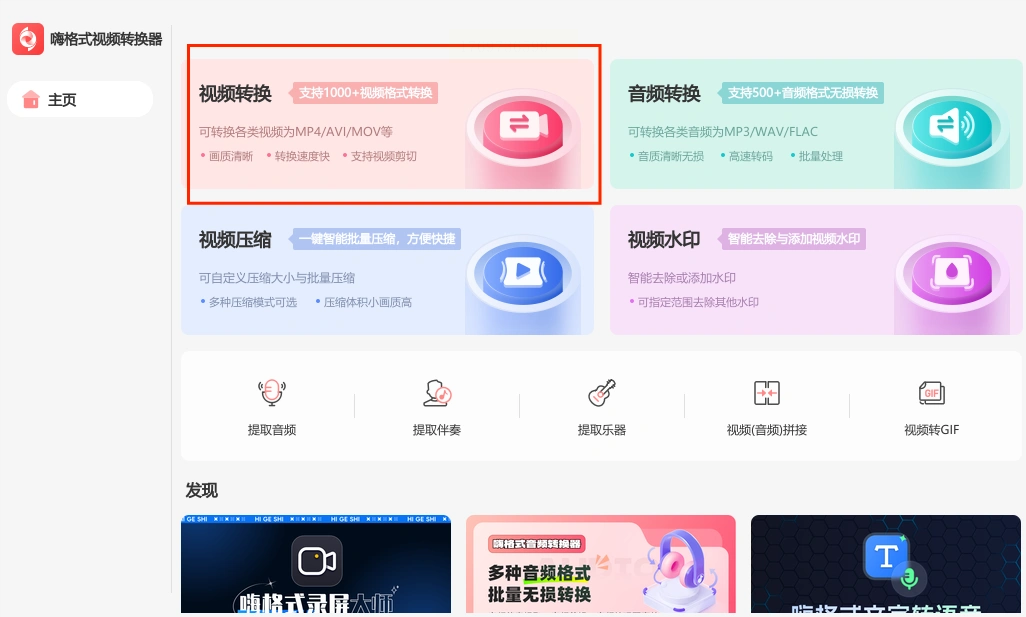
步骤一:启动软件后,点击“视频转换”进入核心页面。
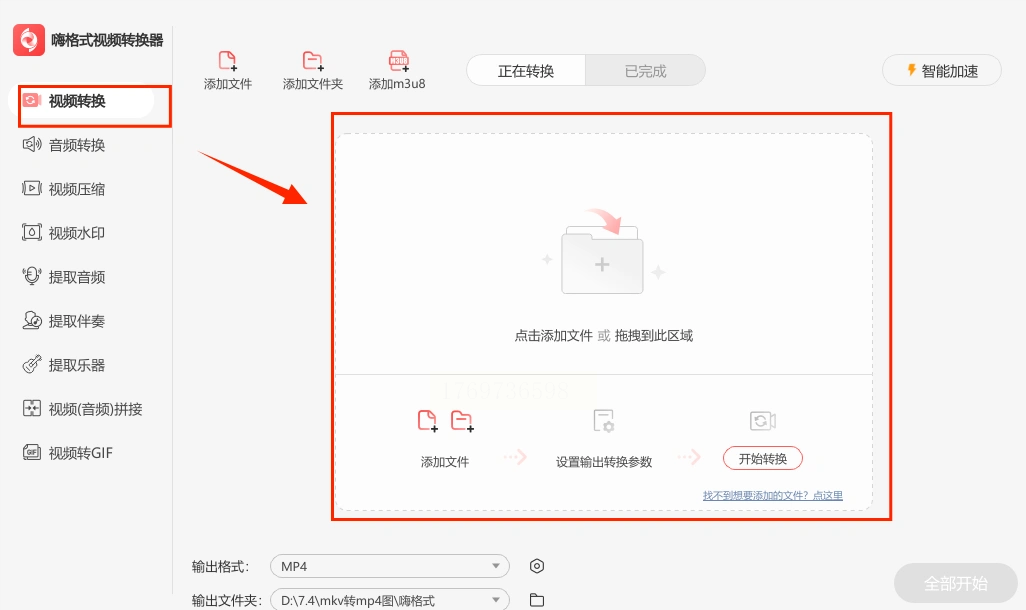
步骤二:点击添加文件按钮,或直接将MOV视频拖入软件指定区域。
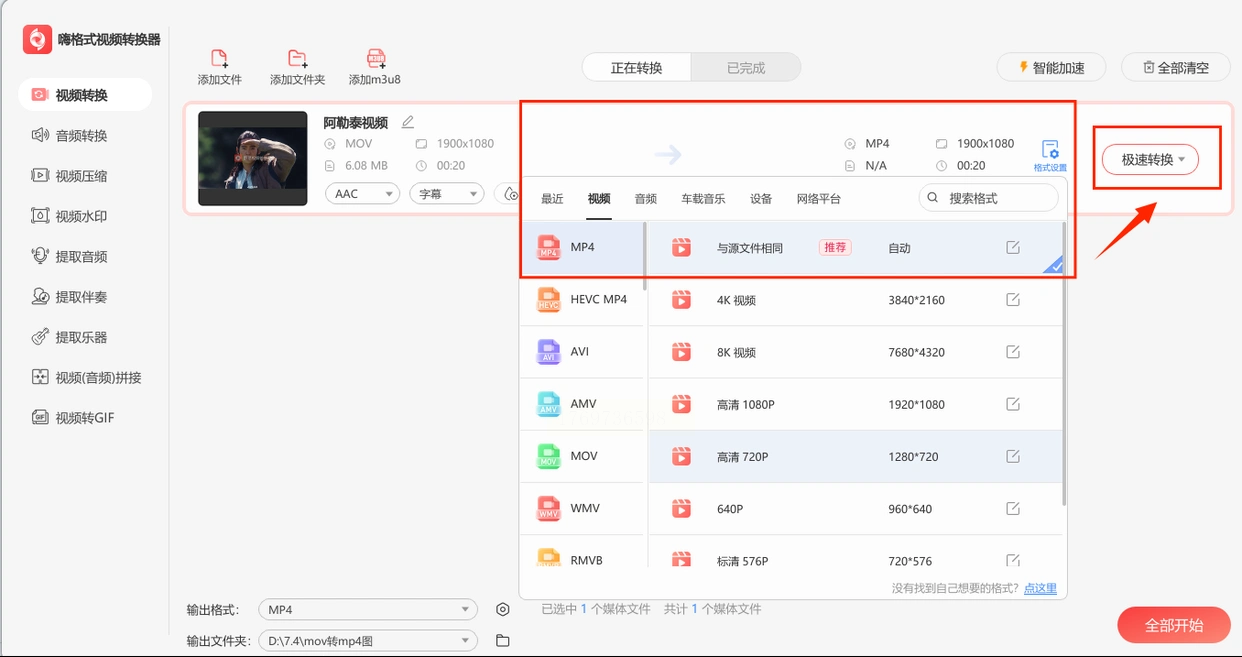
步骤三:在格式下拉菜单中选中“MP4”,按需调整参数后,点击极速转换按钮即可。
方案五:HandBrake
这是一款开源免费工具,虽然界面相对专业,但自定义功能非常强大,适合有一定技术兴趣的用户。
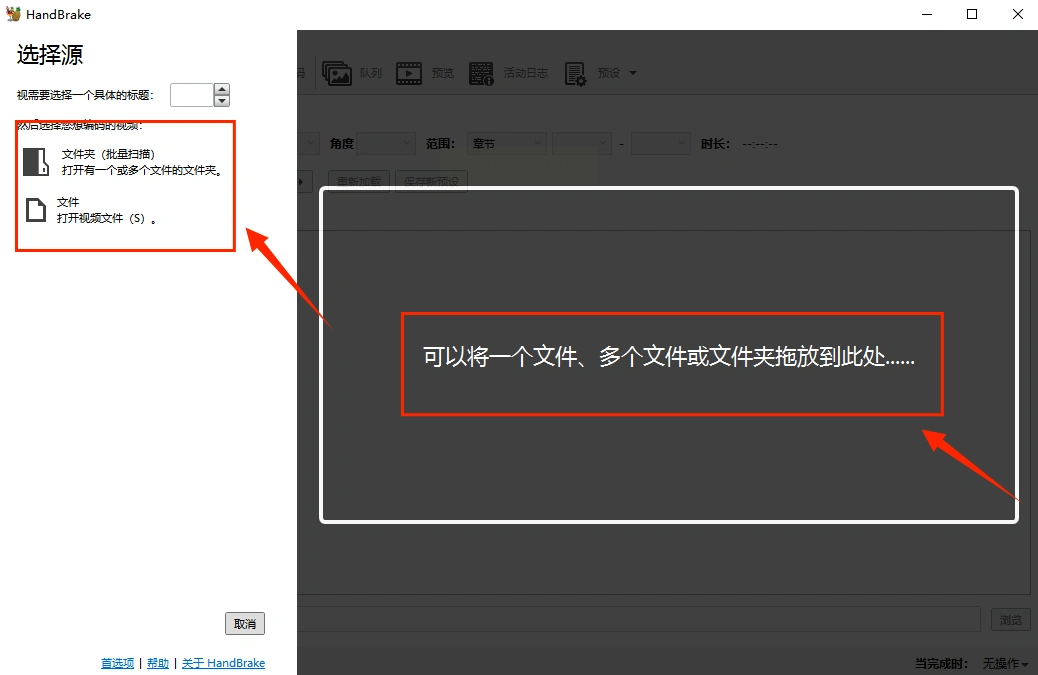
步骤一:打开HandBrake,通过“打开文件”或拖放方式导入视频。
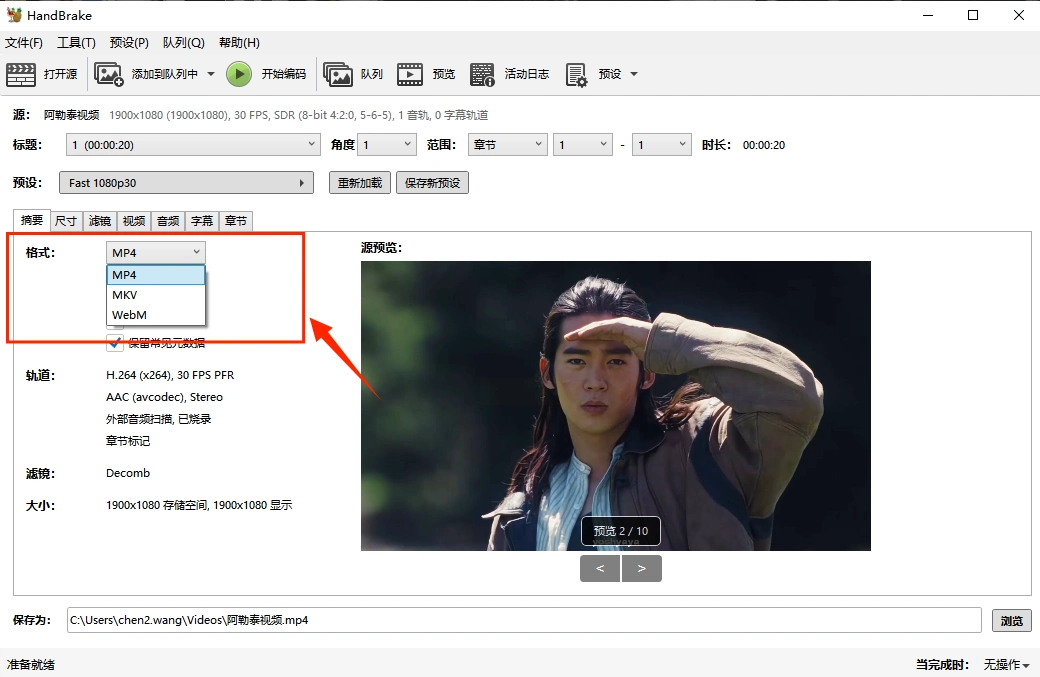
步骤二:在格式选项里,选择输出为MP4格式。右侧的预览窗口能让你实时查看效果。
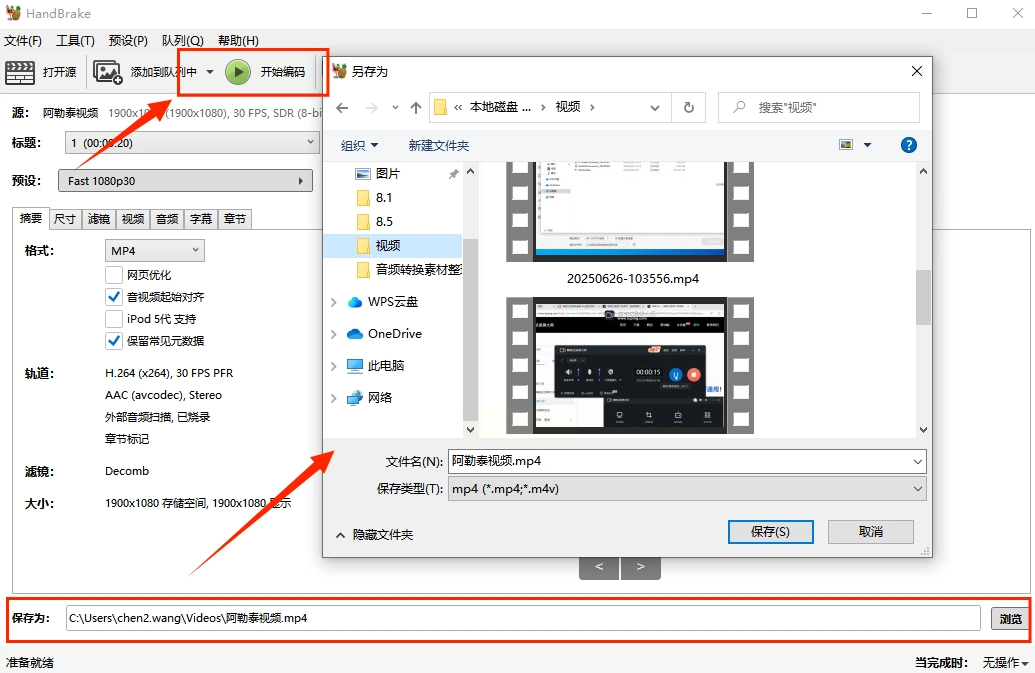
步骤三:点击“保存为”设置输出目录,然后按下“开始编码”。底部的进度条会显示编码状态,完成就能得到MP4文件。
方案六:数据蛙视频转换器
这款软件在易用性和功能之间取得了不错的平衡,还附带简单的编辑能力。
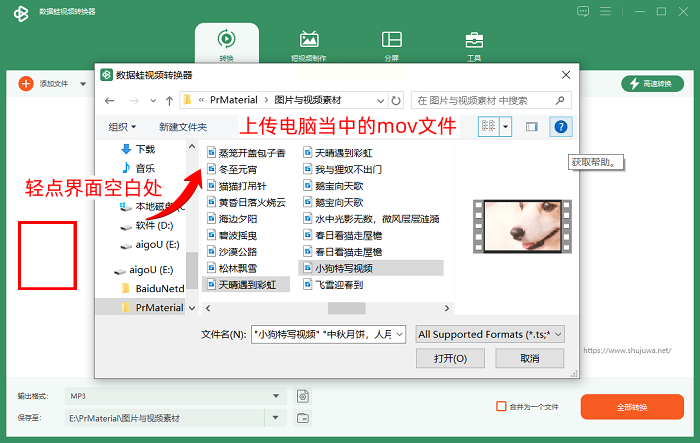
步骤一:启动软件后,点击界面空白处或通过导入对话框上传MOV视频。
步骤二:在操作界面,你不仅可以预览视频,还能进行简单剪辑。输出格式默认为MP4,画质可选。
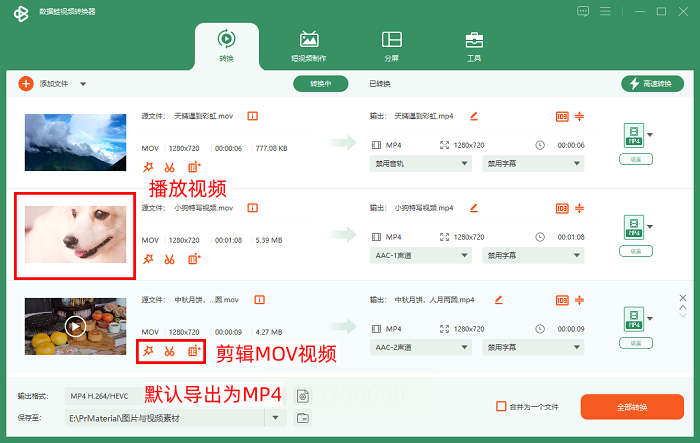
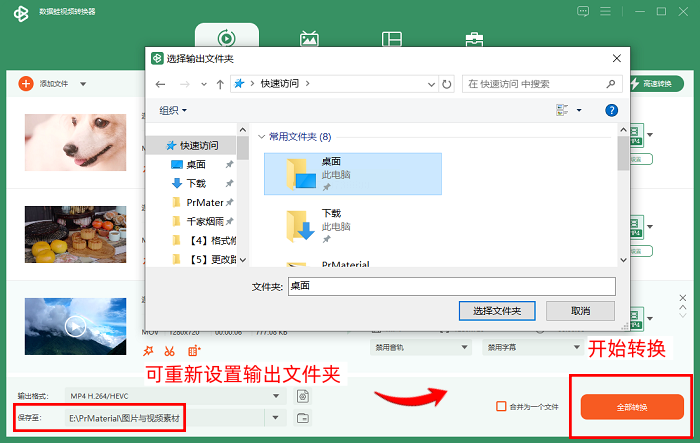
步骤三:通过“保存至”更改输出文件夹,或使用默认设置。最后点击“全部转换”,软件便会迅速完成任务。
转换视频格式其实并不复杂,关键是根据自己的实际场景选对工具。无论是追求极速转换,还是需要精细调整画质参数,总有一款方法适合你。希望今天的分享能帮你扫清格式障碍,让每一段视频都能在需要的场合流畅绽放。如果你在操作中还有新的发现或疑问,欢迎继续探索交流,用好工具,让数字生活更便捷。
