

你是不是也遇到过这种情况:辛辛苦苦剪好的视频,传到某些平台却提示格式不支持?明明MP4画质高清,转成OGV就卡顿?别慌!格式转换其实没那么难,关键是找对工具和方法。不管你是刚接触视频的小白,还是要批量处理素材的自媒体人,这篇教程都能帮你解决三大痛点:一是找不到顺手的转换工具,二是操作步骤太复杂记不住,三是转换后画质失真或文件过大。
接下来,我会用最接地气的方式,把6种MP4转OGV的方法讲得明明白白。从直接拖拽文件的傻瓜式操作,到专业软件的精细设置,再到命令行的高效批量处理,每个方法都拆分成“手把手教学”的步骤,保证你看完就能上手,再也不用为格式问题浪费时间!
方法一:用汇帮视频格式转换器(最适合新手)
软件名称:汇帮视频格式转换器
下载地址:https://www.huibang168.com/download/wB6PEuwOmFP1
特点:界面友好,支持批量转换,新手零门槛,5分钟就能上手。
操作步骤:
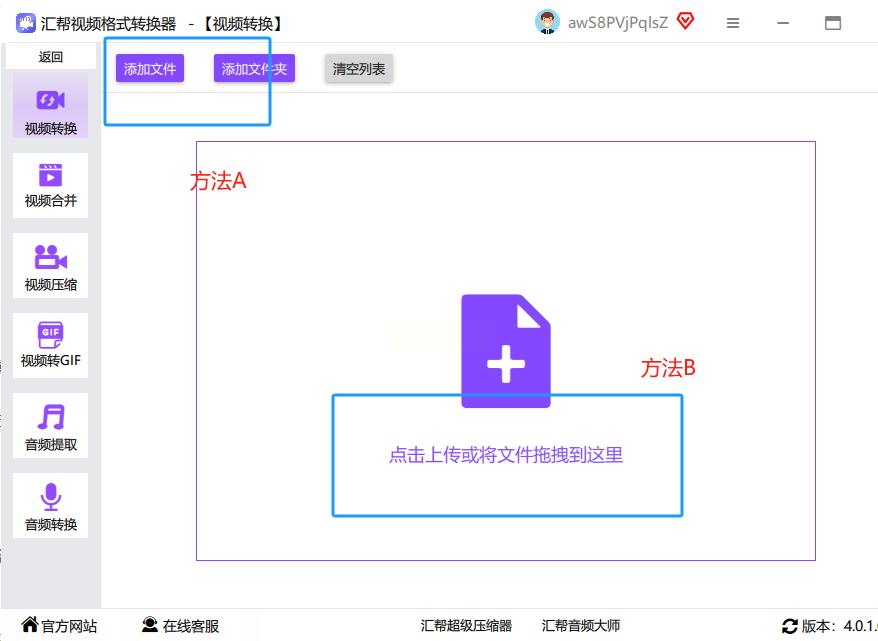
1. 下载安装:先去官网(注意别点错链接!)下载汇帮软件,安装时记得勾选“创建桌面快捷方式”,这样以后打开更方便。安装完双击图标就能打开软件,界面会是这样的:左边是功能菜单,中间是文件列表,右边是设置区域。
2. 添加文件:
- 最简单的方法:直接从电脑里找到MP4文件,用鼠标按住文件拖到软件右侧的“文件列表”区域,“咻”一下就进去了!
- 稳妥方法:点击左上角“添加文件”按钮,在弹出的窗口里找到你要转换的MP4,点“打开”就行。如果要批量转,就继续点“添加文件”把其他视频也拖进来。
3. 选输出格式:
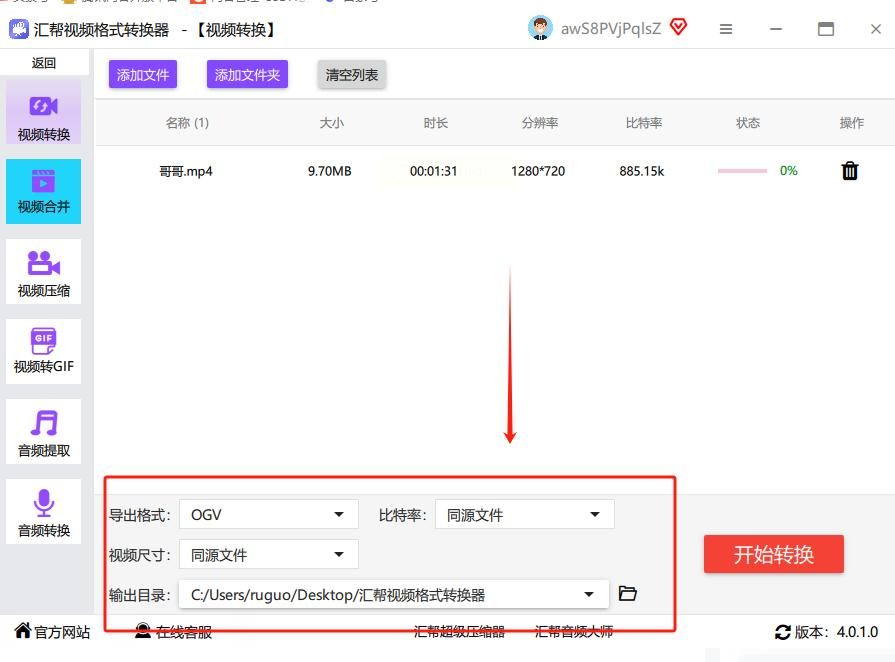
- 在软件下方找到“输出格式”的下拉菜单,点一下会弹出格式列表。先看“常见格式”分类,里面应该有“OGV”,直接点选。如果没看到,就展开“视频格式”找,OGV一般在列表里很显眼。
- 想调画质?点“设置”按钮!这里可以改分辨率(新手建议720P就够了)、比特率(默认就行),不用瞎调,改太多反而占空间。
4. 指定保存位置:
- 看软件界面下方,有个“输出文件夹”的选项,旁边有个“浏览”按钮,点它选个地方存转换后的文件,比如新建个叫“OGV转换文件”的文件夹,这样找起来方便。
5. 开始转换:
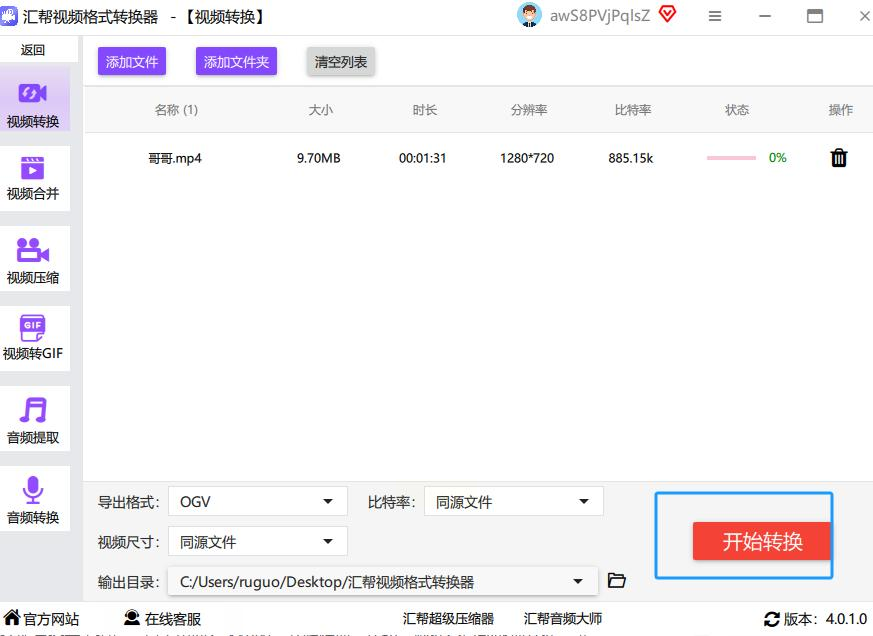
- 检查一遍:文件是不是你要转的?格式是不是OGV?保存位置对不对?没问题的话,点右下角那个大大的“开始转换”按钮,等着进度条走完。进度条到100%就搞定了,直接去你选的文件夹里找OGV文件,试试能不能正常播放!
方法二:用风云视频转换器(适合批量处理)
特点:支持批量导入导出,转换速度快,界面简洁,适合有多个视频要处理的人。
操作步骤:
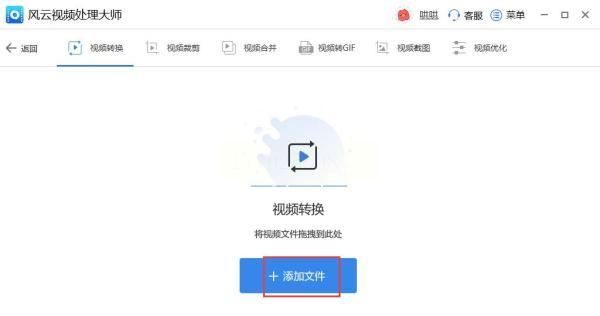
1. 打开软件:双击桌面图标启动风云,界面比汇帮更简单,顶部有个“添加文件”的大按钮,旁边还有“批量处理”的提示。
2. 导入视频:
- 点“添加文件”,能一次选多个MP4文件(按住Ctrl键多选),也能直接拖文件夹到软件里,文件会自动列在左边列表里。
3. 设置输出参数:
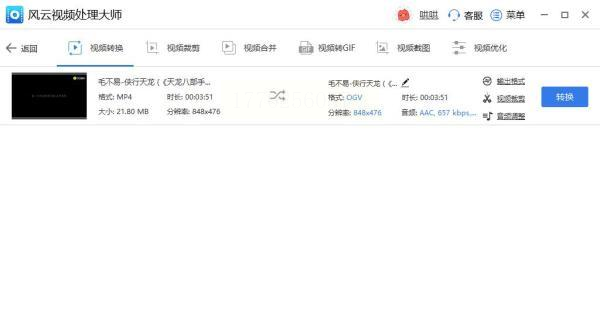
- 下拉菜单里选“OGV”,如果想自定义画质,比如调整帧率(一般24就够)、码率(1000-2000就行),就点“自定义输出”按钮,在里面调参数。
- 找“输出目录”,点右边文件夹图标选个路径,最好和原文件分开存,免得混在一起。
4. 一键转换:
- 点底部“全部转换”按钮,软件会自动开始转所有文件。转换完会有提示音,或者看状态栏显示“完成”就可以了。
方法三:用智能视频转换助手(带预览功能)
特点:可以先预览再转换,适合担心画质的人,还能手动调整编码参数。
操作步骤:
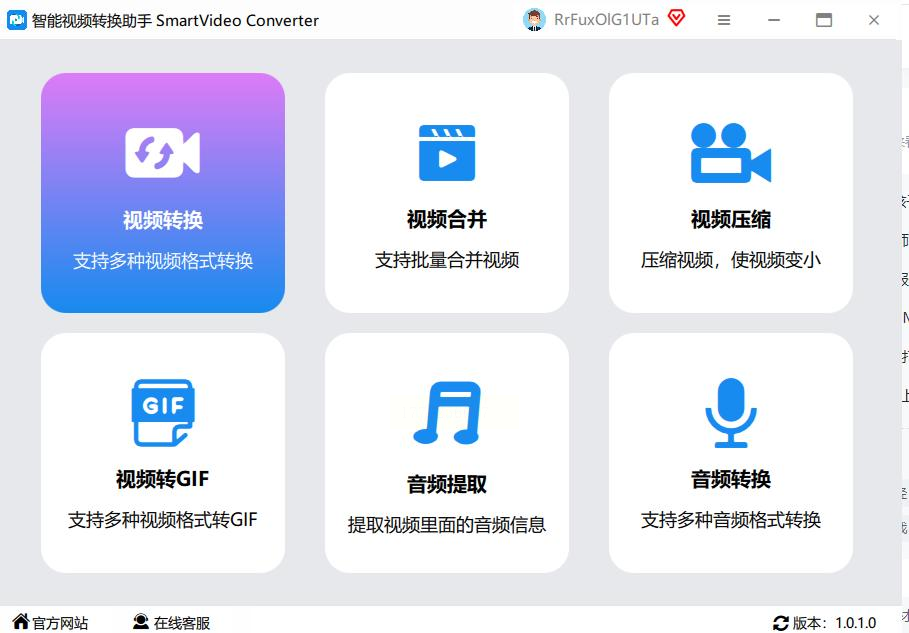
1. 打开软件:安装完后,在开始菜单里找到“智能视频转换助手”,点开后界面会有“视频转换”“音频转换”等选项,选“视频转换”。
2. 导入文件:
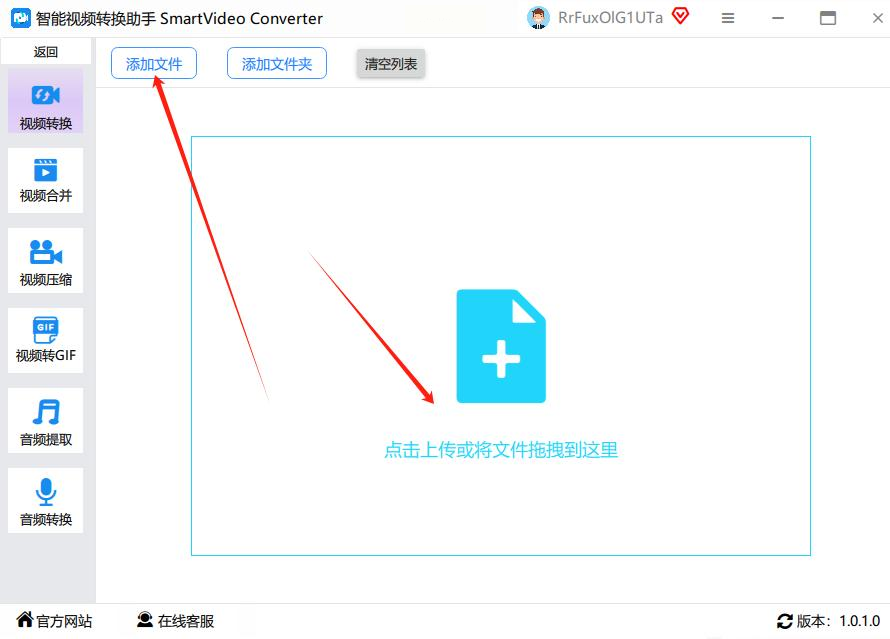
- 点“添加文件”,找到MP4文件打开,或者直接拖到软件窗口里。如果有多个文件,重复操作就行,支持批量导入。
3. 配置输出参数:
- 选“转换设置”,里面“配置文件”下拉菜单有现成的OGV模板,选“OGV视频 - 高质量”就行。要是想自己调,就选“手动配置”,视频编码器选“Theora”,音频选“Vorbis”,这是OGV的标准编码。
- 点“浏览”设置文件名和路径,建议文件名加“_OGV”后缀,比如原文件叫“教程.mp4”,转完叫“教程_OGV.ogv”,方便区分。
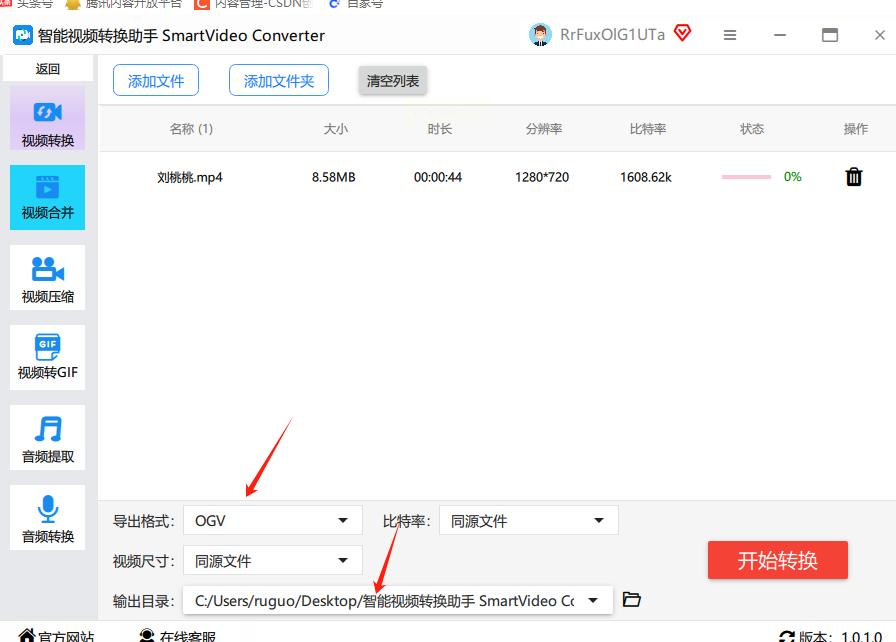
4. 开始转换:
- 点“开始”按钮,软件会显示转换进度,等进度条走完,就可以去指定文件夹找文件了。
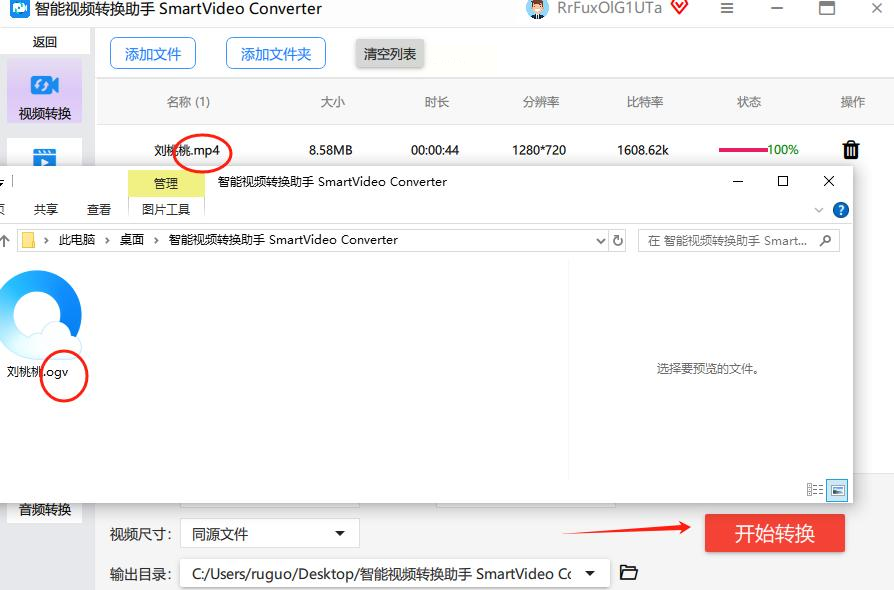
方法四:用FFmpeg命令行(适合进阶用户)
特点:速度最快,适合批量处理和脚本自动化,虽然要敲命令,但效率超高。
操作步骤:
1. 安装FFmpeg:
- Windows:去官网下载Windows版本,解压后把`bin`文件夹路径(比如C:\ffmpeg\bin)加到系统环境变量。按Win+R输入`sysdm.cpl`,点“高级→环境变量”,在Path里添进去,然后重启电脑。
- Mac:打开终端,输入`brew install ffmpeg`(得先装Homebrew,没装的话网上搜教程)。
- Linux:Ubuntu用户直接`apt install ffmpeg`,CentOS用`yum install ffmpeg`。
2. 打开命令行:
- Windows按Win+R,输入`cmd`回车,打开命令提示符。Mac/Linux直接打开终端。
3. 执行转换命令:
- 输入命令:`ffmpeg -i input.mp4 -c:v libtheora -qscale:v 6 -c:a libvorbis output.ogv`
- 这里要替换两个地方:`input.mp4`是你的文件路径,比如D:\videos\test.mp4;`output.ogv`是输出文件名,比如转成test.ogv。
- 参数解释:`-c:v libtheora`是用Theora编码器(OGV必须),`-qscale:v 6`是画质参数(1-10,6是平衡值),`-c:a libvorbis`是音频编码。
- 想批量转多个文件?把所有MP4放在一个文件夹,用批处理脚本(Windows下写.bat文件),或者Mac/Linux用for循环。
4. 检查转换结果:
- 命令执行完,去目标路径看output.ogv文件,用VLC播放器打开检查画质和声音,没问题就大功告成了。
方法五:用在线转换工具(无需安装)
特点:不用装软件,手机电脑都能用,适合临时转换小文件。
操作步骤:
1. 选靠谱平台:推荐用Convertio或者Zamzar(记得去官网,别点广告链接),这些平台安全,支持大文件转换。
2. 上传文件:
- 点“选择文件”按钮,从本地选MP4文件,或者直接拖文件到网页里。如果是手机用户,还能从云盘或者相机导入。
3. 设置参数:
- 选“输出格式”为OGV,一般平台会自动选OGV。要是想调分辨率,点“高级设置”,选720P或480P,别太高否则文件太大。
4. 开始转换:
- 点“转换”按钮,等待文件上传和处理(大文件可能要等几分钟),转换完点“下载”,保存到手机或电脑就行。
- 注意:在线工具别传敏感文件,转换完记得清理历史记录。
方法六:用Premiere Pro/达芬奇(专业剪辑软件)
特点:适合视频编辑后直接导出,画质有保障,适合专业创作者。
操作步骤(以Premiere Pro为例):
1. 导入素材:
- 打开Pr项目,点“文件→导入”,找到MP4文件,直接拖到时间轴上。
2. 导出设置:
- 右键点时间轴上的视频,选“导出→媒体”。
- 格式选“OGV”,视频编码器选“Theora”(必须),音频编码器选“Vorbis”,帧率24,分辨率720P,比特率1500K左右。
- 点“导出”,等进度条走完,就能在指定路径找到OGV文件了。
避坑指南:
1. 文件路径别用中文:不管用哪种方法,文件和文件夹名别用中文,避免转换失败或乱码。
2. 别改太多参数:新手默认参数就行,手动调参数容易导致画质差或文件过大。
3. 备份源文件:转换前把原MP4备份一份,万一转换失败还能重新来。
4. 测试播放效果:转完后用VLC播放器打开检查,确保画面和声音正常。
现在你掌握了6种转换方法,不管是简单需求还是复杂场景,都能找到对应的工具。赶紧选一个开始试试吧!要是还有问题,评论区留言,我会帮你看看哪里出了问题~
