

在日常的视频处理中,我们常常会遇到需要将 MKV 格式转换为 MP4 格式的情况。MP4 格式具有更好的兼容性,无论是在手机、电脑还是其他播放设备上,都能更顺畅地播放。而 MKV 转 MP4 的方法其实并不复杂,掌握合适的技巧和工具,即使是新手也能轻松完成转换。接下来,就为大家介绍几种简单有效的方法,帮助你快速解决格式转换的难题。

一、汇帮视频格式转换器
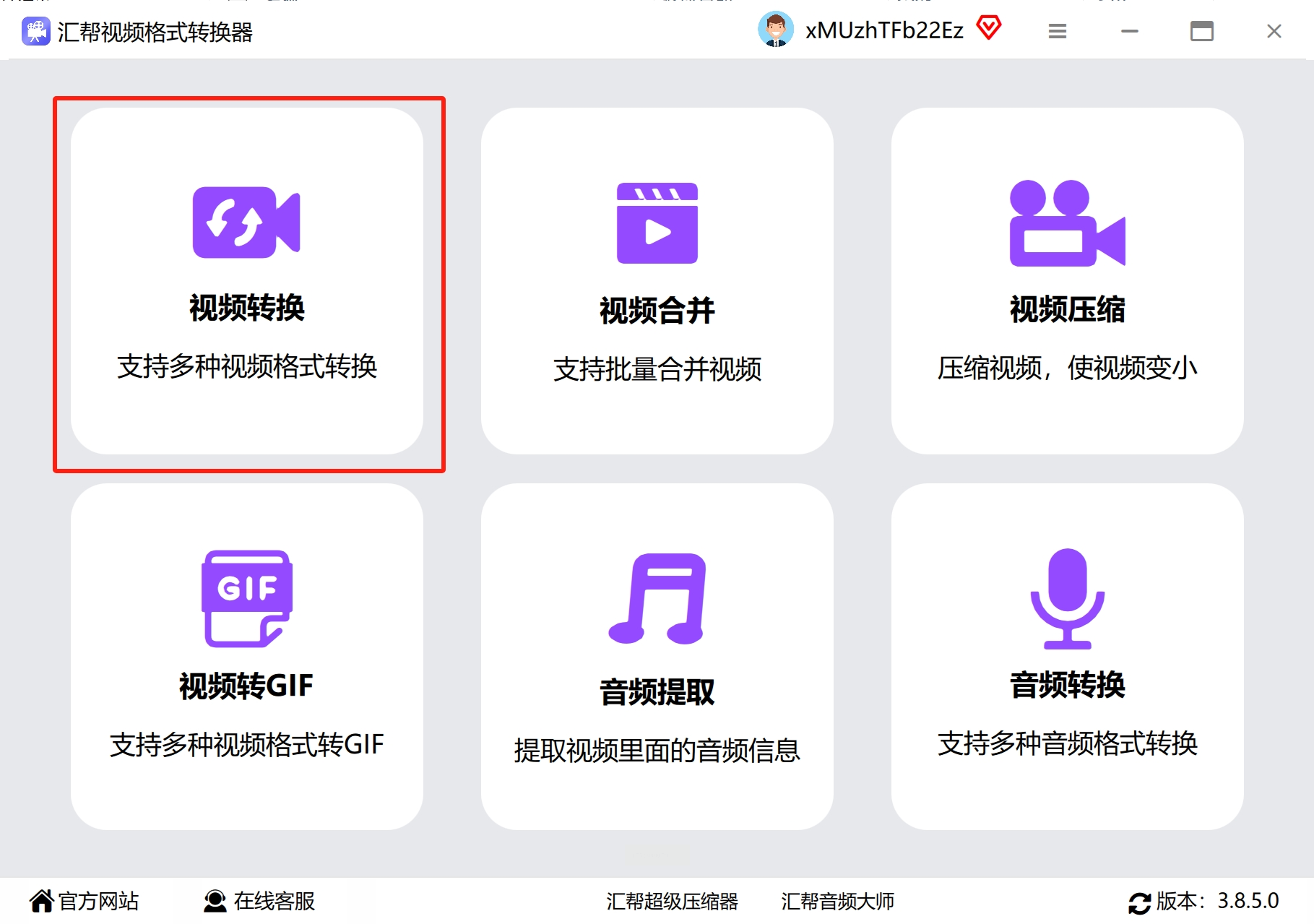
步骤1:启动软件,定位功能模块
打开软件后,界面左侧通常有功能分类栏。直接点击“视频转换”图标,进入核心操作区。
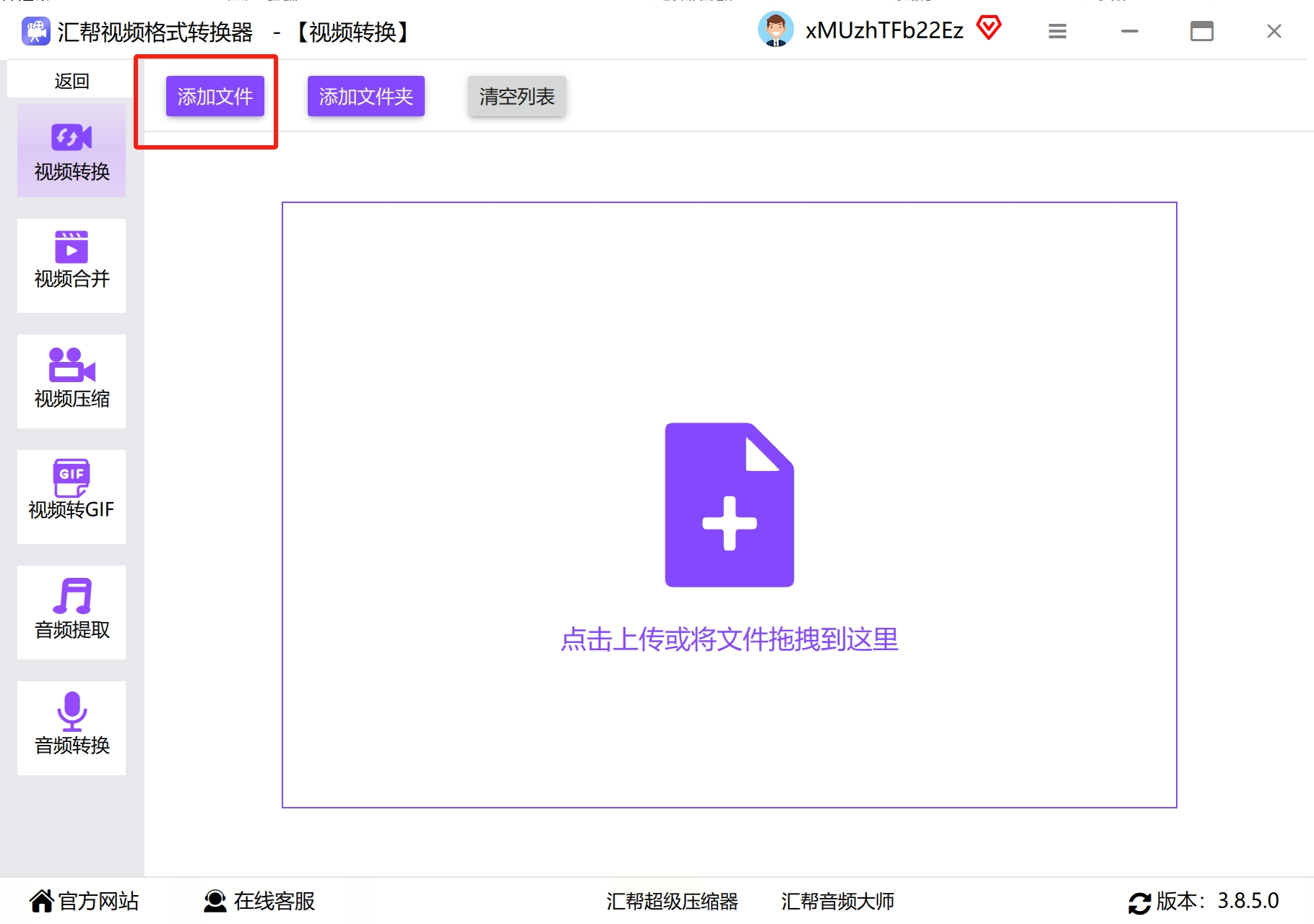
步骤2:导入MKV原始文件
点击中央“添加文件”按钮,从本地文件夹选中目标视频。支持批量拖拽,适合处理多个文件。
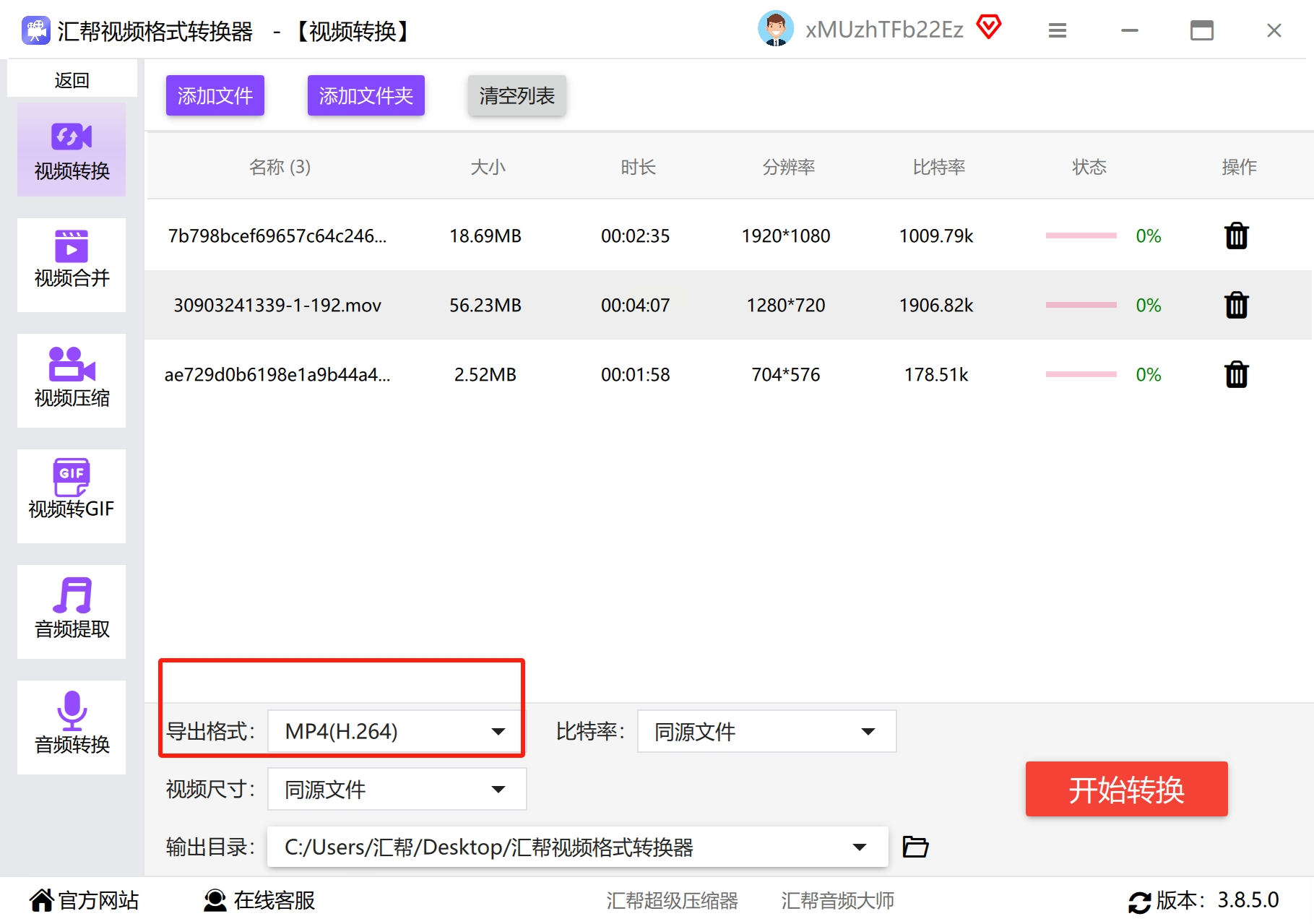
步骤3:设定输出格式为MP4
在底部格式下拉菜单中,选择“MP4”格式。注意区分编码类型,H.264兼容性最佳,H.265则更省空间。
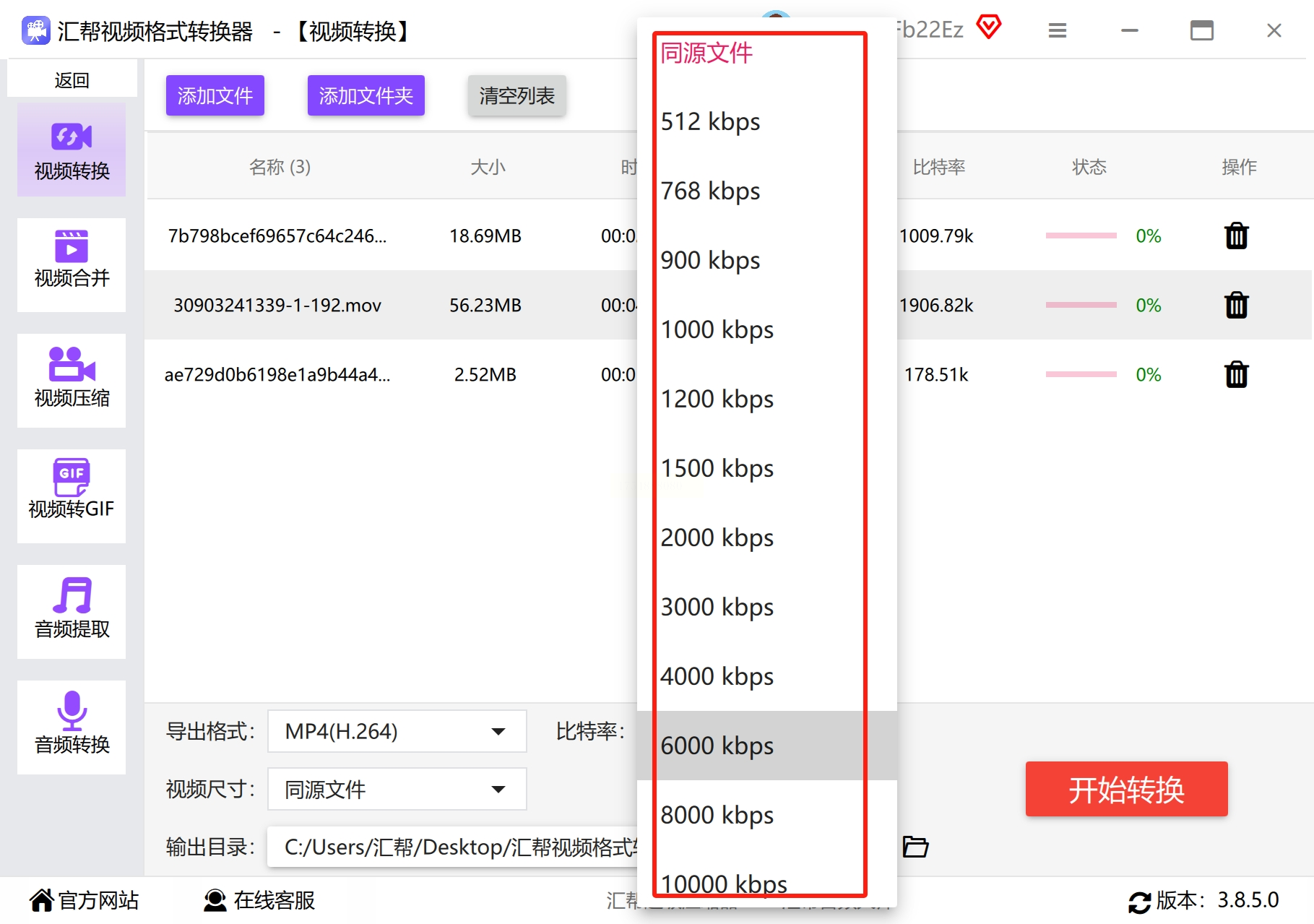
步骤4:自定义画质参数(可选)
点击“高级设置”,可手动调整比特率和分辨率。建议保持原画质时,勾选“智能匹配”选项。
步骤5:指定存储路径
点击输出目录旁的文件夹图标,选择转换后文件的保存位置。避免默认C盘,防止系统卡顿。
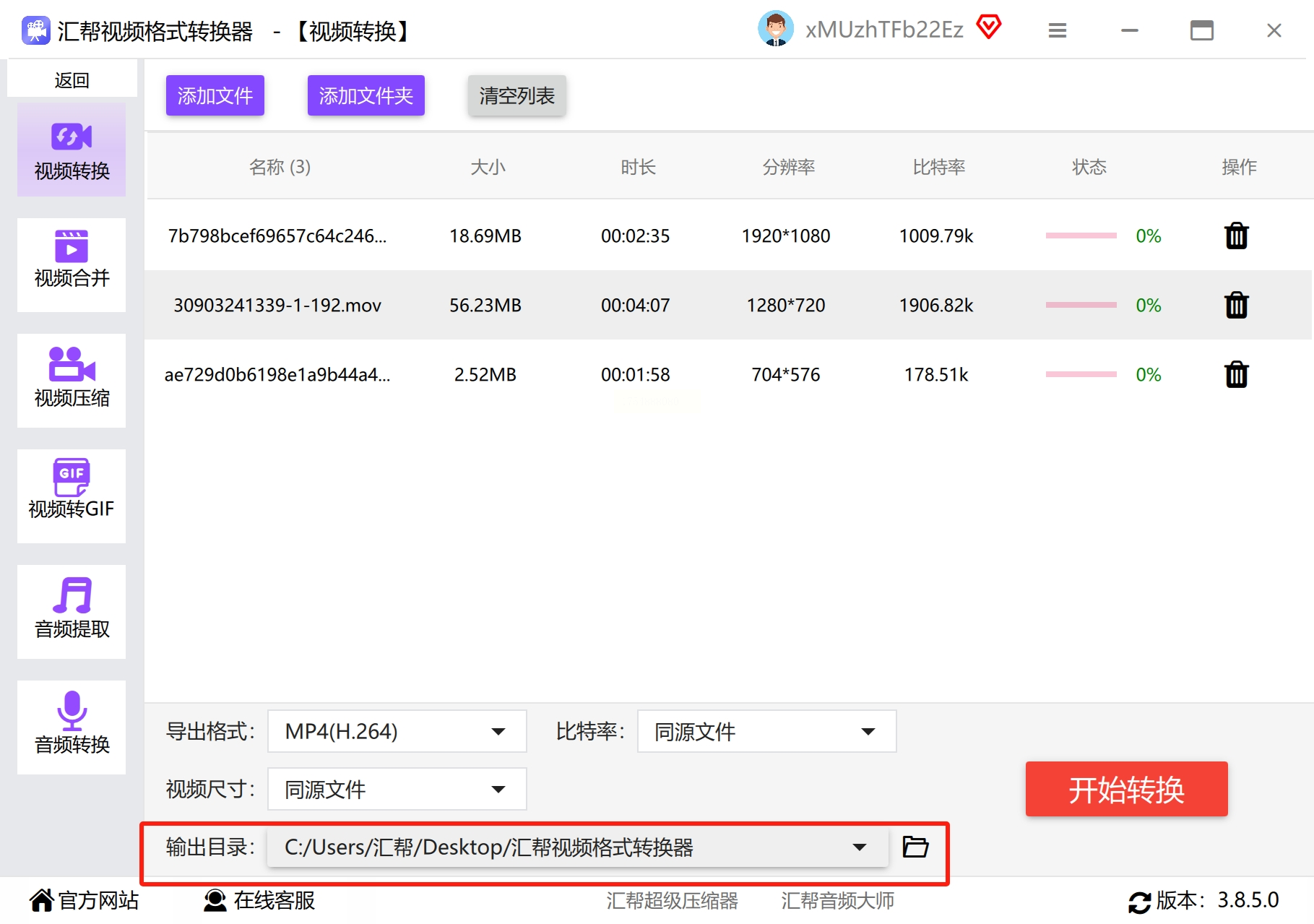
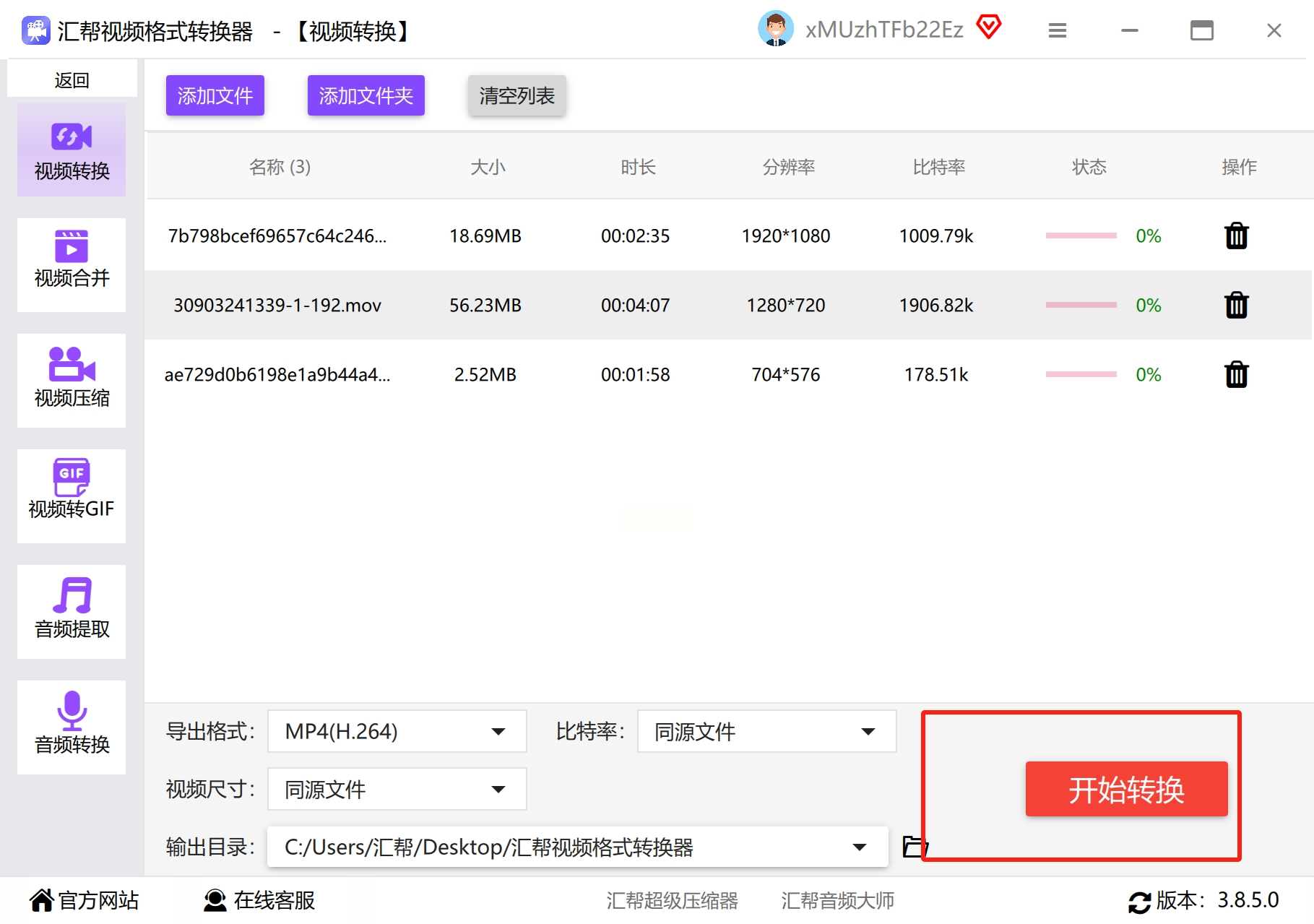
步骤6:一键启动转换
确认设置无误后,点击右下角“开始转换”。进度条满即完成,中途可最小化软件继续其他工作。
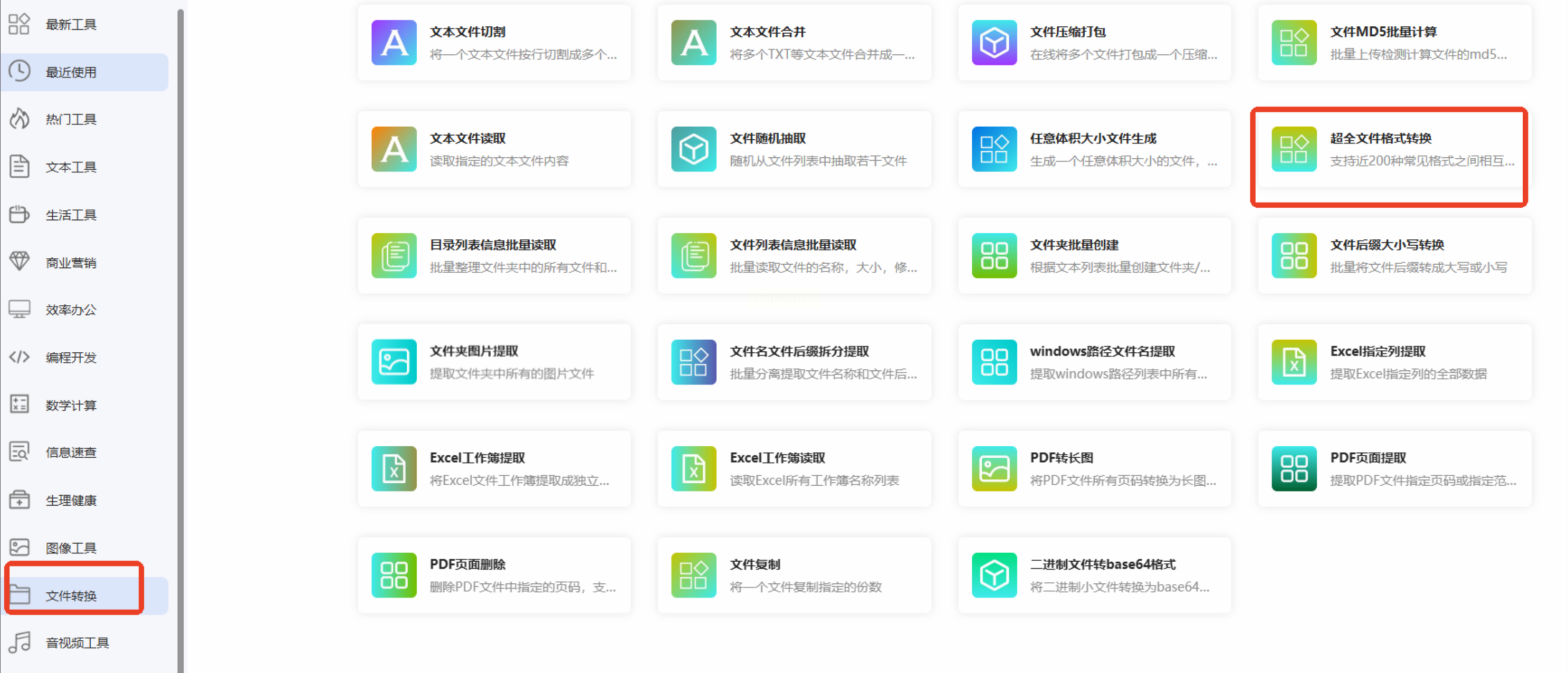
二、在线工具应急处理
如果电脑未安装软件,临时需要转换,可尝试在线工具站。例如“优优工具集”,涵盖700+实用功能,视频转换支持28种格式互转。
操作要点:
- 直接搜索“视频格式转换”,进入对应页面;
- 上传MKV文件后,自动识别为MP4输出;
- 注意网络稳定性,大文件建议分批次处理。
三、播放器内置转换功能
部分播放器(如VLC)自带转码功能。虽然操作复杂且耗时较长,但适合轻度需求用户。
关键步骤:
- 通过“媒体”菜单找到转换选项;
- 输出格式选择MP4,编码参数需手动配置;
- 转换速度较慢,适合对画质要求不高的场景。
通过以上几种方法,我们可以轻松实现 MKV 转 MP4。汇帮视频格式转换器功能全面,适合有批量处理或自定义需求的用户;在线工具操作便捷,能应对临时转换的需求;播放器内置功能则适合轻度使用。无论选择哪种方法,都能让我们的视频在各种设备上顺利播放。希望这些方法能帮你解决格式转换的困扰,让视频使用更加便捷。
