

在日常办公与社交场景中,我们常常需要将精彩的视频片段转化为GIF动态图。无论是分享搞笑瞬间、制作教程素材,还是在论坛评论区展示动态内容,GIF格式以其体积小、加载快的特点成为首选。本文将详细介绍6种实用的MP4转GIF方法,涵盖电脑端软件、手机端应用及在线工具,结合具体场景解析操作步骤,帮助你轻松掌握动态图制作技巧。
MP4文件怎么变成GIF动态图?教你快速转换方法

方法一:汇帮视频格式转换器把mp4转成GIF动图
软件名称:汇帮视频格式转换器
下载地址:https://www.huibang168.com/download/wB6PEuwOmFP1
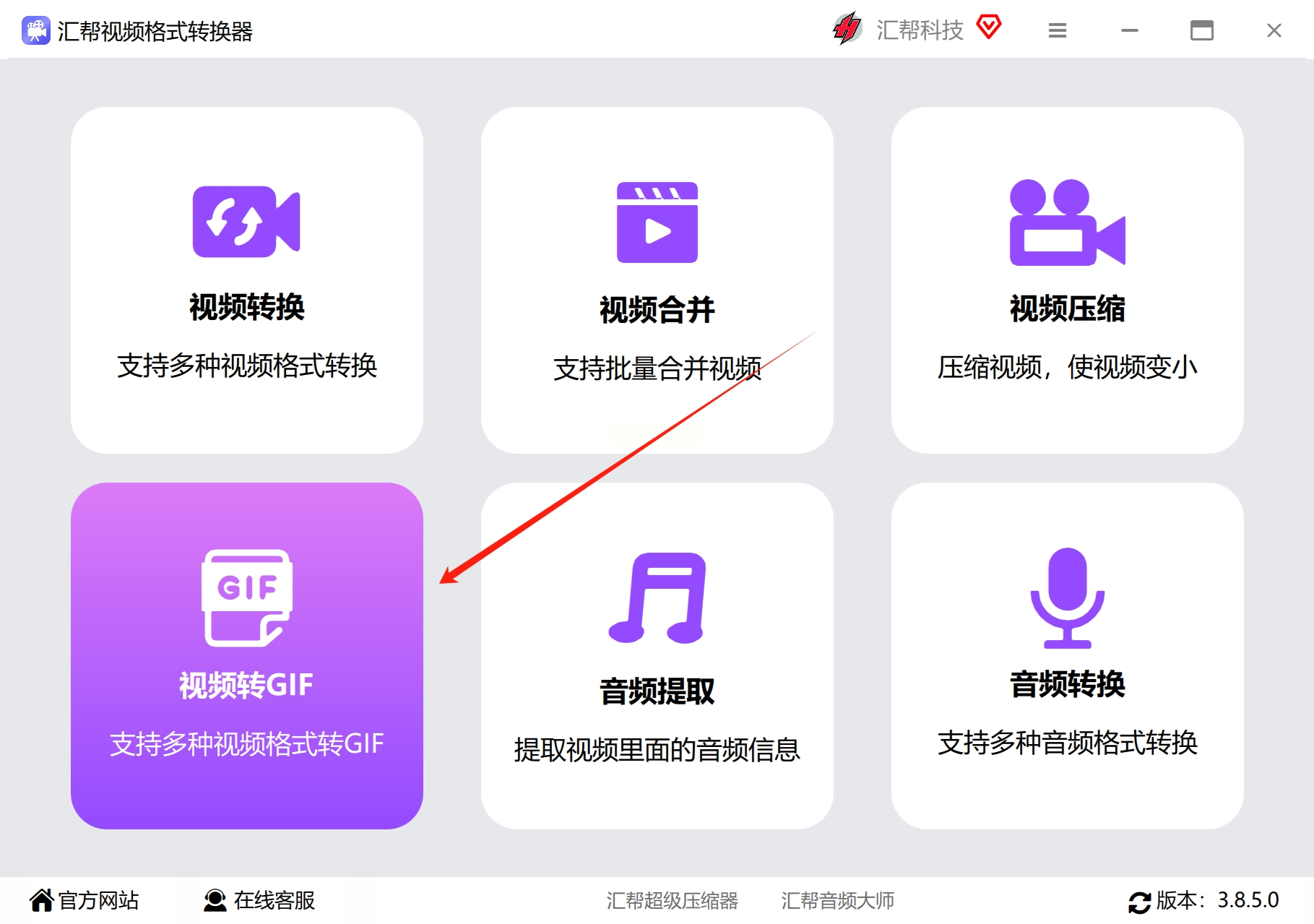
1. 安装与启动:在下载安装汇帮视频格式转换器,打开软件后点击左侧“视频转GIF”模块。
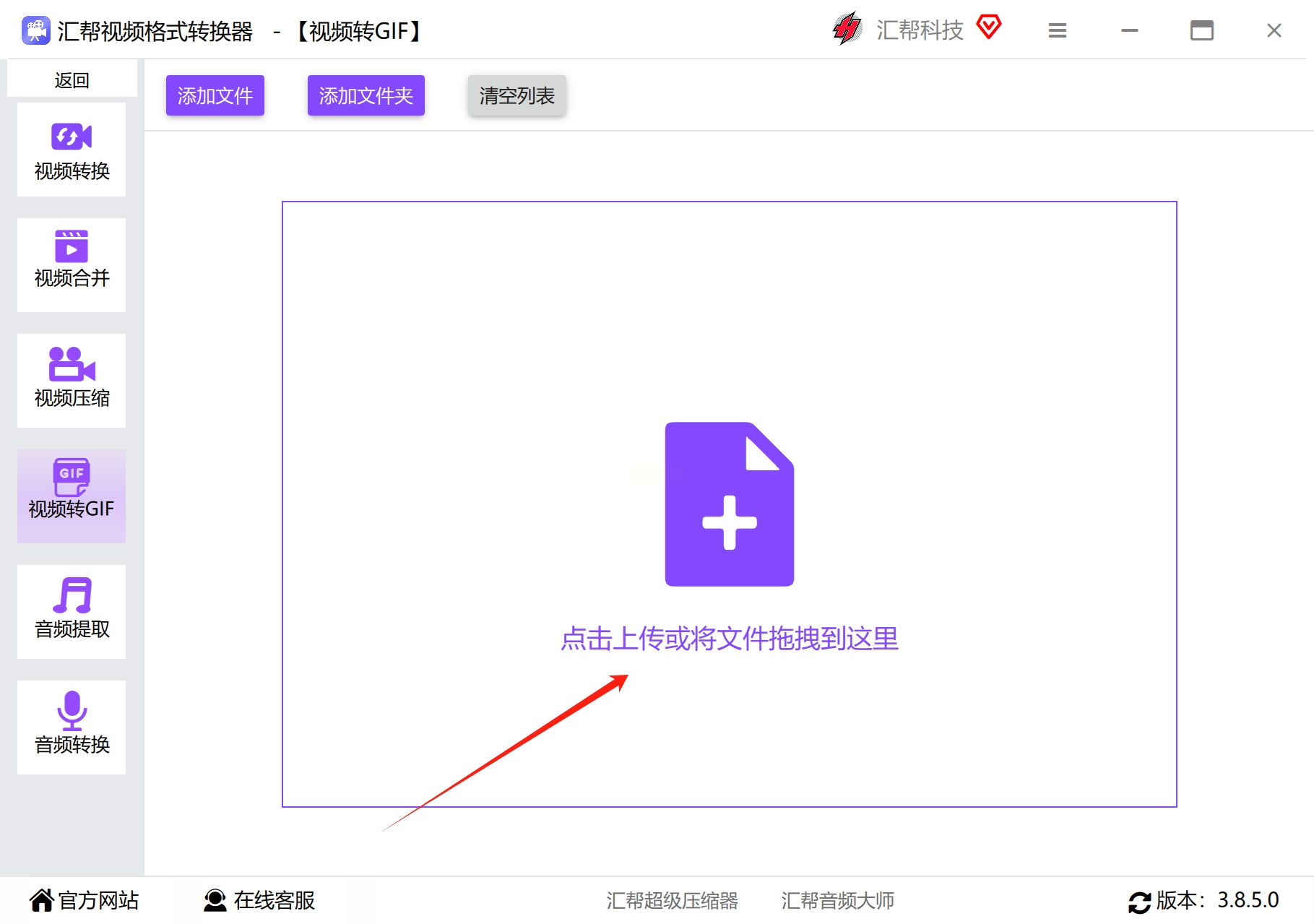
2. 文件导入:直接将MP4文件拖拽至软件界面,或点击“添加文件”按钮选择视频(支持批量导入,一次可处理5-10个文件)。
3. 参数设置:
- 分辨率:默认与原视频一致,如需缩小可选择720P或480P(动态壁纸建议1080P以下)。
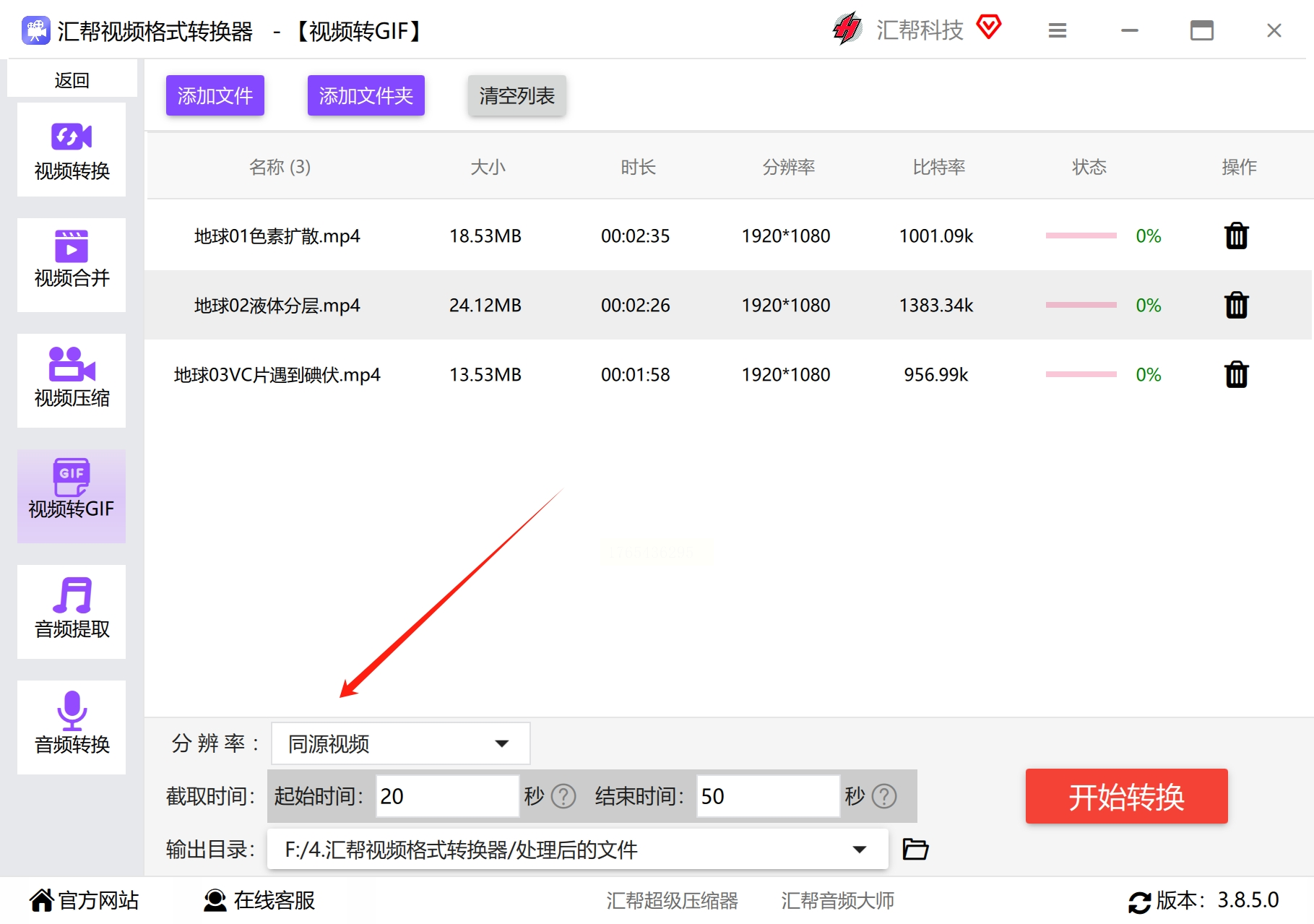
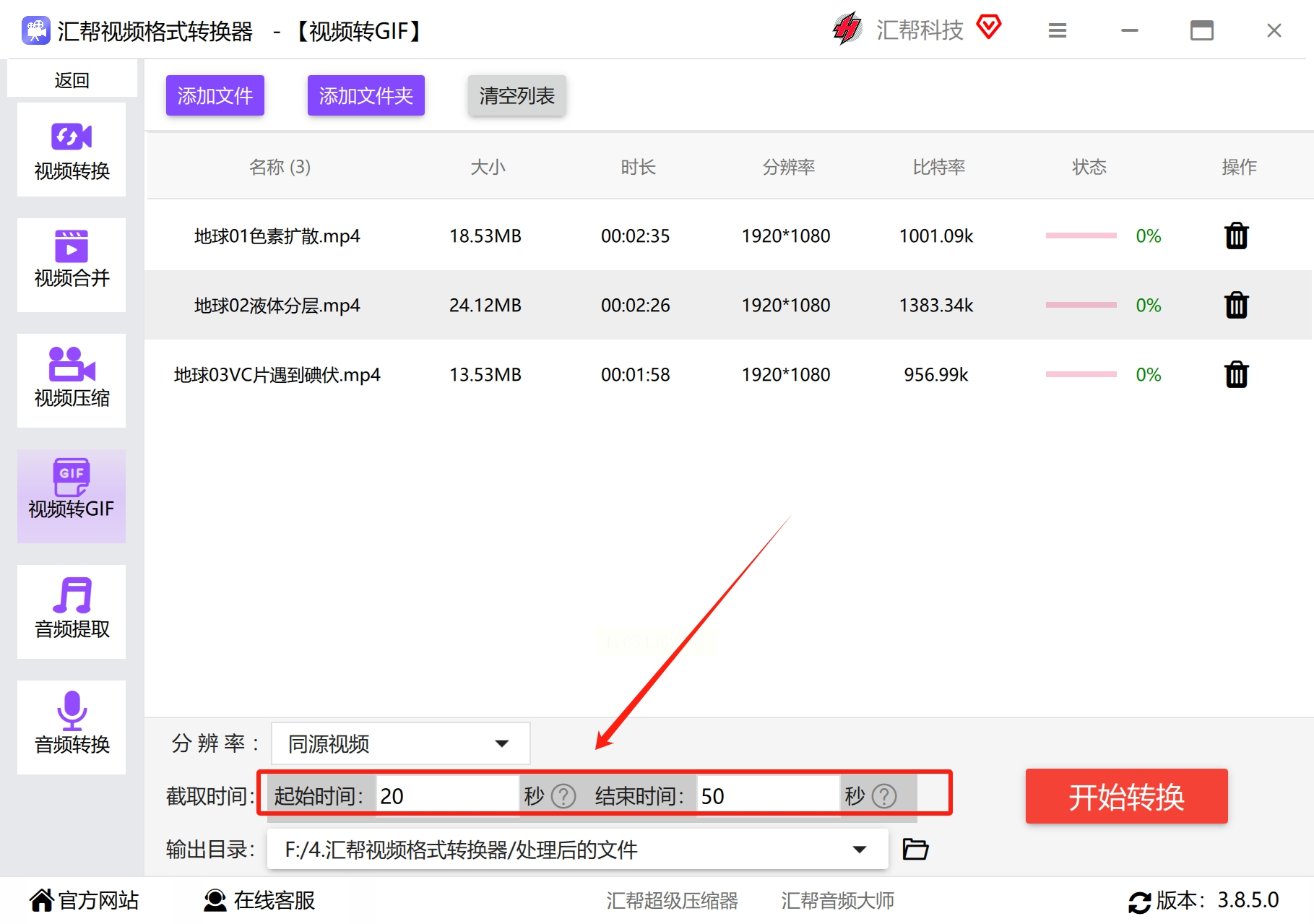
- 截取时间:拖动底部进度条选择起始和结束时间,精确到秒(如仅截取10-15秒精彩片段)。
- 存储路径:在“输出设置”中指定文件夹,建议单独创建“GIF素材”文件夹便于管理。
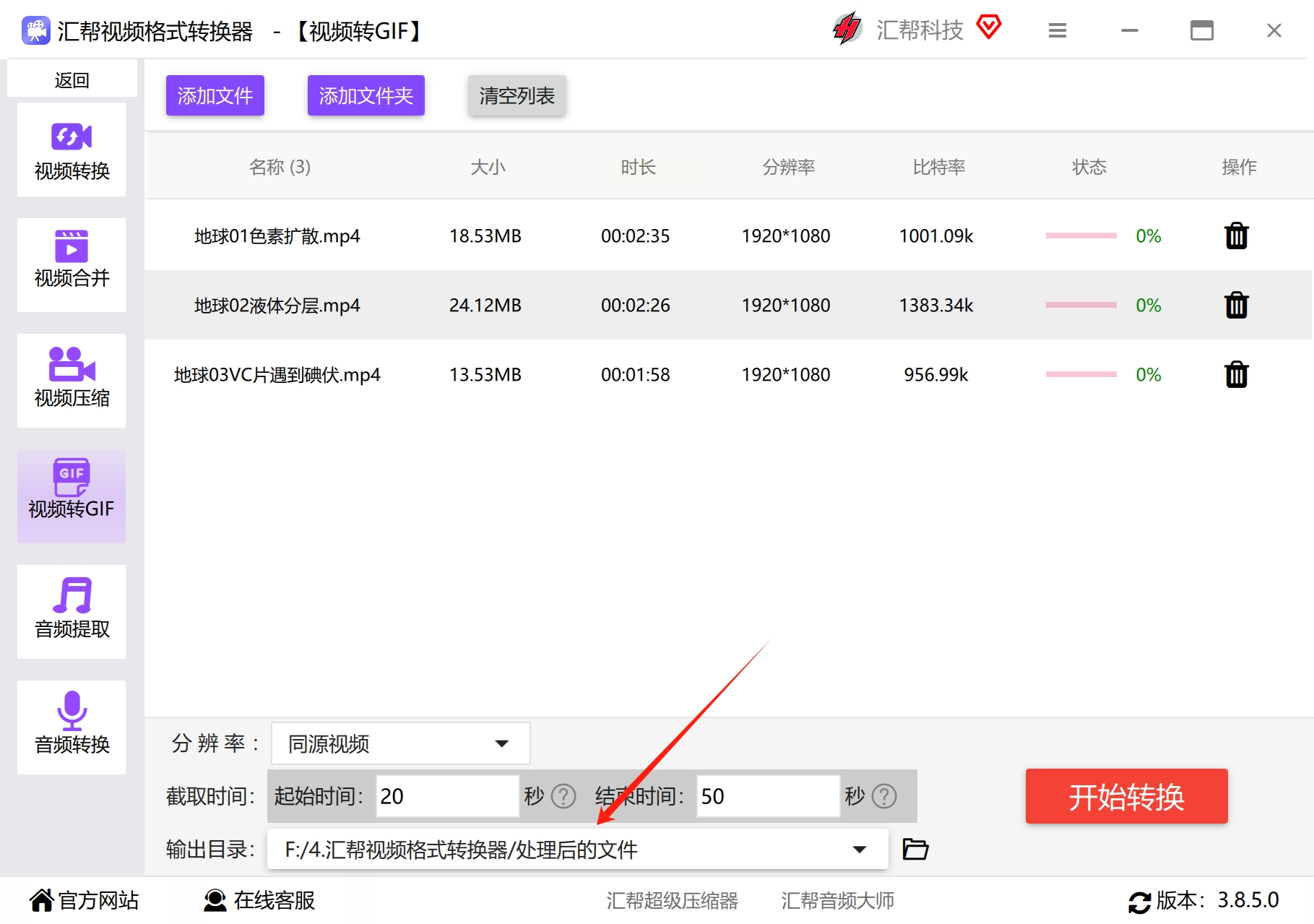
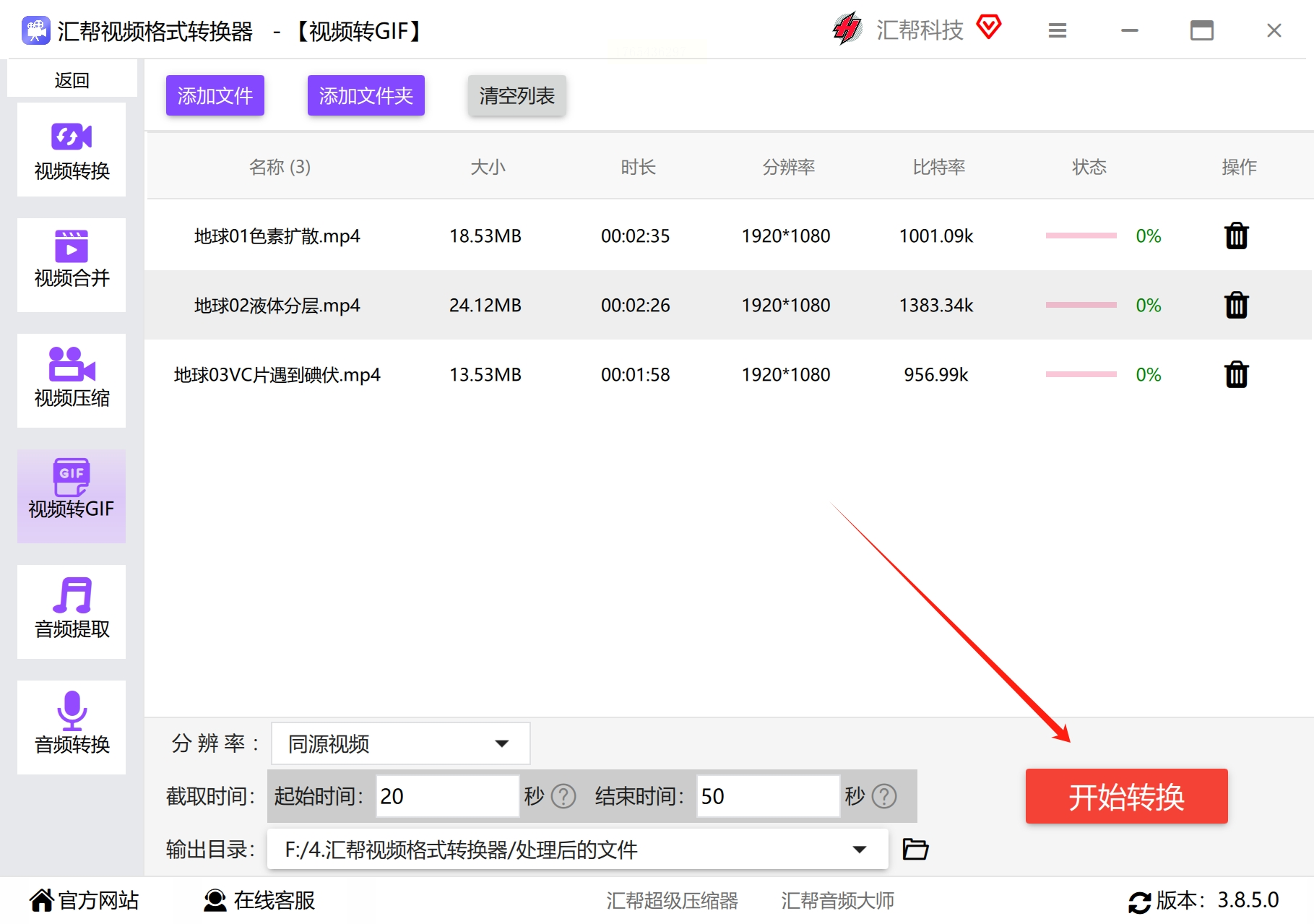
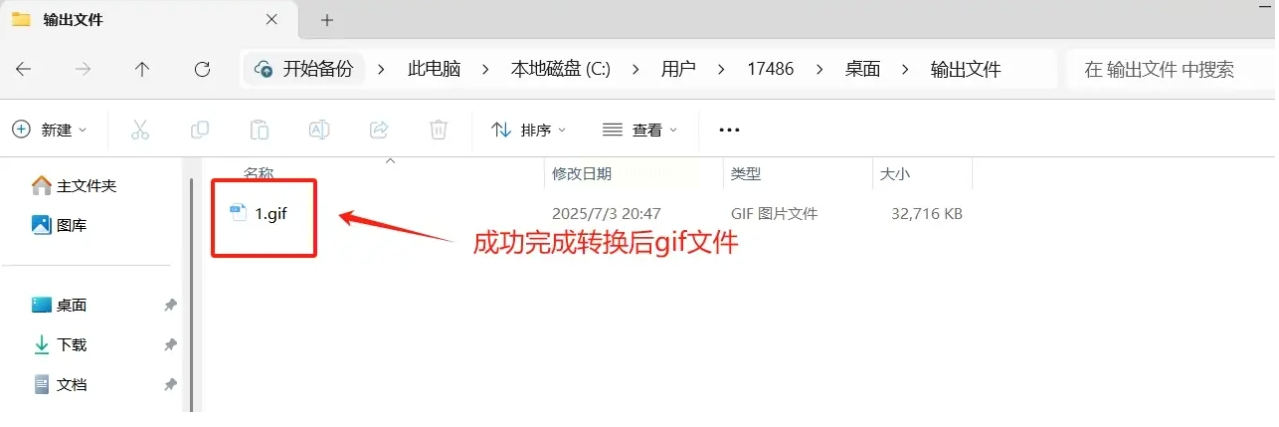
4. 开始转换:点击“开始转换”按钮,进度条显示转换状态,完成后自动弹出文件位置。
方法二:小拓GIF制作器也可以用视频制作GIF
1. 新建项目:打开软件后点击左上角“新建”→“添加文件”,导入MP4视频。
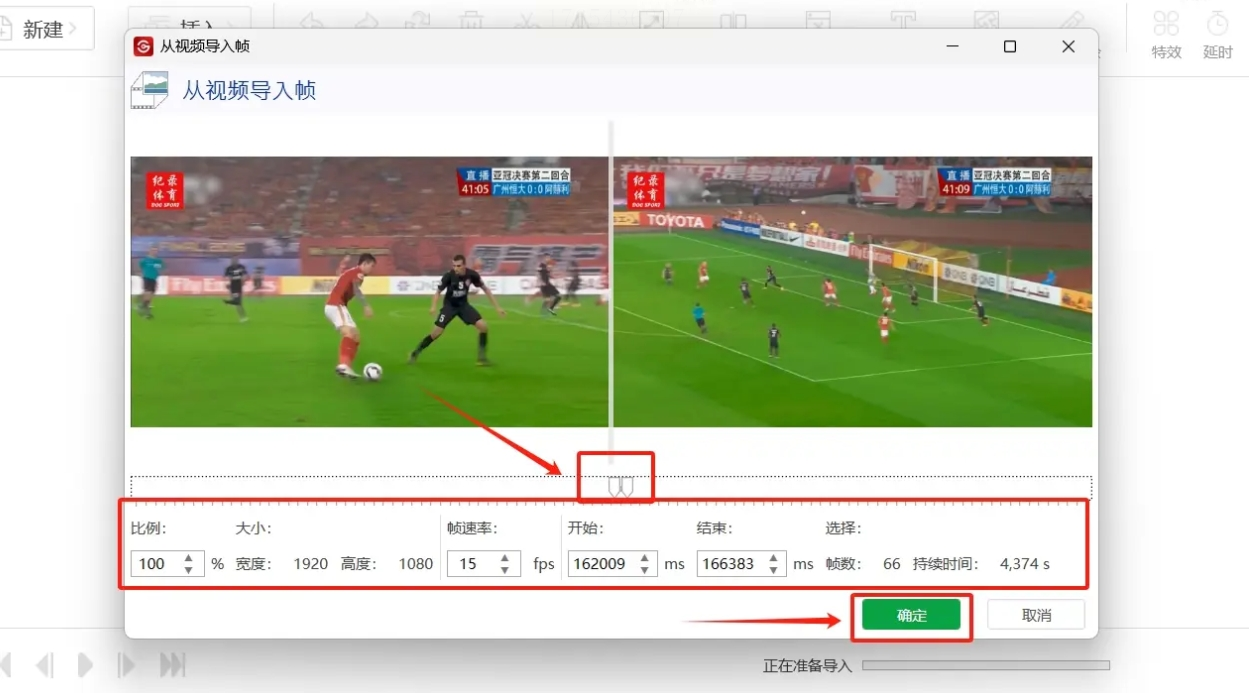
2. 参数设置:
- 播放时长:在弹出的设置窗口中,拖动底部进度条调整GIF持续时间(建议1-5秒,避免过长导致文件过大)。
- 帧率调整:默认10-15帧/秒,如需更流畅效果可设为20帧/秒(过高会增加文件体积)。
3. 导出设置:点击右下角“导出”,选择输出路径,可自定义文件名前缀(如“教程-步骤1”),点击“确定”开始转换。
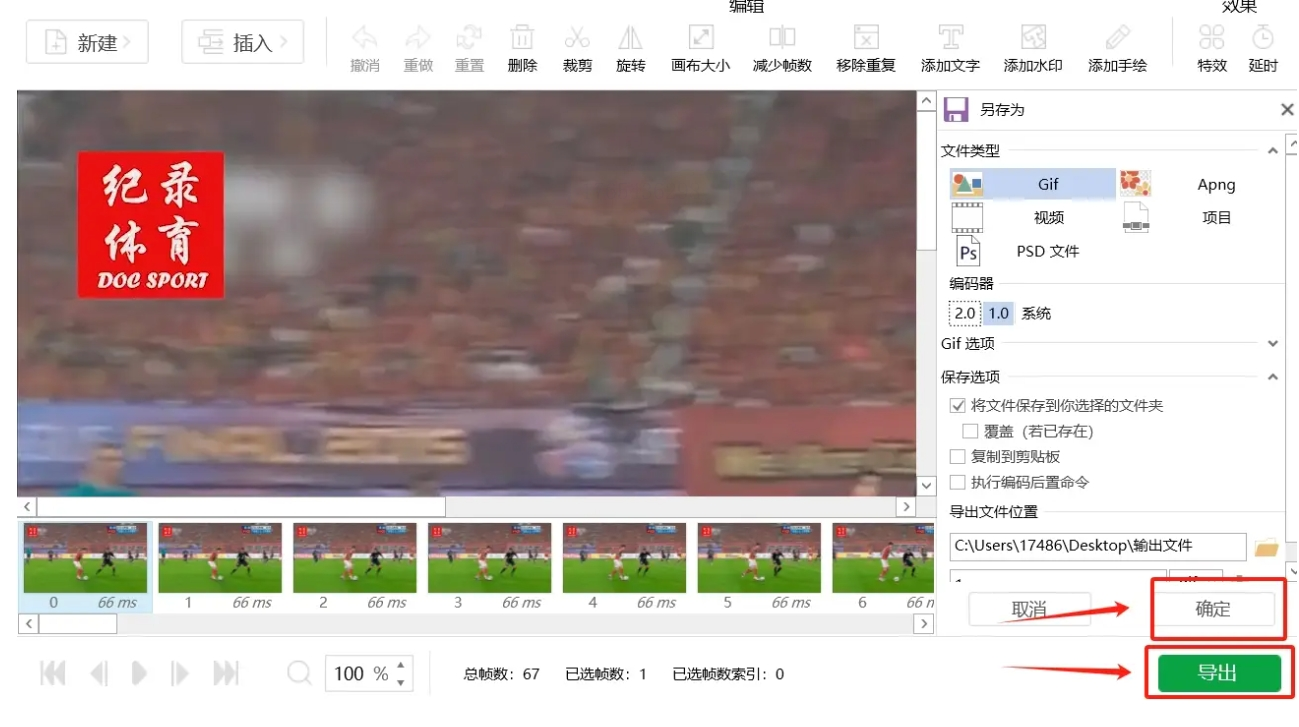
4. 查看结果:转换完成后点击右侧文件夹图标,直接打开输出目录,右键预览GIF效果。
方法三:文件格式转换大师APP制作GIf动图
1. 打开软件:点击首页“视频转GIF”功能,进入转换界面。
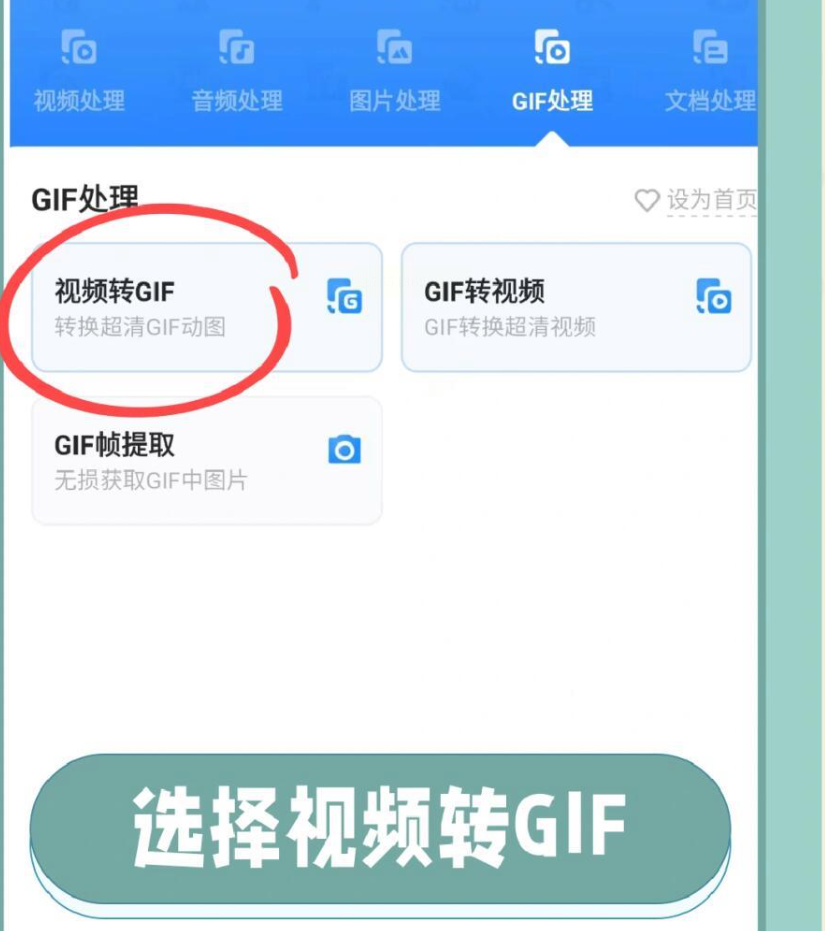
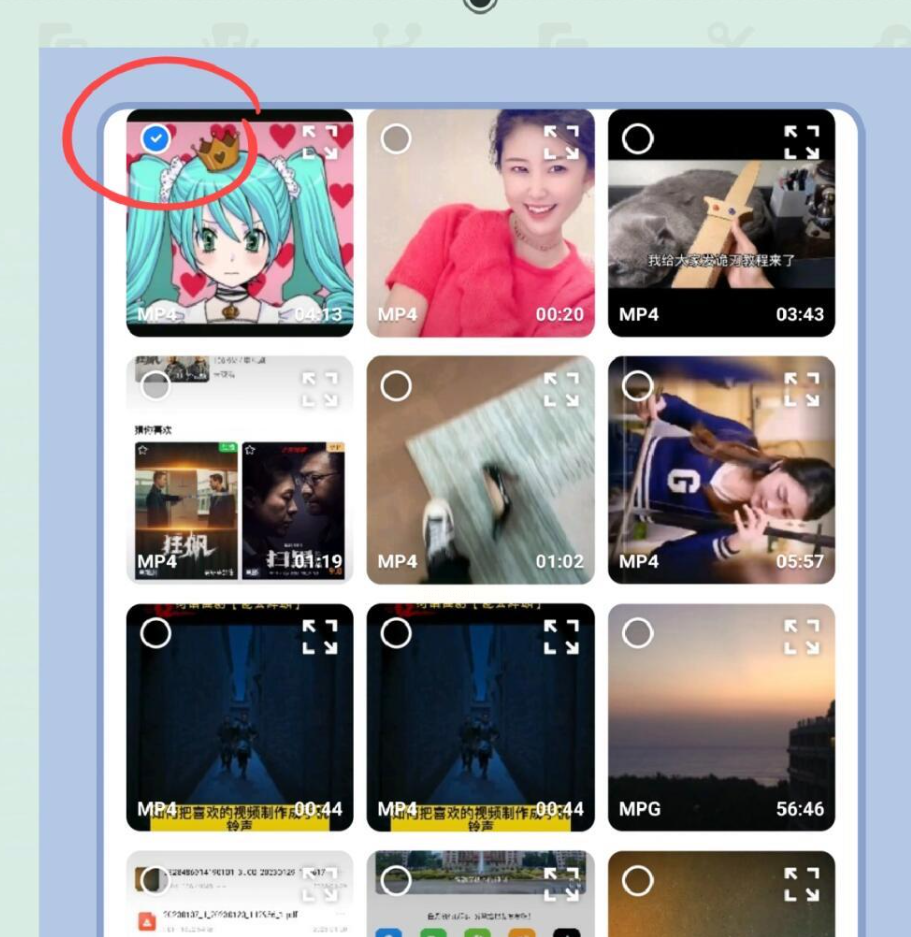
2. 选择视频:从相册或文件管理器中找到目标MP4文件,支持多选。
3. 片段截取:拖动底部滑块选择需要转换的时间段(红色标记为选中部分),滑动范围控制在1-10秒内。
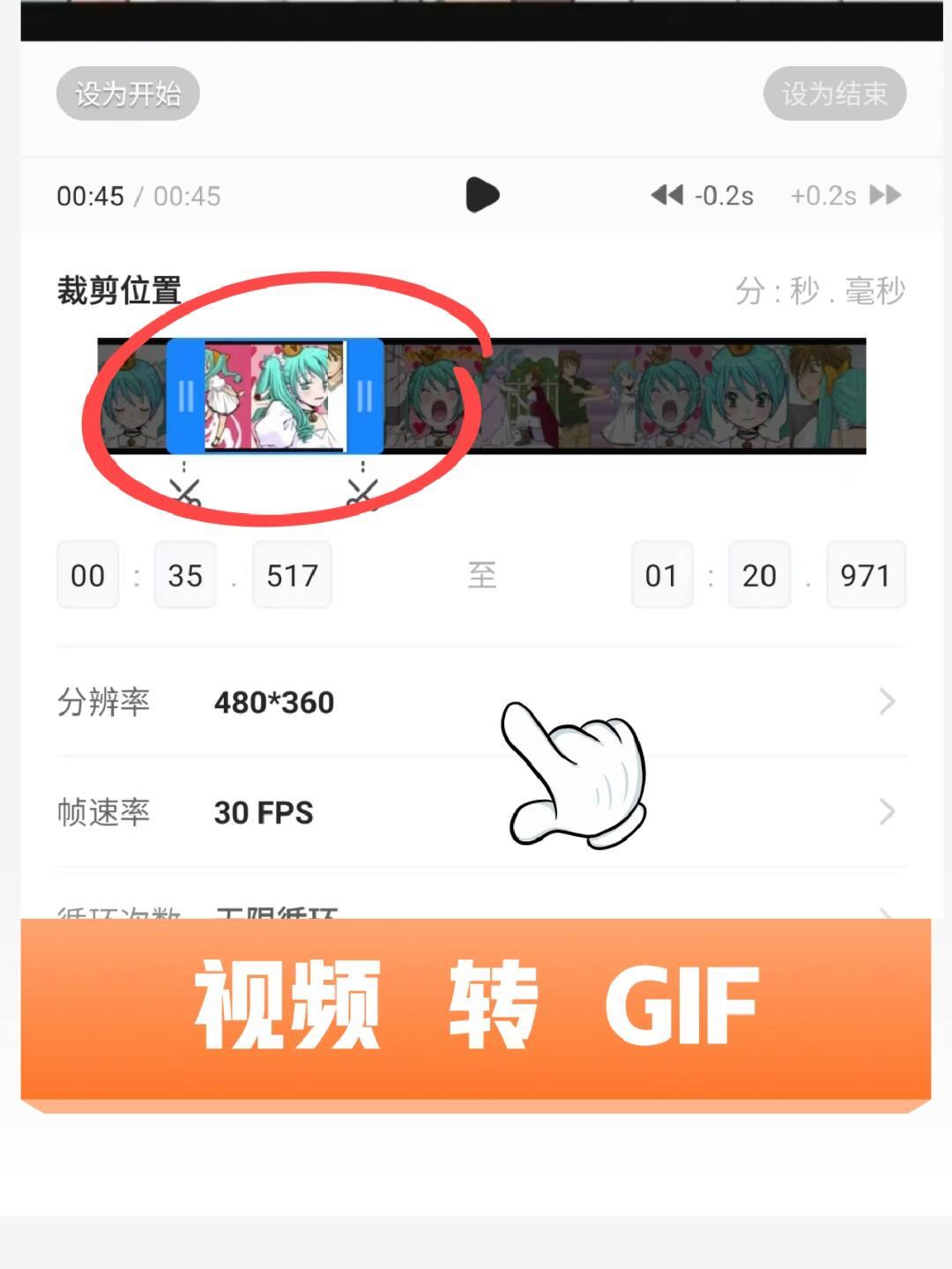
4. 导出设置:点击“导出”按钮,选择分辨率(建议720P,平衡清晰度与体积),等待转换完成后自动保存至相册。
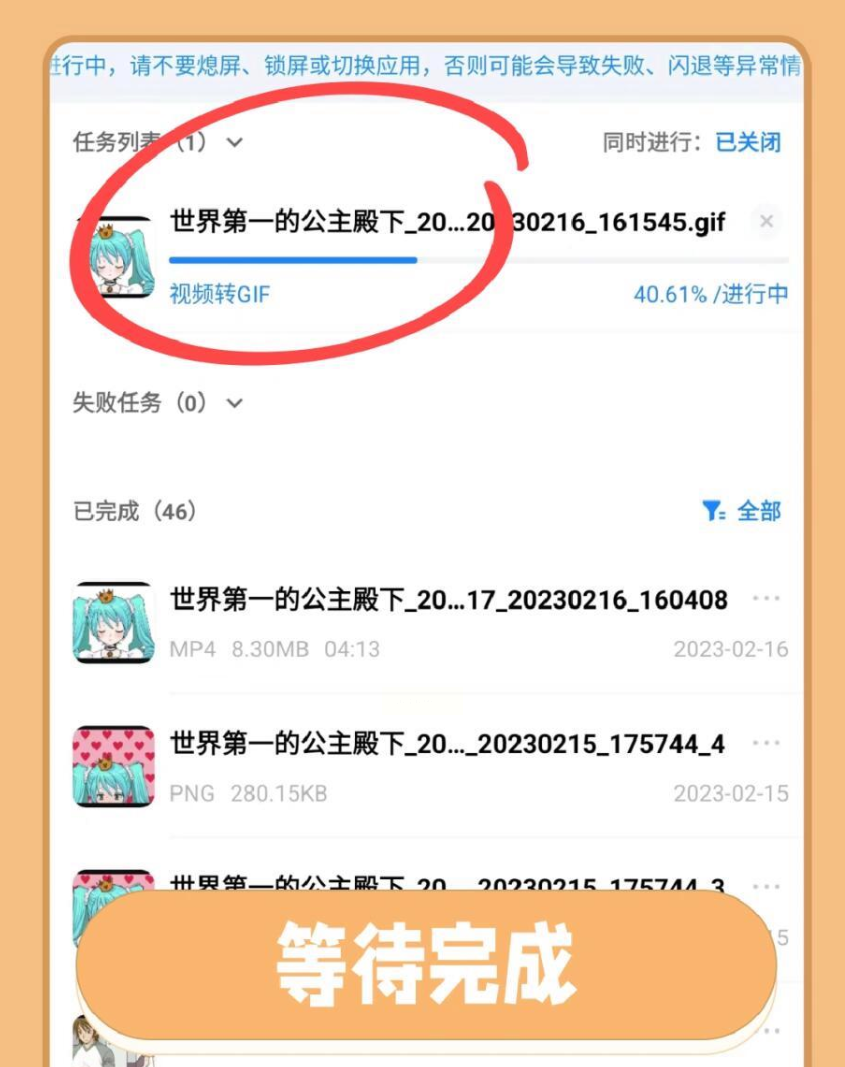
方法四:ezgif在线工具把视频转为GIF
1. 打开页面:搜索引擎搜索“ezgif”,进入官网后点击“视频转GIF”。
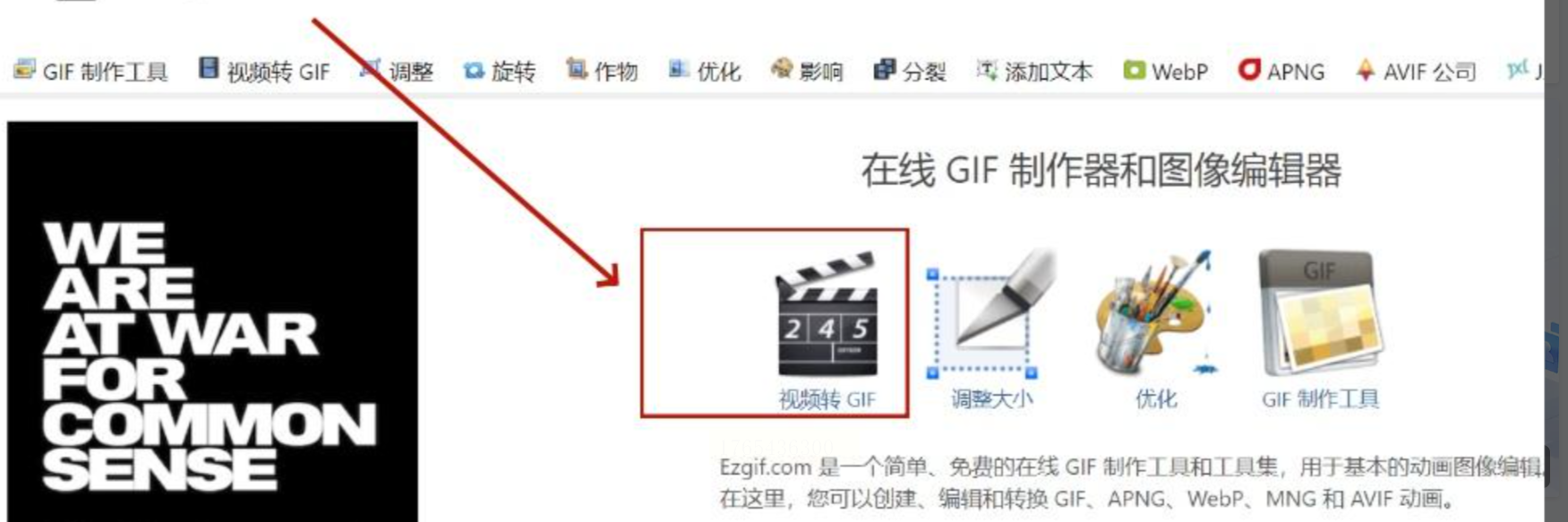
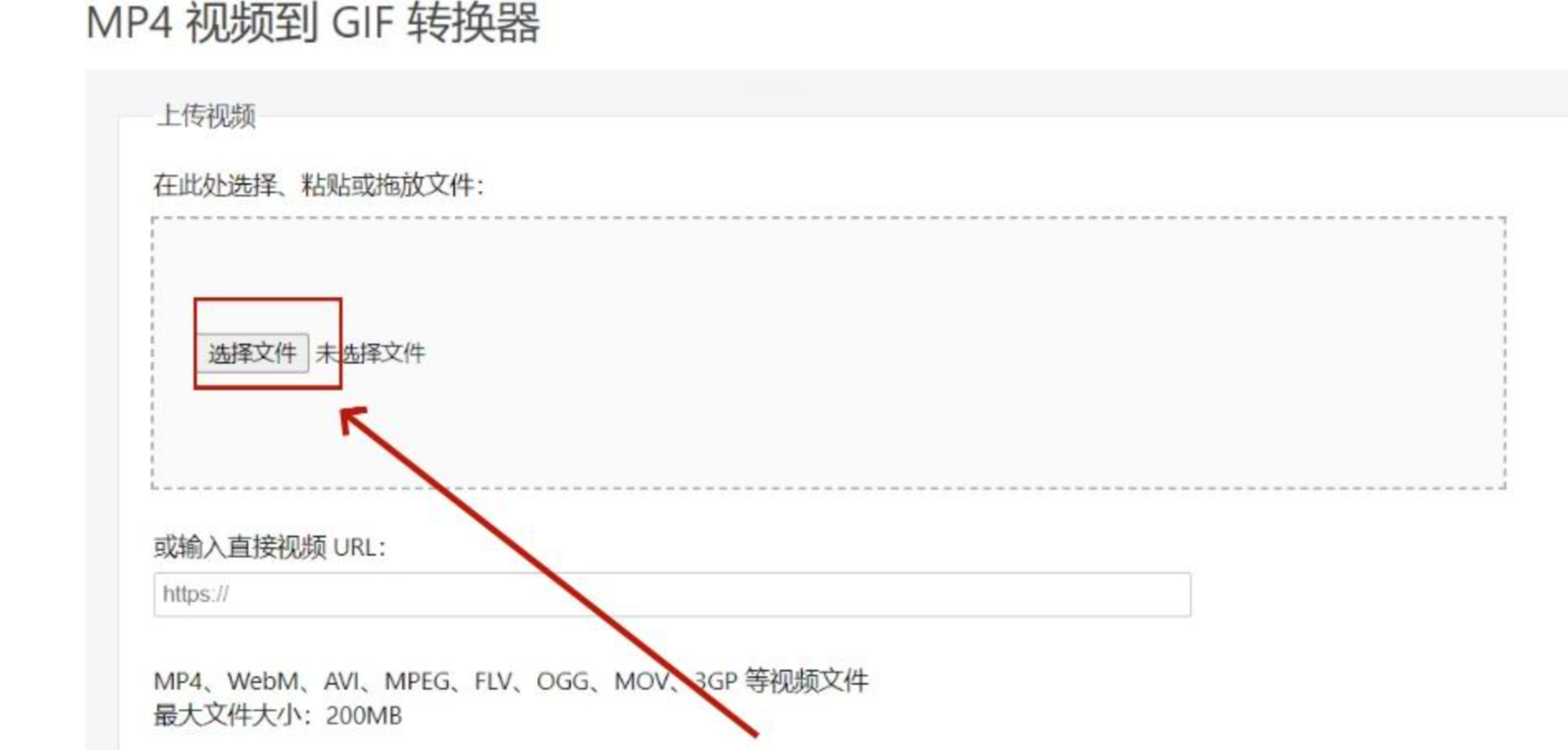
2. 导入视频:点击“选择文件”,从本地上传MP4(支持拖放),文件大小限制在100MB内。
3. 参数设置:
- 转换设置:选择“转换为GIF”,设置“最大宽度”为600(避免移动端显示变形)。
- 质量选项:选择“中等”(过高质量会增加文件体积,过低影响清晰度)。
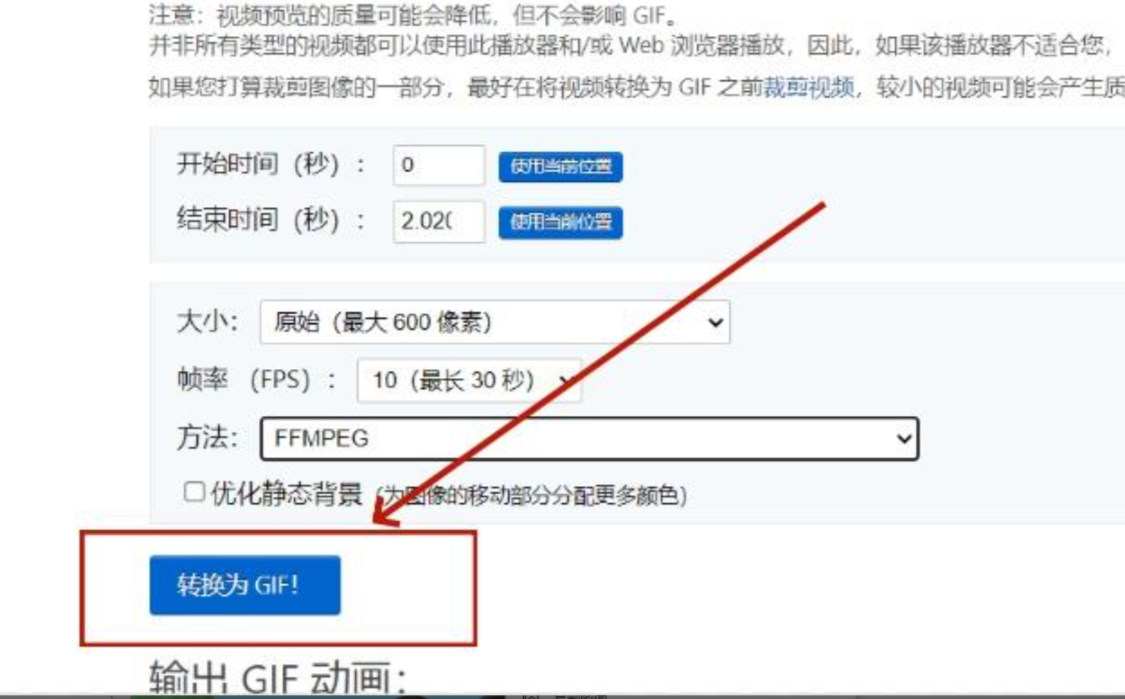
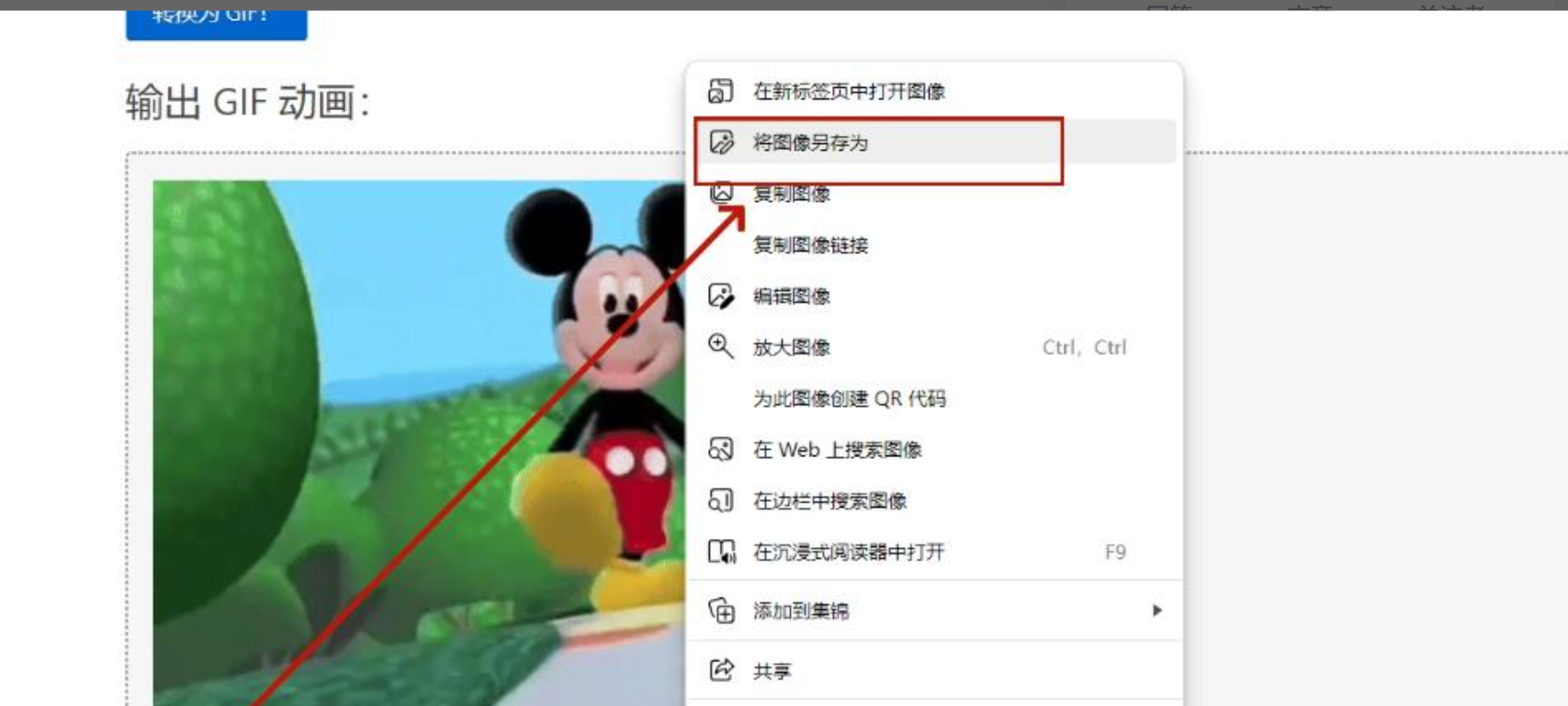
4. 下载保存:转换完成后点击“保存GIF”,右键选择“图像另存为”到本地。
掌握视频转GIF技能不仅能提升日常工作效率,更能培养数字化思维:
1. 素材管理能力:通过统一格式(GIF)和命名规范,快速整理动态素材库。
2. 跨平台协作:不同设备间的文件格式兼容性处理,提升团队协作效率。
3. 创意表达升级:将静态内容转化为动态呈现,在汇报、演讲、社交中脱颖而出。
从手机端快速截取到电脑端精细处理,从在线工具到专业软件,本文介绍的6种方法覆盖了不同场景与设备需求。关键在于根据实际用途选择合适工具:紧急社交分享用手机APP,办公批量处理选专业软件,临时应急用在线工具。通过调整分辨率、帧率等参数,即可制作出既清晰又节省空间的GIF动态图,让你的内容表达更生动、更高效。
