

在数字内容创作日益活跃的今天,不同格式的视频文件常给我们带来兼容性困扰。作为常见的开源格式,webm凭借其高效的压缩特性广泛应用于在线流媒体,但手机端、社交平台或专业剪辑软件对MP4格式的支持度更高。很多创作者在YouTube搬运视频、游戏录屏导出或社交媒体内容生产时,都需要解决webm到MP4的格式转换问题。本文将从工具特性、操作效率和场景适配三个维度,为你拆解5种实用转换方案,帮你找到最适合的解决方案。

工具一:汇帮视频格式转换器(电脑端全能型)
软件名称:汇帮视频格式转换器
下载地址:https://www.huibang168.com/download/wB6PEuwOmFP1
适配场景:需要批量处理、参数自定义的专业创作者
核心优势:支持文件夹导入、多格式批量转换,适合视频剪辑后的批量导出
操作步骤:
1. 安装与启动:从正规软件平台下载安装包,完成后双击图标进入主界面
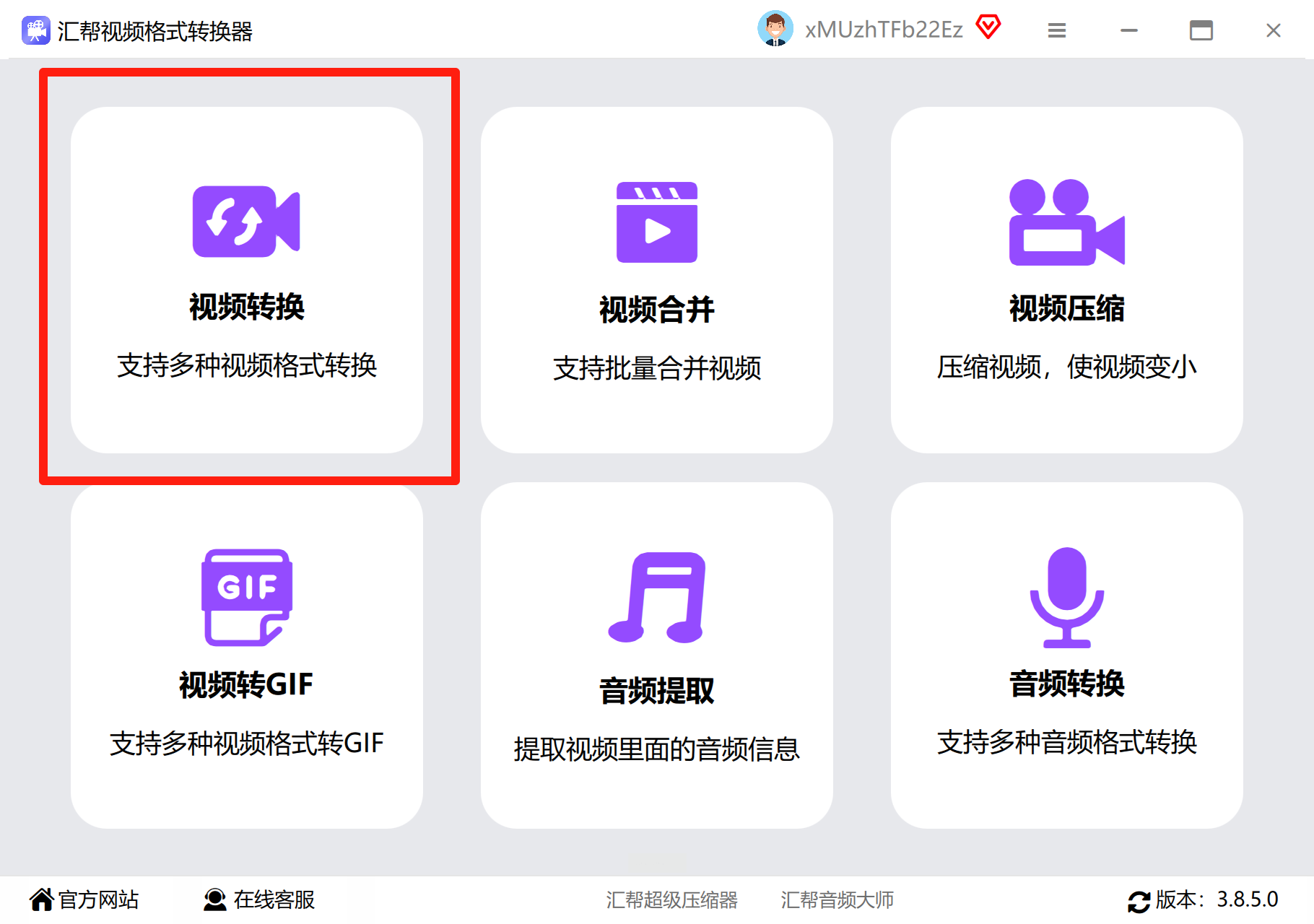
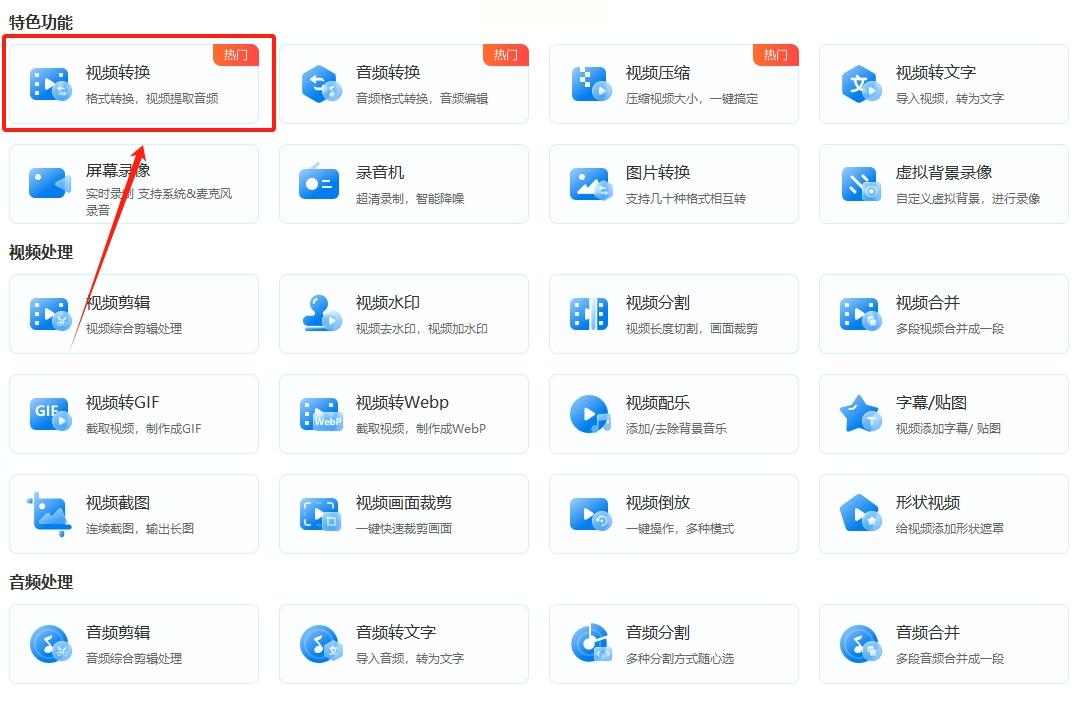
2. 功能选择:点击左侧"视频转换"模块,界面会显示格式支持列表(常见格式全覆盖)
3. 文件导入:
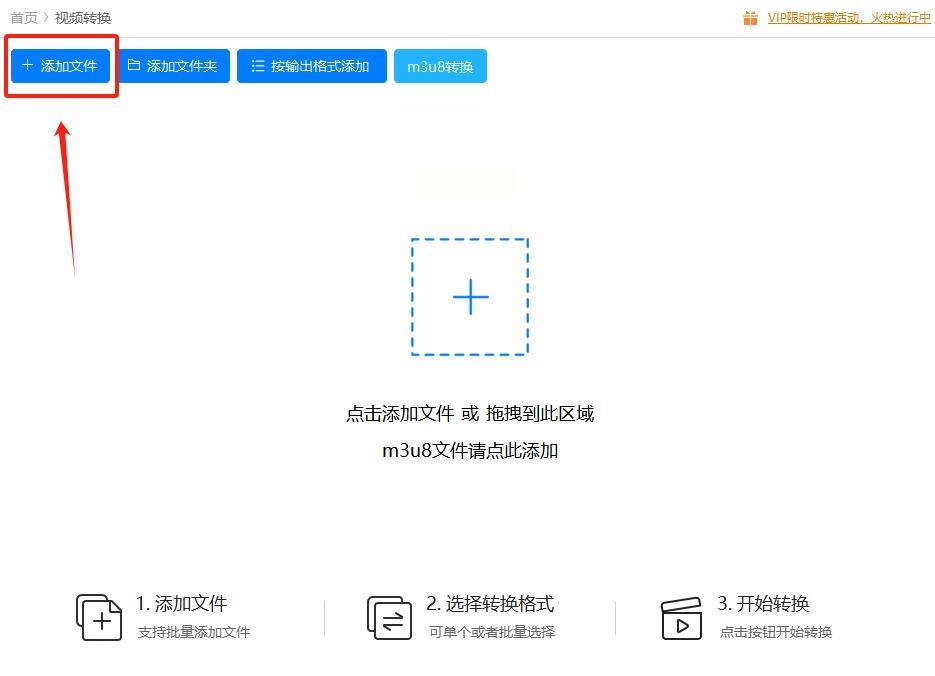
- 单文件:点击"添加文件"按钮选择单个webm文件
- 批量导入:点击"添加文件夹"按钮一次性导入整个视频文件夹
- 拖拽操作:直接将视频文件拖入软件界面,操作更快捷
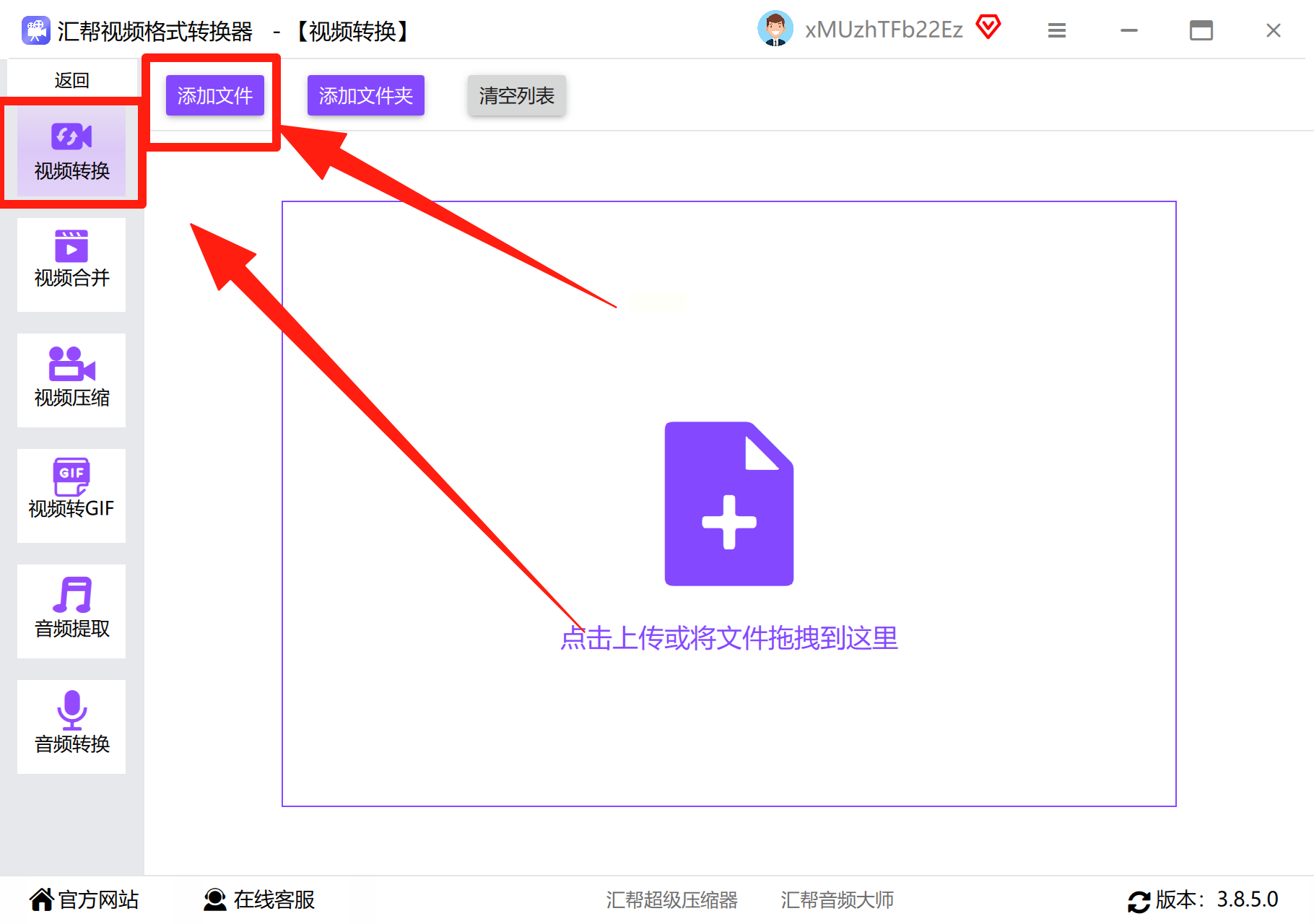
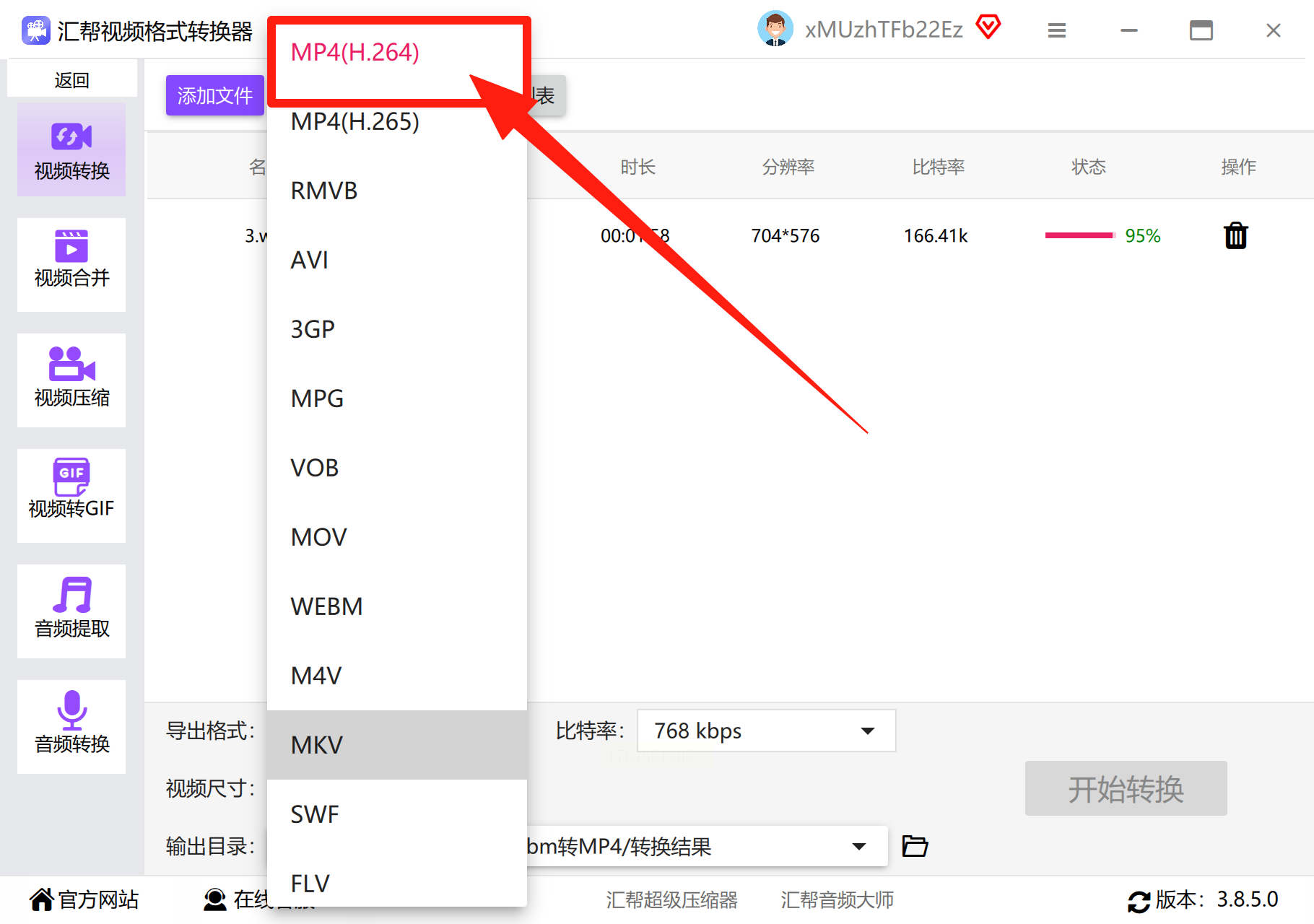
4. 参数设置:
- 输出格式:下拉菜单选择"MP4",推荐H.264编码(兼容性最佳)
- 分辨率:短视频平台建议9:16竖屏(1080×1920),横屏内容可选16:9
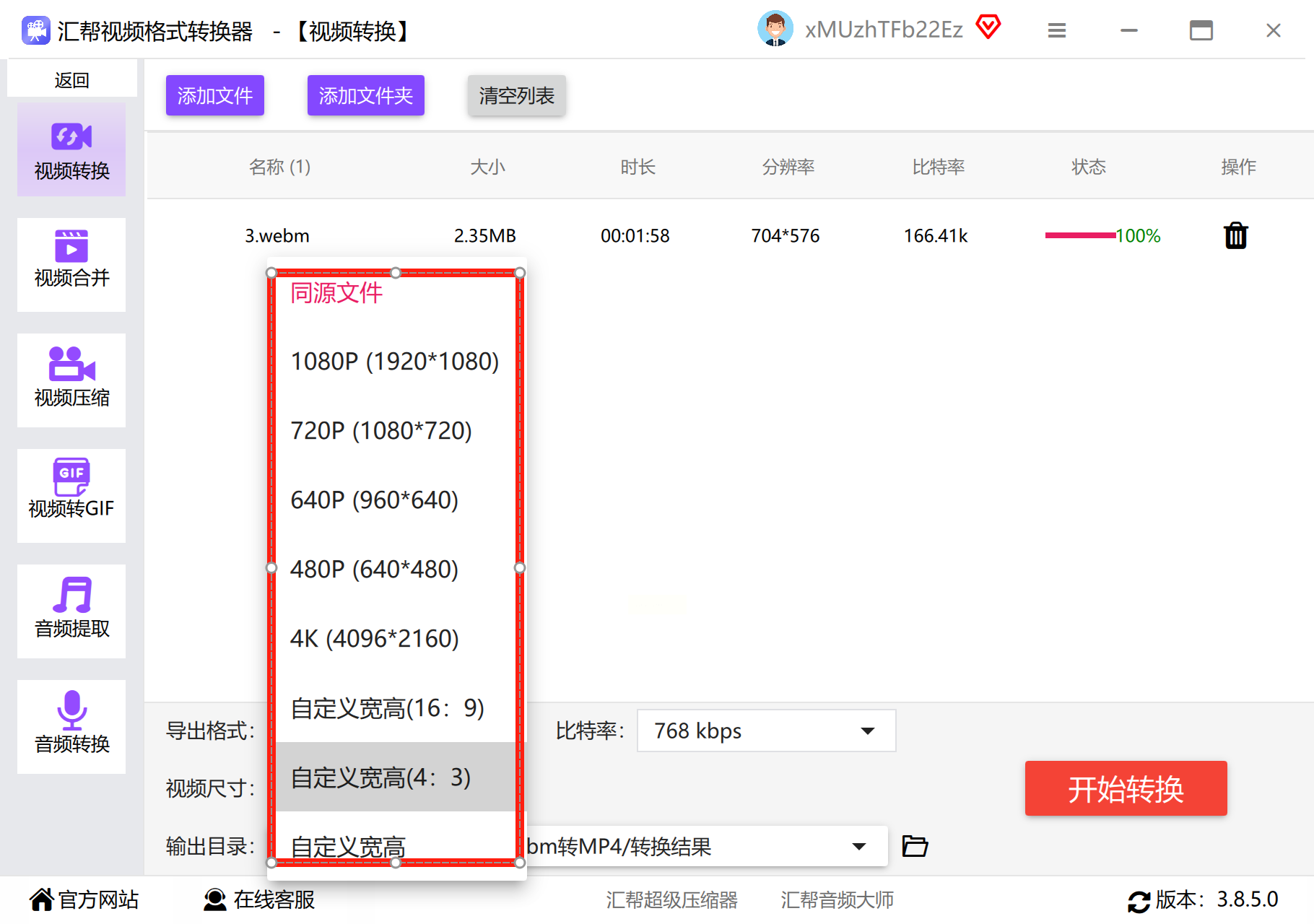
- 比特率:1080P视频建议设置3500kbps,720P可选2000kbps平衡画质与体积
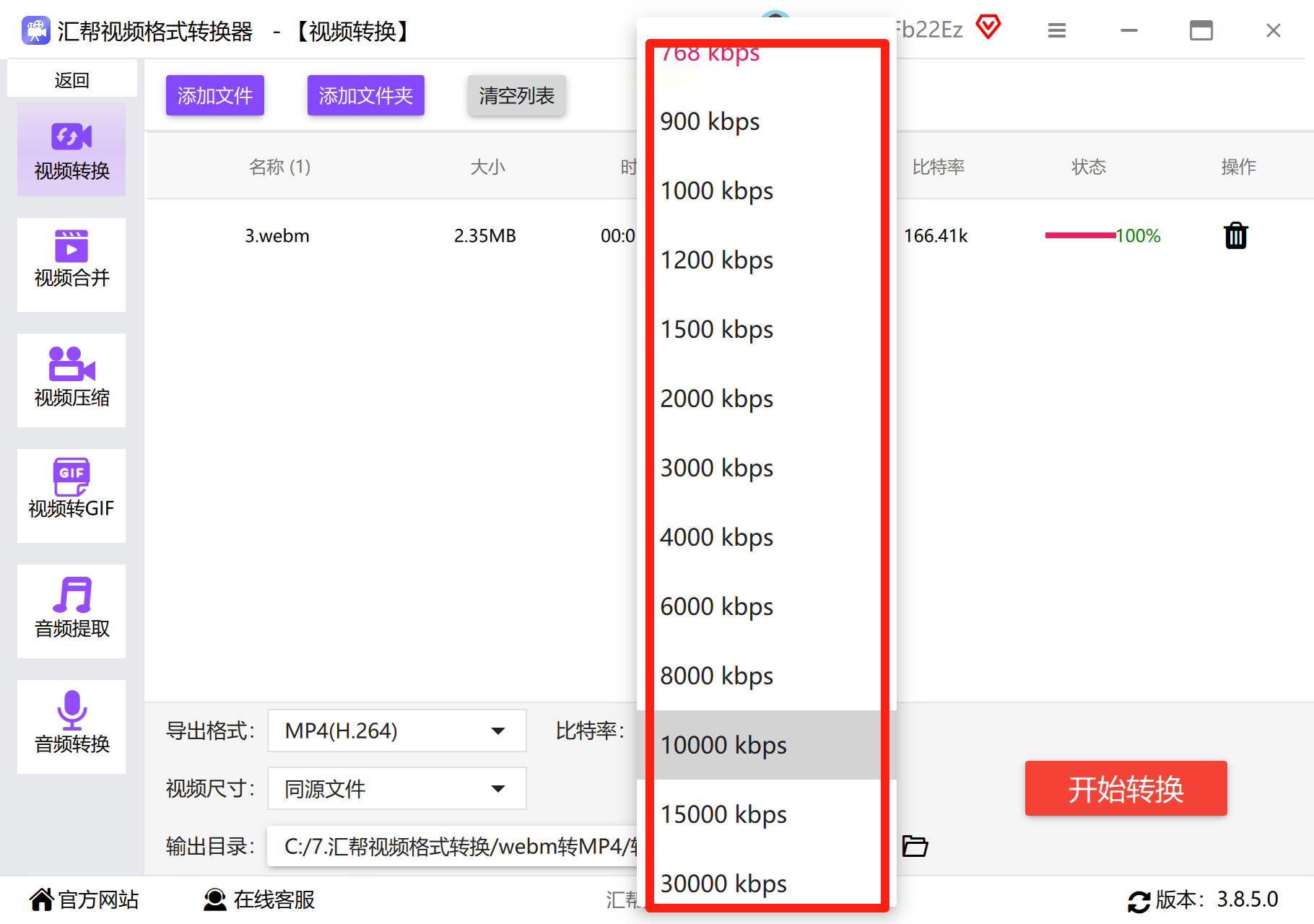
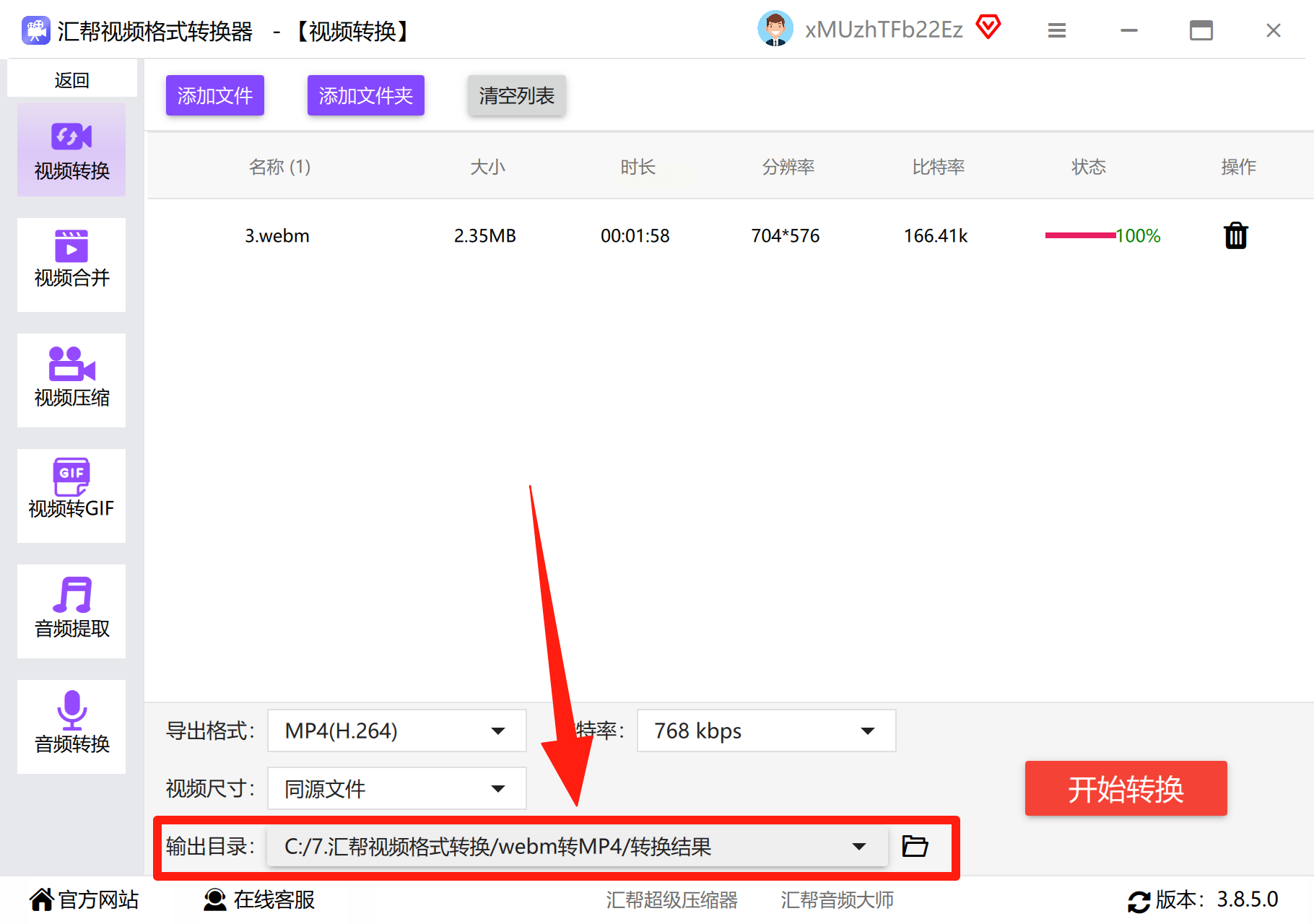
5. 导出设置:点击"浏览"按钮选择保存路径,建议新建"webm转MP4"文件夹分类管理
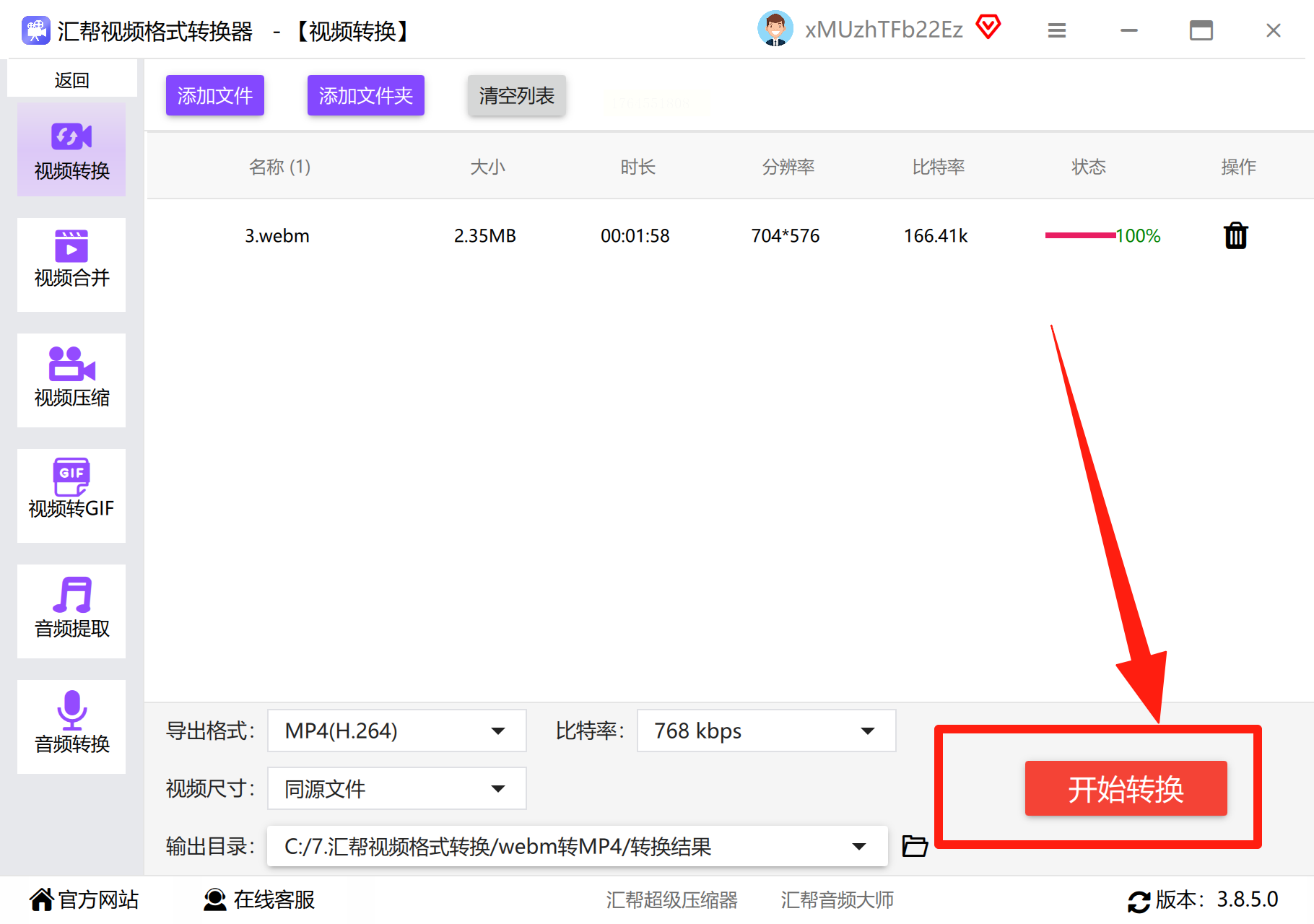
6. 执行转换:点击"开始转换"按钮,进度条会实时显示转换状态,支持暂停/取消操作
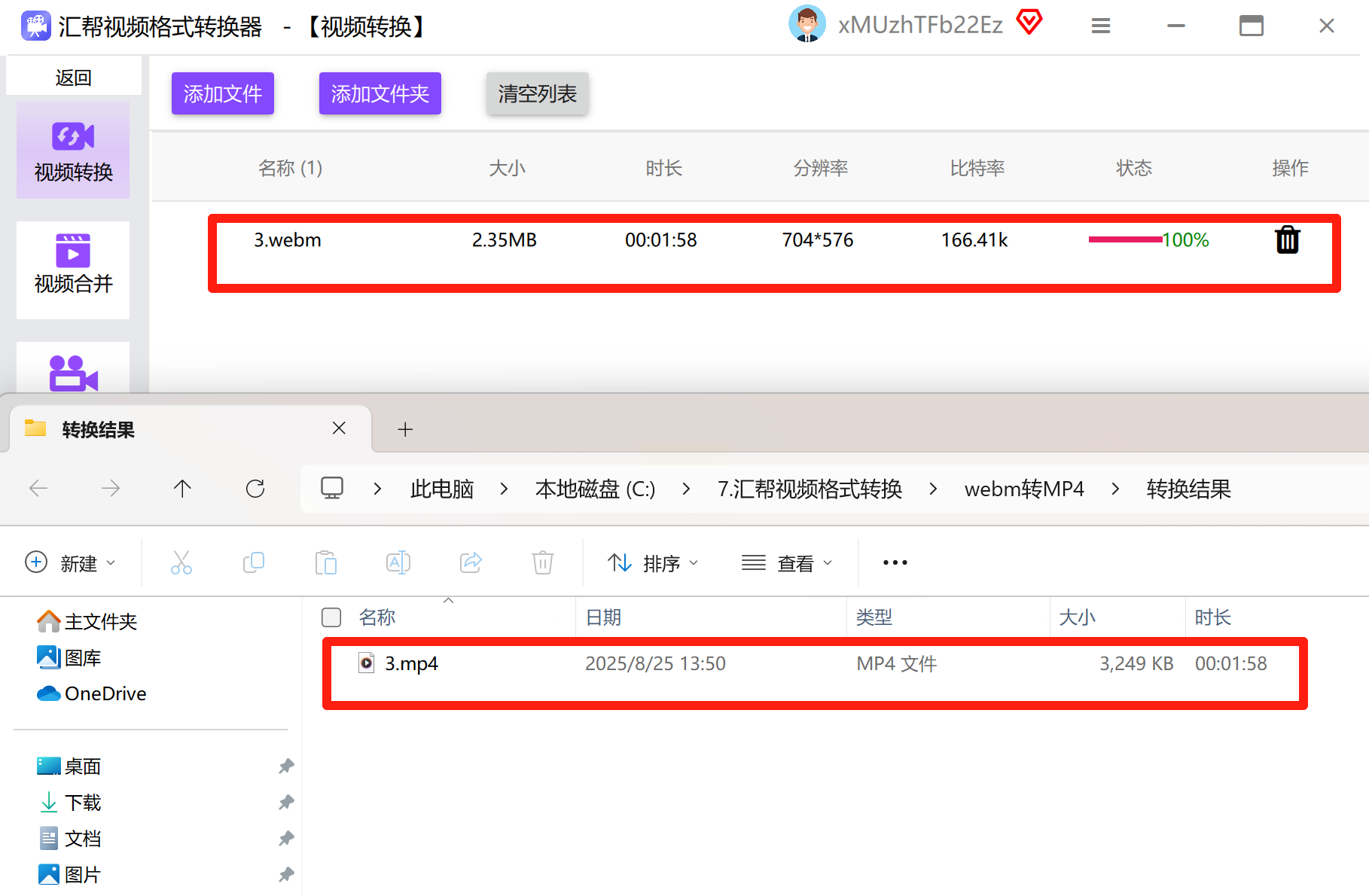
7. 结果验证:转换完成后点击"打开文件夹"检查文件,右键属性查看分辨率、时长是否正确
工具二:迅捷视频转换器(轻量电脑端)
适配场景:临时少量转换需求,注重操作简洁性
核心优势:界面设计直观,适合快速转换且保留原始画质
操作步骤:
1. 快速安装:官网下载安装包后按提示完成安装,首次启动需等待组件加载
2. 格式选择:主界面左侧点击"视频转换",中间显示格式选择面板
3. 文件添加:点击左上角"添加文件"按钮,在弹出窗口中定位webm文件
4. 参数确认:确认右侧输出格式为MP4,默认参数(分辨率720P)适合大多数场景
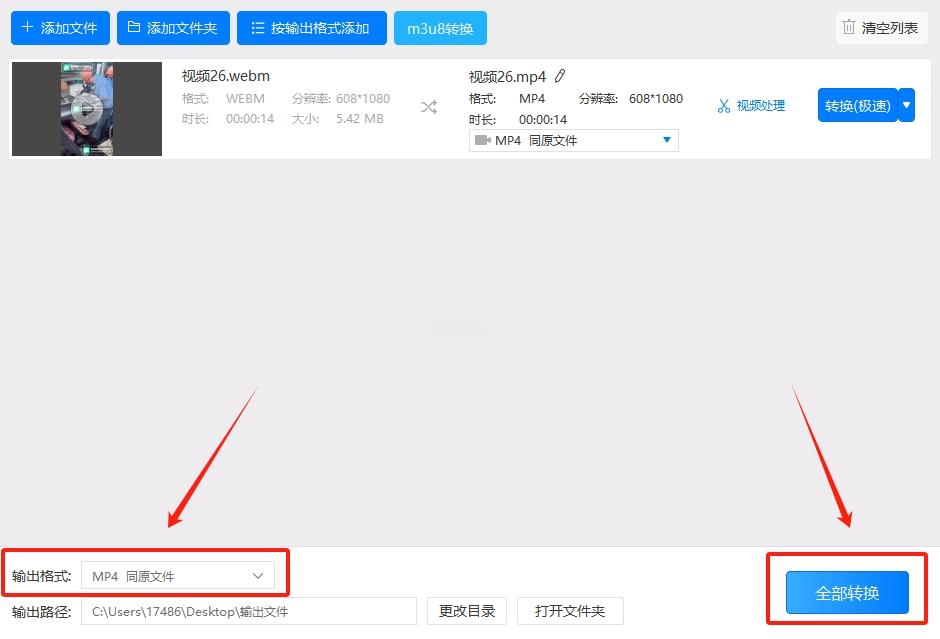
5. 批量转换:支持同时添加多个文件,勾选"全部转换"即可一键处理
6. 导出路径:在设置中选择自定义保存位置,避免文件混乱
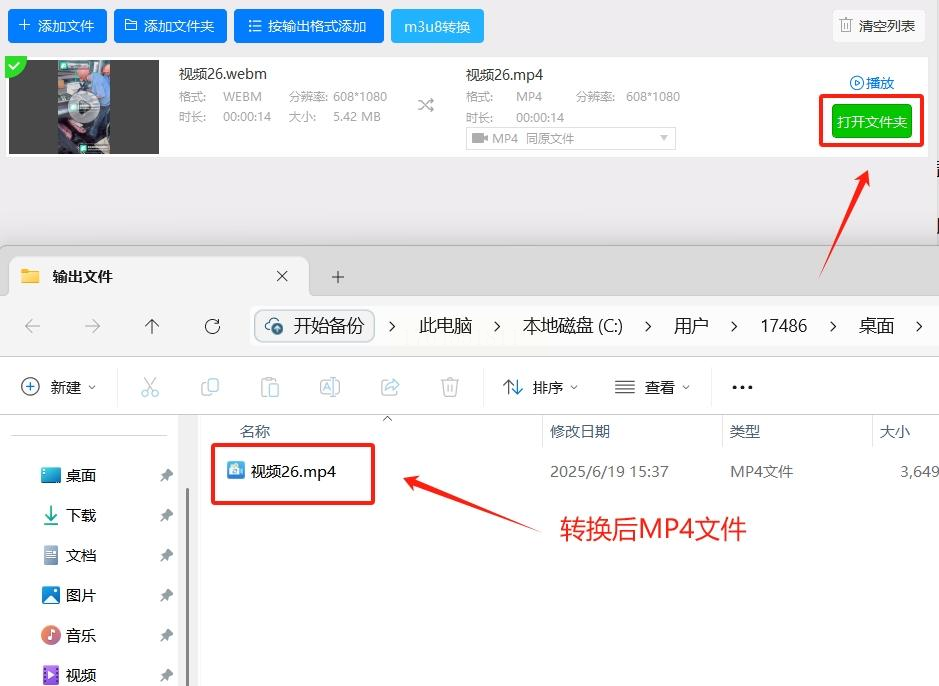
7. 完成验证:转换结束后点击"打开文件夹",检查视频缩略图是否正常显示
工具三:在线转换网站(零安装轻量化)
代表平台:Convertio、Online-convert、Zamzar
适配场景:临时转换、无软件安装权限(如网吧、公共电脑)
核心优势:无需安装,支持大文件在线处理,适合碎片化使用
以Online-convert为例操作步骤:
1. 访问平台:通过浏览器输入网址(建议使用Chrome/Firefox等主流浏览器)
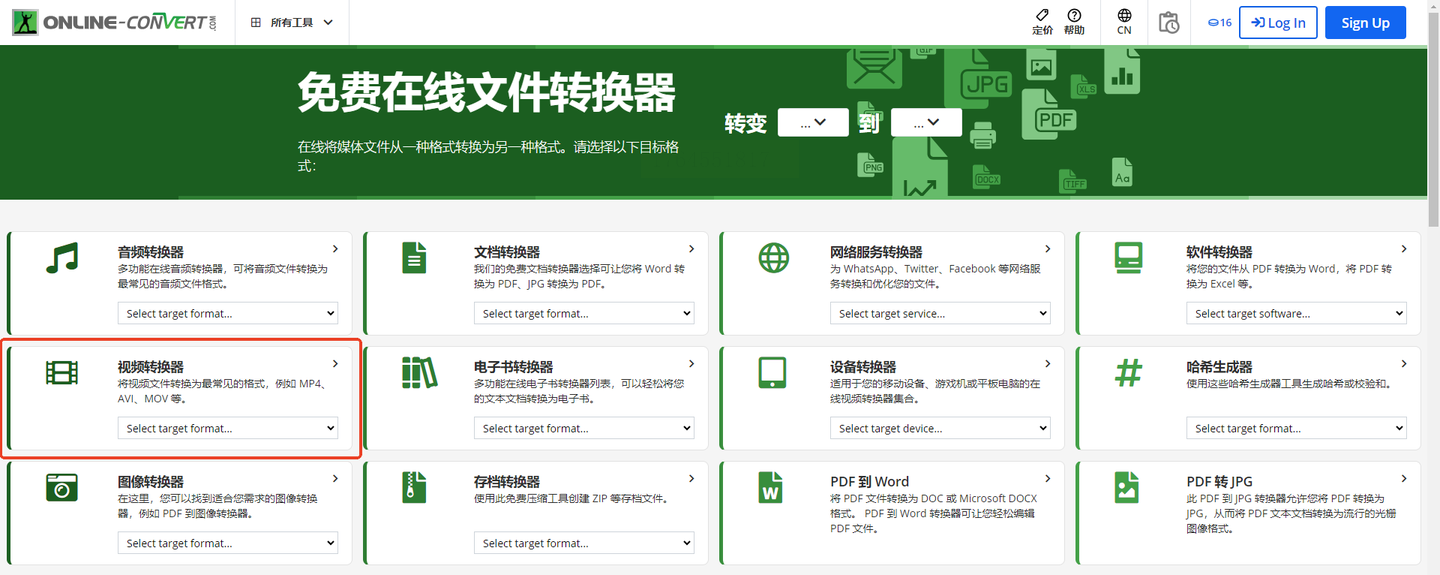
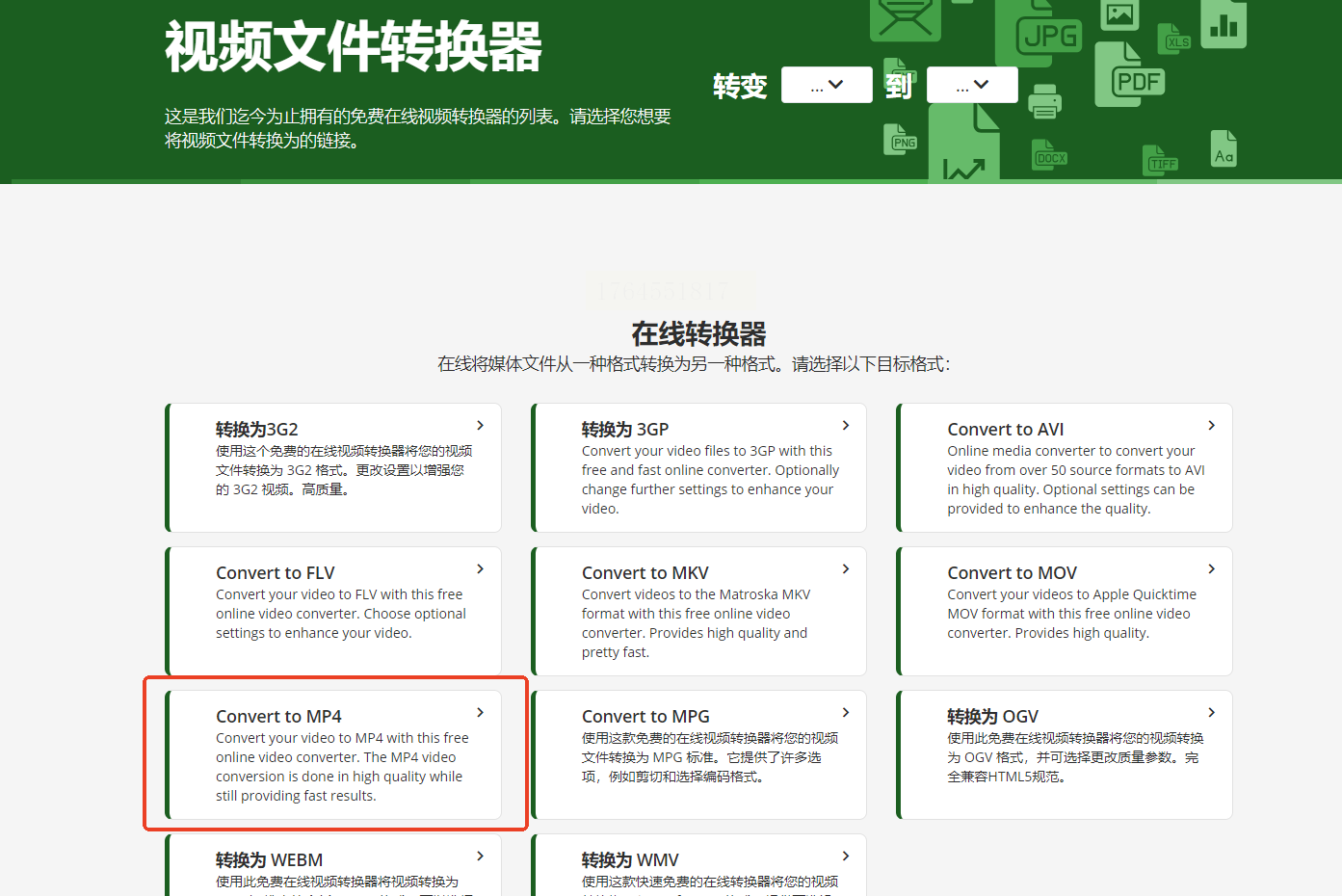
2. 功能入口:点击首页"视频转换器",选择"转为MP4"功能模块
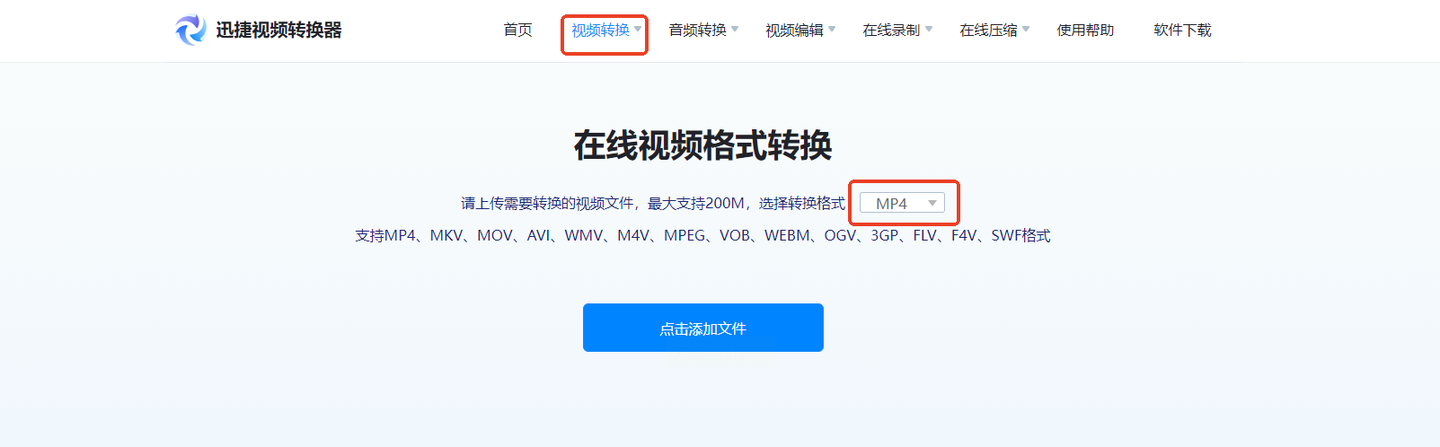
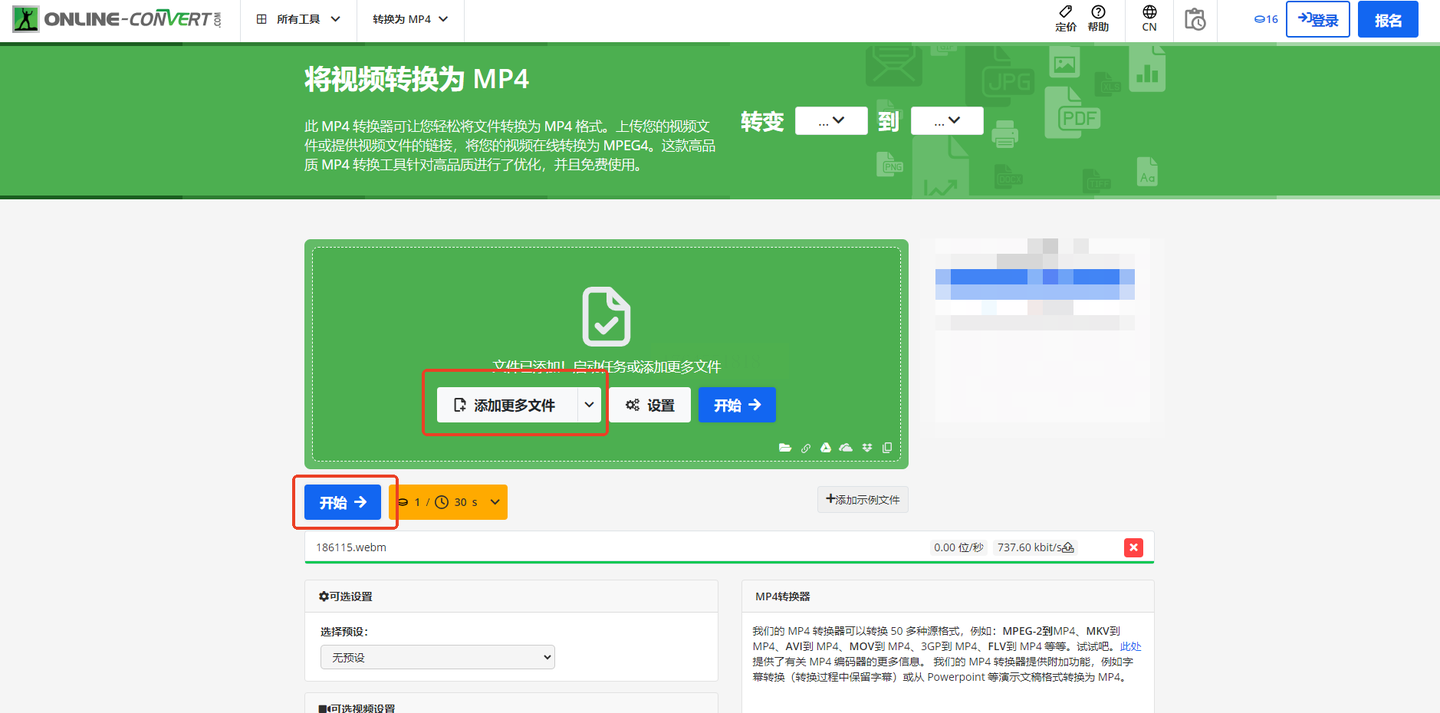
3. 文件上传:点击"选择文件"按钮,支持从本地/云端(Google Drive/OneDrive)上传
- 拖拽上传:更快捷,直接将webm文件拖入上传区域
4. 高级设置:可选择分辨率、比特率等参数,新手建议保持默认设置
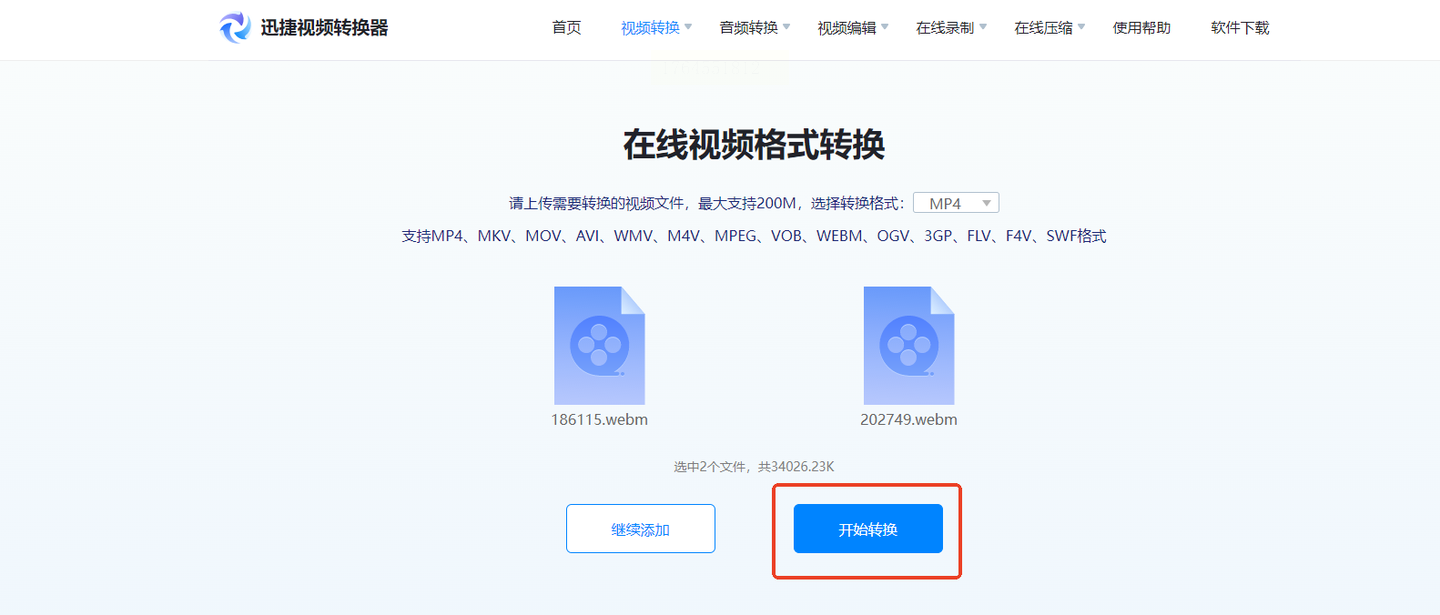
5. 开始转换:点击"开始"按钮,根据文件大小等待1-5分钟(大文件可能更长)
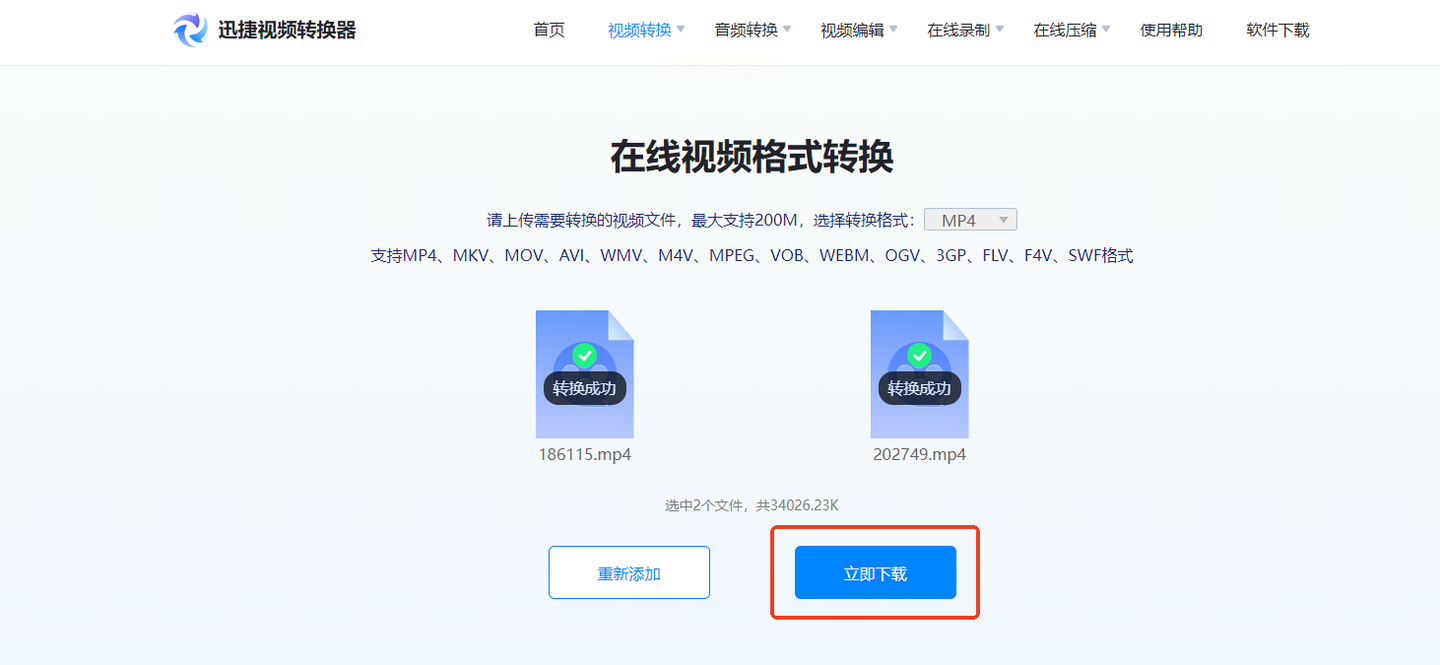
6. 下载文件:转换完成后点击"下载"按钮,选择本地保存路径
- 注意:部分网站对单个文件大小有限制(如Zamzar免费版支持50MB以内)
工具四:剪映(手机端专业级)
适配场景:移动创作、社交平台内容快速处理
核心优势:无需额外转换,直接剪辑导出为MP4,适合短视频创作者
操作步骤:
1. 导入素材:打开剪映APP,点击"开始创作"导入webm视频文件(支持本地相册/文件管理)
2. 剪辑调整:按创作需求裁剪、添加特效,完成后点击右上角"导出"
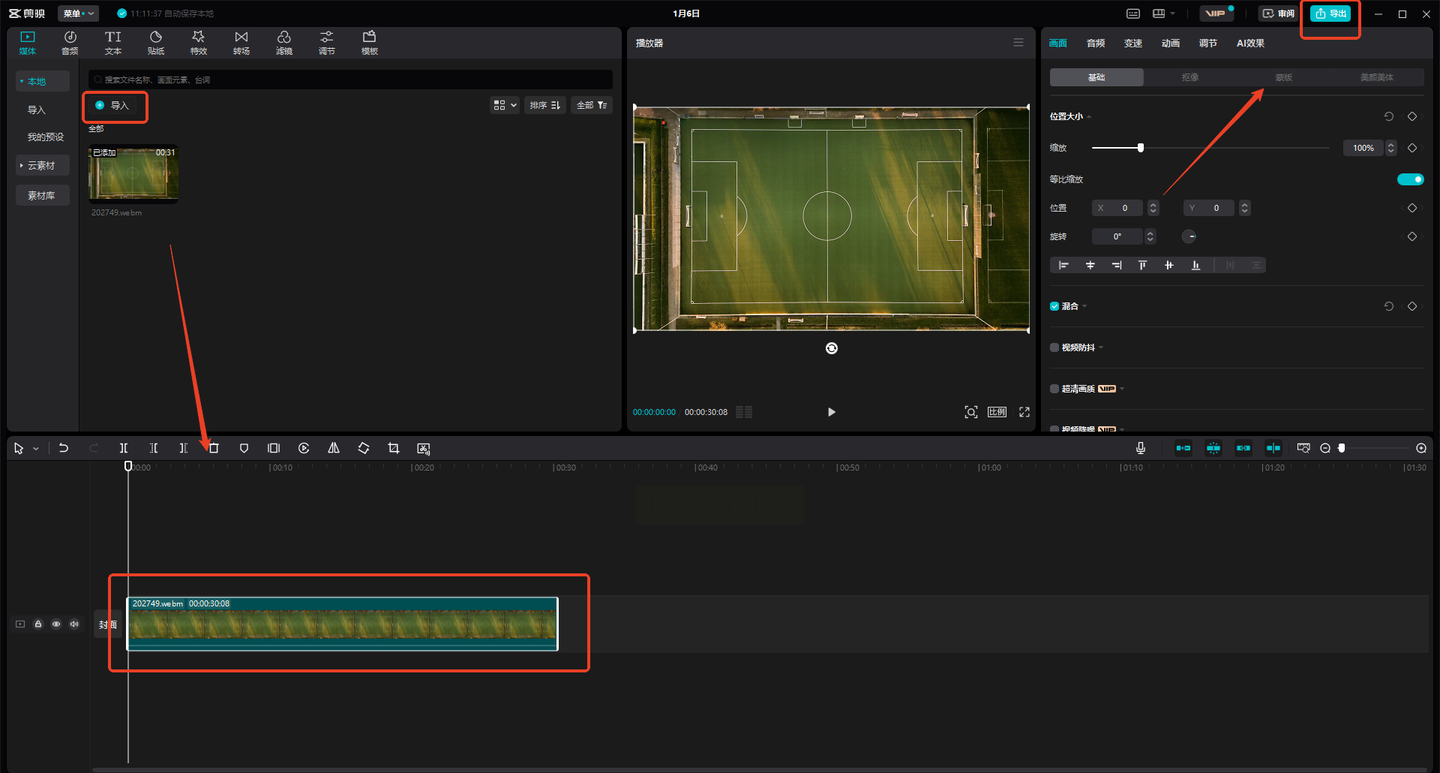
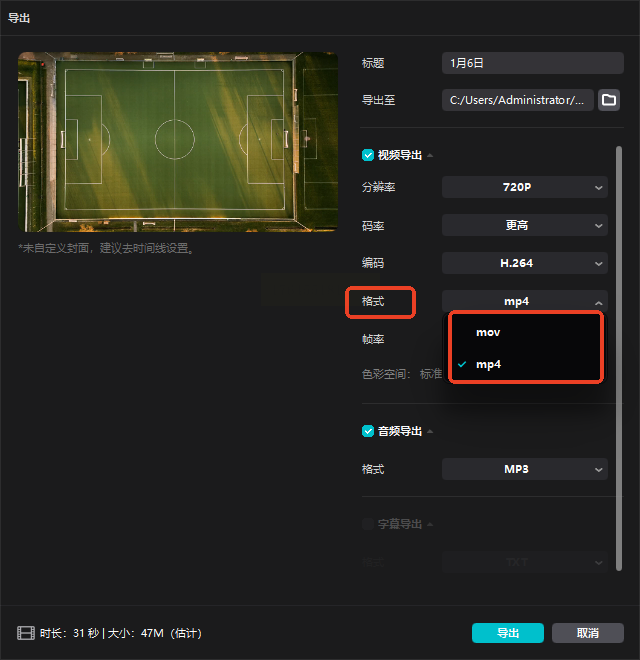
3. 格式设置:
- 在导出界面选择"分辨率"(1080P/720P可选)
- 点击"格式"下拉菜单,选择"MP4"(剪映默认格式)
- 可调节"帧率"(30fps足够社交平台使用,60fps保留运动细节)
4. 导出设置:选择"自动保存"路径,点击"导出"完成转换(约1-3分钟,取决于视频长度)
- 注意:剪映免费版导出会添加水印,会员可去除,适合临时处理小文件
工具五:Convertio(在线快速转换)
适配场景:需要跨设备转换(手机/电脑)、临时小文件处理
核心优势:支持断点续传,转换速度快,无需注册账号
操作步骤:
1. 平台访问:直接在浏览器打开convertio.co,首页展示"选择文件"按钮
2. 文件上传:点击按钮选择本地webm文件,或通过URL导入在线视频
3. 格式设置:在右侧面板选择"视频"→"MP4"格式,可设置分辨率等参数
4. 开始转换:点击"Convert"按钮,系统自动处理文件(通常1-2分钟)
5. 下载获取:转换完成后点击"Download"保存到本地,支持多文件批量转换
记住,技术工具只是实现创意的手段,合理的分辨率选择、比特率控制和场景适配,才能让转换后的视频真正服务于你的创作目标。在尝试不同工具的过程中,建议优先测试本地软件对大文件的处理能力,确保关键项目的稳定性。
所有转换工具都应从正规渠道获取,注意保护个人隐私和文件安全,避免从不明来源下载软件导致设备风险。希望这份指南能助你高效解决格式转换难题,专注于内容创作本身!
